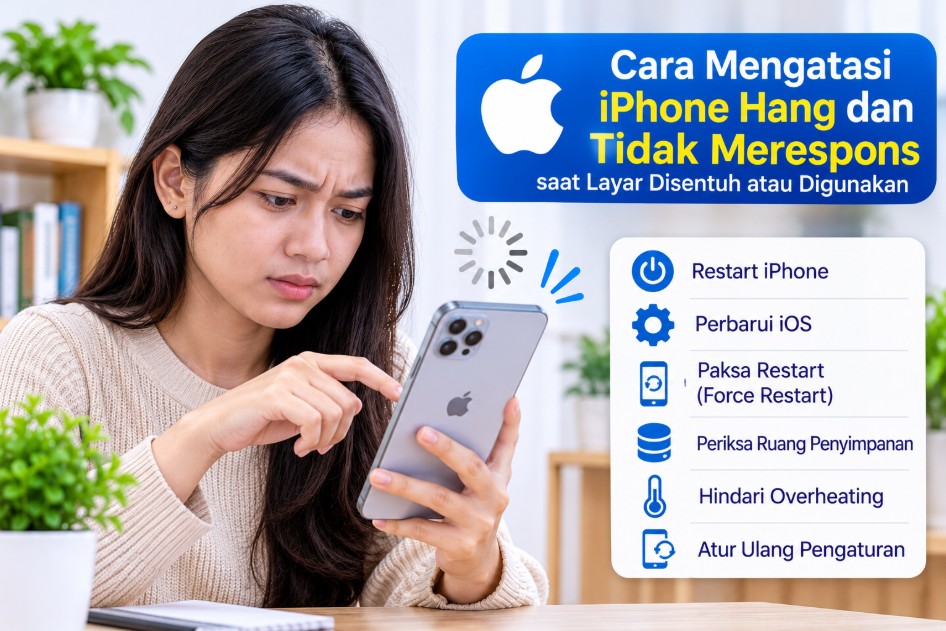
Cara Mengatasi iPhone Hang dan Tidak Merespons saat Layar Disentuh atau Digunakan perlu disesuaikan dengan gejalanya. Ada masalah yang cukup diselesaikan dengan menutup aplikasi atau melakukan force restart, tetapi ada juga yang berkaitan dengan kapasitas penyimpanan, bug iOS, layar sentuh, hingga kerusakan komponen.
iPhone yang hang dan tidak merespons saat layar disentuh bisa membuat aktivitas terganggu, terutama ketika perangkat macet saat membuka aplikasi, mengetik pesan, atau menjalankan fitur tertentu. Kondisi ini dapat terjadi secara tiba-tiba, bahkan ketika baterai masih tersedia dan perangkat sebelumnya berjalan normal.
Sebelum melakukan tindakan yang berisiko menghapus data, mulailah dari pemeriksaan sederhana. Panduan berikut membahas langkah penanganan secara bertahap agar iPhone bisa digunakan kembali tanpa langsung melakukan reset pabrik.
Penyebab iPhone Hang dan Tidak Merespons saat Layar Disentuh
iPhone yang macet tidak selalu mengalami kerusakan layar. Dalam banyak kasus, perangkat sebenarnya masih menyala, tetapi sistem atau aplikasi sedang mengalami gangguan sehingga perintah dari sentuhan tidak segera diproses.
Penyebabnya bisa berasal dari aplikasi yang bermasalah, penyimpanan hampir penuh, suhu perangkat terlalu tinggi, hingga gangguan pada iOS. Mengenali gejalanya membantu menentukan tindakan yang tepat tanpa mencoba berbagai cara secara acak.
1. Aplikasi mengalami crash atau berhenti merespons
Aplikasi yang mengalami crash dapat membuat layar seolah-olah terkunci. Biasanya masalah muncul ketika pengguna membuka aplikasi tertentu, berpindah menu, memutar video, atau menjalankan fitur yang membutuhkan banyak sumber daya.
Jika iPhone hanya hang ketika menggunakan satu aplikasi, kemungkinan gangguan berasal dari aplikasi tersebut. Aplikasi mungkin memiliki bug, belum diperbarui, atau tidak berjalan dengan baik pada versi iOS yang digunakan.
Perhatikan apakah layar kembali normal setelah beberapa saat atau setelah aplikasi ditutup. Jika masalah selalu muncul pada aplikasi yang sama, periksa pembaruan melalui App Store sebelum mencoba langkah yang lebih berat.
2. Kapasitas penyimpanan iPhone hampir penuh
Storage yang hampir habis dapat mengganggu kinerja perangkat. iOS membutuhkan ruang kosong untuk menjalankan proses sistem, menyimpan file sementara, mengelola pembaruan, dan menjalankan aplikasi.
Ketika penyimpanan terlalu penuh, iPhone bisa terasa lambat, aplikasi sulit dibuka, atau layar berhenti merespons. Kondisi ini lebih sering terasa ketika pengguna menjalankan beberapa aplikasi atau memproses file berukuran besar.
Periksa kapasitas penyimpanan melalui menu Pengaturan. Jika ruang kosong tinggal sedikit, hapus file yang tidak diperlukan atau pindahkan foto dan video ke penyimpanan lain setelah memastikan salinannya aman.
3. Terlalu banyak proses aplikasi berjalan
iPhone memang dirancang untuk mengelola RAM secara otomatis, sehingga pengguna tidak harus selalu menutup semua aplikasi. Namun, aplikasi tertentu dapat mengalami kebocoran memori atau menjalankan proses berat yang membuat perangkat terasa tidak stabil.
Contohnya, aplikasi pengeditan video, game dengan grafis tinggi, dan aplikasi kamera dapat menggunakan sumber daya cukup besar. Jika beberapa proses bermasalah terjadi bersamaan, respons layar mungkin melambat.
Jika hang muncul setelah menggunakan aplikasi berat, tutup aplikasi yang bermasalah setelah perangkat kembali merespons. Hindari memasang aplikasi pembersih RAM yang tidak jelas karena iOS sudah mengatur penggunaan memori secara otomatis.
4. iOS mengalami bug atau gangguan sistem
Sistem operasi yang mengalami bug dapat menyebabkan layar membeku, tombol tidak merespons, atau aplikasi keluar sendiri. Gangguan ini terkadang muncul setelah pembaruan sistem, pemindahan data, atau pemasangan aplikasi tertentu.
Bug tidak selalu berarti iPhone rusak. Sebagian masalah dapat diperbaiki melalui restart atau pembaruan iOS yang membawa perbaikan sistem.
Jika gangguan terjadi berulang kali, catat kapan masalah mulai muncul. Informasi tersebut membantu membedakan apakah penyebabnya berasal dari pembaruan iOS, aplikasi, atau komponen perangkat.
5. iPhone mengalami panas berlebihan
Suhu perangkat yang terlalu tinggi dapat memengaruhi kinerja iPhone. Kondisi ini bisa terjadi saat bermain game dalam waktu lama, merekam video berkualitas tinggi, mengisi daya sambil menjalankan aplikasi berat, atau menggunakan perangkat di bawah sinar matahari.
Ketika suhu meningkat, iPhone dapat membatasi sebagian kinerja untuk melindungi komponen internal. Pengguna mungkin merasakan respons layar melambat atau aplikasi berjalan tidak normal.
Hentikan aktivitas berat dan lepaskan perangkat dari sumber panas. Jika iPhone sedang diisi daya dan terasa sangat panas, cabut pengisi daya dengan aman lalu tunggu sampai suhu kembali normal.
6. Layar sentuh atau komponen perangkat mengalami kerusakan
Jika layar tidak merespons pada bagian tertentu, penyebabnya bisa berbeda dari gangguan sistem. Panel layar, konektor, atau komponen pendukungnya mungkin mengalami masalah akibat benturan, tekanan, atau paparan cairan.
Gejalanya dapat berupa sebagian layar tidak bisa disentuh, sentuhan bergerak sendiri, muncul garis, atau tampilan berkedip. Masalah yang tetap terjadi setelah force restart patut dicurigai sebagai gangguan perangkat keras.
Jangan menekan layar terlalu kuat atau mencoba membuka perangkat sendiri. Jika iPhone pernah jatuh atau terkena air sebelum masalah muncul, pemeriksaan teknisi lebih aman daripada melakukan banyak percobaan.
Cara Melakukan Force Restart untuk Mengatasi iPhone yang Macet
Force restart merupakan cara memulai ulang iPhone ketika perangkat tidak merespons perintah normal. Metode ini berguna saat layar membeku, aplikasi tidak bisa ditutup, atau tombol pada tampilan tidak dapat digunakan.
Berbeda dari reset pabrik, force restart tidak dirancang untuk menghapus foto, aplikasi, kontak, maupun data pribadi. Tindakan ini hanya memaksa sistem melakukan proses mulai ulang ketika perangkat mengalami macet.
1. Force restart iPhone 8, iPhone SE generasi kedua atau lebih baru, dan model dengan Face ID
Pada model iPhone yang lebih baru, kombinasi tombol dilakukan secara berurutan. Jangan menekan ketiga tombol secara bersamaan karena urutannya berbeda dari prosedur mematikan perangkat biasa.
Ikuti langkah berikut:
- Tekan tombol Volume Naik, lalu segera lepaskan.
- Tekan tombol Volume Turun, lalu segera lepaskan.
- Tekan dan tahan tombol Samping.
- Tetap tahan sampai logo Apple muncul di layar.
- Lepaskan tombol Samping setelah logo Apple terlihat.
📘【初心者向け】iPhone17の強制再起動を3ステップで解説✨ – モバイルの泉
Proses ini mungkin membutuhkan beberapa detik. Jangan melepaskan tombol Samping terlalu cepat ketika layar berubah menjadi hitam, karena perangkat masih menjalankan proses mulai ulang.
2. Force restart iPhone 7 dan iPhone 7 Plus
iPhone 7 dan iPhone 7 Plus menggunakan kombinasi tombol yang berbeda. Kedua model ini tidak menggunakan urutan Volume Naik lalu Volume Turun seperti iPhone yang lebih baru.
Caranya adalah sebagai berikut:
- Tekan dan tahan tombol Volume Turun.
- Pada saat bersamaan, tekan dan tahan tombol Samping.
- Pertahankan kedua tombol sampai logo Apple muncul.
- Lepaskan tombol setelah logo terlihat.
Jika layar hanya mati tetapi logo Apple belum muncul, jangan langsung menganggap proses gagal. Tahan kombinasi tombol beberapa saat lagi sesuai respons perangkat.
3. Force restart iPhone 6s, iPhone SE generasi pertama, dan model lebih lama
Untuk iPhone 6s, iPhone 6s Plus, serta iPhone SE generasi pertama, gunakan tombol Home fisik. Model lama ini memiliki mekanisme force restart yang berbeda dari seri iPhone terbaru.
Lakukan langkah berikut:
- Tekan dan tahan tombol Home.
- Sambil menahannya, tekan dan tahan tombol Samping atau tombol Atas, tergantung model.
- Tunggu sampai logo Apple muncul.
- Lepaskan kedua tombol setelah perangkat mulai melakukan restart.
Pastikan tombol Home dan tombol daya masih berfungsi secara fisik. Jika salah satunya rusak, kombinasi tombol mungkin tidak dapat dijalankan dengan benar.
4. Apa yang harus dilakukan jika force restart tidak berhasil?
Jika iPhone tidak menunjukkan logo Apple, periksa terlebih dahulu apakah baterai masih memiliki daya. Sambungkan perangkat ke pengisi daya dan tunggu beberapa saat sebelum mencoba kembali.
Gunakan kabel dan adaptor yang berfungsi baik. Jika tersedia, coba sumber listrik atau kabel lain yang kompatibel untuk memastikan masalah bukan berasal dari aksesori pengisian daya.
Apabila perangkat tetap tidak merespons setelah baterai diisi dan kombinasi tombol dilakukan dengan benar, kemungkinan terdapat gangguan yang lebih serius. Jangan langsung melakukan pemulihan sistem karena tindakan tertentu dapat menghapus data.
Catatan penting: Force restart berbeda dari factory reset. Selama hanya melakukan kombinasi tombol untuk memulai ulang, data pribadi tidak sengaja dihapus melalui prosedur tersebut.
Langkah Mengatasi Layar iPhone Tidak Bisa Disentuh Tanpa Menghapus Data
Tidak semua layar iPhone yang tidak merespons harus diperbaiki dengan menghapus seluruh isi perangkat. Ada beberapa pemeriksaan sederhana yang dapat dilakukan terlebih dahulu, terutama jika iPhone masih menyala tetapi sentuhannya tidak berfungsi.
Mulailah dari bagian luar perangkat sebelum mengubah pengaturan sistem. Cara ini membantu memastikan apakah gangguan berasal dari pelindung layar, aksesori, kondisi layar, atau perangkat lunak.
1. Bersihkan layar dan pastikan tangan dalam kondisi kering
Minyak, debu, air, atau kotoran pada permukaan layar dapat mengganggu kenyamanan penggunaan sentuhan. Kondisi tangan yang basah juga dapat membuat respons layar menjadi tidak konsisten.
Matikan layar jika masih memungkinkan, kemudian bersihkan permukaannya menggunakan kain lembut yang tidak berbulu. Hindari menyemprotkan cairan pembersih langsung ke layar atau menggunakan bahan kasar.
Setelah permukaan kering, coba gunakan kembali layar dengan jari yang bersih. Jika respons kembali normal, kemungkinan masalah sebelumnya berkaitan dengan kondisi permukaan layar.
2. Lepaskan casing dan pelindung layar sementara
Casing yang terlalu menekan bagian tepi atau pelindung layar yang terpasang tidak sempurna dapat mengganggu penggunaan perangkat. Pelindung yang retak, terangkat, atau memiliki gelembung juga bisa membuat sentuhan terasa tidak akurat.
Lepaskan casing terlebih dahulu, lalu periksa apakah ada bagian pelindung layar yang terangkat. Jika masalah masih terjadi, lepaskan pelindung dengan hati-hati untuk menguji layar secara langsung.
Jangan menggunakan benda tajam untuk mengangkat pelindung karena dapat merusak permukaan layar. Jika layar tetap tidak merespons setelah aksesori dilepas, lanjutkan ke pemeriksaan berikutnya.
3. Putuskan sambungan aksesori yang terhubung
Aksesori yang tersambung melalui kabel atau port tertentu terkadang dapat memicu gangguan penggunaan. Kabel pengisi daya, adaptor, atau aksesori pihak ketiga yang bermasalah patut diperiksa ketika layar mulai tidak responsif saat terhubung.
Cabut pengisi daya dan aksesori lain, kemudian amati apakah layar kembali normal. Jika gangguan hanya muncul saat menggunakan aksesori tertentu, hentikan pemakaiannya sampai kondisinya dipastikan aman.
Coba gunakan kabel atau adaptor lain yang kompatibel apabila masalah berkaitan dengan pengisian daya. Jangan menggunakan aksesori dengan konektor rusak atau menunjukkan tanda panas berlebihan.
4. Tutup aplikasi yang mengalami gangguan
Jika layar masih bisa merespons sebagian, coba tutup aplikasi yang sedang macet. Aplikasi yang berhenti bekerja dapat membuat tampilan seolah terkunci meskipun sistem iOS masih berjalan.
Pada iPhone tanpa tombol Home, usap dari bagian bawah layar ke atas dan tahan sebentar untuk membuka pengalih aplikasi. Pada model dengan tombol Home, tekan tombol tersebut dua kali untuk menampilkan aplikasi yang baru digunakan.
Geser tampilan aplikasi yang bermasalah ke atas untuk menutupnya. Setelah itu, buka kembali aplikasi dan periksa apakah sentuhan sudah berjalan normal.
5. Gunakan Siri jika layar tidak bisa disentuh
Apabila Siri sudah diaktifkan, pengguna dapat memanfaatkannya untuk menjalankan beberapa perintah tanpa menyentuh layar. Cara ini berguna ketika layar bermasalah tetapi mikrofon dan fitur suara masih berfungsi.
Coba aktifkan Siri melalui perintah suara atau tombol yang tersedia pada model iPhone. Pengguna dapat meminta Siri melakukan tindakan tertentu, misalnya membuka aplikasi atau mengatur pengingat.
Namun, Siri tidak bisa menggantikan seluruh fungsi layar sentuh. Gunakan fitur ini sebagai bantuan sementara, bukan sebagai solusi utama untuk kerusakan panel layar.
6. Periksa apakah masalah terjadi pada seluruh layar
Coba amati apakah semua bagian layar tidak merespons atau hanya area tertentu. Perbedaan ini membantu memperkirakan apakah gangguan lebih mungkin berasal dari sistem atau komponen layar.
Jika seluruh layar membeku bersamaan dengan aplikasi, force restart dapat menjadi langkah awal. Namun, jika hanya satu bagian layar yang tidak bisa disentuh secara konsisten, pemeriksaan perangkat keras mungkin diperlukan.
Jangan terus menekan bagian layar yang bermasalah. Tekanan berlebihan tidak akan memperbaiki panel dan berisiko memperburuk kerusakan fisik.
Perlu diingat: Hindari memilih menu Erase All Content and Settings hanya karena layar tidak merespons. Menu tersebut menghapus data dan pengaturan iPhone, sehingga bukan langkah awal untuk mengatasi layar macet.
Cara Memeriksa Kapasitas Penyimpanan dan Aplikasi yang Membuat iPhone Hang
Penyimpanan yang hampir penuh dapat membuat iPhone kehilangan ruang kerja yang dibutuhkan sistem. Karena itu, pemeriksaan Storage penting dilakukan jika perangkat sering lambat, aplikasi tertutup sendiri, atau layar membeku ketika menjalankan tugas tertentu.
Selain kapasitas penyimpanan, periksa juga aplikasi yang paling banyak menggunakan ruang. Dengan begitu, pengguna dapat menentukan file mana yang aman dihapus tanpa mengorbankan data penting.
1. Periksa kapasitas penyimpanan iPhone
iOS menyediakan informasi penggunaan penyimpanan melalui menu Pengaturan. Pengguna dapat melihat jumlah ruang yang sudah terpakai, ruang kosong, serta kategori file yang paling banyak memakan kapasitas.
Ikuti langkah berikut:
- Buka Pengaturan atau Settings.
- Pilih Umum atau General.
- Ketuk Penyimpanan iPhone atau iPhone Storage.
- Tunggu sampai daftar penggunaan kapasitas selesai dimuat.
- Periksa ruang kosong dan aplikasi dengan ukuran terbesar.
Jika kapasitas hampir habis, prioritaskan menghapus file yang memang tidak dibutuhkan. Tidak ada satu batas ruang kosong yang berlaku untuk semua pengguna, tetapi menyisakan ruang yang cukup akan membantu sistem dan aplikasi bekerja lebih leluasa.
2. Hapus video dan foto yang tidak diperlukan
Foto dan video, terutama rekaman berkualitas tinggi, dapat menggunakan ruang penyimpanan dalam jumlah besar. Periksa album video, rekaman layar, serta file duplikat sebelum menghapus konten lain.
Pindahkan file penting ke komputer atau layanan penyimpanan seperti iCloud setelah memastikan proses pencadangan selesai. Jangan menghapus file asli sebelum memastikan salinan cadangannya dapat dibuka.
Jika menggunakan Foto iCloud, pahami bahwa menghapus foto dari perangkat dapat ikut menghapusnya dari perangkat lain yang tersinkronisasi. Pastikan pengaturan sinkronisasi dan kebutuhan penyimpanan sudah dipahami sebelum melakukan penghapusan.
3. Periksa aplikasi dengan ukuran penyimpanan terbesar
Pada menu Penyimpanan iPhone, daftar aplikasi biasanya menampilkan ukuran aplikasi dan data yang digunakan. Perhatikan aplikasi yang ukurannya tidak wajar atau terus bertambah seiring pemakaian.
Aplikasi pesan, media sosial, editor video, dan layanan streaming dapat menyimpan banyak file lokal. Unduhan video, lampiran percakapan, serta file sementara dapat membuat ukuran data aplikasi semakin besar.
Buka aplikasi terkait dan gunakan fitur pengelolaan penyimpanan yang tersedia. Hapus unduhan atau file yang tidak diperlukan, tetapi pastikan dokumen penting sudah dicadangkan.
4. Gunakan fitur Offload App untuk mengosongkan ruang
Offload App memungkinkan iPhone menghapus aplikasi tetapi tetap mempertahankan dokumen dan data terkait. Fitur ini berguna ketika pengguna ingin mengosongkan ruang tanpa langsung menghapus seluruh data aplikasi.
Caranya, buka Pengaturan > Umum > Penyimpanan iPhone, pilih aplikasi yang ingin dikelola, lalu ketuk Offload App jika opsi tersebut tersedia. Setelah itu, ikon aplikasi tetap dapat digunakan untuk mengunduhnya kembali.
Perlu dibedakan antara Offload App dan Delete App. Opsi penghapusan aplikasi dapat menghapus data lokal yang terkait, sehingga jangan memilihnya jika belum memastikan file penting sudah tersimpan dengan aman.
5. Hapus dan pasang ulang aplikasi yang terus menyebabkan hang
Jika iPhone hanya macet ketika membuka satu aplikasi, pemasangan ulang dapat menjadi pilihan setelah langkah pembaruan dan pemeriksaan sederhana dilakukan. Tindakan ini dapat membantu ketika file aplikasi mengalami kerusakan atau konfigurasi lokal bermasalah.
Sebelum menghapus aplikasi, pastikan data sudah tersinkronisasi dengan akun atau dicadangkan. Beberapa aplikasi menyimpan dokumen secara lokal dan tidak otomatis memulihkannya setelah dipasang ulang.
Setelah memastikan data aman, hapus aplikasi melalui menu penyimpanan atau layar utama. Unduh kembali dari App Store, masuk menggunakan akun yang sama, lalu periksa apakah gangguan masih terjadi.
6. Jangan sembarangan menggunakan aplikasi pembersih
iPhone tidak membutuhkan aplikasi pembersih RAM seperti yang sering digunakan pada sebagian perangkat lain. iOS sudah mengelola memori dan proses aplikasi secara otomatis sesuai kebutuhan sistem.
Aplikasi yang mengklaim dapat membersihkan seluruh sistem atau mempercepat iPhone secara instan belum tentu memberikan manfaat nyata. Sebagian aplikasi justru meminta akses data yang tidak diperlukan atau menampilkan iklan berlebihan.
Lebih aman mengelola penyimpanan melalui menu bawaan iOS. Cara tersebut memberikan informasi yang lebih jelas mengenai aplikasi, dokumen, dan file yang menggunakan kapasitas perangkat.
Solusi Memperbarui iOS agar iPhone Kembali Berjalan dengan Normal
Pembaruan iOS dapat membantu mengatasi gangguan sistem yang membuat iPhone hang atau tidak merespons. Apple secara berkala merilis pembaruan untuk memperbaiki bug, meningkatkan keamanan, dan menyempurnakan kompatibilitas aplikasi.
Namun, pembaruan bukan jaminan semua masalah layar akan hilang. Jika penyebabnya adalah kerusakan panel atau komponen internal, perangkat tetap membutuhkan pemeriksaan teknisi.
1. Periksa versi iOS yang sedang digunakan
Sebelum memperbarui perangkat, periksa versi iOS yang terpasang. Informasi ini berguna untuk mengetahui apakah iPhone masih menggunakan versi lama atau sudah mendapatkan pembaruan terbaru yang kompatibel.
Caranya, buka Pengaturan > Umum > Mengenai, kemudian cari bagian Versi iOS. Catat versinya jika diperlukan untuk membandingkan dengan informasi pembaruan yang tersedia.
Perlu diketahui bahwa tidak semua model iPhone mendukung versi iOS terbaru. Jika perangkat sudah mencapai batas dukungan sistem, pilihan pembaruan akan mengikuti versi terakhir yang kompatibel.
2. Cadangkan data sebelum memperbarui iOS
Meskipun pembaruan iOS normalnya mempertahankan data dan pengaturan, pencadangan tetap penting untuk mengantisipasi kegagalan proses. Pastikan foto, kontak, dokumen, dan informasi penting memiliki salinan yang dapat dipulihkan.
Pengguna dapat mencadangkan data melalui iCloud atau komputer. Untuk iCloud, buka Pengaturan > nama akun Apple > iCloud > Cadangan iCloud, lalu jalankan pencadangan jika fitur tersebut tersedia.
Jika menggunakan komputer, pencadangan dapat dilakukan melalui Finder pada Mac atau aplikasi Apple Devices pada Windows yang mendukungnya. Pastikan proses selesai sebelum memulai pembaruan sistem.
3. Perbarui iOS melalui menu Pengaturan
Jika layar sudah dapat digunakan dan koneksi internet stabil, pembaruan dapat dilakukan langsung dari perangkat. Cara ini merupakan metode praktis karena pengguna tidak perlu menghubungkan iPhone ke komputer.
Ikuti langkah berikut:
- Sambungkan iPhone ke jaringan Wi-Fi yang stabil.
- Pastikan baterai mencukupi atau hubungkan perangkat ke pengisi daya.
- Buka Pengaturan.
- Pilih Umum, kemudian ketuk Pembaruan Perangkat Lunak.
- Tunggu sampai iPhone memeriksa pembaruan yang tersedia.
- Jika pembaruan muncul, ketuk Unduh dan Instal.
- Ikuti instruksi sampai perangkat selesai melakukan restart.
Selama proses berlangsung, jangan mematikan perangkat secara paksa atau melepas sambungan daya tanpa alasan. Biarkan iPhone menyelesaikan instalasi hingga kembali menampilkan layar utama.
4. Atasi pembaruan yang gagal diunduh atau dipasang
Pembaruan bisa gagal karena koneksi internet tidak stabil, ruang penyimpanan kurang, atau proses unduhan mengalami gangguan. Jika muncul pesan kesalahan, baca keterangannya sebelum mencoba kembali.
Periksa koneksi Wi-Fi dan kapasitas penyimpanan terlebih dahulu. Jika file pembaruan sudah terunduh tetapi instalasi gagal, buka menu Penyimpanan iPhone dan periksa apakah terdapat file pembaruan yang dapat dihapus untuk diunduh ulang.
Jangan menghapus file atau aplikasi secara sembarangan hanya untuk menyediakan ruang. Prioritaskan file yang sudah memiliki salinan cadangan dan pastikan ruang kosong mencukupi sebelum mengulang proses.
5. Gunakan komputer jika pembaruan melalui iPhone tidak berhasil
Jika iPhone masih dapat terhubung ke komputer tetapi pembaruan melalui Pengaturan gagal, pengguna dapat mencoba memperbarui perangkat menggunakan komputer. Metode ini juga dapat membantu ketika layar tidak bisa digunakan secara normal, selama perangkat masih dapat dikenali.
Pada Mac, gunakan Finder untuk memilih iPhone yang terhubung. Pada komputer Windows, gunakan aplikasi Apple Devices atau perangkat lunak resmi Apple yang sesuai dengan versi sistem.
Pilih opsi Update jika tersedia dan ikuti instruksi pada layar. Jangan memilih Restore secara sembarangan karena opsi tersebut dapat menghapus data perangkat.
6. Kapan harus menggunakan Recovery Mode?
Recovery Mode dapat dipertimbangkan ketika iPhone terus berhenti pada logo Apple, tidak bisa menyelesaikan proses pembaruan, atau mengalami gangguan sistem yang lebih berat. Mode ini memungkinkan perangkat dihubungkan ke komputer untuk menjalankan pemulihan.
Ketika komputer menampilkan pilihan Update dan Restore, utamakan Update terlebih dahulu jika tersedia. Pilihan ini mencoba memasang ulang iOS tanpa menghapus data, meskipun keberhasilannya tidak dapat dijamin.
Sebaliknya, Restore akan memasang ulang sistem dengan menghapus data pada perangkat. Gunakan pilihan tersebut hanya setelah memahami risikonya dan memastikan tersedia cadangan yang dapat dipulihkan.
Peringatan: Jika iPhone pernah terkena cairan, mengalami benturan keras, atau menunjukkan kerusakan layar, jangan terus mencoba pemulihan perangkat lunak. Pemeriksaan teknisi lebih tepat untuk menghindari kerusakan tambahan.
FAQ Seputar Cara Mengatasi iPhone Hang dan Tidak Merespons
1. Kenapa iPhone tiba-tiba hang dan layar tidak bisa disentuh?
Penyebabnya bisa berupa aplikasi yang mengalami crash, penyimpanan hampir penuh, bug iOS, atau suhu perangkat terlalu tinggi. Kerusakan layar sentuh juga dapat membuat perangkat tidak merespons meskipun sistem masih berjalan.
Coba amati kapan masalah muncul dan apakah seluruh layar mengalami gangguan. Jika hanya terjadi saat membuka aplikasi tertentu, periksa aplikasi tersebut terlebih dahulu.
2. Apakah force restart iPhone akan menghapus foto dan aplikasi?
Tidak. Force restart hanya memaksa perangkat melakukan proses mulai ulang ketika sistem tidak merespons perintah normal. Foto, aplikasi, kontak, dan data pribadi tidak dihapus melalui prosedur tersebut. Namun, pekerjaan yang belum sempat disimpan dalam aplikasi bisa saja hilang akibat perangkat harus dimulai ulang.
3. Bagaimana cara mengatasi iPhone hang tanpa tombol Home?
Pada iPhone tanpa tombol Home, tekan dan lepaskan Volume Naik, kemudian tekan dan lepaskan Volume Turun. Setelah itu, tahan tombol Samping sampai logo Apple muncul.
Urutan tersebut digunakan pada iPhone 8 dan model lebih baru yang mendukung kombinasi tersebut. Untuk iPhone 7 atau model lama, gunakan kombinasi tombol sesuai generasinya.
4. Kenapa layar iPhone tidak merespons setelah terkena air?
Paparan cairan dapat mengganggu panel layar, konektor, atau komponen internal. Kerusakan tidak selalu langsung terlihat karena gejalanya bisa muncul setelah perangkat digunakan kembali.
Hentikan penggunaan jika iPhone menunjukkan tanda gangguan setelah terkena cairan. Jangan mengisi daya ketika perangkat masih basah dan mintalah pemeriksaan teknisi apabila sentuhan tetap bermasalah.
5. Apakah penyimpanan penuh bisa membuat iPhone macet?
Bisa. Ruang penyimpanan yang sangat terbatas dapat mengganggu proses sistem dan membuat aplikasi berjalan tidak stabil. Periksa kapasitas melalui Pengaturan > Umum > Penyimpanan iPhone. Hapus atau pindahkan file yang tidak diperlukan setelah memastikan data penting sudah dicadangkan.
6. Apakah iPhone hang harus langsung di-reset pabrik?
Tidak. Reset pabrik bukan langkah awal yang disarankan karena tindakan tersebut menghapus data dan pengaturan perangkat. Coba force restart, periksa penyimpanan, dan perbarui aplikasi atau iOS terlebih dahulu. Pertimbangkan pemulihan sistem hanya jika masalah tetap terjadi dan cadangan data sudah tersedia.
7. Kenapa iPhone hanya macet saat membuka aplikasi tertentu?
Kemungkinan aplikasi tersebut mengalami bug, menyimpan data yang bermasalah, atau belum kompatibel dengan versi iOS yang digunakan. Perangkat juga bisa kekurangan ruang ketika aplikasi memproses file berukuran besar.
Perbarui aplikasi melalui App Store dan periksa apakah masalah masih terjadi. Jika tetap macet, pertimbangkan memasang ulang aplikasi setelah memastikan data penting sudah dicadangkan.
8. Apa yang harus dilakukan jika layar iPhone hanya sebagian yang tidak bisa disentuh?
Periksa apakah area tersebut tertutup pelindung layar yang rusak atau kotor. Lepaskan casing dan pelindung sementara jika diperlukan, kemudian bersihkan layar menggunakan kain lembut.
Jika area yang sama tetap tidak merespons setelah force restart, kemungkinan terdapat gangguan pada panel layar atau komponen pendukungnya. Bawa perangkat ke pusat servis untuk pemeriksaan lebih lanjut.
Kesimpulan
iPhone hang dan tidak merespons tidak selalu menandakan kerusakan perangkat keras. Gangguan aplikasi, penyimpanan penuh, suhu berlebihan, dan bug iOS juga dapat membuat layar membeku saat digunakan.
Mulailah dengan membersihkan layar, melepas aksesori, menutup aplikasi bermasalah, dan melakukan force restart sesuai model iPhone. Setelah perangkat kembali normal, periksa kapasitas penyimpanan serta pembaruan iOS agar masalah tidak mudah terulang.
Hindari melakukan reset pabrik sebelum mencoba langkah yang lebih aman dan mencadangkan data. Jika layar tetap tidak berfungsi atau terdapat tanda kerusakan fisik, serahkan pemeriksaan kepada teknisi yang kompeten.