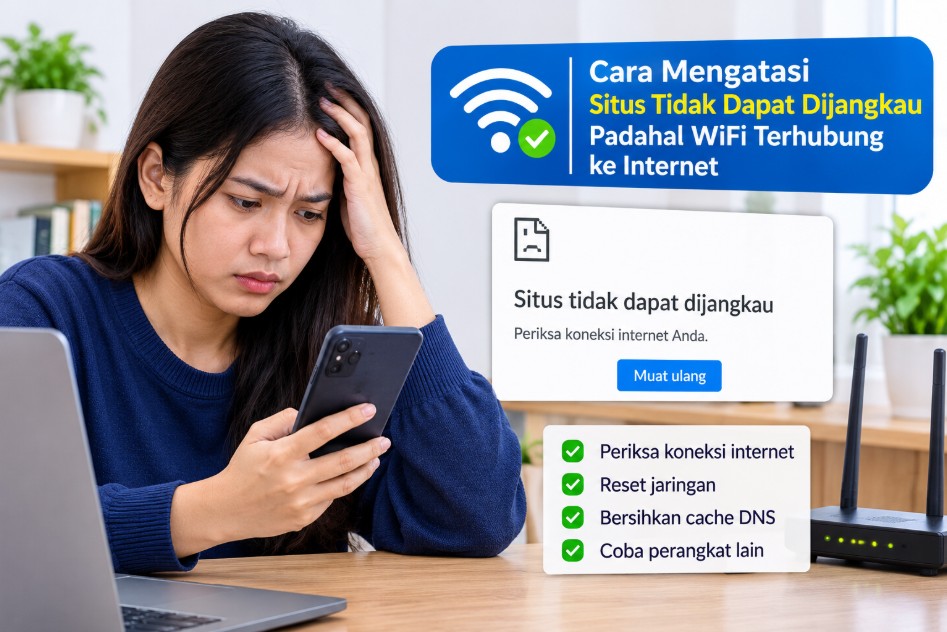
Situs tidak dapat dijangkau padahal WiFi terhubung ke internet merupakan masalah yang cukup sering dialami pengguna HP maupun laptop. Kondisi ini membuat halaman website gagal dimuat, meskipun ikon WiFi menunjukkan perangkat sudah tersambung ke jaringan.
Masalah tersebut tidak selalu berarti koneksi internet terputus. Ada kemungkinan jaringan WiFi mengalami gangguan, DNS tidak dapat menerjemahkan alamat situs, browser menyimpan cache bermasalah, atau server website sedang mengalami kendala.
Cara mengatasinya perlu disesuaikan dengan sumber masalah agar pengguna tidak sembarangan mengubah pengaturan perangkat. Pemeriksaan dapat dimulai dengan mencoba membuka beberapa website, memeriksa router, hingga memperbaiki konfigurasi DNS dan browser.
Penyebab Situs Tidak Dapat Dijangkau Meski WiFi Terhubung ke Internet
WiFi yang terhubung hanya menunjukkan bahwa perangkat berhasil tersambung ke jaringan nirkabel. Status tersebut belum tentu membuktikan bahwa koneksi internet dapat digunakan untuk mengakses semua website.
Ketika browser menampilkan pesan seperti This site can’t be reached, Server IP address could not be found, atau Connection timed out, terdapat beberapa kemungkinan penyebab. Berikut penjelasan masalah yang paling umum hingga gangguan yang membutuhkan pemeriksaan lebih lanjut.
1. Koneksi WiFi tersambung tetapi internet tidak berjalan
Salah satu penyebab paling umum adalah perangkat berhasil terhubung ke router, tetapi router tidak memperoleh koneksi internet dari penyedia layanan. Akibatnya, HP atau laptop tetap menampilkan ikon WiFi meskipun tidak bisa membuka halaman website.
Kondisi ini dapat terjadi ketika jaringan ISP mengalami gangguan, kabel internet bermasalah, atau perangkat router kehilangan koneksi ke jaringan utama. Pengguna biasanya juga tidak bisa membuka aplikasi yang membutuhkan akses internet.
Untuk memastikannya, coba buka beberapa website berbeda atau gunakan aplikasi lain yang membutuhkan internet. Jika semuanya gagal, kemungkinan masalah berasal dari koneksi jaringan, bukan hanya browser.
2. DNS tidak dapat menerjemahkan alamat website
DNS atau Domain Name System berfungsi menerjemahkan nama domain menjadi alamat IP yang digunakan perangkat untuk menemukan server website. Contohnya, ketika mengetik alamat sebuah situs, DNS membantu browser menemukan alamat server tujuan.
Jika DNS mengalami gangguan, website bisa gagal dibuka meskipun koneksi internet sebenarnya masih berjalan. Browser mungkin menampilkan pesan seperti DNS_PROBE_FINISHED_NXDOMAIN atau DNS_PROBE_STARTED.
Masalah ini dapat berasal dari DNS bawaan ISP, konfigurasi jaringan perangkat, atau cache DNS yang menyimpan informasi lama. Mengganti DNS ke layanan publik dapat menjadi salah satu solusi jika sumber gangguannya memang berasal dari resolusi DNS.
3. Website sedang mengalami gangguan server
Tidak semua masalah akses website berasal dari perangkat pengguna. Server website mungkin sedang mengalami pemeliharaan, kelebihan beban, atau gangguan teknis sehingga halaman tidak dapat diakses sementara waktu.
Biasanya, masalah seperti ini hanya terjadi pada satu atau beberapa website tertentu. Situs lain masih dapat dibuka secara normal menggunakan jaringan yang sama.
Jika website tetap tidak bisa diakses melalui perangkat dan jaringan berbeda, kemungkinan gangguan berasal dari server tujuan. Pengguna hanya perlu menunggu pengelola website memperbaiki layanan tersebut.
4. Cache browser menyimpan data yang bermasalah
Browser menyimpan cache agar halaman website dapat dimuat lebih cepat ketika dikunjungi kembali. Namun, data sementara yang rusak atau sudah tidak sesuai dengan kondisi terbaru dapat menyebabkan halaman gagal ditampilkan.
Masalah cache terkadang membuat website hanya mengalami error pada satu browser. Ketika dibuka melalui browser lain, halaman justru dapat dimuat secara normal.
Selain cache, cookie dan data situs juga dapat memengaruhi proses akses. Karena itu, membersihkan data browser bisa membantu, tetapi pengguna perlu memahami bahwa penghapusan cookie dapat mengeluarkan akun dari beberapa website.
5. VPN, proxy, atau ekstensi browser mengganggu koneksi
VPN dan proxy mengubah jalur koneksi internet yang digunakan perangkat. Jika server VPN lambat, tidak tersedia, atau mengalami kesalahan konfigurasi, akses ke website tertentu bisa terganggu.
Ekstensi browser juga dapat menjadi penyebab, terutama aplikasi pemblokir iklan, pengelola privasi, atau ekstensi keamanan yang memfilter permintaan website. Pengaturan yang terlalu ketat terkadang membuat halaman tidak bisa dimuat.
Untuk memeriksanya, coba nonaktifkan VPN dan ekstensi sementara. Jika website kembali terbuka, aktifkan satu per satu untuk menemukan fitur yang menyebabkan gangguan.
6. Pengaturan jaringan perangkat mengalami kesalahan
Konfigurasi IP, gateway, DNS, dan proxy pada perangkat menentukan bagaimana koneksi internet digunakan. Jika salah satu pengaturan tersebut tidak sesuai, perangkat mungkin tersambung ke WiFi tetapi gagal mengakses server website.
Kesalahan konfigurasi dapat terjadi setelah pengguna mengubah pengaturan jaringan secara manual. Kondisi serupa juga bisa muncul setelah pembaruan sistem atau pemasangan aplikasi tertentu.
Jika langkah sederhana belum berhasil, pengaturan jaringan perlu diperiksa. Pada tahap ini, hindari mengubah banyak opsi sekaligus agar penyebab masalah lebih mudah ditemukan.
Cara Memeriksa Koneksi Internet dan Mengatasi Gangguan pada Router WiFi
Sebelum mengganti DNS atau menghapus data browser, pastikan terlebih dahulu koneksi internet benar-benar berjalan. Pemeriksaan ini membantu menentukan apakah gangguan berasal dari router, penyedia layanan internet, atau perangkat yang digunakan.
Lakukan langkah berikut secara berurutan. Mulailah dari pengujian sederhana agar tidak perlu mengubah pengaturan yang sebenarnya masih normal.
1. Coba buka beberapa website berbeda
Langkah pertama adalah membuka beberapa website dengan alamat yang berbeda. Pilih situs populer yang biasanya dapat diakses, kemudian bandingkan hasilnya.
Jika hanya satu website yang gagal dibuka, kemungkinan masalah berasal dari server situs atau pembatasan akses tertentu. Namun, jika semua website tidak bisa dimuat, pemeriksaan perlu diarahkan ke jaringan internet.
Jangan hanya mengandalkan satu halaman sebagai patokan. Ada website yang mungkin sedang mengalami gangguan meskipun koneksi internet perangkat sebenarnya normal.
2. Periksa koneksi menggunakan perangkat lain
Gunakan HP atau laptop lain yang terhubung ke jaringan WiFi yang sama. Coba buka website yang sebelumnya tidak dapat dijangkau untuk melihat apakah masalah juga terjadi pada perangkat tersebut.
Jika semua perangkat mengalami kendala, kemungkinan gangguan berada pada router atau jaringan ISP. Sebaliknya, jika hanya satu perangkat yang bermasalah, periksa pengaturan jaringan dan browser pada perangkat tersebut.
Pengujian ini penting karena dapat mempersempit sumber masalah tanpa perlu melakukan reset. Pengguna juga bisa mencoba jaringan seluler sebagai pembanding untuk memastikan apakah website masih dapat diakses.
3. Restart router dan modem
Router yang bekerja terus-menerus terkadang mengalami gangguan sementara. Memulai ulang perangkat dapat membantu menyegarkan koneksi, memperbarui sesi jaringan, dan mengatasi masalah komunikasi dengan penyedia internet.
Berikut langkah yang dapat dilakukan:
- Matikan router dan modem melalui tombol daya jika tersedia.
- Cabut adaptor listrik apabila perangkat tidak memiliki tombol daya.
- Tunggu sekitar 30–60 detik agar perangkat benar-benar berhenti bekerja.
- Sambungkan kembali adaptor dan nyalakan modem terlebih dahulu jika perangkat terpisah.
- Tunggu hingga lampu indikator internet menunjukkan kondisi normal.
- Nyalakan router dan sambungkan kembali HP atau laptop.
Setelah proses selesai, coba buka website yang sebelumnya mengalami error. Jika masih gagal, lanjutkan pemeriksaan pada indikator jaringan dan koneksi ISP.
4. Periksa lampu indikator router
Lampu indikator dapat memberikan gambaran awal mengenai kondisi koneksi internet. Setiap merek router memiliki simbol dan warna berbeda, tetapi beberapa indikator umum dapat dijadikan petunjuk.
| Indikator | Kemungkinan kondisi |
|---|---|
| Power | Menunjukkan perangkat menyala |
| WiFi atau WLAN | Menunjukkan jaringan nirkabel aktif |
| Internet atau WAN | Menunjukkan status koneksi ke jaringan internet |
| LOS | Pada modem fiber, dapat menandakan gangguan sinyal optik jika menyala merah |
| PON | Menunjukkan status koneksi fiber optik pada perangkat tertentu |
Jika indikator LOS menyala merah atau berkedip tidak normal, kemungkinan terdapat masalah pada jalur fiber optik. Jangan membongkar konektor atau menarik kabel fiber sendiri karena komponen tersebut cukup sensitif.
Perhatikan juga apakah lampu Internet atau WAN mati setelah router dinyalakan. Jika kondisinya tidak berubah, hubungi penyedia layanan internet untuk pemeriksaan lebih lanjut.
5. Periksa kabel dan posisi router
Kabel LAN yang longgar dapat mengganggu koneksi antara modem dan router. Pastikan setiap konektor terpasang dengan benar dan tidak ada kabel yang tertekuk atau mengalami kerusakan fisik.
Untuk pengguna WiFi, perhatikan juga jarak perangkat dari router. Sinyal yang terlalu lemah dapat menyebabkan koneksi tidak stabil, terutama ketika perangkat berada di ruangan berbeda atau terhalang tembok tebal.
Letakkan router di tempat terbuka dan tidak tertutup benda besar. Hindari menempatkannya terlalu dekat dengan perangkat elektronik yang berpotensi menimbulkan interferensi sinyal.
6. Periksa kemungkinan gangguan dari penyedia internet
Jika router sudah dinyalakan ulang tetapi semua perangkat tetap tidak bisa mengakses website, kemungkinan gangguan berasal dari ISP. Gangguan dapat berupa pemeliharaan jaringan, masalah autentikasi, atau kerusakan pada jalur distribusi internet.
Periksa aplikasi resmi atau kanal informasi penyedia internet untuk melihat pemberitahuan gangguan. Jika tidak ada informasi, hubungi layanan pelanggan dan sampaikan kondisi lampu indikator serta waktu mulai terjadinya masalah.
Jangan melakukan reset pabrik router hanya karena internet tidak bisa digunakan. Tindakan tersebut dapat menghapus konfigurasi koneksi dan membuat perangkat membutuhkan pengaturan ulang dari teknisi.
Mengubah Pengaturan DNS untuk Mengatasi Situs yang Tidak Bisa Dibuka
Jika koneksi internet terbukti berjalan tetapi beberapa website tetap tidak dapat dijangkau, pengaturan DNS layak diperiksa. Mengganti DNS dapat membantu ketika server DNS bawaan mengalami gangguan atau gagal menerjemahkan alamat domain.
DNS publik seperti Google DNS dan Cloudflare DNS dapat digunakan sebagai alternatif. Penggantian ini tidak meningkatkan kecepatan internet secara otomatis, tetapi dapat memperbaiki proses pencarian alamat website apabila DNS sebelumnya bermasalah.
1. Menggunakan Google DNS atau Cloudflare DNS
Ada beberapa layanan DNS publik yang dapat digunakan secara gratis. Berikut alamat server yang umum dipakai:
| Penyedia DNS | DNS utama | DNS alternatif |
|---|---|---|
| Google DNS | 8.8.8.8 | 8.8.4.4 |
| Cloudflare DNS | 1.1.1.1 | 1.0.0.1 |
| Quad9 DNS | 9.9.9.9 | 149.112.112.112 |
Gunakan satu penyedia DNS terlebih dahulu agar hasil pengujian lebih mudah diketahui. Jika website kembali normal, kemungkinan gangguan sebelumnya memang berkaitan dengan DNS yang digunakan.
Perlu diketahui bahwa DNS publik memiliki kebijakan privasi dan fitur keamanan masing-masing. Pilih layanan yang sesuai dengan kebutuhan dan jangan memasukkan alamat DNS dari sumber yang tidak dikenal.
2. Mengganti DNS di Windows 10 dan Windows 11
Pengguna laptop atau komputer Windows dapat mengubah DNS melalui pengaturan jaringan. Cara ini berguna ketika browser tidak bisa membuka website meskipun perangkat sudah tersambung ke WiFi.
Berikut langkah-langkahnya:
- Buka Settings melalui menu Start atau tekan
Windows + I. - Pilih Network & Internet.
- Masuk ke bagian Wi-Fi, kemudian pilih jaringan yang sedang digunakan.
- Cari bagian DNS server assignment.
- Klik Edit, lalu ubah pengaturan dari Automatic menjadi Manual.
- Aktifkan opsi IPv4.
- Masukkan DNS utama dan alternatif, misalnya
1.1.1.1serta1.0.0.1. - Klik Save untuk menyimpan perubahan.
Pada Windows 11, tampilan pengaturan biasanya berada di halaman properti jaringan WiFi. Sementara itu, pada Windows 10, pengguna juga dapat mengatur DNS melalui menu Network and Sharing Center dan properti adapter.
Setelah perubahan disimpan, tutup browser kemudian buka kembali website yang sebelumnya bermasalah. Jika belum berhasil, periksa apakah pengaturan DNS IPv6 juga digunakan oleh jaringan tersebut.
3. Mengganti DNS melalui Control Panel Windows
Jika menu DNS server assignment tidak tersedia atau tampilan Windows berbeda, pengguna dapat menggunakan Control Panel. Metode ini juga dapat digunakan pada beberapa versi Windows 10 dan Windows 11.
Ikuti langkah berikut:
- Tekan
Windows + Runtuk membuka jendela Run. - Ketik
ncpa.cpl, kemudian tekan Enter. - Klik kanan adapter WiFi yang sedang digunakan.
- Pilih Properties.
- Klik dua kali Internet Protocol Version 4 (TCP/IPv4).
- Pilih Use the following DNS server addresses.
- Masukkan alamat DNS utama dan alternatif.
- Klik OK untuk menyimpan pengaturan.
Pastikan opsi alamat IP tetap menggunakan pengaturan otomatis jika sebelumnya perangkat memperoleh IP melalui DHCP. Jangan mengubah alamat IP, subnet mask, atau gateway tanpa mengetahui konfigurasi jaringan yang benar.
Jika DNS tidak memberikan hasil, kembalikan pengaturan ke Obtain DNS server address automatically. Dengan begitu, perangkat kembali menggunakan DNS yang diberikan oleh router atau penyedia internet.
4. Mengganti DNS di Android
Pada HP Android, DNS dapat diatur melalui fitur Private DNS atau pengaturan jaringan WiFi. Namun, kedua metode tersebut memiliki cara kerja dan format alamat yang berbeda.
Jika menggunakan Private DNS, ikuti langkah berikut:
- Buka Settings atau Pengaturan.
- Masuk ke bagian Network & Internet atau Koneksi.
- Cari menu Private DNS.
- Pilih opsi Private DNS provider hostname.
- Masukkan
one.one.one.oneuntuk Cloudflare ataudns.googleuntuk Google. - Simpan pengaturan dan sambungkan kembali WiFi jika diperlukan.
Nama menu dapat berbeda antara Samsung, Xiaomi, OPPO, vivo, dan merek Android lainnya. Jika tidak menemukannya, gunakan fitur pencarian pada menu Settings dengan kata kunci Private DNS.
Perlu diperhatikan bahwa Private DNS menggunakan nama host, bukan alamat IP seperti 1.1.1.1. Jangan memasukkan format alamat IP ke kolom hostname karena pengaturannya tidak akan sesuai.
5. Mengganti DNS di iPhone
Pengguna iPhone dapat mengatur DNS secara manual melalui properti jaringan WiFi. Pengaturan ini berlaku untuk jaringan WiFi yang sedang dipilih, sehingga jaringan lain mungkin tetap menggunakan konfigurasi DNS berbeda.
Langkah-langkahnya sebagai berikut:
- Buka Settings pada iPhone.
- Pilih menu Wi-Fi.
- Tekan ikon informasi berbentuk huruf i di samping nama jaringan.
- Cari bagian Configure DNS.
- Ubah pilihan dari Automatic menjadi Manual.
- Hapus server DNS lama jika ingin menggantinya.
- Tambahkan alamat DNS baru, misalnya
1.1.1.1dan1.0.0.1. - Tekan Save untuk menyimpan perubahan.
Setelah itu, buka Safari atau browser lain dan coba akses website kembali. Jika koneksi justru bermasalah, kembalikan pengaturan DNS ke Automatic.
Membersihkan Cache DNS dan Data Browser agar Akses Situs Kembali Normal
Cache DNS dan cache browser merupakan dua jenis penyimpanan sementara yang berbeda. Cache DNS menyimpan informasi alamat domain yang pernah diakses, sedangkan cache browser menyimpan elemen website seperti gambar, file, dan skrip.
Ketika data tersebut bermasalah atau tidak sesuai dengan kondisi terbaru, website bisa gagal dimuat. Membersihkan cache dapat membantu memperbarui informasi yang digunakan perangkat saat mengakses halaman.
1. Membersihkan cache DNS di Windows
Windows menyimpan cache DNS untuk mempercepat proses pencarian alamat website. Jika informasi yang tersimpan sudah tidak sesuai, pengguna dapat menghapusnya melalui Command Prompt.
Berikut cara membersihkannya:
- Klik Start dan cari Command Prompt.
- Pilih Run as administrator jika diperlukan.
- Ketik perintah
ipconfig /flushdns. - Tekan Enter dan tunggu hingga muncul pesan bahwa DNS Resolver Cache berhasil dibersihkan.
- Tutup Command Prompt dan coba akses website kembali.
Perintah tersebut hanya menghapus cache DNS lokal, bukan menghapus file pribadi atau data browser. Karena itu, langkah ini relatif aman dilakukan ketika mengalami masalah resolusi domain.
Jika pesan berhasil tidak muncul, pastikan perintah ditulis dengan benar. Pengguna juga dapat memulai ulang browser atau komputer setelah proses selesai.
2. Memperbarui koneksi jaringan melalui Command Prompt
Jika cache DNS sudah dibersihkan tetapi website masih gagal dibuka, pengguna dapat mencoba memperbarui konfigurasi jaringan. Langkah ini berguna ketika perangkat memperoleh alamat IP atau informasi jaringan yang bermasalah.
Buka Command Prompt sebagai administrator, kemudian jalankan perintah berikut satu per satu:
ipconfig /release
ipconfig /renew
ipconfig /flushdns
Perintah pertama melepaskan alamat IP yang sedang digunakan, sedangkan perintah kedua meminta alamat IP baru dari server DHCP. Perintah ketiga membersihkan cache DNS setelah konfigurasi jaringan diperbarui.
Selama proses berlangsung, koneksi internet dapat terputus sementara. Jangan menjalankan perintah tersebut ketika sedang mengunduh file penting atau mengikuti pertemuan online.
3. Membersihkan cache browser Google Chrome
Google Chrome menyimpan data website agar halaman lebih cepat dibuka pada kunjungan berikutnya. Jika cache mengalami kerusakan, pengguna dapat menghapusnya melalui menu privasi.
Caranya cukup sederhana:
- Buka Google Chrome.
- Tekan
Ctrl + Shift + Delete. - Pilih rentang waktu yang ingin dibersihkan.
- Centang Cached images and files.
- Klik Delete data atau Hapus data.
- Tutup Chrome, kemudian buka kembali website yang bermasalah.
Jika masalah belum selesai, pengguna dapat mencoba menghapus cookie untuk website tertentu. Namun, jangan langsung menghapus seluruh cookie jika tidak ingin keluar dari akun yang masih digunakan.
4. Menghapus cache browser di Android
Pada Android, pengguna dapat membersihkan cache Chrome melalui menu informasi aplikasi atau langsung dari pengaturan browser. Metode pertama lebih mudah jika browser mengalami masalah ketika membuka halaman.
Ikuti langkah berikut:
- Buka Settings pada HP.
- Pilih Apps atau Manajemen Aplikasi.
- Cari dan pilih Google Chrome.
- Masuk ke bagian Storage atau Penyimpanan.
- Tekan Clear cache.
- Buka kembali Chrome dan coba akses website.
Pastikan memilih Clear cache, bukan Clear data atau Hapus data. Menghapus seluruh data aplikasi dapat menghilangkan pengaturan lokal dan informasi tertentu yang tersimpan pada browser.
5. Menguji website melalui mode Incognito
Mode Incognito atau penyamaran memungkinkan pengguna membuka website tanpa menggunakan sebagian besar cookie dan sesi penjelajahan reguler. Fitur ini dapat membantu mengetahui apakah masalah berkaitan dengan data browser yang tersimpan.
Di Chrome, tekan Ctrl + Shift + N pada Windows untuk membuka jendela Incognito. Pada HP, buka menu tiga titik lalu pilih New Incognito Tab.
Jika website dapat dibuka melalui mode Incognito, kemungkinan masalah berkaitan dengan cookie, cache, atau ekstensi browser. Namun, mode ini bukan solusi untuk gangguan jaringan, DNS, atau server website.
Menonaktifkan VPN, Proxy, atau Ekstensi yang Mengganggu Koneksi Browser
VPN, proxy, dan ekstensi browser dapat memengaruhi cara perangkat mengakses website. Ketiganya berguna untuk kebutuhan tertentu, tetapi konfigurasi yang salah dapat membuat sebagian halaman tidak bisa dibuka.
Jika koneksi WiFi normal dan penggantian DNS belum berhasil, periksa aplikasi serta fitur yang mengubah jalur koneksi. Lakukan pengujian satu per satu agar penyebabnya tidak sulit ditemukan.
1. Nonaktifkan VPN sementara
VPN mengalihkan koneksi internet melalui server lain sebelum mencapai website tujuan. Jika server VPN sedang lambat, mengalami gangguan, atau tidak cocok dengan website tertentu, halaman dapat gagal dimuat.
Untuk mengujinya, buka aplikasi VPN yang digunakan lalu tekan tombol Disconnect. Jika VPN berasal dari pengaturan bawaan sistem, buka menu VPN pada Settings dan putuskan koneksi sementara.
Setelah VPN dinonaktifkan, coba akses kembali website yang bermasalah. Jika halaman dapat dibuka, ganti lokasi server atau perbarui aplikasi VPN sebelum menggunakannya kembali.
Jangan menggunakan VPN dari penyedia yang tidak jelas hanya untuk mengatasi masalah akses. Aplikasi tersebut dapat memiliki risiko terhadap privasi dan keamanan data.
2. Periksa pengaturan proxy di Windows
Proxy merupakan perantara yang meneruskan permintaan koneksi dari perangkat ke server tujuan. Pengaturan proxy yang tidak sesuai dapat membuat browser gagal mengakses internet meskipun WiFi tersambung.
Berikut cara memeriksanya pada Windows 10 dan Windows 11:
- Tekan
Windows + Iuntuk membuka Settings. - Pilih Network & Internet.
- Masuk ke menu Proxy.
- Periksa bagian Manual proxy setup.
- Jika tidak menggunakan proxy, nonaktifkan opsi Use a proxy server.
- Biarkan pengaturan otomatis sesuai kebutuhan jaringan.
- Tutup Settings dan coba buka website kembali.
Jangan menonaktifkan proxy apabila perangkat berada di jaringan kantor atau sekolah yang memang mewajibkannya. Jika tidak yakin, tanyakan kepada administrator jaringan sebelum mengubah pengaturan.
3. Nonaktifkan ekstensi browser satu per satu
Ekstensi dapat menambahkan fitur seperti pemblokiran iklan, pengelolaan password, keamanan, dan perlindungan privasi. Namun, beberapa ekstensi dapat memblokir skrip atau permintaan jaringan yang dibutuhkan website.
Untuk memeriksanya di Chrome, ketik chrome://extensions pada kolom alamat. Setelah halaman ekstensi terbuka, nonaktifkan ekstensi yang dicurigai kemudian muat ulang website.
Jangan langsung menghapus semua ekstensi. Nonaktifkan satu per satu agar pengguna dapat mengetahui aplikasi mana yang menyebabkan gangguan.
Jika website kembali normal setelah ekstensi tertentu dimatikan, periksa pengaturan ekstensi tersebut atau hapus jika memang tidak dibutuhkan. Pengguna juga dapat memperbarui ekstensi melalui Chrome Web Store.
4. Perbarui browser ke versi terbaru
Browser yang sudah lama tidak diperbarui dapat mengalami masalah kompatibilitas dengan teknologi website terbaru. Selain itu, pembaruan biasanya membawa perbaikan bug dan peningkatan keamanan.
Pada Google Chrome, buka menu tiga titik lalu pilih Help dan About Google Chrome. Browser akan memeriksa pembaruan secara otomatis jika koneksi internet tersedia.
Setelah pembaruan selesai, tekan tombol untuk memulai ulang Chrome jika diminta. Pengguna Microsoft Edge, Firefox, dan Safari juga sebaiknya memastikan browser menggunakan versi yang masih didukung.
Jika browser tidak bisa memperbarui karena website pembaruan tidak dapat diakses, gunakan jaringan lain sementara atau metode pembaruan resmi dari pengembang. Hindari mengunduh installer dari situs yang tidak dikenal.
5. Reset pengaturan jaringan jika masalah belum selesai
Jika semua langkah sebelumnya tidak berhasil, pengguna Windows dapat mempertimbangkan fitur Network Reset. Fitur ini menghapus dan memasang ulang adapter jaringan serta mengembalikan beberapa konfigurasi jaringan ke kondisi awal.
Cara mengaksesnya pada Windows 11 adalah melalui Settings, kemudian pilih Network & Internet, Advanced network settings, dan Network reset. Pada Windows 10, menu tersebut biasanya tersedia di Settings, Network & Internet, lalu Status.
Sebelum menjalankannya, catat pengaturan jaringan khusus yang pernah dibuat. Network Reset dapat menghapus konfigurasi adapter, termasuk pengaturan VPN atau jaringan tertentu, sehingga pengguna mungkin perlu mengaturnya kembali.
Gunakan langkah ini sebagai pilihan terakhir setelah pemeriksaan router, DNS, cache, VPN, dan proxy. Jika perangkat terhubung ke jaringan kantor atau sekolah, konsultasikan terlebih dahulu dengan administrator.
FAQ Seputar Cara Mengatasi Situs Tidak Dapat Dijangkau Padahal WiFi Terhubung
1. Mengapa WiFi terhubung tetapi situs tidak dapat dijangkau?
WiFi yang terhubung belum tentu berarti perangkat memperoleh akses internet. Masalah dapat berasal dari router, jaringan ISP, DNS, browser, VPN, proxy, atau server website yang sedang mengalami gangguan.
Untuk mengetahui sumbernya, coba buka beberapa website dan gunakan perangkat lain pada jaringan yang sama. Hasil pengujian tersebut membantu menentukan apakah masalah berasal dari jaringan atau perangkat.
2. Bagaimana cara mengatasi pesan This Site Can’t Be Reached di Chrome?
Mulailah dengan memeriksa koneksi internet, memulai ulang router, dan membuka website melalui mode Incognito. Jika masih gagal, bersihkan cache DNS menggunakan perintah ipconfig /flushdns pada Windows.
Pengguna juga dapat mencoba mengganti DNS, menonaktifkan VPN, serta memeriksa ekstensi Chrome. Lakukan perubahan secara bertahap agar penyebab error lebih mudah diketahui.
3. Apakah mengganti DNS bisa membuat website kembali normal?
Bisa, terutama jika masalah disebabkan oleh DNS bawaan yang gagal menerjemahkan alamat domain. Pengguna dapat mencoba Google DNS atau Cloudflare DNS sebagai alternatif.
Namun, mengganti DNS tidak akan memperbaiki server website yang sedang mati atau kabel internet yang mengalami gangguan. Jika masalah berasal dari ISP, pengguna tetap perlu menghubungi penyedia layanan.
4. Apakah membersihkan cache browser akan menghapus password?
Membersihkan cache gambar dan file biasanya tidak menghapus password yang tersimpan di browser. Namun, jika pengguna memilih menghapus cookie atau data situs, beberapa akun mungkin akan keluar secara otomatis.
Perhatikan pilihan data sebelum menekan tombol hapus. Hindari mencentang opsi password atau data login jika masih ingin menyimpannya.
5. Mengapa hanya satu website yang tidak bisa dibuka?
Jika website lain dapat diakses, kemungkinan masalah berasal dari server situs tersebut, DNS, pembatasan jaringan, atau data browser yang berkaitan dengan domain itu. Gangguan juga bisa terjadi karena website sedang menjalani pemeliharaan.
Coba buka situs melalui browser lain atau jaringan seluler. Jika tetap gagal pada beberapa perangkat dan jaringan, kemungkinan besar pengelola website perlu memperbaiki servernya.
6. Kenapa situs bisa dibuka menggunakan data seluler tetapi tidak melalui WiFi?
Kondisi tersebut menunjukkan bahwa website masih dapat dijangkau melalui jaringan lain. Kemungkinan masalah berada pada router, DNS yang diberikan ISP, konfigurasi WiFi, atau pembatasan akses pada jaringan tersebut.
Coba restart router dan ganti DNS pada perangkat. Jika seluruh perangkat yang menggunakan WiFi mengalami masalah serupa, hubungi penyedia layanan internet.
7. Apakah harus melakukan reset pabrik router ketika website tidak bisa dibuka?
Tidak perlu langsung melakukan reset pabrik. Sebagian besar masalah akses website dapat diperiksa melalui restart router, pengujian koneksi, dan pemeriksaan DNS.
Reset pabrik dapat menghapus nama WiFi, password, serta konfigurasi koneksi internet. Lakukan hanya jika benar-benar diperlukan dan pengguna memiliki informasi untuk mengatur ulang perangkat.
8. Bagaimana cara mengetahui masalah berasal dari browser atau jaringan WiFi?
Coba buka website yang sama menggunakan browser berbeda pada perangkat yang sama. Jika hanya satu browser yang bermasalah, periksa cache, ekstensi, dan pengaturannya.
Jika semua browser gagal, coba perangkat lain yang tersambung ke WiFi tersebut. Apabila seluruh perangkat mengalami masalah, kemungkinan gangguan berasal dari router atau jaringan ISP.
9. Apa yang harus dilakukan jika semua cara sudah dicoba tetapi situs tetap tidak bisa dibuka?
Catat pesan error yang muncul, waktu terjadinya masalah, dan website yang gagal diakses. Informasi tersebut dapat membantu teknisi menentukan apakah gangguan berasal dari DNS, router, atau jaringan penyedia internet.
Jika hanya satu website yang bermasalah, hubungi pengelola situs atau tunggu sampai server kembali normal. Jika seluruh website tidak dapat diakses pada semua perangkat, ajukan laporan kepada ISP.
Kesimpulan
Cara mengatasi situs tidak dapat dijangkau padahal WiFi terhubung ke internet perlu dimulai dengan memeriksa sumber gangguannya. Status WiFi yang tersambung tidak selalu menunjukkan bahwa koneksi internet berjalan normal.
Coba buka beberapa website, periksa perangkat lain, lalu restart router dan modem. Jika koneksi sudah normal tetapi halaman tetap gagal dimuat, periksa DNS, bersihkan cache, serta nonaktifkan VPN, proxy, atau ekstensi yang mengganggu browser.
Hindari melakukan reset pabrik router atau mengubah banyak pengaturan sekaligus tanpa mengetahui penyebabnya. Jika seluruh perangkat tetap tidak bisa mengakses internet, hubungi penyedia layanan agar gangguan jaringan dapat diperiksa lebih lanjut.