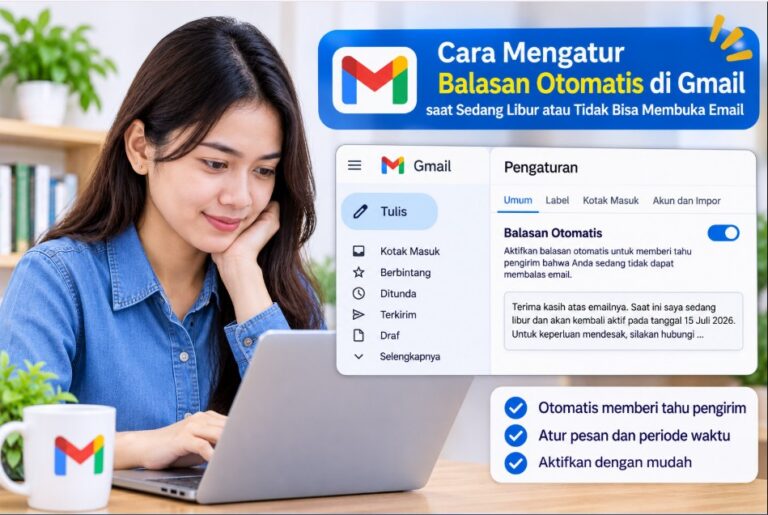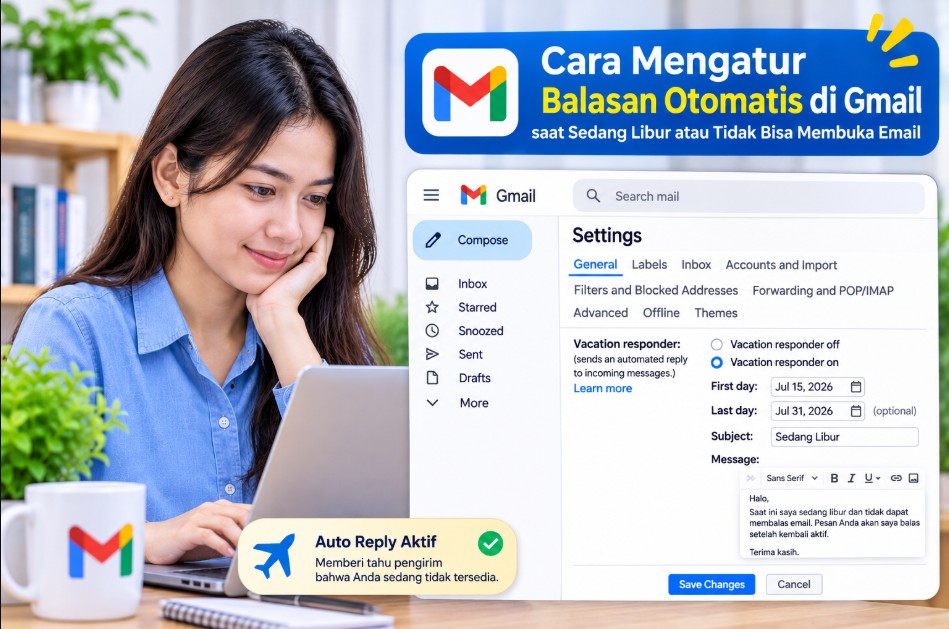
Cara Mengatur Balasan Otomatis di Gmail saat Sedang Libur atau Tidak Bisa Membuka Email sebenarnya cukup mudah kamu hanya perlu mengaktifkan fitur Vacation Responder, menentukan tanggal mulai dan berakhir, kemudian menulis pesan yang akan dikirim secara otomatis.
Tidak bisa membuka email selama liburan, cuti, atau perjalanan kerja bukan berarti pesan dari orang lain harus dibiarkan tanpa jawaban. Gmail menyediakan fitur balasan otomatis yang dapat memberi pemberitahuan kepada pengirim ketika kamu sedang tidak tersedia.
Fitur ini berguna untuk menjaga komunikasi tetap berjalan meskipun kamu tidak sedang memeriksa kotak masuk. Pengirim email bisa mengetahui bahwa pesannya sudah diterima, tetapi balasan atau tindak lanjut baru akan diberikan setelah kamu kembali aktif.
Pengaturan tersebut dapat dilakukan melalui komputer maupun aplikasi Gmail di Android dan iPhone. Perbedaannya terletak pada letak menu, sedangkan fungsi utama dan informasi yang perlu diisi hampir sama.
Mengenal Fitur Vacation Responder untuk Membalas Email Secara Otomatis di Gmail
Vacation Responder merupakan fitur Gmail yang memungkinkan akun mengirimkan jawaban otomatis ketika menerima email. Fitur ini biasanya digunakan saat pengguna sedang berlibur, mengambil cuti, mengikuti kegiatan di luar kantor, atau tidak dapat memeriksa email untuk sementara waktu.
Ketika fitur aktif, Gmail akan mengirimkan pesan yang sudah disiapkan kepada orang yang menghubungi akun tersebut. Dengan begitu, pengirim tidak perlu menunggu tanpa mengetahui apakah emailnya sudah diterima atau kapan pemilik akun bisa memberikan tanggapan.
Apa fungsi Vacation Responder di Gmail?
Fungsi utamanya adalah memberikan pemberitahuan otomatis kepada pengirim bahwa kamu sedang tidak tersedia. Pesan tersebut dapat berisi informasi jadwal libur, perkiraan waktu kembali, serta kontak alternatif apabila ada urusan yang harus segera diselesaikan.
Misalnya, kamu sedang mengambil cuti selama lima hari dan tidak membawa laptop. Seseorang yang mengirim email pekerjaan tetap dapat menerima pemberitahuan bahwa kamu baru bisa membalas pesan setelah tanggal tertentu.
Fitur ini juga membantu mengurangi kesalahpahaman dalam komunikasi profesional. Pengirim mengetahui alasan keterlambatan respons sehingga tidak perlu mengirim email berulang kali hanya untuk memastikan pesannya sudah diterima.
Bagaimana cara kerja balasan otomatis Gmail?
Setelah Vacation Responder diaktifkan, Gmail menggunakan subjek dan isi pesan yang telah kamu tentukan untuk membalas email masuk. Pengaturan tersebut berlaku selama periode yang sudah dijadwalkan atau sampai kamu mematikannya secara manual.
Gmail umumnya tidak mengirimkan balasan yang sama setiap kali seseorang mengirim email. Pengirim yang sama biasanya hanya menerima satu pemberitahuan selama periode tertentu, sehingga kotak masuknya tidak dipenuhi pesan otomatis.
Ada beberapa kondisi yang perlu diketahui:
- Balasan otomatis dikirim berdasarkan pengaturan tanggal mulai dan tanggal berakhir.
- Pengirim yang sama umumnya tidak menerima pesan otomatis berulang kali dalam waktu berdekatan.
- Jika orang yang sama kembali mengirim email setelah beberapa hari, Gmail dapat mengirimkan balasan otomatis lagi.
- Jika kamu mengubah isi atau subjek pesan, Gmail dapat mengirimkan pemberitahuan kembali sesuai mekanisme fiturnya.
- Email yang masuk ke folder Spam atau mailing list tertentu tidak selalu mendapatkan balasan otomatis.
Dengan mekanisme tersebut, Vacation Responder lebih cocok digunakan untuk pemberitahuan ketidakhadiran sementara. Fitur ini bukan pengganti layanan pelanggan otomatis yang harus menjawab setiap pertanyaan dengan respons berbeda.
Kapan sebaiknya menggunakan Vacation Responder?
Kamu dapat mengaktifkan fitur ini ketika mengetahui bahwa akses terhadap email akan terbatas selama beberapa waktu. Tidak harus menunggu liburan panjang karena fitur tersebut juga berguna untuk kebutuhan pekerjaan sehari-hari.
Beberapa situasi yang cocok menggunakan balasan otomatis antara lain:
| Situasi | Informasi yang sebaiknya disampaikan |
|---|---|
| Liburan pribadi | Jadwal kembali dan keterbatasan akses email |
| Cuti kerja | Tanggal mulai cuti dan tanggal aktif kembali |
| Perjalanan dinas | Perkiraan waktu membalas email |
| Pelatihan atau kegiatan | Informasi bahwa respons mungkin terlambat |
| Tidak tersedia sementara | Kontak alternatif untuk urusan mendesak |
Hal yang perlu diperhatikan: Vacation Responder hanya mengirimkan pemberitahuan kepada pengirim email. Fitur ini tidak membaca isi pesan, menyelesaikan pekerjaan, atau meneruskan email secara otomatis kepada rekan kerja.
Persiapan Sebelum Mengaktifkan Balasan Otomatis saat Libur atau Cuti
Sebelum mengaktifkan Vacation Responder, ada beberapa hal yang sebaiknya diperiksa. Persiapan ini membantu memastikan pesan otomatis tidak memberikan informasi keliru atau tetap aktif setelah kamu kembali bekerja.
Kamu juga perlu menentukan siapa saja yang boleh menerima pemberitahuan tersebut. Gmail menyediakan pengaturan tambahan untuk membatasi balasan otomatis hanya kepada kontak tertentu.
1. Pastikan akun Gmail yang digunakan sudah benar
Jika memiliki beberapa akun Gmail, periksa terlebih dahulu alamat email yang akan digunakan untuk mengirim balasan otomatis. Pengaturan Vacation Responder berlaku untuk akun yang sedang dipilih, bukan otomatis untuk seluruh akun yang terhubung di perangkat.
Contohnya, kamu memiliki email pribadi dan email pekerjaan dalam satu aplikasi Gmail. Jika ingin mengaktifkan balasan otomatis untuk email pekerjaan, pastikan akun tersebut yang sedang dibuka ketika masuk ke menu pengaturan.
Kesalahan memilih akun dapat membuat pesan otomatis aktif pada alamat yang tidak dimaksud. Hal ini bisa membingungkan orang yang menghubungi email pribadi atau akun lain.
2. Tentukan tanggal mulai dan berakhir
Siapkan tanggal ketika kamu mulai tidak dapat membalas email dan kapan akan kembali aktif. Informasi ini penting agar Gmail mengirimkan pemberitahuan pada periode yang sesuai.
Jika jadwal libur sudah pasti, masukkan tanggal mulai dan tanggal terakhir ketidakhadiran. Apabila belum mengetahui tanggal kembali, kamu dapat mengaktifkan fitur tanpa menentukan tanggal akhir, tetapi perlu mematikannya sendiri nanti.
Sebaiknya gunakan tanggal yang realistis. Jangan menjanjikan akan membalas email pada hari pertama kembali bekerja jika kamu masih membutuhkan waktu untuk memeriksa pesan yang menumpuk.
3. Siapkan subjek dan isi pesan
Sebelum membuka pengaturan, pikirkan terlebih dahulu informasi yang ingin disampaikan kepada pengirim. Pesan tidak perlu panjang, tetapi harus menjelaskan bahwa kamu sedang tidak tersedia dan kapan dapat dihubungi kembali.
Subjek sebaiknya langsung menunjukkan tujuan pesan, misalnya Sedang Cuti hingga 12 November. Sementara itu, bagian isi dapat menjelaskan periode ketidakhadiran dan cara menghubungi pihak lain jika diperlukan.
Hindari menuliskan informasi pribadi yang tidak berhubungan dengan kebutuhan komunikasi. Kamu tidak harus menjelaskan alasan liburan, lokasi perjalanan, atau aktivitas pribadi secara terperinci.
4. Tentukan apakah balasan dikirim kepada semua orang atau kontak tertentu
Gmail menyediakan opsi untuk membatasi balasan otomatis hanya kepada orang yang tercatat dalam kontak. Pilihan ini berguna jika kamu tidak ingin setiap pengirim baru menerima informasi ketidakhadiran.
Jika email digunakan untuk pekerjaan yang berhubungan dengan banyak klien, membatasi balasan hanya kepada kontak mungkin membuat sebagian pengirim tidak mendapatkan pemberitahuan. Sebaliknya, jika akun bersifat pribadi, pembatasan tersebut dapat membantu menjaga privasi.
Pertimbangkan tujuan penggunaan email sebelum memilih opsi ini. Pastikan pengaturan sesuai dengan kebutuhan komunikasi selama kamu tidak aktif.
5. Periksa akses Gmail di perangkat lain
Pastikan kamu masih bisa membuka akun Gmail ketika perlu mengubah atau mematikan Vacation Responder. Hal ini penting jika jadwal libur berubah atau kamu harus kembali bekerja lebih cepat.
Kamu tidak harus membawa laptop selama liburan. Pengaturan tersebut dapat diperiksa melalui aplikasi Gmail di HP selama akun masih dapat diakses.
Tips praktis: Simpan tanggal berakhirnya balasan otomatis di kalender. Dengan begitu, kamu bisa memastikan pengaturan sudah sesuai dan tidak membiarkan pemberitahuan libur aktif terlalu lama.
Cara Mengatur Jadwal Auto-Reply Gmail agar Aktif dan Berhenti Otomatis
Pengaturan jadwal merupakan bagian penting dari Vacation Responder. Dengan menentukan tanggal mulai dan berakhir, Gmail dapat mengirimkan pesan otomatis tanpa harus kamu aktifkan atau matikan setiap hari.
Kamu bisa melakukan pengaturan melalui browser di komputer. Cara ini cukup mudah karena seluruh opsi Vacation Responder tersedia dalam halaman pengaturan umum Gmail.
Langkah mengaktifkan balasan otomatis Gmail melalui komputer
Ikuti langkah berikut untuk mengaktifkan fitur tersebut:
1. Buka Gmail melalui browser.
Kunjungi https://mail.google.com menggunakan Chrome, Edge, Firefox, atau browser lain. Masuk menggunakan akun Google yang ingin diatur balasan otomatisnya.
2. Klik ikon roda gigi di kanan atas.
Ikon tersebut membuka menu pengaturan cepat Gmail. Setelah diklik, akan muncul beberapa opsi pengaturan tampilan dan konfigurasi akun.
3. Pilih Lihat semua setelan atau See all settings.
Menu ini akan membuka halaman pengaturan Gmail secara lengkap. Kamu perlu masuk ke halaman tersebut karena pengaturan Vacation Responder berada di bagian General.
4. Pastikan tab General atau Umum sedang terbuka.
Secara umum, Gmail akan menampilkan tab General ketika halaman pengaturan lengkap dibuka. Gulir halaman ke bawah sampai menemukan bagian Vacation Responder.
5. Pilih Vacation Responder on.
Aktifkan opsi tersebut untuk mulai mengatur pesan otomatis. Setelah dipilih, beberapa kolom tambahan akan muncul untuk menentukan tanggal dan isi pemberitahuan.
6. Masukkan tanggal mulai.
Pada bagian First day, pilih tanggal ketika balasan otomatis mulai dikirim. Pastikan tanggal tersebut sesuai dengan hari pertama kamu tidak dapat memeriksa email.
7. Masukkan tanggal terakhir jika sudah mengetahui jadwal kembali.
Aktifkan pilihan Last day apabila tersedia, kemudian tentukan tanggal berakhirnya masa libur. Jika tanggal ini diatur, Gmail akan menghentikan balasan otomatis secara otomatis setelah periode tersebut berakhir.
8. Isi bagian Subject dan Message.
Tulis subjek yang mudah dipahami, kemudian masukkan pesan pemberitahuan pada kolom Message. Gunakan kalimat yang jelas agar pengirim mengetahui kapan kamu dapat kembali merespons.
9. Atur penerima balasan otomatis.
Jika hanya ingin mengirim pemberitahuan kepada orang dalam daftar kontak, aktifkan opsi Contacts only sesuai kebutuhan. Jika tidak, biarkan opsi tersebut tidak dicentang.
10. Klik Save Changes.
Tombol ini menyimpan seluruh pengaturan yang sudah dibuat. Setelah tersimpan, periksa kembali halaman Gmail untuk memastikan Vacation Responder sudah aktif.
Cara kerja tanggal mulai dan tanggal berakhir
Pengaturan First day menentukan kapan Gmail mulai mengirimkan balasan otomatis. Sementara itu, Last day digunakan untuk menentukan hari terakhir periode ketidakhadiran yang kamu jadwalkan.
Misalnya, kamu akan cuti mulai 10 November dan kembali bekerja pada 15 November. Kamu dapat mengatur tanggal mulai 10 November dan tanggal berakhir 14 November jika ingin pemberitahuan berhenti sebelum hari pertama kembali bekerja.
Pastikan tanggal akhir tidak terlalu jauh dari jadwal sebenarnya. Jika kamu kembali lebih cepat, matikan Vacation Responder secara manual agar pengirim tidak menerima informasi yang sudah tidak berlaku.
Cara mematikan balasan otomatis sebelum tanggal berakhir
Terkadang jadwal libur berubah karena pekerjaan mendadak atau rencana pribadi dibatalkan. Dalam kondisi tersebut, kamu tidak perlu menunggu sampai tanggal akhir yang sudah ditentukan.
Pada komputer, buka Gmail dan masuk ke halaman pengaturan lengkap melalui ikon roda gigi. Temukan bagian Vacation Responder, pilih opsi Off, kemudian gulir ke bagian bawah dan simpan perubahan.
Gmail juga dapat menampilkan pemberitahuan bahwa Vacation Responder sedang aktif di bagian atas kotak masuk. Jika pemberitahuan tersebut tersedia, kamu dapat menggunakan opsi untuk mengakhiri balasan otomatis lebih cepat.
Bagaimana jika balasan otomatis tidak terkirim?
Jika pengaturan sudah disimpan tetapi pengirim tidak menerima pemberitahuan, periksa beberapa kemungkinan berikut:
- Tanggal mulai belum tiba: Gmail belum mengirimkan pesan otomatis karena periode libur belum dimulai.
- Kontak dibatasi: pengirim tidak termasuk dalam daftar kontak jika opsi Contacts only diaktifkan.
- Pengirim sudah menerima balasan: Gmail membatasi pengiriman berulang kepada orang yang sama dalam periode tertentu.
- Pesan masuk ke Spam: email yang masuk ke folder Spam tidak selalu mendapatkan balasan otomatis.
- Pengaturan belum tersimpan: perubahan mungkin hilang jika halaman ditutup sebelum menekan Save Changes.
Periksa juga apakah kamu mengaktifkan Vacation Responder pada akun Gmail yang benar. Jika memiliki beberapa akun, kesalahan memilih alamat email sering menjadi penyebab pengaturan tidak berjalan sesuai harapan.
Panduan Membuat Pesan Balasan Otomatis yang Jelas dan Profesional
Pesan otomatis bukan sekadar pemberitahuan bahwa kamu sedang libur. Isinya juga menjadi bentuk komunikasi awal kepada orang yang menghubungi, terutama jika email digunakan untuk pekerjaan, bisnis, atau urusan penting.
Karena itu, gunakan kalimat yang sopan, singkat, dan langsung menjelaskan informasi utama. Pengirim sebaiknya bisa memahami kapan kamu kembali dan siapa yang dapat dihubungi jika membutuhkan bantuan segera.
Unsur penting dalam pesan auto-reply Gmail
Ada beberapa informasi yang sebaiknya dimasukkan agar balasan otomatis benar-benar membantu pengirim.
| Unsur pesan | Penjelasan |
|---|---|
| Salam pembuka | Gunakan sapaan yang sopan dan sesuai konteks |
| Informasi ketidakhadiran | Jelaskan bahwa kamu sedang libur atau cuti |
| Periode tidak aktif | Cantumkan tanggal mulai dan perkiraan kembali |
| Informasi respons | Jelaskan bahwa email akan dibalas setelah kembali |
| Kontak alternatif | Tambahkan alamat pihak lain jika ada urusan mendesak |
| Penutup | Akhiri dengan ucapan terima kasih |
Tidak semua pesan harus memuat seluruh unsur tersebut. Untuk email pribadi, pemberitahuan singkat mungkin sudah cukup, sedangkan email pekerjaan biasanya membutuhkan kontak pengganti.
Contoh balasan otomatis Gmail untuk liburan
Jika kamu menggunakan Gmail pribadi, buat pesan yang sederhana dan tidak perlu menjelaskan terlalu banyak informasi.
Contoh pesan:
Subjek: Sedang Libur
Terima kasih telah menghubungi saya.
Saat ini saya sedang menjalani liburan dan belum dapat memeriksa email secara rutin. Saya akan kembali aktif dan membalas pesan setelah tanggal 15 November 2026.
Terima kasih atas pengertian Anda.
Salam,
[Nama Anda]
Pesan tersebut sudah cukup untuk memberi tahu pengirim bahwa emailnya diterima. Kamu juga bisa menyesuaikan tanggal kembali sesuai jadwal libur yang sebenarnya.
Contoh balasan otomatis Gmail untuk cuti kerja
Untuk email kantor, gunakan bahasa yang lebih formal dan sertakan informasi mengenai waktu kembali. Jika ada rekan yang menggantikan tugasmu, cantumkan kontaknya agar urusan pekerjaan tidak terhambat.
Subjek: Pemberitahuan Cuti
Terima kasih atas email yang Anda kirimkan.
Saat ini saya sedang menjalani cuti dan tidak dapat merespons email seperti biasa. Saya akan kembali bekerja pada 16 November 2026 dan menindaklanjuti pesan Anda setelah kembali aktif.
Untuk kebutuhan yang mendesak, silakan menghubungi [Nama Rekan] melalui email [Alamat Email].
Terima kasih atas perhatian dan pengertiannya.
Hormat saya,
[Nama Anda]
Sebelum menggunakan contoh tersebut, pastikan rekan yang dicantumkan memang bersedia menerima pertanyaan selama kamu tidak aktif. Jangan memberikan alamat email orang lain tanpa izin.
Contoh balasan otomatis untuk pelanggan atau klien
Jika Gmail digunakan untuk berkomunikasi dengan pelanggan, pesan sebaiknya menjelaskan bahwa permintaan sudah diterima tetapi belum dapat ditangani secara langsung.
Subjek: Pemberitahuan Email Diterima
Terima kasih telah menghubungi kami.
Saat ini tim kami sedang tidak beroperasi sementara karena libur. Pesan Anda telah diterima dan akan kami tindak lanjuti setelah operasional kembali pada 16 November 2026.
Jika membutuhkan bantuan mendesak, silakan menghubungi layanan pelanggan melalui [Nomor atau Kontak Resmi].
Terima kasih atas kesabaran dan kepercayaan Anda.
Salam,
Tim [Nama Bisnis]
Gunakan kontak alternatif yang benar-benar aktif. Jika tidak tersedia layanan pengganti selama libur, lebih baik tidak mencantumkan nomor yang tidak dapat dihubungi.
Kesalahan yang perlu dihindari saat membuat pesan otomatis
Pesan auto-reply yang terlalu panjang dapat membuat informasi penting sulit ditemukan. Sebaliknya, pesan yang terlalu singkat juga bisa menimbulkan pertanyaan karena tidak menjelaskan kapan kamu kembali.
Perhatikan beberapa kesalahan berikut:
- Tidak mencantumkan tanggal kembali. Pengirim tidak mengetahui kapan harus menunggu balasan.
- Menggunakan bahasa terlalu santai untuk urusan kantor. Pilih kalimat yang sesuai dengan hubungan profesional.
- Memberikan informasi pribadi berlebihan. Tidak perlu menjelaskan lokasi liburan atau detail aktivitas.
- Mencantumkan kontak alternatif yang tidak aktif. Pastikan orang tersebut dapat membantu selama kamu tidak tersedia.
- Lupa memperbarui tanggal. Pesan lama bisa membuat pengirim menerima informasi yang keliru.
- Menggunakan subjek yang tidak jelas. Buat subjek yang langsung menunjukkan bahwa email tersebut merupakan pemberitahuan ketidakhadiran.
Satu hal yang tidak kalah penting adalah memeriksa ejaan dan tanggal sebelum menyimpan pesan. Kesalahan kecil dapat membuat informasi otomatis terlihat kurang profesional.
Perbedaan Pengaturan Balasan Otomatis Gmail di HP dan Komputer
Vacation Responder dapat diatur melalui aplikasi Gmail di HP maupun browser komputer. Keduanya memiliki fungsi yang sama, tetapi tampilan menu dan letak pengaturannya berbeda.
Jika sedang bepergian dan tidak membawa laptop, kamu tetap bisa mengaktifkan balasan otomatis melalui Android atau iPhone. Sebaliknya, komputer lebih nyaman digunakan jika ingin menulis pesan panjang atau memeriksa beberapa pengaturan sekaligus.
Cara mengaktifkan balasan otomatis Gmail di Android
Ikuti langkah berikut melalui aplikasi Gmail:
1. Buka aplikasi Gmail di Android.
Pastikan aplikasi sudah masuk menggunakan akun Google yang ingin diatur. Jika memiliki beberapa akun, periksa alamat email yang sedang aktif.
2. Ketuk ikon menu atau foto profil akun.
Pada tampilan Gmail, kamu dapat membuka daftar akun melalui foto profil di bagian kanan atas. Pilih akun yang ingin diatur jika belum aktif.
3. Masuk ke Settings atau Setelan.
Pada beberapa versi aplikasi, menu pengaturan dapat ditemukan melalui ikon menu di kiri atas, kemudian pilih Settings. Jika tampilan berbeda, gunakan jalur pengaturan akun yang tersedia pada aplikasi.
4. Pilih alamat Gmail yang ingin diatur.
Pengaturan Vacation Responder berada di dalam pengaturan akun tertentu. Karena itu, pastikan alamat email yang dipilih sudah benar.
5. Cari menu Vacation Responder.
Gulir pengaturan akun sampai menemukan opsi tersebut. Ketuk menu untuk membuka halaman konfigurasi balasan otomatis.
6. Aktifkan Vacation Responder.
Geser tombol atau aktifkan opsi yang tersedia. Setelah itu, isi tanggal mulai, tanggal berakhir, subjek, dan isi pesan.
7. Simpan pengaturan.
Ketuk tombol Save atau Simpan jika tersedia. Pastikan status fitur sudah aktif sebelum keluar dari halaman pengaturan.
Nama menu dan tata letak dapat sedikit berbeda tergantung versi aplikasi Gmail. Jika tidak menemukan Vacation Responder, perbarui aplikasi melalui Google Play Store dan periksa kembali pengaturan akun.
Cara mengaktifkan balasan otomatis Gmail di iPhone
Pengguna iPhone juga dapat mengatur Vacation Responder melalui aplikasi Gmail. Langkahnya hampir sama dengan Android, tetapi posisi menu dapat menyesuaikan versi aplikasi dan tampilan iOS.
- Buka aplikasi Gmail di iPhone.
- Ketuk foto profil untuk memastikan akun yang digunakan.
- Pilih menu Settings atau Setelan.
- Pilih alamat Gmail yang ingin diatur.
- Cari dan buka Vacation Responder.
- Aktifkan fitur tersebut.
- Masukkan tanggal mulai dan tanggal akhir.
- Tulis subjek serta isi pesan otomatis.
- Simpan perubahan melalui tombol yang tersedia.
Setelah pengaturan tersimpan, Gmail akan mengirimkan pemberitahuan otomatis sesuai jadwal. Kamu tidak perlu membiarkan aplikasi terbuka agar fitur tersebut tetap berjalan.
Jika menu tidak ditemukan, pastikan aplikasi Gmail sudah diperbarui melalui App Store. Kamu juga dapat menggunakan browser di iPhone untuk membuka Gmail versi web dan melakukan pengaturan melalui halaman lengkap.
Perbandingan pengaturan Gmail melalui HP dan komputer
Berikut perbedaan utama antara kedua perangkat tersebut:
| Aspek | HP Android/iPhone | Komputer |
|---|---|---|
| Akses pengaturan | Melalui Settings aplikasi | Melalui ikon roda gigi |
| Lokasi Vacation Responder | Pengaturan akun | Tab General |
| Mengatur tanggal | Bisa | Bisa |
| Mengubah subjek dan pesan | Bisa | Bisa |
| Mengatur kontak penerima | Tergantung opsi yang tersedia | Tersedia pada pengaturan Gmail |
| Kenyamanan mengetik | Cocok untuk pesan singkat | Lebih nyaman untuk pesan panjang |
Perbedaan utamanya terletak pada navigasi menu, bukan fungsi balasan otomatis. Kamu dapat memilih perangkat yang paling mudah digunakan tanpa perlu mengaktifkan fitur yang sama dua kali.
Apakah balasan otomatis tetap berjalan jika HP dimatikan?
Ya, Vacation Responder tetap dapat bekerja meskipun HP dimatikan atau aplikasi Gmail tidak sedang dibuka. Hal ini karena pengiriman balasan otomatis diproses oleh layanan Gmail, bukan bergantung pada aplikasi yang terus berjalan di perangkat.
Artinya, kamu tidak harus membawa HP selama liburan agar fitur tetap aktif. Selama pengaturan akun dan jadwal sudah tersimpan dengan benar, Gmail akan menjalankan balasan otomatis sesuai ketentuan yang berlaku.
Namun, jika ingin mengubah pesan atau menghentikan fitur lebih awal, kamu tetap perlu mengakses akun Gmail. Perubahan tersebut dapat dilakukan melalui perangkat lain yang dapat digunakan untuk masuk ke akun.
FAQ Seputar Cara Mengatur Balasan Otomatis di Gmail saat Sedang Libur
1. Apakah Gmail memiliki fitur balasan otomatis saat libur?
Ya, Gmail memiliki fitur bernama Vacation Responder yang dapat mengirimkan pesan otomatis ketika seseorang mengirim email. Pengguna bisa menentukan tanggal mulai, tanggal berakhir, subjek, dan isi pemberitahuan.
Fitur ini cocok digunakan ketika sedang libur, cuti, atau tidak bisa memeriksa email untuk sementara waktu. Pengaturan dapat dilakukan melalui komputer maupun aplikasi Gmail di HP.
2. Bagaimana cara membuat auto-reply Gmail tanpa aplikasi tambahan?
Kamu tidak perlu memasang aplikasi tambahan untuk membuat balasan otomatis. Cukup buka pengaturan Gmail, masuk ke bagian Vacation Responder, lalu aktifkan fitur tersebut.
Setelah itu, tentukan jadwal dan tulis pesan yang ingin dikirim kepada pengirim email. Simpan perubahan agar Gmail mulai menjalankan pengaturan sesuai tanggal yang ditentukan.
3. Apakah balasan otomatis Gmail bisa diatur berdasarkan tanggal?
Bisa. Gmail menyediakan pengaturan tanggal mulai dan tanggal berakhir untuk Vacation Responder.
Dengan menentukan kedua tanggal tersebut, kamu tidak perlu mematikan fitur secara manual setelah masa libur selesai. Pastikan tanggal akhir sesuai dengan jadwal kembali agar pesan otomatis tidak terus dikirim.
4. Apakah Vacation Responder tetap aktif ketika HP mati?
Ya, fitur tetap berjalan karena diproses oleh layanan Gmail. Kamu tidak harus membiarkan aplikasi terbuka atau HP terus menyala selama masa libur.
Selama pengaturan sudah tersimpan dan periode aktif sesuai, Gmail dapat mengirimkan pemberitahuan kepada pengirim yang memenuhi ketentuan.
5. Mengapa balasan otomatis Gmail tidak terkirim?
Penyebabnya bisa berupa tanggal mulai belum tiba, opsi kontak tertentu membatasi penerima, atau pengirim sudah mendapatkan pemberitahuan sebelumnya. Email yang masuk ke Spam atau mailing list tertentu juga tidak selalu mendapatkan balasan otomatis.
Periksa kembali pengaturan Vacation Responder dan pastikan perubahan sudah disimpan. Jika memiliki beberapa akun, pastikan fitur diaktifkan pada alamat Gmail yang benar.
6. Apakah satu pengirim bisa menerima balasan otomatis berkali-kali?
Gmail membatasi pengiriman berulang agar pengirim tidak menerima pesan otomatis setiap kali mengirim email. Umumnya, orang yang sama baru dapat menerima pemberitahuan lagi setelah periode tertentu, misalnya ketika kembali mengirim email setelah empat hari.
Mekanisme ini membantu mengurangi pesan berulang selama masa libur. Karena itu, jangan menganggap Vacation Responder akan membalas setiap email masuk secara terpisah.
7. Bisakah balasan otomatis Gmail hanya dikirim kepada kontak tertentu?
Bisa. Gmail menyediakan opsi Contacts only untuk membatasi pengiriman pemberitahuan kepada orang yang tercatat dalam daftar kontak.
Pengaturan ini berguna jika kamu ingin menjaga privasi atau hanya memberi informasi kepada orang yang sudah dikenal. Namun, pengirim baru yang belum tersimpan sebagai kontak mungkin tidak menerima pemberitahuan otomatis.
8. Bagaimana cara menghentikan balasan otomatis Gmail sebelum jadwal berakhir?
Buka kembali pengaturan Gmail dan cari bagian Vacation Responder. Pilih opsi Off, kemudian simpan perubahan agar Gmail berhenti mengirim pesan otomatis.
Jika pemberitahuan fitur aktif muncul di bagian atas kotak masuk, kamu juga dapat menggunakan opsi untuk mengakhirinya lebih cepat. Cara ini berguna ketika jadwal libur berubah atau kamu kembali bekerja lebih awal.
Kesimpulan
Cara mengatur balasan otomatis di Gmail dapat dilakukan melalui fitur Vacation Responder tanpa memasang aplikasi tambahan. Pengguna cukup menentukan tanggal mulai dan berakhir, menulis subjek serta pesan, kemudian menyimpan pengaturan.
Fitur ini tersedia melalui komputer, Android, maupun iPhone sehingga tetap praktis digunakan ketika sedang bepergian. Pesan otomatis sebaiknya memuat informasi ketidakhadiran, perkiraan waktu kembali, dan kontak alternatif jika diperlukan.
Sebelum libur dimulai, periksa kembali jadwal serta isi pesan agar tidak terjadi kesalahan informasi. Jika kembali bekerja lebih awal, matikan Vacation Responder secara manual supaya pengirim tidak lagi menerima pemberitahuan yang sudah tidak sesuai.