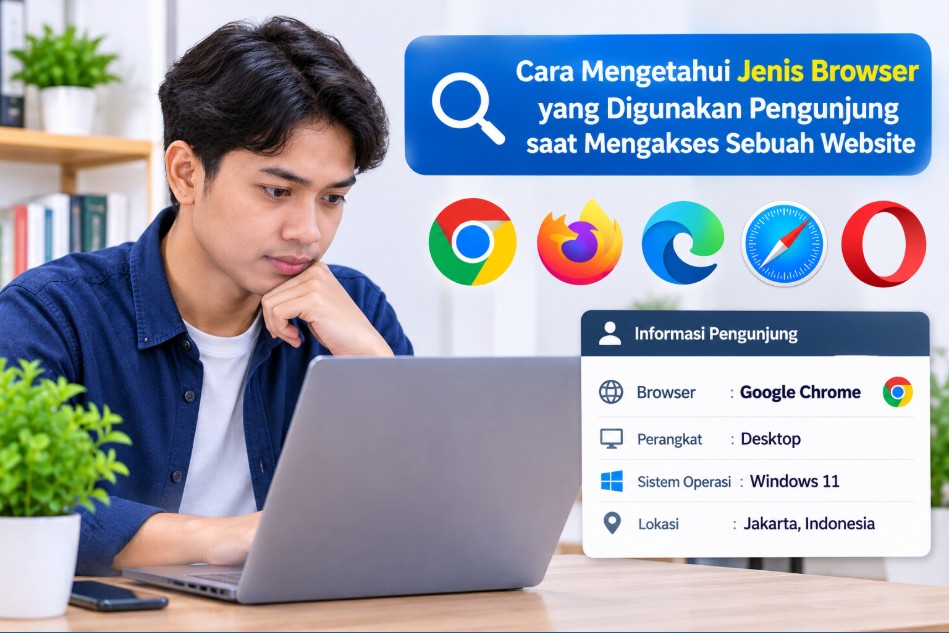
Cara Mengetahui Jenis Browser yang Digunakan Pengunjung dapat membantu pemilik situs memahami perilaku pengguna dan meningkatkan kompatibilitas halaman. Informasi ini berguna untuk mengetahui apakah pengunjung lebih banyak menggunakan Google Chrome, Mozilla Firefox, Safari, Microsoft Edge, atau browser lainnya.
Data browser juga dapat digunakan untuk mengevaluasi tampilan website pada berbagai perangkat. Misalnya, halaman yang berjalan normal di Chrome belum tentu memiliki tampilan atau fungsi yang sama ketika dibuka melalui Safari maupun Firefox.
Ada beberapa cara untuk mendapatkan informasi tersebut, mulai dari menggunakan Google Analytics 4 (GA4), membaca User-Agent, menjalankan JavaScript, hingga memeriksa log server. Setiap metode memiliki tingkat detail, kebutuhan teknis, dan keterbatasan yang berbeda.
Jika hanya ingin mengetahui persentase browser pengunjung, Google Analytics 4 sudah cukup membantu. Namun, apabila membutuhkan informasi teknis dari setiap permintaan halaman, penggunaan User-Agent dan log server dapat memberikan gambaran lebih mendalam.
Pengertian Browser dan Informasi yang Bisa Diketahui dari Pengunjung Website
Browser adalah perangkat lunak yang digunakan untuk membuka dan menampilkan halaman website melalui internet. Aplikasi ini menerjemahkan kode HTML, CSS, dan JavaScript menjadi tampilan yang dapat dibaca serta digunakan oleh pengunjung.
Beberapa browser yang sering digunakan antara lain Google Chrome, Mozilla Firefox, Safari, Microsoft Edge, Opera, dan Samsung Internet. Masing-masing memiliki mesin rendering, fitur keamanan, serta dukungan teknologi web yang dapat berbeda.
Bagi pemilik website, mengetahui browser pengunjung bukan sekadar informasi tambahan. Data tersebut dapat membantu menentukan prioritas pengembangan, mengidentifikasi masalah kompatibilitas, dan memahami perangkat yang paling sering digunakan untuk mengakses situs.
Informasi apa saja yang bisa diketahui?
Ketika seseorang membuka website, browser dapat mengirimkan sejumlah informasi teknis kepada server. Sebagian informasi juga bisa dibaca melalui JavaScript yang berjalan di halaman website.
Informasi yang tersedia bergantung pada metode pengumpulan data, pengaturan privasi pengguna, serta kemampuan browser. Berikut beberapa jenis data yang umumnya dapat diperoleh.
| Informasi | Keterangan |
|---|---|
| Nama browser | Mengetahui Chrome, Firefox, Safari, Edge, Opera, dan lainnya |
| Versi browser | Mengetahui versi perangkat lunak browser yang digunakan |
| Sistem operasi | Mengidentifikasi Windows, Android, macOS, iOS, dan Linux |
| Jenis perangkat | Memperkirakan akses melalui desktop, tablet, atau ponsel |
| User-Agent | Informasi identifikasi browser yang dikirim melalui permintaan HTTP |
| Bahasa browser | Mengetahui preferensi bahasa yang dikirim browser |
| Resolusi layar | Mengetahui ukuran area layar melalui JavaScript |
| Mesin rendering | Mengidentifikasi teknologi yang digunakan untuk menampilkan halaman |
Tidak semua informasi tersebut selalu tersedia secara lengkap. Browser modern mulai membatasi sebagian data identifikasi untuk mengurangi pelacakan pengguna dan meningkatkan perlindungan privasi.
Mengapa pemilik website perlu mengetahui browser pengunjung?
Salah satu manfaat utamanya adalah membantu proses pengujian kompatibilitas website. Jika sebagian besar pengunjung menggunakan Chrome, tetapi laporan keluhan menunjukkan Safari sering mengalami masalah, pengembang dapat memprioritaskan pengujian pada browser tersebut.
Informasi browser juga membantu ketika pemilik website ingin memperbaiki pengalaman pengguna. Masalah seperti tombol tidak merespons, menu tidak terbuka, video tidak berjalan, atau tampilan berantakan bisa berkaitan dengan perbedaan dukungan teknologi antarbrowser.
Selain itu, data browser dapat digunakan untuk memahami perubahan perilaku pengunjung. Ketika jumlah pengguna browser tertentu meningkat, pemilik situs bisa menyesuaikan strategi pengujian dan optimasi agar halaman tetap berjalan dengan baik.
Hal yang perlu dipahami: informasi browser tidak selalu menunjukkan identitas asli perangkat secara sempurna. User-Agent dapat dimodifikasi, sebagian data dapat disembunyikan, dan beberapa browser menggunakan identitas yang menyerupai browser lain untuk menjaga kompatibilitas.
Cara Mengetahui Jenis Browser Pengunjung melalui Google Analytics 4
Google Analytics 4 atau GA4 merupakan salah satu cara paling praktis untuk mengetahui browser yang digunakan pengunjung website. Layanan analitik ini dapat mengumpulkan informasi teknologi dari aktivitas pengunjung yang berhasil direkam oleh sistem.
Keuntungan menggunakan GA4 adalah pemilik website tidak perlu membuat kode pendeteksi browser sendiri. Data browser dapat ditampilkan dalam laporan sehingga lebih mudah dibandingkan dengan memeriksa permintaan pengunjung satu per satu.
Metode ini cocok untuk pemilik blog, website berita, toko online, maupun situs perusahaan yang ingin mengetahui distribusi browser berdasarkan jumlah pengguna dan aktivitas kunjungan.
1. Pastikan Google Analytics 4 sudah terpasang
Sebelum melihat laporan browser, pastikan website sudah terhubung dengan properti GA4. Properti tersebut berfungsi sebagai tempat pengumpulan dan pengolahan data aktivitas pengunjung.
Jika belum memasangnya, buat properti melalui akun Google Analytics, kemudian tambahkan aliran data web atau Web Data Stream. GA4 akan menyediakan Measurement ID yang digunakan untuk menghubungkan website dengan layanan analitik.
Pemasangan dapat dilakukan melalui Google Tag Manager atau kode Google tag secara langsung. Pastikan tag sudah aktif pada halaman website agar aktivitas pengunjung dapat dikirimkan ke GA4.
Jika menggunakan CMS seperti WordPress, pemasangan juga bisa dilakukan melalui plugin atau integrasi resmi yang mendukung Google Analytics. Periksa kembali konfigurasi agar tidak terjadi pemasangan tag ganda yang menyebabkan data tercatat berulang.
2. Buka laporan Tech Details di GA4
Setelah GA4 mengumpulkan data, masuk ke akun Google Analytics yang terhubung dengan website. Pilih properti yang ingin dianalisis, kemudian buka bagian laporan.
Pada antarmuka GA4 standar, laporan teknologi biasanya dapat ditemukan melalui menu Reports > Tech > Tech details. Nama atau posisi menu dapat sedikit berbeda apabila navigasi laporan sudah disesuaikan.
Jalur laporan yang umum digunakan:
Reports → Tech → Tech details
Laporan tersebut menampilkan informasi teknologi yang digunakan pengunjung untuk mengakses website. Data yang tersedia dapat mencakup browser, sistem operasi, kategori perangkat, dan informasi teknologi lainnya.
Jika menu Tech tidak terlihat, periksa bagian Reports Library atau konfigurasi koleksi laporan. Pada beberapa properti, laporan dapat belum dipublikasikan atau susunan navigasinya sudah diubah oleh administrator.
3. Pilih dimensi Browser
Di dalam laporan Tech details, cari tabel yang menampilkan data teknologi pengunjung. Gunakan dimensi Browser untuk melihat nama browser yang digunakan selama periode laporan.
GA4 biasanya menampilkan beberapa nama browser beserta metrik seperti jumlah pengguna, sesi, atau interaksi. Dengan demikian, pemilik website dapat mengetahui browser mana yang paling banyak digunakan untuk mengakses halaman.
Contohnya, laporan mungkin menunjukkan Chrome sebagai browser dengan jumlah pengguna terbesar, diikuti Safari, Edge, Firefox, atau browser lainnya. Hasil sebenarnya akan bergantung pada karakteristik pengunjung website.
Jika ingin melihat detail lebih lanjut, gunakan dimensi browser lain yang tersedia pada laporan. Salah satunya adalah Browser version untuk mengetahui versi browser yang tercatat dalam data analitik.
4. Atur periode dan bandingkan data browser
Jangan hanya melihat data dalam satu hari apabila tujuan analisisnya adalah memahami kebiasaan pengunjung. Gunakan rentang waktu yang lebih panjang agar hasilnya lebih representatif.
GA4 menyediakan pengaturan tanggal untuk melihat data berdasarkan periode tertentu. Pemilik website dapat membandingkan aktivitas browser selama tujuh hari, 28 hari, atau rentang waktu khusus sesuai kebutuhan analisis.
Sebagai contoh, pemilik blog dapat membandingkan jumlah pengguna Chrome dan Safari dalam satu bulan terakhir. Jika terjadi peningkatan pengunjung Safari, pengujian tampilan pada perangkat Apple bisa menjadi salah satu prioritas.
5. Gunakan perbandingan untuk menemukan masalah
Data browser akan lebih bermanfaat apabila dikaitkan dengan metrik lainnya. Jangan hanya melihat jumlah pengunjung, tetapi perhatikan juga interaksi, engagement, dan konversi jika website menggunakannya.
Misalnya, jumlah pengguna dari browser tertentu cukup besar, tetapi tingkat interaksinya jauh lebih rendah dibandingkan browser lain. Kondisi tersebut dapat menjadi petunjuk awal adanya masalah tampilan, kecepatan, atau pengalaman pengguna.
Namun, perbedaan metrik tidak otomatis membuktikan bahwa browser menjadi penyebab masalah. Periksa juga jenis perangkat, sumber trafik, halaman yang dibuka, dan faktor lain sebelum mengambil keputusan teknis.
Keterbatasan data browser di Google Analytics 4
GA4 hanya dapat menampilkan informasi dari aktivitas yang berhasil dikumpulkan dan diproses. Jika pengunjung menggunakan pemblokir pelacakan, menolak persetujuan analitik, atau mengalami kegagalan pemuatan tag, aktivitasnya mungkin tidak tercatat secara lengkap.
Selain itu, jumlah pengguna dalam laporan tidak selalu sama dengan jumlah permintaan yang diterima server. GA4 berfokus pada pengukuran aktivitas yang dikirimkan melalui sistem analitik, bukan mencatat setiap koneksi HTTP.
Karena itu, GA4 lebih cocok digunakan untuk analisis statistik pengunjung. Jika membutuhkan pemeriksaan teknis pada setiap permintaan halaman, pemilik website dapat mempertimbangkan User-Agent dan log server.
Melihat Informasi Browser Pengunjung Menggunakan Data User-Agent
User-Agent merupakan informasi identifikasi yang dikirimkan browser ketika melakukan permintaan kepada server website. Data ini biasanya terdapat pada HTTP request header dengan nama User-Agent.
Server dapat membaca informasi tersebut untuk memperkirakan jenis browser, sistem operasi, dan perangkat yang digunakan pengunjung. Metode ini sering dimanfaatkan oleh pengembang website, administrator server, serta sistem analitik berbasis server.
Berbeda dengan GA4 yang menampilkan data dalam bentuk laporan, User-Agent dapat diperiksa dari permintaan HTTP yang diterima website. Oleh karena itu, metode ini berguna ketika pemilik situs membutuhkan informasi teknis secara langsung.
Apa isi User-Agent browser?
User-Agent biasanya berupa teks yang berisi sejumlah informasi identifikasi. Formatnya dapat terlihat panjang karena mencantumkan beberapa komponen sekaligus.
Sebagai contoh, User-Agent browser desktop mungkin terlihat seperti berikut:
Mozilla/5.0 (Windows NT 10.0; Win64; x64)
AppleWebKit/537.36 (KHTML, like Gecko)
Chrome/140.0.0.0 Safari/537.36
Dari contoh tersebut, terdapat beberapa informasi yang dapat dikenali. Bagian Windows NT 10.0 menunjukkan identitas platform Windows, sedangkan Chrome/140.0.0.0 menunjukkan informasi versi Chrome yang dilaporkan.
Sementara itu, bagian AppleWebKit dan Safari tidak berarti pengunjung sedang menggunakan browser Safari. Sejumlah browser menggunakan bagian identifikasi tersebut untuk menjaga kompatibilitas dengan website yang sudah lama dibuat.
Inilah alasan mengapa membaca User-Agent tidak selalu sesederhana mencari satu kata. Pengembang perlu menggunakan parser atau aturan identifikasi yang sesuai agar tidak salah mengelompokkan browser.
Cara melihat User-Agent melalui browser
Jika ingin mengetahui User-Agent browser yang sedang digunakan sendiri, informasi tersebut dapat diperiksa melalui Developer Tools. Fitur ini tersedia pada browser desktop seperti Chrome, Edge, dan Firefox.
Ikuti langkah berikut untuk memeriksanya:
- Buka website melalui browser desktop yang ingin diperiksa.
- Tekan tombol
F12atauCtrl + Shift + Iuntuk membuka Developer Tools. - Pilih tab Console.
- Masukkan perintah
navigator.userAgent. - Tekan Enter untuk menampilkan informasi User-Agent.
Contoh perintah:
console.log(navigator.userAgent);Browser akan menampilkan teks identifikasi yang digunakan pada lingkungan tersebut. Hasil ini merupakan User-Agent browser yang sedang menjalankan halaman, bukan daftar browser seluruh pengunjung website.
Jika ingin mendapatkan informasi dari pengunjung lain, kode atau sistem pencatatan harus dijalankan pada website yang menerima kunjungan mereka. Pemilik situs tidak dapat mengetahui User-Agent seluruh pengunjung hanya dengan membuka Developer Tools di komputernya sendiri.
Membaca User-Agent dari HTTP request
Pengembang website dapat membaca User-Agent melalui header permintaan yang dikirim browser. Pada aplikasi backend, informasi ini biasanya tersedia melalui objek request atau variabel server.
Contohnya, pada aplikasi Node.js menggunakan Express, pengembang dapat membaca informasi tersebut seperti berikut:
app.get("/", (req, res) => {
  const userAgent = req.get("User-Agent");

  console.log("Browser pengunjung:", userAgent);

  res.send("Website berhasil dibuka");
});
Kode tersebut mengambil nilai header User-Agent ketika pengunjung membuka halaman utama. Informasi kemudian ditampilkan pada log aplikasi untuk diperiksa oleh pengelola website.
Pada PHP, informasi yang sama dapat dibaca melalui variabel server:
<?php
$userAgent = $_SERVER['HTTP_USER_AGENT'] ?? 'Tidak tersedia';

echo htmlspecialchars($userAgent, ENT_QUOTES, 'UTF-8');
?>
Contoh di atas hanya menampilkan User-Agent dari permintaan yang sedang diproses. Jika ingin menganalisis banyak pengunjung, data perlu disimpan dengan sistem pencatatan yang memperhatikan keamanan dan privasi.
Mengapa User-Agent tidak selalu akurat?
Browser modern dapat mengurangi informasi yang dikirimkan melalui User-Agent. Tujuannya untuk membatasi identifikasi perangkat secara berlebihan dan mengurangi risiko pelacakan lintas website.
Selain itu, User-Agent dapat dipalsukan melalui pengaturan browser, ekstensi, aplikasi otomatis, atau alat pengujian. Bot juga dapat mengirimkan User-Agent yang menyerupai browser manusia.
Karena itu, jangan menggunakan User-Agent sebagai satu-satunya dasar untuk menentukan identitas pengguna atau memberikan hak akses penting. Untuk kebutuhan keamanan, gunakan autentikasi dan pemeriksaan tambahan yang sesuai.
Cara Mendeteksi Browser Pengunjung dengan JavaScript pada Website
JavaScript dapat digunakan untuk membaca informasi browser dari sisi pengunjung atau client-side. Metode ini memungkinkan website mengetahui sejumlah karakteristik lingkungan yang digunakan untuk membuka halaman.
Keunggulannya adalah proses deteksi dapat dilakukan langsung di halaman tanpa harus membaca log server. Informasi yang diperoleh juga bisa digunakan untuk menyesuaikan tampilan, menampilkan pemberitahuan kompatibilitas, atau mengumpulkan statistik teknis.
Namun, JavaScript memiliki keterbatasan. Informasi yang tersedia bergantung pada dukungan browser, izin pengguna, serta kebijakan privasi yang diterapkan.
1. Menggunakan navigator.userAgent
Cara paling sederhana untuk membaca informasi browser melalui JavaScript adalah menggunakan properti navigator.userAgent. Properti ini menghasilkan teks User-Agent yang dimiliki browser saat ini.
Contoh penerapannya:
const userAgent = navigator.userAgent;

console.log("User-Agent:", userAgent);
Kode tersebut dapat ditempatkan pada file JavaScript website atau dijalankan melalui Console di Developer Tools. Hasilnya berupa teks identifikasi yang dapat dianalisis untuk memperkirakan browser pengunjung.
Jika ingin menampilkan informasi tersebut pada halaman, gunakan elemen HTML sebagai tempat hasil deteksi.
<p id="browser-info"></p>

<script>
  const browserInfo = navigator.userAgent;

  document.getElementById("browser-info").textContent =
    browserInfo;
</script>
Pada contoh tersebut, informasi browser akan ditampilkan di dalam elemen dengan ID browser-info. Untuk website yang sudah digunakan pengunjung umum, hasil seperti ini sebaiknya tidak ditampilkan kepada semua orang apabila tidak diperlukan.
2. Mendeteksi nama browser menggunakan JavaScript
Jika hanya membutuhkan nama browser, User-Agent dapat diperiksa menggunakan pola tertentu. Akan tetapi, urutan pemeriksaan perlu diperhatikan karena beberapa browser menggunakan identitas yang mirip.
Contoh kode sederhana:
function getBrowserName() {
  const ua = navigator.userAgent;

  if (ua.includes("Edg/")) {
    return "Microsoft Edge";
  }

  if (ua.includes("OPR/") || ua.includes("Opera")) {
    return "Opera";
  }

  if (ua.includes("Firefox/")) {
    return "Mozilla Firefox";
  }

  if (ua.includes("Chrome/") && !ua.includes("Edg/")) {
    return "Google Chrome atau browser berbasis Chromium";
  }

  if (ua.includes("Safari/") && !ua.includes("Chrome/")) {
    return "Safari";
  }

  return "Browser tidak dikenali";
}

console.log(getBrowserName());
Kode tersebut memeriksa beberapa pola yang umum ditemukan pada User-Agent. Pemeriksaan Edge dan Opera ditempatkan sebelum Chrome karena kedua browser tersebut juga dapat menyertakan identitas Chromium.
Meski begitu, hasilnya tetap berupa perkiraan. Browser berbasis Chromium lainnya, browser dengan User-Agent khusus, atau perubahan format identifikasi dapat menyebabkan hasil deteksi tidak sesuai.
3. Menggunakan navigator.userAgentData
Pada browser yang mendukungnya, JavaScript menyediakan navigator.userAgentData. API ini dikenal sebagai User-Agent Client Hints dan dapat memberikan informasi browser dalam bentuk yang lebih terstruktur.
Contoh penggunaan untuk membaca informasi dasar:
if (navigator.userAgentData) {
  console.log(navigator.userAgentData.brands);
  console.log(navigator.userAgentData.mobile);
  console.log(navigator.userAgentData.platform);
} else {
  console.log("User-Agent Client Hints tidak didukung");
}
Properti brands dapat memberikan daftar merek browser atau komponen yang dilaporkan. Properti mobile menunjukkan apakah lingkungan tersebut teridentifikasi sebagai perangkat seluler, sedangkan platform memberikan informasi platform.
Untuk informasi versi yang lebih lengkap, beberapa browser mendukung metode getHighEntropyValues(). Metode ini dapat meminta informasi tambahan yang tidak selalu tersedia pada data dasar.
async function getBrowserDetails() {
  if (!navigator.userAgentData) {
    return {
      message: "Browser belum mendukung User-Agent Client Hints"
    };
  }

  const details = await navigator.userAgentData.getHighEntropyValues([
    "fullVersionList",
    "platformVersion"
  ]);

  return {
    brands: details.fullVersionList,
    platformVersion: details.platformVersion,
    mobile: navigator.userAgentData.mobile
  };
}

getBrowserDetails().then(console.log);
Informasi tambahan yang tersedia dapat berbeda menurut browser dan kebijakan privasinya. API tersebut juga tidak didukung secara merata oleh seluruh browser, sehingga website tetap perlu menyediakan metode alternatif.
4. Menyimpan informasi browser ke database
Jika tujuan deteksi adalah membuat laporan pengunjung, hasil JavaScript dapat dikirimkan ke server. Server kemudian dapat menyimpannya ke database untuk dianalisis berdasarkan periode tertentu.
Contoh sederhana pengiriman data menggunakan fetch():
fetch("/analytics/browser", {
  method: "POST",
  headers: {
    "Content-Type": "application/json"
  },
  body: JSON.stringify({
    userAgent: navigator.userAgent,
    platform: navigator.userAgentData?.platform || "Tidak tersedia",
    mobile: navigator.userAgentData?.mobile ?? null
  })
});
Kode tersebut mengirimkan informasi browser ke endpoint /analytics/browser. Endpoint harus dibuat pada backend agar data dapat diterima, divalidasi, dan disimpan.
Jangan langsung menerima semua data dari browser tanpa pemeriksaan. Nilai yang dikirim pengguna dapat dimodifikasi, sehingga backend perlu melakukan validasi sebelum menyimpannya.
Tips pengembangan: gunakan deteksi browser untuk kebutuhan analisis atau penyesuaian pengalaman pengguna, bukan sebagai pengganti pemeriksaan keamanan. Jika sebuah fitur membutuhkan kemampuan tertentu, lebih baik periksa dukungan fiturnya secara langsung daripada hanya mengandalkan nama browser.
Mengetahui Versi Browser dan Sistem Operasi yang Digunakan Pengunjung
Nama browser saja terkadang belum cukup untuk menganalisis masalah website. Dua pengunjung yang sama-sama menggunakan Chrome dapat memiliki pengalaman berbeda karena versi browser dan sistem operasi yang digunakan tidak sama.
Versi browser penting karena setiap pembaruan dapat membawa perubahan pada mesin rendering, dukungan JavaScript, keamanan, dan fitur web. Sementara itu, sistem operasi dapat memengaruhi cara browser mengakses perangkat serta menampilkan elemen tertentu.
Dengan menggabungkan informasi browser, versi, dan sistem operasi, pemilik website bisa memperoleh gambaran teknis yang lebih lengkap.
Memeriksa versi browser melalui User-Agent
Salah satu cara mengetahui versi browser adalah membaca pola nomor versi pada User-Agent. Sebagai contoh, teks Chrome/140.0.0.0 menunjukkan informasi versi Chrome yang dilaporkan browser.
Nomor versi biasanya terdiri dari beberapa bagian yang dipisahkan tanda titik. Angka pertama umumnya menunjukkan versi utama, sedangkan angka berikutnya dapat menunjukkan pembaruan minor atau revisi tertentu.
Namun, informasi versi pada User-Agent tidak selalu lengkap. Browser dapat mengurangi detail versi demi perlindungan privasi, sehingga angka yang ditampilkan belum tentu menunjukkan seluruh informasi versi sebenarnya.
Membaca versi browser dengan User-Agent Client Hints
Jika browser mendukung User-Agent Client Hints, informasi versi lengkap dapat diminta melalui getHighEntropyValues(). Contoh berikut digunakan untuk membaca daftar merek browser beserta versi yang dilaporkan.
async function checkBrowserVersion() {
  if (navigator.userAgentData?.getHighEntropyValues) {
    const result = await navigator.userAgentData.getHighEntropyValues([
      "fullVersionList"
    ]);

    console.log("Versi browser:", result.fullVersionList);
  } else {
    console.log("Informasi versi lengkap tidak tersedia");
  }
}

checkBrowserVersion();
Metode tersebut dapat menghasilkan informasi versi yang lebih terstruktur dibandingkan membaca teks User-Agent secara manual. Meski demikian, hasilnya bergantung pada dukungan browser dan kebijakan akses informasi tambahan.
Jika API tidak tersedia, website dapat menggunakan parser User-Agent di server atau JavaScript. Pastikan hasilnya diberi penanda bahwa informasi versi merupakan hasil identifikasi berdasarkan data yang dikirim browser.
Mengetahui sistem operasi pengunjung
Sistem operasi juga dapat diperiksa melalui informasi yang tersedia pada browser. Pada User-Agent, identitas platform biasanya ditampilkan dalam bagian tertentu, misalnya Windows, Android, Mac OS, atau Linux.
Jika menggunakan JavaScript, informasi dasar dapat dibaca melalui navigator.userAgentData.platform pada browser yang mendukung API tersebut. Untuk browser lain, pengembang dapat menggunakan User-Agent sebagai sumber alternatif.
Contoh kode sederhana:
let operatingSystem = "Tidak diketahui";

if (navigator.userAgentData?.platform) {
  operatingSystem = navigator.userAgentData.platform;
} else {
  const ua = navigator.userAgent;

  if (ua.includes("Windows")) {
    operatingSystem = "Windows";
  } else if (ua.includes("Android")) {
    operatingSystem = "Android";
  } else if (/iPhone|iPad|iPod/.test(ua)) {
    operatingSystem = "iOS atau iPadOS";
  } else if (ua.includes("Mac OS")) {
    operatingSystem = "macOS";
  } else if (ua.includes("Linux")) {
    operatingSystem = "Linux";
  }
}

console.log("Sistem operasi:", operatingSystem);
Kode tersebut memberikan perkiraan berdasarkan informasi platform yang tersedia. Identifikasi ini tidak selalu sempurna, terutama pada perangkat Apple atau browser yang menggunakan format User-Agent khusus.
Menggabungkan browser, versi, dan sistem operasi
Untuk analisis website, ketiga informasi tersebut sebaiknya dibaca secara bersamaan. Dengan begitu, pengelola dapat mengetahui kombinasi lingkungan yang digunakan pengunjung, bukan hanya nama browser secara terpisah.
Sebagai contoh, laporan dapat menunjukkan Chrome pada Windows, Chrome pada Android, Safari pada iOS, serta Firefox pada Linux. Informasi seperti ini membantu menentukan kombinasi perangkat yang perlu diuji ketika website mengalami masalah.
| Browser | Sistem operasi | Hal yang perlu diperhatikan |
|---|---|---|
| Chrome | Windows | Kompatibilitas fitur dan tampilan desktop |
| Chrome | Android | Responsivitas layar dan performa perangkat |
| Safari | iOS | Dukungan fitur web dan perilaku tampilan |
| Safari | macOS | Kompatibilitas halaman pada komputer Apple |
| Firefox | Windows/Linux | Dukungan CSS dan JavaScript |
| Edge | Windows | Kompatibilitas aplikasi berbasis Chromium |
Jangan menganggap semua pengunjung dengan browser yang sama memiliki lingkungan identik. Perbedaan versi, pengaturan keamanan, ekstensi, ukuran layar, dan kemampuan perangkat tetap dapat memengaruhi pengalaman ketika membuka website.
Memanfaatkan Log Server untuk Menganalisis Browser Pengakses Website
Log server merupakan catatan aktivitas yang disimpan ketika server menerima dan memproses permintaan dari pengunjung. Informasi tersebut dapat mencakup alamat IP, waktu permintaan, halaman yang diakses, kode respons HTTP, dan User-Agent.
Berbeda dengan Google Analytics 4 yang mengandalkan tag analitik, log server mencatat permintaan yang sampai ke server. Karena itu, metode ini dapat membantu pemilik website menganalisis akses yang tidak tercatat di GA4, termasuk sebagian aktivitas bot dan permintaan otomatis.
Metode ini lebih cocok untuk administrator server atau pengembang yang memiliki akses ke hosting. Hasilnya juga dapat digunakan untuk memeriksa masalah teknis, trafik mencurigakan, dan pola akses dari berbagai browser.
Informasi browser dalam access log
Pada server seperti Apache dan Nginx, administrator dapat mengatur format access log agar mencatat User-Agent. Dengan konfigurasi tersebut, setiap permintaan yang masuk dapat menyimpan informasi browser yang dikirim oleh klien.
Contoh baris log yang mencatat User-Agent dapat terlihat seperti berikut:
192.0.2.10 - - [05/Nov/2026:09:20:00 +0500]
"GET /artikel/ HTTP/1.1" 200 5420
"Mozilla/5.0 (Windows NT 10.0; Win64; x64)
AppleWebKit/537.36 Chrome/140.0.0.0 Safari/537.36"
Contoh tersebut menunjukkan permintaan menuju halaman /artikel/ yang mendapatkan respons HTTP 200. Bagian terakhir berisi User-Agent yang dapat digunakan untuk memperkirakan browser dan sistem operasi pengunjung.
Format log sebenarnya dapat berbeda tergantung konfigurasi server. Jika User-Agent belum dicatat, administrator perlu menyesuaikan konfigurasi logging sebelum informasi tersebut tersedia pada permintaan berikutnya.
Menganalisis browser melalui log server
Jika log sudah tersedia, data dapat diperiksa menggunakan alat analisis teks, program pengolah log, atau skrip khusus. Administrator dapat mengelompokkan User-Agent untuk mengetahui browser yang paling sering mengakses website.
Sebagai contoh, pencarian pola Chrome/ dapat membantu menemukan permintaan dari browser berbasis Chrome. Pola Firefox/, Edg/, dan Safari/ juga dapat digunakan sebagai petunjuk awal untuk mengelompokkan jenis browser.
Namun, pengelompokan sederhana menggunakan pencarian teks memiliki keterbatasan. Sebagian browser menggunakan identitas yang sama atau menyertakan nama browser lain dalam User-Agent, sehingga hasil analisis sebaiknya menggunakan parser yang lebih tepat.
Menggunakan log untuk mendeteksi bot dan trafik tidak biasa
Log server tidak hanya berguna untuk mengetahui browser pengunjung manusia. Data tersebut juga dapat membantu menemukan permintaan dari crawler, bot, alat pemantauan, dan aplikasi otomatis.
Misalnya, sebuah website menerima banyak permintaan dalam waktu singkat dari User-Agent yang sama. Administrator dapat memeriksa pola tersebut untuk mengetahui apakah aktivitas berasal dari crawler yang wajar atau trafik otomatis yang membebani server.
Jangan langsung memblokir semua User-Agent yang terlihat asing. Beberapa layanan mesin pencari, alat pemantauan, dan aplikasi resmi menggunakan identitas yang tidak umum bagi pengguna biasa.
Kelebihan dan kekurangan penggunaan log server
Log server memberikan informasi teknis yang lebih dekat dengan aktivitas permintaan sebenarnya. Pemilik website dapat melihat halaman yang diminta, waktu akses, kode respons, serta identifikasi browser yang dikirimkan.
Namun, metode ini membutuhkan pemahaman teknis dan pengelolaan data yang lebih baik. Log dapat berukuran besar, sulit dibaca secara manual, dan memerlukan penyaringan agar analisis tidak dipenuhi permintaan bot atau aset website.
Berikut perbandingan beberapa metode yang dapat digunakan:
| Metode | Kelebihan | Keterbatasan |
|---|---|---|
| Google Analytics 4 | Mudah digunakan dan menyediakan laporan statistik | Tidak mencatat seluruh permintaan server |
| User-Agent | Dapat dibaca dari HTTP request | Informasi dapat dikurangi atau dipalsukan |
| JavaScript | Bisa membaca informasi dari sisi browser | Bergantung pada dukungan API dan pengaturan pengguna |
| Log server | Mencatat permintaan yang diterima server | Membutuhkan akses server dan analisis teknis |
Menjaga privasi saat mengumpulkan data pengunjung
Informasi browser termasuk data teknis yang dapat digunakan untuk memahami karakteristik akses website. Namun, pengelola tetap perlu membatasi pengumpulan data sesuai kebutuhan dan memperhatikan ketentuan perlindungan data pribadi.
Hindari menyimpan informasi yang tidak diperlukan, terutama jika data tersebut dapat digabungkan untuk mengidentifikasi seseorang. Atur masa penyimpanan log, batasi akses administrator, dan lindungi file log dari akses publik.
Jika menggunakan sistem analitik atau pelacakan tambahan, jelaskan penggunaan data melalui kebijakan privasi website. Pengumpulan data sebaiknya dilakukan secara transparan dan sesuai dengan dasar pemrosesan yang berlaku.
FAQ Seputar Cara Mengetahui Jenis Browser Pengunjung Website
1. Bagaimana cara mengetahui browser yang digunakan pengunjung website?
Pemilik website dapat menggunakan Google Analytics 4, membaca User-Agent pada HTTP request, menjalankan JavaScript, atau memeriksa log server. Pilihan metode bergantung pada apakah informasi yang dibutuhkan berupa statistik umum atau data teknis setiap permintaan.
Untuk pemula, GA4 merupakan pilihan paling praktis karena sudah menyediakan laporan browser. Jika membutuhkan data lebih terperinci, pengembang dapat menggabungkan User-Agent dan log server.
2. Apakah Google Analytics 4 bisa mengetahui jenis browser pengunjung?
Ya, GA4 menyediakan informasi browser melalui laporan teknologi atau Tech Details. Pengguna dapat melihat nama browser dan, jika tersedia, versi browser yang digunakan untuk mengakses website.
Data tersebut hanya mencakup aktivitas yang berhasil dikumpulkan oleh sistem analitik. Pengunjung yang tidak mengirimkan data analitik mungkin tidak muncul dalam laporan.
3. Apa fungsi User-Agent pada website?
User-Agent merupakan informasi identifikasi yang dikirimkan browser melalui HTTP request. Data ini dapat membantu server memperkirakan browser, sistem operasi, dan karakteristik lingkungan yang digunakan pengunjung.
Informasi tersebut dapat digunakan untuk analisis teknis dan pencatatan akses. Namun, User-Agent dapat dimodifikasi sehingga tidak boleh dijadikan satu-satunya dasar pemeriksaan keamanan.
4. Apakah JavaScript bisa mengetahui browser pengunjung secara otomatis?
Bisa. JavaScript menyediakan beberapa properti seperti navigator.userAgent dan navigator.userAgentData untuk membaca informasi browser yang tersedia.
Namun, hasil identifikasi tidak selalu akurat karena format User-Agent dapat berubah dan dukungan API berbeda pada setiap browser. Untuk kebutuhan kompatibilitas fitur, pemeriksaan kemampuan browser biasanya lebih dapat diandalkan.
5. Bagaimana cara mengetahui versi browser pengunjung website?
Versi browser dapat diperkirakan melalui pola nomor versi pada User-Agent. Pada browser yang mendukung User-Agent Client Hints, pengembang juga dapat meminta informasi versi tambahan melalui getHighEntropyValues().
Tidak semua browser memberikan informasi versi lengkap. Karena itu, hasil identifikasi perlu disesuaikan dengan data yang benar-benar tersedia.
6. Apakah pemilik website bisa mengetahui browser pengunjung tanpa Google Analytics?
Bisa. Pemilik website dapat membaca User-Agent melalui backend, menggunakan JavaScript, atau menganalisis access log pada server.
Cara tersebut tidak mengharuskan penggunaan Google Analytics. Namun, pengembang perlu menyiapkan sistem pencatatan dan pengolahan data sendiri jika ingin membuat laporan statistik.
7. Apakah browser pengunjung bisa diketahui hanya dari alamat IP?
Alamat IP tidak cukup untuk memastikan jenis browser yang digunakan seseorang. IP lebih berkaitan dengan identifikasi koneksi jaringan dan perkiraan lokasi, bukan informasi langsung mengenai aplikasi browser.
Untuk mengetahui browser, website perlu membaca User-Agent atau informasi teknologi lain yang tersedia dari permintaan pengunjung. Menggabungkan IP dan User-Agent juga perlu memperhatikan keamanan serta privasi.
8. Mengapa jenis browser pengunjung tidak muncul di Google Analytics 4?
Data browser bisa tidak muncul atau tidak lengkap karena tag GA4 gagal dimuat, pengunjung menolak persetujuan analitik, menggunakan pemblokir pelacakan, atau data belum diproses.
Periksa pemasangan Google tag, konfigurasi aliran data, dan rentang tanggal laporan. Pastikan juga laporan Tech Details tersedia pada navigasi GA4 yang digunakan.
Kesimpulan
Cara mengetahui jenis browser yang digunakan pengunjung website dapat dilakukan melalui beberapa pendekatan sesuai kebutuhan. Google Analytics 4 paling praktis untuk melihat statistik browser, sedangkan User-Agent dan JavaScript berguna untuk membaca informasi teknis secara langsung.
Jika membutuhkan catatan permintaan yang diterima server, access log dapat menjadi pilihan untuk analisis lebih mendalam. Pemilik website juga bisa menggabungkan nama browser, versi, dan sistem operasi untuk menentukan prioritas pengujian kompatibilitas.
Hal terpenting adalah tidak menganggap informasi browser selalu akurat sepenuhnya. Gunakan data tersebut sebagai dasar analisis dan perbaikan website, tetap perhatikan keterbatasan teknologi, serta jaga privasi pengunjung saat mengumpulkannya.