Ketika sedang libur, cuti, atau tidak bisa membuka email dalam beberapa hari, pesan yang masuk mungkin tidak langsung mendapatkan jawaban. Kondisi ini dapat membuat pengirim menunggu tanpa mengetahui kapan Anda akan kembali merespons.
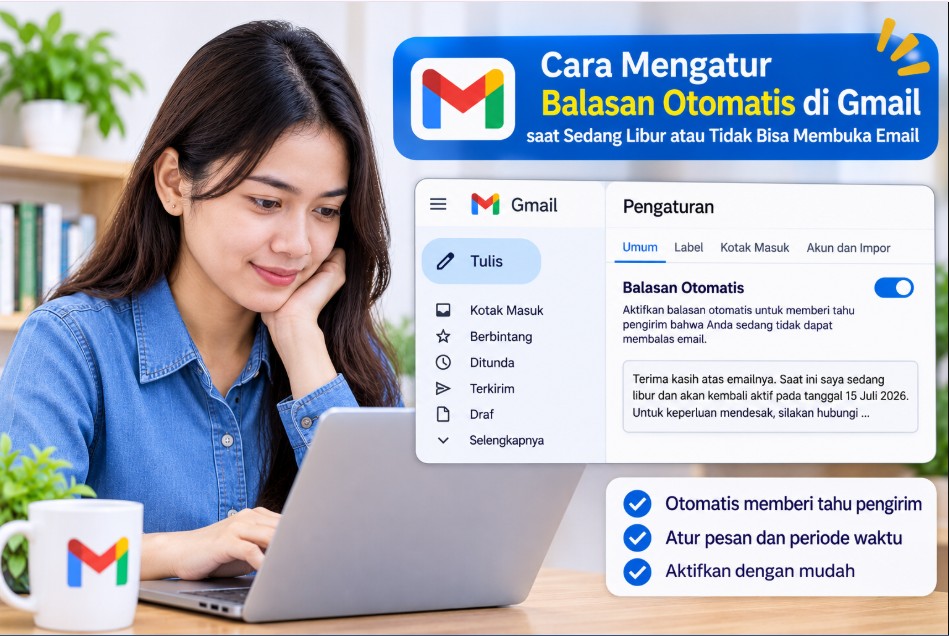
Untuk menghindari hal tersebut, pengguna bisa memanfaatkan fitur balasan otomatis Gmail. Fitur ini memungkinkan Gmail mengirimkan pesan pemberitahuan kepada orang yang menghubungi Anda selama periode tertentu.
Cara mengatur balasan otomatis di Gmail saat sedang libur atau tidak bisa membuka email cukup mudah. Pengaturannya tersedia melalui komputer, laptop, maupun aplikasi Gmail di HP Android dan iPhone.
Pengguna hanya perlu menentukan tanggal mulai, tanggal berakhir, subjek, serta isi pesan yang akan dikirim. Setelah fitur diaktifkan, Gmail akan menangani balasan sesuai pengaturan tanpa mengharuskan Anda membuka email satu per satu.
Fungsi Fitur Balasan Otomatis Gmail untuk Memberi Tahu Pengirim saat Tidak Aktif
Balasan otomatis Gmail atau Vacation Responder merupakan fitur yang mengirimkan pemberitahuan ketika seseorang mengirim email kepada Anda. Fitur ini dirancang untuk memberi tahu pengirim bahwa Anda sedang tidak aktif atau belum bisa membalas pesan.
Misalnya, Anda sedang mengambil cuti selama satu minggu dan tidak membawa laptop. Ketika rekan kerja mengirim email, Gmail dapat mengirimkan pemberitahuan bahwa Anda baru bisa merespons setelah kembali bekerja.
Dengan begitu, pengirim tidak perlu terus menunggu atau mengirim pesan berulang kali untuk memastikan emailnya sudah diterima. Mereka juga dapat mempertimbangkan untuk menghubungi orang lain apabila urusannya bersifat mendesak.
Kapan sebaiknya menggunakan balasan otomatis Gmail?
Fitur ini tidak hanya berguna ketika pengguna sedang berlibur. Ada beberapa kondisi ketika balasan otomatis dapat membantu mengelola komunikasi melalui email.
- Saat cuti atau liburan: memberi tahu rekan kerja, klien, dan keluarga bahwa Anda belum bisa membalas email.
- Ketika melakukan perjalanan: memberikan informasi bahwa akses internet atau waktu untuk memeriksa email terbatas.
- Saat mengikuti kegiatan: memberi pemberitahuan ketika sedang menghadiri pelatihan, seminar, atau acara dalam beberapa hari.
- Ketika tidak aktif sementara: memberi informasi kepada pengirim bahwa balasan mungkin membutuhkan waktu lebih lama.
- Saat libur panjang: membantu menjaga komunikasi profesional selama kantor atau aktivitas bisnis tidak beroperasi.
Penggunaan fitur ini sangat membantu bagi pekerja kantoran, pemilik bisnis, freelancer, mahasiswa, maupun pengguna Gmail pribadi. Pengirim tetap mendapatkan informasi meskipun Anda tidak sedang memantau kotak masuk.
Bagaimana cara kerja Vacation Responder Gmail?
Setelah diaktifkan, Gmail akan mengirimkan pesan otomatis kepada pengirim email selama periode yang sudah ditentukan. Pesan tersebut menggunakan subjek dan isi yang sebelumnya Anda tulis.
Namun, Gmail tidak selalu mengirimkan balasan berulang kali untuk setiap email dari orang yang sama. Umumnya, pengirim yang sama hanya menerima satu balasan otomatis, kemudian dapat menerima balasan lagi setelah empat hari apabila masih mengirim email.
Ada pengecualian apabila Anda mengubah isi pesan balasan selama fitur masih aktif. Gmail dapat mengirimkan balasan otomatis kembali kepada pengirim tertentu setelah perubahan tersebut.
Selain itu, pesan yang masuk ke folder Spam dan pesan yang dikirim ke milis atau mailing list tidak selalu mendapatkan balasan otomatis. Hal ini membantu mengurangi pengiriman pesan yang tidak diperlukan.
Perbedaan balasan otomatis dan template Gmail
Balasan otomatis berbeda dengan fitur template atau templat email. Vacation Responder bekerja secara otomatis berdasarkan jadwal, sedangkan template digunakan untuk menyimpan format pesan yang kemudian dipilih secara manual ketika menulis email.
Jika tujuan Anda adalah memberi tahu banyak pengirim bahwa sedang tidak aktif, gunakan Vacation Responder. Namun, jika ingin mempercepat jawaban untuk pertanyaan yang sering diterima, template Gmail lebih sesuai.
Cara Mengaktifkan Balasan Otomatis di Gmail melalui Komputer atau Laptop
Mengatur balasan otomatis melalui komputer atau laptop dapat dilakukan langsung dari halaman pengaturan Gmail. Cara ini cocok bagi pengguna yang ingin menulis pesan lebih panjang dan memeriksa kembali seluruh pengaturan sebelum mengaktifkannya.
Pastikan Anda sudah masuk menggunakan akun Gmail yang ingin diatur. Jika memiliki beberapa akun Google, periksa alamat email pada bagian profil agar tidak mengaktifkan fitur di akun yang keliru.
Langkah 1: Buka Gmail melalui browser
Pertama, buka Google Chrome, Microsoft Edge, Mozilla Firefox, atau browser lain yang biasa digunakan. Kunjungi alamat https://mail.google.com dan masuk menggunakan akun Gmail Anda.
Setelah berhasil masuk, tunggu sampai halaman kotak masuk selesai dimuat. Pastikan koneksi internet stabil agar menu pengaturan dapat dibuka dengan normal.
Langkah 2: Masuk ke menu Setelan Gmail
Pada halaman Gmail, perhatikan ikon roda gigi atau Settings yang berada di bagian kanan atas. Klik ikon tersebut untuk membuka panel pengaturan cepat.
Panel yang muncul biasanya menampilkan beberapa pengaturan tampilan dan preferensi Gmail. Untuk menemukan fitur balasan otomatis, pilih tombol Lihat semua setelan atau See all settings.
Jika bahasa Gmail menggunakan bahasa Inggris, nama menu akan mengikuti tampilan tersebut. Perbedaan bahasa tidak mengubah fungsi pengaturannya.
Langkah 3: Buka tab Umum atau General
Setelah halaman pengaturan terbuka, pilih tab Umum (General). Tab ini berisi berbagai pengaturan utama akun Gmail, termasuk tanda tangan email, notifikasi, dan Vacation Responder.
Gulir halaman ke bagian bawah sampai menemukan bagian Penjawab saat liburan (Vacation Responder). Letaknya berada di antara sejumlah pengaturan umum sehingga Anda mungkin perlu menggulir cukup jauh.
Jangan memilih pengaturan tanda tangan atau template email karena keduanya memiliki fungsi berbeda. Pastikan bagian yang dibuka benar-benar bertuliskan Vacation Responder.
Langkah 4: Aktifkan Vacation Responder
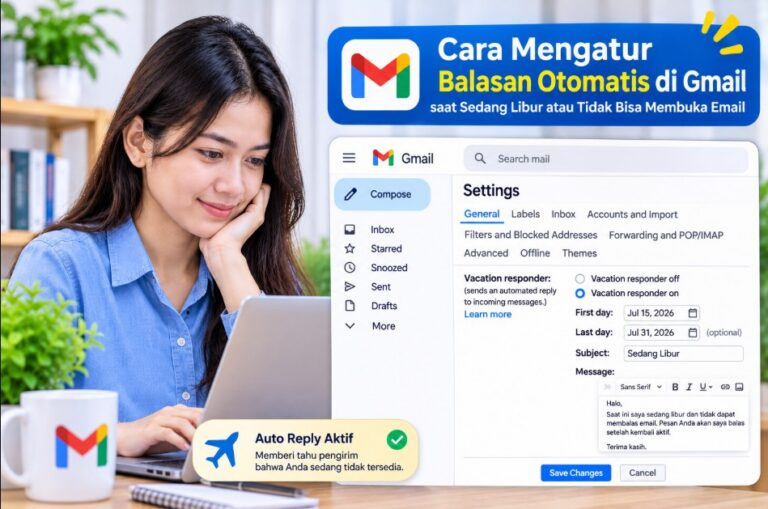
Pada bagian Vacation Responder, pilih opsi Penjawab saat liburan aktif atau Vacation responder on. Setelah diaktifkan, Gmail akan menampilkan beberapa kolom yang harus diisi.
Kolom tersebut biasanya meliputi hari pertama, hari terakhir, subjek, dan isi pesan. Isi setiap bagian sesuai periode ketika Anda tidak dapat memeriksa email.
Jika hanya ingin mengaktifkan pemberitahuan untuk sementara, jangan langsung menyimpan sebelum menentukan tanggal. Pengaturan tanggal membantu Gmail menghentikan balasan otomatis ketika periode libur sudah selesai.
Langkah 5: Simpan perubahan pengaturan
Setelah semua informasi diisi, gulir kembali ke bagian paling bawah halaman pengaturan. Klik Simpan Perubahan (Save Changes) untuk menerapkan pengaturan Vacation Responder.
Gmail akan kembali ke halaman kotak masuk setelah perubahan berhasil disimpan. Jika tanggal mulai sudah tiba, fitur akan bekerja sesuai pengaturan yang dibuat.
Untuk memastikan fitur aktif, Anda dapat membuka kembali Setelan Gmail dan memeriksa status Vacation Responder. Pastikan opsi aktif, tanggalnya benar, serta isi pesan tidak salah ketik.
Langkah Mengatur Pesan, Tanggal Mulai, dan Akhir Balasan Otomatis
Mengaktifkan Vacation Responder saja belum cukup. Anda juga perlu mengatur periode dan isi pesan agar pemberitahuan dikirim pada waktu yang tepat serta memberikan informasi yang jelas kepada pengirim.
Kesalahan tanggal dapat membuat Gmail mengirim balasan terlalu cepat atau justru tidak mengirimkannya ketika Anda mulai libur. Karena itu, periksa kembali seluruh kolom sebelum menyimpan perubahan.
1. Tentukan tanggal mulai balasan otomatis
Pada kolom Hari pertama (First day), masukkan tanggal ketika Gmail mulai mengirimkan balasan otomatis. Pilih tanggal sesuai hari pertama Anda tidak dapat merespons email.
Contohnya, jika mulai cuti pada 10 November 2026, masukkan tanggal tersebut sebagai hari pertama. Dengan pengaturan ini, Gmail akan menjalankan balasan otomatis berdasarkan tanggal yang telah ditentukan.
Sebaiknya aktifkan fitur sebelum memasuki masa libur. Dengan begitu, Anda tidak perlu membuka Gmail lagi hanya untuk mengatur pemberitahuan ketika sudah tidak bekerja.
2. Tentukan tanggal akhir atau hari terakhir
Kolom Hari terakhir (Last day) digunakan untuk menentukan kapan balasan otomatis berakhir. Isi tanggal sesuai hari terakhir Anda tidak dapat membalas email.
Misalnya, masa libur berlangsung dari 10 sampai 16 November 2026. Masukkan tanggal 16 November sebagai hari terakhir agar pengaturan tidak terus berjalan setelah periode tersebut.
Jika tanggal akhir tidak diisi, Vacation Responder dapat tetap aktif sampai Anda menonaktifkannya secara manual. Karena itu, mengisi tanggal akhir lebih praktis untuk liburan yang sudah memiliki jadwal pasti.
3. Isi subjek email otomatis
Subjek merupakan judul singkat yang muncul ketika penerima mendapatkan balasan otomatis dari Gmail. Gunakan kalimat yang langsung menjelaskan bahwa Anda sedang tidak aktif atau berada di luar kantor.
Contoh subjek yang bisa digunakan antara lain:
- Sedang Cuti – Akan Membalas Email Setelah Kembali
- Pemberitahuan Libur Sementara
- Automatic Reply – Out of Office
- Terima Kasih, Email Anda Telah Diterima
Pilih subjek yang sesuai dengan hubungan Anda dan pengirim email. Untuk kebutuhan pekerjaan, gunakan kalimat formal agar pemberitahuan tetap terlihat profesional.
4. Tulis isi pesan balasan otomatis
Kolom pesan merupakan bagian terpenting karena berisi informasi yang akan diterima pengirim. Sampaikan bahwa Anda sedang tidak aktif, kapan akan kembali, dan bagaimana cara menghubungi pihak lain jika ada urusan mendesak.
Hindari pesan yang terlalu panjang atau berisi informasi pribadi yang tidak diperlukan. Pengirim hanya membutuhkan informasi mengenai ketersediaan Anda dan perkiraan waktu mendapatkan jawaban.
Berikut contoh pesan yang dapat digunakan:
Contoh pesan untuk pekerja kantoran:
Terima kasih telah menghubungi saya. Saat ini saya sedang cuti dan belum dapat memeriksa email secara rutin.
Saya akan kembali aktif pada 17 November 2026 dan akan menanggapi pesan Anda setelah kembali bekerja. Jika terdapat keperluan mendesak, silakan menghubungi tim terkait melalui kontak kantor.
Terima kasih atas pengertiannya.
Contoh pesan untuk penggunaan pribadi:
Terima kasih atas email yang telah dikirimkan. Saat ini saya sedang berlibur dan memiliki akses terbatas ke email.
Saya akan membaca dan membalas pesan Anda setelah kembali aktif. Terima kasih telah menunggu dan memahami kondisi ini.
5. Atur siapa saja yang menerima balasan otomatis
Pada beberapa tampilan Gmail, tersedia pilihan untuk mengirim balasan hanya kepada orang yang ada di daftar kontak. Opsi ini dapat membantu membatasi pemberitahuan agar tidak dikirim kepada semua pengirim.
Jika ingin memberikan informasi kepada siapa pun yang mengirim email, jangan aktifkan pembatasan kontak tersebut. Namun, apabila pesan berisi informasi internal atau ditujukan untuk lingkup tertentu, pertimbangkan menggunakan opsi kontak saja.
Perhatikan bahwa pilihan ini bukan pengaturan keamanan email secara menyeluruh. Orang yang menerima balasan tetap dapat meneruskan pesan atau membagikan informasi yang tercantum di dalamnya.
6. Periksa seluruh pengaturan sebelum menyimpan
Sebelum menekan tombol Simpan Perubahan, periksa kembali tanggal mulai dan tanggal akhir. Pastikan subjek serta isi pesan juga sudah sesuai dengan kondisi Anda.
Kesalahan kecil seperti tanggal kembali yang keliru dapat membuat pengirim menerima informasi yang tidak akurat. Jika Anda mencantumkan kontak pengganti, pastikan alamat email atau nomor yang diberikan benar dan memang boleh dibagikan.
Setelah semuanya benar, klik Simpan Perubahan. Gmail akan menjalankan balasan otomatis berdasarkan jadwal yang sudah ditentukan.
Cara Membuat Balasan Otomatis Gmail melalui Aplikasi di HP Android dan iPhone
Pengguna tidak harus membuka laptop untuk mengatur Vacation Responder. Aplikasi Gmail di Android dan iPhone juga menyediakan pengaturan balasan otomatis melalui menu Setelan akun.
Tampilan aplikasi dapat sedikit berbeda bergantung pada versi Gmail dan sistem operasi yang digunakan. Namun, alur utamanya tetap melalui pengaturan akun, kemudian memilih Vacation Responder.
Mengaktifkan balasan otomatis di HP Android
Berikut langkah-langkah mengatur balasan otomatis menggunakan aplikasi Gmail di Android:
- Buka aplikasi Gmail. Pastikan aplikasi sudah diperbarui melalui Google Play Store jika menu pengaturan tidak tampil seperti biasanya.
- Pilih akun yang ingin diatur. Ketuk foto profil di kanan atas, kemudian pilih alamat Gmail yang akan digunakan untuk mengirim pemberitahuan otomatis.
- Masuk ke Setelan. Ketuk menu garis tiga atau menu navigasi, lalu gulir ke bagian bawah dan pilih Setelan. Pada beberapa versi aplikasi, Anda juga dapat membuka pengaturan melalui foto profil.
- Pilih akun Gmail. Jika memiliki beberapa akun, ketuk alamat email yang ingin diatur agar perubahan tidak diterapkan pada akun yang salah.
- Cari Vacation Responder. Gulir daftar pengaturan akun sampai menemukan opsi Penjawab saat liburan atau Vacation Responder.
- Aktifkan fitur. Geser tombol atau pilih opsi aktif untuk menampilkan kolom tanggal, subjek, dan pesan.
- Masukkan informasi balasan. Isi hari pertama, hari terakhir, subjek, dan pesan sesuai jadwal libur Anda.
- Simpan pengaturan. Ketuk tombol Simpan atau Done jika tersedia, kemudian pastikan fitur sudah aktif.
Setelah pengaturan disimpan, Gmail akan mengirimkan pemberitahuan otomatis sesuai jadwal. Anda tidak perlu membiarkan aplikasi terus terbuka agar fitur tersebut bekerja.
Mengaktifkan balasan otomatis di iPhone
Pengguna iPhone juga dapat mengatur fitur yang sama melalui aplikasi Gmail. Pastikan aplikasi Gmail sudah terpasang dan Anda masuk ke akun Google yang benar.
Ikuti tahapan berikut:
- Buka aplikasi Gmail di iPhone atau iPad.
- Ketuk foto profil di bagian kanan atas.
- Pilih akun Gmail yang ingin diatur.
- Masuk ke menu Setelan atau Settings.
- Cari bagian Vacation Responder.
- Aktifkan fitur balasan otomatis.
- Tentukan tanggal mulai dan tanggal berakhir.
- Isi subjek serta pesan yang akan dikirim.
- Simpan perubahan melalui tombol yang tersedia.
Setelah disimpan, periksa kembali apakah pengaturan sudah aktif. Jika menggunakan beberapa akun Gmail, ulangi proses tersebut untuk akun lain yang juga membutuhkan balasan otomatis.
Apakah HP harus selalu terhubung ke internet?
Tidak. Setelah Vacation Responder berhasil diaktifkan dan disimpan, balasan otomatis dijalankan oleh layanan Gmail. Pengguna tidak perlu membiarkan HP menyala atau aplikasi Gmail terus terbuka.
Namun, koneksi internet tetap diperlukan ketika pertama kali mengubah pengaturan. Jika perubahan belum berhasil disimpan karena jaringan terputus, pengaturan baru mungkin belum diterapkan.
Jika menu Vacation Responder tidak ditemukan
Apabila menu tidak terlihat, periksa apakah Anda sudah memilih akun yang benar. Pengaturan tersebut berada di bagian konfigurasi akun Gmail, bukan pada menu umum notifikasi Android atau iPhone.
Coba perbarui aplikasi melalui Google Play Store atau App Store. Jika masih belum ditemukan, gunakan Gmail melalui browser komputer untuk mengaktifkan Vacation Responder.
Untuk akun Google Workspace milik kantor atau sekolah, beberapa fitur dapat dipengaruhi kebijakan administrator. Jika pengaturan tidak tersedia atau dibatasi, tanyakan kepada pengelola akun.
Tips Menyusun Pesan Auto-Reply Gmail agar Tetap Profesional selama Liburan
Balasan otomatis bukan sekadar pemberitahuan bahwa Anda sedang libur. Pesan tersebut juga mewakili cara Anda berkomunikasi dengan rekan kerja, klien, pelanggan, atau pihak lain yang menghubungi melalui email.
Karena itu, gunakan kalimat yang jelas, sopan, dan tidak berlebihan. Pesan yang baik seharusnya menjawab tiga hal utama: mengapa Anda belum bisa membalas, kapan akan kembali, dan siapa yang dapat dihubungi jika urusannya mendesak.
1. Gunakan bahasa yang sopan dan langsung pada tujuan
Hindari kalimat yang terlalu santai jika akun Gmail digunakan untuk pekerjaan. Gunakan sapaan dan ucapan terima kasih agar pengirim merasa dihargai.
Tidak perlu menjelaskan seluruh kegiatan selama liburan. Cukup sampaikan bahwa Anda sedang cuti atau tidak aktif dan akan merespons setelah kembali.
2. Cantumkan tanggal kembali secara jelas
Informasi kapan Anda kembali aktif membantu pengirim memperkirakan waktu mendapatkan jawaban. Sebaiknya tulis tanggal lengkap daripada hanya menggunakan kata seperti minggu depan atau beberapa hari lagi.
Contohnya, gunakan kalimat Saya akan kembali bekerja pada 17 November 2026. Dengan informasi tersebut, pengirim tidak perlu menebak kapan Anda akan mulai memeriksa email kembali.
3. Sediakan kontak pengganti untuk urusan mendesak
Jika pekerjaan Anda berkaitan dengan pelayanan pelanggan atau koordinasi tim, cantumkan kontak rekan yang dapat membantu selama Anda tidak aktif. Pastikan orang tersebut sudah menyetujui untuk menerima pengalihan komunikasi.
Jangan memberikan nomor pribadi atau alamat email orang lain tanpa izin. Informasi kontak sebaiknya berasal dari saluran resmi perusahaan atau tim yang memang bertugas menangani kebutuhan tersebut.
4. Hindari membagikan informasi pribadi secara berlebihan
Pesan otomatis dapat diterima oleh orang yang belum tentu Anda kenal. Karena itu, hindari mencantumkan informasi seperti alamat rumah, lokasi liburan, nomor pribadi, atau detail perjalanan.
Cukup tulis bahwa Anda sedang tidak aktif dan kapan akan kembali. Informasi yang terlalu terperinci tidak diperlukan untuk menjelaskan keterlambatan membalas email.
5. Sesuaikan gaya pesan dengan kebutuhan akun
Akun Gmail pribadi dan akun pekerjaan bisa membutuhkan gaya komunikasi yang berbeda. Untuk akun pribadi, pesan dapat dibuat lebih santai selama tetap sopan.
Sebaliknya, akun bisnis atau kantor sebaiknya menggunakan bahasa formal dan mencantumkan kontak alternatif. Penyesuaian ini membuat pemberitahuan terasa lebih sesuai dengan orang yang menerima email.
6. Jangan lupa menonaktifkan fitur jika jadwal berubah
Jika liburan selesai lebih cepat, Anda dapat mematikan Vacation Responder secara manual. Buka kembali pengaturan Gmail dan pilih opsi untuk menonaktifkan balasan otomatis.
Langkah ini penting agar pengirim tidak terus menerima pemberitahuan bahwa Anda sedang libur. Jika tanggal akhir sudah diatur dengan benar, Gmail juga akan menghentikan fitur sesuai jadwal tersebut.
Contoh pesan auto-reply Gmail yang siap digunakan
Berikut beberapa contoh yang dapat disesuaikan dengan kebutuhan. Anda bisa menyalin pesan yang paling sesuai, kemudian mengganti tanggal dan informasi kontak sebelum menyimpannya di Gmail.
Contoh 1: Balasan otomatis untuk karyawan
Terima kasih telah menghubungi saya. Saat ini saya sedang mengambil cuti dan tidak dapat memeriksa email secara rutin.
Saya akan kembali aktif pada 17 November 2026. Seluruh pesan yang masuk akan saya tinjau dan tanggapi setelah kembali bekerja.
Untuk kebutuhan mendesak, silakan menghubungi tim administrasi melalui alamat email resmi kantor.
Terima kasih atas pengertian Anda.
Contoh 2: Balasan otomatis untuk freelancer
Halo, terima kasih telah menghubungi saya. Saat ini saya sedang tidak aktif sementara dan memiliki akses terbatas ke email.
Saya akan kembali merespons pesan pada 17 November 2026. Jika Anda mengirimkan permintaan kerja sama atau informasi proyek, pesan tersebut akan saya periksa setelah kembali aktif.
Terima kasih telah menghubungi saya dan menunggu balasan.
Contoh 3: Balasan otomatis untuk akun bisnis
Terima kasih telah menghubungi layanan kami. Saat ini tim sedang tidak beroperasi karena libur sementara.
Layanan akan kembali tersedia pada 17 November 2026. Untuk informasi lebih lanjut, silakan menghubungi saluran layanan pelanggan resmi yang tersedia.
Kami menghargai kesabaran dan pengertian Anda.
FAQ Seputar Cara Mengatur Balasan Otomatis di Gmail saat Libur
1. Apakah balasan otomatis Gmail bisa diatur berdasarkan tanggal tertentu?
Ya. Gmail menyediakan pengaturan tanggal mulai dan tanggal akhir melalui fitur Vacation Responder. Pengguna dapat menentukan kapan balasan otomatis mulai dikirim dan kapan fitur berhenti bekerja.
Jika tanggal akhir tidak diisi, Anda perlu menonaktifkannya secara manual setelah selesai libur. Untuk jadwal cuti yang sudah pasti, sebaiknya isi kedua tanggal tersebut.
2. Apakah balasan otomatis Gmail tetap berfungsi ketika HP mati?
Ya. Setelah pengaturan berhasil disimpan, Gmail menjalankan balasan otomatis melalui layanan emailnya. HP tidak harus terus menyala dan aplikasi Gmail tidak perlu dibuka selama masa libur.
Pastikan pengaturan sudah aktif sebelum meninggalkan perangkat. Jika perubahan belum tersimpan karena koneksi internet bermasalah, balasan otomatis mungkin belum berjalan.
3. Apakah Gmail mengirim balasan otomatis untuk setiap email yang masuk?
Tidak selalu. Gmail umumnya mengirim balasan pertama kepada pengirim, kemudian tidak terus-menerus membalas setiap email dari orang yang sama.
Pengirim yang sama biasanya dapat menerima balasan lagi setelah empat hari jika masih mengirim pesan. Ada pengecualian apabila isi Vacation Responder diubah ketika fitur masih aktif.
4. Apakah balasan otomatis Gmail bisa digunakan di Android dan iPhone?
Bisa. Pengguna dapat mengatur Vacation Responder melalui aplikasi Gmail di Android maupun iPhone dengan memilih akun dan membuka menu Setelan.
Jika menu tidak ditemukan, periksa pembaruan aplikasi atau gunakan Gmail melalui browser komputer. Tampilan menu dapat sedikit berbeda bergantung pada versi aplikasi.
5. Mengapa balasan otomatis Gmail tidak terkirim?
Penyebabnya bisa berupa fitur belum aktif, tanggal mulai belum tiba, atau pengaturan belum berhasil disimpan. Periksa kembali status Vacation Responder, tanggal, dan akun yang digunakan.
Perlu diketahui bahwa pesan dari folder Spam dan mailing list tidak selalu mendapatkan balasan otomatis. Gmail juga membatasi pengiriman berulang kepada pengirim yang sama.
6. Apakah balasan otomatis Gmail bisa dikirim hanya kepada kontak tertentu?
Gmail menyediakan pilihan untuk membatasi balasan otomatis kepada orang yang ada di daftar kontak. Jika opsi tersebut diaktifkan, pemberitahuan tidak ditujukan kepada semua pengirim email.
Fitur ini berguna apabila Anda ingin membatasi penerima pemberitahuan. Namun, pengaturan tersebut bukan pengganti perlindungan privasi atau keamanan akun.
7. Apakah saya bisa mengubah pesan otomatis setelah diaktifkan?
Bisa. Buka kembali Setelan Gmail, masuk ke bagian Vacation Responder, lalu ubah subjek atau isi pesan sesuai kebutuhan.
Setelah melakukan perubahan, simpan kembali pengaturan tersebut. Perlu diketahui bahwa perubahan pesan dapat memengaruhi pengiriman balasan otomatis berikutnya kepada pengirim tertentu.
8. Bagaimana cara mematikan balasan otomatis Gmail sebelum tanggal akhir?
Buka Gmail melalui komputer atau aplikasi, kemudian masuk ke bagian Vacation Responder. Pilih opsi nonaktif dan simpan perubahan jika menggunakan komputer.
Setelah fitur dimatikan, Gmail tidak lagi mengirim pemberitahuan otomatis berdasarkan pengaturan tersebut. Anda dapat kembali mengaktifkannya kapan saja jika membutuhkan pemberitahuan untuk periode lain.
9. Apakah balasan otomatis Gmail bisa digunakan untuk akun kantor atau sekolah?
Bisa, selama fitur tersebut tersedia dan tidak dibatasi oleh administrator Google Workspace. Pengguna dapat mengatur jadwal dan isi pesan melalui pengaturan akun.
Jika menu Vacation Responder tidak muncul atau tidak dapat diaktifkan, tanyakan kepada administrator kantor atau sekolah. Kebijakan organisasi dapat memengaruhi ketersediaan beberapa fitur Gmail.
Kesimpulan
Fitur Vacation Responder memudahkan pengguna Gmail memberi tahu pengirim ketika sedang libur, cuti, bepergian, atau tidak bisa memeriksa email. Pengguna cukup mengatur tanggal mulai, tanggal akhir, subjek, dan isi pesan agar pemberitahuan dikirim secara otomatis.
Pengaturan dapat dilakukan melalui komputer, laptop, HP Android, maupun iPhone. Setelah disimpan, fitur berjalan melalui layanan Gmail sehingga perangkat tidak harus terus menyala.
Agar komunikasi tetap profesional, gunakan pesan yang singkat, cantumkan tanggal kembali aktif, dan sediakan kontak pengganti jika diperlukan. Jangan lupa memeriksa kembali pengaturan atau menonaktifkannya apabila jadwal libur berubah.