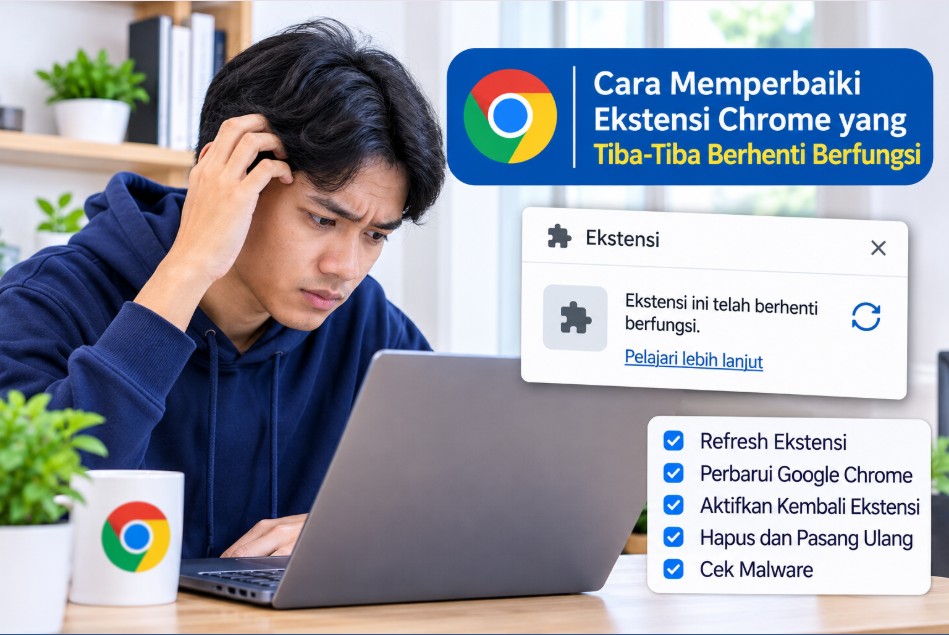
Cara Memperbaiki Ekstensi Chrome yang Tiba-Tiba Berhenti Berfungsi, mulai dari pemblokir iklan, penerjemah halaman, pengelola kata sandi, hingga alat produktivitas. Namun, fitur tersebut terkadang mengalami gangguan sehingga tidak dapat digunakan seperti biasanya.
Cara memperbaiki ekstensi Chrome yang tiba-tiba berhenti berfungsi perlu disesuaikan dengan penyebab masalahnya. Ada ekstensi yang hanya dinonaktifkan, tidak kompatibel setelah pembaruan browser, mengalami konflik dengan ekstensi lain, atau membutuhkan izin akses tambahan.
Gangguan juga bisa muncul dalam bentuk ikon ekstensi yang menghilang, tombol yang tidak merespons, fitur yang tidak berjalan pada halaman tertentu, hingga muncul pesan kesalahan ketika ekstensi dibuka. Kondisi ini tidak selalu berarti ekstensi sudah rusak.
Sebelum menghapus ekstensi atau mengatur ulang browser, sebaiknya lakukan pemeriksaan secara bertahap. Mulailah dari pengaturan ekstensi, periksa pembaruan, kemudian lanjutkan ke pembersihan data browser atau pemasangan ulang jika diperlukan.
Penyebab Ekstensi Google Chrome Tiba-Tiba Tidak Berfungsi atau Dinonaktifkan
Ekstensi Chrome dapat berhenti bekerja karena beberapa faktor yang saling berkaitan. Masalah bisa berasal dari browser, ekstensi itu sendiri, izin akses, koneksi internet, atau kebijakan keamanan perangkat.
Memahami penyebabnya akan membantu menentukan langkah perbaikan yang tepat. Dengan begitu, pengguna tidak perlu langsung menghapus semua ekstensi atau mengatur ulang Google Chrome.
1. Ekstensi dinonaktifkan secara tidak sengaja
Salah satu penyebab paling sederhana adalah ekstensi tidak sengaja dinonaktifkan melalui menu pengaturan Chrome. Hal ini dapat terjadi ketika pengguna mengubah konfigurasi browser atau membersihkan daftar ekstensi.
Ekstensi yang dinonaktifkan biasanya masih terlihat pada halaman pengelolaan ekstensi, tetapi fiturnya tidak berjalan. Ikonnya juga bisa tidak muncul pada toolbar jika ekstensi tidak aktif atau tidak dipasang pada toolbar.
Untuk memastikannya, buka halaman pengelolaan ekstensi dan periksa tombol pengaktifannya. Jika posisinya mati, pengguna hanya perlu mengaktifkannya kembali tanpa harus memasang ulang.
2. Ekstensi tidak kompatibel dengan versi Chrome
Pembaruan Google Chrome dapat membawa perubahan keamanan, sistem kerja browser, dan aturan kompatibilitas ekstensi. Akibatnya, ekstensi versi lama mungkin tidak dapat berjalan dengan baik.
Masalah ini dapat muncul setelah Chrome diperbarui secara otomatis. Pengguna mungkin melihat pemberitahuan bahwa ekstensi dinonaktifkan atau tidak lagi didukung.
Beberapa ekstensi juga masih menggunakan teknologi lama yang sudah tidak didukung oleh versi Chrome tertentu. Pengembang perlu memperbarui ekstensi agar tetap sesuai dengan standar browser yang berlaku.
3. Ekstensi mengalami bug atau kesalahan sistem
Ekstensi yang sebelumnya berjalan normal bisa mengalami bug setelah pembaruan atau perubahan konfigurasi. Bug merupakan kesalahan pada program yang menyebabkan sebagian fitur tidak bekerja sebagaimana mestinya.
Gejalanya dapat berupa tombol yang tidak merespons, halaman pengaturan ekstensi gagal dibuka, atau fitur berhenti bekerja ketika digunakan. Terkadang, masalah hanya terjadi pada fungsi tertentu sementara fitur lainnya masih normal.
Jika gangguan berasal dari ekstensi, pengguna perlu memeriksa pembaruan dari pengembangnya. Apabila belum tersedia perbaikan, pemasangan ulang atau penggunaan alternatif mungkin diperlukan.
4. Izin akses ekstensi berubah
Chrome memberikan izin kepada ekstensi untuk mengakses fitur tertentu, seperti membaca konten situs, mengelola unduhan, atau berinteraksi dengan tab browser. Jika izin tersebut dibatasi, sebagian fungsi ekstensi mungkin tidak berjalan.
Sebagai contoh, ekstensi penerjemah halaman membutuhkan izin untuk membaca konten situs yang sedang dibuka. Jika akses hanya diberikan pada situs tertentu, ekstensi tidak akan bekerja pada halaman lain.
Pengguna perlu memeriksa bagian izin akses ekstensi. Pastikan izin yang dibutuhkan sesuai dengan fungsi aplikasi, tetapi jangan memberikan akses berlebihan kepada ekstensi yang tidak dikenal.
5. Terjadi konflik antara beberapa ekstensi
Dua atau lebih ekstensi dapat menjalankan fungsi yang saling bertentangan. Kondisi ini sering terjadi pada ekstensi pemblokir iklan, pengelola privasi, pengubah tampilan halaman, dan alat keamanan.
Misalnya, dua ekstensi pemblokir iklan menggunakan aturan penyaringan berbeda. Salah satunya mungkin menghalangi skrip yang dibutuhkan ekstensi lain sehingga fitur tertentu gagal dijalankan.
Untuk mengetahui penyebabnya, nonaktifkan ekstensi lain sementara dan uji kembali ekstensi yang bermasalah. Jika kembali normal, aktifkan ekstensi satu per satu sampai ditemukan aplikasi yang menyebabkan konflik.
6. Cache dan data browser mengalami gangguan
Cache menyimpan sejumlah data situs agar halaman dapat dimuat lebih cepat ketika dikunjungi kembali. Namun, data lama atau rusak terkadang menyebabkan halaman tidak berjalan sesuai kondisi terbaru.
Masalah ini dapat memengaruhi ekstensi yang berinteraksi langsung dengan situs web. Contohnya, ekstensi tidak dapat membaca halaman karena konten yang tersimpan di browser mengalami ketidaksesuaian.
Membersihkan cache dapat membantu mengatasi konflik tersebut. Namun, jangan langsung menghapus seluruh data browser karena tindakan itu dapat mengeluarkan pengguna dari akun situs tertentu.
7. Ekstensi dibatasi oleh kebijakan administrator
Pada komputer kantor, sekolah, atau perangkat yang dikelola organisasi, administrator dapat membatasi pemasangan dan penggunaan ekstensi. Kebijakan ini biasanya diterapkan untuk menjaga keamanan serta mengontrol aktivitas browser.
Pengguna mungkin melihat pesan bahwa ekstensi diblokir oleh administrator. Dalam kondisi tersebut, tombol untuk mengaktifkan atau memasang ekstensi bisa tidak tersedia.
Jangan mencoba melewati pembatasan perangkat milik organisasi tanpa izin. Hubungi administrator IT agar dapat memeriksa apakah ekstensi tersebut memang diizinkan untuk digunakan.
Cara Memeriksa dan Mengaktifkan Kembali Ekstensi Chrome yang Bermasalah
Langkah pertama sebelum melakukan perbaikan lebih lanjut adalah memastikan ekstensi masih terpasang dan tidak dinonaktifkan. Pemeriksaan ini relatif aman karena tidak menghapus data maupun konfigurasi ekstensi.
Google Chrome menyediakan halaman khusus untuk mengelola ekstensi. Melalui halaman tersebut, pengguna dapat mengaktifkan, menonaktifkan, menghapus, dan memeriksa izin setiap ekstensi.
1. Buka halaman pengelolaan ekstensi Chrome
Cara tercepat untuk membuka pengaturan ekstensi adalah menggunakan alamat internal Chrome. Langkah ini dapat dilakukan tanpa membuka menu pengaturan secara manual.
Ikuti langkah berikut:
- Buka Google Chrome pada komputer atau laptop.
- Klik kolom alamat di bagian atas browser.
- Ketik
chrome://extensions/. - Tekan Enter untuk membuka halaman ekstensi.
- Tunggu sampai daftar ekstensi yang terpasang muncul.
Halaman tersebut menampilkan ekstensi yang tersedia pada profil Chrome yang sedang digunakan. Jika ekstensi tidak ditemukan, periksa apakah pengguna sedang membuka profil browser yang benar.
2. Aktifkan kembali ekstensi yang dinonaktifkan
Setelah halaman ekstensi terbuka, cari aplikasi yang mengalami masalah. Perhatikan tombol pengaktifan yang berada pada bagian kartu masing-masing ekstensi.
Jika tombol berada dalam posisi mati, klik tombol tersebut untuk mengaktifkannya. Tunggu beberapa saat sampai status ekstensi berubah menjadi aktif.
Selanjutnya, buka situs yang sebelumnya mengalami masalah dan uji kembali fungsinya. Jika ekstensi kembali bekerja, kemungkinan gangguan hanya disebabkan oleh status yang tidak sengaja dinonaktifkan.
3. Periksa izin akses ekstensi
Jika ekstensi sudah aktif tetapi tidak berfungsi pada situs tertentu, periksa izin aksesnya. Pengaturan ini menentukan halaman atau fitur browser yang boleh digunakan oleh ekstensi.
Caranya sebagai berikut:
- Buka
chrome://extensions/. - Temukan ekstensi yang bermasalah.
- Klik tombol Detail.
- Cari bagian izin akses situs atau Site access.
- Periksa pilihan akses yang tersedia.
Pada beberapa versi Chrome, pengguna dapat memilih akses pada semua situs, situs tertentu, atau hanya ketika ekstensi diklik. Pilih pengaturan sesuai kebutuhan dan tingkat kepercayaan terhadap ekstensi.
Jangan memberikan izin ke semua situs apabila fungsinya tidak membutuhkan akses seluas itu. Ekstensi yang memiliki akses ke banyak halaman berpotensi membaca informasi yang lebih luas sesuai izin yang diberikan.
4. Tampilkan kembali ikon ekstensi pada toolbar
Ada kemungkinan ekstensi sebenarnya masih berfungsi, tetapi ikonnya tidak terlihat di bagian atas Chrome. Hal ini dapat terjadi karena ikon disembunyikan dari toolbar.
Untuk memeriksanya, klik ikon berbentuk potongan puzzle di sebelah kanan kolom alamat. Chrome akan menampilkan daftar ekstensi yang terpasang dan aktif.
Jika ekstensi ditemukan, klik ikon pin apabila tersedia untuk menampilkannya pada toolbar. Setelah itu, ikon akan lebih mudah diakses ketika pengguna membuka halaman web.
5. Uji ekstensi melalui mode Incognito
Mode Incognito dapat digunakan untuk membantu membedakan masalah ekstensi dan gangguan pada profil browser. Namun, ekstensi tidak otomatis berjalan dalam mode ini karena Chrome membatasi aksesnya secara default.
Jika ingin melakukan pengujian, buka pengaturan detail ekstensi dan aktifkan izin Allow in Incognito apabila tersedia. Setelah itu, buka jendela Incognito menggunakan kombinasi tombol Ctrl + Shift + N.
Coba gunakan ekstensi pada halaman yang sama. Jika berfungsi dalam mode Incognito tetapi tidak pada jendela biasa, kemungkinan terdapat konflik dengan data profil atau ekstensi lain.
Ingat, jangan mengaktifkan izin Incognito untuk ekstensi yang tidak dipercaya. Mode tersebut tidak otomatis membuat aktivitas ekstensi menjadi aman atau tersembunyi dari pihak lain.
Memperbarui Ekstensi dan Google Chrome ke Versi Terbaru
Ekstensi yang tidak berfungsi terkadang disebabkan oleh versi aplikasi yang sudah terlalu lama. Pengembang dapat merilis pembaruan untuk memperbaiki bug, meningkatkan keamanan, dan menyesuaikan ekstensi dengan perubahan Chrome.
Karena itu, pengguna perlu memeriksa pembaruan pada ekstensi sekaligus browser. Memperbarui keduanya dapat mengatasi masalah kompatibilitas tanpa harus menghapus seluruh konfigurasi.
1. Periksa pembaruan ekstensi melalui Chrome Web Store
Sebagian besar ekstensi Chrome mendapatkan pembaruan secara otomatis. Namun, pembaruan mungkin belum diterapkan ketika browser belum melakukan pemeriksaan atau masih menjalankan versi lama.
Untuk memeriksanya, buka halaman chrome://extensions/. Aktifkan Developer mode yang biasanya berada di bagian kanan atas halaman pengelolaan ekstensi.
Setelah itu, klik tombol Update apabila tersedia. Chrome akan memeriksa pembaruan ekstensi yang terpasang dan mengunduh versi terbaru jika ditemukan.
Setelah proses selesai, tutup dan buka kembali halaman yang bermasalah. Periksa apakah ekstensi sudah dapat menjalankan fungsinya secara normal.
2. Perbarui Google Chrome ke versi terbaru
Browser yang belum diperbarui dapat menyebabkan ekstensi mengalami masalah kompatibilitas. Karena itu, pastikan Chrome menggunakan versi yang masih mendapatkan pembaruan keamanan dan fitur.
Berikut cara memeriksanya:
- Klik ikon tiga titik di sudut kanan atas Chrome.
- Pilih Help atau Bantuan.
- Klik About Google Chrome atau Tentang Google Chrome.
- Tunggu sampai browser memeriksa pembaruan.
- Jika tersedia, biarkan proses pengunduhan dan pemasangan selesai.
- Klik Relaunch untuk memulai ulang Chrome jika diminta.
Menu pembaruan akan menampilkan status versi browser yang digunakan. Jika Chrome sudah terbaru, biasanya akan muncul keterangan bahwa browser sudah diperbarui.
Sebelum melakukan pembaruan, simpan pekerjaan yang sedang dikerjakan pada tab browser. Proses memulai ulang dapat menutup sesi aktif meskipun Chrome biasanya menawarkan pemulihan tab setelah dibuka kembali.
3. Pastikan pembaruan tidak terhambat koneksi internet
Proses pembaruan membutuhkan koneksi internet yang stabil. Jika jaringan terputus ketika pengunduhan berlangsung, pembaruan ekstensi atau browser mungkin gagal diselesaikan.
Coba buka beberapa situs untuk memastikan koneksi berjalan normal. Jika halaman sulit dimuat, periksa Wi-Fi, jaringan kabel, atau koneksi internet yang digunakan.
Jika menggunakan VPN atau proxy, coba periksa apakah pengaturan tersebut mengganggu akses ke layanan pembaruan. Jangan menonaktifkan perlindungan keamanan secara sembarangan hanya untuk mempercepat proses.
4. Periksa apakah ekstensi masih didukung
Tidak semua ekstensi lama akan terus mendapatkan pembaruan dari pengembangnya. Beberapa aplikasi mungkin sudah ditinggalkan atau tidak lagi kompatibel dengan kebijakan Chrome terbaru.
Buka halaman ekstensi di Chrome Web Store dan periksa informasi pengembang, pembaruan terakhir, serta keterangan kompatibilitas. Jika tersedia versi baru, pastikan ekstensi yang dipasang berasal dari pengembang yang benar.
Apabila ekstensi sudah tidak didukung, pertimbangkan mencari alternatif yang masih aktif dikembangkan. Hindari mengunduh file ekstensi dari situs tidak dikenal karena berisiko membawa program berbahaya.
Menghapus Cache serta Data Browser untuk Mengatasi Konflik Ekstensi
Jika ekstensi tetap bermasalah setelah diaktifkan dan diperbarui, langkah berikutnya adalah memeriksa data browser. Cache yang rusak atau data situs yang tidak sesuai dapat mengganggu fungsi ekstensi tertentu.
Namun, pembersihan data perlu dilakukan secara hati-hati. Pengguna sebaiknya memahami perbedaan cache, cookie, dan data situs sebelum menghapusnya.
1. Hapus cache gambar dan file browser
Cache berisi salinan sementara gambar, skrip, dan berbagai elemen situs yang disimpan agar proses pemuatan halaman lebih cepat. Menghapusnya dapat membantu ketika ekstensi mengalami konflik dengan data halaman yang sudah lama tersimpan.
Ikuti langkah berikut:
- Klik menu tiga titik di Chrome.
- Pilih Settings atau Setelan.
- Masuk ke bagian Privacy and security.
- Pilih Delete browsing data.
- Centang Cached images and files.
- Tentukan rentang waktu penghapusan.
- Klik Delete data.
Untuk pengujian awal, pengguna dapat memilih rentang waktu yang sesuai dengan awal munculnya masalah. Setelah proses selesai, muat ulang halaman yang sebelumnya tidak dapat digunakan.
Perlu diketahui bahwa penghapusan cache dapat membuat beberapa situs membutuhkan waktu lebih lama ketika pertama kali dibuka kembali. Hal ini normal karena browser harus mengunduh ulang elemen halaman.
2. Hapus data situs yang mengalami masalah
Jika ekstensi hanya gagal bekerja pada satu situs, pengguna dapat mencoba membersihkan data situs tersebut. Cara ini lebih terarah daripada menghapus seluruh data penjelajahan.
Buka situs yang bermasalah, kemudian klik ikon informasi atau pengaturan situs di sebelah kiri alamat halaman. Cari menu pengaturan situs atau informasi cookie dan data situs, lalu pilih opsi untuk menghapus data jika tersedia.
Setelah itu, muat ulang halaman dan coba gunakan ekstensi kembali. Jika situs membutuhkan login, pengguna mungkin harus memasukkan kembali email dan kata sandi.
3. Pahami risiko menghapus cookie
Cookie merupakan data kecil yang digunakan situs untuk menyimpan informasi sesi, preferensi, dan status login. Berbeda dengan cache, penghapusan cookie dapat membuat pengguna keluar dari akun situs tertentu.
Karena itu, jangan langsung memilih semua kategori data jika tujuan utamanya hanya memperbaiki ekstensi. Pilih data yang benar-benar diperlukan agar tidak kehilangan sesi login yang masih digunakan.
Jika ekstensi berhubungan dengan akun tertentu, pastikan informasi login masih tersedia sebelum menghapus cookie. Langkah ini penting terutama bagi pengguna yang tidak mengingat kata sandi akun.
4. Muat ulang browser setelah membersihkan data
Setelah pembersihan selesai, tutup tab yang bermasalah dan buka kembali halaman tersebut. Jika diperlukan, mulai ulang Chrome agar perubahan data dapat diterapkan secara menyeluruh.
Coba jalankan ekstensi tanpa mengaktifkan ekstensi lain yang tidak diperlukan. Pengujian ini membantu memastikan apakah masalah berasal dari cache atau konflik antar-ekstensi.
Jika gangguan tetap muncul, lanjutkan ke pemeriksaan profil Chrome atau pemasangan ulang ekstensi. Jangan langsung menghapus seluruh data pengguna karena tindakan tersebut memiliki risiko lebih besar.
Cara Menghapus dan Memasang Ulang Ekstensi Chrome yang Error
Menghapus dan memasang ulang ekstensi dapat menjadi solusi ketika aplikasi mengalami kerusakan konfigurasi atau file pemasangan tidak berjalan dengan benar. Cara ini sebaiknya dilakukan setelah pemeriksaan sederhana dan pembaruan tidak berhasil.
Sebelum menghapusnya, perhatikan apakah ekstensi menyimpan data penting secara lokal. Beberapa aplikasi memiliki pengaturan, catatan, atau informasi yang belum tersinkronisasi ke akun pengguna.
1. Periksa apakah ekstensi menyimpan data penting
Tidak semua ekstensi menyimpan informasi dengan cara yang sama. Pengelola kata sandi, pencatat aktivitas, dan aplikasi produktivitas mungkin memiliki data yang perlu dicadangkan terlebih dahulu.
Buka halaman pengaturan ekstensi dan periksa apakah tersedia fitur ekspor, sinkronisasi, atau pencadangan. Jika ekstensi menggunakan akun, pastikan data sudah tersimpan pada layanan resminya.
Jangan menghapus ekstensi sebelum memastikan informasi penting dapat dipulihkan. Jika tidak tersedia fitur pencadangan, pertimbangkan menghubungi pengembang untuk mengetahui dampak penghapusan.
2. Hapus ekstensi yang mengalami error
Jika sudah yakin data penting aman, lakukan penghapusan melalui halaman pengelolaan ekstensi. Cara ini akan menghapus pemasangan ekstensi dari profil Chrome yang sedang digunakan.
Langkah-langkahnya sebagai berikut:
- Buka
chrome://extensions/. - Temukan ekstensi yang bermasalah.
- Klik tombol Remove atau Hapus.
- Konfirmasikan penghapusan jika muncul pemberitahuan.
- Tunggu sampai ekstensi tidak lagi muncul dalam daftar.
Jangan menghapus ekstensi lain yang masih berfungsi dengan baik. Fokus pada aplikasi yang mengalami gangguan agar proses pemeriksaan lebih mudah dilakukan.
3. Pasang ulang melalui Chrome Web Store
Setelah ekstensi dihapus, buka Chrome Web Store melalui browser. Cari nama ekstensi yang sama dan periksa apakah pengembang serta informasi aplikasinya sesuai dengan versi yang sebelumnya digunakan.
Klik tombol Add to Chrome atau Tambahkan ke Chrome. Chrome akan menampilkan informasi izin yang diminta sebelum pemasangan dilanjutkan.
Baca izin tersebut sebelum menyetujuinya. Jika permintaan akses terasa tidak sesuai dengan fungsi ekstensi, sebaiknya batalkan pemasangan dan periksa kembali keaslian aplikasinya.
4. Atur kembali izin dan konfigurasi ekstensi
Setelah pemasangan selesai, ekstensi mungkin membutuhkan konfigurasi ulang. Beberapa pengaturan lama tidak selalu kembali secara otomatis, terutama jika sebelumnya tersimpan secara lokal.
Klik ikon ekstensi dan buka menu pengaturannya. Aktifkan fitur yang diperlukan, masuk ke akun jika diminta, serta sesuaikan izin akses situs.
Setelah itu, uji ekstensi pada halaman yang memang didukung. Jika fitur kembali normal, kemungkinan masalah sebelumnya berasal dari file pemasangan atau konfigurasi yang rusak.
5. Gunakan profil Chrome baru untuk menguji konflik
Jika ekstensi tetap gagal setelah dipasang ulang, masalah mungkin berasal dari profil Chrome yang digunakan. Profil menyimpan pengaturan browser, riwayat, ekstensi, serta berbagai data pengguna.
Untuk mengujinya, klik ikon profil di bagian kanan atas Chrome. Pilih opsi untuk menambahkan profil baru, kemudian ikuti petunjuk pembuatan profil tanpa perlu menghapus profil lama.
Pasang ekstensi yang bermasalah pada profil baru dan uji kembali fungsinya. Jika ekstensi berjalan normal, kemungkinan terdapat masalah pada konfigurasi profil sebelumnya.
Jangan menghapus profil lama sebelum memastikan data penting sudah tersinkronisasi atau dicadangkan. Bookmark, kata sandi, dan data lokal tertentu dapat hilang apabila profil dihapus tanpa persiapan.
6. Periksa ekstensi yang diblokir oleh antivirus atau administrator
Apabila ekstensi tetap tidak dapat dipasang, periksa apakah perangkat menggunakan kebijakan keamanan tertentu. Antivirus, aplikasi pengelola perangkat, atau kebijakan organisasi dapat membatasi pemasangan ekstensi.
Jika Chrome menampilkan pesan bahwa ekstensi diblokir administrator, hubungi pihak yang mengelola perangkat. Jangan mengubah Registry Windows atau menonaktifkan antivirus tanpa memahami penyebab pembatasan tersebut.
Untuk perangkat pribadi, periksa apakah ada aplikasi keamanan yang baru saja diperbarui dan mulai membatasi ekstensi. Jika ditemukan indikasi pemblokiran, ikuti petunjuk resmi penyedia keamanan untuk memeriksa pengaturannya.
FAQ Seputar Cara Memperbaiki Ekstensi Chrome yang Tidak Berfungsi
1. Mengapa ekstensi Chrome tiba-tiba tidak berfungsi padahal sebelumnya normal?
Ekstensi dapat berhenti bekerja karena pembaruan browser, bug aplikasi, izin akses yang berubah, atau konflik dengan ekstensi lain. Cache dan data situs yang bermasalah juga dapat mengganggu fungsi tertentu.
Periksa status ekstensi terlebih dahulu melalui chrome://extensions/. Jika masih aktif, lanjutkan dengan memeriksa pembaruan dan izin aksesnya.
2. Bagaimana cara mengaktifkan ekstensi Chrome yang dinonaktifkan?
Buka alamat chrome://extensions/ melalui kolom alamat browser. Cari ekstensi yang ingin digunakan, kemudian aktifkan tombol pengaturan yang tersedia pada kartu ekstensi tersebut.
Jika tombol tidak dapat diaktifkan, periksa apakah ekstensi diblokir oleh administrator atau sudah tidak kompatibel. Kondisi tersebut membutuhkan penanganan berbeda dari sekadar mengaktifkan tombol.
3. Apakah menghapus ekstensi Chrome akan menghilangkan semua datanya?
Data yang tersimpan secara lokal pada ekstensi berpotensi ikut terhapus ketika aplikasi dihapus. Namun, informasi yang sudah disinkronkan ke akun layanan tertentu mungkin tetap dapat dipulihkan setelah pengguna masuk kembali.
Sebelum menghapus ekstensi, periksa fitur ekspor atau pencadangan yang tersedia. Langkah ini penting untuk ekstensi yang menyimpan catatan, pengaturan khusus, atau informasi pekerjaan.
4. Apakah membersihkan cache Chrome dapat memperbaiki ekstensi yang error?
Bisa, terutama jika masalah berasal dari data situs atau file sementara yang tidak sesuai. Namun, membersihkan cache tidak akan memperbaiki ekstensi yang sudah rusak atau tidak kompatibel.
Mulailah dengan menghapus cache gambar dan file. Hindari menghapus cookie jika tidak diperlukan karena tindakan tersebut dapat mengeluarkan pengguna dari akun situs.
5. Mengapa ekstensi tidak muncul di toolbar Chrome?
Ikon ekstensi mungkin disembunyikan dari toolbar meskipun aplikasinya masih terpasang. Klik ikon puzzle di bagian atas Chrome untuk melihat daftar ekstensi yang tersedia.
Jika ditemukan, gunakan ikon pin apabila tersedia agar ekstensi kembali terlihat di toolbar. Jika tidak ditemukan, periksa daftar pada halaman chrome://extensions/.
6. Apakah semua ekstensi Chrome bisa digunakan dalam mode Incognito?
Tidak. Chrome secara default membatasi ekstensi agar tidak langsung berjalan pada jendela Incognito. Pengguna perlu membuka detail ekstensi dan mengaktifkan izin Allow in Incognito jika fitur tersebut tersedia. Berikan izin hanya kepada ekstensi yang benar-benar dipercaya.
7. Bagaimana jika ekstensi Chrome menampilkan pesan error saat dibuka?
Periksa apakah ekstensi memiliki pembaruan dan pastikan koneksi internet berjalan normal. Jika pesan kesalahan tetap muncul, coba nonaktifkan ekstensi lain untuk mengetahui kemungkinan konflik.
Catat pesan error yang muncul karena informasi tersebut dapat membantu menemukan penyebabnya. Jika masalah berasal dari bug pengembang, pengguna mungkin perlu menunggu pembaruan perbaikan.
8. Mengapa ekstensi Chrome tidak bisa dipasang kembali?
Penyebabnya dapat berupa koneksi internet bermasalah, ekstensi sudah tidak tersedia, perangkat dibatasi administrator, atau versi Chrome tidak memenuhi persyaratan aplikasi.
Pastikan mengunduh ekstensi melalui Chrome Web Store dan gunakan browser versi terbaru. Jika muncul pesan pemblokiran organisasi, mintalah bantuan administrator perangkat.
9. Apakah perlu menginstal ulang Google Chrome jika ekstensi tidak berfungsi?
Tidak perlu langsung menginstal ulang browser. Sebagian besar masalah ekstensi dapat diperiksa melalui pengaturan, pembaruan, pembersihan cache, atau pemasangan ulang ekstensi.
Pertimbangkan instalasi ulang hanya jika terdapat kerusakan browser yang lebih luas dan langkah perbaikan lainnya tidak berhasil. Pastikan bookmark, kata sandi, serta data penting sudah dicadangkan sebelum melakukannya.
Kesimpulan
Ekstensi Chrome yang tiba-tiba berhenti berfungsi tidak selalu harus dihapus atau diganti. Gangguan bisa berasal dari status ekstensi yang dinonaktifkan, izin akses yang berubah, versi browser lama, cache bermasalah, atau konflik dengan aplikasi lain.
Mulailah dengan membuka chrome://extensions/ untuk memeriksa status dan izin akses. Selanjutnya, perbarui ekstensi serta Google Chrome, kemudian bersihkan cache jika masalah masih terjadi.
Apabila belum berhasil, hapus dan pasang kembali ekstensi melalui Chrome Web Store setelah memastikan data penting sudah dicadangkan. Jika gangguan tetap muncul, uji menggunakan profil Chrome baru atau periksa pembatasan dari administrator.