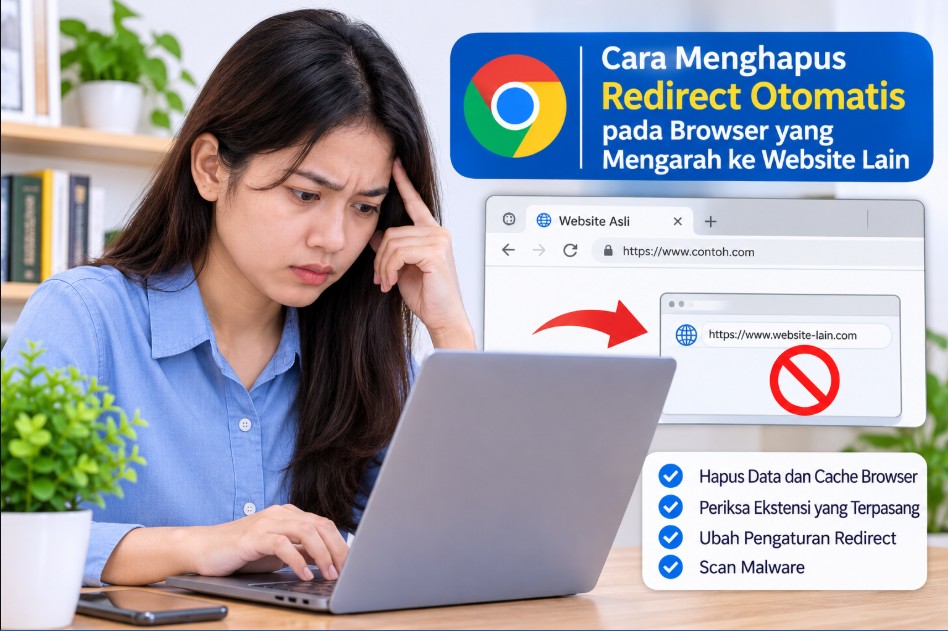
Cara menghapus redirect otomatis pada browser yang mengarah ke website lain bergantung pada penyebabnya. Gangguan bisa berasal dari izin notifikasi website, pop-up, ekstensi berbahaya, cookie, pengaturan browser, hingga malware atau adware yang terpasang di perangkat.
Pernah membuka sebuah halaman melalui Google Chrome, tetapi tiba-tiba browser mengarahkan Anda ke website lain tanpa diminta? Masalah ini dikenal sebagai redirect otomatis dan dapat mengganggu aktivitas browsing.
Redirect sebenarnya merupakan mekanisme normal yang digunakan website untuk mengarahkan pengunjung ke alamat halaman berbeda. Namun, jika pengalihan terjadi berulang kali menuju situs iklan, halaman perjudian, website mencurigakan, atau halaman yang meminta data pribadi, kondisi tersebut perlu diperiksa.
Karena itu, jangan langsung menginstal aplikasi pembersih sembarangan. Mulailah dari pemeriksaan pengaturan browser, kemudian lanjutkan ke penghapusan ekstensi dan pemindaian keamanan jika pengalihan masih terjadi.
Pengertian Redirect Otomatis pada Browser dan Penyebab Terjadinya
Redirect otomatis adalah proses ketika browser berpindah dari satu alamat website ke alamat lainnya. Pengalihan tersebut dapat terjadi karena pengaturan server, skrip halaman, perubahan alamat website, atau konfigurasi tertentu pada browser.
Dalam kondisi normal, redirect digunakan untuk mengarahkan pengunjung ke halaman yang benar. Misalnya, ketika sebuah website mengganti alamat halaman, pengunjung dapat langsung diarahkan ke alamat baru tanpa harus mencarinya secara manual.
Masalah muncul ketika pengalihan dilakukan tanpa persetujuan pengguna dan mengarah ke situs yang tidak relevan. Browser mungkin membuka tab baru, menampilkan halaman iklan, atau berpindah ke website asing ketika seseorang mengeklik bagian tertentu.
Perbedaan redirect normal dan redirect mencurigakan
Tidak semua pengalihan website menunjukkan adanya malware. Pengguna perlu mengenali perbedaannya sebelum mengambil tindakan agar tidak salah menghapus pengaturan yang sebenarnya masih diperlukan.
| Jenis redirect | Ciri-ciri | Kondisi |
|---|---|---|
| Redirect normal | Mengarah ke alamat baru yang relevan | Umumnya aman |
| Redirect iklan | Membuka halaman promosi atau penawaran | Perlu diperiksa |
| Redirect mencurigakan | Mengarah ke situs asing tanpa tindakan pengguna | Berisiko |
| Redirect phishing | Mengarah ke halaman login palsu | Berbahaya |
| Redirect akibat ekstensi | Terjadi setelah memasang ekstensi tertentu | Perlu pemeriksaan |
| Redirect akibat malware | Muncul berulang kali di berbagai halaman | Perlu pemindaian |
Sebagai contoh, redirect dari alamat lama menuju halaman baru milik website yang sama biasanya tidak menjadi masalah. Sebaliknya, pengalihan dari situs berita ke halaman undian palsu perlu dicurigai.
Penyebab redirect otomatis pada browser
Ada beberapa penyebab yang paling sering membuat browser mengalihkan pengguna ke website lain. Berikut penjelasan yang perlu diperhatikan sebelum melakukan perbaikan.
1. Izin notifikasi dari website mencurigakan
Beberapa website meminta izin menampilkan notifikasi melalui browser. Jika pengguna menekan tombol Izinkan tanpa memeriksa sumbernya, website tersebut dapat mengirimkan pemberitahuan berisi iklan atau tautan mencurigakan.
Notifikasi biasanya muncul di luar halaman website, misalnya melalui pemberitahuan Windows atau Android. Ketika diklik, pengguna dapat diarahkan ke halaman tertentu yang tidak pernah ingin dikunjungi.
2. Pop-up dan skrip iklan yang agresif
Website tertentu menggunakan skrip iklan yang membuka tab baru atau mengalihkan pengunjung ketika mengeklik bagian halaman. Terkadang, tombol unduhan palsu juga digunakan untuk memancing pengguna membuka situs lain.
Jika pengalihan hanya terjadi pada satu website, kemungkinan masalah berasal dari halaman tersebut atau jaringan iklannya. Namun, jika muncul di hampir semua website, pemeriksaan browser perlu dilakukan lebih menyeluruh.
3. Ekstensi browser yang tidak aman
Ekstensi merupakan fitur tambahan untuk memperluas kemampuan browser. Contohnya adalah pemblokir iklan, penerjemah halaman, pengelola unduhan, dan alat produktivitas.
Ekstensi yang tidak terpercaya dapat mengubah mesin pencari, halaman awal, atau perilaku ketika pengguna membuka website. Beberapa ekstensi juga memiliki izin untuk membaca dan mengubah data pada halaman yang dikunjungi.
4. Cache dan cookie yang bermasalah
Cache menyimpan sejumlah data website agar halaman dapat dimuat lebih cepat. Sementara itu, cookie menyimpan informasi tertentu, seperti preferensi pengguna dan status login.
Data yang sudah tidak sesuai atau berasal dari website bermasalah terkadang membuat browser menampilkan perilaku yang tidak diharapkan. Membersihkannya dapat membantu, meskipun langkah ini tidak selalu mengatasi redirect yang berasal dari ekstensi atau malware.
5. Adware atau malware pada perangkat
Adware merupakan perangkat lunak yang menampilkan iklan secara berlebihan. Dalam beberapa kasus, program tersebut dapat mengubah pengaturan browser atau menyisipkan pengalihan menuju website tertentu.
Malware memiliki risiko lebih luas karena dapat mengganggu keamanan perangkat dan aktivitas pengguna. Jika redirect tetap muncul meskipun pengaturan browser sudah diperbaiki, lakukan pemeriksaan keamanan pada perangkat.
Cara Menghapus Redirect Otomatis di Google Chrome
Google Chrome menyediakan pengaturan untuk mengontrol pop-up, pengalihan halaman, notifikasi, dan izin website. Pengaturan ini dapat digunakan untuk mengurangi gangguan dari situs yang mencoba membuka halaman lain secara otomatis.
Sebelum melakukan perubahan, pastikan Chrome sudah diperbarui. Versi browser yang lama dapat memiliki celah keamanan atau tampilan pengaturan yang berbeda dari versi terbaru.
1. Blokir pop-up dan pengalihan otomatis
Langkah pertama adalah memeriksa pengaturan pop-up dan redirect. Chrome memiliki fitur yang secara bawaan membatasi sebagian besar pop-up dan pengalihan yang dianggap mengganggu.
Berikut langkah-langkahnya pada komputer atau laptop:
- Buka Google Chrome seperti biasa.
- Klik ikon tiga titik di pojok kanan atas.
- Pilih menu Setelan atau Settings.
- Masuk ke bagian Privasi dan keamanan.
- Pilih Setelan situs.
- Cari menu Pop-up dan pengalihan.
- Pilih opsi untuk tidak mengizinkan situs mengirim pop-up atau menggunakan pengalihan.
Setelah pengaturan diubah, website yang mencoba membuka jendela baru atau mengalihkan halaman akan dibatasi. Jika ada website terpercaya yang memang membutuhkan pop-up, Anda dapat memberikan izin secara khusus.
Jangan memberikan izin kepada semua website hanya karena satu halaman tidak dapat dibuka. Lebih baik tambahkan pengecualian untuk alamat yang benar-benar dipercaya.
2. Hapus izin website yang mencurigakan
Website yang sebelumnya pernah diberi izin dapat tetap mengirimkan notifikasi atau menggunakan fitur tertentu. Karena itu, periksa daftar website yang memiliki akses khusus pada browser.
Caranya sebagai berikut:
- Buka Chrome dan masuk ke Setelan.
- Pilih Privasi dan keamanan.
- Buka Setelan situs.
- Periksa bagian Notifikasi.
- Cari alamat website yang tidak dikenal.
- Klik menu di samping alamat tersebut.
- Pilih Blokir atau Hapus, sesuai pilihan yang tersedia.
Jika terdapat banyak alamat mencurigakan, periksa satu per satu sebelum menghapus izinnya. Jangan menghapus akses website yang masih digunakan untuk kebutuhan penting tanpa memahami dampaknya.
Selain notifikasi, periksa juga izin pengalihan, pop-up, dan izin situs lainnya. Pengaturan dapat sedikit berbeda berdasarkan versi Chrome yang digunakan.
3. Periksa mesin pencari dan halaman awal Chrome
Redirect terkadang muncul karena mesin pencari atau halaman awal browser sudah diubah. Contohnya, setiap membuka tab baru, Chrome justru menampilkan mesin pencari yang tidak pernah dipilih.
Untuk memeriksanya, buka Setelan, kemudian masuk ke bagian Mesin telusur. Pastikan mesin pencari utama menggunakan layanan yang memang Anda pilih.
Selanjutnya, periksa bagian Saat memulai atau On startup. Hapus alamat website asing yang muncul dalam daftar halaman yang otomatis dibuka ketika Chrome dijalankan.
Jika pengaturan berubah kembali setelah browser ditutup, jangan hanya mengganti halaman awal berulang kali. Periksa ekstensi dan program yang mungkin mengubah konfigurasi Chrome secara otomatis.
4. Reset pengaturan Google Chrome
Apabila redirect tetap terjadi setelah pengaturan pop-up, notifikasi, dan halaman awal diperiksa, Anda dapat mengembalikan konfigurasi Chrome ke kondisi awal.
Caranya adalah sebagai berikut:
- Buka menu Setelan di Chrome.
- Pilih Setel ulang setelan atau Reset settings.
- Klik Pulihkan setelan ke default aslinya.
- Baca informasi yang ditampilkan.
- Konfirmasikan proses reset jika sudah yakin.
Reset akan mengembalikan sejumlah pengaturan seperti halaman awal, mesin pencari, tab yang dibuka saat startup, serta izin situs tertentu. Ekstensi biasanya dinonaktifkan dan cookie atau data sementara tertentu dapat dihapus sesuai mekanisme Chrome.
Langkah ini tidak sama dengan menghapus seluruh data browser. Bookmark dan sandi yang tersimpan biasanya tidak ikut dihapus, tetapi sebaiknya tetap pastikan data penting sudah tersinkronisasi atau memiliki cadangan.
Jika redirect masih muncul setelah reset, kemungkinan ada ekstensi atau program di luar Chrome yang kembali mengubah pengaturan. Lanjutkan pemeriksaan pada bagian berikutnya.
Langkah Menghentikan Pop-Up dan Pengalihan Situs yang Tidak Diinginkan
Pop-up dan redirect sering dianggap sebagai masalah yang sama, padahal keduanya memiliki perilaku berbeda. Pop-up biasanya membuka jendela atau tab tambahan, sedangkan redirect memindahkan halaman yang sedang dibuka menuju alamat lain.
Keduanya dapat muncul bersamaan ketika pengguna mengunjungi website yang dipenuhi iklan agresif. Untuk mengatasinya, gunakan perlindungan bawaan browser dan hindari berinteraksi dengan elemen halaman yang mencurigakan.
1. Aktifkan perlindungan Safe Browsing
Google Chrome memiliki fitur Safe Browsing untuk membantu melindungi pengguna dari website berbahaya, phishing, dan file yang berisiko. Fitur ini dapat memberikan peringatan ketika pengguna mencoba membuka halaman yang dianggap tidak aman.
Untuk memeriksanya, buka Setelan, kemudian pilih Privasi dan keamanan. Masuk ke bagian Keamanan dan periksa opsi Safe Browsing yang tersedia.
Chrome menyediakan beberapa tingkat perlindungan, termasuk perlindungan standar dan perlindungan yang ditingkatkan. Perlindungan yang ditingkatkan memberikan pemeriksaan lebih proaktif, tetapi dapat mengirimkan lebih banyak informasi terkait aktivitas penjelajahan untuk keperluan keamanan.
Pilih tingkat perlindungan sesuai kebutuhan dan kenyamanan privasi. Jangan menonaktifkan Safe Browsing hanya karena sebuah website meminta pengguna mematikan fitur keamanan.
2. Tutup tab yang membuka website mencurigakan
Jika browser tiba-tiba membuka banyak tab, jangan mengeklik tombol atau tautan yang muncul di halaman tersebut. Tutup tab melalui tombol X pada tab browser atau gunakan pintasan keyboard.
Pada Windows, tekan Ctrl + W untuk menutup tab aktif. Jika beberapa tab terbuka sekaligus, periksa alamatnya terlebih dahulu dan tutup halaman yang tidak dikenal.
Apabila tab terus terbuka kembali, hentikan sementara proses browsing dan periksa ekstensi. Jangan mengunduh aplikasi atau file yang ditawarkan oleh halaman tersebut karena bisa saja merupakan bagian dari upaya memasang perangkat lunak berbahaya.
3. Blokir notifikasi dari situs yang tidak dikenal
Notifikasi website dapat menjadi sumber gangguan meskipun browser sedang tidak digunakan untuk membuka halaman tersebut. Pengguna mungkin melihat pesan seperti hadiah gratis, peringatan virus palsu, atau pemberitahuan yang mengarahkan ke situs tertentu.
Untuk menghentikannya, buka pengaturan notifikasi Chrome dan pindahkan alamat mencurigakan ke daftar blokir. Jika tidak pernah menggunakan notifikasi website, Anda dapat membatasi izin tersebut agar situs tidak mudah meminta persetujuan.
Perlu dibedakan antara notifikasi asli dari sistem operasi dan notifikasi yang berasal dari website. Pesan yang menyebut perangkat terkena virus belum tentu berasal dari antivirus atau Windows Defender.
4. Hindari tombol unduhan dan peringatan palsu
Website berbahaya terkadang menampilkan beberapa tombol unduhan sekaligus. Sebagian tombol tersebut sebenarnya merupakan iklan yang mengarahkan pengguna ke halaman lain.
Perhatikan alamat tujuan sebelum membuka tautan, terutama jika halaman menampilkan peringatan yang mendesak. Hindari mengunduh file dengan ekstensi tidak dikenal atau menjalankan program yang tidak jelas asalnya.
Jika sudah terlanjur mengunduh file mencurigakan, jangan langsung membukanya. Hapus file tersebut jika belum digunakan, kemudian lakukan pemindaian keamanan pada perangkat.
5. Uji browser menggunakan mode Incognito
Mode Incognito dapat membantu mengetahui apakah masalah berkaitan dengan cookie atau ekstensi tertentu. Pada konfigurasi standar Chrome, ekstensi biasanya tidak aktif dalam mode ini kecuali pengguna mengizinkannya secara khusus.
Buka menu tiga titik, lalu pilih Jendela Samaran Baru atau tekan Ctrl + Shift + N. Kunjungi website yang sebelumnya sering mengalami redirect dan perhatikan apakah masalah masih terjadi.
Jika pengalihan tidak muncul, periksa ekstensi, cookie, dan izin website pada jendela normal. Namun, hasil pengujian ini bukan bukti pasti bahwa perangkat bebas malware.
Jika redirect tetap terjadi pada mode Incognito, penyebabnya mungkin berasal dari website yang dikunjungi, pengaturan jaringan, atau perangkat lunak yang memengaruhi browser.
Cara Menghapus Ekstensi Browser yang Memicu Redirect ke Website Lain
Ekstensi browser merupakan salah satu penyebab yang perlu diperiksa ketika halaman awal, mesin pencari, atau alamat website berubah tanpa persetujuan. Risiko lebih besar muncul jika pengguna memasang ekstensi dari sumber tidak terpercaya.
Beberapa ekstensi dapat meminta izin membaca dan mengubah data pada website yang dikunjungi. Jika izin tersebut disalahgunakan, aktivitas browsing dapat terganggu dan pengguna berpotensi diarahkan ke halaman iklan.
1. Buka daftar ekstensi Google Chrome
Untuk memeriksa ekstensi yang terpasang, buka Google Chrome dan klik ikon tiga titik di bagian kanan atas. Pilih Ekstensi, kemudian buka Kelola Ekstensi atau Manage Extensions.
Chrome akan menampilkan daftar ekstensi yang sedang dipasang. Periksa nama, ikon, pengembang, dan izin yang dimiliki setiap ekstensi.
Jika menemukan ekstensi yang tidak pernah dipasang atau tidak dikenal, jangan langsung menganggap semuanya berbahaya. Periksa terlebih dahulu apakah ekstensi tersebut berasal dari aplikasi yang pernah digunakan.
2. Nonaktifkan ekstensi yang mencurigakan
Sebelum menghapus ekstensi, Anda dapat menonaktifkannya sementara menggunakan tombol pengaturan aktif dan nonaktif. Cara ini membantu mengetahui apakah ekstensi tersebut menjadi penyebab redirect.
Setelah dinonaktifkan, tutup dan buka kembali Chrome. Coba akses website yang sebelumnya mengalami pengalihan untuk melihat apakah masalah sudah berhenti.
Jika redirect menghilang, kemungkinan ekstensi tersebut memang menjadi pemicunya. Anda dapat menghapusnya agar tidak kembali memengaruhi browser.
3. Hapus ekstensi yang tidak diperlukan
Untuk menghapus ekstensi, masuk kembali ke menu Kelola Ekstensi. Temukan ekstensi yang ingin dihapus, kemudian klik tombol Hapus atau Remove.
Konfirmasikan penghapusan jika Chrome menampilkan pemberitahuan. Setelah itu, mulai ulang browser dan periksa apakah pengalihan otomatis masih terjadi.
Jangan menghapus ekstensi penting yang digunakan untuk pekerjaan tanpa mengetahui fungsinya. Jika ragu, nonaktifkan sementara terlebih dahulu dan periksa perubahan perilaku browser.
4. Perhatikan izin ekstensi sebelum memasangnya kembali
Jika membutuhkan ekstensi tertentu, periksa izin yang diminta sebelum menginstalnya. Ekstensi yang hanya berfungsi sebagai pengelola tab seharusnya tidak selalu membutuhkan akses luas ke seluruh aktivitas browsing.
Unduh ekstensi melalui Chrome Web Store dan periksa informasi pengembang serta ulasan pengguna. Meski tersedia di toko resmi, tetap lakukan penilaian karena keberadaan ekstensi di sana bukan jaminan mutlak bahwa ekstensi selalu aman.
Hindari memasang ekstensi dari tautan iklan atau website yang menawarkan fitur premium secara gratis. File ekstensi dari sumber tidak jelas dapat membawa fungsi tambahan yang tidak diketahui pengguna.
5. Jika ekstensi kembali muncul setelah dihapus
Dalam beberapa kasus, ekstensi mencurigakan dapat muncul kembali setelah Chrome dibuka ulang. Hal ini bisa terjadi karena sinkronisasi akun, kebijakan perangkat, atau program lain yang memasang ekstensi tersebut.
Periksa apakah ekstensi tersinkronisasi dengan akun Google yang digunakan. Jika diperlukan, tinjau pengaturan sinkronisasi dan hapus ekstensi dari perangkat lain yang terhubung.
Jika browser menampilkan keterangan bahwa ekstensi dikelola oleh organisasi, periksa apakah perangkat memang dikelola kantor atau sekolah. Jangan menghapus kebijakan perangkat kerja tanpa izin administrator.
Membersihkan Cache, Cookie, dan Data Penjelajahan untuk Mengatasi Redirect
Cache dan cookie menyimpan informasi yang membantu website bekerja lebih cepat dan mengingat preferensi pengguna. Namun, data penjelajahan yang sudah tidak sesuai dapat menimbulkan masalah ketika browser memuat halaman tertentu.
Membersihkan data browser dapat membantu mengatasi redirect yang berkaitan dengan sesi website atau informasi tersimpan. Meskipun demikian, langkah ini tidak akan menghilangkan malware yang sudah terpasang pada perangkat.
1. Buka menu hapus data penjelajahan
Pada Google Chrome komputer, tekan Ctrl + Shift + Delete untuk membuka halaman penghapusan data penjelajahan. Anda juga dapat masuk melalui menu tiga titik, kemudian pilih Hapus data penjelajahan.
Pilih rentang waktu sesuai kebutuhan, misalnya satu jam terakhir, 24 jam terakhir, atau sepanjang waktu. Jika masalah sudah berlangsung lama, rentang waktu yang lebih luas dapat membantu membersihkan data lama.
Periksa jenis data yang akan dihapus sebelum melanjutkan. Jangan langsung mencentang seluruh pilihan jika masih membutuhkan informasi login atau data website tertentu.
2. Hapus cached images dan files
Cache menyimpan gambar, skrip, dan elemen website agar halaman dapat dimuat lebih cepat ketika dibuka kembali. Jika data tersebut sudah usang atau mengalami masalah, browser mungkin menampilkan halaman yang tidak sesuai.
Pilih opsi Gambar dan file dalam cache atau Cached images and files. Setelah itu, klik tombol untuk menghapus data dan tunggu sampai proses selesai.
Setelah cache dibersihkan, beberapa website mungkin membutuhkan waktu sedikit lebih lama saat pertama kali dibuka. Hal tersebut normal karena browser harus mengunduh ulang sebagian elemen halaman.
3. Hapus cookie jika redirect masih terjadi
Cookie dapat menyimpan sesi dan preferensi website. Jika sebuah situs terus mengarahkan pengguna ke halaman yang tidak diinginkan, menghapus cookie situs tersebut dapat membantu mengatasi masalah.
Pilih opsi Cookie dan data situs lainnya pada menu penghapusan data. Perlu diketahui bahwa tindakan ini dapat membuat Anda keluar dari akun website dan menghapus preferensi yang tersimpan.
Jika tidak ingin kehilangan sesi login pada semua website, Anda dapat menghapus cookie untuk situs tertentu melalui pengaturan data situs Chrome. Cari alamat website yang bermasalah, kemudian hapus data yang terkait dengan domain tersebut.
4. Hapus data penjelajahan secara bertahap
Tidak semua masalah membutuhkan penghapusan seluruh data browser. Mulailah dari cache, kemudian lanjutkan dengan cookie jika redirect belum berhenti.
Riwayat penjelajahan dapat dihapus apabila diperlukan, tetapi penghapusan riwayat tidak selalu berkaitan langsung dengan masalah redirect. Data yang lebih penting seperti sandi tersimpan sebaiknya tidak dihapus tanpa cadangan.
Sebelum menekan tombol hapus, baca kembali pilihan yang dicentang. Kesalahan memilih data dapat membuat pengguna kehilangan sesi login atau informasi yang masih diperlukan.
5. Restart Chrome dan lakukan pengujian
Setelah data dibersihkan, tutup seluruh jendela Chrome. Buka kembali browser dan akses website yang sebelumnya sering mengalihkan halaman.
Jika masalah sudah berhenti, kemungkinan gangguan berkaitan dengan data website yang tersimpan. Namun, jika redirect tetap muncul, lanjutkan pemeriksaan pada ekstensi dan keamanan perangkat.
Jangan mengulangi penghapusan cache berkali-kali tanpa mencari penyebab lain. Redirect yang berasal dari adware atau pengaturan jaringan tidak akan selesai hanya dengan membersihkan data penjelajahan.
Cara Memeriksa Malware atau Adware yang Mengubah Pengaturan Browser
Jika redirect terus muncul meskipun pengaturan Chrome sudah diperbaiki, periksa kemungkinan adanya adware atau malware. Program tersebut dapat mengubah halaman awal, memasang ekstensi, atau mengganggu aktivitas browser.
Pemeriksaan perlu dilakukan secara bertahap. Gunakan fitur keamanan bawaan perangkat terlebih dahulu sebelum mencoba aplikasi tambahan dari sumber lain.
1. Jalankan pemindaian menggunakan Windows Security
Pada komputer Windows, Anda dapat menggunakan Windows Security atau Microsoft Defender Antivirus untuk memeriksa file dan aplikasi yang berpotensi berbahaya.
Berikut langkah-langkahnya:
- Buka menu Start pada Windows.
- Ketik Windows Security.
- Pilih aplikasi tersebut.
- Masuk ke menu Virus & threat protection.
- Klik Quick scan untuk pemindaian cepat.
- Tunggu hingga proses pemeriksaan selesai.
Jika hasil pemindaian tidak menemukan ancaman tetapi redirect masih terjadi, pertimbangkan pemindaian yang lebih menyeluruh. Pilihan Full scan memeriksa lebih banyak file, sehingga prosesnya dapat memerlukan waktu lebih lama.
Jika ancaman ditemukan, ikuti rekomendasi Windows Security. Jangan mengabaikan peringatan hanya karena browser masih dapat digunakan seperti biasa.
2. Lakukan Full Scan pada perangkat
Quick Scan cocok untuk pemeriksaan awal, tetapi tidak selalu memeriksa seluruh lokasi penyimpanan. Jika gangguan sudah berlangsung lama, Full Scan dapat membantu menemukan file mencurigakan yang belum terdeteksi.
Buka kembali Windows Security dan pilih Virus & threat protection. Masuk ke bagian Scan options, kemudian pilih Full scan dan mulai pemeriksaan.
Selama pemindaian, sebaiknya hindari menjalankan aplikasi berat. Tunggu sampai Windows menampilkan hasil pemeriksaan agar tindakan berikutnya dapat ditentukan berdasarkan temuan keamanan.
Jika ancaman terdeteksi, pilih tindakan yang direkomendasikan. Beberapa file mungkin perlu dikarantina atau dihapus, sehingga periksa nama dan lokasi file sebelum mengambil keputusan jika Windows memberikan pilihan tindakan.
3. Gunakan Microsoft Defender Offline jika diperlukan
Jika malware sulit dihapus ketika Windows sedang berjalan, Microsoft Defender Offline dapat menjadi pilihan pemeriksaan lanjutan. Fitur ini menjalankan pemindaian melalui lingkungan pemulihan sebelum Windows dimuat sepenuhnya.
Buka Windows Security, masuk ke Virus & threat protection, lalu pilih Scan options. Cari opsi Microsoft Defender Offline scan dan jalankan jika tersedia.
Sebelum memulai, simpan pekerjaan dan tutup aplikasi karena komputer akan melakukan restart. Jangan menjalankan proses ini ketika sedang mengerjakan dokumen yang belum disimpan.
4. Hapus program mencurigakan dari Windows
Adware terkadang terpasang sebagai aplikasi biasa dan tidak selalu terlihat sebagai ekstensi browser. Periksa daftar program yang terinstal, terutama aplikasi yang muncul tepat sebelum redirect mulai terjadi.
Pada Windows 11, buka Settings, kemudian masuk ke Apps dan pilih Installed apps. Pada Windows 10, menu serupa tersedia melalui Settings > Apps > Apps & features.
Urutkan daftar berdasarkan tanggal pemasangan jika pilihan tersebut tersedia. Periksa program yang tidak dikenal, tetapi jangan menghapus driver, komponen sistem, atau aplikasi penting hanya karena namanya tidak familiar.
Jika menemukan aplikasi yang jelas tidak diinginkan, pilih menu uninstall dan ikuti petunjuk penghapusan. Setelah selesai, restart komputer dan periksa kembali perilaku Chrome.
5. Periksa pengaturan proxy dan DNS
Pada kasus tertentu, redirect dapat dipengaruhi oleh pengaturan jaringan. Proxy atau DNS yang tidak dikenal bisa mengarahkan permintaan website melalui layanan yang tidak diinginkan.
Di Windows, buka Settings > Network & Internet > Proxy. Periksa apakah pengaturan proxy manual aktif tanpa sepengetahuan Anda.
Jika menggunakan DNS khusus, pastikan alamat tersebut berasal dari penyedia yang dipercaya. Jangan mengubah pengaturan jaringan kantor, sekolah, atau VPN tanpa berkonsultasi dengan administrator karena konfigurasi tersebut mungkin memang diperlukan.
Jika tidak pernah mengatur proxy atau DNS sendiri, periksa penyebab perubahannya sebelum mengembalikan pengaturan. Malware atau aplikasi tertentu mungkin telah mengubah konfigurasi tersebut.
6. Periksa redirect pada browser lain dan perangkat lain
Pengujian menggunakan browser atau perangkat berbeda dapat membantu mempersempit sumber masalah. Jika redirect hanya muncul di Chrome pada satu komputer, kemungkinan gangguan berkaitan dengan profil Chrome atau perangkat tersebut.
Sebaliknya, jika website yang sama mengalihkan pengguna pada semua browser dan perangkat, sumber masalah mungkin berasal dari website itu sendiri. Pengujian melalui jaringan internet berbeda juga dapat membantu mengetahui apakah gangguan berkaitan dengan jaringan.
Jangan langsung menyimpulkan bahwa perangkat terkena malware hanya karena satu website menampilkan redirect. Pastikan pola gangguannya terlebih dahulu sebelum melakukan tindakan yang lebih berisiko.
7. Lakukan pemeriksaan keamanan tambahan pada Android
Jika redirect terjadi melalui Chrome di HP Android, periksa aplikasi yang baru dipasang. Beberapa aplikasi yang tidak terpercaya dapat menampilkan iklan atau membuka browser tanpa diminta.
Buka Setelan Android, masuk ke bagian Aplikasi, lalu periksa daftar aplikasi terinstal. Hapus aplikasi yang tidak dikenal atau tidak lagi digunakan setelah memastikan aplikasi tersebut bukan komponen penting perangkat.
Selanjutnya, buka Google Play Store dan jalankan pemeriksaan melalui Play Protect jika tersedia. Fitur ini membantu memeriksa aplikasi yang berpotensi membahayakan perangkat.
Jika iklan muncul di luar Chrome, periksa juga izin notifikasi dan izin tampil di atas aplikasi lain. Jangan memberikan izin khusus kepada aplikasi yang tidak jelas kegunaannya.
Kapan harus melakukan reset browser atau perangkat?
Reset Chrome dapat dipertimbangkan jika pengaturan browser terus berubah meskipun ekstensi mencurigakan sudah dihapus. Namun, reset browser tidak selalu menghapus program berbahaya yang terpasang di Windows atau Android.
Reset perangkat ke pengaturan pabrik merupakan langkah yang jauh lebih besar. Tindakan tersebut dapat menghapus aplikasi, pengaturan, dan data lokal, sehingga harus menjadi pilihan terakhir setelah pemeriksaan serta pencadangan data penting.
Jika malware terus kembali atau perangkat menunjukkan tanda kompromi serius, pertimbangkan bantuan teknisi tepercaya. Hindari mengunduh aplikasi pembersih dari iklan pop-up karena aplikasi tersebut justru bisa menjadi sumber masalah baru.
FAQ Seputar Cara Menghapus Redirect Otomatis pada Browser
1. Mengapa browser selalu mengalihkan ke website lain?
Browser dapat mengalami redirect karena izin notifikasi, pop-up, ekstensi mencurigakan, cookie, atau adware. Pada beberapa kasus, pengalihan juga berasal dari skrip iklan yang dipasang pada website yang sedang dikunjungi.
Periksa pengaturan Chrome terlebih dahulu, kemudian nonaktifkan ekstensi yang tidak dikenal. Jika masalah tetap terjadi di berbagai website, lakukan pemindaian keamanan pada perangkat.
2. Bagaimana cara menghentikan redirect otomatis di Google Chrome?
Buka Setelan Chrome, pilih Privasi dan keamanan, kemudian masuk ke Setelan situs. Periksa menu Pop-up dan pengalihan, lalu batasi izin website yang tidak dipercaya.
Periksa juga izin notifikasi dan daftar ekstensi. Jika pengalihan masih terjadi, bersihkan data penjelajahan atau reset pengaturan Chrome.
3. Apakah redirect otomatis merupakan tanda HP terkena virus?
Tidak selalu. Redirect bisa berasal dari iklan website, notifikasi yang diizinkan, atau aplikasi yang memiliki perilaku mengganggu.
Namun, jika browser membuka situs asing berulang kali tanpa tindakan pengguna, periksa aplikasi yang baru dipasang. Jalankan Play Protect dan hapus aplikasi mencurigakan setelah memastikan fungsinya.
4. Apakah menghapus cache bisa menghilangkan redirect?
Menghapus cache dapat membantu jika masalah berasal dari data website yang tersimpan dan sudah tidak sesuai. Setelah cache dibersihkan, browser akan memuat ulang elemen halaman dari server.
Namun, cache bukan penyebab semua redirect. Jika pengalihan berasal dari ekstensi atau malware, Anda perlu menghapus sumber gangguan tersebut.
5. Mengapa redirect tetap muncul setelah ekstensi dihapus?
Kemungkinan masih ada ekstensi lain yang bermasalah, aplikasi yang mengubah pengaturan browser, atau izin website yang belum dicabut. Pengaturan jaringan seperti proxy dan DNS juga perlu diperiksa jika pengalihan terjadi pada berbagai browser.
Lakukan pemeriksaan secara bertahap agar penyebabnya dapat ditemukan. Jika perlu, reset Chrome dan jalankan pemindaian antivirus.
6. Apakah mode Incognito dapat mencegah redirect otomatis?
Mode Incognito membatasi penyimpanan riwayat dan cookie setelah sesi ditutup. Secara default, ekstensi biasanya tidak aktif di mode ini kecuali pengguna mengizinkannya.
Namun, Incognito bukan fitur antivirus dan tidak menjamin semua redirect berhenti. Website berbahaya dan program yang memengaruhi perangkat masih dapat menyebabkan pengalihan.
7. Bagaimana cara menghapus redirect otomatis di browser Android?
Buka Chrome Android, masuk ke menu Setelan, kemudian pilih Setelan situs. Periksa bagian pop-up dan pengalihan serta notifikasi, lalu blokir website yang tidak dikenal.
Jika masalah masih terjadi, periksa aplikasi yang baru dipasang dan jalankan Play Protect. Pastikan juga Chrome sudah diperbarui melalui Google Play Store.
Kesimpulan
Redirect otomatis pada browser dapat disebabkan oleh pengaturan website, pop-up, notifikasi, ekstensi, cache, maupun perangkat lunak berbahaya. Karena sumbernya berbeda, proses perbaikan sebaiknya dilakukan secara bertahap.
Mulailah dengan memblokir pop-up dan pengalihan mencurigakan di Chrome. Setelah itu, hapus izin website yang tidak dikenal, periksa ekstensi, dan bersihkan cache serta cookie jika diperlukan.
Apabila redirect tetap muncul, lakukan pemindaian menggunakan Windows Security atau Play Protect pada Android. Periksa juga aplikasi, proxy, dan DNS yang tidak dikenal agar pengalihan tidak kembali terjadi.
Jangan mengeklik tautan mencurigakan atau memasukkan informasi pribadi pada website yang tidak dapat dipercaya. Dengan memeriksa sumber gangguan dan memperbaiki pengaturan yang tepat, browser dapat digunakan kembali dengan lebih aman dan nyaman.