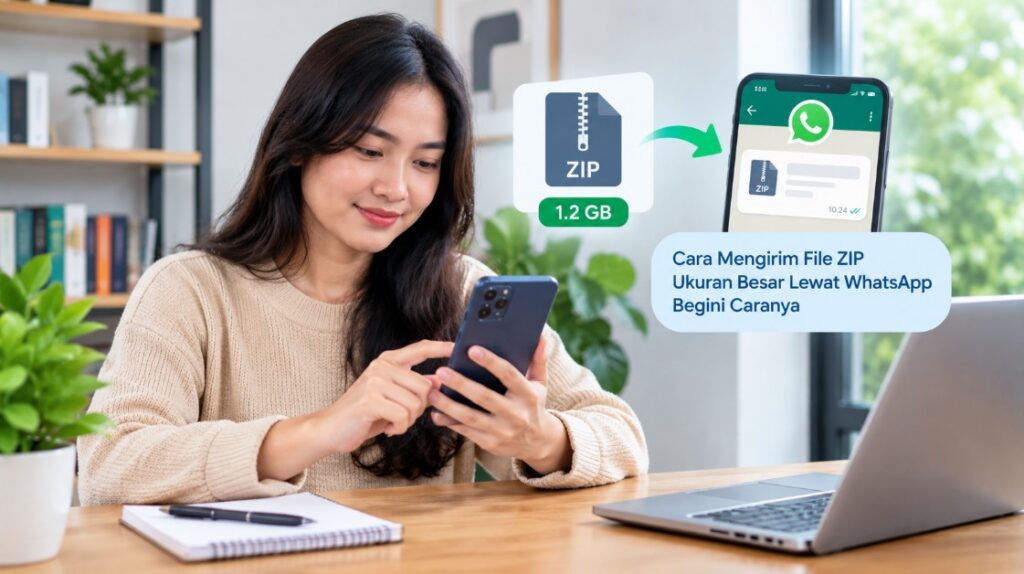
Mengirim file ZIP berukuran besar lewat WhatsApp sebenarnya cukup mudah selama ukuran file masih memenuhi batas yang didukung layanan. Cara Mengirim File ZIP Ukuran Besar Lewat WhatsApp Begini Caranya dapat dilakukan langsung melalui fitur Dokumen tanpa harus mengubah file menjadi foto atau video.
WhatsApp saat ini mendukung pengiriman file berukuran hingga 2 GB melalui chat tanpa kompresi seperti yang terjadi pada sebagian media. Karena itu, file ZIP dapat dikirim sebagai dokumen selama ukurannya tidak melewati batas tersebut.
Namun, ukuran file bukan satu-satunya hal yang perlu diperhatikan. Koneksi internet, kapasitas storage, versi aplikasi, ruang penyimpanan penerima, hingga izin akses jika menggunakan Google Drive dapat memengaruhi keberhasilan proses pengiriman.
Mengenal File ZIP dan Batas Ukuran File di WhatsApp
File ZIP merupakan arsip yang dapat digunakan untuk menggabungkan satu atau banyak file ke dalam satu paket. Format ini juga menggunakan proses kompresi sehingga ukuran sejumlah file dapat menjadi lebih kecil dan lebih praktis untuk dipindahkan.
Contohnya, sebuah folder berisi dokumen, gambar, PDF, dan beberapa file pendukung dapat dikumpulkan menjadi satu file bernama dokumen.zip. Penerima kemudian cukup mengekstraknya untuk mendapatkan kembali isi folder tersebut.
Apa fungsi file ZIP?
ZIP sering digunakan ketika seseorang harus mengirim banyak file sekaligus. Dibandingkan mengirim puluhan file secara terpisah, membuat satu arsip ZIP membuat proses pemindahan menjadi lebih teratur.
Format ini juga berguna ketika struktur folder harus tetap dipertahankan. Misalnya, folder proyek berisi subfolder gambar, dokumen, dan data dapat dikemas menjadi satu ZIP tanpa harus mengirim setiap file satu per satu.
Selain itu, ZIP dapat digunakan untuk mengurangi ukuran data tertentu. Akan tetapi, jangan menganggap semua file akan mengalami pengurangan ukuran yang besar karena hasil kompresi sangat bergantung pada jenis data di dalamnya.
File seperti dokumen teks biasanya masih dapat dikompresi dengan cukup baik. Sebaliknya, JPEG, MP4, MP3, dan beberapa format arsip lainnya sudah menggunakan kompresi sehingga membuatnya menjadi ZIP belum tentu menghasilkan pengurangan ukuran yang signifikan.
Berapa batas ukuran file WhatsApp?
WhatsApp secara resmi menyebutkan bahwa pengguna dapat mengirim file berukuran hingga 2 GB melalui chat. File tersebut dapat dikirim tanpa kompresi seperti pada beberapa jenis media, sehingga cocok untuk dokumen, arsip ZIP, dan file pekerjaan.
Artinya, file ZIP berukuran 500 MB, 1 GB, atau 1,8 GB pada prinsipnya masih berada dalam batas tersebut. Jika ukuran file sudah lebih dari 2 GB, pengiriman langsung melalui WhatsApp bukan lagi pilihan yang tepat.
| Ukuran ZIP | Bisa dikirim langsung? | Rekomendasi |
|---|---|---|
| 50 MB | Ya | Kirim sebagai Dokumen |
| 500 MB | Ya | Kirim melalui Dokumen |
| 1 GB | Ya | Pastikan Wi-Fi stabil |
| 1,5 GB | Ya | Lebih baik gunakan koneksi stabil |
| 2 GB | Batas maksimum | Pastikan ukuran tidak melewati batas |
| Lebih dari 2 GB | Tidak melalui pengiriman file biasa | Gunakan Google Drive atau layanan penyimpanan lain |
Perlu diperhatikan bahwa batas 2 GB merupakan batas ukuran file yang didukung WhatsApp, bukan jaminan proses unggah akan selalu berhasil. File berukuran besar membutuhkan waktu lebih lama dan sangat bergantung pada kualitas koneksi internet.
Persiapan Sebelum Mengirim File ZIP Ukuran Besar lewat WhatsApp
Sebelum menekan tombol kirim, ada beberapa pemeriksaan sederhana yang sebaiknya dilakukan. Langkah ini penting karena file berukuran ratusan megabyte hingga gigabyte dapat membutuhkan waktu cukup lama untuk diunggah.
Kesalahan kecil seperti koneksi Wi-Fi terputus atau ruang storage tidak mencukupi dapat membuat proses pengiriman berhenti di tengah jalan. Dengan melakukan pemeriksaan lebih awal, risiko harus mengulang unggahan dapat dikurangi.
1. Periksa ukuran file ZIP
Pertama, lihat ukuran file ZIP yang akan dikirim. Pastikan ukurannya tidak melebihi 2 GB jika ingin menggunakan pengiriman langsung melalui WhatsApp.
Pada Windows, Anda dapat klik kanan file ZIP lalu memilih Properties. Ukuran file akan ditampilkan pada bagian Size sehingga Anda dapat mengetahui apakah file masih berada dalam batas yang didukung.
Pada Android, buka aplikasi pengelola file seperti Files atau aplikasi bawaan perangkat. Tekan dan tahan file ZIP, kemudian buka menu informasi untuk melihat ukuran file.
Pada iPhone, file ZIP biasanya dapat diperiksa melalui aplikasi Files. Tekan dan tahan file, lalu pilih informasi atau opsi yang menampilkan detail file sesuai versi iOS yang digunakan.
2. Pastikan koneksi internet stabil
File 1 GB membutuhkan waktu yang jauh lebih lama untuk dikirim dibandingkan dokumen berukuran beberapa megabyte. Karena itu, Wi-Fi yang stabil biasanya lebih nyaman digunakan dibandingkan koneksi seluler yang sinyalnya tidak konsisten.
Hindari memulai pengiriman file besar ketika perangkat sedang berada di area dengan sinyal buruk. Jika koneksi terputus berulang kali, proses unggah dapat menjadi lebih lama atau gagal.
3. Cek ruang penyimpanan perangkat
Periksa storage sebelum mengirim atau menerima file besar. WhatsApp dan sistem operasi membutuhkan ruang kerja tertentu selama proses pengunduhan, penyimpanan, atau pengelolaan file.
Jika perangkat penerima memiliki ruang penyimpanan hampir penuh, file mungkin tidak dapat disimpan dengan sempurna. Karena itu, penerima juga sebaiknya memastikan tersedia ruang kosong yang memadai.
4. Update WhatsApp jika diperlukan
Gunakan versi WhatsApp yang relatif terbaru dari toko aplikasi resmi. Pada Android, pembaruan dapat dilakukan melalui Google Play Store, sedangkan pengguna iPhone dapat memeriksanya melalui App Store.
Antarmuka WhatsApp dapat berubah setelah update. Jadi, nama atau posisi tombol yang terlihat pada perangkat Anda mungkin sedikit berbeda dari langkah yang dijelaskan di bawah.
5. Hindari mengubah ekstensi file sembarangan
Jangan mengganti nama file.zip menjadi file.pdf, file.mp4, atau ekstensi lainnya hanya agar terlihat seperti format berbeda. Mengubah ekstensi tidak mengubah struktur internal file dan justru dapat membuat penerima bingung.
Jika file memang berformat ZIP, biarkan ekstensi .zip tetap digunakan. WhatsApp dapat mengirimnya sebagai dokumen tanpa perlu mengubah format tersebut.
Catatan penting: jangan menghapus file ZIP asli sebelum memastikan penerima berhasil mendapatkan dan membuka arsip tersebut. Untuk file penting, simpan salinan sampai proses pengiriman selesai.
Cara Mengirim File ZIP Ukuran Besar Lewat WhatsApp Begini Caranya
Jika file ZIP masih berada di bawah batas 2 GB, cara paling sederhana adalah mengirimnya langsung sebagai dokumen. Metode ini tidak memerlukan Google Drive dan penerima dapat mengunduh file langsung dari percakapan WhatsApp.
Berikut langkah yang dapat digunakan pada sebagian besar perangkat Android dan iPhone.
Langkah 1: Buka WhatsApp
Jalankan aplikasi WhatsApp pada perangkat yang digunakan untuk mengirim file. Pastikan Anda sudah masuk ke akun dan dapat membuka percakapan dengan kontak atau grup tujuan.
Tujuan langkah ini adalah memilih ruang chat tempat file ZIP akan dikirim. Sebaiknya pastikan kontak penerima sudah benar sebelum melanjutkan agar file tidak terkirim ke percakapan yang salah.
Langkah 2: Buka chat penerima
Masuk ke percakapan pribadi atau grup yang menjadi tujuan file. Setelah itu, cari tombol untuk melampirkan file yang biasanya berada di dekat kolom pengetikan pesan.
Pada Android, biasanya terdapat ikon klip kertas untuk membuka pilihan lampiran. Pada iPhone, tampilan tombol lampiran dapat berbeda tergantung versi WhatsApp dan iOS yang digunakan.
Langkah 3: Pilih Dokumen
Pilih opsi Dokumen atau Document, bukan Galeri atau Foto. Fitur ini digunakan untuk mengirim file dalam bentuk aslinya sehingga cocok untuk ZIP, PDF, DOCX, XLSX, dan jenis file lainnya.
Jika Anda memilih Galeri, file ZIP tentu tidak akan muncul karena ZIP bukan format foto atau video. Karena itu, Dokumen merupakan jalur yang tepat untuk arsip ZIP.
Langkah 4: Cari file ZIP
Setelah memilih Dokumen, cari file ZIP yang ingin dikirim. Pada beberapa perangkat, Anda mungkin perlu membuka penyimpanan internal, folder Download, Documents, atau lokasi tempat file tersebut disimpan.
Jika file tidak muncul, gunakan fitur pencarian pada pengelola file apabila tersedia. Pastikan nama dan ekstensi file benar-benar berakhir dengan .zip.
Langkah 5: Periksa file sebelum dikirim
Sebelum menekan tombol kirim, periksa kembali nama file dan ukurannya. Ini menjadi kesempatan terakhir untuk memastikan bahwa file yang dipilih memang versi yang benar.
Jika file memiliki nama seperti backup_final.zip dan backup_final_revisi.zip, periksa dengan teliti agar tidak salah memilih. Kesalahan pemilihan file akan membuat Anda harus mengulang proses pengiriman.
Langkah 6: Tekan Kirim
Setelah file dipilih, tekan tombol Kirim. WhatsApp kemudian mulai mengunggah file dari perangkat menuju server sebelum file tersebut tersedia untuk penerima.
Jangan langsung menutup WhatsApp atau memutus koneksi internet ketika unggahan masih berjalan. Untuk file besar, proses ini dapat memerlukan waktu cukup lama.
Apa yang terjadi setelah file berhasil dikirim?
Setelah proses selesai, penerima akan melihat file ZIP sebagai dokumen di dalam chat. Penerima dapat mengetuk file tersebut untuk mengunduhnya ke perangkat.
File tidak berubah menjadi foto atau video hanya karena dikirim melalui WhatsApp. Format ZIP tetap dipertahankan sehingga file dapat diekstrak menggunakan aplikasi pengelola arsip yang mendukung ZIP.
Jika pengiriman berhenti atau gagal
Jika proses pengiriman gagal, jangan langsung membuat ZIP baru. Periksa koneksi internet terlebih dahulu, lalu pastikan ruang penyimpanan perangkat masih mencukupi.
Jika koneksi stabil tetapi pengiriman tetap gagal, coba tutup dan buka kembali WhatsApp. Anda juga dapat memperbarui aplikasi melalui toko aplikasi resmi jika menggunakan versi yang sudah lama.
Untuk file yang mendekati 2 GB, Google Drive dapat menjadi alternatif yang lebih praktis. Dengan metode tersebut, WhatsApp hanya digunakan untuk mengirim tautan sehingga tidak perlu mengunggah file besar melalui chat.
Cara Mengirim File ZIP melalui Fitur Dokumen di WhatsApp
Fitur Dokumen merupakan pilihan utama ketika file ZIP masih berada dalam batas ukuran WhatsApp. Metode ini lebih tepat dibandingkan mencoba mengirim ZIP sebagai media karena arsip tersebut memang termasuk file yang perlu dikirim dalam bentuk aslinya.
Secara sederhana, alurnya adalah WhatsApp → Chat → Lampiran → Dokumen → Pilih ZIP → Kirim. Pada beberapa versi aplikasi, istilah dan posisi menu dapat sedikit berbeda, tetapi konsepnya tetap sama.
Android
Pada sebagian besar perangkat Android, buka chat kemudian tekan ikon klip kertas. Pilih Dokumen, cari file ZIP pada penyimpanan perangkat, kemudian tekan file tersebut dan lanjutkan dengan tombol kirim.
Jika file tersimpan di folder Download, biasanya proses pencarian cukup mudah. Namun, beberapa perangkat menggunakan aplikasi File Manager dengan tampilan berbeda sehingga lokasi folder dapat tidak sama.
Jika file berasal dari hasil unduhan browser, periksa folder Download terlebih dahulu. Untuk file dari aplikasi lain, lokasinya dapat berada di folder aplikasi atau lokasi penyimpanan yang dipilih ketika file dibuat.
iPhone
Pada iPhone, file ZIP umumnya dikelola melalui aplikasi Files. Ketika memilih Dokumen di WhatsApp, gunakan pemilih file iOS untuk menemukan arsip yang sebelumnya sudah disimpan pada perangkat atau lokasi yang tersedia.
Jika file berada di iCloud Drive, pastikan file sudah dapat diakses sebelum mencoba mengirimkannya. Koneksi internet yang tidak stabil dapat menyebabkan file yang masih tersimpan secara cloud membutuhkan waktu tambahan untuk tersedia secara lokal.
Mengapa sebaiknya menggunakan Dokumen?
Keuntungan terbesar metode ini adalah file dikirim sebagai file, bukan sebagai media yang diproses seperti foto atau video. Dengan begitu, struktur ZIP tetap dipertahankan dan penerima dapat memperoleh arsip untuk diekstrak.
Metode ini juga tidak membutuhkan layanan pihak ketiga. Selama ukuran file masih memenuhi batas WhatsApp dan koneksi memadai, pengiriman dapat dilakukan langsung dari percakapan.
Kapan metode Dokumen kurang ideal?
Metode ini mulai kurang nyaman ketika ukuran file sangat besar dan koneksi internet tidak stabil. File yang mendekati batas maksimum membutuhkan waktu unggah yang panjang sehingga risiko gangguan koneksi menjadi lebih terasa.
Metode ini juga kurang praktis jika file akan dibagikan kepada banyak orang. Untuk kebutuhan tersebut, menyimpan ZIP di Google Drive dan membagikan satu tautan dapat menjadi pilihan yang lebih efisien.
Tips praktis: untuk file pekerjaan penting, kirim pesan singkat setelah file selesai diunggah, misalnya meminta penerima memastikan file sudah dapat diunduh. Dengan begitu, Anda tidak perlu langsung menghapus salinan asli.
Cara Mengirim File ZIP Besar melalui Google Drive dan Membagikan Link WhatsApp
Jika file ZIP lebih besar dari 2 GB, Anda tidak dapat mengandalkan pengiriman file langsung melalui WhatsApp. Solusi yang lebih masuk akal adalah mengunggah file ke Google Drive terlebih dahulu, kemudian membagikan tautannya melalui WhatsApp.
Google Drive memungkinkan pemilik file menentukan siapa yang dapat mengakses file. Anda juga dapat memilih akses terbatas atau menggunakan opsi Siapa saja yang memiliki link, kemudian menentukan peran seperti Pelihat atau Editor.
Langkah 1: Upload file ZIP ke Google Drive
Buka Google Drive melalui aplikasi Android, iPhone, atau browser di komputer. Pastikan akun Google yang digunakan masih memiliki kapasitas penyimpanan yang cukup untuk menampung file ZIP.
Tekan tombol + atau opsi upload, kemudian pilih file ZIP. Tunggu sampai proses unggah benar-benar selesai sebelum menutup aplikasi atau memutus koneksi.
Untuk file berukuran beberapa gigabyte, sebaiknya gunakan Wi-Fi yang stabil. Mengunggah melalui koneksi seluler juga memungkinkan pada kondisi tertentu, tetapi konsumsi kuota dapat sangat besar.
Langkah 2: Buka opsi berbagi
Setelah file selesai diunggah, buka menu berbagi pada file ZIP tersebut. Pada aplikasi Google Drive, Anda dapat memilih file lalu membuka opsi Bagikan atau Manage access sesuai tampilan yang tersedia.
Google Drive menyediakan pengaturan akses sehingga Anda dapat menentukan apakah file hanya dapat dibuka oleh orang tertentu atau oleh siapa saja yang mendapatkan tautannya.
Langkah 3: Atur akses file
Jika hanya ingin satu orang tertentu yang mengakses file, Anda dapat membagikannya kepada akun Google tertentu. Untuk kebutuhan yang lebih sederhana, pilih opsi Siapa saja yang memiliki link jika tersedia pada akun Anda.
Setelah itu, gunakan peran Pelihat apabila penerima hanya perlu mengunduh file. Tidak ada alasan memberikan akses Editor jika penerima tidak perlu mengubah atau mengelola file tersebut.
Langkah 4: Salin link
Setelah pengaturan akses selesai, pilih Salin link. Tautan tersebut menjadi alamat yang dapat dikirim melalui WhatsApp.
Periksa kembali pengaturan akses sebelum membagikan link. Jika file masih menggunakan akses terbatas, penerima dapat melihat pesan seperti meminta izin akses ketika mencoba membukanya.
Langkah 5: Kirim link melalui WhatsApp
Buka WhatsApp dan masuk ke chat penerima. Tempelkan link Google Drive tersebut ke kolom pesan, lalu kirim.
Dengan cara ini, WhatsApp hanya membawa tautan, sedangkan proses penyimpanan dan pengunduhan file dilakukan melalui Google Drive. Ini sangat berguna untuk file ZIP berukuran lebih dari 2 GB.
Apa yang harus dilakukan jika penerima tidak bisa membuka link?
Masalah paling umum adalah izin akses Google Drive. Jika penerima melihat pesan bahwa mereka membutuhkan akses, pemilik file harus memeriksa kembali pengaturan berbagi.
Google menjelaskan bahwa file dapat menggunakan akses Restricted atau dibuka untuk Anyone with the link. Jika menggunakan akses terbatas, orang yang tidak memiliki izin tidak akan dapat membuka file tersebut.
Jika menggunakan opsi siapa saja yang memiliki link, penerima dapat membuka file berdasarkan izin yang diberikan. Untuk sekadar mengunduh ZIP, peran Pelihat biasanya sudah mencukupi.
Perbandingan dua metode
| Aspek | WhatsApp Dokumen | Google Drive + Link |
|---|---|---|
| Batas ukuran | Hingga 2 GB | Bergantung pada kapasitas dan batas Drive |
| Proses | Langsung dalam chat | Upload dahulu, lalu kirim link |
| Cocok untuk | File kecil hingga besar di bawah batas | File sangat besar |
| Penerima | Download dari WhatsApp | Download dari Google Drive |
| Pengaturan akses | Sederhana | Lebih fleksibel |
| Cocok untuk banyak orang | Kurang praktis | Lebih praktis |
| Membutuhkan akun cloud | Tidak | Ya, untuk pengunggah |
Peringatan keamanan: jangan sembarangan mengatur file sensitif menjadi Siapa saja yang memiliki link. Google menyebutkan bahwa ketika link dibagikan, nama dan email pemilik file dapat terlihat sebagai informasi pemilik.
Untuk dokumen pribadi, data pekerjaan, arsip keuangan, atau file yang berisi informasi sensitif, lebih baik gunakan akses terbatas kepada orang yang memang membutuhkan file tersebut.
Pertanyaan Umum Seputar Cara Mengirim File ZIP Ukuran Besar Lewat WhatsApp
Apakah file ZIP bisa dikirim langsung melalui WhatsApp?
Ya. File ZIP dapat dikirim melalui fitur Dokumen selama ukuran file masih memenuhi batas yang didukung WhatsApp. Saat ini WhatsApp menyebutkan dukungan pengiriman file hingga 2 GB melalui chat.
Apakah file ZIP 1 GB bisa dikirim lewat WhatsApp?
Bisa, selama proses pengiriman memenuhi kondisi teknis lainnya seperti koneksi internet yang stabil dan ruang penyimpanan yang cukup. File 1 GB masih berada di bawah batas 2 GB yang disebutkan WhatsApp.
Bagaimana cara mengirim ZIP 2 GB lewat WhatsApp?
Gunakan menu lampiran, pilih Dokumen, cari file ZIP, lalu tekan tombol kirim. Pastikan ukuran file tidak melewati batas maksimum dan gunakan koneksi internet yang stabil karena proses unggah dapat berlangsung cukup lama.
Apakah Google Drive lebih baik daripada WhatsApp untuk file besar?
Tidak selalu. WhatsApp lebih praktis jika file masih berada di bawah 2 GB dan hanya dikirim kepada satu atau beberapa penerima, sedangkan Google Drive lebih fleksibel untuk file yang sangat besar atau perlu dibagikan berkali-kali.
Kenapa penerima mendapatkan pesan Anda memerlukan akses di Google Drive?
Hal tersebut biasanya terjadi karena file menggunakan akses terbatas. Pemilik file perlu membuka pengaturan berbagi dan memberikan izin kepada akun penerima atau mengubah akses sesuai kebutuhan.
Apakah aman membagikan file ZIP menggunakan link Google Drive?
Aman selama pengaturan akses dibuat dengan benar. Untuk file sensitif, hindari menggunakan akses publik atau Siapa saja yang memiliki link jika tidak diperlukan, dan gunakan akses terbatas kepada orang tertentu.
Apakah penerima harus memiliki akun Google untuk membuka file Drive?
Tergantung pengaturan akses yang digunakan. Google menyediakan opsi berbagi yang memungkinkan siapa saja yang memiliki link mengakses file, tetapi pengaturan tersebut tetap perlu disesuaikan dengan jenis akun dan kebijakan organisasi jika menggunakan akun kantor atau sekolah.
Apakah file ZIP yang dikirim melalui WhatsApp bisa dibuka di HP?
Bisa selama perangkat penerima memiliki aplikasi atau fitur yang dapat mengekstrak arsip ZIP. Banyak perangkat modern sudah memiliki dukungan bawaan atau dapat menggunakan aplikasi pengelola file yang mendukung format tersebut.
Mengapa pengiriman file ZIP besar terasa sangat lama?
Penyebab utamanya adalah ukuran file dan kecepatan upload internet. File 1 GB membutuhkan jauh lebih banyak data untuk dikirim dibandingkan file 10 MB, sehingga koneksi Wi-Fi yang stabil sangat disarankan.
Apakah file ZIP harus dikompres lagi sebelum dikirim?
Tidak selalu. Jika ZIP sudah dibuat sebelumnya, mengompres ZIP menjadi ZIP baru biasanya tidak memberikan pengurangan ukuran yang berarti dan hanya menambah proses. Lebih baik periksa isi arsip dan gunakan metode pengiriman yang sesuai ukurannya.
Apa cara paling mudah mengirim file ZIP besar lewat WhatsApp?
Jika ukurannya tidak lebih dari 2 GB, kirim langsung melalui Dokumen. Jika lebih dari 2 GB atau proses upload langsung tidak praktis, gunakan Google Drive dan kirim link-nya melalui WhatsApp.
Kesimpulan
Mengirim file ZIP ukuran besar lewat WhatsApp tidak membutuhkan aplikasi tambahan selama file masih berada dalam batas yang didukung. Cara paling sederhana adalah membuka chat, memilih Dokumen, mencari file ZIP, kemudian mengirimkannya seperti file biasa.
WhatsApp saat ini mendukung pengiriman file hingga 2 GB, sehingga arsip ZIP berukuran ratusan megabyte hingga mendekati batas tersebut masih dapat dikirim langsung. Pastikan koneksi internet dan ruang penyimpanan memadai agar proses upload maupun download tidak terganggu.
Jika file ZIP berukuran lebih dari 2 GB, jangan memaksakan pengiriman melalui WhatsApp. Upload file ke Google Drive, atur izin sebagai Pelihat atau akses terbatas sesuai kebutuhan, salin link, lalu kirim tautannya melalui WhatsApp.
Dengan memilih metode berdasarkan ukuran file dan kebutuhan penerima, proses berbagi arsip besar menjadi lebih praktis. Untuk file pribadi atau sensitif, perhatian utama bukan hanya kecepatan pengiriman, tetapi juga memastikan link dan izin akses tidak terbuka kepada orang yang tidak seharusnya.