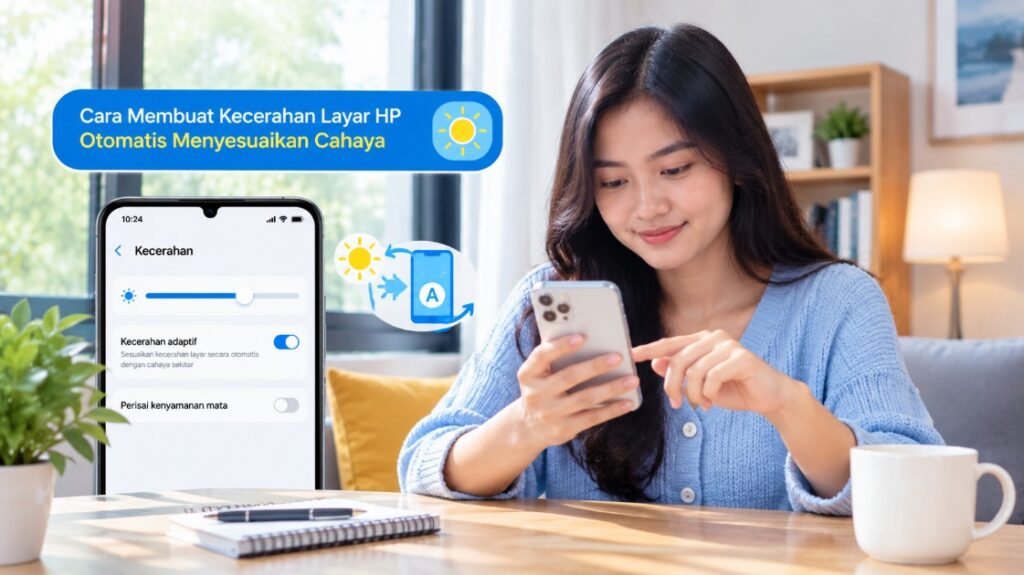
Layar HP yang terlalu terang di ruangan gelap atau terlalu redup ketika berada di luar ruangan bisa membuat penggunaan terasa kurang nyaman. Dengan mengetahui cara membuat kecerahan layar HP otomatis menyesuaikan cahaya, pengguna dapat membiarkan sistem mengatur tingkat terang layar berdasarkan kondisi lingkungan.
Fitur ini memanfaatkan sensor cahaya yang terdapat pada perangkat untuk membaca intensitas cahaya di sekitar HP. Pada perangkat yang mendukungnya, sistem kemudian menyesuaikan tingkat kecerahan agar layar tetap mudah dilihat tanpa harus terus-menerus menggeser pengaturan secara manual.
Meski terlihat sederhana, nama dan lokasi fitur tersebut bisa berbeda antara Android, Samsung, Xiaomi, OPPO, vivo, realme, Pixel, dan perangkat lainnya. Karena itu, langkah di bawah dibuat dengan mempertimbangkan perbedaan antarmuka agar pengguna tetap bisa menemukan pengaturan yang sesuai.
Mengenal Fitur Kecerahan Layar Otomatis di HP
Kecerahan layar otomatis adalah fitur yang memungkinkan HP mengubah tingkat terang layar berdasarkan kondisi pencahayaan di sekitar perangkat. Ketika berada di tempat gelap, layar biasanya dibuat lebih redup, sedangkan ketika berada di lingkungan terang, tingkat kecerahan dapat dinaikkan agar isi layar tetap terlihat.
Pada Android, fitur ini sering disebut Kecerahan Adaptif, Adaptive Brightness, atau menggunakan istilah yang serupa. Google juga memasukkan pengaturan perubahan kecerahan otomatis sebagai salah satu opsi yang dapat membantu mengurangi penggunaan baterai, meskipun ketersediaan dan nama menu dapat berbeda menurut produsen perangkat.
Sementara itu, pada iPhone fitur tersebut dikenal sebagai Kecerahan Otomatis atau Auto-Brightness. Apple menjelaskan bahwa iPhone menggunakan sensor cahaya sekitar untuk menyesuaikan tingkat kecerahan layar berdasarkan kondisi lingkungan.
Fitur ini berbeda dengan pengaturan kecerahan manual yang hanya menetapkan tingkat terang sesuai posisi slider. Jika pengguna mengubah kecerahan secara manual, layar tidak secara otomatis mengikuti perubahan cahaya kecuali fitur otomatis atau adaptif tetap bekerja sesuai sistem perangkat.
Ada pula fitur lain yang sering dianggap sama, padahal fungsinya berbeda. True Tone pada perangkat Apple, misalnya, menyesuaikan warna dan intensitas tampilan terhadap cahaya sekitar, sedangkan Kecerahan Otomatis secara khusus mengatur tingkat terang layar.
Apakah Semua HP Memiliki Kecerahan Otomatis?
Sebagian besar HP modern sudah memiliki sensor cahaya dan dukungan untuk pengaturan kecerahan otomatis. Namun, kemampuan serta perilakunya dapat berbeda berdasarkan model perangkat, versi sistem operasi, sensor yang digunakan, dan antarmuka dari masing-masing produsen.
Pada Android, pengguna mungkin menemukan opsi tersebut langsung di panel cepat atau melalui menu Pengaturan > Tampilan. Pada beberapa perangkat, nama menu bisa berubah menjadi Kecerahan Adaptif, Kecerahan Otomatis, atau pengaturan serupa.
Jika opsi tersebut tidak ditemukan, jangan langsung menyimpulkan bahwa HP tidak mendukungnya. Coba gunakan fitur pencarian di aplikasi Pengaturan dengan kata kunci seperti kecerahan, adaptif, atau brightness.
Cara Kerja Kecerahan Layar yang Menyesuaikan Kondisi Cahaya
Kecerahan otomatis bekerja dengan memanfaatkan sensor cahaya sekitar yang berada di bagian depan perangkat. Sensor tersebut membaca tingkat pencahayaan lingkungan, kemudian sistem menggunakan informasi tersebut untuk menentukan apakah layar perlu dibuat lebih terang atau lebih redup.
Contohnya, ketika HP digunakan di kamar dengan lampu yang redup, sensor membaca kondisi lingkungan yang relatif gelap. Sistem kemudian dapat menurunkan kecerahan layar supaya tampilannya tidak terlalu menyilaukan.
Sebaliknya, ketika pengguna membawa HP keluar ruangan pada siang hari, sensor mendeteksi lingkungan yang lebih terang. Sistem dapat meningkatkan kecerahan layar agar teks, foto, navigasi, dan elemen antarmuka tetap lebih mudah dibaca.
Penyesuaian tersebut tidak selalu terjadi secara instan atau pada tingkat yang sama setiap saat. Produsen dapat menggunakan algoritma berbeda untuk menentukan seberapa cepat layar berubah dan tingkat kecerahan yang dianggap sesuai.
Mengapa Kecerahan Tidak Selalu Naik Maksimal di Luar Ruangan?
Kecerahan otomatis bukan berarti layar harus selalu berada pada tingkat maksimum ketika terkena cahaya matahari. Sistem mempertimbangkan karakteristik perangkat, batas kecerahan layar, suhu perangkat, kondisi baterai, serta algoritma pengelolaan daya.
Pada kondisi tertentu, layar juga dapat terlihat lebih redup karena perangkat terlalu panas. Apple, misalnya, menjelaskan bahwa ketika iPhone terlalu hangat, sistem dapat meredupkan layar dan mengurangi kecerahan maksimum sampai suhu perangkat kembali normal.
Hal tersebut penting karena pengguna sering mengira fitur kecerahan otomatis rusak hanya karena layar tidak seterang biasanya. Padahal, penyebabnya dapat berasal dari perlindungan suhu atau pengelolaan daya perangkat.
Mengapa Layar Kadang Berubah Terang Secara Bertahap?
Perubahan kecerahan yang berlangsung secara bertahap sebenarnya dapat menjadi perilaku normal. Sistem tidak selalu langsung mengubah layar dari redup ke sangat terang karena perubahan yang terlalu agresif dapat terasa mengganggu ketika pengguna sedang membaca atau melihat video.
Selain itu, sensor cahaya dapat membaca perubahan pencahayaan yang terjadi secara bertahap. Misalnya, ketika pengguna berpindah dari ruangan menuju teras, sistem mungkin membutuhkan waktu sebelum menentukan tingkat kecerahan yang lebih sesuai.
Manfaat Mengaktifkan Kecerahan Layar Otomatis pada HP
Manfaat paling terasa adalah pengguna tidak perlu berulang kali mengatur kecerahan ketika berpindah tempat. Tingkat kecerahan dapat menyesuaikan kondisi lingkungan sehingga penggunaan HP menjadi lebih praktis.
Di ruangan gelap, layar yang terlalu terang dapat terasa menyilaukan. Dengan pengaturan otomatis aktif, tingkat kecerahan dapat diturunkan sehingga pengguna tidak harus mencari tombol kecerahan setiap kali masuk ke ruangan dengan pencahayaan rendah.
Sebaliknya, layar yang terlalu redup di luar ruangan dapat membuat pengguna kesulitan membaca. Penyesuaian otomatis membantu meningkatkan visibilitas ketika lingkungan menjadi lebih terang.
Membantu Penggunaan Baterai
Kecerahan layar merupakan salah satu faktor yang dapat memengaruhi konsumsi daya HP. Menggunakan kecerahan otomatis dapat membantu perangkat menghindari tingkat kecerahan tinggi ketika kondisi tersebut sebenarnya tidak diperlukan.
Google juga memasukkan pengaturan agar kecerahan dapat berubah secara otomatis sebagai salah satu pilihan untuk membantu menghemat baterai pada Android. Namun, hasil penghematan tetap bergantung pada model perangkat dan pola pemakaian masing-masing pengguna.
Artinya, fitur ini bukan jaminan baterai akan bertahan jauh lebih lama. Efeknya akan lebih terasa apabila pengguna sebelumnya sering membiarkan layar berada pada tingkat kecerahan tinggi dalam waktu lama.
Mengurangi Kebiasaan Mengatur Layar Secara Manual
Tanpa fitur otomatis, pengguna biasanya perlu membuka panel cepat kemudian menggeser slider setiap kali kondisi pencahayaan berubah. Aktivitas tersebut memang sederhana, tetapi menjadi merepotkan jika dilakukan berkali-kali sepanjang hari.
Dengan kecerahan adaptif, sistem mengambil sebagian pekerjaan tersebut secara otomatis. Pengguna cukup memastikan fitur aktif dan melakukan penyesuaian manual jika tingkat kecerahan yang diberikan sistem dirasa kurang sesuai.
Tetap Ada Kekurangannya
Kecerahan otomatis tidak selalu memberikan hasil yang sesuai preferensi setiap orang. Sebagian pengguna mungkin merasa layar terlalu redup saat malam atau kurang terang ketika berada di tempat yang sangat terang.
Perilaku tersebut tidak selalu menunjukkan kerusakan sensor. Sistem menggunakan perhitungan tertentu untuk menentukan tingkat kecerahan sehingga hasilnya bisa terasa berbeda dibandingkan pengaturan manual.
Jika hasilnya tidak sesuai, pengguna masih dapat mengubah kecerahan secara manual. Pada beberapa perangkat, sistem akan mempelajari kebiasaan pengguna dan melakukan penyesuaian lebih baik setelah digunakan secara rutin.
Cara Membuat Kecerahan Layar HP Otomatis Menyesuaikan Cahaya
Secara umum, cara mengaktifkan fitur ini cukup sederhana. Pada Android, pengguna biasanya perlu membuka pengaturan tampilan lalu mencari opsi Kecerahan Adaptif, sedangkan pada iPhone pengaturannya berada di bagian Aksesibilitas.
Sebelum mengubah pengaturan, pastikan sensor cahaya bagian depan HP tidak tertutup casing, pelindung layar, debu, atau benda lain. Sensor yang tertutup sebagian dapat membuat pembacaan cahaya menjadi kurang akurat.
Untuk menguji hasilnya, lakukan pengaturan ketika HP berada di tempat dengan pencahayaan normal. Setelah fitur aktif, pindahkan perangkat dari ruangan yang lebih gelap ke area terang dan amati perubahan tingkat kecerahannya.
Cara Mengecek Apakah Fitur Sudah Aktif
Setelah mengaktifkan kecerahan otomatis, jangan hanya melihat posisi slider. Periksa respons layar dengan mengubah kondisi pencahayaan di sekitar perangkat agar dapat memastikan sensor dan sistem benar-benar melakukan penyesuaian.
Cobalah menutup sebagian sumber cahaya di sekitar sensor selama beberapa detik, lalu arahkan HP ke area yang lebih terang. Hindari menutup sensor terlalu lama karena pengujian sederhana ini hanya bertujuan melihat respons sistem.
Jika tingkat kecerahan berubah secara bertahap, fitur kemungkinan bekerja sebagaimana mestinya. Jika sama sekali tidak berubah setelah beberapa kondisi cahaya berbeda, lanjutkan ke bagian troubleshooting di bawah.
Cara Mengaktifkan Kecerahan Adaptif melalui Pengaturan HP Android
Pada sebagian besar HP Android, pengaturan kecerahan otomatis dapat ditemukan melalui aplikasi Pengaturan. Nama menu dan posisi opsi dapat berbeda karena setiap produsen menggunakan antarmuka seperti One UI, HyperOS, ColorOS, Funtouch OS, realme UI, atau antarmuka Android lainnya.
Langkah Umum di Android
- Buka aplikasi Pengaturan di HP Android.
- Cari menu Tampilan, Layar, atau menu yang memiliki fungsi serupa.
- Masuk ke bagian Kecerahan atau Tingkat Kecerahan.
- Cari opsi Kecerahan Adaptif, Kecerahan Otomatis, atau Adaptive Brightness.
- Aktifkan tombol tersebut hingga berada pada posisi menyala.
- Kembali ke layar sebelumnya dan uji perubahan kecerahan di tempat yang berbeda.
Tujuan langkah tersebut adalah memberikan izin kepada sistem untuk mengatur tingkat terang layar berdasarkan informasi dari sensor cahaya. Setelah aktif, pengguna tidak perlu menetapkan satu tingkat kecerahan untuk seluruh kondisi lingkungan.
Jika Menggunakan Samsung
Pada banyak perangkat Samsung, opsi tersebut dapat ditemukan melalui Pengaturan > Tampilan > Kecerahan adaptif. Setelah tombol dinyalakan, sistem akan mengatur tingkat kecerahan berdasarkan kondisi pencahayaan sekitar.
Jika menu tersebut tidak berada di lokasi yang sama, gunakan pencarian pada aplikasi Pengaturan. Antarmuka One UI dapat berubah berdasarkan versi sistem dan model perangkat sehingga nama atau posisi menu mungkin berbeda.
Jika Menggunakan Xiaomi, Redmi, atau POCO
Pada perangkat Xiaomi dan turunannya, pengguna dapat membuka Pengaturan kemudian mencari bagian Tampilan dan kecerahan. Selanjutnya, cari opsi yang berkaitan dengan kecerahan otomatis atau kecerahan adaptif.
Karena tampilan menu dapat berbeda berdasarkan versi HyperOS, MIUI, dan model perangkat, cara tercepat adalah menggunakan kolom pencarian di Pengaturan. Ketik kecerahan otomatis atau kecerahan adaptif, lalu buka hasil yang paling sesuai.
Jika Menggunakan OPPO, realme, atau vivo
Pada perangkat dengan ColorOS, realme UI, atau Funtouch OS, pengaturan kecerahan biasanya berada di bagian Tampilan dan Kecerahan. Cari opsi yang menggunakan istilah Kecerahan Otomatis atau istilah sejenis.
Jika tidak menemukannya, buka pencarian Pengaturan dan masukkan kata brightness atau kecerahan. Metode pencarian ini lebih praktis daripada mengikuti jalur menu yang mungkin berbeda antara versi antarmuka.
Mengapa Menu Android Bisa Berbeda?
Android merupakan sistem operasi yang digunakan oleh banyak produsen dengan antarmuka masing-masing. Karena itu, langkah pada Samsung belum tentu memiliki nama menu yang identik dengan Xiaomi, OPPO, vivo, realme, atau Google Pixel.
Perbedaan tersebut bukan berarti fitur tidak tersedia. Selama perangkat dan sensornya mendukung, opsi kecerahan otomatis biasanya dapat ditemukan melalui pengaturan layar atau pencarian di aplikasi Pengaturan.
Cara Mengatur Kecerahan Otomatis di iPhone melalui Pengaturan
Pada iPhone, pengaturan kecerahan otomatis tidak berada langsung di menu Tampilan & Kecerahan. Apple menempatkannya di bagian Aksesibilitas, kemudian Layar & Ukuran Teks.
Berikut langkah yang dapat digunakan:
- Buka aplikasi Pengaturan di iPhone.
- Pilih Aksesibilitas.
- Ketuk Layar & Ukuran Teks.
- Gulir ke bagian bawah halaman.
- Cari Kecerahan Otomatis.
- Pastikan tombol Kecerahan Otomatis dalam kondisi aktif.
Apple menjelaskan bahwa iPhone menggunakan sensor cahaya sekitar untuk menaikkan atau menurunkan kecerahan sesuai kondisi lingkungan. Fitur tersebut juga aktif secara default pada perangkat iOS yang mendukungnya.
Setelah diaktifkan, pengguna dapat menguji fitur dengan berpindah dari tempat gelap ke tempat terang. Jika layar merespons perubahan kondisi tersebut, kecerahan otomatis sudah bekerja.
Jangan Keliru dengan True Tone
True Tone dan Kecerahan Otomatis sama-sama memanfaatkan kondisi cahaya sekitar, tetapi keduanya bukan fitur yang sama. True Tone terutama menyesuaikan warna dan intensitas tampilan agar terlihat lebih alami sesuai cahaya sekitar.
Jika tujuan Anda adalah membuat tingkat terang layar naik dan turun secara otomatis, pastikan Kecerahan Otomatis yang diaktifkan. True Tone boleh tetap aktif apabila Anda juga menyukai penyesuaian warna tampilan.
Kecerahan Otomatis dan Night Shift Juga Berbeda
Night Shift mengubah warna tampilan menjadi lebih hangat pada waktu tertentu. Fitur tersebut bukan pengganti Kecerahan Otomatis karena tidak bertugas mengatur tingkat terang layar berdasarkan sensor cahaya.
Karena fungsi ketiganya berbeda, pengguna dapat mengaktifkan fitur yang memang dibutuhkan. Kecerahan Otomatis mengatur tingkat terang, True Tone menyesuaikan warna dan intensitas, sedangkan Night Shift mengubah temperatur warna.
Solusi Jika Kecerahan Layar HP Tidak Otomatis Menyesuaikan Cahaya
Jika fitur sudah diaktifkan tetapi layar tidak berubah sesuai kondisi lingkungan, jangan langsung melakukan reset HP. Mulailah dari pemeriksaan paling sederhana karena masalah kecerahan otomatis sering berkaitan dengan pengaturan, sensor yang tertutup, suhu perangkat, atau sistem yang belum berjalan normal.
1. Matikan dan Nyalakan Kembali Kecerahan Otomatis
Buka pengaturan kecerahan kemudian nonaktifkan fitur otomatis. Tunggu beberapa detik dan aktifkan kembali fitur tersebut.
Pada iPhone, Apple secara khusus menyarankan mencoba mematikan lalu mengaktifkan kembali Kecerahan Otomatis apabila penyesuaian kecerahan dianggap tidak berjalan dengan benar.
Cara ini aman dan tidak menghapus foto, aplikasi, kontak, atau data pribadi. Tujuannya hanya memuat ulang pengaturan fitur tersebut.
2. Bersihkan Area Sensor Cahaya
Periksa bagian atas layar, terutama area di sekitar kamera depan dan sensor. Debu, minyak, atau pelindung layar yang tidak terpasang dengan tepat dapat mengganggu kemampuan sensor membaca cahaya lingkungan.
Gunakan kain lembut yang bersih dan kering untuk membersihkan permukaan layar. Jangan menggunakan cairan secara langsung ke perangkat, terutama jika Anda tidak yakin dengan ketahanan air HP.
3. Lepaskan Casing atau Pelindung Layar untuk Pengujian
Casing tertentu memiliki bagian tebal yang dapat menutupi area sensor. Pelindung layar yang tidak dirancang sesuai model HP juga dapat mengganggu bagian sensor di sekitar kamera depan.
Tidak perlu langsung membuang aksesori tersebut. Lepaskan sementara untuk pengujian, kemudian bandingkan respons kecerahan sebelum dan sesudah casing atau pelindung dilepas.
4. Uji HP di Dua Kondisi Cahaya
Banyak pengguna menguji kecerahan otomatis hanya dengan melihat layar di satu ruangan. Cara tersebut kurang efektif karena sensor tidak memiliki perubahan kondisi yang cukup untuk menunjukkan respons sistem.
Cobalah menggunakan HP di ruangan redup selama beberapa saat, kemudian pindah ke area terang. Jika layar mengalami perubahan tingkat terang setelah perpindahan tersebut, fitur kemungkinan masih berfungsi.
5. Periksa Apakah HP Terlalu Panas
HP yang mengalami suhu tinggi dapat membatasi kinerja tertentu, termasuk kecerahan layar pada beberapa perangkat. Jangan menilai kerusakan sensor ketika perangkat baru saja digunakan untuk bermain game berat, merekam video lama, atau berada di bawah sinar matahari.
Biarkan perangkat beristirahat dan kembali ke suhu normal. Hindari mendinginkan HP secara ekstrem menggunakan es atau memasukkannya ke tempat yang dapat menyebabkan kondensasi.
6. Periksa Mode Hemat Daya
Beberapa perangkat menerapkan perubahan kinerja dan tampilan ketika mode hemat daya aktif. Akibatnya, perilaku kecerahan dapat berbeda dari kondisi penggunaan normal.
Matikan sementara mode hemat daya untuk pengujian. Jika kecerahan kembali berperilaku normal, periksa pengaturan baterai dan gunakan mode tersebut sesuai kebutuhan.
7. Lakukan Update Sistem
Masalah pada sensor atau pengaturan tampilan terkadang dapat berkaitan dengan bug perangkat lunak. Periksa apakah tersedia Update Sistem untuk Android atau pembaruan iOS di HP Anda.
Sebelum melakukan pembaruan besar, pastikan baterai mencukupi dan perangkat memiliki ruang penyimpanan yang memadai. Pembaruan sistem umumnya tidak menghapus data pribadi, tetapi membuat cadangan tetap merupakan langkah aman sebelum perubahan sistem.
8. Restart HP
Jika fitur tetap tidak merespons, lakukan restart perangkat. Langkah ini dapat membantu menghentikan proses sistem yang mengalami gangguan sementara tanpa menghapus data pribadi.
Setelah HP menyala kembali, aktifkan Kecerahan Adaptif atau Kecerahan Otomatis dan lakukan pengujian ulang. Hindari melakukan factory reset pada tahap ini karena tindakan tersebut jauh lebih drastis.
9. Periksa Kemungkinan Masalah Sensor
Jika kecerahan otomatis tetap tidak berfungsi setelah semua pengaturan diperiksa, ada kemungkinan masalah berada pada sensor cahaya atau komponen terkait. Kondisi ini semakin perlu dicurigai jika HP pernah jatuh, terkena air, atau layarnya pernah diganti.
Jangan membuka perangkat sendiri jika tidak memiliki pengalaman memperbaiki komponen HP. Pembongkaran yang tidak tepat dapat menyebabkan kerusakan tambahan dan berpotensi menghilangkan perlindungan garansi.
Kapan Harus Membawa HP ke Teknisi?
Pertimbangkan pemeriksaan teknisi jika sensor tidak merespons sama sekali, kecerahan berubah secara tidak wajar, atau masalah muncul setelah layar diganti. Pemeriksaan profesional dapat memastikan apakah sumber masalah berasal dari sensor, layar, konektor, atau perangkat lunak.
Sebelum menyerahkan perangkat, lakukan pencadangan data penting jika memungkinkan. Foto, dokumen, kontak, dan data aplikasi sebaiknya disimpan terlebih dahulu untuk mengurangi risiko kehilangan data apabila perangkat membutuhkan pemeriksaan lebih lanjut.
Checklist Cepat Jika Kecerahan Otomatis Tidak Berfungsi
- Pastikan Kecerahan Otomatis/Kecerahan Adaptif sudah aktif.
- Bersihkan area sensor cahaya.
- Lepaskan casing untuk pengujian.
- Periksa pelindung layar.
- Uji HP di tempat gelap dan terang.
- Biarkan HP dingin jika terasa panas.
- Matikan sementara mode hemat daya.
- Restart perangkat.
- Periksa Update Sistem.
- Jika tetap bermasalah, pertimbangkan pemeriksaan teknisi.
Urutan tersebut sengaja dimulai dari tindakan yang paling aman dan mudah. Hindari langsung melakukan reset pabrik karena tindakan tersebut dapat menghapus data dan sebenarnya belum diperlukan untuk masalah kecerahan otomatis.
Pertanyaan Umum Seputar Cara Membuat Kecerahan Layar HP Otomatis
Apakah Kecerahan Adaptif sama dengan Kecerahan Otomatis?
Secara fungsi dasar keduanya sama-sama bertujuan menyesuaikan tingkat kecerahan berdasarkan kondisi lingkungan. Istilahnya dapat berbeda tergantung produsen, antarmuka, dan versi sistem operasi yang digunakan.
Kenapa menu Kecerahan Adaptif tidak ada di HP Android?
Nama menu dapat berbeda pada setiap produsen dan versi Android. Gunakan fitur pencarian di aplikasi Pengaturan dengan kata kunci kecerahan, adaptif, atau brightness untuk menemukan opsi yang tersedia pada perangkat.
Apakah Kecerahan Otomatis iPhone berada di menu Tampilan & Kecerahan?
Tidak untuk pengaturan utama fitur tersebut. Pada iPhone, buka Pengaturan > Aksesibilitas > Layar & Ukuran Teks, kemudian aktifkan Kecerahan Otomatis.
Apa perbedaan Kecerahan Otomatis dengan True Tone di iPhone?
Kecerahan Otomatis mengatur tingkat terang layar berdasarkan cahaya sekitar. True Tone menyesuaikan warna dan intensitas tampilan agar lebih sesuai dengan karakter cahaya lingkungan.
Apakah mematikan Kecerahan Otomatis membuat baterai lebih boros?
Belum tentu langsung terasa, tetapi pengguna mungkin lebih sering mempertahankan tingkat kecerahan tinggi secara manual. Apple menyebut bahwa menonaktifkan Kecerahan Otomatis dapat meningkatkan konsumsi daya.
Apakah kecerahan otomatis bisa merusak layar HP?
Fitur tersebut dirancang sebagai bagian dari pengelolaan tampilan perangkat sehingga bukan penyebab normal kerusakan layar. Justru pada perangkat tertentu, sistem menggunakan pengaturan otomatis sebagai bagian dari pengelolaan penggunaan layar jangka panjang.
Kenapa layar HP tetap redup meskipun kecerahan sudah maksimal?
Periksa apakah perangkat sedang panas, menggunakan mode hemat daya, atau berada di bawah kondisi pencahayaan ekstrem. Jika masalah muncul terus-menerus dalam kondisi normal, sensor, layar, atau komponen terkait mungkin perlu diperiksa.
Apakah harus mengaktifkan Kecerahan Otomatis setiap hari?
Tidak perlu mengaktifkannya berulang kali. Setelah fitur dinyalakan, pengaturan tersebut biasanya tetap aktif sampai pengguna mematikannya atau sistem mengubah perilakunya berdasarkan kondisi tertentu.
Apakah restart HP bisa memperbaiki kecerahan otomatis?
Restart dapat membantu jika penyebabnya adalah gangguan perangkat lunak sementara. Namun, jika sensor mengalami masalah fisik atau area sensor tertutup, restart saja tidak akan menyelesaikan sumber masalah.
Apakah reset pabrik diperlukan jika kecerahan otomatis tidak berfungsi?
Reset pabrik sebaiknya bukan langkah pertama. Periksa pengaturan, sensor, casing, suhu perangkat, mode hemat daya, dan pembaruan sistem terlebih dahulu karena langkah-langkah tersebut lebih aman dan tidak menghapus data.
Apakah pelindung layar bisa membuat sensor cahaya bermasalah?
Bisa terjadi apabila pelindung layar tidak sesuai desain perangkat dan menutupi area sensor. Untuk memastikannya, lepaskan pelindung sementara dan lakukan pengujian di lingkungan dengan tingkat cahaya berbeda.
Bagaimana cara mengetahui sensor cahaya HP masih berfungsi?
Cara sederhana adalah mengaktifkan kecerahan otomatis kemudian menguji perangkat di tempat gelap dan terang. Jika tingkat kecerahan merespons perubahan lingkungan, sensor dan sistem otomatis kemungkinan masih bekerja.
Kesimpulan
Cara membuat kecerahan layar HP otomatis menyesuaikan cahaya pada dasarnya cukup mudah selama perangkat mendukung sensor cahaya dan fitur otomatis. Pada Android, cari Kecerahan Adaptif atau opsi serupa di pengaturan tampilan, sedangkan pada iPhone fitur tersebut berada di Pengaturan > Aksesibilitas > Layar & Ukuran Teks > Kecerahan Otomatis.
Jika layar tidak mengikuti perubahan cahaya, jangan langsung melakukan reset pabrik. Periksa terlebih dahulu pengaturan, area sensor, casing, pelindung layar, suhu perangkat, mode hemat daya, dan Update Sistem sebelum mempertimbangkan pemeriksaan teknisi.
Penggunaan kecerahan otomatis juga tidak berarti pengguna kehilangan kendali terhadap layar. Ketika hasil penyesuaian dirasa terlalu terang atau terlalu redup, tingkat kecerahan masih dapat disesuaikan secara manual sesuai kondisi dan kenyamanan penggunaan.