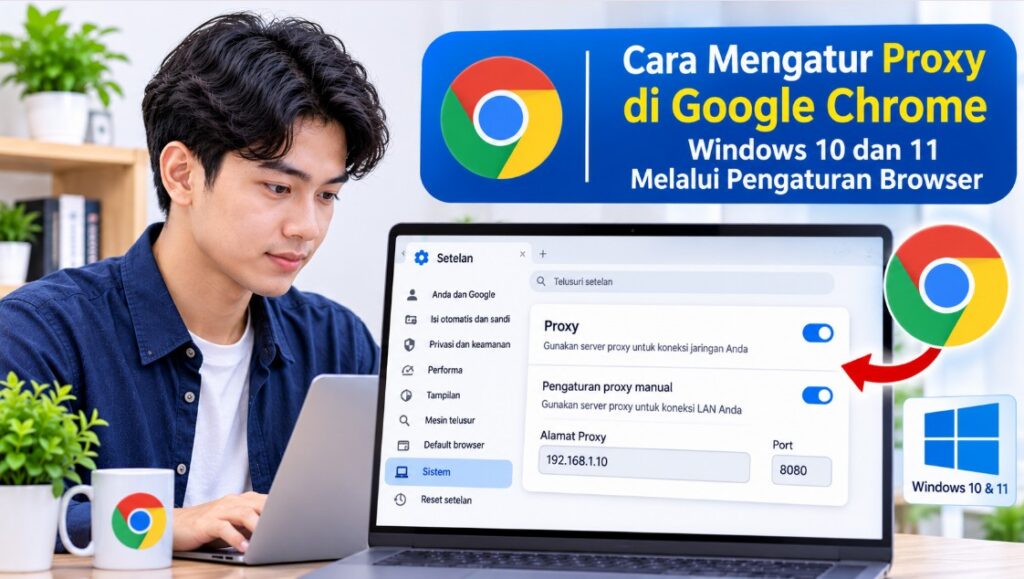
Cara mengatur proxy di Google Chrome Windows 10 dan 11 melalui pengaturan browser sebenarnya tidak dilakukan sepenuhnya dari menu Chrome. Browser ini umumnya mengikuti konfigurasi proxy yang ditetapkan pada sistem operasi Windows.
Google Chrome memungkinkan pengguna mengakses internet melalui server perantara atau proxy. Pengaturan ini dapat digunakan untuk kebutuhan pekerjaan, jaringan kantor, pengujian website, hingga mengakses internet melalui server tertentu.
Artinya, ketika pengguna mengubah pengaturan proxy melalui Chrome, Windows akan membuka halaman konfigurasi jaringan yang sesuai. Perubahan tersebut dapat memengaruhi koneksi Chrome dan aplikasi lain yang menggunakan pengaturan proxy sistem.
Sebelum melakukan konfigurasi, pengguna perlu menyiapkan alamat IP server, port, serta informasi autentikasi apabila diperlukan. Kesalahan memasukkan salah satu data tersebut dapat membuat browser tidak bisa terhubung ke internet.
Panduan ini membahas cara menyiapkan proxy, membuka pengaturan melalui Google Chrome, mengaktifkan konfigurasi manual, hingga memeriksa koneksi setelah perubahan diterapkan. Langkahnya dibedakan berdasarkan tampilan Windows 10 dan Windows 11 agar lebih mudah diikuti.
Pengertian Proxy dan Fungsinya saat Mengakses Internet melalui Google Chrome
Proxy adalah server perantara yang meneruskan permintaan koneksi antara perangkat pengguna dan server tujuan di internet. Ketika proxy aktif, permintaan dari browser akan melewati server tersebut sebelum diteruskan ke website yang ingin dibuka.
Tanpa proxy, Chrome biasanya mengirimkan permintaan langsung melalui koneksi internet yang digunakan perangkat. Dengan proxy, alamat IP yang terlihat oleh website tujuan dapat berupa alamat IP server perantara, bukan alamat IP publik asli pengguna.
Meskipun begitu, hasilnya bergantung pada jenis proxy, konfigurasi jaringan, dan cara server tersebut bekerja. Proxy tidak selalu menyembunyikan seluruh informasi pengguna atau memberikan perlindungan keamanan secara otomatis.
Fungsi proxy saat menggunakan Google Chrome
Proxy memiliki beberapa kegunaan yang berbeda, tergantung kebutuhan pengguna dan jenis jaringan yang digunakan. Berikut beberapa fungsi yang paling umum ditemukan.
1. Mengarahkan koneksi melalui server tertentu
Proxy dapat mengarahkan lalu lintas internet melalui server yang berada di lokasi atau jaringan berbeda. Fitur ini sering digunakan perusahaan untuk mengatur akses internet dari komputer karyawan.
Sebagai contoh, komputer kantor dapat diarahkan menggunakan proxy internal agar aktivitas browsing mengikuti kebijakan jaringan perusahaan. Dengan begitu, administrator dapat menerapkan aturan akses tertentu sesuai kebutuhan organisasi.
2. Mengatur akses ke website
Beberapa organisasi menggunakan proxy untuk membatasi akses ke website tertentu. Pembatasan tersebut biasanya diterapkan melalui kebijakan server, bukan hanya melalui pengaturan Google Chrome.
Contohnya, jaringan sekolah dapat membatasi akses ke kategori website yang dianggap tidak sesuai. Jika proxy dikonfigurasi untuk menerapkan aturan tersebut, pengguna yang terhubung ke jaringan akan mengikuti kebijakan yang ditentukan administrator.
3. Membantu pengujian website dari jaringan berbeda
Developer dan pengelola website terkadang membutuhkan proxy untuk menguji tampilan atau perilaku website dari lingkungan jaringan tertentu. Pengujian ini berguna untuk memeriksa apakah layanan dapat diakses melalui server perantara.
Proxy juga dapat membantu pengujian aplikasi yang membutuhkan konfigurasi jaringan khusus. Namun, pengguna harus memastikan server yang dipakai memang tersedia dan mendukung protokol koneksi yang diperlukan.
4. Mengelola lalu lintas internet perusahaan
Pada jaringan perusahaan, proxy dapat digunakan sebagai bagian dari pengelolaan lalu lintas internet. Administrator bisa menerapkan pencatatan aktivitas, penyaringan permintaan, dan aturan akses sesuai kebijakan internal.
Penggunaan seperti ini biasanya membutuhkan informasi server dari bagian IT. Pengguna tidak sebaiknya mengganti konfigurasi proxy kantor tanpa izin karena perubahan tersebut dapat mengganggu akses ke layanan internal.
Perbedaan proxy, VPN, dan koneksi internet biasa
Proxy sering dianggap sama dengan VPN karena keduanya dapat mengarahkan koneksi melalui server lain. Padahal, cara kerja dan cakupan perlindungannya berbeda.
| Aspek | Proxy | VPN | Koneksi biasa |
|---|---|---|---|
| Fungsi utama | Meneruskan koneksi melalui server perantara | Mengarahkan lalu lintas melalui jaringan privat virtual | Menghubungkan perangkat langsung ke internet |
| Cakupan | Bergantung pada aplikasi atau pengaturan sistem | Umumnya mencakup lalu lintas perangkat atau aplikasi sesuai konfigurasi | Mengikuti koneksi jaringan langsung |
| Enkripsi | Tidak selalu menyediakan enkripsi | Umumnya menyediakan enkripsi terowongan VPN | Bergantung pada protokol website dan jaringan |
| Pengaturan | Alamat server dan port | Aplikasi atau konfigurasi VPN | Pengaturan jaringan biasa |
| Penggunaan | Pengaturan akses dan perantara koneksi | Koneksi privat dan perlindungan lalu lintas | Aktivitas internet sehari-hari |
Hal penting yang perlu dipahami adalah proxy tidak otomatis mengenkripsi seluruh aktivitas internet. Website HTTPS tetap menggunakan enkripsi HTTPS, tetapi proxy biasa tidak memberikan perlindungan setara dengan terowongan VPN.
Kapan pengguna perlu mengaktifkan proxy?
Proxy sebaiknya digunakan ketika ada kebutuhan yang jelas, misalnya mengikuti konfigurasi jaringan kantor atau menjalankan pengujian website. Pengguna juga bisa memakainya jika penyedia layanan memberikan server proxy khusus.
Sebaliknya, pengguna rumahan tidak perlu mengaktifkan proxy secara sembarangan. Proxy gratis yang tidak diketahui pengelolanya dapat menimbulkan risiko privasi, pencurian informasi, atau pengalihan koneksi ke server yang tidak aman.
Persiapan Alamat IP dan Port Proxy sebelum Melakukan Konfigurasi
Sebelum membuka pengaturan proxy di Windows, pastikan seluruh informasi server sudah tersedia. Pengguna tidak bisa mengaktifkan proxy manual hanya dengan memasukkan nama layanan atau alamat website biasa.
Data yang paling sering diperlukan adalah alamat IP atau hostname server dan nomor port. Beberapa penyedia juga meminta username serta password untuk mengizinkan pengguna terhubung.
1. Siapkan alamat IP atau hostname proxy
Alamat IP menunjukkan lokasi server yang akan digunakan sebagai perantara koneksi. Contohnya adalah 192.0.2.10, sedangkan hostname dapat berbentuk proxy.contoh.net.
Alamat tersebut harus berasal dari penyedia proxy, administrator jaringan, atau pengelola server yang dipercaya. Jangan menggunakan alamat IP acak dari internet karena server belum tentu aktif atau aman.
Jika penyedia memberikan hostname, masukkan sesuai informasi yang diterima. Hindari mengubah tanda titik, angka, atau karakter lainnya karena satu kesalahan dapat menyebabkan koneksi gagal.
2. Ketahui nomor port yang digunakan
Port merupakan nomor yang menunjukkan jalur komunikasi pada server. Proxy dapat menggunakan port berbeda sesuai protokol dan konfigurasi yang diterapkan oleh penyedia layanan.
Contohnya, administrator mungkin memberikan alamat server dengan port 8080 atau 3128. Angka tersebut hanya contoh, sehingga pengguna tetap harus mengikuti port yang diberikan penyedia.
Jangan menganggap semua proxy menggunakan port yang sama. Jika alamat IP benar tetapi port keliru, Chrome tetap dapat menampilkan pesan bahwa server proxy tidak merespons.
3. Pastikan jenis proxy yang disediakan
Penyedia proxy dapat memberikan layanan dengan jenis protokol berbeda. Informasi ini perlu diketahui agar pengguna tidak salah memilih konfigurasi.
Beberapa jenis proxy yang umum ditemukan meliputi:
- HTTP Proxy: digunakan untuk meneruskan permintaan HTTP dan dapat mendukung koneksi HTTPS melalui metode tunneling.
- HTTPS Proxy: menggunakan koneksi terenkripsi antara perangkat dan server proxy, sesuai dukungan penyedia.
- SOCKS5: mendukung penerusan berbagai jenis lalu lintas jaringan dan membutuhkan aplikasi yang kompatibel.
- Proxy dengan autentikasi: membutuhkan username dan password sebelum koneksi dapat digunakan.
- Proxy otomatis (PAC): menggunakan alamat skrip konfigurasi untuk menentukan jalur koneksi yang digunakan.
Perlu diperhatikan bahwa pengaturan manual bawaan Windows tidak selalu menyediakan pilihan protokol secara terpisah. Pengguna harus mengikuti format dan metode konfigurasi yang didukung oleh penyedia proxy.
4. Siapkan username dan password jika diperlukan
Tidak semua server proxy dapat digunakan secara bebas. Beberapa penyedia menerapkan autentikasi agar hanya pengguna yang memiliki akun resmi yang bisa mengakses server.
Jika autentikasi diperlukan, siapkan username dan password sebelum melakukan pengujian. Informasi tersebut biasanya diberikan melalui dashboard penyedia atau administrator jaringan.
Jangan memasukkan akun pribadi seperti password email atau akun Google ke halaman autentikasi proxy. Gunakan hanya kredensial yang memang diberikan untuk layanan tersebut.
5. Periksa apakah server proxy masih aktif
Alamat IP dan port yang benar belum tentu menjamin server dapat digunakan. Server mungkin sedang mengalami pemeliharaan, kelebihan beban, atau tidak lagi menyediakan akses untuk akun pengguna.
Tanyakan status layanan kepada penyedia sebelum melakukan konfigurasi. Jika menggunakan proxy kantor, mintalah konfirmasi dari administrator IT mengenai alamat server dan port terbaru.
Checklist sebelum mengatur proxy:
- Alamat IP atau hostname sudah benar.
- Nomor port sesuai informasi penyedia.
- Jenis proxy sudah diketahui.
- Username dan password tersedia jika dibutuhkan.
- Server proxy masih aktif.
- Penggunaan proxy diizinkan pada jaringan yang digunakan.
Cara Membuka Pengaturan Proxy Google Chrome di Windows 10 dan 11
Google Chrome memiliki menu untuk membuka pengaturan proxy komputer. Namun, konfigurasi yang ditampilkan akan diarahkan ke halaman pengaturan jaringan Windows.
Cara ini penting diketahui karena pengguna sering mencari kolom IP dan port langsung di menu Chrome. Padahal, pengaturan tersebut umumnya dikelola melalui sistem operasi, bukan melalui halaman konfigurasi internal browser.
Membuka pengaturan proxy melalui Google Chrome
Ikuti langkah berikut untuk membuka halaman proxy dari browser:
- Buka Google Chrome pada komputer Windows 10 atau Windows 11.
- Klik ikon tiga titik di sudut kanan atas browser.
- Pilih menu Settings atau Setelan.
- Buka bagian System atau Sistem.
- Cari opsi Open your computer’s proxy settings.
- Klik opsi tersebut untuk membuka halaman pengaturan proxy Windows.
Setelah diklik, Windows akan menampilkan halaman Network & Internet atau Proxy sesuai versi sistem operasi. Dari halaman inilah pengguna dapat mengaktifkan konfigurasi otomatis maupun manual.
Jika menu System tidak langsung terlihat, gunakan kolom pencarian pada halaman Settings Chrome. Ketik kata kunci proxy atau system untuk menemukan bagian yang dibutuhkan.
Membuka pengaturan proxy melalui alamat khusus Chrome
Ada cara yang lebih cepat untuk menuju halaman System tanpa membuka menu satu per satu. Pengguna cukup mengetik alamat pengaturan internal Chrome pada address bar.
Caranya sebagai berikut:
- Klik address bar Google Chrome.
- Ketik
chrome://settings/system. - Tekan Enter pada keyboard.
- Cari opsi Open your computer’s proxy settings.
- Klik opsi tersebut untuk membuka pengaturan Windows.
Alamat tersebut merupakan halaman pengaturan internal Chrome, bukan website eksternal. Jika tampilan browser berbeda karena pembaruan, posisi opsi mungkin berubah, tetapi fungsi pengaturan sistem tetap dapat ditemukan melalui menu Settings.
Perbedaan pengaturan proxy di Windows 10 dan Windows 11
Setelah halaman pengaturan terbuka, tampilan Windows 10 dan Windows 11 memiliki sedikit perbedaan. Meskipun begitu, keduanya menyediakan bagian untuk mengatur proxy otomatis dan manual.
| Bagian | Windows 10 | Windows 11 |
|---|---|---|
| Lokasi menu | Settings > Network & Internet > Proxy | Settings > Network & internet > Proxy |
| Pengaturan otomatis | Automatically detect settings | Automatically detect settings |
| Skrip konfigurasi | Use setup script | Use setup script |
| Proxy manual | Manual proxy setup | Manual proxy setup |
| Pengaturan alamat server | Address dan Port | IP address dan Port |
Pada Windows 10, nama kategori jaringan biasanya menggunakan tulisan Network & Internet. Sementara itu, Windows 11 menampilkan nama kategori dengan format Network & internet.
Jika Chrome tidak berhasil membuka halaman pengaturan, pengguna bisa masuk langsung melalui aplikasi Settings Windows. Tekan kombinasi tombol Windows + I, lalu cari menu Proxy melalui bagian jaringan.
Langkah Mengatur Proxy Manual melalui Menu Network & Internet Windows
Setelah halaman pengaturan proxy terbuka, pengguna dapat memasukkan alamat server dan port secara manual. Pastikan informasi tersebut sudah benar sebelum mengaktifkan konfigurasi agar koneksi internet tidak mengalami gangguan.
Pengaturan manual cocok ketika penyedia memberikan alamat IP atau hostname dan port tertentu. Metode ini berbeda dengan konfigurasi otomatis yang menggunakan skrip PAC atau deteksi jaringan.
1. Buka halaman Proxy pada Windows
Tekan tombol Windows + I untuk membuka aplikasi Settings. Setelah itu, masuk ke menu Network & Internet dan pilih bagian Proxy. Pada Windows 10, pilih Network & Internet > Proxy. Pada Windows 11, pilih Network & internet > Proxy.
Pastikan halaman yang terbuka menampilkan bagian pengaturan otomatis dan manual. Jika belum terlihat, gulir halaman sampai menemukan opsi Manual proxy setup.
2. Periksa pengaturan otomatis terlebih dahulu
Sebelum mengaktifkan proxy manual, periksa apakah opsi Automatically detect settings sedang digunakan. Fitur ini memungkinkan Windows mendeteksi konfigurasi jaringan secara otomatis.
Jika jaringan kantor atau sekolah mengharuskan deteksi otomatis, jangan langsung menonaktifkannya. Tanyakan kepada administrator apakah konfigurasi manual boleh digunakan pada perangkat tersebut.
Perhatikan juga bagian Use setup script. Jika jaringan menggunakan skrip PAC, pengaturan ini mungkin sudah menentukan server proxy yang harus digunakan.
3. Aktifkan Use a proxy server
Pada bagian Manual proxy setup, cari opsi Use a proxy server. Klik tombol atau sakelar hingga statusnya berubah menjadi aktif. Setelah diaktifkan, Windows akan menampilkan kolom untuk memasukkan alamat server dan port. Pada beberapa versi Windows, pilihan pengaturannya dapat sedikit berbeda, tetapi tujuan konfigurasinya tetap sama.
Jangan mengaktifkan proxy sebelum alamat server tersedia. Jika hanya menyalakan opsi tersebut tanpa memasukkan informasi yang benar, koneksi internet dapat gagal melalui jalur proxy.
4. Masukkan alamat IP dan port proxy
Isi kolom Address atau IP address dengan alamat server yang diberikan penyedia. Setelah itu, masukkan nomor port pada kolom Port.
Sebagai contoh, jika administrator memberikan server 192.0.2.10 dengan port 8080, masukkan kedua informasi tersebut sesuai kolomnya. Contoh ini hanya untuk menjelaskan format pengisian, bukan server proxy yang dapat digunakan.
Periksa kembali setiap angka sebelum melanjutkan. Kesalahan satu digit saja dapat membuat Windows gagal menghubungi server yang dimaksud.
5. Atur daftar alamat yang tidak menggunakan proxy
Windows menyediakan kolom pengecualian atau proxy bypass untuk alamat tertentu. Website atau alamat jaringan yang dimasukkan ke daftar tersebut dapat diakses tanpa melewati proxy, sesuai cara kerja konfigurasi Windows.
Fitur ini berguna ketika pengguna harus mengakses jaringan lokal atau layanan internal secara langsung. Misalnya, perusahaan mungkin meminta alamat intranet tertentu tidak melewati server proxy eksternal.
Jangan memasukkan alamat secara sembarangan. Jika tidak mengetahui alamat mana yang harus dikecualikan, gunakan pengaturan dari administrator atau biarkan sesuai konfigurasi awal.
6. Simpan perubahan konfigurasi
Setelah alamat dan port selesai dimasukkan, periksa kembali semua informasi. Pastikan tidak ada spasi tambahan, angka tertukar, atau alamat server yang tidak sesuai.
Klik tombol Save atau Simpan jika tersedia. Windows akan menerapkan konfigurasi tersebut pada pengaturan proxy sistem.
Setelah perubahan disimpan, tutup halaman Settings dan kembali ke Google Chrome. Jika koneksi belum berubah, coba buka tab baru atau mulai ulang browser untuk memastikan konfigurasi diterapkan.
7. Perhatikan autentikasi proxy
Jika server membutuhkan username dan password, Chrome atau sistem dapat menampilkan jendela autentikasi ketika pengguna membuka website. Masukkan kredensial yang diberikan oleh penyedia proxy.
Apabila autentikasi terus muncul berulang kali, periksa kembali username dan password. Masalah juga dapat terjadi ketika akun sudah kedaluwarsa atau server tidak menerima metode autentikasi yang digunakan.
Jangan memasukkan informasi akun ke halaman yang mencurigakan. Pastikan permintaan autentikasi benar-benar berasal dari koneksi proxy yang sengaja digunakan.
8. Simpan konfigurasi lama sebelum melakukan perubahan
Sebelum mengganti pengaturan proxy, catat kondisi awalnya. Informasi ini berguna jika koneksi internet justru bermasalah setelah konfigurasi baru diterapkan.
Misalnya, jika sebelumnya opsi proxy tidak aktif, catat bahwa pengaturan tersebut berada dalam kondisi mati. Jika jaringan menggunakan skrip otomatis, simpan alamat skrip sebelum mengubahnya.
Langkah sederhana ini memudahkan pemulihan konfigurasi tanpa harus menebak pengaturan sebelumnya. Hal ini sangat penting pada komputer kantor atau perangkat yang menggunakan kebijakan jaringan khusus.
Cara Menguji Koneksi Proxy dan Memastikan Google Chrome Menggunakan Server yang Tepat
Setelah konfigurasi disimpan, jangan langsung menganggap proxy sudah berhasil. Pengguna perlu memeriksa apakah Chrome benar-benar dapat mengakses internet melalui server yang dipilih.
Pengujian dapat dilakukan dengan membuka website, memeriksa alamat IP publik, dan memastikan tidak ada pesan kesalahan. Jika server membutuhkan autentikasi, pastikan proses masuk juga berhasil.
1. Buka beberapa website untuk menguji koneksi
Jalankan Google Chrome dan buka beberapa website yang biasa digunakan. Pilih situs yang berbeda agar hasil pengujian tidak hanya bergantung pada satu server tujuan.
Jika seluruh website dapat dibuka dengan normal, koneksi proxy kemungkinan sudah berjalan. Namun, keberhasilan membuka satu website saja belum cukup untuk memastikan seluruh lalu lintas menggunakan konfigurasi yang benar.
Jika website tidak dapat dimuat, periksa pesan kesalahan yang muncul. Pesan tersebut dapat membantu membedakan masalah server proxy, autentikasi, DNS, atau koneksi internet.
2. Periksa alamat IP publik
Pengguna dapat memeriksa alamat IP publik melalui layanan pemeriksa IP yang tepercaya. Buka layanan tersebut sebelum dan sesudah mengaktifkan proxy untuk membandingkan hasilnya.
Jika proxy berhasil mengarahkan koneksi, alamat IP yang terlihat oleh layanan pemeriksa biasanya berubah menjadi alamat IP server proxy. Namun, hasilnya dapat berbeda jika proxy hanya diterapkan pada jenis lalu lintas atau aplikasi tertentu.
Jangan menganggap perubahan alamat IP sebagai bukti bahwa koneksi sudah sepenuhnya aman. Pemeriksaan tersebut hanya membantu mengetahui jalur alamat IP yang terlihat oleh layanan tujuan.
3. Pastikan server proxy memberikan respons
Jika penyedia menyediakan dashboard atau alat pemeriksaan koneksi, gunakan fasilitas tersebut untuk melihat status server. Informasi ini dapat menunjukkan apakah akun masih aktif dan apakah server menerima koneksi.
Pada jaringan kantor, administrator mungkin menyediakan alamat server dan prosedur pengujian khusus. Ikuti panduan tersebut karena beberapa proxy hanya dapat diakses dari jaringan internal.
Jika server tidak memberikan respons, jangan langsung mengubah banyak pengaturan Windows. Periksa kembali alamat IP, port, dan status layanan terlebih dahulu.
4. Periksa koneksi website HTTPS
Coba buka website yang menggunakan HTTPS untuk memastikan koneksi melalui proxy berjalan sesuai kebutuhan. Jika server proxy mendukung metode tunneling HTTPS, browser biasanya dapat membuka situs HTTPS tanpa masalah.
Namun, proxy tertentu mungkin membatasi koneksi atau tidak mendukung semua protokol. Jika hanya website tertentu yang gagal, kemungkinan masalahnya berasal dari aturan server atau pembatasan jaringan.
Jangan mengabaikan peringatan keamanan sertifikat. Jika Chrome menampilkan peringatan sertifikat yang tidak biasa, hentikan akses dan periksa konfigurasi dengan penyedia proxy atau administrator jaringan.
5. Bandingkan hasil sebelum dan sesudah menggunakan proxy
Untuk mengetahui apakah konfigurasi benar-benar bekerja, lakukan pengujian sebelum dan sesudah proxy diaktifkan. Catat alamat IP publik, kemampuan membuka website, dan waktu respons koneksi jika diperlukan.
| Hal yang diperiksa | Sebelum proxy | Setelah proxy |
|---|---|---|
| Alamat IP publik | IP koneksi awal | Biasanya IP server proxy |
| Akses website | Melalui koneksi langsung | Melalui jalur proxy jika diterapkan |
| Autentikasi | Umumnya tidak diminta oleh proxy | Bisa diminta sesuai server |
| Kecepatan akses | Bergantung koneksi internet | Bergantung server dan rute proxy |
Jika tidak ada perubahan alamat IP, periksa apakah konfigurasi benar-benar diterapkan. Kemungkinan lainnya adalah proxy tidak digunakan untuk koneksi yang sedang diuji atau server memiliki pengaturan khusus.
Mengatasi Proxy Error atau Koneksi Internet Tidak Berfungsi setelah Pengaturan Diubah
Kesalahan konfigurasi proxy dapat menyebabkan Chrome menampilkan halaman error atau gagal membuka website. Masalah ini biasanya terjadi karena alamat server salah, port tidak sesuai, server sedang offline, atau autentikasi gagal.
Sebelum mengubah pengaturan lanjutan, pastikan koneksi internet dasar masih berfungsi. Dengan begitu, pengguna dapat mengetahui apakah gangguan berasal dari jaringan Wi-Fi atau konfigurasi proxy.
1. Periksa alamat IP dan port yang dimasukkan
Kesalahan paling sederhana adalah salah memasukkan alamat server atau nomor port. Kondisi ini membuat Windows mencoba menghubungi server yang tidak sesuai dengan informasi dari penyedia.
Buka kembali Settings > Network & Internet > Proxy. Periksa kolom Address dan Port, lalu cocokkan dengan data yang diberikan administrator atau penyedia layanan. Jika terdapat perbedaan, perbaiki informasi tersebut dan simpan kembali. Setelah itu, buka ulang Chrome untuk menguji koneksi.
2. Pastikan server proxy tidak sedang offline
Server proxy dapat mengalami gangguan karena pemeliharaan, kapasitas penuh, atau masalah jaringan. Dalam kondisi tersebut, konfigurasi di komputer mungkin sudah benar, tetapi koneksi tetap gagal.
Hubungi penyedia layanan untuk memastikan server masih aktif. Jika menggunakan proxy kantor, tanyakan apakah ada perubahan alamat server atau port.
Jangan terus mengganti angka port secara acak. Tindakan tersebut tidak menyelesaikan masalah apabila server memang sedang tidak tersedia.
3. Periksa username dan password
Proxy yang menggunakan autentikasi dapat menolak koneksi jika informasi akun salah. Kesalahan juga dapat terjadi ketika password sudah berubah atau akun tidak lagi memiliki izin akses.
Masukkan kembali username dan password sesuai informasi resmi dari penyedia. Perhatikan penggunaan huruf besar, huruf kecil, angka, dan karakter khusus.
Jika autentikasi tetap gagal, minta penyedia memeriksa status akun. Jangan mencoba terlalu banyak kombinasi password karena beberapa server dapat menerapkan pembatasan akses.
4. Nonaktifkan proxy sementara untuk menguji koneksi
Jika internet tidak berfungsi setelah proxy diaktifkan, pengguna dapat menonaktifkannya sementara untuk memastikan sumber masalah. Langkah ini membantu membedakan gangguan koneksi biasa dan masalah server proxy.
Caranya adalah membuka Settings Windows, masuk ke menu Proxy, lalu mematikan opsi Use a proxy server. Setelah itu, coba buka kembali website melalui Chrome.
Jika internet kembali normal, kemungkinan kendala berasal dari konfigurasi atau server proxy. Jika tetap tidak bisa terhubung, periksa koneksi Wi-Fi, Ethernet, router, atau pengaturan jaringan lainnya.
Perhatian: menonaktifkan proxy dapat membuat koneksi kembali menggunakan jalur jaringan biasa. Pada komputer kantor atau sekolah, jangan melakukan perubahan tersebut tanpa izin administrator.
5. Periksa pengaturan otomatis dan skrip PAC
Pengaturan otomatis dapat berbenturan dengan konfigurasi manual jika jaringan memiliki kebijakan khusus. Skrip PAC juga bisa mengarahkan koneksi ke server yang berbeda berdasarkan alamat website tujuan.
Buka bagian Proxy Windows dan periksa opsi Automatically detect settings serta Use setup script. Pastikan pengaturannya sesuai dengan instruksi penyedia jaringan.
Jangan menghapus alamat skrip PAC jika komputer digunakan untuk bekerja. Skrip tersebut mungkin diperlukan untuk mengakses aplikasi internal atau layanan perusahaan.
6. Periksa pengaturan VPN dan aplikasi jaringan lain
VPN, aplikasi keamanan, atau software pengelola jaringan dapat memengaruhi jalur koneksi. Jika beberapa layanan aktif secara bersamaan, pengguna mungkin mengalami konflik konfigurasi.
Coba periksa apakah VPN sedang aktif dan apakah aplikasi tersebut mengatur proxy sendiri. Jika perangkat dikelola organisasi, tanyakan kepada administrator sebelum menonaktifkan software keamanan.
Jangan menghapus aplikasi keamanan hanya untuk mengatasi proxy error. Lebih baik lakukan pengujian satu per satu agar sumber masalah dapat diketahui tanpa mengurangi perlindungan perangkat.
7. Bersihkan DNS jika website tetap gagal dibuka
Dalam beberapa kasus, masalah akses website dapat berkaitan dengan cache DNS yang menyimpan informasi alamat server. Membersihkan DNS dapat membantu ketika informasi resolusi domain tidak lagi sesuai.
Pengguna Windows dapat membuka Command Prompt dengan hak administrator, kemudian menjalankan perintah berikut:
ipconfig /flushdnsTekan Enter dan tunggu hingga Windows menampilkan pemberitahuan bahwa cache DNS berhasil dibersihkan. Setelah itu, tutup dan buka kembali Chrome untuk mencoba akses website.
Perlu diketahui bahwa membersihkan DNS tidak memperbaiki alamat proxy yang salah atau server yang sedang offline. Langkah ini hanya relevan jika masalah memang berkaitan dengan resolusi nama domain.
8. Reset pengaturan proxy jika tidak bisa kembali normal
Jika berbagai pengaturan sudah berubah dan koneksi tetap bermasalah, kembalikan konfigurasi proxy ke kondisi awal yang diketahui. Pada Windows, pengguna dapat mematikan pengaturan proxy manual atau mengembalikan skrip otomatis sesuai konfigurasi jaringan sebelumnya.
Jika komputer menggunakan konfigurasi kantor, minta administrator memulihkan pengaturan yang benar. Jangan melakukan reset jaringan secara sembarangan karena tindakan tersebut dapat mengubah konfigurasi Wi-Fi, VPN, atau komponen jaringan lainnya.
Setelah pengaturan dipulihkan, buka Chrome dan uji koneksi internet. Jika masih gagal, lanjutkan pemeriksaan melalui layanan dukungan penyedia internet atau administrator jaringan.
Mengenali pesan error proxy di Google Chrome
Beberapa pesan kesalahan dapat memberikan petunjuk mengenai sumber masalah. Berikut contoh pesan yang mungkin muncul ketika browser tidak dapat terhubung melalui proxy.
| Pesan error | Kemungkinan penyebab | Tindakan awal |
|---|---|---|
| ERR_PROXY_CONNECTION_FAILED | Server proxy tidak merespons | Periksa IP, port, dan status server |
| ERR_TUNNEL_CONNECTION_FAILED | Koneksi tunneling gagal | Periksa dukungan HTTPS dan kebijakan proxy |
| ERR_PROXY_AUTH_UNSUPPORTED | Metode autentikasi tidak didukung | Tanyakan metode autentikasi kepada penyedia |
| ERR_NAME_NOT_RESOLVED | Domain gagal diterjemahkan ke alamat IP | Periksa DNS dan alamat website |
| ERR_CONNECTION_TIMED_OUT | Koneksi terlalu lama tanpa respons | Periksa server, jaringan, dan firewall |
Pesan error tidak selalu menunjukkan satu penyebab yang pasti. Karena itu, gunakan informasi tersebut sebagai petunjuk awal sebelum memeriksa konfigurasi lebih lanjut.
FAQ Seputar Cara Mengatur Proxy di Google Chrome Windows 10 dan 11
1. Apakah pengaturan proxy Google Chrome dilakukan langsung dari browser?
Tidak sepenuhnya. Google Chrome menyediakan menu untuk membuka pengaturan proxy komputer, tetapi konfigurasi manual umumnya dilakukan melalui Windows Network & Internet.
Pengguna dapat membuka chrome://settings/system, kemudian memilih opsi untuk membuka pengaturan proxy komputer. Setelah itu, alamat IP dan port dimasukkan melalui halaman Settings Windows.
2. Apakah cara mengatur proxy di Windows 10 dan Windows 11 berbeda?
Secara umum, langkahnya hampir sama. Perbedaan utamanya terletak pada tampilan dan penamaan menu pengaturan jaringan.
Windows 10 menggunakan menu Network & Internet, sedangkan Windows 11 menampilkan Network & internet. Keduanya memiliki bagian Proxy untuk mengatur konfigurasi otomatis maupun manual.
3. Mengapa Google Chrome tidak bisa dibuka setelah proxy diaktifkan?
Penyebabnya bisa berupa alamat IP salah, port tidak sesuai, server proxy offline, atau autentikasi gagal. Gangguan jaringan dan pembatasan firewall juga dapat menyebabkan masalah serupa.
Periksa kembali data server dan coba nonaktifkan proxy sementara untuk pengujian. Jika internet kembali normal, kemungkinan besar masalah berkaitan dengan konfigurasi proxy yang digunakan.
4. Apakah proxy gratis aman digunakan di Google Chrome?
Tidak semua proxy gratis aman. Beberapa layanan mungkin mencatat aktivitas pengguna, membatasi koneksi, atau memiliki pengelolaan server yang tidak transparan.
Gunakan penyedia yang jelas dan memiliki kebijakan privasi yang dapat diperiksa. Hindari mengakses layanan perbankan atau memasukkan informasi sensitif melalui proxy yang tidak dipercaya.
5. Apakah proxy Google Chrome juga memengaruhi aplikasi lain?
Bisa, karena Chrome umumnya mengikuti pengaturan proxy sistem Windows. Aplikasi lain yang menggunakan konfigurasi proxy sistem juga dapat mengikuti perubahan tersebut.
Namun, tidak semua aplikasi menggunakan pengaturan yang sama. Beberapa software memiliki konfigurasi proxy sendiri sehingga perlu diatur secara terpisah.
6. Bagaimana cara menonaktifkan proxy di Google Chrome Windows 10 dan 11?
Buka Settings Windows, masuk ke Network & Internet atau Network & internet, kemudian pilih Proxy. Matikan opsi Use a proxy server jika sebelumnya menggunakan konfigurasi manual.
Jika menggunakan skrip PAC, periksa bagian Use setup script dan sesuaikan dengan konfigurasi awal. Jangan menonaktifkan pengaturan jaringan kantor tanpa izin administrator.
7. Apakah proxy dapat mengubah alamat IP publik?
Proxy dapat membuat website tujuan melihat alamat IP server perantara sebagai alamat sumber koneksi. Hal ini bergantung pada jenis proxy dan konfigurasi yang digunakan.
Untuk memastikannya, periksa alamat IP publik sebelum dan sesudah proxy diaktifkan. Jika alamat yang terlihat tidak berubah, periksa kembali apakah koneksi benar-benar melewati server proxy.
8. Apakah proxy bisa digunakan tanpa username dan password?
Bisa, jika server proxy memang mengizinkan koneksi tanpa autentikasi. Namun, banyak penyedia membatasi akses menggunakan akun agar layanan tidak digunakan oleh pihak yang tidak berhak.
Jika server meminta login, pengguna harus memasukkan kredensial yang diberikan penyedia. Jangan mencoba menggunakan akun milik orang lain tanpa izin.
Kesimpulan
Cara mengatur proxy di Google Chrome Windows 10 dan 11 dilakukan melalui menu System pada browser yang mengarahkan pengguna ke pengaturan jaringan Windows. Pengguna kemudian dapat memasukkan alamat IP dan port melalui bagian Manual proxy setup.
Sebelum mengaktifkannya, pastikan server masih tersedia, jenis proxy sesuai, dan informasi autentikasi sudah benar. Setelah konfigurasi disimpan, uji koneksi melalui beberapa website serta periksa alamat IP publik untuk memastikan jalur koneksi bekerja.
Jika Chrome mengalami proxy error, periksa alamat server, port, autentikasi, dan pengaturan otomatis terlebih dahulu. Apabila internet kembali normal setelah proxy dinonaktifkan, fokuskan pemeriksaan pada konfigurasi server yang digunakan.
Gunakan proxy dari penyedia tepercaya dan simpan konfigurasi awal sebelum melakukan perubahan. Dengan begitu, pengguna dapat mengatur koneksi sesuai kebutuhan sekaligus menghindari gangguan jaringan pada Windows 10 maupun Windows 11.