
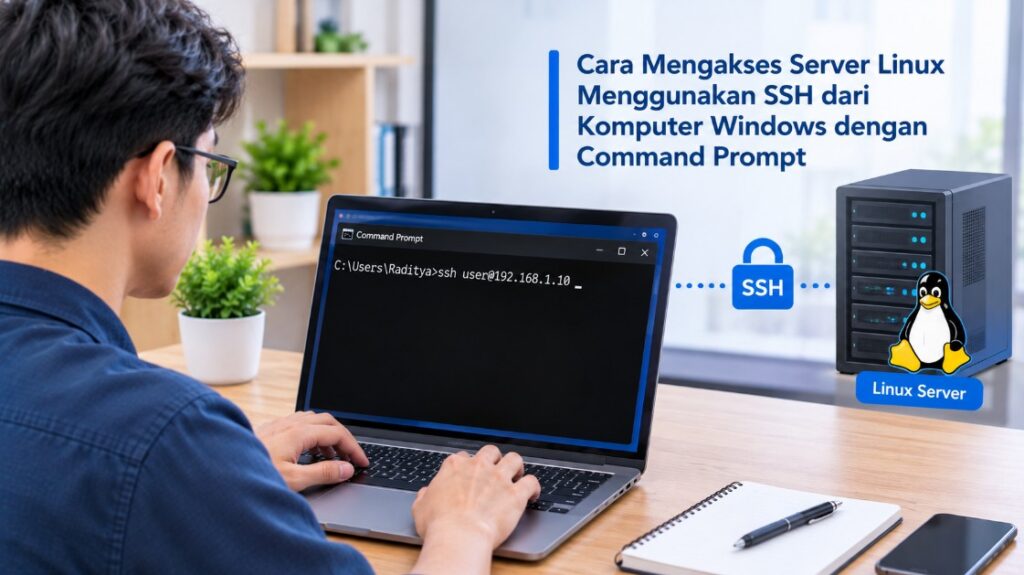
Cara mengakses server Linux menggunakan SSH dari komputer Windows dengan Command Prompt biasanya diperlukan oleh administrator server, developer, maupun pengguna VPS. Melalui koneksi ini, pengguna dapat menjalankan perintah Linux, mengelola file, memeriksa layanan, dan melakukan konfigurasi server dari jarak jauh.
Mengakses server Linux dari komputer Windows tidak selalu mengharuskan pengguna memasang aplikasi tambahan. Dengan fitur OpenSSH Client, koneksi ke server dapat dilakukan langsung melalui Command Prompt menggunakan beberapa perintah sederhana.
Agar proses login berhasil, ada beberapa informasi yang harus disiapkan, seperti alamat IP server, username, dan port SSH. Selain itu, layanan SSH pada server Linux harus aktif serta koneksi jaringan dari komputer Windows tidak boleh terhalang firewall.
Tutorial berikut membahas prosesnya dari awal sampai berhasil masuk ke terminal Linux. Pembahasan juga mencakup penggunaan port khusus, autentikasi password, koneksi menggunakan SSH Key, dan cara mengatasi pesan error yang sering muncul.
Pengertian SSH dan Fungsinya untuk Mengakses Server Linux dari Windows
SSH merupakan singkatan dari Secure Shell, yaitu protokol jaringan yang digunakan untuk mengakses dan mengelola komputer lain secara aman melalui koneksi jarak jauh. Protokol ini memungkinkan pengguna menjalankan perintah pada server tanpa harus berada di depan perangkat tersebut.
Dalam pengelolaan server Linux, SSH menjadi salah satu metode akses yang paling umum digunakan. Pengguna cukup membuka terminal dari komputer sendiri, kemudian menghubungkan perangkat ke server melalui alamat IP atau nama host.
Koneksi SSH menggunakan enkripsi untuk melindungi komunikasi antara komputer pengguna dan server. Dengan demikian, informasi yang dikirim selama sesi koneksi tidak dikirim sebagai teks biasa yang mudah dibaca oleh pihak lain.
Fungsi SSH dalam pengelolaan server Linux
SSH bukan sekadar alat untuk masuk ke terminal server. Protokol ini menyediakan beberapa kemampuan yang membantu administrator melakukan pekerjaan teknis dari jarak jauh.
Berikut beberapa fungsi SSH yang sering digunakan:
- Mengakses terminal Linux: Pengguna dapat menjalankan perintah Linux dari komputer Windows tanpa harus membuka monitor atau keyboard yang terhubung langsung ke server.
- Mengelola file dan folder: SSH dapat digunakan bersama perintah Linux untuk membuat direktori, memindahkan file, mengubah izin akses, dan mengelola penyimpanan.
- Memeriksa kondisi server: Administrator dapat melihat penggunaan CPU, RAM, kapasitas Storage, proses yang berjalan, serta kondisi layanan.
- Mengelola aplikasi dan layanan: Pengguna dapat memasang paket, memperbarui sistem, mengelola web server, dan menjalankan layanan tertentu.
- Melakukan pemeliharaan jarak jauh: Server dapat diperiksa atau diperbaiki tanpa harus datang langsung ke lokasi perangkat.
Sebagai contoh, pengguna yang menyewa VPS Linux dapat mengakses server dari laptop Windows untuk memasang Nginx, mengatur database, atau memeriksa konfigurasi website. Seluruh pekerjaan tersebut dapat dilakukan melalui Command Prompt.
Perbedaan SSH dengan Remote Desktop
SSH dan Remote Desktop sama-sama memungkinkan akses komputer dari jarak jauh, tetapi cara kerjanya berbeda. SSH umumnya menyediakan akses berbasis teks melalui terminal, sedangkan Remote Desktop menampilkan tampilan desktop grafis.
| Aspek | SSH | Remote Desktop |
|---|---|---|
| Tampilan | Terminal berbasis teks | Desktop grafis |
| Penggunaan | Menjalankan perintah dan administrasi server | Mengoperasikan antarmuka desktop |
| Koneksi umum | TCP port 22 | RDP biasanya TCP/UDP port 3389 |
| Kebutuhan resource | Relatif ringan | Umumnya lebih besar |
| Sistem yang sering digunakan | Linux dan Unix | Windows, serta sistem lain dengan layanan kompatibel |
Untuk server Linux berbasis VPS, SSH biasanya lebih praktis karena tidak memerlukan lingkungan desktop. Pengguna cukup mengirimkan perintah sesuai kebutuhan dan menerima hasilnya melalui terminal.
Apakah SSH sudah tersedia di Windows?
Windows 10 dan Windows 11 modern umumnya sudah menyediakan OpenSSH Client sebagai fitur bawaan. Artinya, pengguna bisa menjalankan perintah ssh langsung dari Command Prompt tanpa harus mengunduh aplikasi pihak ketiga.
Namun, keberadaan fitur tersebut tetap bergantung pada konfigurasi Windows. Jika perintah SSH tidak dikenali, pengguna perlu memeriksa apakah OpenSSH Client sudah terpasang dan aktif.
Perlu dibedakan antara OpenSSH Client dan OpenSSH Server. Client digunakan untuk menghubungkan Windows ke server Linux, sedangkan Server memungkinkan komputer Windows menerima koneksi SSH dari perangkat lain.
Persiapan yang Dibutuhkan Sebelum Menghubungkan Windows ke Server Linux
Sebelum menjalankan perintah SSH, pastikan komputer Windows dan server Linux sudah memenuhi beberapa persyaratan. Persiapan ini penting karena kegagalan koneksi sering disebabkan oleh informasi login yang salah atau layanan SSH yang belum berjalan.
Tidak semua masalah berasal dari Command Prompt. Jika server belum mengaktifkan layanan SSH atau port koneksinya tertutup, perintah yang benar sekalipun tidak akan berhasil membuat sambungan.
1. Pastikan komputer menggunakan Windows 10 atau Windows 11
Tutorial ini menggunakan Command Prompt bawaan Windows. Antarmuka dan letak beberapa pengaturan dapat berbeda antara Windows 10 dan Windows 11, tetapi perintah SSH pada dasarnya sama.
Pastikan Windows sudah diperbarui dan dapat terhubung ke jaringan internet atau jaringan lokal yang menjangkau server. Jika server berada di jaringan pribadi, komputer harus memiliki jalur koneksi ke jaringan tersebut.
Koneksi internet tidak selalu diperlukan apabila server dan komputer berada dalam satu jaringan lokal. Hal terpenting adalah alamat server dapat dijangkau dari perangkat Windows.
2. Periksa ketersediaan OpenSSH Client
OpenSSH Client merupakan komponen yang menyediakan perintah untuk membuat koneksi SSH. Tanpa komponen ini, Command Prompt mungkin menampilkan pesan bahwa perintah ssh tidak dikenali.
Untuk memeriksanya, buka Command Prompt melalui menu Start. Ketik perintah berikut, kemudian tekan Enter.
ssh -VJika OpenSSH Client tersedia, Windows akan menampilkan informasi versi SSH. Hasilnya bisa berbeda bergantung pada versi Windows dan pembaruan komponen yang terpasang.
Jika muncul pesan seperti 'ssh' is not recognized as an internal or external command, kemungkinan OpenSSH Client belum terpasang atau lokasinya belum dikenali oleh sistem.
3. Siapkan alamat IP server Linux
Alamat IP berfungsi sebagai tujuan koneksi SSH. Informasi ini biasanya diberikan oleh penyedia VPS, administrator jaringan, atau pengelola server.
Contoh alamat IPv4 server adalah 192.168.1.100 atau alamat publik seperti 203.0.113.10. Angka tersebut hanya contoh untuk menjelaskan format alamat IP, bukan alamat server yang bisa digunakan secara umum.
Jika menggunakan VPS, periksa halaman informasi server pada dashboard penyedia layanan. Pastikan alamat IP yang digunakan sesuai dengan server yang ingin diakses.
4. Siapkan username dan password SSH
Username adalah nama akun Linux yang digunakan untuk masuk ke server. Contohnya, akun yang sering digunakan adalah root, ubuntu, debian, atau akun khusus yang dibuat administrator.
Password SSH merupakan kata sandi dari akun tersebut apabila server mengizinkan autentikasi menggunakan password. Password ini berbeda dari password akun Windows yang digunakan pada komputer lokal.
Beberapa penyedia VPS memberikan username dan password awal melalui dashboard atau informasi aktivasi. Pada server yang menggunakan SSH Key, pengguna mungkin tidak memerlukan password akun untuk proses autentikasi.
5. Pastikan layanan SSH berjalan pada server Linux
Server Linux harus menjalankan layanan SSH agar dapat menerima koneksi dari Windows. Layanan ini umumnya dikelola oleh OpenSSH Server melalui proses sshd.
Pada Ubuntu atau Debian, administrator dapat memeriksa status layanan menggunakan perintah berikut:
sudo systemctl status sshJika layanan belum aktif, administrator yang memiliki akses lokal atau akses alternatif dapat menjalankan:
sudo systemctl start sshUntuk membuat layanan berjalan otomatis ketika server dinyalakan, gunakan:
sudo systemctl enable sshNama layanan dapat berbeda pada beberapa distribusi Linux. Pada sistem tertentu, layanan OpenSSH Server menggunakan nama sshd, sehingga perintah pemeriksaannya perlu disesuaikan.
6. Pastikan port SSH tidak diblokir firewall
Secara default, SSH menggunakan TCP port 22. Namun, administrator dapat mengubah port tersebut sesuai kebutuhan keamanan atau kebijakan jaringan.
Firewall pada server harus mengizinkan koneksi masuk melalui port yang digunakan. Jika menggunakan firewall UFW pada Ubuntu, administrator dapat memeriksa statusnya dengan:
sudo ufw statusApabila port SSH belum diizinkan, administrator dapat menambahkan aturan sesuai port yang benar. Contohnya, untuk port default:
sudo ufw allow 22/tcpJangan membuka port secara sembarangan pada server produksi. Pastikan aturan firewall hanya mengizinkan akses yang memang dibutuhkan dan tidak mengunci akses administrator sendiri.
Checklist sebelum melakukan koneksi SSH
Sebelum melanjutkan, pastikan beberapa kebutuhan berikut sudah tersedia:
- Komputer menggunakan Windows 10 atau Windows 11.
- OpenSSH Client sudah terpasang.
- Komputer memiliki koneksi jaringan menuju server.
- Alamat IP atau hostname server sudah diketahui.
- Username SSH sudah tersedia.
- Password atau SSH Key sudah disiapkan.
- Layanan SSH pada server Linux sedang berjalan.
- Port SSH dapat diakses melalui firewall dan jaringan.
Jika seluruh persiapan tersebut sudah terpenuhi, proses login melalui Command Prompt dapat dilanjutkan.
Cara Mengetahui Alamat IP, Username, dan Port SSH pada Server Linux
Tiga informasi utama yang dibutuhkan untuk membuat koneksi SSH adalah alamat IP server, username, dan port. Kesalahan pada salah satu informasi tersebut dapat menyebabkan proses login gagal meskipun OpenSSH Client sudah berjalan dengan baik.
Pengguna VPS biasanya mendapatkan informasi ini dari penyedia layanan. Sementara itu, pengguna server pribadi atau server kantor perlu meminta data koneksi kepada administrator yang mengelolanya.
1. Cara mengetahui alamat IP server Linux
Jika menggunakan VPS, alamat IP publik biasanya ditampilkan pada dashboard penyedia hosting. Buka halaman pengelolaan server, kemudian cari bagian informasi jaringan atau detail instance.
Jika memiliki akses langsung ke terminal Linux, administrator dapat menggunakan perintah berikut untuk melihat alamat IP yang terpasang pada antarmuka jaringan:
ip addrPerintah tersebut menampilkan informasi jaringan, termasuk alamat IPv4 dan IPv6 pada setiap antarmuka. Perhatikan alamat yang sesuai dengan jaringan yang digunakan untuk menerima koneksi.
Untuk melihat alamat IP publik, administrator dapat menggunakan layanan pemeriksaan IP eksternal dari server. Salah satu contoh perintahnya adalah:
curl -4 https://icanhazip.comPerlu diketahui bahwa alamat IP yang ditampilkan oleh ip addr belum tentu sama dengan IP publik. Server di balik NAT atau jaringan privat dapat menggunakan alamat lokal yang berbeda dari alamat publik yang digunakan untuk mengaksesnya.
2. Cara mengetahui username SSH
Username merupakan akun Linux yang akan digunakan ketika login. Informasi ini biasanya diberikan oleh penyedia VPS saat server pertama kali dibuat.
Beberapa distribusi Linux memiliki nama akun awal yang umum digunakan, seperti:
| Distribusi Linux | Username awal yang sering digunakan |
|---|---|
| Ubuntu | ubuntu |
| Debian | debian atau akun yang dibuat pengguna |
| CentOS | root atau akun administrator |
| Rocky Linux | rocky atau root, bergantung pada konfigurasi |
| AlmaLinux | almalinux atau root, bergantung pada konfigurasi |
Daftar tersebut hanya gambaran umum. Username sebenarnya dapat berbeda sesuai konfigurasi penyedia VPS atau administrator server.
Jika sudah memiliki akses ke terminal Linux, username akun yang sedang digunakan dapat diperiksa dengan:
whoamiUntuk melihat daftar akun lokal, administrator dapat memeriksa konfigurasi sistem. Namun, tidak semua akun yang tercantum dapat digunakan untuk login SSH karena aksesnya bisa dibatasi.
3. Cara mengetahui port SSH server Linux
Port SSH default adalah TCP port 22. Jika administrator tidak pernah mengubah konfigurasi, kemungkinan besar server menggunakan port tersebut.
Untuk memeriksa konfigurasi SSH pada server, administrator dapat melihat file konfigurasi berikut:
sudo nano /etc/ssh/sshd_configCari pengaturan Port. Jika konfigurasi menggunakan port default, nilainya biasanya seperti ini:
Port 22Jika administrator menggunakan port lain, misalnya 2222, konfigurasi dapat menunjukkan:
Port 2222Perlu diperhatikan bahwa baris Port bisa saja tidak ditulis secara eksplisit. Dalam kondisi tersebut, OpenSSH umumnya menggunakan port default 22, kecuali ada konfigurasi tambahan yang mengubahnya.
Perubahan konfigurasi SSH sebaiknya dilakukan dengan hati-hati. Kesalahan pengaturan dapat membuat koneksi baru gagal, terutama jika administrator tidak memiliki akses alternatif ke server.
4. Cara memeriksa port SSH yang sedang digunakan
Selain membaca file konfigurasi, administrator dapat memeriksa port yang sedang digunakan oleh layanan SSH. Pada Linux yang menggunakan systemd, perintah berikut dapat membantu:
sudo ss -tlnp | grep sshPerintah tersebut menampilkan socket TCP yang sedang mendengarkan koneksi. Perhatikan bagian Local Address:Port untuk mengetahui alamat dan port yang digunakan.
Jika hasilnya menunjukkan 0.0.0.0:22 atau [::]:22, layanan SSH sedang mendengarkan pada port 22 di alamat jaringan yang ditampilkan. Hasil sebenarnya bergantung pada konfigurasi server.
Contoh informasi yang diperlukan untuk login:
| Informasi | Contoh |
|---|---|
| IP server | 203.0.113.10 |
| Username | ubuntu |
| Port SSH | 22 |
| Metode autentikasi | Password atau SSH Key |
Simpan informasi tersebut dengan aman. Jangan menaruh password atau private key di tempat yang dapat diakses orang lain.
Langkah Mengakses Server Linux Menggunakan SSH melalui Command Prompt Windows
Setelah informasi koneksi tersedia, pengguna dapat mulai mengakses server Linux melalui Command Prompt. Prosesnya cukup sederhana karena Windows menyediakan perintah SSH yang dapat dijalankan langsung dari terminal.
Pastikan alamat IP, username, dan port sudah benar sebelum mengetik perintah. Untuk koneksi pertama, Windows juga akan melakukan pemeriksaan identitas server melalui mekanisme host key.
1. Buka Command Prompt di Windows
Klik tombol Start, kemudian ketik cmd pada kolom pencarian. Pilih aplikasi Command Prompt untuk membuka terminal Windows.
Alternatif:
Tekan kombinasi tombol Windows + R, ketik cmd, kemudian tekan Enter. Command Prompt akan terbuka tanpa perlu memasang aplikasi tambahan.
Jika ingin menggunakan terminal dengan tampilan lebih modern, Windows Terminal juga dapat menjalankan perintah SSH yang sama. Namun, tutorial ini tetap menggunakan Command Prompt sesuai kebutuhan.
2. Pastikan perintah SSH dapat dijalankan
Setelah Command Prompt terbuka, ketik perintah berikut:
ssh -VTekan Enter untuk melihat versi OpenSSH Client yang terpasang. Jika informasi versi muncul, berarti Windows sudah mengenali perintah SSH.
Jika perintah tidak dikenali, jangan langsung menginstal aplikasi pihak ketiga. Periksa terlebih dahulu apakah fitur OpenSSH Client sudah tersedia melalui pengaturan Windows.
3. Jalankan perintah untuk menghubungkan ke server
Format dasar perintah SSH adalah:
ssh username@alamat_ip_serverGanti username dengan akun Linux yang digunakan dan alamat_ip_server dengan IP server sebenarnya. Sebagai contoh, perintah koneksi dapat ditulis seperti berikut:
ssh ubuntu@203.0.113.10Alamat IP pada contoh tersebut hanya ilustrasi. Gunakan IP server milik sendiri agar koneksi mengarah ke perangkat yang benar.
Setelah menekan Enter, Windows akan mencoba menghubungi server melalui port SSH default, yaitu 22. Jika port tersebut terbuka dan layanan SSH berjalan, server akan memberikan respons untuk melanjutkan proses autentikasi.
4. Konfirmasi identitas server pada koneksi pertama
Ketika pertama kali menghubungkan Windows ke server, pengguna mungkin melihat pesan seperti berikut:
The authenticity of host '203.0.113.10' can't be established.
Are you sure you want to continue connecting (yes/no/[fingerprint])?
Pesan tersebut muncul karena komputer belum memiliki catatan identitas server tersebut. SSH meminta konfirmasi sebelum menyimpan host key ke daftar perangkat yang pernah dihubungi.
Jika alamat IP dan fingerprint server sudah dipastikan benar melalui penyedia layanan atau administrator, ketik:
yesTekan Enter untuk melanjutkan. Host key kemudian disimpan pada file known_hosts di komputer Windows agar identitas server dapat diperiksa pada koneksi berikutnya.
Catatan keamanan: Jangan langsung mengetik yes jika tidak mengenali server atau belum memastikan fingerprint-nya. Pemeriksaan ini membantu mencegah koneksi ke server palsu atau serangan man-in-the-middle.
5. Masukkan password akun Linux
Setelah identitas server dikonfirmasi, server akan meminta password apabila autentikasi password diizinkan. Masukkan password sesuai akun Linux yang digunakan, kemudian tekan Enter.
Saat mengetik password SSH melalui Command Prompt, karakter biasanya tidak terlihat. Tidak munculnya tanda bintang atau titik bukan berarti keyboard tidak berfungsi.
Masukkan password dengan hati-hati dan perhatikan huruf besar, huruf kecil, serta karakter khusus. Jika password benar, server akan menerima autentikasi dan membuka sesi terminal Linux.
6. Pastikan sudah berhasil masuk ke server Linux
Jika proses login berhasil, tampilan Command Prompt akan berubah menjadi prompt terminal Linux. Bentuknya dapat berbeda sesuai username, nama host, dan konfigurasi sistem.
Untuk memastikan akun yang sedang digunakan, ketik:
whoamiPerintah tersebut akan menampilkan username yang aktif. Jika ingin mengetahui nama server, gunakan:
hostnameKamu juga dapat memeriksa informasi sistem dengan:
uname -aJika hasil perintah muncul dari server Linux, berarti koneksi SSH sudah berhasil. Mulai saat itu, perintah yang dijalankan akan diproses oleh server, bukan oleh Windows lokal.
7. Contoh perintah dasar setelah berhasil login
Setelah masuk, pengguna dapat menjalankan berbagai perintah Linux untuk memeriksa kondisi server. Berikut beberapa perintah yang berguna bagi pengguna baru.
| Perintah | Fungsi |
|---|---|
pwd | Menampilkan direktori aktif |
ls -lah | Melihat isi folder beserta informasi file |
df -h | Memeriksa kapasitas penyimpanan |
free -h | Melihat penggunaan RAM |
uptime | Melihat lama server berjalan dan beban sistem |
ip addr | Melihat konfigurasi alamat jaringan |
sudo systemctl status ssh | Memeriksa status layanan SSH pada sistem yang menggunakan nama layanan tersebut |
Gunakan perintah sesuai kebutuhan dan pahami dampaknya sebelum menjalankan perintah administratif. Perintah yang menggunakan sudo dapat mengubah konfigurasi sistem atau memengaruhi layanan server.
8. Cara keluar dari sesi SSH
Jika pekerjaan sudah selesai, pengguna dapat menutup sesi SSH dengan mengetik:
exitTekan Enter untuk mengakhiri koneksi. Command Prompt akan kembali ke lingkungan Windows lokal.
Pengguna juga dapat menggunakan kombinasi Ctrl + D untuk mengakhiri sesi shell pada kondisi tertentu. Namun, perintah exit lebih mudah dipahami dan menjadi pilihan yang praktis bagi pemula.
Cara Login ke Server Linux dengan SSH Menggunakan Port Selain Port Default
Tidak semua server Linux menggunakan port 22 untuk SSH. Administrator terkadang mengubah port menjadi angka lain, misalnya 2222 atau 2200, sebagai bagian dari pengaturan layanan.
Jika port SSH sudah diubah, perintah login biasa tidak akan mengarah ke port yang benar. Pengguna harus menambahkan parameter -p agar Command Prompt menghubungi server melalui port yang ditentukan.
1. Gunakan parameter -p untuk menentukan port
Format perintah SSH dengan port khusus adalah:
ssh -p nomor_port username@alamat_ip_serverParameter -p digunakan untuk menentukan port tujuan koneksi. Ganti nomor_port dengan port SSH yang benar sesuai konfigurasi server.
Sebagai contoh, jika server menggunakan port 2222, perintahnya menjadi:
ssh -p 2222 ubuntu@203.0.113.10Setelah menekan Enter, Windows akan mencoba membuat koneksi ke alamat IP tersebut melalui TCP port 2222. Jika port terbuka dan layanan SSH mendengarkan pada port itu, proses autentikasi akan dilanjutkan.
2. Masukkan username dan password seperti biasa
Penggunaan port khusus tidak mengubah proses autentikasi SSH. Setelah koneksi berhasil dibuat, server tetap meminta password atau menggunakan SSH Key sesuai metode yang diizinkan.
Jika menggunakan password, ketik kata sandi akun Linux ketika diminta. Ingat bahwa karakter yang dimasukkan tidak akan terlihat pada Command Prompt.
Jika autentikasi berhasil, pengguna akan masuk ke terminal Linux seperti koneksi melalui port 22. Perbedaan utamanya hanya terletak pada alamat port yang digunakan saat membuat sambungan.
3. Pastikan port khusus sudah dibuka pada firewall
Koneksi SSH menggunakan port alternatif hanya akan berhasil jika port tersebut dapat dijangkau. Administrator harus memastikan firewall server, firewall jaringan, dan aturan keamanan penyedia VPS mengizinkan koneksi masuk.
Pada server Ubuntu yang menggunakan UFW, administrator dapat mengizinkan port 2222 dengan perintah:
sudo ufw allow 2222/tcpSetelah itu, periksa aturan firewall:
sudo ufw statusPastikan aturan tersebut sesuai dengan port yang digunakan layanan SSH. Jangan membuka port 2222 jika layanan sebenarnya masih mendengarkan pada port 22.
4. Contoh perbedaan login port default dan port khusus
Agar tidak tertukar, berikut perbandingan perintah yang digunakan pada kedua kondisi tersebut.
| Jenis koneksi | Perintah CMD |
|---|---|
| Port default 22 | ssh ubuntu@203.0.113.10 |
| Port khusus 2222 | ssh -p 2222 ubuntu@203.0.113.10 |
| Port khusus 2200 | ssh -p 2200 ubuntu@203.0.113.10 |
Perhatikan bahwa angka port harus sesuai dengan konfigurasi server. Jangan mencoba port secara acak karena tindakan tersebut tidak menyelesaikan masalah apabila informasi koneksi belum diketahui.
5. Menggunakan SSH Key untuk login melalui port khusus
Selain password, SSH mendukung autentikasi menggunakan pasangan kunci publik dan privat. Metode ini sering digunakan pada server VPS karena dapat mengurangi ketergantungan pada password akun.
Jika private key tersimpan dalam file, pengguna dapat menentukan lokasinya menggunakan parameter -i. Contohnya:
ssh -i C:\Users\NamaUser\.ssh\id_ed25519 -p 2222 ubuntu@203.0.113.10Ganti NamaUser dengan nama akun Windows dan sesuaikan lokasi file private key. Jika menggunakan port default, parameter -p 2222 tidak diperlukan.
Private key harus disimpan secara aman dan tidak boleh dikirimkan kepada orang lain. Jika file tersebut bocor, pihak lain yang memiliki akses dan memenuhi ketentuan autentikasi server berpotensi menggunakannya untuk mencoba masuk.
Mengatasi Masalah Gagal Terhubung ke Server Linux melalui SSH dari CMD
Kegagalan koneksi SSH dapat disebabkan oleh beberapa faktor, seperti alamat IP yang salah, port tertutup, layanan SSH berhenti, hingga masalah autentikasi. Pesan error yang muncul di Command Prompt dapat membantu mengidentifikasi sumber masalah.
Sebelum mengubah konfigurasi server, periksa penyebab yang paling sederhana terlebih dahulu. Cara ini membantu menghindari perubahan yang tidak diperlukan dan mengurangi risiko kehilangan akses ke server.
1. Error ‘ssh is not recognized as an internal or external command’
Pesan ini menunjukkan Windows tidak mengenali perintah ssh. Penyebab paling umum adalah OpenSSH Client belum terpasang atau komponen tersebut belum dapat ditemukan melalui PATH sistem.
Untuk mengatasinya, periksa fitur OpenSSH Client melalui pengaturan Windows. Pada Windows 11, buka Settings, masuk ke System, kemudian pilih Optional features.
Pada Windows 10, lokasi pengaturan dapat ditemukan melalui Settings, Apps, lalu Optional features. Cari OpenSSH Client pada daftar fitur yang terpasang.
Jika belum tersedia, gunakan menu Add an optional feature untuk memasangnya. Setelah instalasi selesai, tutup Command Prompt, buka kembali, kemudian jalankan:
ssh -VJika versi SSH sudah muncul, coba ulangi proses koneksi ke server.
2. Error ‘Connection timed out’
Pesan Connection timed out menunjukkan komputer Windows tidak mendapatkan respons koneksi dari server dalam waktu yang ditentukan. Masalah ini sering berkaitan dengan jaringan, firewall, IP server, atau port SSH yang tidak dapat dijangkau.
Periksa apakah komputer memiliki koneksi jaringan yang stabil. Jika server berada di jaringan lokal, pastikan Windows dan server berada dalam jaringan yang saling terhubung.
Pengguna juga dapat memeriksa akses port menggunakan PowerShell:
Test-NetConnection 203.0.113.10 -Port 22Ganti alamat IP dan port sesuai informasi server. Jika nilai TcpTestSucceeded menunjukkan False, koneksi TCP ke port tersebut belum berhasil.
Periksa firewall server, aturan keamanan VPS, serta apakah layanan SSH sedang mendengarkan pada port yang digunakan. Jika server berada di balik router, administrator juga perlu memastikan pengaturan NAT atau port forwarding sudah benar.
3. Error ‘Connection refused’
Pesan Connection refused biasanya menunjukkan koneksi mencapai alamat tujuan, tetapi tidak ada layanan yang menerima koneksi pada port tersebut. Kondisi ini berbeda dari timeout yang umumnya menunjukkan tidak adanya respons.
Penyebabnya bisa berupa layanan SSH berhenti, port yang digunakan salah, atau konfigurasi server tidak membuka akses pada alamat jaringan yang dihubungi.
Jika masih memiliki akses langsung ke server, periksa status SSH menggunakan:
sudo systemctl status sshJika layanan berhenti, administrator dapat menjalankannya dengan:
sudo systemctl start sshPada distribusi yang menggunakan nama layanan sshd, sesuaikan perintah pemeriksaan dan pengelolaannya. Setelah layanan aktif, coba ulangi koneksi dari Command Prompt Windows.
4. Error ‘Permission denied’
Pesan Permission denied biasanya muncul ketika server menolak proses autentikasi. Penyebabnya dapat berupa username salah, password tidak cocok, SSH Key tidak sesuai, atau metode login yang digunakan tidak diizinkan server.
Pastikan username yang digunakan sesuai dengan akun Linux. Misalnya, jangan menggunakan root jika penyedia VPS memberikan akses awal melalui akun ubuntu.
Jika menggunakan password, periksa kembali karakter yang dimasukkan. Perhatikan huruf kapital, simbol, dan kemungkinan kesalahan ketika menyalin password dari dashboard penyedia VPS.
Jika server hanya mengizinkan SSH Key, login menggunakan password tidak akan berhasil. Gunakan private key yang sesuai dan pastikan public key pasangannya sudah terpasang pada akun server.
5. Error ‘Host key verification failed’
Pesan ini menunjukkan identitas host yang diterima tidak sesuai dengan catatan host key yang tersimpan di komputer. Hal ini dapat terjadi setelah server dipasang ulang, kunci host berubah, atau alamat IP yang sama sekarang mengarah ke perangkat berbeda.
Jangan langsung menghapus catatan lama tanpa memeriksa penyebabnya. Perubahan host key yang tidak dikenal bisa menjadi tanda adanya masalah keamanan atau koneksi ke server yang salah.
Jika administrator sudah memastikan fingerprint baru benar, catatan lama dapat dihapus menggunakan:
ssh-keygen -R 203.0.113.10Jika menggunakan port khusus, perintahnya dapat disesuaikan:
ssh-keygen -R [203.0.113.10]:2222Setelah catatan lama dihapus, coba hubungkan kembali dan verifikasi fingerprint server yang baru. Lanjutkan hanya jika identitas server sudah dipastikan benar.
6. Error ‘No route to host’
Pesan ini menunjukkan komputer tidak memiliki jalur jaringan yang dapat digunakan untuk mencapai alamat tujuan. Penyebabnya dapat berupa konfigurasi jaringan, routing yang salah, atau perangkat jaringan yang tidak dapat dijangkau.
Periksa apakah alamat IP server benar dan apakah komputer Windows dapat mengakses jaringan tempat server berada. Jika menggunakan VPN, pastikan VPN sudah terhubung ke jaringan yang sesuai.
Untuk server lokal, periksa konfigurasi IP, gateway, dan subnet pada kedua perangkat. Jika menggunakan VPS, periksa status jaringan melalui dashboard penyedia layanan.
Jangan mengubah konfigurasi routing tanpa memahami jaringan yang digunakan. Kesalahan pada gateway atau routing dapat memutus koneksi ke perangkat lain.
7. Koneksi SSH berhasil tetapi langsung terputus
Ada kondisi ketika pengguna berhasil melewati autentikasi, tetapi sesi terminal langsung terputus. Masalah ini dapat berkaitan dengan konfigurasi akun, shell login, pembatasan akses, atau kebijakan server.
Periksa apakah akun Linux memiliki shell yang valid. Akun yang menggunakan /usr/sbin/nologin atau shell sejenis mungkin memang tidak diizinkan membuka sesi terminal interaktif.
Administrator juga dapat memeriksa log autentikasi server. Pada Ubuntu atau Debian, salah satu perintah yang dapat digunakan adalah:
sudo journalctl -u ssh -n 50Pada sistem tertentu, nama layanan log dapat menggunakan sshd. Periksa pesan yang muncul untuk mengetahui alasan sesi ditutup.
8. Gunakan mode verbose untuk mencari penyebab koneksi gagal
Jika penyebab error belum diketahui, SSH menyediakan opsi -v untuk menampilkan informasi proses koneksi secara lebih terperinci. Fitur ini membantu administrator melihat tahapan koneksi yang sedang berlangsung.
Jalankan perintah berikut melalui Command Prompt:
ssh -v ubuntu@203.0.113.10Untuk menampilkan informasi yang lebih lengkap, tersedia opsi -vv dan -vvv. Semakin tinggi tingkat verbose, semakin banyak detail teknis yang ditampilkan.
Informasi tersebut dapat membantu mengetahui apakah masalah terjadi pada resolusi alamat, koneksi TCP, pertukaran kunci, atau autentikasi. Namun, perhatikan informasi sensitif sebelum membagikan hasil log kepada orang lain.
Ringkasan masalah dan solusinya
| Pesan error | Kemungkinan penyebab | Solusi awal |
|---|---|---|
ssh is not recognized | OpenSSH Client belum tersedia | Pasang OpenSSH Client |
Connection timed out | Port tertutup atau jaringan bermasalah | Periksa jaringan dan firewall |
Connection refused | Layanan SSH tidak menerima koneksi | Periksa status layanan dan port |
Permission denied | Username, password, atau key salah | Periksa autentikasi |
Host key verification failed | Host key berbeda dari catatan sebelumnya | Verifikasi fingerprint |
No route to host | Jalur jaringan tidak tersedia | Periksa IP dan routing |
| Koneksi langsung terputus | Shell atau kebijakan akun bermasalah | Periksa konfigurasi akun dan log |
FAQ Seputar Cara Mengakses Server Linux Menggunakan SSH dari Windows dengan Command Prompt
1. Apakah Windows bisa mengakses server Linux menggunakan SSH tanpa aplikasi tambahan?
Bisa. Windows 10 dan Windows 11 modern umumnya menyediakan OpenSSH Client yang dapat digunakan langsung melalui Command Prompt.
Pengguna hanya perlu memastikan fitur tersebut sudah terpasang. Setelah itu, koneksi dapat dilakukan menggunakan perintah ssh tanpa harus memasang PuTTY atau aplikasi terminal tambahan.
2. Apa perintah CMD untuk login ke server Linux menggunakan SSH?
Perintah dasarnya adalah ssh username@alamat_ip_server. Username dan alamat IP harus diganti sesuai informasi akun serta server yang ingin diakses.
Jika server menggunakan port default 22, pengguna tidak perlu menambahkan parameter port. Namun, jika menggunakan port khusus, tambahkan -p diikuti angka port sebelum username dan alamat IP.
3. Mengapa password SSH tidak terlihat saat diketik di CMD?
Password SSH memang tidak ditampilkan ketika dimasukkan melalui Command Prompt. Biasanya tidak ada karakter, tanda bintang, maupun titik yang muncul selama proses pengetikan.
Hal tersebut merupakan perilaku normal untuk melindungi informasi autentikasi. Ketik password dengan benar, kemudian tekan Enter untuk melanjutkan proses login.
4. Apakah SSH hanya bisa digunakan untuk server Ubuntu?
Tidak. SSH dapat digunakan untuk mengakses berbagai distribusi Linux yang menjalankan layanan OpenSSH Server, seperti Debian, Ubuntu, Rocky Linux, AlmaLinux, dan distribusi lainnya.
Selama layanan SSH aktif, port dapat dijangkau, dan akun memiliki izin login, Windows dapat membuat koneksi ke server tersebut.
5. Bagaimana cara mengakses server Linux jika port SSH bukan 22?
Gunakan parameter -p untuk menentukan port yang digunakan server. Contohnya, jika port SSH adalah 2222, perintahnya menjadi ssh -p 2222 ubuntu@203.0.113.10.
Pastikan angka port tersebut sesuai dengan konfigurasi server. Firewall dan aturan keamanan jaringan juga harus mengizinkan koneksi melalui port tersebut.
6. Apakah SSH bisa digunakan untuk memindahkan file dari Windows ke Linux?
Bisa. OpenSSH menyediakan utilitas seperti SCP dan SFTP untuk memindahkan file melalui koneksi yang aman. Sebagai contoh, pengguna dapat menggunakan perintah scp dari Command Prompt untuk mengirim file Windows ke server Linux. Jika ingin mengelola transfer file secara interaktif, SFTP juga dapat menjadi pilihan.
7. Apakah SSH aman digunakan untuk mengakses VPS dari jaringan Wi-Fi publik?
SSH menggunakan enkripsi sehingga komunikasi antara komputer dan server terlindungi. Namun, pengguna tetap perlu memastikan identitas server benar dan menggunakan metode autentikasi yang kuat.
Hindari menggunakan password yang mudah ditebak dan jangan mengabaikan peringatan perubahan host key. Untuk keamanan tambahan, administrator dapat menggunakan SSH Key serta membatasi akses jaringan sesuai kebutuhan.
8. Bagaimana cara keluar dari server Linux setelah login melalui SSH?
Ketik perintah exit pada terminal Linux, kemudian tekan Enter. Sesi SSH akan ditutup dan Command Prompt kembali ke lingkungan Windows.
Pastikan pekerjaan yang sedang berjalan sudah disimpan sebelum mengakhiri sesi. Proses tertentu yang bergantung pada terminal juga dapat berhenti ketika koneksi ditutup.
Kesimpulan
Mengakses server Linux menggunakan SSH dari Windows dengan Command Prompt dapat dilakukan tanpa aplikasi tambahan selama OpenSSH Client sudah tersedia. Pengguna hanya perlu menyiapkan alamat IP, username, metode autentikasi, dan port SSH yang benar.
Perintah dasar ssh username@alamat_ip_server dapat digunakan untuk login melalui port default 22. Jika server menggunakan port berbeda, tambahkan parameter -p sesuai konfigurasi yang berlaku.
Apabila koneksi gagal, periksa pesan error untuk mengetahui sumber masalahnya. Pastikan layanan SSH aktif, firewall mengizinkan koneksi, informasi login benar, dan host key server sudah diverifikasi.
Dengan memahami langkah-langkah tersebut, pengguna Windows dapat mengelola VPS maupun server Linux dari jarak jauh melalui Command Prompt secara lebih praktis dan aman.





