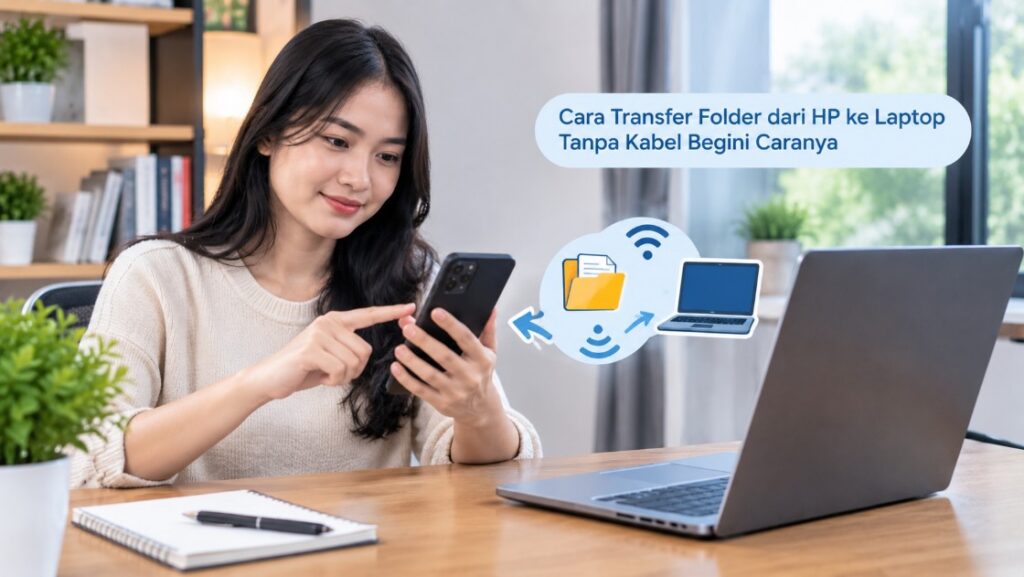
Memindahkan file dalam jumlah banyak tidak selalu harus menggunakan kabel USB. Cara transfer folder dari HP ke laptop tanpa kabel dapat dilakukan melalui Quick Share, Bluetooth, jaringan Wi-Fi, maupun Google Drive sesuai perangkat yang digunakan.
Untuk pengguna Android dan laptop Windows, Quick Share biasanya menjadi pilihan paling praktis karena dapat mengirim banyak file secara langsung tanpa harus mengunggahnya terlebih dahulu ke penyimpanan cloud. Sementara itu, Bluetooth dan Google Drive bisa menjadi alternatif ketika koneksi atau fitur berbagi file tertentu mengalami kendala.
Perlu diketahui, istilah “transfer folder” tidak selalu berarti folder dikirim sebagai satu objek utuh. Pada beberapa metode, isi folder dikirim sekaligus, sedangkan metode lain membutuhkan folder dikompres menjadi ZIP terlebih dahulu agar struktur folder tetap terjaga.
Mengenal Cara Transfer Folder dari HP ke Laptop Tanpa Kabel
Transfer folder tanpa kabel berarti memindahkan data dari penyimpanan HP ke laptop menggunakan koneksi nirkabel. Koneksi tersebut dapat memanfaatkan Bluetooth, Wi-Fi, jaringan internet, atau kombinasi beberapa teknologi sekaligus.
Metode yang dipilih sebaiknya disesuaikan dengan ukuran folder dan kondisi perangkat. Untuk folder berukuran kecil, Bluetooth masih cukup digunakan, sedangkan folder berisi banyak foto atau video lebih cocok dipindahkan menggunakan Wi-Fi atau Quick Share.
Pada Android modern, fitur Quick Share dirancang untuk berbagi file dengan perangkat lain secara nirkabel. Laptop Windows yang mendukung Quick Share dapat menerima file dari HP tanpa perlu memasang kabel data.
Keuntungan utama transfer tanpa kabel adalah pengguna tidak perlu mencari kabel USB atau khawatir konektor HP bermasalah. Selain itu, metode ini cukup nyaman ketika laptop berada di dekat HP dan pengguna hanya ingin memindahkan beberapa folder dengan cepat.
Namun, transfer nirkabel juga memiliki keterbatasan. Kecepatan dapat dipengaruhi jarak, kualitas koneksi Wi-Fi, kondisi Bluetooth, ukuran file, jumlah file, serta performa Storage pada kedua perangkat.
Apakah Folder Bisa Dikirim Langsung?
Jawabannya tergantung metode yang digunakan. Quick Share dapat digunakan untuk memilih banyak file dari sebuah folder dan mengirimkannya ke laptop, tetapi dukungan pengiriman folder secara langsung dapat berbeda berdasarkan aplikasi dan versi perangkat.
Bluetooth juga lebih umum bekerja pada level file, bukan folder. Jika ingin memastikan seluruh struktur folder tetap sama, cara yang lebih aman adalah mengubah folder menjadi file ZIP sebelum dikirim.
Misalnya, folder bernama Dokumen Kuliah berisi PDF, Word, dan gambar dapat dikompres menjadi Dokumen Kuliah.zip. File ZIP tersebut kemudian dikirim ke laptop dan diekstrak kembali sehingga seluruh isi folder tersusun seperti semula.
Persiapan Sebelum Memindahkan Folder dari HP ke Laptop
Sebelum memulai transfer, periksa kondisi kedua perangkat terlebih dahulu. Langkah ini penting karena kegagalan transfer sering kali bukan disebabkan oleh file, melainkan koneksi, izin aplikasi, atau ruang penyimpanan yang tidak mencukupi.
Pastikan HP memiliki baterai yang cukup, terutama jika folder berisi video atau file berukuran besar. Proses transfer puluhan hingga ratusan file dapat membutuhkan waktu sehingga sebaiknya jangan dilakukan ketika baterai hampir habis.
Periksa Ruang Storage Laptop
Laptop harus memiliki ruang kosong yang cukup untuk menampung file dari HP. Jangan hanya menghitung ukuran folder secara kasar karena file ZIP sementara juga membutuhkan ruang tambahan jika folder dikompres.
Sebagai contoh, folder berukuran 8 GB sebaiknya dipindahkan ke laptop yang memiliki ruang kosong jauh di atas 8 GB. Sistem Windows juga membutuhkan ruang untuk proses sementara selama menerima dan menulis file.
Aktifkan Koneksi yang Dibutuhkan
Jika menggunakan Quick Share, pastikan Wi-Fi dan Bluetooth pada HP serta laptop dapat digunakan. Beberapa metode berbagi file menggunakan Bluetooth untuk menemukan perangkat, kemudian memanfaatkan koneksi Wi-Fi untuk transfer dengan kecepatan lebih tinggi.
Jika menggunakan Bluetooth murni, cukup pastikan Bluetooth aktif dan kedua perangkat dapat ditemukan atau dipasangkan. Hindari mematikan Bluetooth pada salah satu perangkat selama proses berlangsung.
Pastikan Folder Tidak Sedang Digunakan
Tutup aplikasi yang sedang membuka file di dalam folder tersebut. File yang sedang digunakan aplikasi lain terkadang dapat mengalami masalah ketika akan dikirim atau dikompres.
Untuk foto dan video, tunggu sampai proses sinkronisasi atau pemrosesan selesai apabila file baru saja dibuat. Hal ini membantu menghindari file yang belum tersimpan secara sempurna.
Checklist Sebelum Transfer
- HP dan laptop memiliki baterai yang cukup.
- Storage laptop masih tersedia.
- Wi-Fi dan Bluetooth aktif jika dibutuhkan.
- Folder yang akan dipindahkan sudah diperiksa.
- Tidak ada file penting yang sedang diedit.
- Laptop berada cukup dekat dengan HP.
- Windows dan aplikasi berbagi file sudah diperbarui jika diperlukan.
Cara Transfer Folder dari HP ke Laptop Tanpa Kabel Begini Caranya
Untuk Android dan laptop Windows, Quick Share merupakan salah satu metode yang paling praktis. Fitur ini memungkinkan pengguna mengirim foto, video, dokumen, dan berbagai jenis file secara nirkabel tanpa harus menggunakan kabel USB.
Pada perangkat Android tertentu, nama dan posisi menu dapat sedikit berbeda. Beberapa HP menampilkan Quick Share melalui menu berbagi, sedangkan perangkat atau versi sistem tertentu mungkin memiliki tampilan pengaturan yang berbeda.
Langkah 1: Siapkan Quick Share di Laptop
Pastikan laptop Windows sudah memiliki Quick Share untuk Windows apabila perangkat mendukung metode tersebut. Setelah aplikasi tersedia, buka aplikasi dan ikuti proses awal yang diminta.
Tujuan langkah ini adalah membuat laptop dapat ditemukan oleh HP. Atur visibilitas perangkat sesuai kebutuhan agar HP dapat mengenali laptop ketika proses pengiriman dimulai.
Jika laptop tidak muncul, periksa kembali apakah Bluetooth dan Wi-Fi sudah aktif. Pastikan juga aplikasi Quick Share berjalan dan tidak diblokir oleh pengaturan keamanan Windows.
Langkah 2: Pilih Folder atau File di HP
Buka aplikasi File Manager atau pengelola file pada HP. Cari folder yang ingin dipindahkan, kemudian tekan lama folder atau pilih file-file yang berada di dalam folder tersebut.
Jika aplikasi pengelola file tidak menyediakan opsi mengirim folder secara langsung, pilih seluruh isi folder. Cara ini memungkinkan pengguna tetap memindahkan banyak file sekaligus tanpa harus mengirimnya satu per satu.
Langkah 3: Tekan Bagikan
Setelah file dipilih, tekan tombol Bagikan atau Share. Pada daftar aplikasi dan fitur berbagi yang muncul, pilih Quick Share. HP kemudian akan mencari perangkat yang tersedia di sekitarnya. Pastikan laptop sudah siap menerima koneksi agar proses pencarian tidak berlangsung terlalu lama.
Langkah 4: Pilih Laptop
Ketika nama laptop muncul, pilih perangkat tersebut. Pada laptop biasanya akan muncul permintaan untuk menerima file yang dikirim dari HP. Tekan Accept atau tombol penerimaan yang tersedia. Setelah itu proses transfer akan berjalan secara otomatis.
Langkah 5: Tunggu Sampai Transfer Selesai
Jangan menutup Quick Share atau mematikan koneksi Wi-Fi dan Bluetooth selama proses berlangsung. Lama transfer bergantung pada jumlah file, ukuran data, kualitas koneksi, dan kemampuan Storage laptop.
Setelah selesai, buka lokasi penyimpanan hasil transfer di laptop. Periksa beberapa file untuk memastikan data dapat dibuka dan jumlah file sudah sesuai.
Jika Folder Tidak Bisa Dipilih
Jangan langsung menganggap Quick Share tidak bisa digunakan. Pada beberapa aplikasi File Manager, opsi berbagi folder memang tidak tersedia sehingga pengguna harus memilih isi folder atau mengompresnya terlebih dahulu.
Jika struktur folder harus dipertahankan, gunakan ZIP sebagai solusi. Setelah file ZIP sampai di laptop, klik kanan file tersebut di Windows dan pilih opsi untuk mengekstraknya.
Kapan Quick Share Sebaiknya Digunakan?
Quick Share paling cocok ketika HP dan laptop berada di lokasi yang sama. Metode ini juga lebih efisien dibandingkan mengunggah file berukuran besar ke cloud lalu mengunduhnya kembali.
Untuk memindahkan ratusan foto, video, dokumen kerja, atau file proyek, metode berbasis Wi-Fi biasanya jauh lebih nyaman dibandingkan Bluetooth. Pengguna juga tidak perlu menggunakan kuota internet apabila transfer berlangsung melalui koneksi lokal.
Cara Mengirim Folder dari HP ke Laptop melalui Bluetooth
Bluetooth dapat menjadi pilihan ketika pengguna tidak ingin menggunakan layanan cloud atau ketika metode berbasis Wi-Fi tidak tersedia. Namun, transfer Bluetooth umumnya lebih lambat sehingga lebih cocok untuk file berukuran kecil hingga sedang.
Ada satu hal penting yang perlu diperhatikan. Bluetooth pada banyak perangkat lebih mudah digunakan untuk mengirim file daripada mengirim sebuah folder secara utuh.
Hubungkan HP dan Laptop
Aktifkan Bluetooth pada HP dan laptop. Pada Windows, pengaturan Bluetooth dapat ditemukan melalui Settings > Bluetooth & devices, meskipun tampilan menu dapat berbeda pada versi Windows tertentu.
Aktifkan Bluetooth dan buat laptop dapat ditemukan ketika proses pemasangan perangkat dilakukan. Pada HP, buka daftar perangkat Bluetooth lalu cari nama laptop.
Setelah nama laptop muncul, pilih perangkat tersebut. Windows dan HP mungkin menampilkan kode pemasangan yang harus dikonfirmasi pada kedua perangkat.
Kirim File melalui Bluetooth
Setelah perangkat terhubung, gunakan aplikasi File Manager pada HP untuk memilih file yang ingin dikirim. Tekan Share, pilih Bluetooth, lalu tentukan laptop sebagai perangkat tujuan. Pada laptop, Windows dapat meminta pengguna menerima file. Pilih opsi penerimaan dan tunggu sampai transfer selesai.
Jika folder tidak dapat dipilih secara langsung, kompres folder tersebut menjadi ZIP terlebih dahulu. Dengan cara ini, seluruh isi folder menjadi satu file sehingga lebih mudah dikirim melalui Bluetooth.
Kekurangan Transfer Bluetooth
Kecepatan Bluetooth biasanya lebih rendah dibandingkan metode berbasis Wi-Fi. Transfer folder berisi banyak video berukuran besar dapat memakan waktu cukup lama.
Bluetooth juga sensitif terhadap jarak dan gangguan tertentu. Karena itu, letakkan HP dan laptop berdekatan selama proses transfer berlangsung.
Cara Transfer Folder Menggunakan WiFi dan Fitur Berbagi File
Wi-Fi merupakan pilihan yang menarik ketika folder berukuran besar dan pengguna membutuhkan kecepatan lebih baik. Selain Quick Share, terdapat berbagai aplikasi berbagi file yang memanfaatkan jaringan Wi-Fi lokal.
Konsepnya sederhana: HP dan laptop berkomunikasi melalui jaringan nirkabel sehingga file tidak perlu melewati layanan penyimpanan cloud. Karena tidak harus mengunggah dan mengunduh melalui internet, metode ini dapat menghemat kuota.
Gunakan Quick Share melalui Wi-Fi
Jika HP dan laptop mendukung Quick Share, ini biasanya menjadi pilihan pertama yang layak dicoba. Pastikan kedua perangkat berdekatan dan koneksi nirkabel dalam kondisi normal.
Pilih file melalui File Manager, tekan Share, kemudian pilih Quick Share. Setelah laptop muncul, pilih perangkat tersebut dan terima permintaan pada Windows.
Jika Menggunakan Aplikasi Berbagi File
Beberapa aplikasi pihak ketiga menyediakan fitur transfer melalui jaringan lokal. Umumnya HP dan laptop harus berada pada jaringan Wi-Fi yang sama sebelum proses dimulai.
Aplikasi kemudian menyediakan mekanisme untuk memilih file atau folder dan mengirimkannya ke perangkat tujuan. Ikuti petunjuk aplikasi karena tampilan, izin, dan metode koneksinya dapat berbeda.
Hindari Wi-Fi Publik untuk File Pribadi
Transfer melalui jaringan Wi-Fi sebaiknya dilakukan menggunakan jaringan pribadi yang dipercaya. Hindari memindahkan dokumen sensitif melalui jaringan publik tanpa memahami mekanisme keamanan aplikasi yang digunakan.
Dokumen seperti kartu identitas, data pekerjaan, dokumen perbankan, atau arsip pribadi sebaiknya dipindahkan melalui metode yang memiliki mekanisme keamanan jelas.
Kelebihan dan Kekurangan
| Metode | Kecepatan | Internet | Cocok untuk |
|---|---|---|---|
| Quick Share | Cepat | Tidak selalu diperlukan | Foto, video, folder besar |
| Bluetooth | Lambat | Tidak diperlukan | File kecil |
| Wi-Fi lokal | Cepat | Tidak selalu diperlukan | Banyak file |
| Google Drive | Tergantung internet | Diperlukan | Backup dan akses lintas perangkat |
Dari perbandingan tersebut, pengguna dapat memilih metode berdasarkan kondisi. Jika HP dan laptop berada berdampingan, transfer lokal biasanya lebih efisien daripada mengunggah file ke cloud.
Cara Memindahkan Folder dari HP ke Laptop melalui Google Drive
Google Drive cocok digunakan ketika pengguna tidak dapat melakukan transfer langsung antara HP dan laptop. Metode ini bekerja melalui penyimpanan cloud sehingga file terlebih dahulu diunggah dari HP, kemudian diunduh menggunakan laptop.
Keunggulan metode ini adalah perangkat tidak harus selalu berada berdekatan. Selama pengguna memiliki koneksi internet dan akses ke akun Google yang sama, file dapat diakses dari laptop.
Upload Folder dari HP
Buka aplikasi Google Drive pada HP, kemudian pilih tombol untuk menambahkan file atau folder. Cari folder yang ingin dipindahkan dan mulai proses unggah.
Tidak semua versi aplikasi atau perangkat memberikan pengalaman yang sama ketika memilih folder. Jika folder tidak dapat diunggah sebagai satu kesatuan, pilih file di dalamnya atau kompres folder menjadi ZIP terlebih dahulu.
Untuk folder besar, pastikan koneksi internet stabil. Jangan menutup aplikasi secara paksa karena proses unggah dapat tertunda atau berhenti.
Download melalui Laptop
Setelah upload selesai, buka Google Drive melalui browser di laptop. Login menggunakan akun Google yang digunakan ketika mengunggah folder dari HP.
Cari folder atau file ZIP tersebut, kemudian pilih opsi Download. Jika yang diunduh berupa folder, Google Drive dapat mengemas isinya menjadi file ZIP sebelum proses download.
Setelah selesai, buka folder Download di Windows dan ekstrak ZIP jika diperlukan. Pastikan seluruh file sudah dapat dibuka sebelum menghapus salinan asli dari HP.
Kekurangan Google Drive
Metode ini sangat bergantung pada koneksi internet. Folder berukuran beberapa gigabyte dapat membutuhkan waktu lama untuk diunggah dan kemudian diunduh kembali.
Selain itu, kapasitas penyimpanan akun Google harus mencukupi. Jika Storage Google Drive hampir penuh, proses upload dapat gagal meskipun koneksi internet dalam kondisi baik.
Tips: Untuk file yang sangat besar, pertimbangkan transfer lokal menggunakan Quick Share atau Wi-Fi. Google Drive lebih berguna ketika file juga ingin disimpan sebagai cadangan atau diakses dari beberapa perangkat.
Solusi Jika Folder Tidak Bisa Dikirim dari HP ke Laptop
Kegagalan transfer dapat disebabkan banyak hal, mulai dari koneksi sederhana hingga izin aplikasi. Jangan langsung menghapus file atau melakukan reset perangkat karena sebagian besar masalah dapat diselesaikan tanpa kehilangan data.
1. Periksa Koneksi Bluetooth dan Wi-Fi
Langkah pertama adalah memastikan Bluetooth dan Wi-Fi aktif jika metode yang digunakan membutuhkannya. Matikan lalu aktifkan kembali koneksi tersebut jika perangkat tidak saling menemukan.
Setelah itu, coba tutup dan buka kembali aplikasi berbagi file. Langkah sederhana ini sering membantu ketika perangkat sebelumnya gagal terdeteksi.
2. Dekatkan HP dan Laptop
Jarak yang terlalu jauh dapat mengganggu koneksi nirkabel. Letakkan HP dan laptop berdekatan, lalu ulangi proses pengiriman.
Hindari meletakkan perangkat di tempat yang dapat mengganggu sinyal. Untuk transfer folder besar, kestabilan koneksi lebih penting daripada sekadar perangkat berhasil ditemukan.
3. Pastikan Laptop Memiliki Storage yang Cukup
Periksa ruang penyimpanan Windows sebelum mengulangi transfer. Jika Storage hampir penuh, sistem dapat gagal menyimpan file meskipun proses pengiriman dari HP berjalan normal.
Hapus file sementara atau pindahkan data lama jika memang diperlukan. Jangan menghapus file penting hanya demi menyediakan ruang tanpa memastikan terlebih dahulu data tersebut memiliki cadangan.
4. Periksa Izin Aplikasi
Aplikasi File Manager dan aplikasi berbagi file membutuhkan izin tertentu untuk membaca Storage. Jika izin ditolak, aplikasi mungkin tidak dapat melihat atau mengirim file.
Buka pengaturan aplikasi pada HP dan periksa izin yang berkaitan dengan file dan media. Nama menu dapat berbeda antara Android, Samsung, Xiaomi, OPPO, vivo, realme, dan merek lainnya.
5. Restart Kedua Perangkat
Jika koneksi tetap bermasalah, restart HP dan laptop. Cara ini dapat memperbaiki proses sistem atau layanan Bluetooth yang mengalami gangguan sementara.
Setelah kedua perangkat menyala kembali, aktifkan koneksi yang diperlukan dan ulangi transfer dari awal. Hindari menjalankan terlalu banyak aplikasi selama proses berlangsung jika perangkat memiliki RAM terbatas.
6. Kompres Folder Menjadi ZIP
Jika masalah terjadi karena folder tidak dapat dipilih, gunakan file ZIP. Metode ini mengubah banyak file dan subfolder menjadi satu paket yang lebih mudah dikirim.
Perlu diperhatikan bahwa proses kompresi membutuhkan Storage tambahan. Jangan melakukan kompresi apabila ruang kosong HP hampir habis karena proses tersebut dapat gagal di tengah jalan.
7. Coba Metode Lain
Jika Quick Share gagal, gunakan Bluetooth untuk folder kecil atau Google Drive sebagai alternatif. Untuk folder besar, prioritaskan metode lokal berbasis Wi-Fi daripada Bluetooth.
Jangan terpaku pada satu metode karena setiap perangkat memiliki konfigurasi dan batasan berbeda. Tujuan akhirnya adalah memindahkan data dengan aman, bukan harus menggunakan fitur tertentu.
Penyebab dan Solusi Singkat
| Masalah | Kemungkinan penyebab | Solusi |
|---|---|---|
| Laptop tidak terdeteksi | Bluetooth/Wi-Fi bermasalah | Aktifkan ulang koneksi |
| Folder tidak bisa dipilih | File Manager tidak mendukung | Kompres menjadi ZIP |
| Transfer sangat lambat | Bluetooth atau koneksi lemah | Gunakan Wi-Fi/Quick Share |
| Transfer gagal di tengah | Storage tidak cukup | Kosongkan ruang |
| File tidak muncul | Lokasi penyimpanan berbeda | Periksa folder Download |
| Google Drive gagal upload | Storage cloud penuh | Periksa ruang Drive |
| File rusak setelah transfer | Proses belum selesai | Ulangi transfer dan verifikasi |
Peringatan: Jangan menghapus folder asli di HP sebelum memastikan salinan pada laptop sudah lengkap. Periksa ukuran file, jumlah dokumen, serta coba membuka beberapa file penting setelah proses selesai.
Pertanyaan Umum Seputar Cara Transfer Folder dari HP ke Laptop Tanpa Kabel
Apakah bisa transfer folder dari HP ke laptop tanpa kabel USB?
Bisa. Pengguna dapat memanfaatkan Quick Share, Bluetooth, jaringan Wi-Fi lokal, atau Google Drive untuk memindahkan data dari HP ke laptop tanpa menggunakan kabel USB.
Untuk folder berukuran besar, Quick Share atau transfer berbasis Wi-Fi biasanya lebih praktis. Bluetooth lebih cocok untuk file yang ukurannya relatif kecil.
Apakah Quick Share membutuhkan internet?
Tidak selalu. Quick Share dapat menggunakan koneksi nirkabel antardevice sehingga pengguna tidak harus mengunggah file ke internet terlebih dahulu.
Namun, kebutuhan koneksi dapat berbeda berdasarkan perangkat dan kondisi penggunaan. Pastikan Wi-Fi serta Bluetooth aktif apabila diminta oleh sistem.
Kenapa folder tidak bisa dikirim melalui Bluetooth?
Bluetooth pada beberapa perangkat lebih ditujukan untuk mengirim file, bukan direktori atau folder secara langsung. Karena itu, folder sebaiknya dikompres menjadi ZIP sebelum dikirim.
Setelah file ZIP sampai di laptop, pengguna dapat mengekstraknya menggunakan fitur bawaan Windows. Struktur folder akan kembali tersedia bersama file di dalamnya.
Mana yang lebih cepat, Bluetooth atau Quick Share?
Quick Share umumnya lebih cocok untuk transfer data dalam jumlah besar dibandingkan Bluetooth. Bluetooth memiliki kecepatan transfer yang lebih rendah sehingga pengiriman video atau folder berukuran gigabyte dapat memakan waktu lama.
Jika kedua perangkat mendukung Quick Share, metode tersebut layak dicoba terlebih dahulu untuk transfer lokal.
Apakah transfer folder melalui Google Drive menggunakan kuota internet?
Ya. File harus diunggah dari HP ke server Google dan kemudian diunduh kembali melalui laptop, sehingga koneksi internet digunakan pada kedua tahap tersebut.
Jika file berukuran besar, penggunaan data bisa cukup signifikan. Gunakan Wi-Fi jika ingin menghindari penggunaan kuota seluler.
Bagaimana jika laptop tidak memiliki Quick Share?
Pengguna masih dapat menggunakan Bluetooth, Google Drive, atau metode transfer melalui jaringan Wi-Fi yang didukung oleh perangkat. Pilihan terbaik bergantung pada ukuran folder dan aplikasi yang tersedia.
Untuk folder besar, mencari metode transfer lokal berbasis Wi-Fi biasanya lebih efisien daripada menggunakan Bluetooth.
Apakah aman transfer file dari HP ke laptop tanpa kabel?
Pada dasarnya aman selama pengguna menggunakan fitur resmi atau aplikasi yang terpercaya dan memastikan perangkat tujuan memang milik sendiri atau perangkat yang dipercaya.
Hindari menerima permintaan transfer dari perangkat asing. Untuk dokumen sensitif, periksa kembali perangkat tujuan sebelum menekan tombol penerimaan.
Apakah file di HP akan terhapus setelah dipindahkan?
Tidak. Transfer biasanya membuat salinan file di laptop sehingga file asli tetap berada di HP.
Karena itu, pengguna harus menghapus file dari HP secara manual jika memang ingin mengosongkan Storage. Pastikan salinan laptop sudah lengkap sebelum melakukan penghapusan.
Kenapa file hasil transfer tidak ditemukan di laptop?
Lokasi penyimpanan bergantung pada metode dan aplikasi yang digunakan. File dapat masuk ke folder Download atau direktori khusus aplikasi berbagi file.
Gunakan pencarian Windows berdasarkan nama file jika lokasi tidak diketahui. Jangan mengulangi transfer berkali-kali sebelum memastikan file sebenarnya tidak sudah tersimpan.
Apakah folder berisi foto dan video bisa dipindahkan sekaligus?
Bisa. Pilih seluruh file yang dibutuhkan melalui File Manager atau gunakan ZIP jika aplikasi tidak mendukung pemilihan folder secara langsung.
Untuk koleksi foto dan video dalam jumlah besar, gunakan Quick Share atau Wi-Fi agar waktu transfer lebih efisien dibandingkan Bluetooth.
Apakah perlu menginstal aplikasi tambahan di HP?
Tidak selalu. Android modern umumnya sudah menyediakan fitur berbagi file, sementara aplikasi seperti Quick Share dapat digunakan apabila perangkat dan laptop mendukungnya.
Jika fitur bawaan tidak tersedia atau tidak sesuai kebutuhan, barulah pertimbangkan aplikasi pihak ketiga yang terpercaya.
Kesimpulan
Cara transfer folder dari HP ke laptop tanpa kabel dapat dilakukan dengan beberapa pilihan, tetapi metode yang paling praktis bergantung pada perangkat dan ukuran data. Untuk Android ke laptop Windows, Quick Share menjadi pilihan yang layak digunakan karena prosesnya langsung dan tidak mengharuskan file melewati penyimpanan cloud.
Bluetooth tetap berguna untuk file kecil, sedangkan jaringan Wi-Fi lebih cocok untuk transfer dalam jumlah besar. Jika kedua perangkat tidak dapat terhubung secara langsung, Google Drive dapat menjadi alternatif selama koneksi internet dan kapasitas penyimpanan mencukupi.
Jika folder tidak dapat dikirim sebagai satu objek, kompres menjadi ZIP terlebih dahulu. Setelah file sampai di laptop, ekstrak kembali dan jangan menghapus data asli dari HP sebelum memastikan seluruh file sudah berhasil dipindahkan.