Cara setting jaringan 4G Only di Android biasanya dicari ketika koneksi internet sering berpindah dari 4G ke 3G meskipun sinyal LTE sebenarnya masih tersedia. Dengan mengatur jaringan ke mode LTE Only, HP akan diprioritaskan untuk tetap menggunakan jaringan 4G selama jaringan tersebut dapat dijangkau.
Berbeda dengan mode jaringan otomatis, 4G Only tidak memberi keleluasaan perangkat untuk turun ke 3G atau 2G. Hal ini dapat membuat koneksi data lebih konsisten pada wilayah yang memiliki jaringan 4G cukup kuat tetapi jaringan 3G masih terdeteksi oleh perangkat.
Namun, mode ini bukan berarti sinyal menjadi lebih kuat. Jika area tersebut tidak memiliki cakupan 4G, HP justru dapat kehilangan koneksi seluler karena tidak diperbolehkan berpindah ke jaringan yang lebih rendah.
Pada beberapa perangkat, istilah yang digunakan juga berbeda. Anda mungkin menemukan pilihan LTE Only, 4G Only, LTE, atau pengaturan Preferred Network Type, tergantung merek HP, versi Android, firmware, dan konfigurasi operator.
Kapan Sebaiknya Menggunakan 4G Only?
Mode ini cocok digunakan ketika kebutuhan utama adalah koneksi data yang konsisten, misalnya untuk streaming, bermain game online, mengunduh file, menggunakan hotspot, atau melakukan aktivitas yang membutuhkan koneksi stabil.
Pengaturan ini juga berguna ketika HP berada di lokasi yang memiliki jaringan 4G cukup kuat, tetapi perangkat terlalu sering berpindah ke 3G sehingga kecepatan internet turun secara tiba-tiba.
Sebaliknya, jangan langsung menggunakan LTE Only jika Anda berada di daerah dengan cakupan 4G yang tidak merata. Dalam kondisi tersebut, mode otomatis justru lebih aman karena HP dapat mencari jaringan lain ketika LTE tidak tersedia.
Penyebab Sinyal HP Sering Berpindah dari 4G ke 3G
Perpindahan jaringan dari 4G ke 3G sebenarnya merupakan mekanisme normal pada smartphone. HP secara otomatis memilih jaringan berdasarkan kekuatan sinyal, ketersediaan jaringan, konfigurasi operator, dan kemampuan perangkat.
Masalah muncul ketika perpindahan tersebut terjadi terlalu sering. Koneksi internet bisa terasa tersendat, ping meningkat, proses unduhan berhenti sementara, atau kualitas streaming turun.
1. Sinyal 4G di Lokasi Tidak Stabil
Penyebab paling umum adalah kualitas sinyal LTE yang berada di batas penerimaan perangkat. Meskipun indikator masih menampilkan 4G, kualitas koneksi sebenarnya bisa berubah-ubah karena jarak dari menara seluler, bangunan, pepohonan, atau kondisi geografis.
Ketika sistem menilai jaringan 3G lebih dapat diandalkan, perangkat dapat melakukan perpindahan jaringan secara otomatis. Kondisi seperti ini sering terjadi ketika pengguna berpindah ruangan atau berada di area dengan banyak penghalang.
2. Pengaturan Jaringan Masih Otomatis
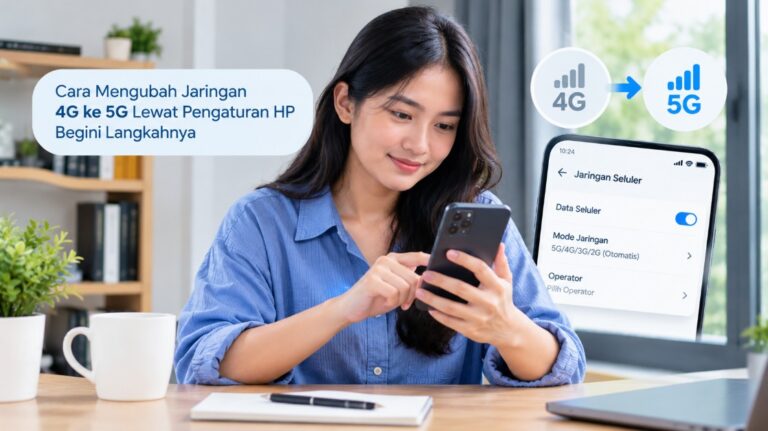
Jika mode jaringan berada pada pilihan seperti 5G/4G/3G/2G otomatis atau 4G/3G/2G otomatis, sistem memang memiliki izin untuk berpindah jaringan.
Pengaturan otomatis sebenarnya merupakan pilihan yang direkomendasikan untuk penggunaan sehari-hari karena memberikan kompatibilitas lebih baik. Masalah baru terasa ketika pengguna membutuhkan koneksi 4G secara konsisten.
3. Kartu SIM atau Operator Memiliki Keterbatasan
SIM yang sudah lama, belum mendukung layanan tertentu, atau mengalami masalah registrasi jaringan juga dapat memengaruhi koneksi.
Untuk memastikan sumber masalah, coba SIM yang sama pada HP lain. Jika perpindahan jaringan tetap terjadi di lokasi yang sama, kemungkinan masalah lebih berkaitan dengan jaringan operator daripada perangkat.
4. Pengaturan atau Firmware Mengalami Gangguan
Bug pada sistem, firmware yang belum diperbarui, atau konfigurasi jaringan yang bermasalah juga dapat menyebabkan perilaku jaringan tidak normal.
Sebelum melakukan perubahan yang lebih kompleks, periksa Update Sistem dan lakukan restart. Langkah sederhana ini sering kali cukup untuk menyegarkan kembali koneksi modem seluler.
Syarat Sebelum Mengatur Jaringan 4G Only di Android
Sebelum mengunci jaringan ke LTE Only, ada beberapa hal yang perlu diperiksa agar HP tidak kehilangan koneksi setelah pengaturan diterapkan.
Pertama, pastikan operator yang digunakan memang menyediakan jaringan 4G di lokasi Anda. Mode 4G Only tidak dapat menciptakan jaringan LTE apabila menara seluler di sekitar lokasi memang tidak menyediakan jaringan tersebut.
Kedua, pastikan HP mendukung LTE dan kartu SIM sudah aktif. Untuk perangkat dual SIM, periksa SIM mana yang digunakan sebagai sumber Data Seluler, karena pengaturan jaringan dapat diterapkan pada SIM tertentu.
Ketiga, pastikan data seluler aktif dan paket internet masih tersedia. Mengunci jaringan ke 4G tidak akan memperbaiki masalah ketika penyebabnya adalah kuota habis atau layanan data dari operator sedang bermasalah.
Checklist Sebelum Mengaktifkan LTE Only
- HP mendukung jaringan 4G/LTE.
- SIM sudah aktif dan dapat menggunakan layanan 4G.
- Area memiliki cakupan LTE.
- Data seluler sudah aktif.
- Paket internet masih tersedia.
- Anda mengetahui SIM mana yang digunakan untuk data.
- HP tidak sedang membutuhkan jaringan 3G/2G untuk kondisi tertentu.
Hal penting lainnya adalah fitur panggilan. Pada jaringan tertentu, layanan suara bergantung pada VoLTE atau mekanisme jaringan operator. Karena itu, setelah mengunci LTE Only, lakukan panggilan biasa untuk memastikan layanan suara tetap berfungsi.
Cara Setting Jaringan 4G Only di Android agar Sinyal Tidak Berpindah ke 3G
Ada dua pendekatan utama untuk mengatur jaringan 4G Only. Cara pertama menggunakan menu bawaan Android atau antarmuka dari produsen, sedangkan cara kedua menggunakan menu pengujian yang tersedia pada sebagian perangkat.
Metode melalui Pengaturan sebaiknya dicoba terlebih dahulu karena lebih mudah dikembalikan dan umumnya lebih aman. Jika pilihan LTE Only tidak tersedia, barulah pertimbangkan menu pengujian.
Perlu diketahui bahwa tidak semua HP Android menyediakan pilihan 4G Only secara langsung. Samsung, Xiaomi, OPPO, vivo, realme, Infinix, Tecno, dan merek lainnya dapat memiliki nama menu serta batasan yang berbeda.
Setelah berhasil mengubah jaringan, lihat indikator di bagian atas layar. Jika HP tetap menunjukkan 4G atau LTE dan koneksi internet dapat digunakan, berarti pengaturan berhasil diterapkan.
Jika indikator berubah menjadi tidak ada layanan, jangan panik. Kembalikan mode jaringan ke Otomatis, 4G/3G/2G, atau pilihan serupa agar perangkat dapat kembali mencari jaringan yang tersedia.
Cara Mengatur Jaringan 4G Only melalui Menu Pengaturan HP Android
Cara ini merupakan metode pertama yang sebaiknya dicoba karena tidak memerlukan aplikasi tambahan atau kode khusus.
Langkah 1: Buka Pengaturan
Buka aplikasi Pengaturan pada HP Android, kemudian cari bagian yang berkaitan dengan jaringan seluler. Nama menu bisa berbeda, misalnya Koneksi, Jaringan Seluler, SIM Card, Kartu SIM & jaringan seluler, atau Mobile Network.
Langkah 2: Pilih SIM yang Digunakan untuk Internet
Jika HP menggunakan dua kartu SIM, pilih SIM yang digunakan untuk data seluler. Langkah ini penting karena beberapa perangkat menyediakan pengaturan jaringan secara terpisah untuk SIM 1 dan SIM 2.
Langkah 3: Buka Mode Jaringan
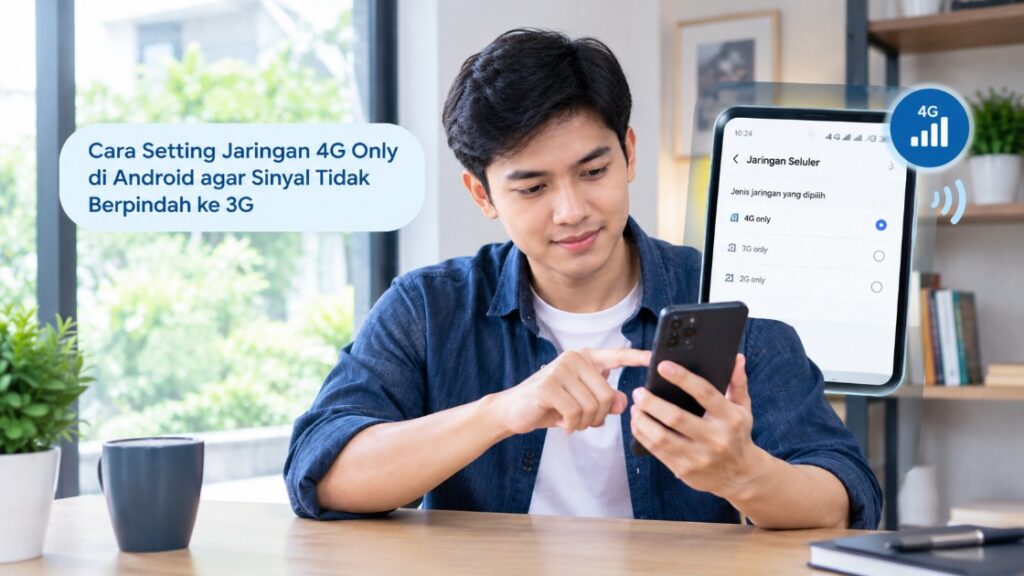
Cari menu seperti Mode Jaringan, Jenis Jaringan Pilihan, Preferred Network Type, atau Network Mode. Pada Samsung, misalnya, menu jaringan berada di bagian Koneksi > Jaringan Seluler > Mode Jaringan pada perangkat yang mendukung pengaturan tersebut.
Langkah 4: Pilih Opsi LTE atau 4G
Jika tersedia pilihan LTE Only atau 4G Only, pilih opsi tersebut. Namun, jika yang tersedia hanya LTE/3G/2G otomatis, pilihan tersebut belum benar-benar mengunci HP ke 4G. Perangkat masih memiliki izin untuk berpindah ke 3G atau 2G.
Pada beberapa HP, pilihan yang paling mendekati 4G Only adalah LTE Preferred atau Prefer LTE. Perlu diperhatikan bahwa istilah Preferred tidak selalu berarti benar-benar terkunci pada LTE.
Langkah 5: Uji Koneksi Internet
Setelah pengaturan diterapkan, aktifkan data seluler dan buka beberapa situs atau aplikasi yang membutuhkan internet. Perhatikan apakah indikator jaringan tetap berada di 4G/LTE. Anda juga dapat menjalankan tes kecepatan untuk membandingkan kondisi sebelum dan sesudah pengaturan.
Jika koneksi justru hilang, segera kembalikan jaringan ke mode otomatis. Ini biasanya menunjukkan bahwa LTE di lokasi tersebut tidak cukup stabil untuk digunakan secara eksklusif.
Perbedaan Menu pada Beberapa Merek HP
Samsung: umumnya menggunakan menu Pengaturan > Koneksi > Jaringan Seluler > Mode Jaringan. Pilihan yang tersedia bergantung pada model, operator, dan perangkat lunak.
Xiaomi/Redmi/POCO: biasanya menggunakan menu Pengaturan > Kartu SIM & jaringan seluler > pilih SIM > Jenis jaringan pilihan. Pada sejumlah model, opsi yang tersedia hanya berupa preferensi jaringan.
Android dengan antarmuka lain: cari kata kunci seperti Mode Jaringan, Jenis jaringan, LTE, atau Jaringan Seluler menggunakan fitur pencarian di Pengaturan.
Jika menu tidak ditemukan, jangan menganggap HP tidak mendukung 4G. Produsen dapat menyembunyikan pilihan tertentu berdasarkan model, wilayah, operator, atau versi firmware.
Cara Mengaktifkan Mode 4G Only Menggunakan Kode Dial atau Menu Pengujian
Jika menu Pengaturan tidak menyediakan pilihan LTE Only, sebagian perangkat Android memiliki menu pengujian yang dapat diakses melalui kode dial.
Salah satu kode yang banyak digunakan pada perangkat Android adalah *#*#4636#*#*. Namun, kode ini tidak universal dan dapat dinonaktifkan oleh produsen atau operator.
Jika kode tersebut didukung, biasanya akan muncul menu seperti Testing, Phone Information, atau informasi perangkat. Pilih informasi telepon yang sesuai dengan SIM yang ingin diatur.
Memilih Jenis Jaringan pada Menu Pengujian
Di dalam menu informasi telepon, cari bagian Set Preferred Network Type atau pengaturan sejenis. Pilihan dapat terlihat sangat teknis, misalnya kombinasi LTE, WCDMA, GSM, NR, dan mode jaringan lainnya. Jangan mengubah pilihan secara sembarangan jika tidak memahami kombinasi tersebut.
Untuk kebutuhan 4G, cari pilihan yang secara jelas menunjukkan LTE Only jika memang tersedia. Setelah dipilih, keluar dari menu dan periksa kembali indikator jaringan.
Jika Kode Tidak Berfungsi
Tidak semua HP akan merespons kode tersebut. Pada perangkat tertentu, kode tidak menghasilkan apa pun atau langsung ditolak oleh sistem.
Jangan memasang aplikasi network unlocker, aplikasi modifikasi sistem, atau aplikasi yang meminta akses berlebihan hanya karena menu pengujian tidak tersedia.
Alternatif paling aman adalah menggunakan menu jaringan bawaan. Jika opsi LTE Only memang dikunci oleh perangkat atau operator, Anda sebaiknya menggunakan mode 4G/3G/2G otomatis atau Prefer LTE yang tersedia secara resmi.
Waspadai Masalah Panggilan Setelah Mengunci 4G
Salah satu konsekuensi yang sering dilupakan adalah layanan panggilan. Pada jaringan tertentu, panggilan dapat membutuhkan VoLTE, sedangkan mekanisme fallback ke 3G/2G tidak dapat digunakan jika perangkat benar-benar dikunci ke LTE Only.
Karena itu, setelah mengaktifkan 4G Only, lakukan panggilan keluar dan coba menerima panggilan masuk. Jika panggilan gagal, segera kembalikan mode jaringan ke otomatis atau aktifkan konfigurasi VoLTE jika didukung operator dan perangkat.
Jangan Langsung Reset atau Factory Reset
Jika jaringan bermasalah setelah pengaturan, Anda tidak perlu langsung melakukan factory reset. Perubahan mode jaringan biasanya dapat dikembalikan melalui menu yang sama.
Jika koneksi tetap bermasalah setelah dikembalikan, langkah berikutnya dapat berupa restart, memeriksa SIM, memperbarui sistem, atau melakukan Reset Pengaturan Jaringan.
Reset jaringan berbeda dari factory reset. Reset jaringan dapat menghapus konfigurasi jaringan seperti Wi-Fi tersimpan dan Bluetooth, sedangkan factory reset menghapus data perangkat sehingga harus menjadi pilihan terakhir.
Pertanyaan Umum Seputar Setting Jaringan 4G Only di Android
Apakah 4G Only membuat internet menjadi lebih cepat?
Tidak selalu. Mode 4G Only hanya membatasi pilihan jaringan agar perangkat tidak berpindah ke 3G atau 2G. Kecepatan internet tetap dipengaruhi kualitas sinyal, kapasitas BTS, jumlah pengguna, paket operator, frekuensi LTE, dan kondisi jaringan.
Apakah 4G Only aman digunakan di HP Android?
Secara umum, mengubah mode jaringan melalui pengaturan bawaan bukan tindakan berbahaya. Namun, mode LTE Only dapat membuat perangkat kehilangan layanan ketika jaringan 4G tidak tersedia, sehingga mode otomatis lebih cocok untuk penggunaan sehari-hari.
Mengapa pilihan 4G Only tidak ada di HP saya?
Produsen atau operator dapat membatasi pilihan mode jaringan yang ditampilkan. Versi Android, model perangkat, wilayah penjualan, dan firmware juga dapat menyebabkan menu berbeda.
Apa perbedaan 4G Only dengan Prefer LTE?
4G Only berarti perangkat berusaha menggunakan LTE saja. Sementara itu, Prefer LTE berarti LTE diprioritaskan, tetapi perangkat masih dapat berpindah ke jaringan lain sesuai konfigurasi yang tersedia.
Apakah setelah menggunakan 4G Only sinyal akan selalu penuh?
Tidak. Pengaturan tersebut tidak meningkatkan kekuatan sinyal. Jika jarak ke BTS jauh atau banyak penghalang, indikator sinyal tetap dapat rendah meskipun HP berhasil bertahan pada jaringan LTE.
Kenapa setelah mengaktifkan 4G Only internet malah tidak bisa digunakan?
Kemungkinan jaringan LTE di lokasi tersebut tidak tersedia atau terlalu lemah. Coba kembalikan mode jaringan ke otomatis dan periksa apakah koneksi kembali normal.
Apakah 4G Only bisa membuat telepon tidak masuk?
Bisa, terutama jika layanan suara operator membutuhkan perpindahan ke jaringan lain dan VoLTE tidak tersedia atau tidak aktif. Karena itu, selalu uji panggilan setelah mengunci jaringan ke LTE.
Apakah kode ##4636## bisa digunakan di semua Android?
Tidak. Kode tersebut merupakan menu pengujian yang tersedia pada sebagian perangkat Android dan dapat dibatasi oleh produsen atau operator. Jika tidak berfungsi, gunakan menu jaringan bawaan HP.
Apakah perlu aplikasi tambahan untuk mengaktifkan 4G Only?
Tidak selalu. Banyak perangkat menyediakan pengaturan jaringan melalui menu Pengaturan. Aplikasi tambahan sebaiknya tidak menjadi pilihan pertama, terutama jika meminta izin yang tidak relevan dengan fungsi jaringan.
Bagaimana cara mengembalikan HP dari 4G Only ke jaringan normal?
Buka kembali menu Mode Jaringan atau Preferred Network Type, lalu pilih opsi otomatis seperti 5G/4G/3G/2G, 4G/3G/2G Auto, atau pilihan sejenis yang disediakan perangkat.
Kesimpulan
Setting jaringan 4G Only di Android dapat membantu ketika HP terlalu sering berpindah dari 4G ke 3G di lokasi yang sebenarnya memiliki cakupan LTE cukup baik. Cara paling aman adalah memeriksa menu Mode Jaringan terlebih dahulu dan memilih LTE Only jika opsi tersebut memang tersedia.
Jika pilihan 4G Only tidak muncul, menu pengujian dapat menjadi alternatif pada sebagian perangkat. Namun, kode dial dan menu pengujian tidak bersifat universal sehingga jangan memaksakan pengaturan yang tidak didukung HP.
Hal terpenting adalah menguji koneksi setelah perubahan, termasuk mencoba internet dan panggilan. Jika 4G tidak stabil atau layanan telepon bermasalah, kembalikan perangkat ke mode jaringan otomatis agar HP dapat memilih jaringan paling sesuai secara dinamis.