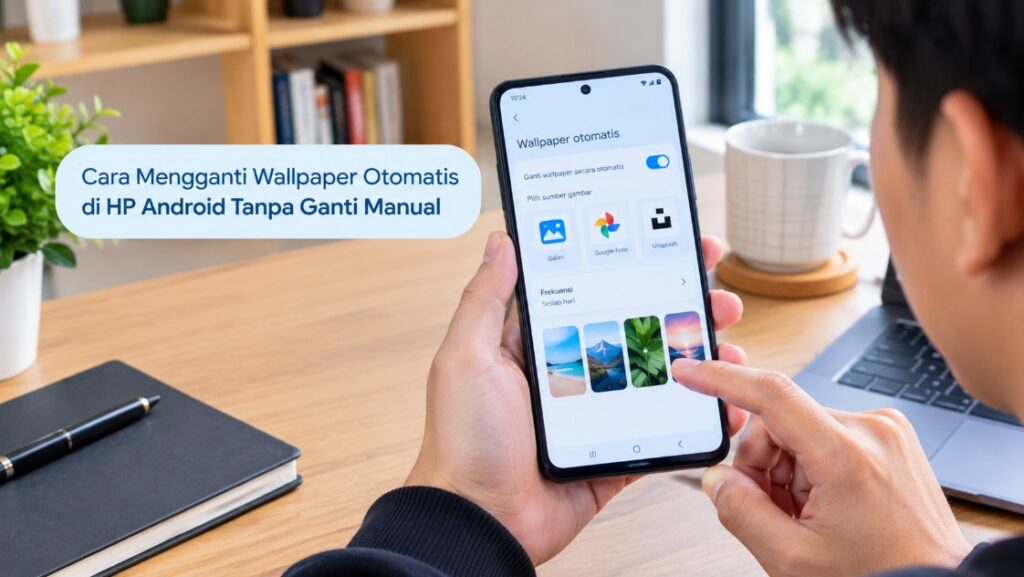
Bosan melihat tampilan layar HP yang itu-itu saja? Kamu bisa mencoba cara mengganti wallpaper otomatis di HP Android tanpa ganti manual, sehingga gambar layar kunci atau layar utama dapat berubah secara berkala sesuai fitur yang tersedia.
Ada beberapa cara untuk melakukannya. Sebagian HP Android menyediakan fitur wallpaper berganti otomatis dari sistem, sedangkan perangkat lain memerlukan aplikasi tambahan untuk mengganti gambar berdasarkan jadwal atau koleksi foto pribadi.
Perlu diketahui, nama menu dan kemampuan fitur bisa berbeda tergantung merek HP, versi Android, serta antarmuka yang digunakan. Karena itu, panduan ini membahas beberapa metode yang bisa kamu pilih sesuai perangkat, termasuk cara mengatasi wallpaper yang tidak berubah seperti seharusnya.
Mengenal Fitur Wallpaper Otomatis di HP Android dan Cara Kerjanya
Wallpaper otomatis adalah fitur yang memungkinkan gambar pada layar HP berubah tanpa harus membuka pengaturan setiap kali ingin menggunakan tampilan baru. Pergantian dapat berlangsung berdasarkan interval waktu, jadwal tertentu, atau koleksi gambar yang disediakan sistem.
Pada beberapa perangkat, fitur ini tersedia langsung di pengaturan wallpaper. Pada perangkat lain, pengguna perlu mengaktifkan layanan seperti Dynamic Lock Screen atau memasang aplikasi pengganti wallpaper.
Perbedaan wallpaper otomatis dan wallpaper biasa
Wallpaper biasa menggunakan satu gambar sampai pengguna menggantinya sendiri. Sebaliknya, wallpaper otomatis dapat menampilkan gambar berbeda sesuai pengaturan yang telah ditentukan.
Misalnya, kamu memiliki 30 foto pemandangan di galeri. Dengan aplikasi yang mendukung pergantian terjadwal, gambar dapat berganti setiap pagi atau setiap beberapa jam tanpa perlu memilih foto satu per satu.
Berikut perbedaan kedua metode tersebut.
| Fitur | Wallpaper biasa | Wallpaper otomatis |
|---|---|---|
| Pergantian gambar | Manual | Otomatis sesuai pengaturan |
| Pilihan gambar | Satu gambar yang dipilih | Bisa menggunakan koleksi gambar |
| Pengaturan awal | Relatif sederhana | Bergantung pada fitur atau aplikasi |
| Penggunaan baterai | Umumnya sangat rendah | Bisa sedikit bertambah, tergantung metode |
| Kebutuhan aplikasi tambahan | Tidak diperlukan | Opsional, tergantung HP |
| Cocok untuk | Pengguna yang menyukai tampilan tetap | Pengguna yang ingin tampilan lebih dinamis |
Perlu dibedakan pula antara wallpaper layar utama (Home screen) dan wallpaper layar kunci (Lock screen). Keduanya tidak selalu mendukung pergantian otomatis melalui fitur yang sama.
Jenis wallpaper otomatis yang tersedia di Android
Sebelum mengaktifkan fitur, kenali tiga metode yang umum digunakan agar kamu tidak salah memilih pengaturan.
1. Wallpaper berganti berdasarkan koleksi sistem
Metode ini menggunakan kumpulan gambar yang disediakan oleh sistem atau layanan wallpaper. Pada perangkat tertentu, gambar layar kunci dapat berubah setiap kali layar dibangunkan atau berdasarkan pengaturan layanan.
2. Wallpaper berganti berdasarkan waktu
Metode ini memungkinkan gambar berubah setiap beberapa menit, jam, atau hari. Pengaturan interval biasanya tersedia pada aplikasi pihak ketiga, bukan pada seluruh perangkat Android.
3. Wallpaper otomatis dari foto pribadi
Jika ingin memakai foto keluarga, pasangan, hewan peliharaan, atau hasil fotografi sendiri, pilih aplikasi yang mendukung folder gambar dari galeri. Dengan begitu, pergantian wallpaper menggunakan koleksi pribadi, bukan hanya gambar bawaan.
Fitur yang tersedia bergantung pada perangkat. Jangan berasumsi bahwa semua HP Android mempunyai pengaturan yang identik meskipun sama-sama menggunakan sistem operasi Android.
Cara Mengganti Wallpaper Otomatis di HP Android lewat Pengaturan
Langkah pertama yang sebaiknya dicoba adalah memeriksa fitur bawaan HP. Metode ini lebih praktis karena kamu tidak perlu memasang aplikasi tambahan, memberikan izin baru, atau mengatur proses otomatis secara terpisah.
Namun, menu wallpaper otomatis tidak selalu tersedia pada Android versi standar. Jika tidak menemukannya, periksa fitur khusus merek HP atau gunakan aplikasi yang sesuai.
1. Buka pengaturan wallpaper
Ada dua cara yang umum digunakan untuk menemukan menu wallpaper.
- Tekan dan tahan area kosong pada layar utama, kemudian pilih Wallpaper, Wallpaper & gaya, atau nama menu serupa.
- Buka Pengaturan, lalu cari kata Wallpaper melalui kolom pencarian.
Tujuannya adalah menemukan pusat pengaturan tampilan yang tersedia pada perangkat. Nama menu dapat berbeda berdasarkan versi Android dan antarmuka produsen.
2. Cari fitur pergantian wallpaper otomatis
Setelah masuk ke pengaturan wallpaper, periksa apakah tersedia pilihan seperti Dynamic Wallpaper, Wallpaper Carousel, Wallpaper Services, atau Dynamic Lock Screen.
Jangan langsung mengaktifkan layanan yang namanya mirip tanpa membaca keterangannya. Sebagian fitur hanya mengganti wallpaper layar kunci, sedangkan yang lain mungkin menampilkan rekomendasi gambar atau konten tambahan.
Jika tersedia opsi untuk memilih kategori gambar, tentukan tema yang kamu sukai. Misalnya, alam, arsitektur, kota, atau pemandangan.
3. Pilih layar yang ingin diganti
Beberapa HP memberikan pilihan untuk menerapkan wallpaper pada layar utama, layar kunci, atau keduanya. Pilih sesuai kebutuhan sebelum menyimpan perubahan.
Jika tujuanmu hanya membuat layar kunci berubah otomatis, jangan mengubah layar utama apabila ingin mempertahankan ikon dan tampilan yang sudah diatur. Pilihan ini membantu menjaga tampilan HP tetap sesuai preferensi.
4. Aktifkan pergantian otomatis
Apabila fitur menyediakan sakelar untuk pergantian otomatis, aktifkan opsi tersebut dan selesaikan pengaturan yang diminta. Beberapa layanan memungkinkan pengguna menentukan kategori gambar, sedangkan layanan lain memakai koleksi yang sudah disediakan.
Setelah diaktifkan, kembalilah ke layar utama atau kunci layar untuk memeriksa hasilnya. Perubahan gambar tidak selalu langsung terjadi karena sebagian fitur menunggu jadwal, koneksi internet, atau kondisi tertentu.
Jika menu tersebut tidak ditemukan: jangan menganggap HP mengalami kerusakan. Bisa jadi perangkat memang tidak menyediakan fitur pergantian otomatis secara bawaan, sehingga kamu perlu menggunakan metode khusus merek atau aplikasi tambahan.
Panduan Mengaktifkan Wallpaper Berganti Otomatis di HP Samsung, Xiaomi, OPPO, dan Vivo
Setiap produsen Android mempunyai antarmuka dan fitur tampilan yang berbeda. Karena itu, cara mengaktifkan wallpaper otomatis pada Samsung belum tentu sama dengan langkah di Xiaomi, OPPO, atau Vivo.
Panduan berikut mengutamakan fitur bawaan yang umum tersedia. Jika nama menu tidak sama dengan yang muncul di HP kamu, gunakan pencarian di Pengaturan atau periksa versi antarmuka perangkat.
HP Samsung: gunakan Dynamic Lock Screen
Cocok untuk: pengguna yang ingin layar kunci menampilkan gambar berbeda secara berkala.
Samsung menyediakan fitur Dynamic Lock Screen pada sejumlah perangkat Galaxy. Fitur ini dapat menampilkan kumpulan gambar pada layar kunci, dengan ketersediaan dan pilihan kategori bergantung pada model serta versi One UI.
Cara memeriksanya:
- Buka Pengaturan di HP Samsung.
- Masuk ke Wallpaper dan gaya atau menu wallpaper yang tersedia.
- Cari bagian layanan wallpaper layar kunci atau Dynamic Lock Screen.
- Pilih kategori gambar jika tersedia.
- Aktifkan layanan tersebut dan ikuti petunjuk pada layar.
Setelah pengaturan selesai, layar kunci dapat menampilkan gambar yang berganti sesuai perilaku layanan. Fitur ini tidak selalu mengganti wallpaper layar utama, sehingga periksa layar tujuan sebelum menyimpan pengaturan.
Jika Dynamic Lock Screen tidak ditemukan, periksa apakah model dan versi One UI yang digunakan mendukung fitur tersebut. Jangan memasang aplikasi yang tidak dikenal hanya untuk mendapatkan menu yang tidak tersedia.
HP Xiaomi: periksa Wallpaper Carousel
Cocok untuk: pengguna Xiaomi atau Redmi yang ingin gambar layar kunci berubah secara berkala.
Pada sejumlah perangkat Xiaomi dan Redmi, fitur Wallpaper Carousel dapat menampilkan gambar yang berubah pada layar kunci. Nama, ketersediaan, dan mekanisme fitur bisa berbeda tergantung versi MIUI, HyperOS, wilayah, serta model perangkat.
Untuk memeriksanya, lakukan langkah berikut:
- Buka Pengaturan dan cari kata Wallpaper Carousel.
- Jika tersedia, buka pengaturan fitur tersebut.
- Periksa kategori gambar dan ketentuan layanan.
- Aktifkan pergantian wallpaper jika pilihan tersebut tersedia.
- Kunci layar, lalu periksa apakah gambar berubah sesuai pengaturan.
Fitur ini dapat memerlukan koneksi internet untuk mengambil gambar baru. Perhatikan juga apakah layanan menampilkan rekomendasi konten atau informasi tambahan yang tidak kamu inginkan.
Jika Wallpaper Carousel tidak tersedia, kamu bisa menggunakan aplikasi pengganti wallpaper yang mendukung folder foto pribadi. Pastikan aplikasi tersebut kompatibel dengan versi Android yang digunakan.
HP OPPO: periksa layanan wallpaper layar kunci
Cocok untuk: pengguna OPPO yang ingin mengetahui apakah perangkat mendukung pergantian gambar otomatis. Pada HP OPPO, pengaturan wallpaper umumnya dapat ditemukan melalui menu Pengaturan atau dengan menekan dan menahan layar utama. Nama menu dan fitur yang tersedia bergantung pada versi ColorOS.
Untuk memeriksanya, buka pengaturan wallpaper dan cari layanan layar kunci yang mendukung gambar berganti otomatis. Jika tersedia, pilih kategori atau aktifkan fitur sesuai petunjuk yang muncul.
Apabila hanya tersedia pilihan untuk mengganti wallpaper secara manual, kamu dapat menggunakan aplikasi pihak ketiga. Pilih aplikasi yang mendukung jadwal pergantian dan izin akses foto, bukan aplikasi yang menjanjikan fitur tambahan melalui pemasangan file APK yang tidak jelas.
HP Vivo: cek fitur wallpaper dinamis
Cocok untuk: pengguna Vivo yang ingin memakai wallpaper dinamis atau pergantian gambar otomatis. Vivo menggunakan antarmuka yang dapat berbeda menurut seri perangkat dan versi Funtouch OS. Beberapa model menyediakan pilihan wallpaper dinamis, tetapi fitur tersebut tidak selalu berarti gambar dapat berganti otomatis berdasarkan jadwal.
Buka Pengaturan, kemudian cari menu wallpaper atau layar kunci. Periksa apakah ada pilihan gambar dinamis, layanan wallpaper, atau fitur pergantian otomatis.
Jika fitur hanya mengubah tampilan visual satu gambar, kamu masih memerlukan aplikasi tambahan untuk mengganti foto berdasarkan waktu. Periksa kompatibilitas aplikasi sebelum mengaktifkannya agar pergantian wallpaper tidak terganggu oleh pembatasan sistem.
Ringkasan perbedaan antarperangkat
| Merek HP | Fitur yang perlu diperiksa | Hal yang perlu diperhatikan |
|---|---|---|
| Samsung | Dynamic Lock Screen | Umumnya berfokus pada layar kunci |
| Xiaomi/Redmi | Wallpaper Carousel | Ketersediaan bisa berbeda menurut versi dan wilayah |
| OPPO | Layanan wallpaper layar kunci | Nama fitur bergantung pada ColorOS |
| Vivo | Wallpaper dinamis atau layanan layar kunci | Wallpaper dinamis belum tentu berganti terjadwal |
Nama-nama tersebut merupakan petunjuk untuk mencari fitur, bukan jaminan bahwa setiap perangkat mempunyai menu yang sama. Jika pengaturan tidak tersedia, menggunakan aplikasi yang sesuai merupakan alternatif yang masuk akal.
Cara Mengatur Wallpaper Otomatis dari Galeri Foto Sendiri
Wallpaper bawaan cocok untuk pengguna yang menyukai gambar pemandangan atau tema umum. Namun, jika ingin menggunakan foto sendiri, kamu membutuhkan fitur yang dapat mengambil gambar dari folder galeri dan menggantinya secara berkala.
Cara ini memungkinkan layar HP menampilkan koleksi foto pribadi tanpa perlu memilih gambar satu per satu setiap hari.
1. Rapikan foto yang akan digunakan
Mulailah dengan memilih gambar yang ingin dijadikan wallpaper. Kamu bisa membuat album khusus, misalnya Wallpaper Harian, agar foto yang digunakan tidak bercampur dengan tangkapan layar, dokumen, atau gambar lain.
Gunakan foto dengan resolusi yang cukup tinggi agar gambar tidak tampak pecah ketika memenuhi layar. Untuk hasil yang lebih baik, pilih gambar dengan komposisi yang tidak menutupi area jam, ikon aplikasi, atau notifikasi.
2. Pilih aplikasi yang mendukung folder foto
Tidak semua aplikasi wallpaper bisa membaca koleksi pribadi dengan cara yang sama. Sebelum memasang aplikasi, pastikan tersedia fitur pemilihan folder, sumber gambar lokal, atau album yang dapat digunakan sebagai daftar wallpaper.
Setelah aplikasi dipasang, buka pengaturannya dan pilih folder foto yang sudah disiapkan. Jika sistem meminta izin akses foto, berikan izin yang relevan sesuai kebutuhan aplikasi.
Pada versi Android tertentu, kamu bisa memberikan akses hanya ke foto yang dipilih. Jika aplikasi meminta izin yang tidak berkaitan dengan fungsinya, pertimbangkan untuk tidak melanjutkan.
3. Atur interval pergantian gambar
Pilih interval sesuai kebutuhan, misalnya setiap satu jam atau setiap 24 jam, jika pilihan tersebut tersedia. Untuk penggunaan sehari-hari, pergantian sekali sehari biasanya cukup agar tampilan tidak berubah terlalu sering.
Jika tersedia pilihan pergantian saat layar dibuka, pahami bahwa mekanismenya berbeda dari jadwal berdasarkan waktu. Gambar mungkin baru berubah setelah layar dinyalakan, bukan tepat pada menit yang ditentukan.
Atur juga apakah wallpaper diterapkan ke layar utama, layar kunci, atau keduanya. Setelah selesai, aktifkan fitur pergantian otomatis.
4. Uji hasilnya sebelum digunakan setiap hari
Setelah pengaturan selesai, gunakan opsi pratinjau atau pergantian manual jika tersedia. Tujuannya untuk memastikan folder foto terbaca dan gambar dapat diterapkan dengan benar.
Jika aplikasi tidak bisa mengganti wallpaper, periksa izin akses foto dan pengaturan baterai. Pada beberapa perangkat, sistem dapat membatasi aktivitas latar belakang sehingga jadwal pergantian tidak berjalan tepat waktu.
Tips praktis: simpan salinan foto penting sebelum merapikan album. Menghapus foto dari galeri dapat membuat gambar tersebut tidak lagi tersedia sebagai wallpaper, terutama jika aplikasi membaca file langsung dari folder aslinya.
Rekomendasi Aplikasi untuk Mengganti Wallpaper Otomatis Setiap Hari
Jika HP tidak mempunyai fitur pergantian otomatis, aplikasi tambahan dapat menjadi solusi. Pilih aplikasi berdasarkan kebutuhan: apakah kamu ingin gambar baru setiap hari, menggunakan foto sendiri, atau menampilkan wallpaper artistik yang berubah secara berkala.
Sebaiknya unduh aplikasi melalui Google Play Store dan periksa nama pengembang, kompatibilitas, ulasan terbaru, serta izin yang diminta. Jangan menjadikan jumlah unduhan sebagai satu-satunya ukuran keamanan.
1. Wallpaper Changer
Wallpaper Changer merupakan salah satu pilihan untuk pengguna yang ingin mengatur pergantian wallpaper berdasarkan interval waktu. Aplikasi dengan nama ini tersedia dari pengembang yang berbeda, sehingga periksa identitas pengembang sebelum memasangnya.
Pada aplikasi yang mendukung fitur tersebut, pengguna dapat memilih sumber gambar dan menentukan interval pergantian. Sebagian versi juga menyediakan pergantian saat layar dibuka atau melalui kondisi tertentu.
Aplikasi jenis ini cocok untuk kamu yang ingin memakai foto pribadi dan menentukan jadwal sendiri. Namun, fitur yang tersedia serta kompatibilitasnya dengan Android terbaru perlu diperiksa pada halaman aplikasi sebelum digunakan.
2. Google Wallpapers
Google Wallpapers dapat digunakan untuk memilih dan mengatur wallpaper pada perangkat yang kompatibel. Ketersediaan fitur pergantian harian atau koleksi gambar bergantung pada versi aplikasi, perangkat, dan kategori wallpaper yang dipilih.
Aplikasi ini cocok bagi pengguna yang menginginkan tampilan sederhana dengan koleksi gambar yang terorganisasi. Jika versi yang digunakan tidak menawarkan pergantian otomatis sesuai kebutuhan, kamu mungkin perlu memilih aplikasi lain yang memiliki pengaturan interval.
3. Muzei Live Wallpaper
Muzei dikenal sebagai aplikasi wallpaper yang menampilkan karya seni dan dapat memperbarui gambar secara berkala sesuai sumber serta pengaturan yang tersedia. Efek tampilannya dapat dibuat lebih lembut agar wallpaper tidak terlalu mengganggu ikon pada layar utama.
Muzei cocok bagi pengguna yang menyukai karya seni atau ingin tampilan HP berubah tanpa harus memilih gambar setiap hari. Periksa sumber gambar dan pengaturan aplikasi apabila ingin menggunakan koleksi foto pribadi.
Perbandingan aplikasi wallpaper otomatis
| Aplikasi | Kebutuhan utama | Catatan |
|---|---|---|
| Wallpaper Changer | Mengatur interval dan koleksi gambar | Pastikan pengembang dan fitur sesuai kebutuhan |
| Google Wallpapers | Memilih wallpaper melalui koleksi gambar | Fitur otomatis bergantung pada perangkat dan versi |
| Muzei Live Wallpaper | Wallpaper artistik yang berubah berkala | Periksa sumber gambar dan opsi foto pribadi |
Nama aplikasi saja tidak menjamin semua fitur tersedia pada setiap perangkat. Sebelum memasang, baca deskripsi terbaru di Google Play Store dan pastikan aplikasi mendukung versi Android kamu.
Cara memilih aplikasi yang tepat
Pertimbangkan tiga hal sebelum memutuskan aplikasi yang akan digunakan.
- Sumber gambar: pastikan aplikasi mendukung koleksi bawaan atau foto pribadi sesuai kebutuhan.
- Jadwal pergantian: periksa apakah interval harian, per jam, atau pergantian saat layar dibuka tersedia.
- Penggunaan baterai: pilih aplikasi yang tidak membutuhkan proses latar belakang berlebihan.
Jika kebutuhanmu hanya mengganti foto sekali sehari, aplikasi dengan banyak animasi atau efek tambahan belum tentu diperlukan. Fitur sederhana biasanya lebih mudah diatur dan lebih ringan untuk penggunaan jangka panjang.
Solusi Jika Wallpaper Android Tidak Berganti Otomatis sesuai Jadwal
Wallpaper otomatis yang tidak berubah belum tentu menandakan kerusakan HP. Masalahnya bisa berasal dari fitur yang belum aktif, izin aplikasi, koneksi internet, pembatasan baterai, atau sumber gambar yang tidak lagi tersedia.
Lakukan pemeriksaan dari langkah yang paling sederhana terlebih dahulu. Dengan begitu, kamu tidak perlu menghapus aplikasi atau mengubah pengaturan sistem secara berlebihan.
1. Pastikan fitur otomatis benar-benar aktif
Buka kembali pengaturan wallpaper atau aplikasi yang digunakan. Periksa apakah pergantian otomatis masih aktif dan interval waktunya sudah sesuai.
Jika aplikasi menyediakan pilihan layar utama dan layar kunci, pastikan kamu mengatur layar yang benar. Pengaturan yang hanya berlaku untuk layar kunci tidak akan otomatis mengganti wallpaper layar utama.
2. Periksa izin foto dan folder gambar
Jika wallpaper menggunakan foto pribadi, aplikasi harus dapat mengakses gambar yang dipilih. Perubahan izin setelah pembaruan Android atau aplikasi dapat menyebabkan koleksi gambar tidak terbaca.
Buka Pengaturan > Aplikasi > pilih aplikasi wallpaper > Izin. Nama menu dapat berbeda, tetapi biasanya tersedia bagian untuk mengelola akses foto dan video.
Berikan akses yang diperlukan saja. Jika folder sumber telah dipindahkan, diganti nama, atau foto dihapus, pilih ulang folder yang benar melalui pengaturan aplikasi.
3. Periksa pembatasan baterai
Android dapat membatasi aktivitas aplikasi ketika berjalan di latar belakang untuk menghemat baterai. Akibatnya, aplikasi wallpaper mungkin tidak menjalankan pergantian tepat pada waktu yang ditentukan.
Buka pengaturan aplikasi wallpaper, lalu cari opsi penggunaan baterai atau aktivitas latar belakang. Jika sistem membatasi aplikasi terlalu ketat, ubah pengaturan sesuai kebutuhan dan pilihan yang tersedia pada perangkat.
Perlu diingat, mengizinkan aktivitas latar belakang tanpa pembatasan dapat meningkatkan konsumsi baterai. Gunakan pengaturan tersebut hanya jika masalah memang berasal dari pembatasan sistem.
4. Pastikan koneksi internet tersedia jika diperlukan
Wallpaper yang diambil dari layanan daring membutuhkan koneksi internet untuk memuat gambar baru. Jika Wi-Fi atau data seluler bermasalah, aplikasi mungkin tetap menampilkan gambar lama.
Coba buka aplikasi lain untuk memastikan koneksi berjalan normal. Jika aplikasi mendukung gambar lokal, kamu juga dapat menguji pergantian dengan foto yang tersimpan di HP untuk mengetahui apakah masalah berasal dari koneksi atau pengaturan aplikasi.
5. Perbarui aplikasi dan sistem
Versi aplikasi yang lama mungkin tidak berjalan optimal setelah pembaruan Android. Periksa pembaruan melalui Google Play Store dan instal versi yang sesuai jika tersedia.
Jika masalah baru muncul setelah pembaruan sistem, periksa kompatibilitas aplikasi dan pengaturan baterai. Hindari memasang firmware tidak resmi atau mengubah pengaturan sistem tingkat lanjut hanya untuk memperbaiki wallpaper.
6. Bersihkan cache aplikasi
Cache merupakan data sementara yang membantu aplikasi memuat informasi lebih cepat. Jika aplikasi mengalami gangguan, membersihkan cache dapat menjadi salah satu langkah pemecahan masalah.
Pada Android, buka Pengaturan > Aplikasi > aplikasi wallpaper > Penyimpanan > Hapus cache, jika pilihan tersebut tersedia. Setelah itu, buka kembali aplikasi dan periksa jadwal pergantiannya.
Jangan memilih Hapus Data tanpa memahami dampaknya. Tindakan tersebut dapat menghapus pengaturan aplikasi dan membuat kamu harus mengatur ulang sumber gambar serta jadwal pergantian.
7. Atur ulang aplikasi jika solusi sebelumnya gagal
Jika semua langkah di atas belum berhasil, periksa apakah jadwal dan sumber gambar masih tersimpan dengan benar. Kamu dapat menonaktifkan lalu mengaktifkan kembali fitur otomatis sebelum mempertimbangkan pemasangan ulang.
Jika perlu menghapus aplikasi, pastikan pengaturan penting telah dicatat dan foto asli masih tersimpan di galeri. Setelah memasang ulang, berikan izin yang diperlukan, pilih folder sumber, lalu uji pergantian sebelum mengandalkan jadwal harian.
FAQ Seputar Cara Mengganti Wallpaper Otomatis di HP Android 2026 Tanpa Ganti Manual
1. Apakah semua HP Android bisa mengganti wallpaper secara otomatis?
Tidak semua HP Android menyediakan fitur tersebut secara bawaan. Namun, pengguna dapat memeriksa pengaturan wallpaper atau menggunakan aplikasi tambahan yang kompatibel untuk mengganti gambar secara berkala.
2. Bagaimana cara membuat wallpaper HP berubah setiap hari?
Gunakan fitur wallpaper otomatis jika tersedia, kemudian pilih kategori gambar atau sumber foto dan atur interval harian. Jika fitur bawaan tidak mendukung jadwal tersebut, gunakan aplikasi yang menyediakan pengaturan pergantian berdasarkan waktu.
3. Apakah wallpaper otomatis bisa menggunakan foto sendiri?
Bisa, asalkan fitur atau aplikasi yang digunakan mendukung foto dari galeri. Pilih folder gambar, berikan izin akses yang diperlukan, kemudian atur jadwal pergantian sesuai keinginan.
4. Apakah wallpaper otomatis bisa diterapkan pada layar kunci dan layar utama sekaligus?
Tergantung perangkat dan aplikasi yang digunakan. Sebagian fitur hanya mengganti layar kunci, sedangkan aplikasi tertentu dapat mengatur layar utama dan layar kunci secara terpisah.
5. Mengapa wallpaper otomatis tidak berubah pada waktu yang ditentukan?
Penyebabnya bisa berupa jadwal yang belum aktif, pembatasan baterai, izin foto yang tidak sesuai, atau koneksi internet yang bermasalah. Periksa pengaturan aplikasi terlebih dahulu sebelum menghapus atau memasangnya kembali.
6. Apakah wallpaper otomatis membuat baterai HP cepat habis?
Dampaknya bergantung pada metode pergantian dan aplikasi yang digunakan. Pergantian gambar statis secara berkala umumnya tidak terlalu membebani perangkat, tetapi animasi, unduhan gambar, dan aktivitas latar belakang dapat meningkatkan konsumsi baterai.
7. Apakah wallpaper otomatis membutuhkan koneksi internet?
Tidak selalu. Jika menggunakan foto yang tersimpan di galeri, pergantian dapat dilakukan secara lokal tanpa internet, selama aplikasi mendukungnya. Sebaliknya, layanan yang mengambil gambar baru dari internet memerlukan koneksi ketika mengunduh konten.
Kesimpulan
Cara mengganti wallpaper otomatis di HP Android tanpa ganti manual dapat dilakukan melalui fitur bawaan atau aplikasi tambahan. Samsung, Xiaomi, OPPO, dan Vivo memiliki pengaturan yang berbeda, sehingga langkahnya perlu disesuaikan dengan model perangkat dan versi sistem yang digunakan.
Jika ingin memakai foto sendiri, pilih aplikasi yang mendukung folder galeri dan atur jadwal pergantian sesuai kebutuhan. Untuk penggunaan sehari-hari, interval harian dapat menjadi pilihan praktis agar tampilan HP tetap segar tanpa terlalu sering berubah.
Apabila wallpaper tidak berganti, periksa pengaturan otomatis, izin foto, koneksi internet, dan pembatasan baterai sebelum mengambil langkah lebih lanjut. Dengan memilih metode yang sesuai, kamu bisa menikmati wallpaper yang berganti sendiri tanpa harus mengganti gambar secara manual setiap hari.