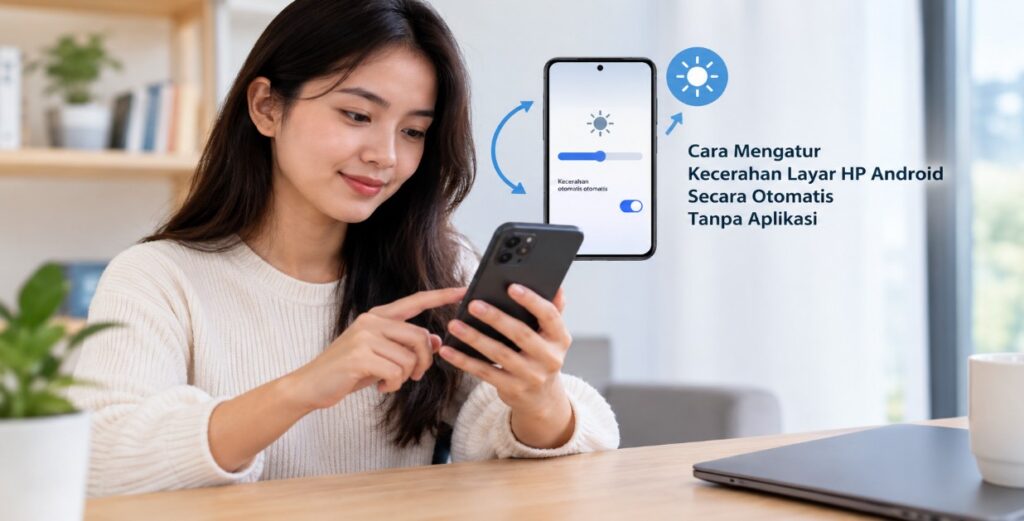
Mengatur kecerahan layar secara manual setiap kali berpindah tempat bisa merepotkan, terutama ketika menggunakan HP di luar ruangan, di dalam kendaraan, atau sebelum tidur. Untungnya, sebagian besar HP Android modern sudah memiliki fitur yang dapat menyesuaikan tingkat kecerahan layar secara otomatis tanpa perlu memasang aplikasi tambahan.
Cara mengatur kecerahan layar HP Android secara otomatis tanpa aplikasi cukup mudah dilakukan melalui menu Pengaturan atau panel notifikasi. Fitur ini memanfaatkan sensor cahaya untuk menyesuaikan tampilan layar dengan kondisi lingkungan agar tetap nyaman dilihat.
Meskipun tersedia di banyak perangkat, nama fitur dan letak menunya bisa berbeda tergantung merek HP, versi Android, serta antarmuka yang digunakan. Karena itu, pengguna Samsung, Xiaomi, OPPO, dan Vivo mungkin perlu mengikuti langkah yang sedikit berbeda.
Panduan ini membahas cara mengaktifkan kecerahan otomatis, mengatasi fitur yang tidak berfungsi, hingga menentukan pengaturan layar yang nyaman untuk aktivitas sehari-hari.
Mengenal Fitur Kecerahan Otomatis pada HP Android dan Cara Kerjanya
Kecerahan otomatis atau Adaptive Brightness merupakan fitur Android yang menyesuaikan tingkat pencahayaan layar berdasarkan kondisi cahaya di sekitar pengguna. Fitur ini membantu layar tetap terlihat jelas tanpa harus menggeser pengatur kecerahan secara manual setiap kali berpindah lingkungan.
Contohnya, ketika berada di dalam kamar dengan pencahayaan redup, layar dapat menurunkan tingkat kecerahannya. Sebaliknya, saat berada di luar ruangan yang terang, sistem akan berusaha meningkatkan kecerahan agar tulisan dan gambar tetap mudah dibaca.
Cara kerja sensor cahaya pada HP
Fitur kecerahan otomatis umumnya menggunakan sensor cahaya sekitar atau ambient light sensor. Sensor ini biasanya terletak di bagian depan perangkat, sering kali berdekatan dengan kamera depan atau menyatu di area layar.
Sensor tersebut mengukur intensitas cahaya yang diterima, kemudian sistem menggunakan informasi itu untuk menentukan tingkat kecerahan yang sesuai. Responsnya tidak selalu langsung berubah secara drastis karena beberapa perangkat menerapkan penyesuaian bertahap agar tampilan terasa lebih nyaman.
Pada perangkat tertentu, sistem juga mempelajari kebiasaan pengguna. Jika pengguna sering menaikkan atau menurunkan kecerahan setelah penyesuaian otomatis, fitur Adaptive Brightness dapat memanfaatkan pola tersebut untuk menghasilkan pengaturan yang lebih sesuai.
Namun, kemampuan mempelajari kebiasaan ini bergantung pada perangkat dan versi sistem operasi. Tidak semua HP memiliki mekanisme penyesuaian yang sama.
Manfaat menggunakan kecerahan otomatis
Ada beberapa keuntungan yang bisa dirasakan setelah mengaktifkan fitur ini.
- Lebih praktis: Pengguna tidak perlu terus-menerus membuka panel notifikasi untuk mengubah kecerahan layar.
- Tampilan lebih nyaman: Tingkat kecerahan dapat menyesuaikan perubahan pencahayaan di sekitar pengguna.
- Berpotensi menghemat baterai: Pada layar tertentu, tingkat kecerahan yang lebih rendah dapat mengurangi konsumsi daya.
- Mendukung penggunaan sehari-hari: Perpindahan dari ruangan gelap ke tempat terang menjadi lebih mudah tanpa banyak penyesuaian manual.
Meski demikian, kecerahan otomatis tidak menjamin baterai selalu lebih awet. Pengaruhnya bergantung pada jenis layar, tingkat kecerahan yang dipilih sistem, aplikasi yang berjalan, dan aktivitas perangkat.
Apakah semua HP Android memiliki fitur ini?
Sebagian besar HP Android modern sudah mendukung pengaturan kecerahan otomatis, tetapi ketersediaannya dapat berbeda berdasarkan model dan versi perangkat lunak. Nama yang digunakan juga tidak selalu sama.
Beberapa perangkat menampilkan istilah Kecerahan otomatis, sedangkan perangkat lain menggunakan Kecerahan adaptif atau Adaptive Brightness. Pada model tertentu, pengaturan ini mungkin ditempatkan di bagian Tampilan, Layar, atau menu serupa.
Jika tidak menemukan opsi tersebut, gunakan kolom pencarian di menu Pengaturan dan masukkan kata kunci kecerahan otomatis. Cara ini biasanya lebih cepat daripada membuka menu satu per satu.
Cara Mengaktifkan Kecerahan Layar Otomatis melalui Pengaturan Android
Cara paling umum untuk mengaktifkan kecerahan layar otomatis adalah melalui menu Pengaturan. Metode ini cocok digunakan jika tombol kecerahan otomatis tidak terlihat di panel notifikasi atau pengguna ingin memastikan fitur tersebut benar-benar aktif.
Sebelum memulai, pastikan layar HP berfungsi normal dan tidak sedang mengalami gangguan tampilan. Anda tidak perlu mengunduh aplikasi tambahan, memberikan izin khusus, atau mengubah pengaturan sistem yang berisiko.
Langkah 1: Buka menu Pengaturan
Buka aplikasi Pengaturan atau Settings dari layar utama maupun daftar aplikasi. Menu ini menjadi tempat untuk mengatur berbagai fungsi perangkat, termasuk layar, suara, koneksi, dan baterai.
Pada beberapa HP, ikon Pengaturan berbentuk roda gigi. Jika sulit menemukannya, tarik panel notifikasi dari bagian atas layar dan cari ikon yang sama.
Langkah 2: Masuk ke menu Tampilan
Setelah Pengaturan terbuka, cari menu bernama Tampilan, Layar, Display, atau Display & Brightness. Nama menu bergantung pada merek perangkat dan versi antarmuka Android.
Ketuk menu tersebut untuk melihat opsi yang berkaitan dengan tingkat kecerahan, ukuran teks, mode gelap, waktu layar mati, dan pengaturan tampilan lainnya.
Langkah 3: Aktifkan kecerahan otomatis
Cari opsi Kecerahan otomatis, Kecerahan adaptif, atau Adaptive Brightness. Aktifkan tombol di sebelahnya hingga berubah ke posisi menyala.
Pada sebagian perangkat, Anda mungkin perlu membuka submenu kecerahan terlebih dahulu. Setelah fitur aktif, HP akan mulai menyesuaikan tingkat kecerahan berdasarkan kondisi cahaya sekitar.
Langkah 4: Uji perubahan kecerahan layar
Untuk memastikan fitur bekerja, coba gunakan HP di tempat dengan pencahayaan yang berbeda. Misalnya, berpindahlah dari ruangan terang ke ruangan yang lebih redup.
Berikan waktu beberapa saat agar sensor dan sistem melakukan penyesuaian. Perubahan tidak selalu terlihat seketika, dan sebagian perangkat mungkin hanya mengubah kecerahan sedikit demi sedikit.
Jika layar tidak berubah, jangan langsung menyimpulkan bahwa sensornya rusak. Periksa terlebih dahulu apakah fitur benar-benar aktif dan area sensor tidak tertutup benda.
Cara mengaktifkan melalui panel notifikasi
Selain menggunakan Pengaturan, beberapa HP Android menyediakan akses cepat untuk mengubah kecerahan layar.
- Usap layar dari bagian atas ke bawah untuk membuka panel notifikasi.
- Jika perlu, usap sekali lagi untuk menampilkan seluruh tombol pengaturan cepat.
- Cari penggeser kecerahan atau tombol kecerahan otomatis jika tersedia.
- Aktifkan opsi otomatis apabila perangkat menampilkannya.
Perlu diketahui bahwa tidak semua perangkat menyediakan tombol kecerahan otomatis di panel tersebut. Jika tidak ditemukan, gunakan menu Pengaturan sebagai cara utama.
Catatan: Jangan tertukar antara kecerahan otomatis dan mode gelap. Mode gelap mengubah tampilan antarmuka aplikasi menjadi lebih gelap, sedangkan kecerahan otomatis mengatur intensitas cahaya layar secara keseluruhan.
Panduan Mengatur Kecerahan Adaptif di HP Samsung, Xiaomi, OPPO, dan Vivo
Setiap produsen HP Android memiliki antarmuka dan penamaan menu yang berbeda. Karena itu, langkah untuk mengaktifkan kecerahan otomatis di Samsung belum tentu sama persis dengan Xiaomi, OPPO, atau Vivo.
Panduan berikut menggunakan jalur menu yang umum ditemukan pada perangkat masing-masing. Jika nama atau posisinya berbeda, manfaatkan fitur pencarian dalam Pengaturan karena pembaruan sistem dapat mengubah susunan menu.
1. Cara mengaktifkan kecerahan otomatis di HP Samsung
Berlaku secara umum untuk banyak perangkat Samsung Galaxy dengan One UI.
Pada HP Samsung, pengaturan kecerahan layar biasanya berada di menu Tampilan atau Display. Pengguna dapat mengaktifkannya tanpa aplikasi tambahan.
Ikuti langkah berikut:
- Buka Pengaturan.
- Pilih Tampilan atau Display.
- Cari opsi Kecerahan adaptif atau Adaptive brightness.
- Aktifkan tombol yang tersedia.
- Kembali ke layar utama dan uji perubahan kecerahan di lingkungan berbeda.
Pada beberapa versi One UI, penggeser kecerahan juga tersedia di panel notifikasi. Namun, tombol otomatis tidak selalu ditampilkan sebagai tombol terpisah.
Jika Anda menggunakan Samsung Galaxy dan tidak menemukan opsi tersebut, ketik Kecerahan adaptif pada pencarian Pengaturan. Pastikan juga layar tidak sedang menggunakan pengaturan atau mode khusus yang membatasi tingkat kecerahan.
2. Cara mengaktifkan kecerahan otomatis di HP Xiaomi
Jalur menu dapat berbeda pada MIUI dan HyperOS.
HP Xiaomi umumnya menyediakan pengaturan kecerahan otomatis melalui bagian Tampilan dan kecerahan. Nama submenu dapat berubah mengikuti versi MIUI, HyperOS, dan model perangkat.
Cara mengaktifkannya:
- Buka Pengaturan.
- Pilih Tampilan dan kecerahan atau menu yang serupa.
- Temukan opsi Kecerahan otomatis.
- Geser tombol hingga aktif.
- Uji fitur dengan berpindah ke tempat yang memiliki pencahayaan berbeda.
Pada beberapa perangkat Xiaomi, pengaturan kecerahan tersedia langsung di panel kontrol. Jika tombol otomatis tidak terlihat, periksa menu utama Pengaturan terlebih dahulu.
Apabila kecerahan tetap berubah meskipun fitur otomatis dimatikan, periksa kemungkinan fitur tambahan yang memengaruhi tampilan, seperti mode baca, pengaturan layar saat digunakan di luar ruangan, atau opsi khusus pada versi sistem tertentu.
3. Cara mengaktifkan kecerahan otomatis di HP OPPO
Langkah umum untuk perangkat OPPO dengan ColorOS.
Pengguna OPPO dapat mengatur tingkat kecerahan layar melalui menu Tampilan dan kecerahan. Pada sejumlah versi ColorOS, fitur otomatis ditampilkan dengan nama Auto Brightness atau kecerahan otomatis.
Berikut langkah yang dapat dicoba:
- Masuk ke Pengaturan.
- Buka Tampilan dan kecerahan.
- Cari opsi Kecerahan otomatis.
- Aktifkan fitur tersebut.
- Periksa apakah tingkat kecerahan berubah mengikuti kondisi pencahayaan sekitar.
Jika opsi tidak langsung terlihat, gulir halaman hingga bagian pengaturan kecerahan. Anda juga dapat menggunakan kolom pencarian Pengaturan untuk menemukan menu yang tepat.
Pada beberapa model, fitur tambahan seperti mode hemat daya atau pengaturan layar tertentu dapat memengaruhi pengalaman penggunaan. Jika hasilnya tidak sesuai harapan, lakukan pengujian setelah menonaktifkan sementara fitur tambahan tersebut.
4. Cara mengaktifkan kecerahan otomatis di HP Vivo
Berlaku secara umum untuk perangkat Vivo dengan Funtouch OS.
Pada HP Vivo, pengaturan layar umumnya berada di menu Tampilan dan kecerahan. Nama dan urutan menu bisa berbeda antara model lama dan baru.
Ikuti langkah berikut:
- Buka Pengaturan pada HP Vivo.
- Pilih Tampilan dan kecerahan atau menu sejenis.
- Cari opsi Kecerahan otomatis.
- Aktifkan tombolnya.
- Uji respons layar di tempat terang dan redup.
Apabila pilihan tersebut tidak tersedia di lokasi yang disebutkan, gunakan pencarian Pengaturan dengan kata kunci otomatis atau kecerahan. Cara ini membantu menemukan opsi yang sesuai dengan versi sistem perangkat.
Ringkasan lokasi pengaturan pada berbagai merek
| Merek HP | Lokasi menu yang umum | Nama fitur |
|---|---|---|
| Samsung | Pengaturan → Tampilan | Kecerahan adaptif |
| Xiaomi | Pengaturan → Tampilan dan kecerahan | Kecerahan otomatis |
| OPPO | Pengaturan → Tampilan dan kecerahan | Kecerahan otomatis |
| Vivo | Pengaturan → Tampilan dan kecerahan | Kecerahan otomatis |
Tabel tersebut merupakan panduan umum, bukan jaminan bahwa semua model memiliki susunan menu yang identik. Jika menu berbeda, pencarian internal Pengaturan menjadi pilihan paling praktis.
Cara Mengatasi Kecerahan Otomatis yang Tidak Berfungsi dengan Normal
Kecerahan otomatis yang tidak bekerja dapat membuat layar terlalu terang ketika berada di ruangan gelap atau sulit dilihat saat digunakan di luar ruangan. Kondisi ini tidak selalu berarti sensor cahaya mengalami kerusakan.
Gangguan bisa disebabkan oleh pengaturan yang belum aktif, area sensor tertutup, bug perangkat lunak, atau masalah pada komponen perangkat keras. Untuk menghindari langkah yang tidak perlu, lakukan pemeriksaan dari penyebab paling sederhana terlebih dahulu.
1. Pastikan fitur kecerahan otomatis aktif
Langkah pertama adalah memeriksa kembali pengaturan kecerahan otomatis. Ada kemungkinan fitur tidak sengaja dimatikan ketika Anda mengubah kecerahan secara manual atau menyesuaikan pengaturan layar lainnya.
Buka Pengaturan, masuk ke bagian Tampilan, lalu pastikan tombol kecerahan otomatis atau adaptif berada dalam posisi aktif. Setelah itu, lakukan pengujian di lingkungan dengan pencahayaan berbeda.
2. Bersihkan area sensor cahaya
Sensor cahaya dapat mengalami gangguan pembacaan jika tertutup debu, minyak, pelindung layar, atau casing yang tidak sesuai. Pada perangkat tertentu, posisi sensor berada dekat kamera depan atau tersembunyi di balik bagian layar.
Bersihkan bagian atas layar menggunakan kain lembut yang tidak menggores permukaan. Jika Anda baru memasang tempered glass, periksa apakah akses sensor tertutup atau lapisan pelindung memiliki area yang tidak sesuai.
Jangan menusuk, menekan keras, atau membongkar bagian sensor sendiri. Tindakan tersebut berisiko merusak komponen lain dan dapat memperparah masalah.
3. Ubah tingkat kecerahan secara manual untuk pengujian
Ketika kecerahan otomatis terasa tidak sesuai, coba geser tingkat kecerahan secara manual saat fitur aktif. Pada beberapa perangkat, sistem dapat menyesuaikan responsnya berdasarkan kebiasaan pengguna.
Pengaturan ini tidak menjamin semua HP akan langsung mempelajari preferensi Anda. Namun, langkah tersebut dapat membantu mengetahui apakah penggeser kecerahan masih berfungsi normal atau mengalami gangguan.
Jika layar sama sekali tidak merespons perubahan manual, masalahnya mungkin bukan hanya pada fitur otomatis. Periksa kemungkinan gangguan tampilan atau perangkat lunak sebelum melanjutkan ke pemeriksaan yang lebih rumit.
4. Restart HP Android
Gangguan sementara pada sistem dapat membuat sensor atau layanan pengaturan layar tidak merespons dengan benar. Memulai ulang perangkat dapat membantu menyegarkan proses sistem tanpa menghapus foto, dokumen, maupun aplikasi.
Tekan tombol daya dan pilih opsi mulai ulang jika tersedia. Setelah HP menyala kembali, aktifkan kecerahan otomatis dan periksa responsnya.
Jika masalah muncul hanya sesekali, restart bisa menjadi solusi sederhana. Namun, jika gangguan terus berulang, lanjutkan ke pemeriksaan berikutnya.
5. Periksa mode hemat daya dan fitur layar lainnya
Mode hemat daya pada beberapa perangkat dapat membatasi kinerja atau mengubah pengaturan layar untuk mengurangi konsumsi baterai. Pengaruhnya berbeda menurut merek, model, dan versi sistem operasi.
Nonaktifkan sementara mode hemat daya jika Anda mencurigai fitur tersebut memengaruhi perilaku layar. Periksa juga mode baca, kenyamanan mata, ekstra redup, atau pengaturan tampilan lain yang tersedia pada perangkat.
Jangan menganggap semua fitur tersebut pasti menjadi penyebab. Lakukan pengujian satu per satu agar Anda mengetahui pengaturan mana yang benar-benar memengaruhi kecerahan.
6. Perbarui sistem operasi jika tersedia
Bug pada perangkat lunak terkadang dapat memengaruhi fungsi sensor atau pengaturan tampilan. Produsen dapat memperbaiki masalah tertentu melalui pembaruan sistem, meskipun tidak setiap pembaruan berkaitan dengan kecerahan otomatis.
Buka Pengaturan, cari menu Pembaruan perangkat lunak atau Update Sistem, kemudian periksa apakah tersedia versi terbaru untuk perangkat Anda. Sebelum memperbarui, pastikan baterai cukup dan koneksi internet stabil.
Untuk pembaruan besar, sebaiknya cadangkan data penting terlebih dahulu. Jangan memasang firmware dari sumber yang tidak dikenal karena dapat menyebabkan masalah keamanan atau membuat perangkat tidak berfungsi dengan normal.
7. Periksa kemungkinan kerusakan sensor
Jika semua langkah sebelumnya tidak berhasil, ada kemungkinan sensor cahaya mengalami kerusakan atau gangguan perangkat keras lainnya. Kemungkinan ini perlu dipertimbangkan terutama jika masalah muncul setelah HP terjatuh, terkena cairan, atau mengalami benturan keras.
Perhatikan apakah masalah kecerahan terjadi bersamaan dengan gangguan sensor lain, misalnya layar tidak meredup saat menelepon meskipun perangkat seharusnya mendeteksi wajah berada dekat layar. Gejala tersebut bukan bukti pasti kerusakan sensor cahaya, tetapi bisa menjadi petunjuk untuk pemeriksaan lebih lanjut.
Jika dugaan kerusakan perangkat keras semakin kuat, hubungi pusat servis resmi atau teknisi tepercaya. Hindari melakukan reset pabrik sebelum mencoba solusi lain karena langkah tersebut dapat menghapus data dan tidak akan memperbaiki sensor yang rusak secara fisik.
Tips Mengatur Kecerahan Layar agar Nyaman di Mata dan Hemat Baterai
Kecerahan otomatis memang praktis, tetapi pengaturan tersebut tetap perlu disesuaikan dengan kebiasaan penggunaan. Layar yang terlalu terang dapat terasa menyilaukan di tempat gelap, sedangkan layar yang terlalu redup menyulitkan pembacaan ketika berada di bawah sinar matahari.
Berikut beberapa cara agar layar lebih nyaman digunakan tanpa harus mengubah kecerahan secara terus-menerus.
Sesuaikan kecerahan dengan lingkungan
Di dalam ruangan dengan pencahayaan normal, gunakan tingkat kecerahan yang cukup untuk membaca teks tanpa membuat mata cepat lelah. Jika layar terasa menyilaukan, Anda dapat menurunkan kecerahan meskipun fitur otomatis sedang aktif.
Ketika berada di luar ruangan, layar mungkin memerlukan tingkat kecerahan lebih tinggi agar konten tetap terlihat jelas. Beberapa perangkat mendukung peningkatan kecerahan khusus di bawah sinar matahari, tetapi kemampuan ini bergantung pada model HP.
Gunakan mode gelap jika sesuai
Mode gelap mengubah latar antarmuka menjadi lebih gelap sehingga tampilan terasa nyaman bagi sebagian pengguna. Pada layar OLED atau AMOLED, piksel yang menampilkan warna hitam dapat menggunakan daya lebih sedikit dibandingkan piksel yang menyala terang.
Namun, penghematan baterai bergantung pada jenis layar, tingkat kecerahan, dan aplikasi yang digunakan. Mode gelap juga tidak otomatis menggantikan fungsi kecerahan adaptif karena keduanya mengatur aspek tampilan yang berbeda.
Jika Anda lebih nyaman membaca teks gelap di latar terang, tidak perlu memaksakan penggunaan mode gelap sepanjang hari. Pilih tampilan berdasarkan keterbacaan dan kondisi lingkungan.
Atur waktu layar mati
Layar yang terus menyala ketika HP tidak digunakan dapat menghabiskan baterai. Untuk mengurangi konsumsi daya, atur waktu layar mati otomatis melalui menu Tampilan.
Anda dapat memilih durasi singkat, misalnya 30 detik atau satu menit, sesuai kebutuhan. Durasi yang terlalu singkat mungkin mengganggu saat membaca, sehingga pilih waktu yang tetap nyaman untuk aktivitas sehari-hari.
Hindari kecerahan maksimum dalam waktu lama jika tidak diperlukan
Kecerahan maksimum berguna ketika layar harus tetap terbaca di bawah sinar matahari langsung. Namun, mempertahankan tingkat tersebut di dalam ruangan biasanya tidak diperlukan.
Pada banyak perangkat, tingkat kecerahan yang tinggi dapat meningkatkan konsumsi daya dan suhu perangkat. Jika HP terasa panas, periksa juga aplikasi yang sedang berjalan, kondisi jaringan, pengisian daya, serta aktivitas lain yang dapat menghasilkan panas.
Manfaatkan fitur kenyamanan mata pada malam hari
Sebagian HP Android menyediakan fitur seperti pelindung mata, filter cahaya biru, atau Eye Comfort. Fitur tersebut dapat mengubah warna tampilan agar terasa lebih hangat ketika digunakan pada malam hari.
Pengaturan ini berbeda dari kecerahan otomatis. Anda dapat menggunakan keduanya secara bersamaan jika tersedia, misalnya kecerahan adaptif untuk menyesuaikan intensitas cahaya dan pelindung mata untuk mengubah karakter warna layar.
Tidak ada satu pengaturan yang cocok untuk semua orang. Jika mata terasa tidak nyaman, sesuaikan tingkat kecerahan, perbesar ukuran teks bila diperlukan, dan beristirahatlah secara berkala ketika menggunakan HP dalam waktu lama.
Perbedaan Kecerahan Otomatis dan Pengaturan Kecerahan Manual di Android
Kecerahan otomatis dan manual memiliki tujuan yang sama, yaitu mengatur intensitas cahaya layar agar konten terlihat jelas. Perbedaannya terletak pada cara sistem menentukan tingkat kecerahan yang digunakan.
Pada mode otomatis, perangkat menyesuaikan kecerahan berdasarkan informasi sensor dan mekanisme sistem. Sementara itu, pada mode manual, pengguna menentukan tingkat kecerahan melalui penggeser di Pengaturan atau panel notifikasi.
Perbandingan kecerahan otomatis dan manual
| Aspek | Kecerahan otomatis | Kecerahan manual |
|---|---|---|
| Cara kerja | Menyesuaikan berdasarkan kondisi cahaya | Ditentukan oleh pengguna |
| Kemudahan | Praktis saat berpindah tempat | Perlu penyesuaian sendiri |
| Kontrol pengguna | Sistem menentukan penyesuaian, dengan kemungkinan koreksi manual | Pengguna memiliki kontrol langsung |
| Konsistensi | Tingkat kecerahan dapat berubah mengikuti lingkungan | Cenderung tetap sampai diubah |
| Penggunaan baterai | Bergantung pada hasil penyesuaian sistem | Bergantung pada tingkat kecerahan yang dipilih |
| Cocok untuk | Pengguna dengan aktivitas di berbagai lingkungan | Pengguna yang menginginkan tingkat kecerahan tetap |
Kapan sebaiknya menggunakan mode otomatis?
Mode otomatis cocok bagi pengguna yang sering berpindah dari ruangan tertutup ke area terbuka. Anda tidak perlu terus mengatur layar ketika kondisi cahaya berubah sepanjang hari.
Fitur ini juga membantu ketika HP digunakan untuk aktivitas yang beragam, seperti membaca pesan, bekerja, menonton video, atau melihat dokumen. Sistem akan menyesuaikan kecerahan sesuai kemampuan perangkat dan kondisi sekitarnya.
Meski begitu, hasil penyesuaian otomatis terkadang terasa terlalu terang atau terlalu redup bagi sebagian orang. Dalam situasi tersebut, pengguna dapat mengoreksi kecerahan secara manual jika perangkat mendukungnya.
Kapan mode manual lebih tepat?
Pengaturan manual cocok jika Anda membutuhkan tingkat kecerahan yang konsisten. Contohnya, ketika membaca dokumen dalam ruangan dengan pencahayaan yang stabil atau menggunakan aplikasi yang menuntut tampilan tertentu.
Mode manual juga dapat berguna ketika sensor cahaya mengalami gangguan. Pengguna tetap dapat mengatur kecerahan secara langsung selama fungsi penggeser layar masih bekerja normal.
Perlu diingat bahwa kecerahan manual tidak otomatis lebih hemat baterai. Jika pengguna mempertahankan tingkat kecerahan tinggi sepanjang hari, konsumsi daya justru dapat meningkat dibandingkan penyesuaian otomatis yang menghasilkan tingkat lebih rendah.
Pada akhirnya, Anda tidak harus memilih satu metode untuk semua kondisi. Gunakan mode otomatis sebagai pengaturan sehari-hari, kemudian lakukan koreksi manual ketika hasilnya tidak sesuai kebutuhan.
FAQ Seputar Cara Mengatur Kecerahan Layar HP Android Secara Otomatis Tanpa Aplikasi
1. Bagaimana cara mengatur kecerahan layar HP Android secara otomatis tanpa aplikasi?
Buka Pengaturan, pilih menu Tampilan atau Tampilan dan kecerahan, lalu aktifkan opsi Kecerahan otomatis atau Kecerahan adaptif. Setelah aktif, HP akan menyesuaikan tingkat kecerahan berdasarkan kondisi cahaya di sekitar.
2. Apakah kecerahan otomatis bisa diaktifkan tanpa koneksi internet?
Bisa. Fitur kecerahan otomatis umumnya bekerja menggunakan sensor cahaya dan sistem yang sudah tersedia di HP, sehingga tidak membutuhkan koneksi internet untuk berfungsi.
3. Mengapa kecerahan otomatis tidak muncul di pengaturan HP?
Penyebabnya bisa berupa perbedaan nama menu, versi Android, atau keterbatasan fitur pada model tertentu. Coba gunakan kolom pencarian Pengaturan dengan kata kunci kecerahan otomatis atau Adaptive Brightness.
4. Apakah kecerahan otomatis membuat baterai lebih hemat?
Fitur ini dapat membantu menghemat baterai jika sistem memilih tingkat kecerahan yang lebih rendah daripada pengaturan manual sebelumnya. Namun, hasilnya bergantung pada jenis layar, tingkat kecerahan, dan pola penggunaan HP.
5. Mengapa layar HP tetap terang meskipun berada di ruangan gelap?
Periksa apakah kecerahan otomatis sudah aktif dan sensor cahaya tidak tertutup casing atau pelindung layar. Jika masalah berlanjut, coba mulai ulang HP, periksa pengaturan tampilan tambahan, dan pastikan sistem tidak mengalami gangguan.
6. Apakah kecerahan otomatis bisa membuat layar terlalu redup?
Bisa, terutama jika respons sistem tidak sesuai dengan preferensi pengguna. Anda dapat menaikkan kecerahan secara manual apabila perangkat mendukung penyesuaian tersebut, lalu mengamati apakah sistem menyesuaikan tingkat kecerahan berikutnya.
7. Apakah kecerahan otomatis sama dengan mode gelap?
Tidak. Kecerahan otomatis menyesuaikan intensitas cahaya layar, sedangkan mode gelap mengubah warna antarmuka menjadi lebih gelap. Keduanya dapat digunakan bersamaan jika tersedia di perangkat.
8. Apakah fitur kecerahan otomatis tersedia di semua HP Samsung, Xiaomi, OPPO, dan Vivo?
Ketersediaannya bergantung pada model serta versi perangkat lunak. Banyak HP modern dari merek tersebut mendukung fitur ini, tetapi nama menu dan cara mengaksesnya dapat berbeda.
Kesimpulan
Cara mengatur kecerahan layar HP Android secara otomatis tanpa aplikasi dapat dilakukan melalui menu Pengaturan dengan mengaktifkan fitur Kecerahan otomatis atau Kecerahan adaptif. Pengguna Samsung, Xiaomi, OPPO, dan Vivo hanya perlu menyesuaikan langkah dengan antarmuka perangkat masing-masing.
Jika fitur tidak bekerja dengan normal, periksa pengaturan, bersihkan area sensor cahaya, mulai ulang perangkat, dan periksa pembaruan sistem. Apabila masalah tetap terjadi setelah pemeriksaan dasar, pertimbangkan pemeriksaan teknisi untuk memastikan kondisi sensor.
Untuk penggunaan sehari-hari, kecerahan otomatis bisa menjadi pilihan praktis ketika berpindah lingkungan. Sesuaikan kembali tingkat kecerahan secara manual jika diperlukan agar layar tetap nyaman dilihat dan penggunaan baterai lebih efisien.