Password merupakan salah satu lapisan perlindungan terpenting untuk akun Google. Jika kata sandi mudah ditebak, akun Gmail, Google Drive, Google Photos, dan layanan lain yang terhubung bisa lebih berisiko diakses oleh orang yang tidak berwenang.
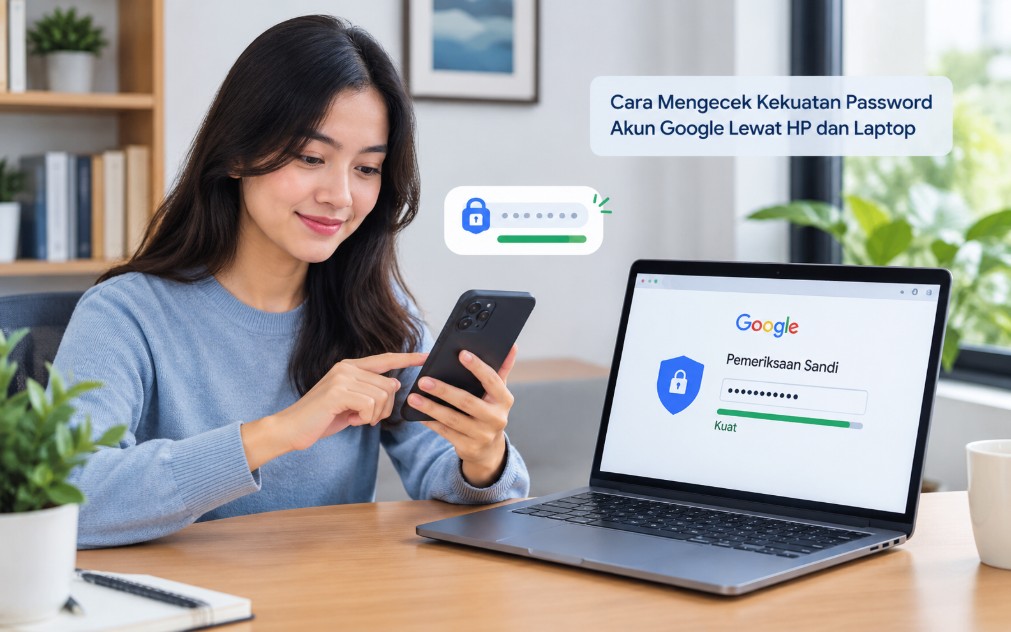
Cara mengecek kekuatan password akun Google lewat HP dan laptop dapat dilakukan melalui fitur pemeriksaan keamanan serta Google Password Manager. Pengguna bisa memeriksa kata sandi yang tersimpan, menemukan password yang diketahui pernah bocor, dan menentukan langkah perbaikan yang diperlukan.
Pemeriksaan ini tidak selalu berarti Google akan menampilkan nilai kekuatan berupa angka atau persentase. Hasil yang tersedia bergantung pada fitur yang digunakan, jenis perangkat, dan kondisi akun.
Bagi pengguna yang ingin meningkatkan keamanan akun, pemeriksaan sebaiknya tidak berhenti pada satu kata sandi. Periksa juga penggunaan password yang sama di beberapa layanan, aktifkan verifikasi dua langkah, dan pastikan informasi pemulihan akun masih bisa diakses.
Pengertian Kekuatan Password Akun Google dan Pentingnya Keamanan Kata Sandi
Kekuatan password adalah ukuran seberapa sulit sebuah kata sandi ditebak atau ditemukan melalui percobaan otomatis. Password yang kuat biasanya memiliki panjang memadai, tidak menggunakan informasi pribadi yang mudah diketahui, dan tidak dipakai berulang kali untuk akun berbeda.
Sebaliknya, kata sandi seperti tanggal lahir, nama sendiri, atau kombinasi sederhana dapat membuat akun lebih rentan. Mengganti satu karakter pada password yang sudah umum digunakan juga belum tentu membuatnya aman.
Apa yang Menentukan Kekuatan Password?
Ada beberapa faktor yang memengaruhi keamanan kata sandi. Memahami faktor tersebut membantu pengguna menentukan apakah password lama masih layak digunakan atau perlu diganti.
- Panjang kata sandi: Password yang lebih panjang umumnya lebih sulit ditebak, terutama jika tidak menggunakan frasa yang umum.
- Keunikan kombinasi: Gabungan kata yang tidak lazim, angka, dan simbol dapat meningkatkan ketahanan terhadap tebakan, meskipun panjang dan keunikan tetap menjadi faktor utama.
- Tidak menggunakan informasi pribadi: Nama, tanggal lahir, nomor telepon, atau nama anggota keluarga sebaiknya tidak dijadikan dasar password.
- Tidak digunakan berulang kali: Jika satu layanan mengalami kebocoran data, password yang sama pada akun lain dapat ikut membahayakan akun tersebut.
- Tidak pernah dibagikan: Password yang kuat tetap berisiko jika dikirim kepada orang lain atau dimasukkan ke halaman login palsu.
Sebagai gambaran, password Budi123456 relatif mudah ditebak karena menggabungkan nama dan angka berurutan. Kata sandi yang lebih panjang dan unik akan memberikan perlindungan lebih baik, terutama jika tidak pernah digunakan pada layanan lain.
Perbedaan Password Kuat dan Password yang Pernah Bocor
Password kuat dan password yang tidak pernah bocor merupakan dua hal berbeda. Kata sandi yang panjang tetap bisa diketahui pihak lain jika pengguna memasukkannya ke situs palsu atau layanan tempat password tersebut disimpan mengalami insiden keamanan.
Google Password Manager menyediakan pemeriksaan kata sandi tersimpan untuk membantu mengidentifikasi masalah keamanan tertentu. Pemeriksaan tersebut dapat menunjukkan password yang diketahui telah terekspos, digunakan kembali, atau dinilai lemah berdasarkan pemeriksaan yang tersedia.
Karena itu, jangan hanya mengandalkan panjang karakter. Password harus unik untuk setiap layanan, disimpan dengan aman, dan tidak dimasukkan ke situs yang alamatnya mencurigakan.
Mengapa Akun Google Perlu Diperiksa Secara Berkala?
Akun Google sering terhubung dengan banyak layanan penting, termasuk email untuk pemulihan akun lain. Jika akun utama diambil alih, pelaku berpotensi mencoba mengakses layanan lain melalui fitur reset password.
Pemeriksaan berkala membantu pengguna mengetahui masalah sebelum berkembang menjadi insiden yang lebih serius. Langkah ini juga berguna setelah menerima pemberitahuan kebocoran data atau menemukan aktivitas login yang tidak dikenal.
Perlu diingat, hasil pemeriksaan yang terlihat aman bukan jaminan mutlak bahwa akun tidak dapat diretas. Keamanan akun juga dipengaruhi oleh perangkat yang digunakan, aktivitas login, pengaturan pemulihan, dan perlindungan terhadap phishing.
Cara Mengecek Kekuatan Password Akun Google Lewat HP Android dan iPhone
Pemeriksaan password melalui HP bisa dilakukan tanpa memasang aplikasi keamanan tambahan. Cara paling praktis adalah membuka Google Password Manager melalui Chrome atau mengakses layanan tersebut menggunakan browser yang tersedia di perangkat.
Perlu dipahami bahwa pemeriksaan ini berfokus pada kata sandi yang tersimpan di pengelola sandi Google. Jika password akun atau layanan tertentu belum tersimpan di sana, hasil pemeriksaan tidak otomatis mencakup kata sandi tersebut.
1. Mengecek Password Google melalui HP Android
Pada Android, Google Password Manager biasanya terintegrasi dengan Chrome dan sistem pengelolaan sandi perangkat. Nama menu bisa sedikit berbeda bergantung pada versi Android, Chrome, dan bahasa yang digunakan.
Ikuti langkah berikut:
- Buka aplikasi Google Chrome di HP Android.
- Ketuk ikon tiga titik di pojok kanan atas untuk membuka menu.
- Pilih Setelan, kemudian cari menu Pengelola Sandi Google atau Google Password Manager. Pada beberapa versi, menu ini berada di bagian Isi otomatis dan sandi.
- Setelah pengelola sandi terbuka, pilih menu Pemeriksaan atau Checkup.
- Tunggu sampai Google menyelesaikan pemeriksaan terhadap sandi yang tersimpan.
- Baca hasil pemeriksaan dan buka kategori yang memerlukan perhatian.
Tujuan langkah tersebut adalah menemukan masalah pada kata sandi tersimpan tanpa memeriksa setiap akun secara manual. Hasilnya dapat mencakup sandi yang lemah, digunakan kembali, atau diketahui pernah terekspos dalam kebocoran data.
Jika muncul rekomendasi untuk mengganti password, buka akun layanan yang bersangkutan melalui aplikasi atau situs resminya. Jangan mengabaikan peringatan hanya karena akun masih bisa digunakan seperti biasa.
2. Mengecek Password melalui Browser HP
Apabila menu Google Password Manager tidak ditemukan di pengaturan Chrome, pengguna Android maupun iPhone bisa menggunakan layanan web resminya.
Caranya sebagai berikut:
- Buka Chrome, Safari, atau browser tepercaya lainnya.
- Ketik alamat
https://passwords.google.com/secara langsung pada kolom alamat. - Login menggunakan akun Google yang menyimpan kata sandi.
- Jika diminta, lakukan verifikasi identitas untuk memastikan bahwa akses dilakukan oleh pemilik akun.
- Cari menu Pemeriksaan Sandi atau Password Checkup, kemudian jalankan pemeriksaan.
- Tinjau hasil yang ditampilkan dan ikuti rekomendasi untuk memperbaiki sandi yang bermasalah.
Pastikan alamat situs benar sebelum memasukkan informasi login. Hindari membuka halaman pemeriksaan melalui tautan mencurigakan dari SMS, email, atau pesan media sosial.
Jika halaman hanya menampilkan daftar sandi tanpa menu pemeriksaan, coba cari pilihan pemeriksaan pada halaman utama Google Password Manager. Tampilan antarmuka dapat berubah seiring pembaruan layanan.
3. Cara Mengecek Password Google di iPhone
Pengguna iPhone juga dapat memeriksa sandi melalui layanan Google, meskipun pengaturan iOS berbeda dari Android. Cara yang cukup mudah adalah menggunakan Chrome untuk iOS atau membuka Google Password Manager melalui Safari.
Langkah-langkahnya:
- Buka aplikasi Chrome di iPhone. Jika belum tersedia, gunakan Safari.
- Akses
https://passwords.google.com/. - Login ke akun Google yang benar.
- Pilih menu Pemeriksaan Sandi atau Password Checkup jika tersedia.
- Jalankan pemeriksaan, lalu periksa rekomendasi keamanan yang muncul.
Jika menggunakan Chrome, pengguna juga bisa membuka menu pengaturan dan mencari pengelola sandi. Nama serta letak menu dapat berbeda menurut versi aplikasi.
Catatan untuk pengguna iPhone: kata sandi yang disimpan di Apple Passwords atau iCloud Keychain tidak otomatis seluruhnya masuk ke Google Password Manager. Pemeriksaan Google hanya dapat menilai sandi yang tersedia dalam cakupan layanan Google tersebut.
Apabila hasil pemeriksaan kosong, pastikan akun yang digunakan sudah benar dan periksa apakah kata sandi memang tersimpan di Google Password Manager. Jangan menyimpulkan semua password aman hanya karena tidak ada temuan.
Langkah Memeriksa Keamanan Password Google Melalui Laptop atau PC
Laptop atau PC memberikan tampilan yang lebih luas sehingga pengguna lebih mudah memeriksa beberapa kata sandi sekaligus. Pemeriksaan dapat dilakukan melalui Google Chrome atau browser lain tanpa perlu memasang program keamanan tambahan.
Sebelum memulai, pastikan perangkat yang digunakan tepercaya. Jika menggunakan komputer umum atau komputer milik orang lain, jangan menyimpan password dan pastikan akun sudah dikeluarkan setelah pemeriksaan selesai.
1. Memeriksa Password melalui Google Chrome
Cara ini cocok untuk pengguna yang menyimpan kata sandi di Chrome dan ingin mengetahui akun mana yang perlu diperbaiki.
- Buka Google Chrome di laptop atau PC.
- Klik ikon tiga titik di pojok kanan atas.
- Pilih Sandi dan isi otomatis, lalu buka Pengelola Sandi Google. Pada versi tertentu, nama atau susunan menu bisa berbeda.
- Pilih menu Pemeriksaan atau Checkup di bagian pengelola sandi.
- Jika diminta, lakukan autentikasi untuk melanjutkan pemeriksaan.
- Tunggu hasilnya, kemudian buka daftar sandi yang memerlukan perhatian.
Pemeriksaan tersebut membantu mengidentifikasi password tersimpan yang diketahui tidak aman. Pengguna bisa memprioritaskan akun yang memiliki peringatan kebocoran atau menggunakan sandi yang sama dengan akun lain.
Jika menu pemeriksaan tidak terlihat, buka https://passwords.google.com/ secara langsung. Pastikan browser sudah login ke akun Google yang menyimpan kata sandi yang ingin diperiksa.
2. Memeriksa Password Tanpa Menggunakan Chrome
Pengguna Microsoft Edge, Firefox, atau browser lain tetap bisa mengakses layanan Google melalui situs resminya. Cara ini berguna jika Chrome bukan browser utama pada komputer.
Buka browser pilihan, kunjungi https://passwords.google.com/, lalu login ke akun Google. Setelah berhasil masuk, cari fitur Password Checkup dan jalankan pemeriksaan jika tersedia.
Perlu diperhatikan bahwa menyimpan password di pengelola sandi browser lain tidak berarti password tersebut otomatis tersimpan di Google. Jika hasil pemeriksaan Google tidak mencakup akun tertentu, periksa pula fitur keamanan yang tersedia di pengelola sandi yang digunakan.
Jangan mengimpor semua password ke layanan lain secara sembarangan hanya untuk mendapatkan hasil pemeriksaan. Pemindahan kata sandi memerlukan kehati-hatian karena file ekspor tertentu dapat berisi informasi login dalam bentuk yang mudah dibaca.
3. Memeriksa Keamanan Akun Google secara Menyeluruh
Selain mengecek kata sandi, pengguna perlu meninjau keamanan akun Google itu sendiri. Pemeriksaan ini berbeda dari Password Checkup karena berfokus pada kondisi akun, aktivitas login, dan opsi perlindungan.
Langkah pemeriksaan:
- Buka
https://myaccount.google.com/security. - Login menggunakan akun Google yang ingin diperiksa.
- Perhatikan rekomendasi keamanan yang ditampilkan.
- Periksa aktivitas keamanan terbaru dan perangkat yang memiliki akses ke akun.
- Pastikan nomor telepon serta email pemulihan masih aktif.
- Tinjau metode verifikasi dua langkah dan aplikasi pihak ketiga yang terhubung.
Jika ditemukan perangkat yang tidak dikenal, periksa detail aktivitas sebelum mengambil tindakan. Apabila aktivitas tersebut bukan milik Anda, keluarkan perangkat yang mencurigakan, ganti password, dan periksa kembali pengaturan keamanan.
Ikuti rekomendasi yang diberikan Google sesuai kondisi akun. Tanda atau status keamanan yang baik berarti tidak ada masalah mendesak yang terdeteksi dalam pemeriksaan tersebut, bukan jaminan bahwa seluruh risiko telah hilang.
Cara Menggunakan Google Password Manager untuk Mengevaluasi Kata Sandi
Google Password Manager merupakan layanan pengelola kata sandi yang terintegrasi dengan Chrome dan Android. Layanan ini membantu menyimpan, membuat, mengisi otomatis, serta memeriksa keamanan kata sandi untuk berbagai situs dan aplikasi.
Pengguna tidak perlu menghafal seluruh password jika memanfaatkan pengelola sandi dengan benar. Namun, akses ke akun Google tetap harus dilindungi karena akun tersebut dapat menjadi pintu masuk menuju kata sandi lain yang tersimpan.
Memahami Hasil Password Checkup
Setelah pemeriksaan selesai, Google dapat menampilkan beberapa jenis masalah. Setiap kategori memiliki arti berbeda sehingga cara penanganannya juga perlu disesuaikan.
| Hasil pemeriksaan | Artinya | Tindakan yang disarankan |
|---|---|---|
| Password bocor atau terekspos | Sandi diketahui pernah muncul dalam kebocoran data yang terdeteksi | Ganti password pada layanan terkait |
| Password lemah | Sandi dianggap mudah ditebak atau tidak cukup kuat | Buat kata sandi baru yang lebih panjang dan unik |
| Password digunakan kembali | Sandi yang sama dipakai pada beberapa akun | Ganti dengan password berbeda untuk setiap layanan |
| Tidak ada masalah yang terdeteksi | Pemeriksaan tidak menemukan masalah dalam cakupan yang diperiksa | Tetap periksa keamanan akun dan aktifkan perlindungan tambahan |
Kategori dan susunan hasil dapat berubah sesuai pembaruan layanan. Selain itu, tidak semua jenis masalah akan muncul pada setiap akun.
Jika sebuah password diketahui bocor, jangan hanya mengganti kata sandi pada satu akun apabila kombinasi yang sama juga digunakan di layanan lain. Periksa seluruh akun yang memakai password tersebut dan ganti satu per satu.
Cara Mengganti Password yang Bermasalah
Password Checkup membantu menemukan masalah, tetapi pengguna tetap perlu memastikan penggantian dilakukan pada situs yang benar. Untuk password akun Google, penggantian dilakukan melalui pengaturan akun Google, sedangkan password akun lain harus diubah melalui layanan masing-masing.
Ikuti langkah berikut:
- Buka situs atau aplikasi resmi dari akun yang bermasalah.
- Masuk ke menu pengaturan keamanan atau perubahan password.
- Verifikasi identitas jika diminta.
- Buat password baru yang unik dan tidak digunakan pada akun lain.
- Simpan password baru di Google Password Manager jika ingin mengelolanya melalui layanan tersebut.
- Periksa kembali hasil Password Checkup setelah perubahan tersimpan.
Jangan mengirimkan password baru kepada siapa pun, termasuk orang yang mengaku sebagai petugas dukungan Google. Google tidak meminta pengguna memberikan kata sandi melalui email, pesan, atau panggilan telepon.
Penting: jika Anda mencurigai akun Google sudah diambil alih, prioritaskan pengamanan akun dan pemeriksaan aktivitas login. Mengganti password saja belum tentu cukup jika masih ada perangkat, sesi login, atau metode pemulihan yang dikuasai orang lain.
Apakah Google Password Manager Aman Digunakan?
Pengelola sandi dapat membantu meningkatkan keamanan karena pengguna lebih mudah menggunakan password yang panjang dan berbeda untuk setiap akun. Google juga menyediakan pemeriksaan untuk membantu menemukan sandi yang lemah atau diketahui terekspos.
Meski demikian, pengguna harus menjaga keamanan perangkat dan akun Google. Aktifkan kunci layar pada HP, gunakan autentikasi yang kuat, dan hindari mengakses pengelola sandi dari perangkat yang tidak tepercaya.
Jangan membagikan kode verifikasi atau menyimpan informasi pemulihan di tempat yang mudah diakses orang lain. Jika memakai komputer bersama, pastikan akun sudah dikeluarkan dan tidak ada password yang tersimpan pada browser.
Tips Membuat Password Akun Google yang Kuat dan Sulit Ditebak
Setelah mengetahui hasil pemeriksaan, langkah berikutnya adalah memperbaiki password yang masih berisiko. Kata sandi yang baik tidak harus rumit sampai sulit diingat, tetapi perlu panjang, unik, dan tidak mudah dikaitkan dengan identitas pemiliknya.
1. Gunakan Password yang Panjang dan Unik
Panjang password membantu memperbesar jumlah kemungkinan kombinasi yang harus ditebak. Sebagai kebiasaan praktis, gunakan kata sandi yang panjang, misalnya 14–16 karakter atau lebih jika layanan mendukungnya.
Angka tersebut bukan batas mutlak yang menjamin keamanan. Password yang panjang tetapi menggunakan kalimat populer atau pola sederhana tetap bisa ditebak, sehingga keunikan juga penting.
Anda dapat menggunakan frasa sandi yang terdiri dari beberapa kata tidak berkaitan, lalu menambahkan karakter jika diperlukan. Hindari mengambil kutipan terkenal, lirik lagu, atau kalimat yang mudah ditemukan melalui pencarian internet.
2. Jangan Gunakan Password yang Sama pada Banyak Akun
Menggunakan satu password untuk Gmail, media sosial, marketplace, dan akun perbankan memang terasa praktis. Namun, kebocoran pada satu layanan dapat membuka peluang akses ke layanan lain jika kombinasi login yang sama digunakan.
Buat kata sandi berbeda untuk setiap akun. Google Password Manager dapat membantu menghasilkan dan menyimpan password unik sehingga pengguna tidak perlu menghafal semuanya secara manual.
Jika selama ini menggunakan password yang sama di beberapa tempat, ubah secara bertahap. Dahulukan akun email utama, layanan keuangan, dan akun yang memiliki akses ke informasi pribadi penting.
3. Hindari Informasi Pribadi dan Pola yang Mudah Ditebak
Tanggal lahir, nama pasangan, nama anak, nomor telepon, dan nama hewan peliharaan sering kali bukan pilihan yang baik untuk password. Informasi tersebut mungkin tersedia di media sosial atau dapat ditebak oleh orang yang mengenal pemilik akun.
Hindari pula pola seperti 12345678, qwerty, atau kata sandi yang hanya menambahkan angka di akhir kata umum. Mengganti huruf tertentu dengan simbol tidak otomatis menjadikan password kuat apabila pola dasarnya sudah banyak digunakan.
Password yang benar-benar unik lebih berguna daripada sekadar menambahkan simbol pada kata sandi lama yang sudah diketahui orang lain.
4. Manfaatkan Pembuat Password Otomatis
Google Password Manager dapat menyarankan kata sandi kuat saat pengguna membuat akun atau mengganti password pada situs yang didukung. Fitur ini membantu mengurangi kebiasaan menggunakan kombinasi yang sama berulang kali.
Jika pilihan pembuatan password muncul di Chrome, tinjau saran tersebut lalu simpan password pada pengelola sandi yang memang Anda gunakan. Pastikan sinkronisasi dan akses akun dikelola dengan baik agar kata sandi dapat ditemukan kembali saat diperlukan.
Jangan mencatat password dalam dokumen biasa yang tidak terlindungi atau mengirimkannya ke chat pribadi sebagai pengingat. Jika memilih mencatat secara manual, gunakan tempat penyimpanan yang aman.
5. Aktifkan Verifikasi Dua Langkah
Verifikasi dua langkah atau 2-Step Verification menambahkan lapisan autentikasi selain password. Dengan perlindungan ini, seseorang yang mengetahui kata sandi belum tentu dapat masuk tanpa menyelesaikan langkah verifikasi tambahan.
Untuk mengaktifkannya, buka pengaturan keamanan di https://myaccount.google.com/security, kemudian cari opsi Verifikasi 2 Langkah. Ikuti petunjuk yang tersedia dan pilih metode yang sesuai dengan kebutuhan serta perangkat Anda.
Simpan kode cadangan jika Google menyediakan opsi tersebut, dan lindungi metode autentikasi dari akses orang lain. Jangan menyetujui permintaan login yang tidak Anda lakukan sendiri.
6. Pertimbangkan Passkey untuk Login
Selain password, Google mendukung passkey pada perangkat dan kondisi yang kompatibel. Passkey memungkinkan pengguna masuk menggunakan mekanisme autentikasi perangkat, seperti sidik jari, pengenalan wajah, atau PIN layar.
Metode ini dapat mengurangi ketergantungan pada password dan membantu menghadapi sejumlah bentuk phishing. Namun, ketersediaan dan cara penggunaannya bergantung pada perangkat, browser, serta konfigurasi akun.
Passkey bukan alasan untuk mengabaikan keamanan perangkat. Tetap gunakan kunci layar yang kuat, perbarui sistem, dan pastikan pilihan pemulihan akun tersedia jika perangkat hilang.
FAQ Seputar Pemeriksaan Kekuatan Password Akun Google
1. Apakah bisa mengecek kekuatan password akun Google lewat HP?
Ya. Anda bisa membuka Google Password Manager melalui Chrome atau mengakses passwords.google.com lewat browser HP. Jalankan Password Checkup untuk memeriksa kata sandi tersimpan yang lemah, digunakan kembali, atau diketahui pernah bocor.
2. Apakah Google bisa menampilkan skor kekuatan password dalam bentuk angka?
Tidak selalu. Google Password Manager lebih berfokus pada identifikasi masalah keamanan dan rekomendasi perbaikan daripada memberikan skor numerik universal untuk setiap kata sandi. Hasil yang muncul bergantung pada fitur dan pemeriksaan yang tersedia.
3. Apakah password Gmail sama dengan password akun Google?
Ya, password Gmail umumnya merupakan password akun Google yang sama. Akun tersebut juga digunakan untuk mengakses layanan Google lain, seperti Google Drive dan Google Photos, sehingga pengamanannya perlu diperhatikan.
4. Bagaimana jika Google Password Manager tidak menemukan password yang lemah?
Pastikan Anda membuka akun Google yang benar dan kata sandi yang ingin diperiksa memang tersimpan di sana. Hasil tanpa peringatan hanya menunjukkan bahwa pemeriksaan tidak menemukan masalah dalam cakupannya, bukan jaminan bahwa semua akun aman.
5. Apakah password yang panjang pasti aman?
Belum tentu. Password panjang tetap berisiko jika menggunakan pola umum, pernah bocor, atau dipakai pada beberapa layanan. Gunakan kombinasi yang unik untuk setiap akun dan hindari informasi pribadi yang mudah ditebak.
6. Apakah password Google perlu diganti secara berkala?
Tidak harus diganti hanya karena sudah digunakan selama jangka waktu tertentu jika password masih kuat dan tidak ada indikasi masalah. Namun, segera ganti jika password diketahui bocor, digunakan orang lain, dimasukkan ke situs phishing, atau ada aktivitas mencurigakan pada akun.
7. Apa yang harus dilakukan jika password akun Google diketahui bocor?
Buka pengaturan keamanan akun melalui situs resmi Google, lalu ganti password dengan kombinasi baru yang unik. Periksa aktivitas login, perangkat yang terhubung, informasi pemulihan, dan metode verifikasi dua langkah untuk memastikan tidak ada akses asing yang tersisa.
Kesimpulan
Cara mengecek kekuatan password akun Google lewat HP dan laptop dapat dilakukan melalui Google Password Manager dengan menjalankan fitur Password Checkup. Pemeriksaan ini membantu menemukan kata sandi tersimpan yang lemah, digunakan kembali, atau diketahui pernah terekspos dalam kebocoran data.
Jika ditemukan masalah, segera ganti password melalui layanan resminya dan gunakan kombinasi baru yang unik. Jangan lupa mengaktifkan verifikasi dua langkah, memperbarui informasi pemulihan, serta memeriksa perangkat yang memiliki akses ke akun.
Keamanan akun tidak hanya ditentukan oleh rumitnya kata sandi, tetapi juga oleh kebiasaan pengguna dalam menjaga informasi login. Dengan pemeriksaan rutin dan pengelolaan password yang tepat, risiko akses tanpa izin dapat dikurangi secara signifikan.