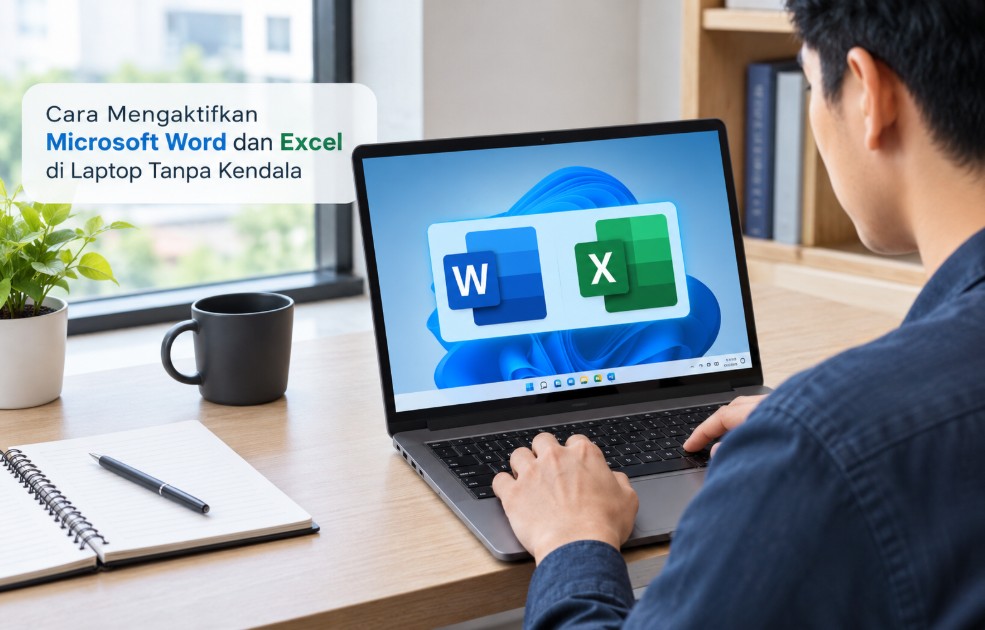
Microsoft Word dan Excel merupakan aplikasi yang sering digunakan untuk mengerjakan tugas sekolah, menyusun laporan pekerjaan, mengolah data, hingga membuat dokumen bisnis. Namun, sebagian pengguna mengalami kendala ketika membuka aplikasi karena muncul notifikasi aktivasi atau permintaan untuk membeli lisensi.
Cara mengaktifkan Microsoft Word dan Excel di laptop tanpa kendala sebenarnya cukup mudah apabila pengguna mengetahui jenis lisensi yang dimiliki. Prosesnya dapat dilakukan melalui akun Microsoft, product key resmi, atau lisensi Microsoft 365 yang masih aktif.
Hal terpenting adalah memastikan bahwa lisensi sesuai dengan versi Office yang terpasang. Dengan begitu, pengguna tidak perlu mencoba metode aktivasi yang tidak jelas atau berisiko merusak instalasi aplikasi.
Mengenal Proses Aktivasi Microsoft Word dan Excel di Laptop
Aktivasi Microsoft Office merupakan proses verifikasi untuk memastikan bahwa Word, Excel, dan aplikasi Office lainnya memiliki lisensi yang sah. Setelah lisensi berhasil diverifikasi, fitur yang tersedia akan mengikuti jenis produk yang digunakan.
Pada beberapa laptop, Word dan Excel sudah terpasang sejak awal. Namun, aplikasi yang sudah terinstal belum tentu memiliki lisensi aktif karena pemasangan aplikasi dan kepemilikan lisensi merupakan dua hal berbeda.
Apa yang terjadi jika Microsoft Office belum diaktifkan?
Ketika aktivasi belum selesai, Office dapat menampilkan notifikasi seperti Unlicensed Product, Activation Required, atau Product Activation Failed. Pesan yang muncul bergantung pada versi Office dan kondisi lisensinya.
Dalam kondisi tertentu, pengguna masih bisa membuka serta membaca dokumen. Namun, fitur pengeditan dan pembuatan dokumen dapat dibatasi sehingga aplikasi tidak bisa digunakan secara normal.
Berikut beberapa kondisi yang perlu dipahami sebelum melakukan aktivasi.
- Office belum memiliki lisensi: Aplikasi sudah terpasang, tetapi pengguna belum memiliki hak penggunaan yang sesuai.
- Masa uji coba berakhir: Versi percobaan Microsoft 365 sudah mencapai batas waktu sehingga pengguna perlu membeli atau berlangganan lisensi.
- Lisensi tidak cocok: Product key atau akun yang digunakan tidak memiliki hak aktivasi untuk versi Office tersebut.
- Aktivasi belum terverifikasi: Lisensi mungkin tersedia, tetapi aplikasi belum berhasil memeriksa statusnya karena masalah koneksi atau konfigurasi.
- Langganan kedaluwarsa: Lisensi Microsoft 365 sudah tidak aktif atau pembayaran belum berhasil diproses.
Penting untuk membedakan masalah lisensi dengan gangguan teknis. Menginstal ulang Office, misalnya, tidak akan memberikan lisensi baru jika pengguna memang belum memilikinya.
Perbedaan Microsoft 365 dan Office dengan lisensi sekali beli
Sebelum mengaktifkan aplikasi, pastikan jenis produk yang digunakan. Microsoft memiliki beberapa model lisensi dengan ketentuan yang berbeda.
| Jenis produk | Cara aktivasi | Ketentuan penggunaan |
|---|---|---|
| Microsoft 365 Personal atau Family | Masuk menggunakan akun Microsoft yang memiliki langganan | Memerlukan langganan aktif |
| Office dengan lisensi sekali beli | Akun Microsoft dan lisensi yang sesuai | Hak penggunaan mengikuti ketentuan produk |
| Office bawaan laptop | Bergantung pada paket perangkat dan lisensinya | Bisa memerlukan aktivasi awal atau penukaran penawaran |
| Office untuk sekolah atau kantor | Akun organisasi yang memenuhi syarat | Bergantung pada lisensi yang diberikan institusi |
Microsoft 365 umumnya menyediakan aplikasi dan layanan berdasarkan langganan. Sebaliknya, Office dengan lisensi sekali beli memiliki ketentuan penggunaan berbeda dan tidak otomatis mencakup seluruh manfaat Microsoft 365.
Jika membeli laptop baru, jangan langsung berasumsi bahwa Word dan Excel sudah aktif secara permanen. Periksa informasi produk, bukti pembelian, dan akun yang digunakan saat pertama kali mengatur perangkat.
Persiapan Akun Microsoft dan Lisensi Sebelum Mengaktifkan Office
Persiapan yang tepat dapat mencegah sebagian besar masalah aktivasi. Sebelum membuka menu pengaturan Office, pastikan Anda mengetahui akun yang digunakan untuk membeli, menukarkan, atau menerima lisensi.
1. Pastikan akun Microsoft yang digunakan benar
Akun Microsoft berfungsi untuk mengelola produk Office yang terhubung dengan pembelian atau penukaran lisensi. Akun ini bisa menggunakan alamat Outlook, Hotmail, atau alamat email lain yang didaftarkan sebagai akun Microsoft.
Jika Office dibeli secara digital, lisensi biasanya dikaitkan dengan akun yang digunakan ketika transaksi dilakukan atau product key ditukarkan. Karena itu, akun email yang aktif di Windows belum tentu merupakan akun pemilik lisensi Office.
Untuk memeriksanya, buka situs resmi Microsoft Account Services. Masuk menggunakan akun yang diduga memiliki lisensi, kemudian periksa daftar produk dan status langganan yang tersedia.
Apabila Microsoft 365 atau produk Office yang dibeli tidak muncul, coba akun Microsoft lain yang mungkin digunakan saat transaksi. Jangan membeli lisensi baru sebelum memeriksa akun lama dan riwayat pembelian.
2. Periksa versi Microsoft Office yang terpasang
Versi Office yang terpasang harus sesuai dengan produk yang dimiliki. Contohnya, lisensi untuk edisi Office tertentu tidak selalu dapat digunakan untuk mengaktifkan edisi lainnya.
Untuk memeriksa versi aplikasi, ikuti langkah berikut:
- Buka Microsoft Word atau Excel dari menu Start.
- Pilih File, kemudian buka Account atau Office Account, jika tersedia.
- Periksa nama produk, informasi akun, dan status aktivasi.
- Catat versi Office yang ditampilkan agar mudah dibandingkan dengan lisensi.
Jika aplikasi belum bisa dibuka, periksa daftar aplikasi yang terinstal melalui Settings di Windows. Pada Windows 11, menu tersebut dapat ditemukan melalui Settings > Apps > Installed apps.
Nama menu bisa berbeda tergantung versi Office dan bahasa antarmuka. Pastikan juga aplikasi yang terpasang memang Microsoft Office resmi, bukan aplikasi lain dengan nama serupa.
3. Siapkan koneksi internet yang stabil
Aktivasi digital biasanya memerlukan koneksi internet untuk memeriksa hak penggunaan produk. Jika jaringan terputus atau akses ke layanan Microsoft terganggu, proses verifikasi bisa gagal.
Gunakan Wi-Fi yang stabil atau jaringan lain yang dapat mengakses layanan Microsoft. Jika menggunakan VPN atau proxy, coba nonaktifkan sementara apabila konfigurasi tersebut mengganggu koneksi aktivasi.
Periksa pula pengaturan tanggal, waktu, dan zona waktu Windows. Waktu sistem yang keliru dapat menyebabkan masalah pada sejumlah proses verifikasi koneksi.
4. Siapkan product key jika memilikinya
Product key Office umumnya berupa kode 25 karakter yang dibagi menjadi lima kelompok. Kode ini dapat diperoleh dari pembelian produk resmi atau kartu lisensi yang memenuhi ketentuan Microsoft.
Tidak semua produk Office memerlukan product key untuk aktivasi langsung. Sebagian lisensi harus ditukarkan terlebih dahulu ke akun Microsoft sebelum aplikasi dapat diaktifkan.
Jika kode sudah pernah ditukarkan, aktivasi berikutnya biasanya dilakukan dengan masuk menggunakan akun yang terkait dengan lisensi tersebut. Hindari membagikan product key kepada orang lain karena kode itu berkaitan dengan hak penggunaan produk.
Catatan penting: Jangan mengirim kata sandi akun Microsoft atau kode lisensi lengkap kepada pihak yang menawarkan bantuan aktivasi melalui pesan pribadi. Gunakan kanal resmi untuk menjaga keamanan akun dan lisensi.
Cara Mengaktifkan Microsoft Word dan Excel Menggunakan Akun Microsoft
Metode ini cocok bagi pengguna Microsoft 365 atau pemilik Office yang lisensinya sudah dikaitkan dengan akun Microsoft. Anda tidak perlu memasukkan product key berulang kali apabila produk tersebut sudah terdaftar dengan benar.
Langkah 1: Buka Microsoft Word atau Excel
Klik tombol Start di Windows, kemudian cari Microsoft Word atau Microsoft Excel. Buka salah satu aplikasi untuk memulai proses aktivasi.
Word dan Excel yang termasuk dalam paket Office yang sama biasanya menggunakan status lisensi produk yang sama. Oleh karena itu, Anda tidak perlu melakukan pembelian terpisah untuk setiap aplikasi jika keduanya memang tercakup dalam satu lisensi.
Jika aplikasi belum terpasang, unduh dan instal melalui akun Microsoft yang memiliki hak atas produk tersebut. Pastikan installer berasal dari sumber resmi.
Langkah 2: Masuk menggunakan akun Microsoft
Setelah aplikasi terbuka, perhatikan apakah terdapat tombol Sign in, Activate Office, atau Activate Product. Klik opsi yang tersedia, lalu masukkan alamat email akun Microsoft yang memiliki lisensi.
Ikuti proses autentikasi yang ditampilkan. Jika diminta memasukkan kode verifikasi, gunakan kode yang dikirim melalui metode keamanan resmi yang terdaftar pada akun Anda.
Jangan menggunakan akun Microsoft secara acak hanya karena akun tersebut berhasil masuk ke Windows. Akun yang digunakan harus mempunyai hak penggunaan Office yang ingin diaktifkan.
Langkah 3: Periksa status lisensi
Setelah berhasil masuk, buka menu File > Account pada Word atau Excel. Periksa informasi produk dan status aktivasi yang ditampilkan di bagian tersebut.
Jika lisensi sudah dikenali, notifikasi aktivasi biasanya akan hilang atau status produk akan menunjukkan bahwa Office telah diaktifkan. Tampilan persisnya dapat berbeda berdasarkan edisi dan versi aplikasi.
Untuk memastikan hasilnya, tutup Word dan Excel, kemudian buka kembali keduanya. Buat dokumen percobaan dan periksa apakah fitur pengeditan dapat digunakan secara normal.
Langkah 4: Pastikan langganan masih berlaku
Jika Office tetap meminta aktivasi, buka halaman layanan dan langganan akun Microsoft. Periksa apakah produk yang digunakan tercantum dan apakah langganannya masih aktif.
Jika lisensi tersedia tetapi aplikasi belum mengenalinya, pastikan Anda masuk dengan akun yang sama di Office. Pada perangkat dengan beberapa akun, kesalahan memilih akun merupakan salah satu hal yang patut diperiksa terlebih dahulu.
Pengguna Microsoft 365 Family juga perlu memastikan bahwa akses yang digunakan masih berlaku. Apabila sebelumnya menerima berbagi langganan dari anggota keluarga, perubahan akses dapat memengaruhi hak penggunaan aplikasi.
Bagaimana jika Word berhasil diaktifkan, tetapi Excel masih meminta aktivasi?
Pertama, pastikan kedua aplikasi berasal dari instalasi Office yang sama. Jika Word dan Excel berasal dari paket atau instalasi berbeda, status aktivasi yang terlihat pada satu aplikasi belum tentu mencerminkan kondisi aplikasi lainnya.
Selanjutnya, periksa menu Account pada Excel dan pastikan akun yang digunakan benar. Tutup aplikasi yang tidak diperlukan, kemudian buka kembali Excel setelah koneksi internet stabil.
Jika masalah tetap terjadi, periksa apakah ada lebih dari satu instalasi Office di laptop. Instalasi yang bertumpuk atau sisa versi lama terkadang membuat identifikasi lisensi menjadi membingungkan.
Jangan langsung menghapus semua aplikasi Office karena tindakan tersebut dapat mengganggu pekerjaan. Simpan dokumen terlebih dahulu dan pastikan Anda memiliki akses ke installer serta lisensi yang benar.
Panduan Aktivasi Office dengan Product Key Resmi di Laptop Windows
Jika Anda membeli Microsoft Office dalam bentuk kartu lisensi atau memperoleh product key resmi, proses aktivasi dapat dimulai dengan menukarkan kode tersebut. Namun, prosedurnya bergantung pada jenis produk karena sebagian kode harus dikaitkan dengan akun Microsoft terlebih dahulu.
1. Tukarkan product key melalui situs resmi Microsoft
Buka situs pengaturan Office resmi Microsoft melalui browser. Masuk menggunakan akun Microsoft yang ingin dikaitkan dengan lisensi, kemudian ikuti petunjuk penukaran kode jika produk Anda mendukung proses tersebut.
Masukkan product key sesuai instruksi yang ditampilkan. Periksa kembali setiap karakter sebelum melanjutkan agar tidak terjadi kesalahan input.
Jika kode berhasil diterima, ikuti instruksi untuk menyelesaikan penautan lisensi ke akun. Simpan informasi akun yang digunakan karena akun tersebut mungkin diperlukan untuk mengunduh, memasang, atau mengaktifkan Office kembali.
Apabila kode tidak dapat ditukarkan melalui halaman tersebut, periksa petunjuk yang disertakan bersama produk. Jangan berulang kali mencoba kode yang sama tanpa mengetahui penyebab penolakannya.
2. Unduh atau instal Office sesuai lisensi
Setelah lisensi terhubung dengan akun, buka halaman layanan Microsoft Account dan cari produk yang tersedia untuk dipasang. Jika terdapat tombol instalasi, gunakan opsi tersebut untuk memperoleh installer yang sesuai dengan lisensi.
Tutup aplikasi Office yang sedang berjalan sebelum memulai instalasi. Jika Anda diminta menghapus versi lama, pastikan terlebih dahulu bahwa Anda memiliki lisensi dan installer untuk versi pengganti.
Setelah instalasi selesai, buka Word atau Excel. Masuk menggunakan akun Microsoft yang sama dengan akun saat product key ditukarkan.
3. Selesaikan aktivasi melalui aplikasi
Jika Office meminta aktivasi, ikuti instruksi yang muncul di layar. Pada beberapa edisi, masuk menggunakan akun pemilik lisensi sudah cukup untuk menyelesaikan verifikasi.
Jika muncul permintaan product key lagi, jangan langsung memasukkan kode secara berulang. Pastikan kode tersebut memang untuk versi Office yang terpasang dan belum ditukarkan dengan akun lain.
Setelah proses selesai, buka File > Account untuk memeriksa informasi produk. Coba buat dokumen baru, mengetik beberapa baris, dan menyimpan file untuk memastikan aplikasi berfungsi sebagaimana mestinya.
Apakah product key murah dari marketplace aman digunakan?
Harga yang jauh di bawah harga resmi patut diperiksa dengan cermat. Tidak semua penjual memiliki hak distribusi yang sesuai, dan kode yang berhasil digunakan pada awalnya belum tentu menjamin lisensi sah atau dapat dipertahankan.
Sebelum membeli, periksa identitas penjual, jenis lisensi, ketentuan penggunaan, bukti pembelian, dan kebijakan pengembalian dana. Hindari penawaran yang mensyaratkan pemasangan aktivator tidak resmi atau memberikan akses jarak jauh tanpa alasan yang jelas.
Product key resmi tidak sama dengan program crack atau alat aktivasi ilegal. Program semacam itu dapat membawa malware, mengubah pengaturan sistem, atau mencuri data yang tersimpan di laptop.
Cara Mengatasi Microsoft Word dan Excel yang Gagal Diaktifkan
Ketika aktivasi Microsoft Office gagal, jangan langsung menghapus aplikasi atau menginstal ulang Windows. Mulailah dari pemeriksaan sederhana agar penyebab masalah dapat ditemukan tanpa mengganggu dokumen dan pengaturan laptop.
1. Periksa koneksi internet dan waktu Windows
Jika pesan kesalahan muncul saat aktivasi berlangsung, pastikan laptop terhubung ke internet. Buka browser untuk memastikan jaringan benar-benar berfungsi, bukan sekadar menunjukkan ikon Wi-Fi tersambung.
Pada Windows 11, buka Settings > Time & language > Date & time. Aktifkan pengaturan waktu otomatis jika sesuai, lalu pastikan zona waktu sudah benar.
Setelah itu, tutup Word dan Excel, kemudian buka kembali aplikasi. Coba lakukan aktivasi sekali lagi untuk melihat apakah gangguan berhasil diatasi.
2. Pastikan akun dan lisensi sesuai
Pesan Unlicensed Product tidak selalu berarti Office rusak. Bisa jadi akun yang digunakan tidak memiliki lisensi yang sesuai atau langganan Microsoft 365 sudah berakhir.
Masuk ke halaman layanan akun Microsoft dan periksa status produk. Jika Anda memiliki beberapa akun email, periksa satu per satu akun yang mungkin digunakan ketika membeli atau menukarkan lisensi.
Apabila produk tidak ditemukan, cari bukti pembelian atau email konfirmasi transaksi. Langkah ini membantu memastikan apakah masalah berasal dari akun yang salah, lisensi yang belum ditukarkan, atau produk yang memang belum dimiliki.
3. Perbarui Microsoft Office
Office yang belum diperbarui dapat mengalami masalah kompatibilitas atau gangguan teknis. Jika aplikasi masih dapat dibuka, pilih File > Account > Update Options > Update Now apabila opsi tersebut tersedia.
Tunggu sampai pembaruan selesai, lalu tutup dan buka kembali aplikasi. Nama menu bisa berbeda pada edisi tertentu, termasuk instalasi Office yang dikelola oleh perusahaan atau sekolah.
Jika opsi pembaruan tidak tersedia, periksa pengelolaan instalasi melalui akun Microsoft atau hubungi administrator perangkat. Jangan mengunduh file pembaruan dari situs tidak dikenal.
4. Gunakan fitur perbaikan Office di Windows
Jika Word dan Excel terus mengalami kesalahan meskipun lisensi valid, kemungkinan ada masalah pada instalasi Office.
Pada Windows 11, buka Settings > Apps > Installed apps. Cari Microsoft 365 atau Microsoft Office, klik menu tiga titik, lalu pilih Modify jika tersedia.
Biasanya terdapat dua pilihan perbaikan:
- Quick Repair: Memperbaiki masalah instalasi umum dengan proses relatif singkat dan biasanya tidak memerlukan koneksi internet untuk mengunduh ulang seluruh komponen.
- Online Repair: Memerlukan koneksi internet dan melakukan perbaikan yang lebih menyeluruh. Proses ini dapat membutuhkan waktu lebih lama.
Mulailah dengan Quick Repair. Jika masalah tetap muncul, pertimbangkan Online Repair sesuai petunjuk yang tersedia.
Sebelum menjalankan perbaikan, simpan seluruh dokumen dan tutup aplikasi Office. Periksa juga apakah Anda memiliki akses akun dan informasi lisensi untuk masuk kembali jika diperlukan.
5. Atasi konflik akibat beberapa instalasi Office
Laptop bekas atau perangkat yang pernah digunakan untuk bekerja terkadang memiliki lebih dari satu versi Office. Kondisi ini dapat membuat pengguna bingung menentukan instalasi yang menggunakan lisensi tertentu.
Periksa daftar aplikasi terinstal dan identifikasi apakah ada beberapa edisi Office yang tidak diperlukan. Jangan menghapus instalasi sebelum memastikan versi mana yang digunakan dan lisensi mana yang dimiliki.
Jika memang ditemukan instalasi ganda, gunakan prosedur penghapusan resmi Microsoft sesuai kondisi perangkat. Setelah itu, instal kembali edisi Office yang sesuai dengan lisensi Anda.
6. Periksa aktivasi organisasi atau lisensi kantor
Jika laptop berasal dari kantor, sekolah, atau kampus, lisensi Office mungkin dikelola oleh administrator. Dalam kondisi tersebut, pengguna belum tentu dapat menyelesaikan aktivasi secara mandiri.
Pastikan Anda masuk menggunakan akun organisasi yang benar dan perangkat memenuhi ketentuan institusi. Jika muncul pesan bahwa lisensi tidak tersedia atau aktivasi tidak dapat dilakukan, hubungi administrator IT untuk memeriksa hak akses.
Jangan mencoba mengganti konfigurasi lisensi organisasi dengan aktivator pihak ketiga. Selain berisiko terhadap keamanan, tindakan tersebut dapat melanggar kebijakan penggunaan perangkat.
7. Gunakan bantuan resmi jika masalah belum teratasi
Jika seluruh langkah sebelumnya gagal, catat pesan kesalahan yang tampil, versi Office, jenis lisensi, serta langkah yang sudah dicoba. Informasi tersebut membantu mempersempit penyebab masalah.
Kunjungi Microsoft Support untuk mencari panduan berdasarkan pesan kesalahan atau menghubungi dukungan yang tersedia untuk produk Anda.
Hindari membagikan kata sandi, kode verifikasi, atau informasi pembayaran kepada pihak yang mengaku dapat mengaktifkan Office secara instan. Dukungan teknis yang sah tidak memerlukan Anda menjalankan crack atau menonaktifkan perlindungan keamanan laptop.
FAQ Seputar Cara Mengaktifkan Microsoft Word dan Excel di Laptop Tanpa Kendala
1. Bagaimana cara mengaktifkan Microsoft Word dan Excel secara resmi?
Buka Word atau Excel, kemudian masuk menggunakan akun Microsoft yang memiliki lisensi aktif. Jika memiliki product key, tukarkan kode melalui situs resmi sesuai petunjuk produk, lalu ikuti proses aktivasi di aplikasi.
2. Apakah Microsoft Word dan Excel bisa diaktifkan tanpa product key?
Bisa, jika Anda memiliki lisensi digital yang terhubung dengan akun Microsoft. Untuk produk yang mendukung aktivasi berbasis akun, Anda biasanya cukup masuk menggunakan akun pemilik lisensi tanpa memasukkan kode kembali.
3. Apakah Microsoft Office gratis di laptop Windows?
Windows tidak otomatis memberikan lisensi penuh Microsoft Office. Microsoft menyediakan opsi penggunaan gratis melalui Word dan Excel versi web dengan akun Microsoft, sedangkan fitur desktop tertentu memerlukan lisensi atau langganan yang sesuai.
4. Mengapa Microsoft Word bisa dibuka tetapi tidak dapat mengetik?
Salah satu penyebabnya adalah Office belum diaktifkan atau berada dalam mode dengan fungsi terbatas. Periksa status lisensi melalui menu File > Account dan pastikan dokumen tidak sedang dibuka dalam mode baca saja atau dilindungi pengaturan tertentu.
5. Apakah satu akun Microsoft bisa mengaktifkan Word dan Excel sekaligus?
Bisa, apabila akun tersebut memiliki lisensi yang mencakup kedua aplikasi. Hak penggunaan tetap bergantung pada jenis produk, ketentuan lisensi, serta jumlah perangkat yang diizinkan.
6. Bagaimana cara mengatasi pesan Unlicensed Product?
Periksa koneksi internet, masuk menggunakan akun yang benar, lalu pastikan lisensi masih aktif. Jika masalah tetap terjadi, perbarui Office dan jalankan fitur perbaikan instalasi sebelum menghubungi dukungan Microsoft.
7. Apakah menginstal ulang Office akan menghapus dokumen Word dan Excel?
Dokumen yang tersimpan terpisah di folder seperti Documents atau OneDrive umumnya tidak ikut terhapus hanya karena Office diinstal ulang. Namun, tetap lakukan pencadangan sebelum memperbaiki atau menghapus instalasi, terutama jika terdapat file yang hanya tersimpan secara lokal atau belum disinkronkan.
8. Apakah product key Office bisa digunakan berkali-kali?
Tidak semua product key memiliki ketentuan yang sama. Pada banyak produk, kode perlu ditukarkan sekali ke akun Microsoft, kemudian aktivasi berikutnya dilakukan melalui akun tersebut; batas perangkat dan hak penggunaan mengikuti jenis lisensinya.
Kesimpulan
Cara mengaktifkan Microsoft Word dan Excel di laptop tanpa kendala dimulai dengan memastikan jenis lisensi, akun Microsoft, dan versi Office yang terpasang sudah sesuai. Jika lisensi sudah tersedia, aktivasi umumnya dapat dilakukan melalui akun pemilik lisensi atau penukaran product key resmi.
Jika aktivasi gagal, periksa koneksi internet, status langganan, pembaruan aplikasi, dan kemungkinan konflik instalasi sebelum mengambil tindakan yang lebih kompleks. Hindari program crack atau aktivator tidak resmi karena berisiko membahayakan data dan keamanan perangkat.
Apabila Anda belum memiliki lisensi Office desktop, Word dan Excel versi web dapat menjadi alternatif untuk kebutuhan dasar. Pilih metode yang sesuai dengan kebutuhan dan jenis lisensi agar aplikasi bisa digunakan secara aman dan berkelanjutan.