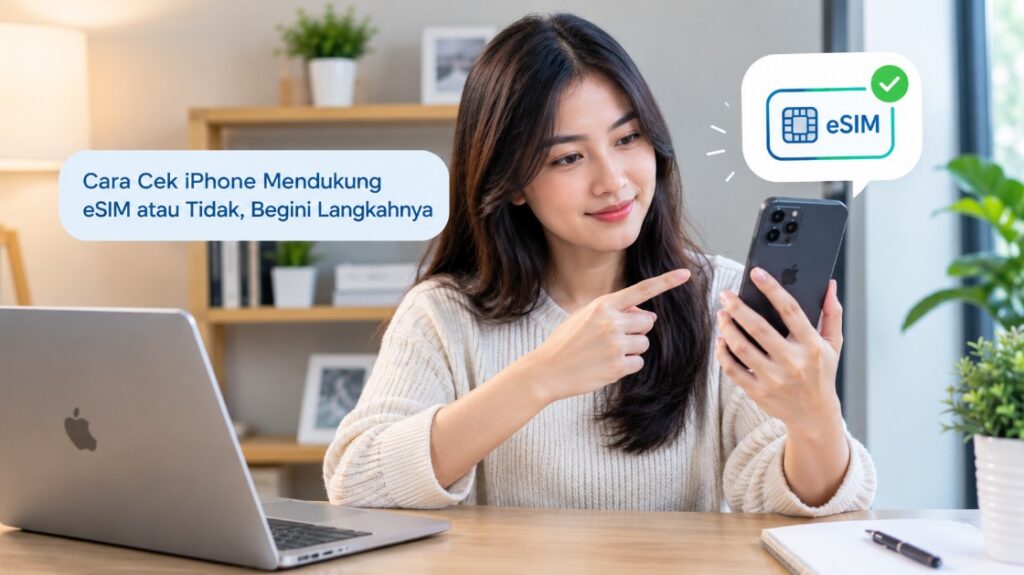
Tidak semua iPhone dapat menggunakan eSIM dengan cara yang sama. Karena itu, sebelum membeli paket operator atau memindahkan nomor ke SIM digital, penting untuk mengetahui cara cek iPhone mendukung eSIM atau tidak melalui pengaturan perangkat dan identitas modelnya.
eSIM memungkinkan pengguna mengaktifkan paket seluler tanpa memasang kartu SIM fisik untuk nomor tersebut. Fitur ini berguna bagi pengguna yang ingin memakai dua nomor, bepergian ke luar negeri, atau mengganti operator tanpa harus mengganti kartu.
Meski begitu, iPhone yang mendukung eSIM belum tentu bisa langsung mengaktifkannya pada semua operator. Pengguna juga perlu memeriksa kompatibilitas perangkat, versi iOS, status kunci operator, dan ketersediaan layanan eSIM di wilayahnya.
Panduan berikut membahas cara memeriksa dukungan eSIM dari langkah paling sederhana hingga pemeriksaan lanjutan, termasuk solusi ketika pilihan tambah eSIM tidak ditemukan.
Mengenal Fitur eSIM dan Keuntungannya Dibandingkan SIM Fisik
eSIM adalah embedded SIM, yaitu teknologi kartu SIM digital yang tertanam di perangkat dan dapat diaktifkan menggunakan profil dari operator seluler. Berbeda dengan kartu SIM biasa, pengguna tidak perlu memasukkan kartu plastik ke dalam slot untuk menggunakan nomor yang sudah diaktifkan melalui eSIM.
Pada iPhone yang kompatibel, eSIM dapat digunakan untuk mengakses jaringan seluler, melakukan panggilan, mengirim SMS, dan memakai internet sesuai paket operator. Pengguna juga dapat mengelola lebih dari satu nomor, tergantung kemampuan perangkat, konfigurasi SIM, dan ketentuan operator.
Perbedaan eSIM dengan kartu SIM fisik
Perbedaan utama keduanya terletak pada cara pemasangan dan pengaktifan layanan. SIM fisik perlu dimasukkan ke slot kartu, sedangkan eSIM diaktifkan secara digital melalui metode yang disediakan operator.
| Aspek | eSIM | SIM fisik |
|---|---|---|
| Bentuk | Profil digital yang tersimpan di perangkat | Kartu plastik |
| Aktivasi | Melalui QR, aplikasi operator, transfer, atau metode lain yang didukung | Memasukkan kartu dan mengaktifkan layanan |
| Penggantian nomor | Dapat dilakukan secara digital jika didukung operator | Umumnya perlu mengganti kartu atau melakukan penggantian layanan |
| Penggunaan dua nomor | Bisa dikombinasikan dengan SIM fisik atau eSIM lain pada model yang kompatibel | Bergantung pada jumlah slot SIM perangkat |
| Risiko kehilangan kartu | Tidak ada kartu fisik yang harus dibawa | Kartu bisa hilang atau rusak |
| Ketergantungan operator | Memerlukan operator dan paket yang mendukung eSIM | Memerlukan kartu dan layanan operator yang kompatibel |
eSIM bukan berarti nomor telepon menjadi bebas dari ketentuan operator. Pengguna tetap perlu mengikuti proses aktivasi, verifikasi identitas jika diminta, serta aturan pemindahan nomor yang berlaku.
Keuntungan menggunakan eSIM di iPhone
Ada beberapa alasan pengguna memilih eSIM dibandingkan kartu SIM konvensional. Manfaatnya terasa terutama bagi orang yang memakai dua nomor atau sering bepergian ke luar negeri.
- Lebih praktis: aktivasi dapat dilakukan tanpa menunggu kartu fisik dikirimkan, apabila operator menyediakan aktivasi digital.
- Mendukung dua nomor: pengguna dapat memisahkan nomor pribadi dan pekerjaan pada iPhone yang mendukung konfigurasi Dual SIM.
- Cocok untuk perjalanan: pengguna dapat menambahkan paket data dari operator tujuan tanpa harus selalu mengganti kartu utama.
- Mengurangi ketergantungan pada kartu plastik: profil seluler dikelola melalui perangkat dan layanan operator.
- Memudahkan pengelolaan nomor: beberapa profil eSIM dapat disimpan pada model yang mendukungnya, meskipun jumlah profil yang dapat aktif bersamaan berbeda-beda.
Walaupun praktis, eSIM tidak selalu lebih mudah dipindahkan ke ponsel lain. Pemindahan profil mungkin memerlukan persetujuan operator, proses transfer khusus, atau aktivasi ulang.
Karena itu, jangan menghapus profil eSIM lama sebelum memastikan prosedur pemulihan atau pemindahan nomor tersedia. Menghapus profil dari iPhone juga tidak selalu berarti layanan nomor di operator otomatis dibatalkan.
Cara Cek iPhone Mendukung eSIM melalui Menu Pengaturan
Cara paling mudah untuk memeriksa dukungan eSIM adalah membuka menu Pengaturan di iPhone. Dari sana, pengguna dapat melihat informasi model perangkat, status jaringan, dan pilihan pengelolaan SIM yang tersedia.
Langkah ini tidak membutuhkan aplikasi tambahan. Namun, keberadaan menu tertentu perlu dibaca bersama informasi model dan wilayah pemasaran perangkat agar hasil pemeriksaan tidak keliru.
1. Buka menu Pengaturan iPhone
Langkah pertama
Buka aplikasi Pengaturan (Settings) dari layar utama iPhone. Menu ini menjadi tempat untuk memeriksa pengaturan jaringan seluler dan informasi perangkat.
Pastikan iPhone sudah menyala dan dapat digunakan secara normal. Jika perangkat baru diatur ulang atau baru dibeli, selesaikan pengaturan awal terlebih dahulu agar menu dapat diakses dengan baik.
2. Masuk ke menu Seluler
Setelah membuka Pengaturan, cari menu Seluler (Cellular) atau Data Seluler (Mobile Data). Nama menu dapat berbeda tergantung bahasa sistem dan wilayah perangkat.
Di dalam menu tersebut, perhatikan bagian yang berhubungan dengan SIM, paket seluler, atau penambahan layanan seluler. Pada iPhone yang mendukung eSIM, biasanya tersedia pilihan untuk menambahkan eSIM atau mengatur paket seluler.
Jika menu tersebut sudah terlihat, lanjutkan ke pemeriksaan berikutnya. Jangan langsung menganggap eSIM pasti bisa diaktifkan karena dukungan operator dan varian regional perangkat masih perlu diperiksa.
3. Periksa informasi perangkat melalui menu Mengenai
Untuk memastikan model yang digunakan, buka Pengaturan → Umum → Mengenai (Settings → General → About). Di halaman ini, kamu dapat melihat nama model, versi iOS, nomor model, IMEI, dan informasi identitas perangkat lain yang tersedia.
Nama model membantu mengidentifikasi seri iPhone, sedangkan nomor model dapat digunakan untuk memeriksa varian perangkat. Informasi ini berguna terutama jika iPhone dibeli dari luar negeri atau melalui penjual perangkat impor.
Jangan membagikan tangkapan layar halaman Mengenai secara terbuka tanpa menyamarkan nomor seri, IMEI, atau pengenal perangkat lain. Informasi tersebut tidak diperlukan untuk sekadar bertanya apakah sebuah model mendukung eSIM.
4. Periksa status kunci operator
Masih di halaman Mengenai, cari bagian Kunci Operator (Carrier Lock). Jika tertulis Tidak ada pembatasan SIM (No SIM restrictions), iPhone umumnya tidak dikunci untuk satu operator tertentu.
Sebaliknya, jika perangkat memiliki pembatasan operator, penggunaan eSIM dari operator lain dapat terhalang. Dalam situasi tersebut, hubungi operator yang mengunci perangkat untuk mengetahui persyaratan pembukaan kunci.
Perlu diingat, status bebas kunci operator tidak otomatis membuktikan bahwa semua layanan eSIM kompatibel. Model perangkat dan dukungan operator tetap harus sesuai.
5. Periksa nomor EID jika tersedia
Pada iPhone yang mendukung eSIM, halaman Mengenai biasanya menampilkan informasi EID (Embedded Identity Document). EID merupakan pengenal yang berkaitan dengan perangkat keras eSIM dan berguna ketika operator memproses aktivasi tertentu.
Jika EID tersedia, itu merupakan petunjuk kuat bahwa perangkat memiliki dukungan perangkat keras eSIM. Namun, tetap periksa kompatibilitas model regional dan layanan operator sebelum membeli paket.
Jika EID tidak terlihat, jangan langsung menyimpulkan perangkat pasti tidak mendukung eSIM. Periksa kembali model, versi sistem, dan informasi resmi perangkat karena tampilan serta ketersediaan informasi dapat berbeda.
Langkah Memastikan Dukungan eSIM Berdasarkan Model dan Seri iPhone
Pemeriksaan berdasarkan seri penting bagi pengguna yang membeli iPhone bekas, perangkat impor, atau model yang sudah beberapa tahun digunakan. Apple mulai mendukung eSIM pada iPhone XS, iPhone XS Max, dan iPhone XR, tetapi ketersediaannya tidak seragam pada semua varian regional.
Secara umum, model iPhone XS, XS Max, XR, dan generasi lebih baru dapat mendukung eSIM. Meski begitu, ada pengecualian berdasarkan negara atau wilayah pemasaran, sehingga nama seri saja tidak selalu cukup untuk memastikan kompatibilitas.
Daftar generasi iPhone yang mendukung eSIM
Tabel berikut dapat digunakan sebagai pemeriksaan awal untuk perangkat yang dipasarkan di wilayah yang mendukung eSIM.
| Seri iPhone | Dukungan eSIM secara umum |
|---|---|
| iPhone X dan seri lebih lama | Tidak mendukung eSIM |
| iPhone XS, XS Max, XR | Mendukung pada varian yang kompatibel |
| iPhone 11, 12, 13, 14, 15, 16, dan 17 | Mendukung pada varian yang kompatibel |
| Seri iPhone 18 dan model lebih baru | Periksa spesifikasi model dan wilayah pemasaran |
Tabel tersebut merupakan panduan generasi, bukan daftar kompatibilitas setiap nomor model. Model tertentu yang dipasarkan di wilayah seperti Tiongkok daratan, Hong Kong, atau Makau dapat memiliki konfigurasi SIM yang berbeda.
Karena itu, jika iPhone berasal dari luar Indonesia, periksa nomor model secara spesifik. Jangan hanya mengandalkan informasi penjual yang menyatakan bahwa semua perangkat dari seri tertentu pasti mendukung eSIM.
Cara mengetahui nomor model iPhone dengan tepat
Untuk melihat nomor model, buka Pengaturan → Umum → Mengenai, kemudian cari bagian Nomor Model. Pada sebagian tampilan, informasi awal yang terlihat adalah nomor komponen; ketuk bagian tersebut untuk menampilkan nomor model yang digunakan untuk mengidentifikasi varian perangkat.
Catat nomor model tersebut, lalu cocokkan dengan informasi teknis untuk wilayah pemasaran yang sesuai. Pemeriksaan ini sangat berguna ketika nama perangkat sama, tetapi konfigurasi SIM berbeda.
Jika perangkat dibeli dalam kondisi bekas, cocokkan informasi di menu dengan dokumen atau kotak perangkat jika tersedia. Perbedaan informasi tidak selalu menunjukkan masalah, tetapi sebaiknya ditelusuri sebelum membeli paket eSIM.
Mengapa iPhone dari luar negeri perlu diperiksa lebih teliti?
Perangkat yang dijual di negara berbeda dapat memiliki konfigurasi seluler yang tidak sama. Sebagian model memiliki slot SIM fisik dan eSIM, sementara model lain dapat memiliki dua slot nano-SIM atau konfigurasi eSIM-only, tergantung seri dan wilayahnya.
Contohnya, beberapa varian iPhone yang dipasarkan di Tiongkok daratan, Hong Kong, atau Makau memiliki aturan dan konfigurasi SIM yang berbeda dari varian internasional. Karena itu, perangkat yang mendukung eSIM di Indonesia belum tentu mendukung semua profil operator dari negara lain.
Sebelum membeli iPhone impor, tanyakan nomor model dan asal pemasaran perangkat. Langkah ini lebih aman daripada menyimpulkan kompatibilitas hanya dari bentuk fisik, jumlah slot kartu, atau keterangan iklan.
Cara Mengecek Ketersediaan Menu Tambah eSIM di iPhone
Menu Tambah eSIM merupakan salah satu cara paling praktis untuk mengetahui apakah iPhone menyediakan pilihan pengelolaan SIM digital. Jika pilihan ini muncul, kamu dapat melanjutkan pemeriksaan untuk memastikan apakah perangkat dan operator siap digunakan.
Nama menu dapat berbeda sesuai versi iOS dan bahasa yang digunakan. Pada beberapa perangkat, pilihan tersebut muncul sebagai Add eSIM, Atur Seluler, atau Tambahkan Paket Seluler.
Langkah memeriksa menu Tambah eSIM
1. Buka Pengaturan
Masuk ke aplikasi Pengaturan dan pilih Seluler atau Data Seluler. Menu ini berisi pengaturan kartu SIM dan paket jaringan yang digunakan perangkat.
2. Cari pilihan Tambah eSIM
Periksa apakah terdapat tombol Tambah eSIM atau pilihan pengaturan paket seluler. Jika tersedia, perangkat menyediakan jalur pengaturan eSIM yang dapat digunakan sesuai kompatibilitasnya.
3. Periksa pilihan aktivasi
Jika kamu ingin melanjutkan, iPhone mungkin menawarkan transfer dari perangkat lain, pemindaian kode QR, atau aktivasi dari operator. Pilihan yang muncul bergantung pada dukungan operator dan versi iOS.
Kamu tidak perlu menyelesaikan aktivasi hanya untuk melihat pilihan menu tersebut. Jika belum memiliki paket eSIM atau kode aktivasi, berhenti pada tahap pemeriksaan agar tidak memulai proses yang belum diperlukan.
Apa artinya jika menu Tambah eSIM muncul?
Jika menu tersebut tersedia, itu merupakan indikator bahwa iPhone menyediakan akses ke pengaturan eSIM. Langkah selanjutnya adalah memastikan model perangkat kompatibel, operator mendukung layanan tersebut, dan tidak ada pembatasan yang menghalangi aktivasi.
Apabila kamu hanya ingin memastikan kompatibilitas, tidak perlu memindai kode QR milik orang lain atau memasukkan informasi aktivasi yang tidak diketahui asalnya. Kode QR eSIM biasanya terkait dengan proses aktivasi tertentu dan tidak seharusnya digunakan sembarangan.
Bagaimana jika menu Tambah eSIM tidak muncul?
Tidak munculnya menu eSIM belum tentu berarti perangkat tidak mendukung fitur tersebut. Penyebabnya bisa berupa varian regional, versi iOS, konfigurasi operator, atau kondisi pengaturan perangkat.
Mulailah dengan memeriksa model dan nomor model pada halaman Mengenai. Setelah itu, periksa pembaruan iOS serta tanyakan kepada operator apakah perangkat dan paket yang kamu gunakan memenuhi syarat aktivasi.
Jangan menghapus kartu SIM fisik atau melakukan reset pabrik hanya untuk mencoba memunculkan menu. Langkah tersebut tidak menjamin eSIM akan tersedia dan dapat menambah masalah apabila perangkat membutuhkan proses pengaturan ulang.
Hal yang Perlu Diperiksa sebelum Mengaktifkan eSIM di iPhone
Mengetahui bahwa iPhone mendukung eSIM merupakan langkah awal. Sebelum mengaktifkan nomor digital, ada beberapa hal yang perlu dipastikan agar proses berjalan lancar dan nomor utama tidak kehilangan akses secara tidak sengaja.
Pastikan operator menyediakan layanan eSIM
Tidak semua paket seluler otomatis dapat diaktifkan sebagai eSIM. Operator harus menyediakan layanan tersebut dan mendukung model perangkat serta metode aktivasi yang digunakan.
Sebelum membeli paket, tanyakan apakah eSIM tersedia untuk nomor baru, konversi nomor lama, atau hanya paket tertentu. Ketentuan ini bisa berbeda antaroperator, bahkan pada operator yang sama.
Periksa pula apakah aktivasi dilakukan melalui kode QR, aplikasi operator, transfer langsung, atau kunjungan ke gerai. Mengetahui prosedur sejak awal dapat mencegah pembelian paket yang tidak sesuai.
Periksa koneksi internet dan versi iOS
Aktivasi eSIM umumnya memerlukan koneksi internet untuk mengunduh profil operator. Siapkan jaringan Wi-Fi yang stabil atau koneksi lain yang dapat digunakan selama proses berlangsung.
Periksa versi sistem melalui Pengaturan → Umum → Pembaruan Perangkat Lunak. Jika tersedia pembaruan yang relevan, lakukan setelah memastikan baterai cukup dan perangkat memiliki ruang penyimpanan yang memadai.
Tidak semua kendala eSIM harus diselesaikan dengan memperbarui iOS. Namun, sistem yang sudah lama dapat memiliki perbedaan menu atau belum mendukung metode aktivasi tertentu dari operator.
Pastikan iPhone tidak terkunci ke operator tertentu
Buka menu Pengaturan → Umum → Mengenai, lalu periksa status Kunci Operator. Jika perangkat terkunci, tanyakan kepada operator terkait mengenai persyaratan membuka kunci sebelum mencoba memakai eSIM dari penyedia lain.
Status No SIM restrictions menunjukkan tidak adanya pembatasan SIM dari operator pada bagian tersebut. Meski demikian, status itu bukan jaminan bahwa perangkat kompatibel dengan seluruh jaringan atau paket seluler.
Siapkan informasi aktivasi dari operator
Operator dapat memberikan kode QR, instruksi melalui aplikasi, atau metode aktivasi lain yang didukung. Gunakan informasi yang diterbitkan khusus untuk proses aktivasi nomor milikmu.
Jangan mengunggah kode QR eSIM ke media sosial atau membagikannya kepada orang yang tidak berkepentingan. Kode tersebut dapat memuat informasi untuk mengaktifkan profil seluler, sehingga harus diperlakukan dengan hati-hati.
Pahami risiko sebelum menghapus atau memindahkan eSIM
Jika ingin mengganti iPhone, tanyakan terlebih dahulu cara memindahkan eSIM ke perangkat baru. Sebagian operator mendukung transfer langsung, sedangkan operator lain mengharuskan aktivasi ulang atau penerbitan kode baru.
Jangan menghapus profil eSIM lama sebelum memastikan nomor dapat diaktifkan kembali. Penghapusan profil dari perangkat tidak selalu membatalkan nomor di sisi operator, tetapi dapat membuat layanan terputus sampai proses aktivasi diselesaikan kembali.
Jika eSIM digunakan untuk menerima kode verifikasi perbankan atau akun penting, pastikan kamu memiliki akses pemulihan sebelum melakukan perubahan. Persiapan tersebut membantu mengurangi risiko terkunci dari akun yang menggunakan nomor tersebut.
Solusi Jika iPhone Mendukung eSIM tetapi Fitur Tidak Muncul
Ada kondisi ketika model iPhone sebenarnya mendukung eSIM, tetapi pilihan tambah eSIM tidak terlihat atau proses aktivasi selalu gagal. Masalah seperti ini perlu diperiksa secara bertahap karena penyebabnya belum tentu berasal dari perangkat keras.
Ikuti urutan pemeriksaan berikut, mulai dari langkah sederhana yang tidak mengubah data pribadi hingga pemeriksaan lanjutan bersama operator.
1. Mulai ulang iPhone
Matikan iPhone, tunggu beberapa saat, lalu nyalakan kembali. Setelah perangkat siap digunakan, buka menu Seluler dan periksa apakah pilihan Tambah eSIM sudah muncul.
Langkah ini dapat membantu ketika antarmuka pengaturan mengalami gangguan sementara. Jika menu tetap tidak tersedia, lanjutkan ke pemeriksaan model dan pembaruan sistem.
2. Periksa pembaruan iOS
Buka Pengaturan → Umum → Pembaruan Perangkat Lunak. Jika pembaruan tersedia, baca informasi versinya dan pastikan baterai serta koneksi internet memadai sebelum memasangnya.
Pembaruan dapat memperbaiki bug dan menyesuaikan dukungan terhadap layanan operator tertentu. Namun, jangan menganggap pembaruan pasti menyelesaikan masalah jika penyebabnya adalah varian perangkat yang tidak kompatibel.
3. Periksa pembaruan pengaturan operator
Pengaturan operator membantu iPhone berkomunikasi dengan jaringan seluler sesuai konfigurasi penyedia layanan. Pembaruan pengaturan ini terkadang diperlukan setelah mengganti operator atau memasang SIM baru.
Buka Pengaturan → Umum → Mengenai dan tunggu beberapa saat. Jika tersedia pemberitahuan pembaruan pengaturan operator, ikuti petunjuk yang muncul.
4. Pastikan model dan wilayah perangkat kompatibel
Jika menu tetap tidak ada, cocokkan nomor model dengan spesifikasi resmi untuk wilayah pemasaran perangkat. Langkah ini penting untuk iPhone impor yang mungkin menggunakan konfigurasi SIM berbeda.
Apabila model tersebut memang tidak mendukung eSIM, perubahan pengaturan atau pemasangan ulang aplikasi tidak akan menambahkan kemampuan perangkat keras yang tidak tersedia. Dalam kondisi ini, SIM fisik dapat menjadi pilihan jika perangkat masih memiliki slot dan mendukung layanan operator.
5. Hubungi operator seluler
Jika iPhone kompatibel tetapi aktivasi gagal, hubungi operator untuk memeriksa kelayakan nomor dan status profil eSIM. Tanyakan apakah ada kendala pada aktivasi, pembatasan paket, atau kebutuhan penerbitan kode QR baru.
Siapkan nama model iPhone, versi iOS, dan pesan kesalahan yang muncul. Jangan mengirimkan kata sandi, PIN, atau kode verifikasi kepada pihak yang tidak dapat dipastikan identitasnya.
6. Gunakan reset jaringan hanya jika diperlukan
Jika masalah masih terjadi setelah semua pemeriksaan dasar, kamu dapat mempertimbangkan pengaturan ulang jaringan sebagai langkah lanjutan. Pada versi iOS yang mendukungnya, pilihan ini biasanya berada di Pengaturan → Umum → Transfer atau Atur Ulang iPhone → Atur Ulang → Atur Ulang Pengaturan Jaringan.
Perlu diketahui bahwa tindakan ini dapat menghapus jaringan Wi-Fi tersimpan, kata sandi Wi-Fi, dan pengaturan jaringan tertentu. Karena itu, catat informasi yang dibutuhkan sebelum melanjutkan.
Reset jaringan tidak menjamin menu eSIM akan muncul jika penyebabnya adalah model yang tidak kompatibel atau pembatasan operator. Jangan melakukan reset pabrik sebagai langkah pertama karena tindakan tersebut jauh lebih mengganggu dan dapat menghapus data apabila tidak dicadangkan.
FAQ Seputar Cara Cek iPhone Mendukung eSIM atau Tidak
1. Bagaimana cara paling cepat mengetahui iPhone mendukung eSIM atau tidak?
Buka Pengaturan, pilih Seluler atau Data Seluler, lalu cari pilihan Tambah eSIM. Untuk memastikan hasilnya, periksa juga nomor model dan informasi EID pada menu Pengaturan → Umum → Mengenai.
2. iPhone seri apa saja yang mendukung eSIM?
Secara umum, dukungan eSIM dimulai dari iPhone XS, iPhone XS Max, dan iPhone XR, kemudian berlanjut pada banyak model yang lebih baru. Namun, varian regional tertentu memiliki konfigurasi SIM berbeda sehingga nomor model tetap perlu diperiksa.
3. Apakah iPhone XR sudah mendukung eSIM?
Ya, iPhone XR mendukung eSIM pada varian yang kompatibel. Pengguna tetap perlu memastikan perangkat tidak memiliki pembatasan regional yang memengaruhi penggunaan layanan tersebut.
4. Apakah iPhone yang memiliki dua slot SIM pasti mendukung eSIM?
Tidak. Dua slot SIM fisik tidak berarti perangkat mendukung eSIM. Beberapa model yang dipasarkan di wilayah tertentu menggunakan dua kartu nano-SIM, sehingga pemeriksaan nomor model lebih dapat diandalkan daripada jumlah slot kartu.
5. Mengapa menu Tambah eSIM tidak ada di iPhone saya?
Penyebabnya dapat berupa model yang tidak kompatibel, perbedaan varian regional, masalah pengaturan operator, atau gangguan sistem. Periksa nomor model, versi iOS, status Kunci Operator, dan dukungan layanan dari operator sebelum mengambil langkah lanjutan.
6. Apakah iPhone yang mendukung eSIM bisa menggunakan SIM fisik sekaligus?
Pada model yang mendukung Dual SIM dengan nano-SIM dan eSIM, keduanya dapat digunakan bersamaan sesuai ketentuan perangkat dan operator. Namun, beberapa model hanya menggunakan eSIM, sedangkan konfigurasi lain dapat berbeda berdasarkan wilayah pemasaran.
7. Apakah eSIM bisa digunakan tanpa Wi-Fi?
Aktivasi eSIM umumnya membutuhkan koneksi internet, misalnya melalui Wi-Fi atau jaringan lain yang tersedia. Persyaratan tepatnya bergantung pada model iPhone, metode aktivasi, dan ketentuan operator.
Kesimpulan
Cara cek iPhone mendukung eSIM atau tidak dapat dimulai melalui menu Pengaturan → Seluler, kemudian dilanjutkan dengan pemeriksaan model, EID, dan status Kunci Operator. Langkah-langkah tersebut membantu membedakan dukungan eSIM pada perangkat dari kesiapan layanan operator.
Jika menu Tambah eSIM tidak muncul, jangan langsung menyimpulkan iPhone tidak kompatibel. Periksa versi iOS, varian regional, dan dukungan operator terlebih dahulu sebelum mencoba pengaturan ulang.
Sebelum mengaktifkan eSIM, pastikan metode aktivasi tersedia dan nomor dapat dipulihkan jika perangkat diganti. Dengan pemeriksaan tersebut, kamu bisa mengetahui kompatibilitas iPhone secara lebih akurat tanpa mengambil risiko yang tidak perlu.