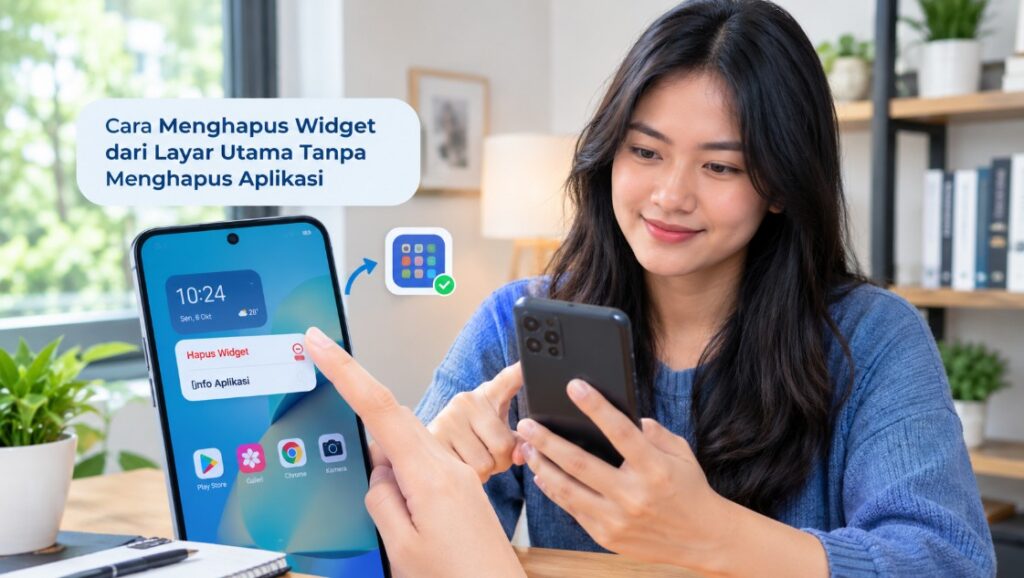
Widget sering dipasang di layar utama karena bisa menampilkan informasi tanpa harus membuka aplikasi. Namun, ketika layar mulai penuh atau widget sudah tidak dibutuhkan, cara menghapus widget dari layar utama tanpa menghapus aplikasi menjadi solusi yang paling aman.
Menghapus widget sebenarnya hanya menghilangkan tampilan pintasan atau informasi dari layar utama. Aplikasi yang menyediakan widget tetap terpasang dan seluruh data aplikasi tetap dapat digunakan seperti biasa.
Karena tampilan Android berbeda antara Samsung, Xiaomi, OPPO, Vivo, dan merek lainnya, posisi menu yang muncul saat widget ditekan juga dapat berbeda. Prinsipnya tetap sama: pilih opsi untuk menghapus widget dari layar utama, bukan opsi untuk mencopot atau menghapus aplikasinya.
Mengenal Widget di Layar Utama dan Fungsinya pada HP
Widget adalah komponen kecil yang ditempatkan pada layar utama untuk menampilkan informasi atau menyediakan akses cepat ke fungsi tertentu dari sebuah aplikasi. Pengguna tidak perlu membuka aplikasi secara penuh untuk melihat informasi yang tersedia melalui widget.
Contohnya adalah widget Jam, Cuaca, Kalender, Google Search, baterai, musik, catatan, atau informasi aktivitas tertentu. Beberapa widget bahkan memungkinkan pengguna melakukan tindakan sederhana tanpa membuka aplikasi induknya.
Samsung menjelaskan bahwa widget merupakan ekstensi sederhana dari fungsi aplikasi yang sudah terpasang. Widget dapat memiliki ukuran berbeda dan ditempatkan pada panel layar utama sesuai kebutuhan pengguna.
Mengapa Widget Bisa Memenuhi Layar Utama?
Widget biasanya mempunyai ukuran lebih besar daripada ikon aplikasi biasa. Jika pengguna memasang beberapa widget sekaligus, ruang kosong di layar utama akan cepat berkurang.
Kondisi tersebut dapat membuat ikon aplikasi sulit ditata atau membuat pengguna harus berpindah-pindah halaman untuk menemukan aplikasi yang dibutuhkan.
Selain masalah tampilan, beberapa widget juga dapat melakukan pembaruan informasi secara berkala. Contohnya widget cuaca yang mengambil informasi terbaru atau widget berita yang menampilkan konten secara dinamis.
Meski demikian, menghapus widget dari layar utama tidak sama dengan menghapus aplikasi. Widget hanyalah tampilan atau akses tambahan yang terhubung dengan aplikasi tertentu.
Contoh Widget yang Sering Dipasang
Beberapa widget yang umum ditemukan pada HP Android antara lain:
| Jenis Widget | Fungsi Utama |
|---|---|
| Jam | Menampilkan waktu dan alarm |
| Cuaca | Menampilkan kondisi cuaca |
| Kalender | Melihat jadwal dan agenda |
| Google Search | Melakukan pencarian dengan cepat |
| Musik | Mengontrol pemutaran audio |
| Catatan | Melihat atau membuat catatan |
| Baterai | Menampilkan kondisi baterai perangkat |
| Berita | Menampilkan informasi terbaru |
Tidak semua aplikasi menyediakan widget, sehingga daftar widget yang tersedia bergantung pada aplikasi yang terpasang dan versi sistem operasi.
Jika sebuah aplikasi diperbarui dan pengembang mengubah dukungan widget, pilihan widget juga dapat berubah. Samsung juga mencatat bahwa widget tertentu mungkin tidak tersedia pada semua aplikasi atau perangkat.
Perbedaan Menghapus Widget dan Menghapus Aplikasi di HP
Kesalahan yang paling sering terjadi adalah pengguna mengira opsi Hapus pada layar utama berarti aplikasi akan terhapus dari HP. Padahal, pada banyak antarmuka Android, menghapus widget hanya menghilangkan widget dari layar utama.
Aplikasi yang menjadi sumber widget tetap tersimpan di Storage dan masih dapat dibuka melalui daftar aplikasi. Data, akun, pengaturan, serta fungsi utama aplikasi juga tidak otomatis ikut terhapus.
Pada Samsung, misalnya, pengguna dapat menekan dan menahan widget lalu memilih Hapus. Samsung menyatakan bahwa tindakan tersebut tidak menghapus pengaturan aplikasi yang menjadi sumber widget.
Perbedaan ini dapat dilihat secara sederhana melalui tabel berikut:
| Tindakan | Widget | Aplikasi |
|---|---|---|
| Menghapus widget | Hilang dari layar utama | Tetap terpasang |
| Menghapus ikon aplikasi dari layar utama | Ikon aplikasi hilang | Aplikasi tetap terpasang |
| Menghapus/uninstall aplikasi | Widget ikut tidak tersedia | Aplikasi terhapus |
| Menambahkan widget kembali | Widget muncul lagi | Aplikasi harus tetap tersedia |
Jadi, apabila tujuan Anda hanya merapikan layar utama, tidak perlu masuk ke menu Info aplikasi, Copot pemasangan, atau Uninstall.
Hapus Widget Bukan Berarti Hapus Data Aplikasi
Menghapus widget tidak sama dengan menghapus cache, data aplikasi, atau akun yang sedang digunakan. Karena itu, tindakan ini relatif aman untuk dilakukan ketika hanya ingin mengurangi tampilan yang memenuhi layar.
Tidak ada kebutuhan untuk membuka Pengaturan > Aplikasi lalu membersihkan data hanya karena ingin menghilangkan widget dari layar utama.
Catatan penting: jangan memilih Copot pemasangan, Uninstall, atau ikon tempat sampah yang secara jelas mengarah pada penghapusan aplikasi jika Anda masih ingin menggunakan aplikasi tersebut.
Cara Menghapus Widget dari Layar Utama Tanpa Menghapus Aplikasi
Cara paling cepat adalah menekan dan menahan widget yang ingin dihilangkan. Setelah menu tindakan muncul, pilih opsi seperti Hapus, Remove, atau Remove from Home, tergantung merek dan versi sistem.
Metode ini bekerja pada banyak perangkat Android karena widget memang dikelola langsung dari layar utama. Xiaomi, Samsung, dan Vivo juga menyediakan mekanisme tekan dan tahan untuk menghapus widget.
Langkah 1: Temukan Widget yang Ingin Dihapus
Buka layar utama HP kemudian cari widget yang sudah tidak ingin digunakan. Pastikan objek yang ditekan memang widget, bukan ikon aplikasi biasa.
Widget biasanya memiliki ukuran lebih besar dan dapat menampilkan informasi seperti jam, cuaca, kalender, pencarian, atau kontrol aplikasi.
Langkah 2: Tekan dan Tahan Widget
Sentuh widget menggunakan satu jari, kemudian tahan selama beberapa saat sampai menu pengaturan atau pilihan tindakan muncul. Jangan langsung menggeser jari jika menu belum terlihat.
Tujuannya adalah membuka kontrol widget sehingga sistem mengetahui bahwa Anda ingin mengubah atau menghapus komponen tersebut.
Langkah 3: Pilih Hapus atau Remove
Setelah menu muncul, cari pilihan Hapus, Remove, Remove from Home, atau opsi dengan arti serupa. Nama tombol dapat berubah sesuai merek, versi Android, dan aplikasi launcher yang digunakan.
Pada Samsung, prosedurnya adalah menekan dan menahan widget kemudian memilih Hapus. Pada Xiaomi, pengguna juga cukup menekan dan menahan widget hingga menu muncul lalu memilih Remove.
Langkah 4: Periksa Layar Utama
Setelah tombol hapus dipilih, widget seharusnya langsung menghilang dari halaman layar utama. Aplikasi yang menyediakan widget tetap dapat ditemukan melalui daftar aplikasi.
Untuk memastikan aplikasi tidak ikut terhapus, buka laci aplikasi atau gunakan pencarian aplikasi. Jika aplikasinya masih tersedia, berarti yang dihapus memang hanya widget.
Bagaimana Jika Menu Hapus Tidak Muncul?
Jika widget tidak dapat dihapus, jangan langsung membersihkan data aplikasi atau melakukan reset HP. Periksa terlebih dahulu apakah tata letak layar utama sedang dikunci.
Pada Samsung, fitur Lock Home screen layout dapat mencegah pengguna memindahkan atau menghapus ikon dan widget. Samsung juga menyarankan memeriksa pengaturan tersebut apabila widget tidak dapat dihapus.
Jika layar utama tidak merespons, coba kembali ke halaman utama, lakukan restart, kemudian tekan dan tahan widget sekali lagi. Pada beberapa kondisi, gangguan launcher atau sistem sementara dapat membuat tindakan pada widget tidak berjalan normal.
Cara Menghapus Widget dengan Menekan dan Menahan Ikonnya
Tekan dan tahan merupakan metode yang paling praktis karena tidak membutuhkan menu Pengaturan. Anda cukup berinteraksi langsung dengan objek yang ingin dihilangkan dari layar utama.
Namun, penting membedakan antara widget dan ikon aplikasi. Keduanya sama-sama dapat ditekan dan ditahan, tetapi menu yang muncul bisa berbeda.
Jika yang Ditekan Adalah Widget
Ketika objek merupakan widget, sistem biasanya menawarkan opsi seperti Hapus, Remove, pengaturan widget, atau pilihan untuk mengubah ukuran. Memilih Hapus biasanya hanya menghilangkan widget dari layar utama.
Samsung secara resmi menggunakan metode tekan dan tahan kemudian memilih Remove untuk menghapus widget dari layar utama.
Jika yang Ditekan Adalah Ikon Aplikasi
Ikon aplikasi juga dapat dipindahkan atau dihapus dari layar utama. Pada perangkat tertentu, opsi Hapus dari layar utama hanya menghilangkan ikon, sedangkan aplikasi tetap terpasang.
Samsung membedakan tindakan menghapus ikon aplikasi dari layar utama dengan mencopot aplikasi. Ikon yang dihapus dari layar utama masih dapat ditemukan melalui Layar aplikasi.
Karena itu, jangan panik jika ikon aplikasi menghilang setelah memilih Hapus. Selama tidak memilih Uninstall atau Copot pemasangan, aplikasi biasanya masih tersimpan.
Jika Widget Terlanjur Hilang
Widget yang dihapus sebenarnya masih dapat ditambahkan kembali selama aplikasi sumbernya masih terpasang dan widget tersebut masih didukung. Jadi, pengguna tidak perlu menginstal aplikasi baru hanya untuk mengembalikan widget.
Jika widget tidak muncul lagi dalam daftar, periksa apakah aplikasinya masih terpasang dan sudah diperbarui. Samsung menyebut widget juga dapat hilang apabila tidak lagi didukung oleh aplikasi atau sistem.
Cara Menghilangkan Widget di HP Samsung, Xiaomi, OPPO, dan Vivo
Walaupun prinsipnya sama, nama tombol dan tampilan layar dapat berbeda antara satu merek dengan merek lainnya. Karena itu, gunakan langkah berdasarkan antarmuka HP yang Anda gunakan.
HP Samsung
Pada HP Samsung Galaxy, tekan dan tahan widget yang ingin dihapus. Setelah menu muncul, pilih Hapus atau Remove, dan widget akan menghilang dari layar utama tanpa menghapus aplikasi.
Jika widget tidak bisa dihapus, periksa apakah Lock Home screen layout sedang aktif. Samsung juga menyebut bahwa menu dan tampilan dapat berbeda berdasarkan model Galaxy serta versi perangkat lunak yang digunakan.
Untuk One UI versi yang lebih baru, prinsipnya tetap sama: tekan lama widget kemudian pilih Remove. One UI 7 juga menggunakan mekanisme tersebut untuk menghapus widget dari layar utama.
HP Xiaomi
Pada Xiaomi, tekan dan tahan widget sampai menu tindakan muncul. Setelah itu pilih Remove untuk menghilangkannya dari layar utama.
Panduan resmi Xiaomi menjelaskan bahwa pengguna dapat memindahkan widget dengan menekan dan menahannya, sedangkan untuk menghapus widget cukup melakukan tindakan yang sama kemudian memilih Remove.
Jika menu tidak muncul, coba tekan area widget yang benar-benar menampilkan informasi. Beberapa widget mempunyai bagian tertentu yang langsung menjalankan aplikasi ketika diketuk singkat.
HP OPPO
Pada OPPO, langkah dapat sedikit berbeda tergantung versi ColorOS dan model perangkat. Secara umum, pengguna dapat mencoba menekan dan menahan widget pada layar utama kemudian mencari opsi Remove atau pilihan untuk menghapus widget.
OPPO sendiri mencatat bahwa tampilan dan jalur menu dapat berbeda berdasarkan model perangkat dan versi ColorOS. Karena itu, jangan menjadikan posisi tombol pada satu model sebagai patokan mutlak untuk semua HP OPPO.
Jika widget tidak bisa dihapus, pastikan Anda tidak sedang berada dalam mode layar utama yang terkunci. Setelah itu, coba keluar ke layar utama dan ulangi metode tekan dan tahan.
HP Vivo
Pada HP Vivo, tekan dan tahan widget kemudian pilih Remove. Beberapa perangkat Vivo juga menyediakan mode pengeditan layar utama dengan cara menekan dan menahan area kosong atau menggunakan gestur mencubit layar.
Dokumentasi Vivo juga menunjukkan bahwa widget dapat dihapus melalui mode pengeditan layar utama dengan memilih widget lalu menekan Remove. Jadi, apabila tekan lama pada widget tidak memberikan pilihan yang diharapkan, gunakan mode edit layar utama.
Ringkasan Langkah Berdasarkan Merek
| Merek | Cara utama | Hasil |
|---|---|---|
| Samsung | Tekan lama widget > Hapus | Widget hilang, aplikasi tetap ada |
| Xiaomi | Tekan lama widget > Remove | Widget hilang dari layar utama |
| OPPO | Tekan lama widget > Remove/Hapus | Widget dihapus dari layar utama |
| Vivo | Tekan lama widget > Remove | Widget dihapus dari layar utama |
Nama menu dapat berubah setelah Update Sistem atau pembaruan antarmuka seperti One UI dan ColorOS. Jika pilihan yang muncul berbeda, cari opsi yang maknanya adalah menghapus widget dari Home Screen, bukan menghapus aplikasi.
Cara Menambahkan Kembali Widget yang Sudah Dihapus dari Layar Utama
Menghapus widget tidak membuat aplikasi sumbernya hilang. Karena itu, widget biasanya dapat dipasang kembali melalui menu widget pada layar utama selama aplikasi masih terpasang dan fitur widget masih didukung.
Pada Samsung, pengguna dapat menekan area kosong di layar utama, memilih Widget, menentukan widget yang diinginkan, kemudian menambahkannya kembali.
Tambahkan Kembali Widget di Android
Langkah umumnya sebagai berikut:
- Buka layar utama HP.
- Tekan dan tahan area kosong.
- Pilih Widget.
- Cari nama aplikasi yang menyediakan widget.
- Pilih jenis atau ukuran widget.
- Tekan Tambah atau seret widget ke layar utama.
- Atur posisinya sesuai kebutuhan.
Tujuan memilih menu Widget adalah menampilkan seluruh widget yang tersedia dari aplikasi yang sudah terpasang. Setelah widget ditambahkan, Anda mungkin perlu mengatur ukuran, posisi, atau konfigurasi tambahan.
Pada Xiaomi, misalnya, mode pengeditan layar utama dapat dibuka dengan mencubit layar atau menekan area kosong, kemudian memilih Widgets. Xiaomi juga menjelaskan bahwa widget dapat dipindahkan ke halaman layar utama lain apabila ruang tidak mencukupi.
Jika Widget Tidak Ada di Daftar
Ada beberapa kemungkinan apabila widget yang sebelumnya dihapus tidak muncul lagi. Aplikasi mungkin sudah dihapus, widget tidak lagi didukung, aplikasi belum diperbarui, atau sistem sedang mengalami masalah sementara.
Jangan langsung menghapus dan memasang ulang aplikasi karena tindakan tersebut bisa memengaruhi data lokal aplikasi tertentu. Periksa terlebih dahulu apakah aplikasi masih tersedia dan dapat dibuka secara normal.
Pada Samsung, widget yang sudah dihapus dapat ditambahkan kembali melalui menu Widgets, selama widget tersebut masih tersedia. Samsung juga menyebut bahwa widget yang tidak lagi didukung tidak akan muncul dalam daftar.
Widget Tidak Bisa Ditambahkan Setelah Aplikasi Diperbarui
Jika widget hilang setelah aplikasi mendapatkan update, kemungkinan pengembang mengubah dukungan atau desain widget. Kondisi seperti ini berbeda dengan widget yang hanya terhapus dari layar utama.
Coba periksa halaman aplikasi di Google Play Store untuk melihat apakah tersedia pembaruan berikutnya. Jika aplikasi sudah versi terbaru tetapi widget tetap tidak tersedia, kemungkinan fitur tersebut memang tidak lagi disediakan.
Pertanyaan Umum Seputar Cara Menghapus Widget dari Layar Utama
Apakah menghapus widget akan menghapus aplikasi?
Tidak. Menghapus widget hanya menghilangkan komponen tersebut dari layar utama, sedangkan aplikasi yang menyediakan widget tetap terpasang di HP dan masih dapat digunakan seperti biasa.
Apakah data aplikasi ikut terhapus saat widget dihapus?
Tidak. Menghapus widget bukan tindakan untuk menghapus data aplikasi. Data, akun, dan pengaturan aplikasi tetap tersimpan selama Anda tidak melakukan uninstall atau menghapus data aplikasi melalui Pengaturan.
Kenapa widget tidak bisa dihapus dari layar utama?
Penyebab yang umum adalah tata letak layar utama sedang dikunci atau sistem mengalami gangguan sementara. Pada Samsung, fitur penguncian layar utama memang dapat mencegah widget dipindahkan atau dihapus.
Apakah widget yang sudah dihapus bisa dikembalikan?
Bisa, selama aplikasi sumbernya masih terpasang dan widget tersebut masih didukung. Buka menu Widget pada layar utama, cari widget berdasarkan nama aplikasinya, kemudian tambahkan kembali.
Apakah menghapus widget membuat HP lebih cepat?
Dampaknya biasanya tidak besar untuk penggunaan sehari-hari. Namun, mengurangi widget yang tidak diperlukan dapat membuat layar utama lebih sederhana dan mengurangi aktivitas pembaruan informasi dari widget tertentu.
Apakah semua HP Android memiliki cara menghapus widget yang sama?
Tidak sepenuhnya. Prinsip tekan dan tahan biasanya serupa, tetapi nama tombol, posisi menu, dan cara membuka mode pengeditan layar utama dapat berbeda berdasarkan merek, launcher, serta versi Android.
Bagaimana jika pilihan yang muncul adalah Uninstall?
Jangan memilih Uninstall jika Anda hanya ingin menghapus widget. Cari pilihan Remove, Hapus dari layar utama, atau Remove from Home agar aplikasi tetap terpasang.
Apakah widget bisa dipindahkan tanpa dihapus?
Bisa. Tekan dan tahan widget, kemudian seret ke posisi yang diinginkan apabila sistem mengizinkannya. Beberapa widget juga dapat dipindahkan ke halaman layar utama lainnya.
Mengapa widget yang dihapus muncul lagi?
Widget biasanya tidak muncul kembali tanpa tindakan pengguna, tetapi perubahan launcher, pemulihan tata letak, atau pengaturan tertentu dapat mengubah susunan layar utama. Jika terus terjadi, periksa pengaturan layar utama dan lakukan restart.
Apakah widget menggunakan RAM dan baterai?
Sebagian widget dapat melakukan pembaruan informasi secara berkala sehingga membutuhkan sumber daya perangkat. Besarnya penggunaan RAM, baterai, dan koneksi bergantung pada jenis widget serta seberapa sering data diperbarui.
Apakah perlu menghapus Cache jika widget ingin dihilangkan?
Tidak. Membersihkan cache bukan cara utama untuk menghapus widget dari layar utama. Cukup tekan dan tahan widget lalu pilih opsi penghapusan yang tersedia.
Bagaimana jika layar utama tidak merespons ketika widget ditekan?
Coba keluar dari aplikasi yang sedang terbuka, kembali ke layar utama, kemudian lakukan restart. Setelah perangkat menyala kembali, coba tekan dan tahan widget sekali lagi sebelum melakukan perubahan sistem yang lebih kompleks.
Apakah menghapus widget menghapus akun Google atau akun aplikasi?
Tidak. Menghapus widget hanya mengubah tampilan layar utama. Akun Google, Apple ID pada perangkat Apple, atau akun yang digunakan dalam aplikasi Android tidak ikut terhapus melalui tindakan tersebut.
Kesimpulan
Menghapus widget dari layar utama merupakan cara sederhana untuk merapikan tampilan HP tanpa harus mencopot aplikasi. Langkah yang paling aman adalah menekan dan menahan widget, kemudian memilih Hapus, Remove, atau Remove from Home sesuai antarmuka perangkat.
Pada Samsung, Xiaomi, OPPO, dan Vivo, prinsipnya hampir sama meskipun nama tombol serta tampilan menunya dapat berbeda. Yang perlu diperhatikan adalah jangan memilih Uninstall, Copot pemasangan, atau opsi penghapusan aplikasi jika aplikasi tersebut masih ingin digunakan.
Jika suatu saat membutuhkan widget tersebut kembali, buka menu Widget pada layar utama dan tambahkan kembali widget dari aplikasi yang bersangkutan. Selama aplikasinya masih terpasang dan widget masih didukung, pengaturan tersebut dapat dikembalikan tanpa perlu memasang ulang aplikasi.