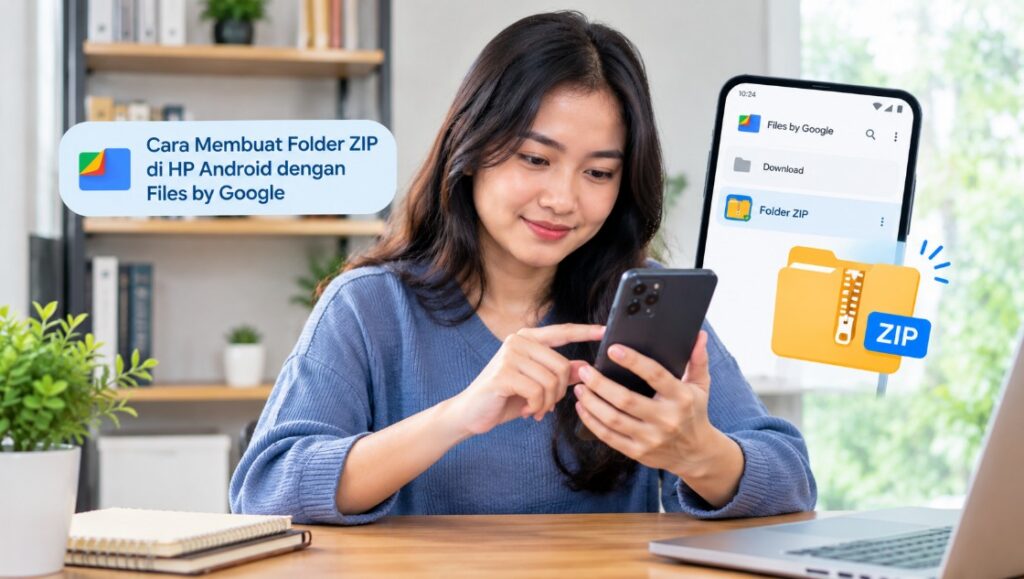
Membuat arsip ZIP sekarang tidak harus dilakukan melalui komputer. Dengan Cara Membuat Folder ZIP di HP Android dengan Files by Google, beberapa foto, dokumen, video, atau file lainnya dapat dikumpulkan menjadi satu file ZIP langsung dari perangkat.
Cara ini berguna ketika Anda ingin mengirim banyak file sekaligus atau membuat kumpulan dokumen lebih mudah dipindahkan. Files by Google menyediakan fungsi kompresi bawaan, sehingga pengguna tidak selalu membutuhkan aplikasi ZIP pihak ketiga.
Sebelum mulai, perlu dipahami bahwa ZIP merupakan format arsip yang dapat menampung satu atau banyak file dalam satu paket. Proses ini berbeda dari sekadar membuat folder biasa karena isi folder dikemas menjadi satu file dengan ekstensi .zip.
Files by Google sendiri tersedia untuk Android 8.0 dan versi lebih baru. Jika menu kompresi tidak muncul, versi Android, versi aplikasi, jenis file, atau tampilan antarmuka dapat menjadi faktor yang perlu diperiksa terlebih dahulu.
Mengenal Folder ZIP dan Manfaat Membuatnya di Android
ZIP pada dasarnya adalah format arsip yang digunakan untuk menggabungkan sejumlah file ke dalam satu paket. File tersebut biasanya memiliki ekstensi .zip dan dapat dibuka kembali untuk mendapatkan file-file yang ada di dalamnya.
Istilah folder ZIP sering digunakan karena isi ZIP terasa seperti sebuah folder. Namun secara teknis, ZIP adalah arsip terkompresi, bukan folder biasa yang berada di Storage Android.
Mengapa file perlu dibuat menjadi ZIP?
Manfaat paling mudah terlihat adalah pengelolaan file menjadi lebih sederhana. Misalnya, Anda memiliki 15 dokumen PDF yang harus dikirim kepada seseorang, sehingga tidak perlu memilih dan mengirim setiap dokumen satu per satu.
Dengan membuat satu ZIP, seluruh dokumen tersebut dapat berada dalam satu arsip. Penerima kemudian cukup membuka file ZIP tersebut dan mengekstrak isinya.
ZIP juga berguna ketika ingin memindahkan kumpulan file dari satu perangkat ke perangkat lain. Satu file lebih mudah dicari, dipindahkan, diunggah, atau dilampirkan dibandingkan puluhan file yang tersebar.
Apakah ZIP selalu membuat ukuran file menjadi jauh lebih kecil?
Tidak. Kompresi ZIP memang dapat mengurangi ukuran pada jenis file tertentu, tetapi hasilnya sangat bergantung pada isi file. Dokumen teks, beberapa format dokumen, dan data yang belum dikompresi biasanya memiliki peluang lebih besar untuk mengalami pengurangan ukuran. Sebaliknya, foto JPEG, video MP4, musik MP3, dan beberapa PDF sudah menggunakan kompresi sehingga penghematannya bisa kecil.
Karena itu, jangan menganggap ZIP sebagai cara untuk selalu mengecilkan semua file secara drastis. Fungsi ZIP juga sangat berguna untuk menggabungkan banyak file menjadi satu arsip, bukan sekadar mengurangi ukuran.
Kapan sebaiknya menggunakan ZIP?
ZIP cocok digunakan ketika Anda perlu mengirim banyak file dalam satu paket, mengarsipkan dokumen, atau memindahkan beberapa file sekaligus.
Contohnya adalah mengumpulkan dokumen administrasi, foto kegiatan, file tugas, dokumen pekerjaan, atau kumpulan berkas yang berkaitan dengan satu proyek.
Jika hanya memiliki satu foto berukuran kecil, membuat ZIP biasanya tidak memberikan manfaat yang berarti. Untuk kondisi tersebut, mengirim file secara langsung sering kali lebih praktis.
Persiapan File Sebelum Membuat Folder ZIP di HP Android
Sebelum melakukan kompresi, sebaiknya rapikan file yang akan dimasukkan ke dalam ZIP. Langkah sederhana ini membantu mencegah file yang salah ikut terarsip atau file penting tertinggal.
Anda dapat menggunakan Files by Google untuk mencari file berdasarkan kategori atau lokasi penyimpanan. Pastikan file yang dibutuhkan memang sudah tersimpan di perangkat dan dapat ditemukan melalui aplikasi.
Tentukan file yang akan dikompres
Misalnya Anda ingin membuat ZIP berisi dokumen pendaftaran. Kumpulkan terlebih dahulu KTP, KK, ijazah, pas foto, dan dokumen pendukung lain yang memang diperlukan.
Tidak harus semua file berada dalam folder yang sama. Files by Google memungkinkan Anda memilih file atau folder yang ingin dikompresi dari lokasi yang tersedia.
Namun, menyimpan file terkait dalam satu folder terlebih dahulu tetap bisa membuat proses pemilihan lebih mudah. Cara ini juga mengurangi kemungkinan dokumen yang tidak berkaitan ikut masuk ke arsip.
Periksa nama dan isi file
Sebelum menekan tombol kompresi, periksa kembali nama file yang akan dimasukkan. Kesalahan yang sering terjadi adalah memilih dokumen lama, foto duplikat, atau file yang sebenarnya tidak diperlukan.
Jika file memiliki nama yang sulit dikenali, Anda dapat menggantinya terlebih dahulu agar isi ZIP lebih mudah dipahami ketika dibuka di perangkat lain.
Contohnya, daripada menggunakan nama seperti IMG_8392.jpg, Anda dapat menggunakan nama yang lebih jelas seperti Pas_Foto.jpg. Penamaan yang rapi akan sangat membantu ketika ZIP digunakan untuk keperluan administrasi.
Pastikan ruang penyimpanan cukup
Proses membuat arsip membutuhkan ruang penyimpanan di perangkat. Jika Storage hampir penuh, proses kompresi dapat mengalami masalah atau gagal.
Periksa ruang kosong jika Anda akan mengompres file berukuran besar, terutama video atau kumpulan foto dalam jumlah banyak. Sebaiknya sisakan ruang yang cukup sebelum menjalankan proses.
Catatan penting: membuat ZIP tidak berarti file asli otomatis hilang. File sumber tetap berada di lokasi awalnya sampai Anda sendiri memindahkan atau menghapusnya.
Cara Membuat Folder ZIP di HP Android dengan Files by Google
Setelah file siap, proses pembuatan ZIP dapat dilakukan langsung melalui Files by Google. Pastikan aplikasi sudah terpasang dan Anda menggunakan Android yang mendukung fitur kompresi. Berikut langkah yang dapat diikuti dari awal sampai arsip ZIP berhasil dibuat.
1. Buka Files by Google
Jalankan aplikasi Files by Google dari daftar aplikasi di HP Android. Jika aplikasi belum tersedia, Anda dapat memasangnya melalui Google Play Store.
Setelah terbuka, masuk ke lokasi penyimpanan yang berisi file atau folder yang ingin dijadikan ZIP. Anda dapat menggunakan kategori file atau menu penyimpanan untuk menemukannya.
2. Pilih file atau folder
Tekan dan tahan salah satu file yang ingin dimasukkan ke dalam arsip. Setelah mode pemilihan aktif, tandai file lain yang juga ingin dimasukkan.
Jika hanya ingin mengompres satu folder, pilih folder tersebut sesuai lokasi penyimpanannya. Anda tidak perlu membuka semua file di dalam folder tersebut satu per satu.
Hasil yang diharapkan: file atau folder yang dipilih akan berada dalam kondisi terseleksi dan siap diproses.
3. Buka menu lainnya
Setelah pilihan selesai, cari tombol Lainnya atau ikon tiga titik pada antarmuka Files by Google. Posisi tombol dapat sedikit berbeda tergantung tampilan aplikasi dan perangkat Android.
Tujuan langkah ini adalah membuka daftar tindakan yang tersedia untuk file yang sedang dipilih. Jangan langsung membuka file dengan mengetuknya sekali karena tindakan tersebut biasanya hanya membuka atau menampilkan file.
4. Pilih opsi Kompres
Dari menu tindakan yang muncul, pilih Kompres. Files by Google kemudian akan memproses file atau folder yang Anda pilih menjadi arsip dengan format ZIP.
Jika opsi Kompres tidak terlihat, jangan langsung menganggap HP tidak mendukung ZIP. Periksa kembali apakah file benar-benar sedang terseleksi, kemudian pastikan aplikasi Files by Google sudah diperbarui. Google menyebutkan bahwa kompresi ZIP melalui Files by Google membutuhkan Android 8 atau versi lebih baru.
5. Berikan nama untuk file ZIP
Setelah memilih kompres, Files by Google akan meminta nama untuk arsip yang akan dibuat. Masukkan nama yang mudah dikenali sesuai isi file.
Misalnya, Anda dapat menggunakan Dokumen_Pendaftaran, Foto_Kegiatan, atau Berkas_Kerja_Oktober. Hindari nama yang terlalu umum seperti File1 jika arsip akan digunakan untuk banyak keperluan.
Google juga memberikan catatan bahwa nama ZIP tidak boleh mengandung spasi atau titik pada proses pembuatan arsip. Ekstensi .zip akan ditambahkan pada file hasil kompresi.
6. Tunggu sampai proses selesai
Setelah nama diberikan, biarkan Files by Google menyelesaikan proses kompresi. Waktu yang diperlukan bergantung pada jumlah file, ukuran data, dan kemampuan perangkat.
Untuk beberapa dokumen kecil, proses biasanya relatif cepat. Kumpulan video atau foto berukuran besar membutuhkan proses lebih lama sehingga sebaiknya jangan langsung menutup aplikasi.
Setelah selesai, file ZIP akan tersedia di lokasi yang digunakan Files by Google untuk menyimpan hasil kompresi. Periksa hasilnya sebelum menghapus file asli.
Cara Memilih dan Mengompres Banyak File Menjadi ZIP
Salah satu alasan utama menggunakan ZIP adalah kemampuan mengemas banyak file menjadi satu arsip. Karena itu, pemilihan beberapa file menjadi bagian penting dari proses ini.
Untuk memilih banyak file, tekan dan tahan file pertama hingga masuk mode pemilihan. Kemudian tandai file-file lain yang ingin dimasukkan ke arsip yang sama.
Cara tersebut lebih praktis daripada membuat ZIP satu per satu. Misalnya terdapat 20 foto kegiatan, Anda cukup memilih semuanya kemudian menjalankan perintah kompresi sekali.
Jika file berada di folder berbeda
Kondisinya sedikit berbeda jika file yang ingin digabungkan berada di lokasi berbeda. Dalam situasi seperti ini, lebih aman memindahkan atau menyalin file yang diperlukan ke satu folder terlebih dahulu.
Files by Google menyediakan fungsi untuk menyalin file ke folder baru di penyimpanan internal. Setelah file berada di lokasi yang sama, proses pemilihan menjadi lebih sederhana.
Perlu diperhatikan bahwa memindahkan file berbeda dengan menyalinnya. Jika Anda ingin tetap menyimpan file pada lokasi semula, gunakan opsi salin dan jangan memilih pindahkan.
Contoh penggunaan
Misalnya Anda ingin membuat Dokumen_Lamaran.zip yang berisi CV, ijazah, sertifikat, dan pas foto.
Buat atau tentukan satu folder khusus, masukkan dokumen yang diperlukan, lalu pilih seluruh file tersebut melalui Files by Google. Setelah itu, gunakan perintah Kompres dan beri nama ZIP sesuai tujuan. Cara ini membuat arsip lebih terorganisasi dan mengurangi kemungkinan dokumen dari keperluan lain ikut masuk.
Tips praktis: sebelum mengompres, hitung kembali jumlah file yang dipilih. Setelah ZIP selesai dibuat, buka arsip tersebut untuk memastikan semua dokumen sudah masuk.
Cara Memberi Nama dan Menyimpan File ZIP di Files by Google
Nama file ZIP terlihat sederhana, tetapi sangat berpengaruh ketika Anda memiliki banyak arsip. Nama yang jelas akan membuat file lebih mudah dicari melalui Files by Google maupun saat dilampirkan ke aplikasi lain.
Gunakan nama yang menggambarkan isi dan tujuan arsip. Contohnya Dokumen_SPMB_2026, Laporan_Keuangan_Oktober, atau Foto_Kegiatan_Sekolah.
Hindari penggunaan nama seperti ZIP Baru, Dokumen, atau File, terutama jika arsip akan disimpan dalam jangka panjang. Nama yang spesifik mengurangi kebingungan ketika file sudah berjumlah banyak.
Perhatikan aturan nama ZIP
Saat membuat ZIP melalui Files by Google, gunakan nama yang sederhana dan tidak mengandung spasi atau titik. Biarkan aplikasi menambahkan ekstensi .zip pada hasil akhir.
Sebagai contoh, gunakan Dokumen_Sekolah_2026 daripada Dokumen Sekolah 2026.. Setelah selesai, hasilnya akan memiliki ekstensi .zip.
Apakah file ZIP bisa dipindahkan?
Bisa. Setelah ZIP dibuat, Anda dapat memperlakukannya sebagai file biasa untuk dipindahkan atau disalin ke lokasi lain yang tersedia di perangkat.
Anda juga dapat mengelolanya melalui penyimpanan internal atau kartu SD jika perangkat mendukungnya. Namun, pastikan proses pemindahan sudah selesai sebelum menghapus file dari lokasi sebelumnya.
Jangan buru-buru menghapus file asli
ZIP bukan cadangan otomatis yang menjamin data tetap aman dalam semua kondisi. Sebelum menghapus file asli, buka ZIP dan pastikan isinya lengkap serta dapat diekstrak.
Untuk dokumen penting, sebaiknya simpan salinan pada lokasi lain. Misalnya, Anda dapat menyimpan arsip pada media penyimpanan lain atau layanan penyimpanan awan yang memang Anda gunakan.
Cara Membuka dan Mengekstrak Kembali File ZIP di Android
Membuat ZIP hanya setengah dari proses jika suatu saat Anda membutuhkan file yang ada di dalamnya. Files by Google juga dapat digunakan untuk membuka dan mengekstrak arsip ZIP tanpa aplikasi tambahan.
Caranya cukup sederhana, tetapi pastikan tersedia Storage yang cukup. Proses ekstraksi membutuhkan ruang untuk menempatkan file hasilnya.
1. Cari file ZIP
Buka Files by Google dan masuk ke folder tempat file .zip berada. Pilih arsip yang ingin dibuka.
Setelah ZIP dipilih, Files by Google akan menampilkan jendela yang berisi informasi atau daftar konten dalam arsip tersebut.
2. Pilih Ekstrak
Ketuk Ekstrak untuk mengeluarkan file dari arsip. Aplikasi akan memproses isi ZIP dan menyiapkan file dalam bentuk aslinya.
Files by Google secara resmi mendukung ekstraksi file ZIP. Hasil ekstraksi disimpan di folder yang sama dengan lokasi ZIP asli.
3. Periksa isi hasil ekstraksi
Setelah proses selesai, buka folder hasil ekstraksi dan periksa dokumen, foto, atau file lain yang dibutuhkan.
Jika semuanya sudah sesuai, file hasil ekstraksi dapat digunakan seperti file biasa. Anda dapat membuka dokumen, memutar video, melihat foto, atau memindahkannya ke folder lain.
4. Hapus ZIP jika tidak diperlukan
Files by Google menyediakan pilihan untuk menghapus file ZIP setelah proses ekstraksi. Pilihan ini berguna ketika arsip hanya digunakan sementara dan Anda membutuhkan ruang penyimpanan tambahan.
Namun, jangan menghapus ZIP jika file tersebut masih diperlukan sebagai arsip atau salinan cadangan. Pastikan terlebih dahulu bahwa semua file hasil ekstraksi benar-benar tersedia.
Jika muncul error karena memori penuh
Salah satu masalah yang dapat terjadi saat ekstraksi adalah ruang penyimpanan tidak mencukupi. Google juga mencatat bahwa kondisi Storage penuh dapat menyebabkan error ketika file sedang diekstrak.
Solusinya adalah mengosongkan sebagian ruang atau memindahkan data ke kartu SD jika perangkat mendukungnya. Setelah ruang tersedia, ulangi proses ekstraksi.
Pertanyaan Umum Seputar Cara Membuat Folder ZIP di HP Android dengan Files by Google
Apakah Files by Google bisa membuat file ZIP di HP Android?
Ya. Files by Google menyediakan fitur untuk mengompres file atau folder menjadi format ZIP pada perangkat Android yang didukung. Google menyebutkan kebutuhan minimal Android 8 untuk menggunakan fungsi kompresi tersebut.
Apakah harus menginstal aplikasi ZIP tambahan?
Tidak selalu. Jika Files by Google pada perangkat Anda menyediakan opsi Kompres, Anda dapat membuat ZIP langsung dari aplikasi tersebut tanpa memasang aplikasi kompresi pihak ketiga.
Apakah banyak foto bisa dijadikan satu file ZIP?
Bisa. Pilih beberapa foto sekaligus melalui Files by Google, kemudian gunakan menu Lainnya dan pilih Kompres untuk membuat satu arsip ZIP.
Apakah video bisa dimasukkan ke dalam ZIP?
Bisa, selama file video dapat dipilih dan diproses oleh Files by Google. Namun, ZIP belum tentu membuat ukuran video jauh lebih kecil karena format video modern biasanya sudah dikompresi.
Kenapa menu Kompres tidak muncul di Files by Google?
Periksa apakah file sudah benar-benar dipilih, kemudian perbarui Files by Google melalui Google Play Store jika tersedia pembaruan. Pastikan juga perangkat menggunakan Android 8 atau versi lebih baru.
Apakah file asli terhapus setelah dibuat ZIP?
Tidak. Membuat ZIP tidak secara otomatis menghapus file sumber. File asli tetap berada di lokasi awal sehingga Anda perlu menghapusnya secara manual jika memang sudah tidak diperlukan.
Apakah nama file ZIP boleh menggunakan spasi?
Google memberikan instruksi agar nama ZIP yang dibuat melalui Files by Google tidak menggunakan spasi atau titik. Gunakan nama sederhana dengan huruf, angka, atau tanda yang sesuai agar proses berjalan lancar.
Apakah ZIP bisa dibuka kembali di Android?
Bisa. Files by Google dapat mengekstrak file dengan format .zip, kemudian menyimpan hasil ekstraksi di folder yang sama dengan file ZIP tersebut.
Apakah membuat ZIP selalu menghemat Storage?
Tidak selalu. Tingkat pengurangan ukuran bergantung pada jenis file. File yang sudah terkompresi, seperti banyak foto JPEG dan video MP4, mungkin hanya mengalami perubahan ukuran yang kecil.
Apakah ZIP aman untuk mengirim dokumen penting?
ZIP hanya merupakan format arsip dan bukan jaminan keamanan data. Jika dokumen bersifat sensitif, perhatikan juga metode pengiriman dan siapa yang menerima file tersebut.
Apa yang harus dilakukan jika proses ZIP gagal?
Periksa ruang penyimpanan terlebih dahulu, pastikan file dapat dibuka secara normal, dan coba kompresi dengan jumlah file yang lebih sedikit. Jika masalah hanya terjadi pada satu file tertentu, periksa file tersebut secara terpisah.
Kesimpulan
Membuat ZIP di Android dapat dilakukan langsung melalui Files by Google tanpa harus bergantung pada aplikasi kompresi tambahan. Caranya dimulai dengan memilih file atau folder, membuka menu tindakan, memilih Kompres, kemudian menentukan nama arsip.
Fungsi ini sangat berguna ketika banyak dokumen, foto, atau file lain perlu dikemas menjadi satu paket. Selain membuat pengiriman lebih praktis, ZIP juga membantu menjaga kumpulan file tetap terorganisasi.
Jika hasil ZIP sudah dibuat, jangan langsung menghapus file aslinya sebelum memastikan arsip dapat dibuka dan seluruh isinya lengkap. Untuk membuka kembali arsip, pilih file .zip melalui Files by Google dan gunakan opsi Ekstrak.
Dengan memahami alur tersebut, pengelolaan file di HP Android menjadi lebih praktis, terutama ketika harus mengirim atau memindahkan banyak file sekaligus.