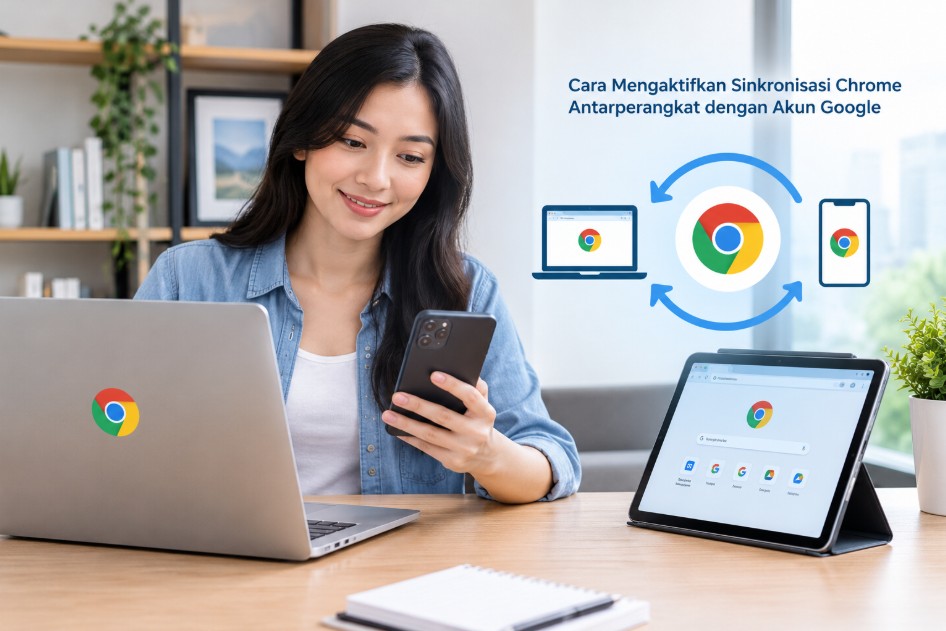
Cara mengaktifkan sinkronisasi Chrome antarperangkat dengan akun Google penting diketahui jika Anda sering berpindah dari laptop ke HP atau menggunakan beberapa perangkat untuk bekerja. Dengan fitur ini, informasi penjelajahan tertentu dapat diakses dari perangkat lain tanpa harus memindahkan data secara manual.
Misalnya, Anda membuka sebuah halaman penting di laptop, menyimpan alamat situs sebagai bookmark, lalu ingin mengaksesnya kembali melalui HP. Jika sinkronisasi dikonfigurasi dengan benar menggunakan akun Google yang sama, data yang didukung fitur ini dapat tersedia di kedua perangkat.
Namun, sinkronisasi Chrome tidak selalu berarti semua data langsung tersalin secara otomatis. Ada pengaturan yang perlu diperiksa, termasuk jenis data yang disinkronkan, status akun Google, serta koneksi internet pada setiap perangkat.
Pengertian Sinkronisasi Chrome dan Manfaatnya untuk Pengguna
Sinkronisasi Chrome adalah fitur yang memungkinkan data penjelajahan tertentu disimpan dan diselaraskan melalui akun Google sehingga dapat digunakan pada perangkat lain yang masuk dengan akun tersebut. Fitur ini tersedia pada Google Chrome untuk komputer dan perangkat seluler, termasuk Android serta iPhone.
Ketika sinkronisasi aktif, Anda tidak perlu mengatur ulang seluruh pengalaman browsing setiap kali menggunakan perangkat berbeda. Data yang didukung dapat mengikuti akun Google, selama fitur terkait diaktifkan dan perangkat memiliki koneksi internet.
Data apa saja yang dapat disinkronkan?
Jenis data yang tersedia untuk sinkronisasi bergantung pada platform, versi Chrome, serta pengaturan akun. Beberapa kategori yang umumnya dapat disinkronkan meliputi:
- Bookmark: menyimpan alamat situs favorit agar mudah dibuka kembali di perangkat lain.
- Password: membantu mengakses kata sandi yang tersimpan di pengelola sandi Google.
- Riwayat browsing: memungkinkan Anda melihat aktivitas penjelajahan yang disinkronkan.
- Tab terbuka: membantu menemukan halaman yang sedang dibuka di perangkat lain.
- Daftar bacaan: memudahkan Anda melanjutkan membaca halaman yang sudah disimpan, jika didukung pada platform yang digunakan.
- Pengaturan browser: menyelaraskan pengaturan tertentu yang tersedia untuk akun dan perangkat Anda.
- Informasi lain yang didukung: beberapa kategori tambahan dapat tersedia sesuai versi Chrome dan konfigurasi sinkronisasi.
Tidak semua kategori tersebut selalu memiliki pengaturan terpisah di setiap perangkat. Karena itu, periksa menu sinkronisasi Chrome untuk mengetahui data yang benar-benar didukung pada versi aplikasi Anda.
Keuntungan menggunakan sinkronisasi Chrome
Manfaat paling terasa adalah kemudahan melanjutkan aktivitas tanpa bergantung pada satu perangkat. Anda dapat mencari referensi di komputer, kemudian membuka kembali halaman yang relevan melalui ponsel.
Fitur ini juga membantu pengguna yang bekerja dengan banyak akun layanan, mengelola referensi penelitian, atau menyimpan berbagai alamat situs untuk kebutuhan pekerjaan. Bookmark dan password yang tersinkronisasi dapat mengurangi pekerjaan berulang ketika berpindah perangkat.
Selain itu, sinkronisasi membuat pengelolaan data browsing lebih praktis. Anda tidak perlu mengekspor bookmark secara manual setiap kali menggunakan komputer baru, selama data tersebut tersimpan dan tersedia melalui akun Google.
Apakah sinkronisasi Chrome sama dengan sinkronisasi Google Drive?
Tidak. Sinkronisasi Chrome berfokus pada data browser, sedangkan Google Drive digunakan untuk menyimpan dan mengelola file seperti dokumen, foto, spreadsheet, serta berkas lainnya.
Mengaktifkan sinkronisasi Chrome tidak berarti semua file di komputer otomatis masuk ke Google Drive. Demikian pula, memasang Google Drive tidak otomatis mengaktifkan sinkronisasi bookmark atau password Chrome.
Perbedaan ini penting agar Anda tidak mengira seluruh data perangkat telah dicadangkan hanya karena Chrome menampilkan status sinkronisasi aktif.
Persiapan Mengaktifkan Sinkronisasi Chrome dengan Akun Google
Sebelum mengikuti langkah aktivasi, pastikan perangkat dan akun Google sudah siap digunakan. Persiapan ini membantu menghindari masalah seperti data tidak muncul, akun yang berbeda, atau fitur sinkronisasi yang tidak tersedia.
1. Siapkan akun Google yang akan digunakan
Pastikan Anda memiliki akun Google aktif dan mengetahui alamat email yang digunakan untuk masuk ke Chrome. Akun tersebut nantinya menjadi penghubung data browser di laptop, Android, maupun iPhone.
Jika Anda mempunyai beberapa akun Google, tentukan satu akun utama untuk sinkronisasi. Menggunakan akun berbeda pada masing-masing perangkat merupakan salah satu penyebab paling umum bookmark atau data browsing tidak muncul sesuai harapan.
2. Periksa koneksi internet
Sinkronisasi membutuhkan koneksi internet untuk mengirimkan dan menerima perubahan data melalui layanan Google. Pastikan Wi-Fi atau data seluler berfungsi dengan baik sebelum memulai.
Jika jaringan tidak stabil, Chrome mungkin tetap dapat digunakan untuk browsing, tetapi perubahan bookmark atau informasi lainnya belum tentu langsung muncul di perangkat lain. Coba buka beberapa situs untuk memastikan koneksi berjalan normal.
3. Perbarui Google Chrome
Gunakan Chrome versi terbaru yang tersedia untuk perangkat Anda. Pembaruan dapat membawa perbaikan bug, peningkatan keamanan, dan penyesuaian antarmuka yang membuat petunjuk menu lebih sesuai.
Di komputer, buka menu tiga titik, lalu cari menu Bantuan > Tentang Google Chrome. Chrome akan memeriksa pembaruan secara otomatis jika fitur tersebut tersedia, kemudian Anda dapat memulai ulang browser apabila diminta.
Untuk Android, periksa pembaruan melalui Google Play Store. Sementara itu, pengguna iPhone dapat membuka App Store dan mencari Google Chrome untuk melihat apakah tersedia tombol pembaruan.
4. Periksa ruang penyimpanan dan keamanan akun
Pastikan perangkat memiliki ruang penyimpanan yang cukup, terutama jika Anda juga menggunakan aplikasi lain yang membutuhkan banyak data. Meski sinkronisasi browser tidak selalu membutuhkan ruang besar, penyimpanan perangkat yang hampir penuh dapat mengganggu kinerja aplikasi.
Periksa pula keamanan akun Google, termasuk kata sandi dan verifikasi dua langkah jika diaktifkan. Jangan masuk menggunakan akun bersama pada perangkat umum apabila Anda tidak ingin data browsing pribadi dapat diakses orang lain.
Catatan penting: sinkronisasi bukan pengganti pencadangan menyeluruh. Jika ada data penting, pastikan Anda memahami cara pemulihannya sebelum menghapus data browser atau keluar dari akun.
Cara Mengaktifkan Sinkronisasi Chrome di Laptop atau PC
Pada laptop atau PC Windows, macOS, dan Linux, sinkronisasi Chrome dapat diaktifkan melalui profil browser yang terhubung ke akun Google. Nama menu mungkin sedikit berbeda menurut versi Chrome, tetapi prinsip pengaturannya tetap serupa.
Langkah 1: Buka Google Chrome
Jalankan Google Chrome melalui desktop, menu Start, atau folder aplikasi. Tunggu sampai jendela browser terbuka dan dapat digunakan.
Jika Anda memiliki beberapa profil Chrome, periksa profil yang sedang aktif. Setiap profil dapat memiliki pengaturan dan akun berbeda, sehingga Anda perlu memastikan tidak mengaktifkan sinkronisasi pada profil yang salah.
Langkah 2: Masuk menggunakan akun Google
Klik ikon profil di bagian kanan atas jendela Chrome. Jika belum masuk, pilih opsi untuk masuk ke Chrome atau mengaktifkan akun Google, lalu ikuti petunjuk yang muncul.
Masukkan alamat email dan selesaikan proses autentikasi. Google mungkin meminta verifikasi tambahan untuk memastikan bahwa orang yang masuk benar-benar pemilik akun.
Setelah berhasil, periksa kembali alamat email pada profil Chrome. Pastikan akun tersebut sama dengan akun yang nantinya digunakan di HP Android atau iPhone.
Langkah 3: Aktifkan sinkronisasi
Setelah masuk, Chrome dapat menampilkan opsi untuk mengaktifkan sinkronisasi. Pilih opsi tersebut dan ikuti konfirmasi yang tersedia pada layar.
Pada versi tertentu, Anda mungkin melihat tombol Aktifkan sinkronisasi atau pilihan serupa. Jika tidak muncul, buka menu profil dan cari pengaturan sinkronisasi pada profil yang sedang digunakan.
Setelah proses dikonfirmasi, Chrome mulai menyelaraskan kategori data yang diizinkan. Waktu yang diperlukan bergantung pada jumlah data, koneksi internet, dan kondisi layanan.
Langkah 4: Periksa status sinkronisasi
Buka menu tiga titik di kanan atas, kemudian masuk ke Setelan. Cari bagian akun Google atau menu Anda dan Google, lalu periksa status sinkronisasi.
Jika tersedia, buka pengaturan sinkronisasi untuk memastikan fitur tersebut aktif dan kategori data yang diperlukan telah dipilih. Jangan hanya mengandalkan tampilan profil karena status masuk ke akun belum tentu berarti semua kategori data sudah disinkronkan.
Langkah 5: Uji sinkronisasi menggunakan bookmark
Untuk memastikan fitur berfungsi, buka salah satu situs yang sering Anda kunjungi. Klik ikon bintang pada kolom alamat untuk menyimpan halaman tersebut sebagai bookmark.
Tunggu beberapa saat, lalu buka Chrome di perangkat kedua yang menggunakan akun Google yang sama. Periksa daftar bookmark untuk melihat apakah halaman tadi sudah muncul.
Jika belum terlihat, pastikan sinkronisasi bookmark aktif pada kedua perangkat. Periksa pula koneksi internet dan akun yang digunakan sebelum mencoba langkah perbaikan yang lebih kompleks.
Tips praktis: jika Chrome digunakan oleh beberapa orang pada satu komputer, manfaatkan profil terpisah. Cara ini membantu memisahkan bookmark, riwayat, dan pengaturan browser sehingga data pribadi tidak tercampur.
Langkah Menghubungkan Sinkronisasi Chrome di HP Android dan iPhone
Setelah sinkronisasi di komputer aktif, langkah berikutnya adalah menghubungkan Chrome di perangkat seluler. Prosesnya hampir sama pada Android dan iPhone, tetapi tampilan menu serta cara pengelolaan akun dapat berbeda.
Cara mengaktifkan sinkronisasi Chrome di Android
Langkah berikut berlaku untuk sebagian besar versi Chrome Android. Nama menu dapat berbeda sesuai pembaruan aplikasi.
1. Buka aplikasi Google Chrome. Pastikan Anda menjalankan Chrome, bukan browser bawaan perangkat. Jika aplikasi belum tersedia atau versinya terlalu lama, periksa Google Play Store.
2. Ketuk menu tiga titik. Tombol ini biasanya berada di sudut kanan atas layar. Menu tersebut menyediakan akses ke bookmark, riwayat, setelan, dan fitur browser lainnya.
3. Buka Setelan. Pilih bagian pengaturan yang berkaitan dengan akun atau profil Chrome. Jika belum masuk, pilih opsi untuk masuk menggunakan akun Google.
4. Pilih akun Google yang sesuai. Gunakan alamat email yang sama dengan akun di laptop atau PC. Langkah ini penting karena data sinkronisasi mengikuti akun yang digunakan.
5. Aktifkan sinkronisasi. Cari menu sinkronisasi atau pengaturan akun Google, kemudian ikuti petunjuk untuk mengaktifkannya. Jika muncul konfirmasi, baca informasi yang ditampilkan sebelum menyetujui.
6. Pilih jenis data yang ingin disinkronkan. Aktifkan kategori seperti bookmark, password, atau riwayat browsing sesuai kebutuhan dan opsi yang tersedia.
Setelah proses selesai, buka menu bookmark dan periksa apakah data dari komputer sudah tersedia. Jika data belum muncul, biarkan aplikasi terhubung ke internet selama beberapa saat dan periksa kembali status sinkronisasi.
Cara mengaktifkan sinkronisasi Chrome di iPhone
Pada iPhone, Chrome menggunakan sistem pengelolaan aplikasi iOS. Anda tidak perlu mengaktifkan iCloud untuk menyelaraskan bookmark Chrome melalui akun Google, meskipun iCloud tetap dapat digunakan untuk layanan Apple lainnya.
Berikut langkah yang dapat diikuti:
1. Buka Google Chrome di iPhone. Pastikan aplikasi sudah diperbarui melalui App Store jika pembaruan tersedia.
2. Buka menu Chrome. Ketuk ikon tiga titik atau menu yang tersedia pada versi aplikasi Anda. Letak tombol bisa berubah mengikuti pembaruan antarmuka.
3. Masuk ke Setelan. Cari bagian akun atau profil. Jika Chrome belum terhubung ke akun Google, pilih opsi masuk dan ikuti petunjuk pada layar.
4. Pilih akun Google yang digunakan di perangkat lain. Pastikan alamat emailnya sama dengan yang digunakan di komputer atau Android. Hindari memilih akun pribadi lain secara tidak sengaja.
5. Aktifkan sinkronisasi. Cari pengaturan sinkronisasi pada akun tersebut dan aktifkan kategori data yang diperlukan. Ikuti konfirmasi yang ditampilkan aplikasi.
6. Periksa data yang masuk. Buka menu bookmark atau riwayat untuk memastikan data yang didukung sudah tersedia. Anda juga dapat menguji dengan menambahkan bookmark baru dari iPhone.
Jika Chrome meminta izin atau konfirmasi tambahan, ikuti petunjuk yang ditampilkan. Jika pilihan sinkronisasi tidak terlihat, perbarui aplikasi terlebih dahulu dan periksa apakah Anda sudah masuk ke akun Google.
Bagaimana jika menggunakan Android, iPhone, dan laptop sekaligus?
Anda dapat menggunakan satu akun Google yang sama pada ketiga perangkat tersebut. Setelah sinkronisasi diaktifkan pada masing-masing perangkat, kategori data yang didukung dapat diselaraskan melalui akun tersebut.
Misalnya, Anda menyimpan bookmark artikel di laptop pada pagi hari. Setelah perubahan tersinkronisasi, bookmark itu dapat tersedia di Chrome Android atau iPhone tanpa perlu mengirimkan tautan melalui aplikasi pesan.
Meski demikian, tidak semua fungsi Chrome tersedia dengan cara yang identik pada setiap sistem operasi. Jika suatu kategori tidak muncul di perangkat tertentu, periksa dukungan fitur dan versi aplikasinya sebelum menganggap sinkronisasi mengalami kerusakan.
Cara Memilih Data yang Disinkronkan, seperti Bookmark, Password, dan Riwayat Browsing
Mengaktifkan sinkronisasi tidak berarti Anda harus menyelaraskan seluruh kategori data. Chrome menyediakan pengaturan untuk mengelola jenis informasi yang dibagikan melalui akun Google, meskipun pilihan yang tersedia dapat berbeda menurut versi aplikasi dan platform.
Pengaturan ini berguna bagi pengguna yang ingin mengakses bookmark dan password di banyak perangkat, tetapi tidak ingin menyinkronkan seluruh aktivitas penjelajahan.
Mengatur data sinkronisasi di laptop atau PC
Buka Chrome, masuk ke Setelan, lalu cari bagian akun Google atau sinkronisasi. Pilih pengaturan yang berkaitan dengan jenis data yang ingin diselaraskan.
Pada beberapa versi, Anda dapat menemukan pilihan untuk menyinkronkan semua data atau mengatur kategori secara terpisah. Jika memilih pengaturan khusus, aktifkan hanya kategori yang memang diperlukan.
Perhatikan status setiap kategori sebelum meninggalkan halaman. Jika bookmark dinonaktifkan pada komputer, misalnya, perubahan bookmark dari perangkat tersebut mungkin tidak diselaraskan sebagaimana yang Anda harapkan.
Mengatur sinkronisasi bookmark
Bookmark berguna untuk menyimpan alamat situs yang sering dibuka, seperti portal pekerjaan, referensi belajar, layanan perbankan, atau halaman administrasi.
Aktifkan kategori bookmark pada pengaturan sinkronisasi jika Anda ingin mengakses daftar yang sama di berbagai perangkat. Setelah itu, uji dengan menyimpan satu halaman baru dan memeriksa apakah halaman tersebut muncul di perangkat lainnya.
Perlu diingat, folder bookmark bisa memiliki susunan yang berbeda pada antarmuka desktop dan seluler. Jika bookmark sudah tersinkronisasi tetapi tidak langsung terlihat, periksa folder lain sebelum mencoba menghapus atau mengimpor ulang data.
Mengatur sinkronisasi password
Password yang disinkronkan dapat mempermudah proses masuk ke layanan yang sering digunakan. Namun, data kata sandi termasuk informasi sensitif sehingga pengelolaannya perlu dilakukan dengan lebih hati-hati.
Periksa pengaturan password dan pengelola sandi Google untuk memastikan Anda menggunakan layanan penyimpanan yang benar. Ketersediaan fitur dapat berbeda menurut konfigurasi akun dan versi Chrome.
Jangan aktifkan sinkronisasi password pada perangkat milik orang lain atau komputer umum. Jika perangkat digunakan bersama, orang lain berpotensi memperoleh akses ke informasi sensitif apabila akun tetap masuk atau perlindungan perangkat tidak memadai.
Mengatur sinkronisasi riwayat browsing
Riwayat browsing membantu Anda menemukan halaman yang pernah dikunjungi. Fitur ini dapat berguna ketika Anda lupa alamat situs atau ingin melanjutkan pencarian dari perangkat lain.
Jika Anda memilih menyinkronkan riwayat, pahami bahwa informasi penjelajahan tertentu dapat tersedia pada perangkat lain yang terhubung ke akun. Pengguna yang mengutamakan privasi mungkin lebih memilih membatasi kategori ini.
Perlu diketahui bahwa aktivitas dalam mode Samaran atau Incognito tidak disimpan sebagai riwayat browsing biasa di perangkat dengan cara yang sama seperti sesi normal. Namun, mode tersebut bukan jaminan anonimitas penuh dan tidak membuat seluruh aktivitas internet tidak terlihat oleh pihak lain.
Memilih pengaturan sesuai kebutuhan
| Jenis data | Manfaat utama | Hal yang perlu diperhatikan |
|---|---|---|
| Bookmark | Mengakses situs favorit di berbagai perangkat | Periksa folder jika data belum terlihat |
| Password | Mempermudah proses masuk ke layanan | Lindungi akun dan perangkat |
| Riwayat browsing | Menemukan kembali halaman yang pernah dikunjungi | Pertimbangkan kebutuhan privasi |
| Tab terbuka | Melanjutkan halaman dari perangkat lain | Ketersediaannya bergantung pada fitur dan versi |
| Pengaturan Chrome | Menyamakan sebagian pengalaman browser | Tidak semua pengaturan tersedia di setiap platform |
Pilihan terbaik bergantung pada cara Anda menggunakan Chrome. Untuk kebutuhan kerja atau belajar, bookmark dan tab terbuka sering menjadi prioritas, sedangkan sinkronisasi password sebaiknya disesuaikan dengan tingkat keamanan perangkat.
Apakah data yang disinkronkan aman?
Google menyediakan perlindungan keamanan untuk layanan dan data akun, tetapi pengguna tetap perlu menjaga akses ke akun Google. Gunakan kata sandi yang kuat, aktifkan verifikasi dua langkah, dan hindari membiarkan akun terbuka pada perangkat yang digunakan bersama.
Chrome juga memiliki pengaturan enkripsi tambahan untuk data sinkronisasi pada konfigurasi tertentu. Jika Anda mengubah opsi enkripsi atau menggunakan frasa sandi sinkronisasi khusus, pahami konsekuensinya karena Anda mungkin perlu memasukkan informasi tersebut kembali untuk mengakses data.
Jangan menghapus data browser atau mengubah pengaturan enkripsi secara sembarangan ketika sinkronisasi bermasalah. Pastikan Anda mengetahui status data yang tersimpan sebelum melakukan perubahan yang berpotensi memengaruhi akses atau pemulihan data.
Solusi Mengatasi Sinkronisasi Chrome yang Tidak Berjalan Antarperangkat
Sinkronisasi Chrome yang tidak berjalan biasanya disebabkan oleh akun Google yang berbeda, pengaturan kategori yang belum aktif, koneksi internet bermasalah, atau aplikasi yang belum diperbarui.
Sebaiknya lakukan pemeriksaan dari langkah paling sederhana terlebih dahulu. Hindari langsung menghapus data aplikasi atau mereset browser karena tindakan tersebut dapat menghilangkan informasi lokal yang belum tersinkronisasi.
1. Pastikan akun Google di semua perangkat sama
Periksa alamat email pada profil Chrome di laptop, Android, dan iPhone. Jika satu perangkat menggunakan akun berbeda, data dari akun utama tidak akan otomatis muncul di sana.
Apabila Anda menemukan akun yang salah, tentukan terlebih dahulu akun yang memang ingin digunakan. Setelah itu, masuk menggunakan akun yang benar dan periksa pengaturan sinkronisasinya.
Jangan terburu-buru menghapus profil lama sebelum memastikan apakah terdapat bookmark atau data lokal yang belum tersimpan di akun mana pun.
2. Periksa apakah sinkronisasi aktif
Buka pengaturan Chrome pada masing-masing perangkat dan periksa status sinkronisasi. Pastikan kategori yang ingin digunakan, seperti bookmark atau password, tidak dalam keadaan nonaktif.
Jika status sinkronisasi sudah aktif tetapi data belum muncul, tunggu beberapa saat dengan koneksi internet yang stabil. Perubahan mungkin memerlukan waktu sebelum tersedia di perangkat lain.
3. Periksa koneksi internet dan VPN
Coba buka beberapa situs untuk memastikan jaringan berjalan normal. Jika menggunakan Wi-Fi publik, VPN, atau jaringan kantor, kemungkinan terdapat pembatasan yang memengaruhi koneksi ke layanan Google.
Coba beralih dari Wi-Fi ke data seluler atau sebaliknya. Jika sinkronisasi kembali berjalan, masalah mungkin berasal dari jaringan yang digunakan sebelumnya.
4. Perbarui Chrome dan mulai ulang aplikasi
Versi aplikasi yang lama dapat memiliki bug atau perbedaan antarmuka. Periksa pembaruan melalui menu Tentang Google Chrome di komputer, Google Play Store di Android, atau App Store di iPhone.
Setelah pembaruan terpasang, tutup dan buka kembali Chrome. Jika diperlukan, mulai ulang perangkat untuk memastikan perubahan aplikasi berjalan dengan baik.
Langkah ini relatif aman dan sebaiknya dilakukan sebelum mencoba tindakan yang menghapus data lokal.
5. Periksa ruang penyimpanan dan pembatasan sistem
Pada HP dengan Storage hampir penuh, aplikasi dapat mengalami gangguan performa. Kosongkan ruang penyimpanan jika diperlukan dengan menghapus file yang memang tidak dibutuhkan, bukan langsung menghapus data Chrome.
Pada Android, periksa pula apakah fitur penghemat baterai atau pembatasan penggunaan data membatasi aktivitas aplikasi di latar belakang. Nama pengaturan dapat berbeda menurut merek HP dan versi sistem operasi.
Di iPhone, periksa koneksi jaringan serta pembatasan data yang mungkin berlaku. Sinkronisasi mungkin tidak langsung memperbarui tampilan ketika aplikasi tidak aktif atau koneksi sedang dibatasi.
6. Periksa pesan kesalahan akun Google
Jika Chrome menampilkan permintaan masuk ulang atau pemberitahuan bahwa sinkronisasi dijeda, ikuti petunjuk yang muncul. Anda mungkin perlu memasukkan kata sandi kembali atau menyelesaikan verifikasi keamanan akun.
Pastikan Anda mengakses halaman dan aplikasi resmi Google. Jangan memasukkan kata sandi melalui tautan mencurigakan yang mengaku sebagai pemberitahuan sinkronisasi.
Jika akun dikelola oleh sekolah atau perusahaan, administrator mungkin menerapkan kebijakan yang membatasi sinkronisasi atau fitur tertentu. Dalam kondisi tersebut, hubungi pengelola akun jika pengaturan tidak dapat diubah sendiri.
7. Bersihkan cache jika aplikasi bermasalah
Cache merupakan data sementara yang membantu aplikasi memuat informasi dengan lebih cepat. Jika Chrome menunjukkan gangguan tampilan atau perilaku yang tidak normal, membersihkan cache dapat menjadi salah satu opsi pemecahan masalah.
Namun, membersihkan cache bukan solusi utama untuk semua masalah sinkronisasi. Mulailah dengan menutup aplikasi, memeriksa koneksi, dan memperbarui Chrome sebelum mengambil tindakan ini.
Pada Android, menu pengelolaan cache biasanya tersedia melalui Setelan HP > Aplikasi > Chrome > Penyimpanan, meskipun nama menu dapat berbeda. Pilih opsi hapus cache jika tersedia, bukan hapus data atau hapus penyimpanan.
Peringatan: menghapus data aplikasi berbeda dengan membersihkan cache. Menghapus data dapat mengatur ulang aplikasi dan menghilangkan informasi lokal yang belum tersimpan, sehingga jangan melakukannya sebelum memeriksa status data penting.
8. Keluar dan masuk kembali ke akun Google
Jika langkah sebelumnya belum berhasil, Anda dapat mempertimbangkan untuk masuk ulang ke akun Google. Sebelum melakukannya, pastikan Anda mengetahui kata sandi akun dan dapat menyelesaikan verifikasi yang diperlukan.
Periksa pula apakah ada data lokal yang belum tersinkronisasi. Bookmark atau informasi lain yang hanya tersimpan di perangkat perlu diamankan terlebih dahulu agar tidak hilang saat profil diatur ulang.
Setelah masuk kembali, aktifkan sinkronisasi dan periksa kategori data yang dibutuhkan. Gunakan satu bookmark sebagai pengujian sebelum menyimpulkan bahwa seluruh masalah telah selesai.
9. Periksa pengaturan akun dan kebijakan perangkat
Pada perangkat kerja atau sekolah, kebijakan administrator dapat membatasi penggunaan akun, pengelolaan password, atau sinkronisasi Chrome. Jika pilihan sinkronisasi tidak tersedia atau selalu dinonaktifkan, periksa apakah browser dikelola organisasi.
Pada komputer pribadi, Anda juga dapat memeriksa apakah terdapat pesan bahwa Chrome dikelola oleh organisasi. Jangan mengubah Registry Windows atau kebijakan sistem secara sembarangan untuk memaksakan sinkronisasi, terutama jika Anda tidak mengetahui sumber pengaturannya.
Jika semua pemeriksaan gagal, gunakan bantuan resmi Google untuk mencari solusi sesuai pesan kesalahan yang muncul. Hindari menghapus seluruh profil Chrome sebelum memastikan data penting sudah aman.
FAQ Seputar Cara Mengaktifkan Sinkronisasi Chrome Antarperangkat dengan Akun Google
1. Apakah sinkronisasi Chrome harus menggunakan akun Google yang sama?
Ya, jika ingin menyelaraskan data melalui akun yang sama, Anda perlu menggunakan akun Google yang sama pada setiap perangkat. Data dari dua akun berbeda tidak otomatis digabungkan menjadi satu profil sinkronisasi.
2. Apakah bookmark Chrome di laptop otomatis muncul di HP?
Bookmark dapat muncul otomatis jika kedua perangkat menggunakan akun Google yang sama dan sinkronisasi bookmark aktif. Pastikan koneksi internet berfungsi dan tunggu hingga perubahan selesai diselaraskan.
3. Mengapa password Chrome tidak muncul di perangkat lain?
Periksa akun Google yang digunakan, pengaturan sinkronisasi, dan pengelola sandi. Pastikan password memang tersimpan pada layanan yang benar dan fitur yang diperlukan tersedia serta aktif di perangkat tersebut.
4. Apakah sinkronisasi Chrome bisa digunakan di Android dan iPhone sekaligus?
Bisa. Anda dapat menggunakan Chrome dengan akun Google yang sama di Android, iPhone, dan komputer. Data yang didukung akan diselaraskan sesuai pengaturan dan kompatibilitas setiap platform.
5. Apakah mengaktifkan sinkronisasi Chrome menghabiskan banyak kuota internet?
Penggunaan data bergantung pada jenis dan jumlah informasi yang disinkronkan. Bookmark biasanya relatif ringan, sedangkan jumlah data lain dapat berbeda menurut aktivitas dan konfigurasi. Jika kuota terbatas, gunakan Wi-Fi ketika memungkinkan.
6. Apakah sinkronisasi Chrome tetap berjalan jika laptop dimatikan?
Laptop tidak perlu selalu menyala agar data yang sudah tersimpan di akun tetap dapat diakses melalui perangkat lain. Namun, perubahan baru dari laptop harus dikirim ketika perangkat kembali aktif dan terhubung ke internet.
7. Bagaimana cara mengetahui sinkronisasi Chrome sudah aktif?
Buka menu profil atau Setelan Chrome, lalu periksa status sinkronisasi dan kategori data yang diaktifkan. Anda juga dapat menyimpan bookmark baru dan memeriksa apakah bookmark tersebut muncul di perangkat lain.
Kesimpulan
Cara mengaktifkan sinkronisasi Chrome antarperangkat dengan akun Google dapat dilakukan dengan masuk ke akun yang sama, mengaktifkan sinkronisasi pada setiap perangkat, lalu memilih kategori data sesuai kebutuhan. Dengan pengaturan yang tepat, bookmark, password, riwayat, dan data lain yang didukung dapat diakses lebih mudah ketika berpindah antara laptop, Android, dan iPhone.
Jika sinkronisasi tidak berjalan, periksa akun Google, status fitur, koneksi internet, dan pembaruan Chrome terlebih dahulu. Hindari menghapus data aplikasi atau mereset profil sebelum memastikan informasi penting sudah tersimpan dengan aman.
Untuk penggunaan sehari-hari, prioritaskan kategori yang benar-benar dibutuhkan dan lindungi akun Google dengan baik. Dengan begitu, sinkronisasi Chrome dapat membantu pekerjaan menjadi lebih praktis tanpa mengabaikan keamanan serta privasi data.