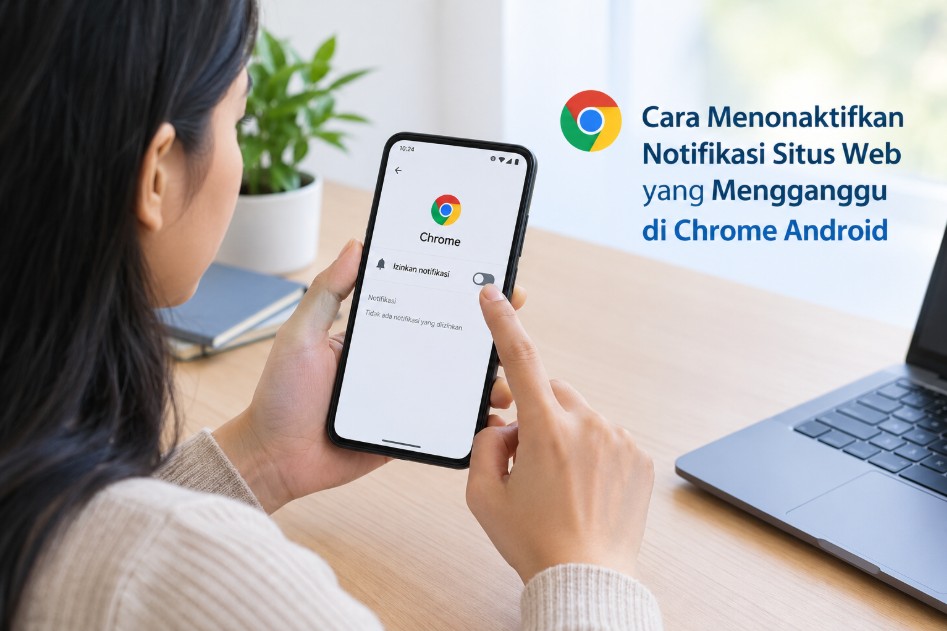
Notifikasi situs web yang terus muncul di HP Android bisa mengganggu aktivitas, terutama ketika sedang bekerja, bermain game, atau membaca pesan penting. Pemberitahuan tersebut biasanya berasal dari situs yang sebelumnya mendapatkan izin mengirim notifikasi melalui Google Chrome.
Cara menonaktifkan notifikasi situs web yang mengganggu di Chrome Android dapat dilakukan melalui pengaturan browser tanpa harus menghapus aplikasi atau mereset HP. Pengguna bisa memblokir notifikasi dari situs tertentu, menonaktifkan seluruh notifikasi situs web, atau mencabut izin dari situs yang tidak dikenal.
Sebelum mengubah pengaturan, penting untuk memahami perbedaan antara notifikasi situs web, iklan pop-up, dan notifikasi aplikasi. Ketiganya dapat terlihat serupa, tetapi memiliki sumber dan cara penanganan yang berbeda.
Panduan berikut membahas langkah-langkah yang bisa diterapkan pada sebagian besar HP Android, termasuk Samsung, Xiaomi, Redmi, OPPO, vivo, dan perangkat Android lainnya. Nama menu mungkin sedikit berbeda tergantung versi Chrome dan sistem operasi yang digunakan.
Penyebab Notifikasi Situs Web Sering Muncul di Chrome Android
Notifikasi situs web biasanya muncul karena pengguna pernah memberikan izin kepada sebuah situs untuk mengirim pemberitahuan. Setelah izin diberikan, situs tersebut dapat menampilkan informasi baru meskipun halaman webnya sudah tidak sedang dibuka.
Fitur ini sebenarnya berguna untuk menerima pembaruan berita, informasi transaksi, atau pemberitahuan layanan tertentu. Namun, jika izin diberikan kepada situs yang kurang tepercaya, notifikasi bisa berubah menjadi gangguan.
1. Pengguna Tidak Sengaja Menekan Tombol Izinkan
Saat mengunjungi situs web, pengguna terkadang melihat permintaan izin notifikasi dengan pilihan seperti Izinkan dan Blokir. Permintaan tersebut dapat muncul ketika situs ingin mengirimkan berita terbaru, promosi, atau pembaruan lainnya.
Jika tombol Izinkan ditekan, Chrome akan menyimpan izin tersebut untuk situs yang bersangkutan. Akibatnya, situs dapat mengirimkan notifikasi berikutnya tanpa harus meminta persetujuan setiap kali.
Masalah ini sering terjadi ketika pengguna terburu-buru menutup jendela pop-up atau menganggap permintaan izin tersebut sebagai bagian dari proses membuka halaman.
Solusinya: periksa daftar situs yang memiliki izin notifikasi di pengaturan Chrome. Pengguna tidak perlu mengingat nama situs yang pernah dikunjungi karena daftar izin dapat ditinjau kembali kapan saja.
2. Situs Berita dan Hiburan Mengirimkan Pemberitahuan Berlebihan
Beberapa situs berita, hiburan, olahraga, dan belanja menggunakan notifikasi untuk memberi tahu pengguna tentang konten terbaru. Jika frekuensinya terlalu tinggi, pemberitahuan tersebut dapat memenuhi panel notifikasi Android.
Notifikasi mungkin berisi judul berita, rekomendasi artikel, diskon, atau ajakan mengunjungi halaman tertentu. Sebagian situs juga mengirimkan pemberitahuan berulang untuk menarik perhatian pengguna.
Kondisi ini tidak selalu menunjukkan bahwa HP terkena virus. Sering kali, sumber gangguannya hanyalah izin notifikasi yang sebelumnya diberikan kepada situs tersebut.
Pengguna dapat mengatasi masalah ini dengan memblokir situs yang terlalu sering mengirimkan pemberitahuan, tanpa harus menonaktifkan notifikasi dari situs lain yang masih dibutuhkan.
3. Situs Tidak Dikenal Mengirimkan Notifikasi Iklan
Notifikasi yang mencurigakan biasanya menggunakan judul sensasional, peringatan keamanan palsu, atau klaim bahwa perangkat mengalami kerusakan. Tujuannya dapat berupa mengarahkan pengguna ke halaman iklan, situs penipuan, atau halaman yang meminta informasi pribadi.
Contohnya, sebuah notifikasi mengklaim bahwa HP terkena virus dan meminta pengguna menekan tombol untuk membersihkannya. Padahal, pemberitahuan tersebut mungkin hanya berasal dari situs yang mendapatkan izin mengirim notifikasi.
Jangan langsung mengunduh aplikasi atau memasukkan kata sandi setelah menerima pesan seperti itu. Periksa sumber notifikasi terlebih dahulu, lalu cabut izinnya jika situs tersebut tidak tepercaya.
Perlu diingat bahwa notifikasi yang tampil dengan ikon Chrome belum tentu berasal dari Chrome sebagai aplikasi yang bermasalah. Browser tersebut bisa saja hanya menjadi perantara pemberitahuan yang dikirimkan situs web.
4. Izin Notifikasi Tetap Aktif Setelah Halaman Ditutup
Menutup tab atau keluar dari situs tidak otomatis mencabut izin notifikasi yang telah diberikan. Izin tersebut bisa tetap tersimpan sampai pengguna memblokir situs atau mengubah pengaturan browser.
Inilah alasan notifikasi terkadang muncul ketika pengguna tidak sedang membuka situs tersebut. Pada beberapa perangkat, pemberitahuan juga dapat diterima ketika Chrome tidak sedang terlihat di layar.
Karena itu, menghapus tab dari daftar aplikasi terbaru belum tentu menyelesaikan masalah. Pengguna perlu mengubah izin notifikasi pada sumbernya agar pemberitahuan berikutnya tidak lagi diizinkan.
5. Notifikasi Ternyata Berasal dari Aplikasi Lain
Tidak semua notifikasi yang muncul ketika menggunakan HP berasal dari situs web. Aplikasi media sosial, game, marketplace, dan aplikasi bawaan Android juga dapat mengirimkan pemberitahuan sendiri.
Untuk membedakannya, tekan lama notifikasi yang mengganggu pada panel notifikasi Android. Biasanya, sistem akan menampilkan nama aplikasi atau kategori notifikasi yang menjadi sumbernya.
Jika sumbernya adalah Chrome, periksa izin situs web melalui pengaturan browser. Namun, jika sumbernya adalah aplikasi lain, pengaturan notifikasi aplikasi tersebut perlu diperiksa secara terpisah. Langkah identifikasi ini penting agar pengguna tidak mengubah pengaturan yang sebenarnya tidak berkaitan dengan masalah.
Cara Menonaktifkan Notifikasi Situs Web Tertentu melalui Pengaturan Chrome
Cara ini cocok jika pengguna hanya ingin menghentikan pemberitahuan dari satu atau beberapa situs tertentu. Misalnya, notifikasi dari situs promosi mengganggu, tetapi pemberitahuan dari situs berita tepercaya masih ingin dipertahankan.
Dengan memblokir situs tertentu, pengguna tidak perlu menonaktifkan seluruh notifikasi web. Pengaturan situs lain yang masih dibutuhkan juga dapat tetap dipertahankan.
Langkah 1: Buka Google Chrome di HP Android
Pertama, buka aplikasi Google Chrome melalui ikon di layar utama atau daftar aplikasi. Pastikan browser yang digunakan adalah Chrome, bukan browser lain seperti Samsung Internet atau browser bawaan perangkat.
Jika Chrome belum diperbarui dalam waktu lama, pertimbangkan untuk memeriksa pembaruan melalui Google Play Store. Versi terbaru dapat membantu memastikan menu dan fitur keamanan tersedia sesuai dukungan perangkat.
Langkah 2: Masuk ke Menu Setelan
Ketuk ikon tiga titik di pojok kanan atas Chrome, kemudian pilih Setelan atau Settings. Pada halaman tersebut, cari menu yang berkaitan dengan pengaturan situs atau Site settings.
Nama dan posisi menu bisa berbeda pada setiap versi Chrome. Jika menu Site settings tidak langsung terlihat, gulir halaman pengaturan sampai menemukan bagian pengaturan lanjutan atau izin situs.
Menu ini mengatur bagaimana situs berinteraksi dengan browser, termasuk akses lokasi, kamera, mikrofon, pop-up, dan notifikasi.
Langkah 3: Pilih Menu Notifikasi
Setelah membuka Site settings, cari pilihan Notifikasi atau Notifications. Ketuk menu tersebut untuk melihat pengaturan pemberitahuan dari situs web.
Pada bagian ini, pengguna mungkin menemukan pengaturan umum notifikasi serta daftar situs yang telah mendapatkan izin. Situs yang diizinkan dapat mengirimkan pemberitahuan sesuai mekanisme yang didukung Chrome.
Jika daftar situs cukup panjang, periksa satu per satu nama domain yang tidak dikenal atau terlihat mencurigakan. Jangan terburu-buru menghapus izin dari situs penting sebelum memastikan identitasnya.
Langkah 4: Blokir Situs yang Mengganggu
Cari situs yang ingin dihentikan notifikasinya. Ketuk nama situs tersebut jika tersedia, kemudian cari opsi izin notifikasi dan ubah menjadi Blokir atau Block.
Pada beberapa versi Chrome, pengaturan situs ditampilkan dengan pilihan izin yang bisa langsung diubah. Pada versi lain, pengguna mungkin harus membuka detail situs terlebih dahulu.
Setelah izin diblokir, situs tersebut tidak lagi dapat mengirimkan notifikasi melalui izin yang telah dicabut. Situs lain yang masih diizinkan tetap dapat mengirimkan pemberitahuan.
Langkah 5: Uji Hasil Perubahan
Kembali ke halaman utama Chrome dan gunakan browser seperti biasa. Jika pengaturan berhasil diterapkan, notifikasi baru dari situs yang diblokir seharusnya tidak lagi muncul melalui mekanisme notifikasi situs web tersebut.
Jika pemberitahuan masih terlihat, periksa apakah notifikasi itu sebenarnya berasal dari aplikasi lain atau merupakan pop-up yang muncul ketika sebuah halaman sedang dibuka. Kedua jenis gangguan tersebut membutuhkan penanganan berbeda.
Notifikasi lama yang sudah masuk ke panel Android mungkin masih terlihat sampai dihapus secara manual. Karena itu, jangan langsung menganggap pengaturan gagal hanya karena pemberitahuan lama belum hilang.
Tips praktis: jika hanya satu situs yang mengganggu, blokir situs tersebut terlebih dahulu. Cara ini lebih tepat daripada menonaktifkan semua notifikasi Chrome, terutama bagi pengguna yang masih mengandalkan pemberitahuan dari layanan tertentu.
Langkah Memblokir Semua Notifikasi Situs Web di Google Chrome Android
Jika notifikasi berasal dari banyak situs yang tidak dikenal, menonaktifkan izin notifikasi situs web secara menyeluruh dapat menjadi pilihan yang lebih praktis. Pengguna tidak perlu membuka pengaturan setiap domain satu per satu.
Namun, perlu dibedakan antara memblokir notifikasi dari situs web dan mematikan seluruh notifikasi aplikasi Chrome melalui pengaturan Android. Kedua pengaturan tersebut memiliki cakupan yang berbeda.
Metode 1: Menonaktifkan Notifikasi melalui Pengaturan Situs
Buka Google Chrome, ketuk ikon tiga titik, lalu masuk ke Setelan. Pilih Site settings dan buka menu Notifikasi.
Jika tersedia, ubah pengaturan notifikasi situs menjadi Blokir atau nonaktifkan opsi yang mengizinkan situs mengirimkan notifikasi. Tampilan kontrol ini dapat berbeda tergantung versi Chrome yang terpasang.
Setelah pengaturan diterapkan, situs yang sebelumnya diizinkan tidak lagi dapat mengirimkan notifikasi melalui izin web yang dinonaktifkan tersebut. Pada antarmuka tertentu, pengguna mungkin perlu memeriksa daftar situs yang sudah memiliki izin untuk memastikan tidak ada pengecualian.
Jika Chrome menampilkan pengaturan global dan daftar izin per situs secara terpisah, periksa keduanya. Hal ini membantu memastikan tidak ada situs lama yang masih diizinkan berdasarkan pengaturan khusus.
Metode 2: Gunakan Pengaturan Android jika Menu Chrome Berbeda
Pada beberapa versi Android, pengguna dapat mengakses pengaturan aplikasi Chrome langsung dari sistem operasi. Caranya, buka Setelan HP, lalu masuk ke Aplikasi atau Manajemen aplikasi.
Pilih Chrome, kemudian buka bagian Notifikasi. Nama menu dapat berbeda, misalnya Notifications, Kategori notifikasi, atau Kelola notifikasi, tergantung merek HP.
Jika tersedia, Android memungkinkan pengguna menonaktifkan notifikasi Chrome secara keseluruhan. Akan tetapi, cara ini dapat menghentikan pemberitahuan Chrome lainnya yang mungkin dibutuhkan, bukan hanya notifikasi situs web.
Oleh sebab itu, pengaturan melalui Site settings lebih disarankan jika tujuan utamanya adalah memblokir notifikasi dari situs. Gunakan pengaturan Android apabila pengguna memang ingin menghentikan semua pemberitahuan dari aplikasi Chrome.
Perbedaan Memblokir Notifikasi Situs dan Menonaktifkan Notifikasi Chrome
| Pengaturan | Dampak | Cocok untuk |
|---|---|---|
| Memblokir situs tertentu | Menghentikan notifikasi dari domain yang dipilih | Pengguna yang hanya terganggu oleh situs tertentu |
| Memblokir notifikasi situs secara umum | Mencegah situs web mengirimkan notifikasi sesuai pengaturan global | Pengguna yang tidak membutuhkan notifikasi web |
| Mematikan notifikasi Chrome melalui Android | Dapat menghentikan seluruh notifikasi dari aplikasi Chrome | Pengguna yang ingin menonaktifkan semua pemberitahuan Chrome |
| Memblokir pop-up | Mengurangi jendela pop-up yang dibuka situs | Pengguna yang terganggu oleh jendela iklan saat menjelajah |
Perlu dipahami bahwa memblokir notifikasi tidak sama dengan memblokir seluruh iklan. Iklan yang tampil di dalam halaman web masih dapat muncul jika situs menampilkannya sebagai bagian dari konten.
Begitu juga dengan pop-up, pengalihan halaman, dan notifikasi dari aplikasi lain. Masing-masing perlu ditangani menggunakan pengaturan yang sesuai.
Apa yang Harus Dilakukan Jika Notifikasi Masih Muncul?
Jika notifikasi masih datang setelah pengaturan diubah, lakukan pemeriksaan berikut secara berurutan.
- Pastikan pengaturan yang diubah adalah Notifikasi di dalam Site settings, bukan hanya pengaturan suara atau tampilan pemberitahuan.
- Periksa daftar izin situs dan blokir domain yang masih diizinkan.
- Identifikasi sumber notifikasi melalui panel notifikasi Android.
- Tutup dan buka kembali Chrome untuk memeriksa perubahan pengaturan.
- Perbarui Chrome melalui Google Play Store jika menu tidak sesuai dengan panduan.
Jika gangguan tetap muncul, jangan langsung melakukan reset pabrik. Tindakan tersebut terlalu jauh untuk masalah izin notifikasi dan berisiko menghilangkan data jika persiapan pencadangan tidak dilakukan dengan benar.
Cara Menghapus Izin Notifikasi dari Situs Web yang Tidak Dikenal
Menghapus izin notifikasi dari situs yang tidak dikenal merupakan langkah penting untuk mengurangi pemberitahuan iklan, promosi mencurigakan, dan pesan yang berpotensi mengarahkan pengguna ke halaman berbahaya.
Pengguna tidak perlu menghapus riwayat penjelajahan terlebih dahulu untuk mencabut izin tersebut. Pengaturan izin situs dapat diperiksa langsung melalui menu Chrome.
1. Periksa Daftar Situs yang Memiliki Izin
Buka Chrome, masuk ke Setelan, lalu pilih Site settings dan Notifikasi. Perhatikan daftar situs yang diizinkan mengirimkan pemberitahuan.
Nama domain yang tidak dikenali perlu diperiksa dengan hati-hati. Situs yang terlihat asing belum tentu berbahaya, tetapi domain yang tidak pernah digunakan dan terus mengirimkan iklan layak dicabut izinnya.
Jangan menekan tautan dalam notifikasi mencurigakan hanya untuk memeriksa identitas situs. Lebih aman meninjau domain melalui menu pengaturan browser.
2. Buka Detail Situs dan Cabut Izinnya
Ketuk nama situs yang ingin diperiksa. Jika terdapat pilihan Notifikasi, ubah izinnya menjadi Blokir atau gunakan pilihan hapus/reset izin apabila tersedia.
Pada beberapa versi Chrome, pengguna dapat menghapus data dan izin situs melalui halaman detail domain. Pilihan ini dapat mereset izin yang pernah diberikan kepada situs tersebut.
Perhatikan bahwa menghapus data situs dapat membuat pengguna keluar dari akun di situs itu atau menghapus preferensi lokal tertentu. Jika hanya ingin menghentikan notifikasi, memblokir izin notifikasi merupakan pilihan yang lebih terbatas.
3. Hapus Izin Situs yang Tidak Lagi Digunakan
Jika ada banyak domain lama yang sudah tidak pernah dikunjungi, pengguna dapat meninjau izin satu per satu dan mencabut akses yang tidak diperlukan. Cara ini membantu menjaga daftar izin tetap rapi dan mengurangi potensi gangguan di kemudian hari.
Tidak semua situs yang memiliki izin harus dianggap berbahaya. Misalnya, pengguna mungkin sengaja mengaktifkan notifikasi dari layanan kerja, portal pendidikan, atau situs pemantauan transaksi.
Pertahankan izin yang memang masih berguna. Prioritaskan domain yang tidak dikenal, tidak relevan, atau mengirimkan pemberitahuan berlebihan.
4. Hapus Data Situs Jika Gangguan Tidak Berhenti
Jika sebuah situs tetap menunjukkan perilaku yang mengganggu, pengguna dapat mempertimbangkan untuk menghapus data situs melalui pengaturan Chrome. Opsi ini lebih luas daripada sekadar mencabut izin notifikasi.
Data yang dihapus bisa mencakup cookie, sesi login, dan penyimpanan lokal milik situs. Akibatnya, pengguna mungkin harus masuk kembali ke akun atau mengatur ulang preferensi tertentu.
Sebelum memilih opsi hapus data, pastikan informasi login penting masih tersedia dan akun dapat diakses kembali. Jangan menghapus semua data browser jika masalah hanya berasal dari satu domain.
5. Periksa Apakah Ada Aplikasi Mencurigakan
Apabila notifikasi tetap muncul dengan pola yang tidak wajar, periksa aplikasi yang baru dipasang di HP. Beberapa aplikasi dapat menampilkan iklan atau mengarahkan pengguna ke situs tertentu, sehingga gangguan tidak selalu berasal dari izin notifikasi Chrome.
Buka Setelan Android, pilih Aplikasi, lalu tinjau aplikasi yang tidak dikenal atau baru dipasang sebelum masalah terjadi. Jika menemukan aplikasi yang mencurigakan, cari tahu fungsinya sebelum menghapusnya.
Hindari memasang aplikasi pembersih yang tidak jelas hanya karena sebuah notifikasi menyatakan HP terkena virus. Notifikasi semacam itu dapat menjadi bagian dari upaya menipu pengguna agar mengunduh aplikasi lain.
Tips Mencegah Munculnya Notifikasi Iklan dan Pop-up yang Mengganggu
Memblokir notifikasi yang sudah muncul dapat menyelesaikan gangguan saat ini. Namun, kebiasaan menjelajah yang lebih aman akan membantu mencegah masalah serupa muncul kembali.
Berikut beberapa langkah yang bisa diterapkan tanpa perlu memasang aplikasi tambahan.
Jangan Sembarangan Menekan Tombol Izinkan
Saat membuka situs baru, perhatikan permintaan izin yang muncul. Jika situs tidak memiliki alasan jelas untuk mengirimkan pemberitahuan, pilih Blokir atau tolak permintaan tersebut.
Misalnya, situs yang hanya menyediakan satu artikel belum tentu perlu mengirimkan notifikasi setiap hari. Jika tidak ada kebutuhan khusus, pengguna tidak harus memberikan izin.
Kebiasaan ini merupakan cara paling sederhana untuk mengurangi notifikasi yang tidak diinginkan sejak awal.
Aktifkan Pemblokiran Pop-up dan Pengalihan
Notifikasi situs dan pop-up merupakan dua fitur berbeda. Notifikasi dapat muncul melalui panel pemberitahuan Android, sedangkan pop-up biasanya tampil sebagai jendela atau halaman tambahan ketika situs sedang dibuka.
Untuk mengurangi pop-up, buka Chrome, masuk ke Setelan, lalu pilih Site settings. Cari menu Pop-ups and redirects atau menu serupa, kemudian pastikan pemblokirannya aktif.
Pada sebagian versi Chrome, pop-up dan pengalihan yang mengganggu sudah dibatasi secara default. Meskipun begitu, memeriksa pengaturan ini dapat membantu ketika halaman terus membuka tab baru atau mengarahkan pengguna ke situs lain.
Pengaturan tersebut tidak menjamin semua iklan hilang. Iklan yang tertanam langsung dalam halaman masih bisa tampil karena tidak selalu menggunakan mekanisme pop-up.
Hindari Situs yang Menampilkan Peringatan Palsu
Waspadai halaman yang mengklaim perangkat terinfeksi virus, penyimpanan penuh, atau akun sedang dibobol tanpa bukti yang jelas. Pesan seperti itu bisa dirancang untuk memancing pengguna menekan tombol tertentu.
Jika peringatan muncul di dalam halaman web, jangan langsung mengikuti instruksinya. Tutup tab tersebut dan periksa keamanan perangkat menggunakan fitur bawaan Android atau aplikasi keamanan tepercaya jika diperlukan.
Jangan memasukkan kata sandi, kode OTP, data kartu, atau informasi pribadi melalui halaman yang dibuka dari notifikasi mencurigakan.
Perbarui Chrome dan Sistem Android
Pembaruan browser dapat membawa perbaikan keamanan, stabilitas, dan penyesuaian antarmuka. Karena itu, gunakan versi Chrome yang masih mendapatkan pembaruan.
Untuk memeriksa versi Chrome, buka menu tiga titik, pilih Setelan, lalu cari bagian Tentang Chrome atau informasi aplikasi jika tersedia. Pengguna juga dapat membuka Google Play Store untuk memeriksa apakah pembaruan tersedia.
Pembaruan sistem Android juga layak dilakukan apabila perangkat menerima pembaruan resmi. Namun, update bukan berarti seluruh iklan otomatis hilang karena sumber gangguan mungkin berasal dari izin situs yang masih aktif.
Gunakan Mode Notifikasi dengan Lebih Selektif
Tidak semua pemberitahuan perlu dimatikan. Situs yang benar-benar bermanfaat, misalnya portal kerja atau layanan yang memberikan pembaruan penting, dapat dipertahankan jika pengguna memang membutuhkannya.
Sebaliknya, situs promosi yang mengirimkan banyak pesan sebaiknya diblokir. Dengan begitu, panel notifikasi tetap berguna untuk informasi penting, bukan dipenuhi pemberitahuan yang tidak relevan.
Jika sebuah situs meminta izin setiap kali dikunjungi, jangan menganggap permintaan itu wajib disetujui agar halaman dapat dibaca. Pada umumnya, izin notifikasi terpisah dari akses dasar untuk membuka konten situs.
Bersihkan Notifikasi Lama dari Panel Android
Setelah izin situs dicabut, notifikasi yang sudah terlanjur masuk mungkin masih tersimpan di panel notifikasi. Pengguna dapat menghapusnya dengan menggeser pemberitahuan ke samping atau menggunakan tombol Hapus semua jika tersedia.
Tindakan ini hanya membersihkan pemberitahuan yang sudah tampil, bukan mencabut izin situs. Karena itu, pastikan pengaturan Chrome juga sudah diubah agar notifikasi serupa tidak terus berdatangan.
Jika notifikasi kembali muncul, periksa sumbernya sebelum melakukan tindakan lain. Langkah tersebut membantu membedakan masalah izin situs dari gangguan aplikasi atau pop-up halaman web.
Hindari Menginstal APK dari Sumber Tidak Tepercaya
Aplikasi yang dipasang dari luar Google Play Store tidak selalu berbahaya, tetapi file APK dari sumber yang tidak jelas memiliki risiko keamanan lebih tinggi. Beberapa aplikasi yang tidak tepercaya dapat menampilkan iklan berlebihan atau meminta izin yang tidak relevan dengan fungsinya.
Jika masalah muncul setelah memasang aplikasi tertentu, evaluasi aplikasi tersebut dan izin yang dimilikinya. Hapus aplikasi yang terbukti tidak diperlukan atau menunjukkan perilaku mencurigakan.
Jangan memberikan izin aksesibilitas, akses notifikasi, atau izin lain yang sensitif kepada aplikasi tanpa memahami kegunaannya. Izin tersebut dapat memberikan akses yang lebih luas daripada yang dibutuhkan aplikasi biasa.
FAQ Seputar Cara Menonaktifkan Notifikasi Situs Web yang Mengganggu di Chrome Android
Apakah notifikasi situs web di Chrome Android bisa dimatikan sepenuhnya?
Ya. Pengguna dapat membuka Setelan Chrome, memilih Site settings, lalu masuk ke Notifikasi untuk memblokir notifikasi situs web secara umum jika opsi tersebut tersedia. Tampilan menu dapat berbeda berdasarkan versi Chrome yang digunakan.
Bagaimana cara menghentikan notifikasi dari satu situs saja?
Buka pengaturan Notifikasi di Chrome, cari nama situs yang mengganggu, lalu ubah izinnya menjadi Blokir. Dengan cara ini, notifikasi dari situs tersebut dihentikan tanpa harus menonaktifkan pemberitahuan dari situs lain.
Mengapa notifikasi masih muncul setelah Chrome ditutup?
Izin notifikasi situs dapat tetap aktif meskipun tab sudah ditutup. Jika situs sebelumnya diizinkan mengirimkan pemberitahuan, notifikasi masih dapat diterima melalui mekanisme browser yang didukung perangkat.
Apakah menonaktifkan notifikasi Chrome akan menghilangkan semua iklan?
Tidak. Mematikan notifikasi hanya menghentikan pemberitahuan melalui mekanisme notifikasi yang dinonaktifkan. Iklan di dalam halaman, pop-up, dan pengalihan situs perlu ditangani melalui pengaturan atau langkah yang berbeda.
Apakah menghapus riwayat Chrome bisa menghentikan notifikasi iklan?
Menghapus riwayat penjelajahan saja tidak selalu mencabut izin notifikasi situs. Untuk menghentikannya, buka Site settings dan periksa izin Notifikasi, lalu blokir situs yang tidak diinginkan.
Apakah memblokir notifikasi situs web berbahaya bagi HP?
Tidak. Memblokir notifikasi situs web merupakan pengaturan browser yang normal dan tidak merusak sistem Android. Dampak utamanya adalah pengguna tidak lagi menerima pemberitahuan dari situs yang diblokir.
Bagaimana jika menu Notifikasi tidak ditemukan di Chrome?
Periksa menu Setelan dan Site settings, lalu cari pilihan Notifikasi. Jika antarmuka berbeda, perbarui Chrome melalui Google Play Store dan periksa kembali pengaturannya. Nama menu dapat berubah mengikuti versi aplikasi.
Bagaimana cara membedakan notifikasi Chrome dengan notifikasi aplikasi lain?
Tekan lama notifikasi pada panel Android untuk melihat nama aplikasi atau kategori pemberitahuan jika fitur tersebut tersedia. Jika sumbernya bukan Chrome, pengaturannya harus diubah melalui aplikasi yang mengirimkan notifikasi tersebut.
Kesimpulan
Cara menonaktifkan notifikasi situs web yang mengganggu di Chrome Android paling efektif dimulai dengan memeriksa izin notifikasi melalui menu Site settings. Pengguna dapat memblokir situs tertentu atau menonaktifkan notifikasi situs web secara umum sesuai kebutuhan.
Jika pemberitahuan berasal dari situs yang tidak dikenal, cabut izinnya dan hindari membuka tautan mencurigakan. Apabila gangguan berupa pop-up atau iklan di dalam halaman, periksa pula pengaturan Pop-ups and redirects karena pemblokiran notifikasi saja tidak cukup.
Terakhir, biasakan menolak permintaan izin yang tidak diperlukan dan periksa sumber notifikasi sebelum mengambil tindakan. Dengan pengaturan yang tepat, pengguna dapat mengurangi gangguan tanpa harus mereset HP atau menghapus seluruh data Chrome.