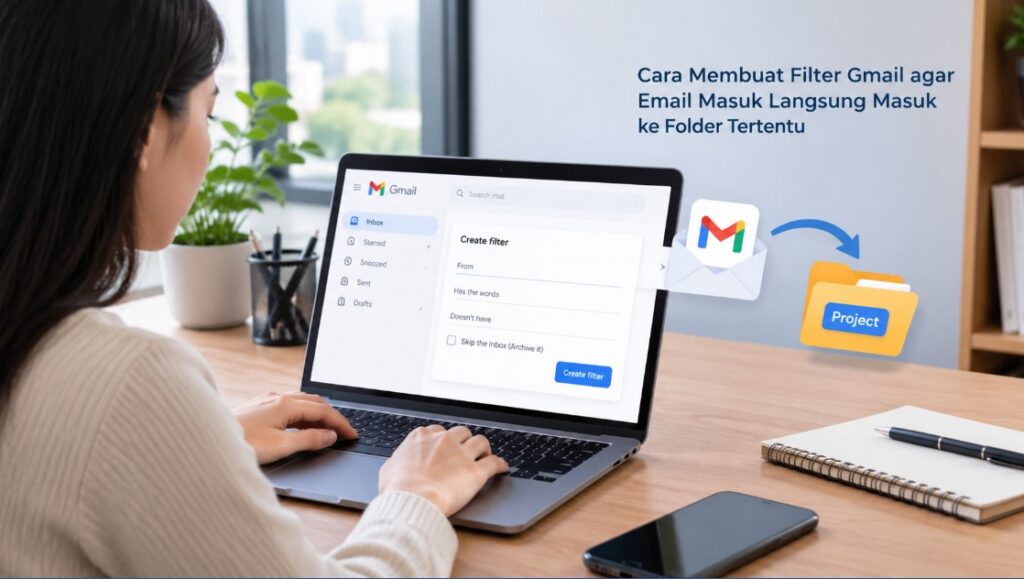
Cara membuat filter Gmail agar email masuk langsung masuk ke folder tertentu sebenarnya cukup mudah. Anda bisa menentukan aturan berdasarkan alamat pengirim, subjek, kata tertentu, atau karakteristik pesan lainnya, kemudian mengarahkannya ke label yang sesuai.
Mengatur email yang terus berdatangan bisa menjadi pekerjaan yang melelahkan, terutama jika kotak masuk dipenuhi pesan pekerjaan, notifikasi aplikasi, tagihan, promosi, dan email pribadi. Salah satu cara untuk mengatasinya adalah menerapkan filter Gmail agar pesan tertentu dapat dikelola secara otomatis.
Fitur ini berguna bagi pengguna Gmail yang ingin memisahkan email pekerjaan dari pesan pribadi, mengelompokkan tagihan, atau menyimpan notifikasi penting agar lebih mudah ditemukan. Setelah filter dibuat, Gmail akan menerapkan tindakan sesuai aturan yang Anda tentukan ketika menerima pesan yang cocok.
Namun, ada satu hal yang perlu dipahami terlebih dahulu. Gmail menggunakan sistem label, bukan folder konvensional seperti yang tersedia pada sebagian aplikasi pengelola file atau email lainnya.
Meskipun tampilannya menyerupai folder, label Gmail memiliki cara kerja yang berbeda. Satu email bisa memiliki beberapa label sekaligus, sehingga pesan tetap dapat ditemukan melalui kategori lain tanpa harus membuat salinan terpisah.
Apa Itu Filter Gmail dan Manfaatnya untuk Mengatur Email Masuk
Filter Gmail adalah fitur yang memungkinkan pengguna membuat aturan otomatis untuk menangani pesan berdasarkan kriteria tertentu. Ketika sebuah email memenuhi kriteria tersebut, Gmail dapat menjalankan tindakan seperti memberi label, mengarsipkan, menandai sebagai penting, atau menghapus pesan.
Dengan filter, Anda tidak perlu memindahkan setiap email secara manual setelah membukanya. Cukup tentukan aturan satu kali, lalu Gmail akan menerapkannya pada pesan yang sesuai.
Perbedaan filter dan label Gmail
Filter dan label merupakan dua fitur yang saling melengkapi, tetapi memiliki fungsi berbeda. Filter berfungsi menentukan pesan mana yang perlu ditangani dan tindakan apa yang harus dilakukan, sedangkan label digunakan untuk mengelompokkan email berdasarkan kategori.
Sebagai contoh, Anda menerima email dari alamat administrasi kantor setiap hari. Anda bisa membuat label bernama Pekerjaan, lalu menambahkan filter agar pesan dari alamat tersebut otomatis diberi label itu.
Jika Anda memilih tindakan Lewati Kotak Masuk (Arsipkan), email yang cocok tidak lagi tampil di Inbox. Pesan tersebut tetap tersimpan di akun Gmail dan dapat dibuka melalui label yang sudah ditentukan atau pencarian Gmail.
Sebaliknya, jika Anda hanya memilih tindakan pemberian label tanpa mengarsipkan pesan, email tetap muncul di kotak masuk. Cara ini cocok apabila Anda ingin mengelompokkan pesan sekaligus tetap melihatnya ketika pertama kali diterima.
Manfaat menggunakan filter Gmail
Ada beberapa manfaat yang bisa langsung dirasakan setelah filter diterapkan dengan benar.
- Kotak masuk lebih rapi: email promosi, laporan otomatis, dan notifikasi dapat dipisahkan dari pesan yang membutuhkan perhatian segera.
- Pencarian lebih cepat: Anda bisa membuka label tertentu untuk menemukan kumpulan pesan yang berkaitan dengan pekerjaan, transaksi, atau proyek.
- Menghemat waktu: Gmail menangani pengelompokan pesan tanpa mengharuskan Anda memindahkannya satu per satu.
- Mengurangi gangguan: pesan rutin yang tidak perlu langsung dibaca dapat diarsipkan secara otomatis.
- Membantu pengelolaan pekerjaan: email dari klien, atasan, atau tim tertentu dapat dikelompokkan sesuai kebutuhan.
Filter juga membantu ketika Anda berlangganan banyak layanan digital. Email berisi bukti pembayaran, laporan akun, dan pemberitahuan sistem dapat dipisahkan agar tidak bercampur dengan komunikasi pribadi.
Meskipun demikian, filter tidak menjamin bahwa seluruh pesan penting akan selalu terlihat. Jika Anda membuat aturan yang terlalu luas, email yang seharusnya diperiksa bisa ikut diarsipkan atau dikelompokkan secara tidak tepat.
Karena itu, tentukan kriteria secara spesifik dan periksa hasilnya setelah filter aktif. Untuk email penting seperti tagihan, kontrak, dan pemberitahuan keamanan, hindari langsung mengaktifkan penghapusan otomatis.
Cara Membuat Filter Gmail Berdasarkan Alamat Pengirim dan Subjek Email
Filter Gmail dapat dibuat berdasarkan alamat email pengirim maupun subjek pesan. Metode ini cocok ketika Anda ingin mengelompokkan email dari orang tertentu atau memisahkan pesan berdasarkan jenis pemberitahuannya.
Pembuatan filter paling mudah dilakukan melalui Gmail versi desktop menggunakan browser seperti Google Chrome, Microsoft Edge, atau Mozilla Firefox. Nama dan susunan menu bisa sedikit berbeda mengikuti pembaruan antarmuka Gmail.
1. Buka Gmail melalui browser
Pertama, buka situs resmi Gmail di mail.google.com, kemudian masuk menggunakan akun Google yang ingin Anda atur. Pastikan Anda memilih akun yang benar apabila browser digunakan untuk beberapa akun sekaligus.
Versi desktop menyediakan menu pencarian lanjutan yang memudahkan pengguna menentukan beberapa kriteria filter. Jika menggunakan HP, Anda bisa membuka Gmail melalui browser dan mengaktifkan tampilan situs desktop apabila menu yang dibutuhkan tidak tersedia.
2. Buka menu penelusuran lanjutan
Di bagian atas halaman Gmail, temukan kolom pencarian. Klik ikon opsi penelusuran yang biasanya berbentuk pengaturan atau beberapa garis pengatur di sisi kanan kolom tersebut.
Gmail akan menampilkan sejumlah kolom untuk menyaring pesan. Anda dapat memasukkan alamat pengirim, penerima, subjek, kata tertentu, ukuran pesan, dan kriteria lainnya sesuai kebutuhan.
Menu ini digunakan untuk menentukan kondisi yang harus dipenuhi sebelum Gmail menjalankan tindakan otomatis. Semakin tepat kriteria yang dimasukkan, semakin kecil kemungkinan pesan yang tidak relevan ikut terkena filter.
3. Masukkan alamat email pengirim
Pada kolom Dari (From), masukkan alamat email yang pesannya ingin Anda kelompokkan. Misalnya, Anda ingin memisahkan laporan dari laporan@contoh.com, maka masukkan alamat tersebut pada kolom pengirim.
Gunakan alamat lengkap jika Anda hanya ingin menangkap pesan dari satu pengirim tertentu. Hindari menggunakan nama tampilan saja karena nama pengirim bisa tidak cukup spesifik untuk membedakan beberapa alamat email.
Jika Anda ingin memfilter email dari beberapa pengirim, Gmail mendukung operator pencarian seperti OR dan tanda kurung. Contohnya, from:(alamat1@example.com OR alamat2@example.com) dapat digunakan untuk mencari pesan dari salah satu alamat tersebut.
Ganti alamat contoh dengan alamat pengirim yang sebenarnya. Pastikan hasil pencarian sesuai sebelum melanjutkan ke tahap pembuatan filter.
4. Tentukan subjek email yang ingin dipisahkan
Jika Anda ingin mengelompokkan pesan berdasarkan judulnya, isi kolom Subjek (Subject). Misalnya, Anda dapat menggunakan kata Laporan Bulanan untuk mencari email yang memiliki frasa tersebut pada subjeknya.
Metode ini cocok untuk laporan rutin, notifikasi pesanan, pemberitahuan pembayaran, dan email otomatis yang menggunakan pola subjek relatif konsisten. Anda juga bisa mengombinasikan alamat pengirim dan subjek agar aturan menjadi lebih spesifik.
Sebagai contoh, masukkan alamat pengirim bagian keuangan dan subjek Tagihan Bulanan. Dengan begitu, filter diarahkan pada pesan yang memenuhi kriteria pencarian yang ditentukan, bukan sekadar semua email yang memuat kata tagihan.
Perlu diingat, kriteria yang digabungkan umumnya digunakan bersama-sama. Jika Anda mengisi kolom pengirim dan subjek sekaligus, Gmail akan mencari pesan yang cocok dengan kedua kondisi tersebut.
5. Periksa hasil pencarian sebelum membuat filter
Setelah mengisi kriteria, klik tombol untuk melakukan pencarian. Gmail akan menampilkan email yang cocok sehingga Anda dapat memastikan bahwa aturan tidak terlalu luas atau justru terlalu sempit.
Periksa beberapa pesan yang muncul, termasuk pengirim dan subjeknya. Jika hasil pencarian berisi pesan yang tidak berkaitan, perbaiki kriteria sebelum melanjutkan.
Langkah ini penting karena aturan yang keliru dapat membuat email penting ikut dipindahkan atau diarsipkan. Jika hasilnya sudah sesuai, buka kembali opsi penelusuran lanjutan untuk melanjutkan ke pembuatan filter.
6. Pilih opsi untuk membuat filter
Klik Buat filter (Create filter) pada panel penelusuran lanjutan. Gmail kemudian akan menampilkan pilihan tindakan yang dapat diterapkan pada pesan yang memenuhi kriteria.
Pada tahap ini, Anda belum harus menentukan folder atau label. Anda sedang memilih tindakan yang akan dilakukan Gmail setiap kali menemukan email yang cocok dengan aturan tersebut.
Jika ingin mengelompokkan pesan, pilih opsi pemberian label. Jika ingin menghilangkan pesan dari kotak masuk, aktifkan juga opsi Lewati Kotak Masuk atau Arsipkan.
Jangan memilih tindakan secara terburu-buru. Pastikan Anda memahami perbedaan antara memberi label dan mengarsipkan email agar pesan tetap mudah ditemukan setelah filter berjalan.
Langkah Mengatur Filter Gmail agar Email Otomatis Masuk ke Label Tertentu
Setelah menentukan pengirim atau subjek email, tahap berikutnya adalah memilih label tujuan. Bagian ini merupakan inti pengaturan jika Anda ingin pesan otomatis terkumpul pada kategori tertentu tanpa harus memindahkannya secara manual.
1. Pilih tindakan pemberian label
Pada halaman pembuatan filter, cari opsi Terapkan label (Apply the label). Beri tanda centang pada pilihan tersebut untuk menentukan kategori yang akan digunakan.
Jika label tujuan sudah tersedia, pilih label yang sesuai dari daftar. Misalnya, gunakan label Pekerjaan untuk email kantor, Tagihan untuk bukti pembayaran, atau Notifikasi untuk pemberitahuan otomatis.
Label sebaiknya memiliki nama yang jelas dan mudah dikenali. Hindari membuat terlalu banyak label dengan fungsi serupa karena hal itu justru dapat menyulitkan pencarian ketika jumlah email semakin banyak.
2. Buat label baru jika belum tersedia
Apabila belum memiliki label yang sesuai, Anda dapat membuatnya melalui menu Gmail. Pada panel navigasi sebelah kiri, cari bagian Label, kemudian gunakan opsi untuk membuat label baru jika tersedia.
Masukkan nama label yang mudah dipahami, lalu simpan. Jika ingin mengelompokkan label secara bertingkat, Gmail juga menyediakan opsi label bertingkat pada antarmuka yang mendukungnya.
Contohnya, Anda dapat menggunakan label utama Pekerjaan dengan label turunan Proyek A dan Proyek B. Struktur ini berguna jika email berasal dari banyak proyek, tetapi tetap berkaitan dengan aktivitas pekerjaan.
Setelah label dibuat, kembali ke pengaturan filter dan pilih label tersebut sebagai tujuan. Jika daftar belum diperbarui, tutup panel lalu buka kembali atau muat ulang halaman Gmail.
3. Tentukan apakah email tetap berada di Inbox
Salah satu keputusan terpenting adalah menentukan apakah pesan tetap muncul di kotak masuk. Jika Anda hanya memilih pemberian label, email akan diberi kategori tetapi tetap dapat tampil di Inbox.
Apabila Anda ingin pesan langsung masuk ke kategori tertentu tanpa memenuhi kotak masuk, aktifkan opsi Lewati Kotak Masuk (Arsipkan) bersamaan dengan pemberian label. Pesan akan diarsipkan dan tetap dapat diakses melalui label maupun pencarian Gmail.
Sebagai contoh, email laporan otomatis yang perlu disimpan tetapi tidak harus dibaca setiap hari bisa diberi label Laporan dan langsung diarsipkan. Sementara itu, email dari atasan yang perlu segera diperiksa sebaiknya tetap berada di Inbox.
Pilihan tersebut sepenuhnya bergantung pada prioritas Anda. Tidak semua email yang otomatis diberi label perlu disembunyikan dari kotak masuk.
4. Gunakan tindakan tambahan jika diperlukan
Selain memberikan label dan mengarsipkan pesan, Gmail menyediakan beberapa tindakan tambahan. Anda bisa menandai pesan sebagai berbintang, menandainya sebagai penting, atau menerapkan tindakan lain yang tersedia pada layar pembuatan filter.
Jika ingin email tertentu mudah terlihat, Anda dapat menggunakan tindakan berbintang apabila tersedia. Fitur ini membantu membedakan pesan yang memerlukan perhatian lebih dari email rutin lainnya.
Ada pula pilihan untuk meneruskan pesan, tetapi penggunaannya bergantung pada konfigurasi penerusan Gmail. Untuk menjaga privasi, jangan mengaktifkan penerusan otomatis ke alamat lain tanpa memahami siapa yang akan menerima isi email tersebut.
Untuk penggunaan sehari-hari, kombinasi pemberian label dan pengarsipan biasanya sudah cukup. Tambahkan tindakan lain hanya jika benar-benar membantu alur kerja Anda.
5. Simpan filter dan pastikan hasilnya sesuai
Setelah menentukan semua tindakan, klik Buat filter untuk menyimpan aturan. Gmail akan menerapkan filter tersebut pada pesan baru yang cocok dengan kriteria yang Anda tentukan.
Jika Anda memilih opsi untuk menerapkan filter pada percakapan yang sudah ada, Gmail juga akan memproses pesan lama yang memenuhi kriteria sesuai pilihan tersebut. Jika opsi itu tidak dipilih, aturan umumnya hanya berlaku pada email yang masuk berikutnya.
Untuk menguji hasilnya, buka label tujuan pada panel kiri Gmail. Periksa apakah email yang diharapkan sudah muncul dan apakah pesan yang seharusnya tetap berada di Inbox masih terlihat.
Jika email tidak muncul pada label, jangan langsung membuat filter baru dengan aturan yang sama. Periksa dahulu kriteria pencarian, nama label, dan apakah pesan memang cocok dengan aturan yang dibuat.
Contoh pengaturan yang praktis:
| Kebutuhan | Kriteria filter | Tindakan |
|---|---|---|
| Email laporan kantor | Alamat pengirim laporan | Beri label Pekerjaan |
| Bukti pembayaran | Subjek berisi kata tagihan | Beri label Tagihan |
| Notifikasi rutin | Pengirim layanan tertentu | Beri label dan arsipkan |
| Email proyek tertentu | Pengirim dan subjek proyek | Beri label proyek |
| Pesan yang perlu perhatian | Pengirim penting | Beri label tanpa mengarsipkan |
Tabel tersebut merupakan contoh konfigurasi, bukan aturan yang wajib diikuti. Sesuaikan tindakan dengan tingkat kepentingan pesan dan kebiasaan Anda memeriksa email.
Cara Memindahkan Email Lama ke Folder Gmail Menggunakan Filter
Filter Gmail tidak hanya bermanfaat untuk email yang baru diterima. Anda juga dapat menggunakannya untuk menangani pesan lama yang sudah menumpuk di kotak masuk, termasuk memberi label pada banyak email sekaligus.
Namun, ada perbedaan antara membuat filter untuk pesan baru dan menerapkan aturan pada pesan yang sudah tersimpan. Agar email lama ikut dikelompokkan, Anda perlu menggunakan opsi yang sesuai atau menerapkan label melalui hasil pencarian.
Metode pertama: Terapkan filter pada email yang sudah ada
Cara paling langsung adalah membuat filter dari kriteria yang sesuai, lalu memilih opsi penerapan pada percakapan yang sudah cocok jika tersedia.
- Buka Gmail melalui browser desktop.
- Klik opsi penelusuran lanjutan pada kolom pencarian.
- Masukkan alamat pengirim, subjek, atau kriteria email lama yang ingin dikelompokkan.
- Klik Buat filter setelah memastikan kriteria sudah tepat.
- Pilih Terapkan label, kemudian tentukan label tujuan.
- Aktifkan opsi untuk menerapkan filter pada percakapan yang cocok jika pilihan tersebut tersedia.
- Klik Buat filter untuk menyimpan pengaturan.
Setelah selesai, Gmail akan menerapkan tindakan yang dipilih pada percakapan lama yang memenuhi kriteria serta memproses email baru yang cocok pada waktu berikutnya. Nama dan ketersediaan opsi dapat sedikit berbeda mengikuti perubahan antarmuka Gmail.
Sebelum menggunakan metode ini, periksa kembali kriteria pencarian. Jika Anda memasukkan alamat pengirim yang terlalu umum, pesan lama yang tidak berkaitan mungkin ikut diberi label atau diarsipkan.
Metode kedua: Cari email lama lalu beri label sekaligus
Jika Anda hanya ingin merapikan email lama tanpa mengubah aturan untuk pesan berikutnya, gunakan pencarian Gmail dan terapkan label secara massal.
Cara ini cocok apabila Anda ingin memindahkan kumpulan email tertentu, tetapi belum membutuhkan otomatisasi berkelanjutan. Anda dapat memilih pesan berdasarkan pengirim, subjek, rentang waktu, atau kata tertentu.
Langkah-langkahnya sebagai berikut:
- Masukkan kriteria pada kolom pencarian Gmail.
- Tekan Enter untuk menampilkan pesan yang sesuai.
- Periksa hasil pencarian untuk memastikan email yang ditampilkan memang relevan.
- Gunakan kotak centang di bagian atas daftar pesan untuk memilih email yang terlihat.
- Jika Gmail menampilkan pilihan untuk memilih seluruh percakapan yang cocok dengan pencarian, gunakan pilihan tersebut apabila memang diperlukan.
- Klik ikon label, lalu pilih label tujuan.
- Konfirmasikan tindakan jika diminta.
Setelah proses selesai, pesan yang dipilih akan memiliki label tersebut. Jika ingin menghilangkannya dari Inbox, pilih pesan yang relevan dan gunakan tindakan Arsipkan.
Perlu diperhatikan bahwa memilih kotak centang di bagian atas biasanya hanya memilih pesan yang sedang ditampilkan. Untuk memproses seluruh hasil pencarian, pastikan Anda menggunakan opsi pemilihan semua percakapan yang cocok jika tersedia.
Metode ketiga: Arsipkan email lama setelah diberi label
Pemberian label tidak selalu membuat email keluar dari Inbox. Jika tujuan Anda adalah membuat kotak masuk lebih bersih, proses pengarsipan perlu dilakukan secara terpisah apabila filter tidak menerapkannya secara otomatis.
Setelah menemukan email yang sudah diberi label, pilih pesan yang ingin diarsipkan. Klik ikon Arsipkan agar pesan tidak lagi tampil di Inbox, tetapi tetap tersimpan di akun Gmail.
Jangan menyamakan tindakan arsip dengan hapus. Email yang diarsipkan tetap dapat ditemukan melalui label, pencarian, dan bagian Semua Email jika tersedia pada antarmuka akun Anda.
Sebaliknya, email yang dihapus akan masuk ke Sampah dan dapat terhapus permanen setelah masa penyimpanan berakhir sesuai kebijakan Gmail. Karena itu, gunakan arsip jika tujuan Anda hanya merapikan tampilan kotak masuk.
Apa yang harus dilakukan jika email lama tidak ikut terfilter?
Ada beberapa penyebab mengapa pesan lama tidak muncul pada label setelah filter dibuat. Penyebab paling umum adalah opsi penerapan pada percakapan lama tidak diaktifkan, kriteria pencarian tidak sesuai, atau pesan berada pada kategori yang berbeda dari perkiraan.
Untuk memeriksanya, lakukan pencarian menggunakan kriteria yang sama dengan filter. Jika email yang dicari tidak muncul, periksa kembali alamat pengirim, ejaan subjek, rentang waktu, dan operator pencarian.
Jika email muncul dalam hasil pencarian tetapi tidak memiliki label yang diharapkan, terapkan label secara massal atau periksa kembali pengaturan filter. Metode pencarian dan pemberian label manual bisa menjadi solusi praktis ketika Anda hanya perlu merapikan pesan lama.
Tips Mengelola Filter Gmail agar Kotak Masuk Lebih Rapi dan Terorganisir
Setelah beberapa filter dibuat, pengelolaan aturan menjadi sama pentingnya dengan proses pembuatannya. Filter yang terlalu banyak atau tumpang tindih bisa membuat email sulit ditemukan, terutama ketika beberapa aturan menerapkan tindakan berbeda pada pesan yang sama.
Berikut beberapa kebiasaan yang membantu menjaga sistem email tetap teratur tanpa menambah pekerjaan baru.
Gunakan nama label yang singkat dan konsisten
Pilih nama label berdasarkan fungsi atau konteks, misalnya Pekerjaan, Tagihan, Belanja, dan Notifikasi. Nama yang jelas memudahkan Anda mengenali kategori tanpa harus membuka setiap label satu per satu.
Hindari penggunaan nama yang terlalu mirip, seperti Tagihan, Pembayaran, dan Invoice, apabila semuanya memiliki fungsi sama. Pengelompokan yang konsisten membantu Anda mengetahui lokasi pesan tanpa perlu mengingat banyak aturan.
Jika memiliki banyak proyek, gunakan label bertingkat untuk membedakan kategori utama dan turunannya. Dengan demikian, struktur Gmail tetap mudah dipahami ketika jumlah pesan terus bertambah.
Hindari kriteria filter yang terlalu luas
Filter berdasarkan kata umum seperti akun, informasi, atau pemberitahuan berpotensi mencocokkan banyak pesan yang tidak berkaitan. Email penting dari layanan lain juga mungkin memenuhi kriteria tersebut tanpa sengaja.
Gunakan kombinasi pengirim, subjek, atau kata khusus untuk mempersempit pencarian. Sebelum menyimpan aturan, periksa contoh pesan yang muncul agar Anda memahami dampaknya terhadap email yang sudah ada maupun pesan berikutnya.
Untuk pesan yang berisi informasi sensitif, sebaiknya gunakan kriteria yang jelas dan hindari tindakan penghapusan otomatis. Filter seharusnya membantu pengelolaan email, bukan meningkatkan risiko kehilangan pesan penting.
Periksa filter secara berkala
Kebutuhan pengelolaan email dapat berubah ketika Anda berganti pekerjaan, berlangganan layanan baru, atau berhenti menggunakan aplikasi tertentu. Karena itu, filter yang sudah tidak relevan sebaiknya ditinjau dan diperbarui.
Untuk mengelolanya, buka pengaturan Gmail melalui ikon roda gigi, lalu pilih opsi untuk melihat semua setelan. Cari bagian Filter dan Alamat yang Diblokir (Filters and Blocked Addresses).
Pada bagian tersebut, Anda dapat melihat daftar filter yang sudah dibuat. Pilih opsi edit untuk memperbaiki kriteria atau hapus filter yang tidak lagi diperlukan.
Menghapus filter tidak sama dengan menghapus email yang sebelumnya telah diberi label atau diarsipkan. Pesan yang sudah tersimpan tetap ada, kecuali Anda menjalankan tindakan lain terhadap pesan tersebut.
Pisahkan email penting dan email rutin
Tidak semua email perlu diperlakukan dengan cara yang sama. Pesan dari atasan, pelanggan, bank, atau layanan keamanan mungkin memerlukan perhatian lebih cepat dibandingkan laporan otomatis dan promosi.
Untuk email yang membutuhkan respons, buat filter yang memberikan label tetapi membiarkan pesan tetap berada di Inbox. Anda juga bisa memanfaatkan penanda penting atau bintang jika sesuai dengan cara kerja Anda.
Sebaliknya, email rutin yang hanya perlu disimpan sebagai dokumentasi dapat diberi label dan diarsipkan. Pembagian ini membantu mengurangi gangguan tanpa menghilangkan akses ke informasi yang dibutuhkan.
Pahami cara kerja beberapa filter sekaligus
Satu email bisa memenuhi lebih dari satu filter apabila kriteria yang dibuat saling tumpang tindih. Misalnya, sebuah pesan dapat cocok dengan aturan “Pekerjaan” sekaligus aturan Laporan Bulanan.
Akibatnya, satu pesan bisa mendapatkan beberapa label. Hal ini tidak selalu bermasalah karena Gmail memang memungkinkan sebuah email dikelompokkan dalam beberapa kategori sekaligus.
Namun, jika beberapa filter menerapkan tindakan yang berbeda, hasil akhirnya dapat membingungkan. Periksa kembali aturan yang saling beririsan, terutama jika ada tindakan pengarsipan, penerusan, atau penghapusan yang tidak Anda inginkan.
Manfaatkan operator pencarian Gmail
Operator pencarian membantu Anda menyusun kriteria filter yang lebih akurat. Fitur ini berguna ketika pencarian berdasarkan satu alamat atau satu subjek saja belum cukup.
Berikut beberapa operator yang dapat digunakan:
| Operator | Fungsi | Contoh |
|---|---|---|
from: | Mencari berdasarkan pengirim | from:admin@example.com |
to: | Mencari berdasarkan penerima | to:saya@example.com |
subject: | Mencari berdasarkan subjek | subject:tagihan |
has:attachment | Mencari pesan dengan lampiran | has:attachment |
after: | Membatasi pesan setelah tanggal tertentu | after:2026/01/01 |
before: | Membatasi pesan sebelum tanggal tertentu | before:2026/10/01 |
OR | Mencari salah satu dari beberapa kondisi | from:a@example.com OR from:b@example.com |
Operator tersebut dapat digunakan di kolom pencarian Gmail untuk menemukan pesan yang sesuai. Anda kemudian dapat menggunakan hasil pencarian untuk membuat filter atau mengelola email lama.
Periksa hasil pencarian sebelum menjalankan tindakan massal. Penulisan operator yang tidak tepat atau penggunaan kata yang terlalu umum dapat menghasilkan pesan yang lebih banyak daripada perkiraan.
Checklist sebelum mengaktifkan filter
Sebelum menyimpan filter baru, periksa beberapa hal berikut:
- Alamat pengirim atau subjek sudah benar.
- Hasil pencarian sesuai dengan email yang ingin dikelompokkan.
- Label tujuan sudah tersedia atau berhasil dibuat.
- Pilihan arsip sesuai dengan kebutuhan.
- Email penting tidak ikut disembunyikan dari Inbox.
- Opsi penerapan pada email lama sudah dipilih jika diperlukan.
- Tidak ada tindakan penghapusan atau penerusan yang tidak disengaja.
Checklist ini membantu mencegah kesalahan sederhana yang dapat menyulitkan pengelolaan email di kemudian hari. Setelah filter aktif, periksa kembali beberapa pesan pertama untuk memastikan aturan bekerja sesuai rencana.
FAQ Seputar Cara Membuat Filter Gmail agar Email Masuk Langsung Masuk ke Folder Tertentu
1. Apakah Gmail bisa memindahkan email otomatis ke folder tertentu?
Bisa. Gmail menggunakan label sebagai pengganti folder konvensional, sehingga Anda dapat membuat filter untuk memberi label pada pesan secara otomatis. Jika ingin email tidak muncul lagi di Inbox, aktifkan juga opsi Lewati Kotak Masuk atau Arsipkan.
2. Apakah membuat filter Gmail harus menggunakan laptop atau komputer?
Tidak selalu, tetapi komputer lebih praktis karena Gmail versi desktop menyediakan menu penelusuran lanjutan dan pengaturan filter yang lengkap. Di HP, Anda bisa menggunakan browser dengan tampilan desktop jika opsi yang dibutuhkan tidak tersedia di aplikasi Gmail.
3. Bagaimana cara membuat filter Gmail berdasarkan alamat pengirim?
Buka Gmail, klik opsi penelusuran lanjutan, lalu masukkan alamat email pada kolom Dari atau From. Klik Buat filter, pilih label tujuan dan tindakan yang diinginkan, kemudian simpan pengaturan tersebut.
4. Bisakah email otomatis masuk ke label tanpa muncul di Inbox?
Bisa. Saat membuat filter, aktifkan opsi Terapkan label dan Lewati Kotak Masuk. Email yang cocok akan diberi label dan diarsipkan, sehingga tetap tersimpan tetapi tidak lagi ditampilkan di kotak masuk utama.
5. Apakah filter Gmail berlaku untuk email lama?
Bisa, jika Anda memilih opsi untuk menerapkan filter pada percakapan yang sudah cocok saat membuat filter dan opsi tersebut tersedia. Jika filter sudah dibuat tanpa menerapkan aturan ke pesan lama, Anda dapat mencari email terkait lalu memberikan label secara massal.
6. Mengapa filter Gmail tidak bekerja pada email yang baru masuk?
Penyebabnya bisa berupa alamat pengirim yang salah, subjek yang berbeda, atau kriteria pencarian yang terlalu spesifik. Periksa pengaturan filter pada menu Filter dan Alamat yang Diblokir, kemudian uji kriteria menggunakan kolom pencarian Gmail.
7. Apakah satu email bisa memiliki lebih dari satu label?
Bisa. Gmail memungkinkan satu pesan memiliki beberapa label sekaligus. Sebagai contoh, email laporan proyek dapat diberi label “Pekerjaan” dan “Laporan” tanpa perlu membuat salinan pesan terpisah.
8. Bagaimana cara mengubah filter Gmail yang sudah dibuat?
Buka Setelan Gmail, pilih Lihat semua setelan, kemudian masuk ke bagian Filter dan Alamat yang Diblokir. Temukan filter yang ingin diubah, klik Edit, perbarui kriteria atau tindakannya, lalu simpan perubahan.
Kesimpulan
Cara membuat filter Gmail agar email masuk langsung masuk ke folder tertentu dapat dilakukan melalui menu penelusuran lanjutan di Gmail versi desktop. Tentukan kriteria berdasarkan alamat pengirim, subjek, atau karakteristik pesan, kemudian pilih label tujuan dan tindakan yang sesuai.
Jika ingin email langsung tersimpan dalam kategori tanpa memenuhi kotak masuk, kombinasikan pemberian label dengan opsi Lewati Kotak Masuk atau Arsipkan. Untuk email lama, gunakan opsi penerapan filter pada percakapan yang sudah cocok atau cari pesan terkait dan berikan label secara massal.
Agar sistem tetap rapi, gunakan nama label yang konsisten, hindari kriteria terlalu luas, dan periksa filter secara berkala. Dengan pengaturan yang tepat, Gmail dapat membantu mengelompokkan email secara otomatis sehingga pesan penting lebih mudah ditemukan dan kotak masuk lebih terorganisir.