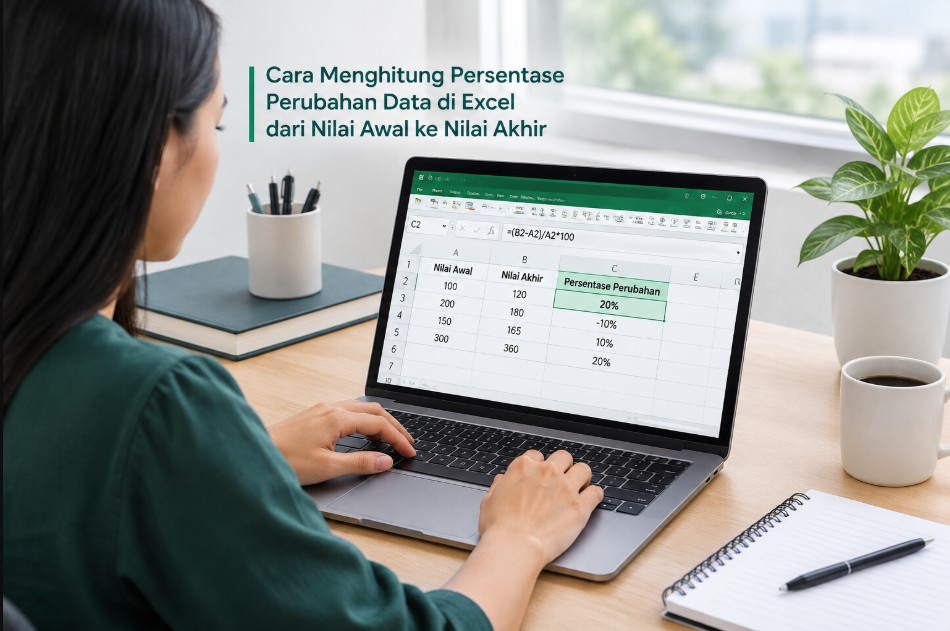
Menghitung persentase perubahan data di Excel dari nilai awal ke nilai akhir dapat dilakukan menggunakan rumus sederhana tanpa menghitung selisih secara manual satu per satu. Rumus ini berguna untuk mengetahui kenaikan atau penurunan penjualan, keuntungan, harga barang, jumlah pelanggan, hingga pengeluaran bulanan.
Dengan memanfaatkan Microsoft Excel, Anda bisa membandingkan dua nilai sekaligus dan menampilkan hasilnya dalam bentuk persentase. Hasil perhitungan tersebut juga dapat diterapkan pada ratusan baris data, sehingga lebih praktis ketika mengolah laporan keuangan atau mengevaluasi kinerja bisnis.
Hal terpenting yang perlu dipahami adalah bahwa persentase perubahan dihitung berdasarkan selisih antara nilai akhir dan nilai awal, kemudian dibagi dengan nilai awal. Jika hasilnya positif, berarti terjadi kenaikan, sedangkan hasil negatif menunjukkan penurunan.
Pengertian Persentase Perubahan Data dan Rumus Dasarnya di Excel
Persentase perubahan data adalah ukuran yang menunjukkan seberapa besar perubahan suatu nilai dibandingkan dengan nilai awalnya. Angka tersebut dinyatakan dalam persen agar perubahan lebih mudah dipahami dan dibandingkan.
Sebagai contoh, penjualan sebuah toko meningkat dari Rp2.000.000 menjadi Rp2.500.000. Selisihnya adalah Rp500.000, yang berarti penjualan mengalami kenaikan sebesar 25% dibandingkan periode sebelumnya.
Dalam Microsoft Excel, perhitungan ini dapat dilakukan dengan menggunakan operator pengurangan dan pembagian. Anda tidak perlu menggunakan fungsi khusus karena rumus matematika biasa sudah cukup untuk memperoleh hasil yang akurat.
Rumus dasar persentase perubahan di Excel
Rumus umum untuk menghitung persentase perubahan dari nilai awal ke nilai akhir adalah sebagai berikut.
\[ \text{Persentase Perubahan}= \frac{\text{Nilai Akhir}-\text{Nilai Awal}}{\text{Nilai Awal}} \times 100\% \]
Rumus tersebut dapat langsung diterapkan pada sel Excel. Misalnya, nilai awal berada di sel A2 dan nilai akhir berada di sel B2.
Gunakan formula berikut pada sel C2:
=(B2-A2)/A2Setelah rumus dimasukkan, Excel akan menghasilkan nilai desimal. Jika hasilnya 0,25, angka tersebut setara dengan kenaikan sebesar 25%.
Anda tidak perlu mengalikan hasil rumus dengan 100 jika menggunakan format Percentage atau Persentase. Excel akan menampilkan nilai desimal tersebut sebagai persentase secara otomatis ketika format sel diubah.
Memahami fungsi setiap bagian rumus
Agar tidak sekadar menyalin formula, penting untuk mengetahui fungsi setiap bagian perhitungan. Pemahaman ini membantu Anda menyesuaikan rumus ketika posisi data berubah atau jumlah kolom bertambah.
| Bagian rumus | Fungsi |
|---|---|
B2-A2 | Menghitung selisih antara nilai akhir dan nilai awal. |
/A2 | Membagi selisih dengan nilai awal sebagai dasar perbandingan. |
| Format Percentage | Menampilkan hasil desimal dalam bentuk persentase. |
Nilai awal menjadi pembagi karena persentase perubahan menunjukkan besarnya perubahan relatif terhadap kondisi sebelumnya. Jika pembaginya menggunakan nilai akhir, hasil yang diperoleh akan berbeda dan tidak lagi mengikuti rumus persentase perubahan standar.
Contoh hasil perhitungan
Misalnya, Anda mempunyai data jumlah penjualan berikut.
| Nilai awal | Nilai akhir | Hasil persentase |
|---|---|---|
| 100 | 120 | 20% |
| 200 | 250 | 25% |
| 500 | 400 | -20% |
| 1.000 | 1.000 | 0% |
Hasil positif menunjukkan nilai akhir lebih besar daripada nilai awal. Sebaliknya, hasil negatif menandakan nilai akhir lebih rendah, sedangkan hasil 0% berarti tidak ada perubahan.
Perlu diperhatikan bahwa persentase perubahan berbeda dengan persentase dari total. Persentase perubahan membandingkan dua kondisi pada waktu berbeda, sedangkan persentase dari total menunjukkan bagian suatu nilai terhadap keseluruhan.
Cara Menghitung Persentase Kenaikan dari Nilai Awal ke Nilai Akhir di Excel
Persentase kenaikan digunakan ketika nilai akhir lebih besar daripada nilai awal. Perhitungan ini sering diterapkan untuk membandingkan omzet bulanan, kenaikan gaji, pertumbuhan jumlah pelanggan, atau peningkatan jumlah produksi.
Excel dapat menghitung kenaikan tersebut secara otomatis melalui satu formula. Anda cukup menentukan kolom nilai awal dan nilai akhir, lalu memasukkan rumus pada kolom hasil.
Langkah 1: Siapkan tabel data
Buka Microsoft Excel dan buat tabel sederhana yang berisi nilai awal, nilai akhir, serta persentase kenaikan. Sebagai contoh, gunakan data penjualan bulan September dan Oktober berikut.
| A | B | C |
|---|---|---|
| Penjualan September | Penjualan Oktober | Persentase Perubahan |
| 5.000.000 | 6.000.000 | |
| 8.000.000 | 10.000.000 | |
| 12.000.000 | 15.000.000 |
Pada contoh ini, kolom A berisi nilai awal, kolom B berisi nilai akhir, dan kolom C akan digunakan untuk menampilkan hasil perubahan.
Pastikan angka disimpan sebagai nilai numerik, bukan teks. Jika angka tidak dikenali sebagai angka oleh Excel, formula mungkin menghasilkan kesalahan atau tidak dapat dihitung sesuai harapan.
Langkah 2: Masukkan rumus kenaikan
Klik sel C2, kemudian ketik rumus berikut.
=(B2-A2)/A2Tekan Enter untuk menjalankan perhitungan. Excel akan menghitung selisih penjualan Oktober dan September, lalu membaginya dengan penjualan September.
Untuk data pertama, perhitungannya adalah:
\[ \frac{6.000.000-5.000.000}{5.000.000} =0,20 \]
Hasilnya adalah 20%, yang berarti penjualan meningkat sebesar seperlima dari nilai awal.
Langkah 3: Terapkan rumus ke baris lainnya
Jika tabel memiliki banyak data, Anda tidak perlu mengetik ulang formula untuk setiap baris. Gunakan fitur pengisian otomatis atau AutoFill agar Excel menyalin rumus ke sel berikutnya.
Caranya, pilih sel C2 yang sudah berisi rumus. Arahkan kursor ke sudut kanan bawah sel hingga muncul tanda plus kecil, kemudian tarik ke bawah mengikuti jumlah baris data.
Excel akan menyesuaikan referensi sel secara otomatis. Pada baris ketiga, misalnya, rumus berubah menjadi =(B3-A3)/A3, sehingga setiap baris dihitung berdasarkan nilai awal dan akhirnya sendiri.
Langkah 4: Periksa hasil kenaikan
Berdasarkan contoh data sebelumnya, hasil perhitungan akan terlihat seperti berikut.
| Penjualan September | Penjualan Oktober | Perubahan |
|---|---|---|
| Rp5.000.000 | Rp6.000.000 | 20% |
| Rp8.000.000 | Rp10.000.000 | 25% |
| Rp12.000.000 | Rp15.000.000 | 25% |
Data tersebut menunjukkan bahwa kenaikan penjualan tidak selalu sama meskipun seluruh nilai akhir lebih besar daripada nilai awal. Hal ini terjadi karena persentase dihitung berdasarkan proporsi perubahan terhadap nilai awal masing-masing.
Alternatif rumus khusus untuk kenaikan
Jika Anda hanya ingin menghitung kenaikan dan tidak memerlukan hasil penurunan, rumus dapat ditulis menggunakan fungsi IF. Fungsi ini memungkinkan Excel memberikan hasil tertentu berdasarkan kondisi yang ditetapkan.
Contohnya:
=IF(B2>A2;(B2-A2)/A2;0)Rumus tersebut menghasilkan persentase kenaikan ketika nilai akhir lebih besar daripada nilai awal. Jika nilai akhir sama atau lebih rendah, Excel menampilkan 0.
Perlu diingat bahwa formula ini sengaja tidak menampilkan persentase penurunan. Untuk analisis yang membutuhkan kenaikan dan penurunan sekaligus, gunakan rumus persentase perubahan biasa agar arah perubahan tetap terlihat.
Jika Excel Anda menggunakan koma sebagai pemisah argumen, ubah titik koma pada formula IF menjadi koma. Pengaturan pemisah dapat berbeda berdasarkan regional settings dan konfigurasi aplikasi.
Langkah Menghitung Persentase Penurunan Data Menggunakan Rumus Excel
Persentase penurunan digunakan untuk mengetahui seberapa besar nilai berkurang dibandingkan kondisi awal. Perhitungan ini bermanfaat ketika mengevaluasi penurunan penjualan, pengurangan biaya operasional, penurunan harga produk, atau berkurangnya jumlah pengunjung situs.
Secara matematis, penurunan tetap dapat dihitung menggunakan rumus persentase perubahan yang sama. Perbedaannya terletak pada hasil akhir, yang akan bernilai negatif apabila nilai akhir lebih rendah daripada nilai awal.
Menghitung penurunan dengan rumus standar
Misalnya, pengeluaran operasional sebuah usaha turun dari Rp10.000.000 pada bulan September menjadi Rp8.000.000 pada bulan Oktober. Anda dapat menghitung perubahan tersebut dengan rumus berikut.
=(B2-A2)/A2Jika A2 berisi Rp10.000.000 dan B2 berisi Rp8.000.000, hasilnya adalah -20%. Tanda minus menunjukkan bahwa nilai mengalami penurunan sebesar 20% dari kondisi awal.
Metode ini paling praktis jika Anda ingin melihat perubahan secara menyeluruh, termasuk kenaikan, penurunan, dan kondisi tanpa perubahan. Anda tidak perlu membuat rumus berbeda untuk setiap kemungkinan hasil.
Menampilkan penurunan sebagai angka positif
Dalam laporan bisnis, sebagian orang lebih memilih menampilkan besarnya penurunan sebagai angka positif. Misalnya, penurunan biaya sebesar 20% ditulis 20%, bukan -20%.
Jika Anda ingin format seperti itu, gunakan formula berikut:
=(A2-B2)/A2Rumus tersebut menghitung selisih nilai awal dan nilai akhir, kemudian membaginya dengan nilai awal. Ketika nilai akhir lebih kecil daripada nilai awal, hasilnya menjadi positif.
Namun, formula ini sebaiknya digunakan khusus untuk menghitung besarnya penurunan. Jika nilai akhir justru lebih besar, hasilnya akan negatif, sehingga Anda tetap perlu memeriksa arah perubahan sebelum menyimpulkan hasilnya.
Menghitung penurunan beberapa data sekaligus
Anda dapat menerapkan formula pada laporan yang terdiri atas banyak produk atau periode. Sebagai contoh, sebuah toko ingin mengetahui perubahan jumlah penjualan dari minggu pertama ke minggu kedua.
| Produk | Minggu pertama | Minggu kedua | Persentase perubahan |
|---|---|---|---|
| Produk A | 500 | 400 | -20% |
| Produk B | 800 | 600 | -25% |
| Produk C | 1.000 | 950 | -5% |
| Produk D | 400 | 400 | 0% |
Gunakan rumus =(C2-B2)/B2 jika nilai awal berada di kolom B dan nilai akhir berada di kolom C. Salin formula ke baris berikutnya untuk menghitung perubahan setiap produk secara otomatis.
Dari hasil tersebut, Produk B mengalami penurunan relatif paling besar, yaitu 25%. Sementara itu, Produk C hanya turun 5%, sehingga penurunan penjualannya lebih kecil jika dibandingkan dengan nilai awalnya.
Bagaimana jika nilai awal adalah nol?
Kondisi ini memerlukan perhatian khusus karena rumus persentase perubahan membagi selisih dengan nilai awal. Jika nilai awal adalah nol, Excel tidak dapat melakukan pembagian tersebut dan biasanya menampilkan kesalahan #DIV/0!.
Contohnya, penjualan yang awalnya nol kemudian menjadi 100 unit tidak dapat dinyatakan sebagai persentase kenaikan biasa berdasarkan rumus standar. Anda bisa menyebutnya sebagai penjualan baru sebesar 100 unit, tetapi tidak tepat menyimpulkan bahwa persentasenya naik dengan angka tertentu menggunakan rumus tersebut.
Untuk mencegah kesalahan tampil pada laporan, Anda dapat menggunakan formula berikut:
=IF(A2=0;Tidak dapat dihitung;(B2-A2)/A2)Formula ini menampilkan keterangan ketika nilai awal nol dan menghitung persentase perubahan ketika nilai awal bukan nol. Sesuaikan pemisah argumen jika Excel Anda menggunakan koma.
Jangan langsung mengganti nilai awal nol dengan angka 1 hanya agar formula berjalan. Tindakan tersebut mengubah dasar perhitungan dan dapat menghasilkan persentase yang menyesatkan.
Cara Mengubah Hasil Perhitungan Menjadi Format Persentase di Excel
Setelah formula dimasukkan, hasil perhitungan mungkin muncul sebagai angka desimal seperti 0,2 atau -0,15. Angka tersebut sebenarnya sudah benar, tetapi belum menggunakan format yang mudah dibaca dalam laporan.
Untuk menampilkan hasil sebagai 20% atau -15%, Anda perlu mengubah format sel menjadi Percentage. Pengaturan ini hanya mengubah cara angka ditampilkan, bukan nilai dasar yang digunakan Excel untuk perhitungan berikutnya.
Menggunakan tombol Percentage pada menu Home
Cara paling cepat adalah menggunakan tombol persentase yang tersedia pada tab Home. Metode ini cocok untuk pengguna pemula karena tidak memerlukan pengaturan format secara manual.
Ikuti langkah berikut:
- Pilih sel atau rentang sel yang berisi hasil rumus persentase.
- Buka tab Home pada Ribbon Excel.
- Cari grup Number, kemudian klik tombol % atau Percentage Style.
- Periksa hasilnya untuk memastikan angka desimal sudah berubah menjadi persentase.
Jika sel berisi nilai 0,2, Excel akan menampilkannya sebagai 20%. Sementara itu, nilai -0,15 akan terlihat sebagai -15%.
Nama tombol atau posisi menu mungkin sedikit berbeda pada Excel versi desktop, Excel untuk web, dan aplikasi dengan antarmuka yang berbeda. Namun, prinsipnya tetap sama, yaitu mengubah format angka menjadi persentase.
Mengatur jumlah angka di belakang koma
Tidak semua laporan membutuhkan jumlah angka desimal yang sama. Untuk laporan ringkas, 20% biasanya sudah cukup, sedangkan analisis yang lebih rinci mungkin memerlukan tampilan 20,25%.
Anda dapat mengatur jumlah angka desimal menggunakan tombol Increase Decimal atau Decrease Decimal pada grup Number di tab Home. Klik tombol sesuai kebutuhan hingga jumlah digit yang diinginkan terlihat.
Alternatif lainnya adalah membuka Format Cells dengan menekan Ctrl + 1 pada Windows. Pilih kategori Percentage, lalu tentukan jumlah decimal places sebelum menekan OK.
Sebagai contoh, nilai 0,2035 dapat ditampilkan sebagai 20%, 20,4%, atau 20,35%, bergantung pada pengaturan jumlah desimal. Perubahan tampilan tersebut tidak berarti rumusnya berubah; nilai dasar tetap digunakan dalam perhitungan.
Menggunakan pintasan keyboard
Excel juga menyediakan pintasan keyboard untuk membantu mempercepat pekerjaan ketika mengolah tabel yang panjang. Pada Excel desktop untuk Windows, Anda dapat memilih sel hasil perhitungan dan menekan Ctrl + Shift + % untuk menerapkan format persentase tanpa angka desimal.
Pintasan ini berguna ketika Anda harus memformat banyak sel dalam waktu singkat. Setelah memilih rentang sel, gunakan pintasan tersebut sekali untuk menerapkan format pada seluruh sel yang dipilih.
Jika pintasan tidak bekerja, gunakan tombol Percentage pada tab Home. Perbedaan versi Excel, sistem operasi, atau konfigurasi keyboard dapat memengaruhi cara pintasan tertentu dijalankan.
Kesalahan umum saat memformat persentase
Salah satu kesalahan yang sering terjadi adalah mengalikan rumus dengan 100 sekaligus menerapkan format Percentage. Misalnya, formula =((B2-A2)/A2)*100 menghasilkan angka 20 untuk kenaikan 20%, tetapi ketika diformat sebagai persentase, angka tersebut dapat ditampilkan sebagai 2.000%.
Untuk menghindari masalah itu, gunakan formula standar tanpa perkalian 100 apabila hasilnya akan diformat sebagai Percentage.
=(B2-A2)/A2Setelah itu, ubah format sel menjadi persentase. Dengan cara ini, perhitungan tetap konsisten dan hasil lebih mudah diperiksa ketika data digunakan untuk analisis lain.
Contoh Penerapan Rumus Persentase Perubahan untuk Data Penjualan dan Keuangan
Rumus persentase perubahan tidak hanya digunakan untuk latihan di Excel. Dalam pekerjaan sehari-hari, formula ini dapat membantu membandingkan performa bisnis, memantau pengeluaran, mengevaluasi pertumbuhan pendapatan, dan mengidentifikasi perubahan yang membutuhkan perhatian.
Hal yang paling penting adalah menentukan nilai awal dan nilai akhir secara konsisten. Jika membandingkan penjualan bulanan, misalnya, pastikan kedua angka menggunakan periode dan dasar pencatatan yang sama agar hasilnya tidak menyesatkan.
Contoh 1: Menghitung kenaikan omzet bulanan
Seorang pemilik toko ingin mengetahui perubahan omzet dari bulan Agustus ke September. Omzet pada Agustus sebesar Rp20.000.000, sedangkan omzet September mencapai Rp25.000.000.
Data tersebut dapat disusun di Excel dengan kolom A untuk omzet Agustus, kolom B untuk omzet September, dan kolom C untuk persentase perubahan. Masukkan formula =(B2-A2)/A2 pada sel C2.
Hasil perhitungannya adalah:
\[ \frac{25.000.000-20.000.000}{20.000.000} \times 100\%=25\% \]
Artinya, omzet meningkat sebesar 25% dibandingkan bulan sebelumnya. Informasi ini dapat menjadi bahan evaluasi, tetapi belum cukup untuk menyimpulkan bahwa keuntungan usaha juga naik 25% karena biaya operasional mungkin berubah.
Contoh 2: Mengukur penurunan biaya operasional
Sebuah perusahaan mengeluarkan biaya operasional Rp15.000.000 pada bulan sebelumnya. Setelah melakukan efisiensi, biaya tersebut turun menjadi Rp12.000.000 pada bulan berikutnya.
Gunakan rumus persentase perubahan yang sama, yaitu =(B2-A2)/A2, dengan nilai awal berada di A2 dan nilai akhir di B2. Hasilnya adalah -20%, yang menunjukkan bahwa pengeluaran berkurang sebesar 20%.
Bagi tim keuangan, informasi ini berguna untuk menilai perubahan pengeluaran dari satu periode ke periode berikutnya. Namun, penurunan biaya perlu diperiksa bersama volume produksi atau tingkat layanan agar penghematan tidak mengorbankan kualitas operasional.
Contoh 3: Membandingkan keuntungan usaha
Misalnya, keuntungan bersih sebuah usaha meningkat dari Rp4.000.000 menjadi Rp5.200.000. Pemilik usaha ingin mengetahui seberapa besar pertumbuhan keuntungan tersebut dalam bentuk persentase.
Masukkan nilai awal dan akhir ke dalam tabel Excel, lalu gunakan rumus persentase perubahan. Hasilnya adalah 30%, karena kenaikan keuntungan sebesar Rp1.200.000 setara dengan 30% dari keuntungan awal.
Perhitungan ini dapat membantu pemilik usaha memantau perkembangan bisnis. Meski demikian, perbandingan harus menggunakan definisi keuntungan yang sama, misalnya sama-sama keuntungan bersih setelah biaya, pajak, dan komponen lain yang relevan.
Contoh 4: Membandingkan harga sebelum dan sesudah diskon
Sebuah produk memiliki harga awal Rp500.000 dan kemudian dijual dengan harga Rp425.000. Untuk mengetahui besarnya penurunan harga, masukkan harga awal pada A2 dan harga akhir pada B2.
Gunakan rumus =(B2-A2)/A2, kemudian ubah hasilnya menjadi format persentase. Excel akan menampilkan -15%, yang berarti harga turun sebesar 15% dari harga awal.
Jika tujuan laporan hanya menampilkan besarnya diskon sebagai angka positif, Anda bisa menggunakan =(A2-B2)/A2. Hasilnya adalah 15%, sesuai dengan nilai diskon terhadap harga awal.
Contoh 5: Membuat laporan perubahan otomatis
Untuk laporan berkala, Anda dapat menggabungkan rumus persentase perubahan dengan tabel Excel. Dengan begitu, hasil akan diperbarui secara otomatis ketika nilai awal atau nilai akhir diganti.
Misalnya, buat tabel berikut:
| Bulan | Penjualan awal | Penjualan akhir | Perubahan |
|---|---|---|---|
| Januari | Rp10.000.000 | Rp12.000.000 | 20% |
| Februari | Rp12.000.000 | Rp11.400.000 | -5% |
| Maret | Rp11.400.000 | Rp13.680.000 | 20% |
| April | Rp13.680.000 | Rp13.680.000 | 0% |
Pada kolom perubahan, gunakan rumus berdasarkan posisi kolom yang sebenarnya. Jika nilai awal berada di B2 dan nilai akhir di C2, formulanya adalah =(C2-B2)/B2.
Setelah formula disalin ke baris berikutnya, Excel akan menghitung perubahan setiap periode. Anda dapat menambahkan filter, grafik, atau Conditional Formatting untuk membantu mengenali pola kenaikan dan penurunan dengan lebih cepat.
Tips agar analisis persentase tidak menyesatkan
Angka persentase perlu dibaca bersama nilai nominalnya. Kenaikan 100% dari penjualan Rp100.000 berarti tambahan Rp100.000, sedangkan kenaikan 10% dari penjualan Rp100.000.000 berarti tambahan Rp10.000.000.
Karena itu, jangan hanya membandingkan persentase ketika mengambil keputusan bisnis. Periksa juga nilai awal, nilai akhir, selisih nominal, periode pengukuran, dan faktor lain yang dapat memengaruhi perubahan.
Jika Anda menggunakan laporan tahunan, pastikan kedua periode memiliki cakupan waktu yang setara. Membandingkan penjualan selama satu bulan dengan penjualan selama tiga bulan akan menghasilkan persentase yang kurang relevan untuk evaluasi kinerja.
FAQ Seputar Cara Menghitung Persentase Perubahan Data di Excel dari Nilai Awal ke Nilai Akhir
1. Apa rumus persentase perubahan data di Excel?
Rumus dasarnya adalah =(Nilai_Akhir-Nilai_Awal)/Nilai_Awal. Jika nilai awal berada di A2 dan nilai akhir di B2, gunakan =(B2-A2)/A2, lalu ubah hasilnya menjadi format Percentage.
2. Bagaimana cara menghitung persentase kenaikan di Excel?
Gunakan rumus =(B2-A2)/A2 dengan A2 sebagai nilai awal dan B2 sebagai nilai akhir. Jika nilai akhir lebih besar daripada nilai awal, hasilnya positif dan menunjukkan persentase kenaikan.
3. Bagaimana cara menghitung persentase penurunan di Excel?
Gunakan rumus yang sama, yaitu =(B2-A2)/A2. Jika nilai akhir lebih kecil daripada nilai awal, Excel akan menghasilkan persentase negatif yang menunjukkan besarnya penurunan.
4. Mengapa hasil rumus persentase di Excel muncul dalam bentuk desimal?
Hasil seperti 0,2 merupakan nilai desimal yang setara dengan 20%. Pilih sel tersebut, kemudian klik tombol % pada tab Home agar hasilnya ditampilkan dalam format persentase.
5. Apakah rumus persentase perubahan harus dikalikan 100?
Tidak jika Anda menggunakan format Percentage di Excel. Rumus =(B2-A2)/A2 sudah cukup karena Excel akan mengalikan tampilan dengan 100 secara otomatis ketika format persentase diterapkan.
6. Bagaimana cara menghitung persentase perubahan jika nilai awal nol?
Persentase perubahan standar tidak dapat dihitung jika nilai awal nol karena terjadi pembagian dengan nol. Anda dapat menampilkan keterangan seperti Tidak dapat dihitung menggunakan fungsi IF, kemudian menjelaskan perubahan berdasarkan nilai nominalnya.
7. Bagaimana cara menghitung persentase perubahan untuk banyak baris sekaligus?
Masukkan rumus pada baris pertama, lalu gunakan AutoFill dengan menarik sudut kanan bawah sel ke bawah. Excel akan menyesuaikan referensi sel untuk setiap baris secara otomatis.
8. Apakah persentase perubahan sama dengan persentase kenaikan?
Tidak selalu. Persentase kenaikan merupakan salah satu jenis persentase perubahan, sedangkan persentase perubahan juga mencakup penurunan dan kondisi ketika nilai tidak berubah.
Kesimpulan
Cara menghitung persentase perubahan data di Excel dari nilai awal ke nilai akhir dapat dilakukan menggunakan rumus =(B2-A2)/A2. Formula ini menghitung selisih kedua nilai, kemudian membaginya dengan nilai awal untuk memperoleh perubahan relatif.
Jika hasilnya positif, berarti terjadi kenaikan. Jika hasilnya negatif, berarti terjadi penurunan, sedangkan hasil 0% menunjukkan bahwa nilai tidak berubah.
Agar hasil lebih mudah dibaca, gunakan format Percentage melalui tab Home atau pintasan keyboard yang tersedia. Untuk laporan dengan banyak data, manfaatkan AutoFill sehingga formula dapat diterapkan secara otomatis pada setiap baris.
Terakhir, perhatikan kondisi ketika nilai awal nol karena persentase perubahan standar tidak dapat dihitung dalam situasi tersebut. Dengan memahami rumus, format angka, dan cara membaca hasilnya, Anda dapat menggunakan Excel untuk menyusun laporan penjualan maupun keuangan secara lebih akurat dan efisien.