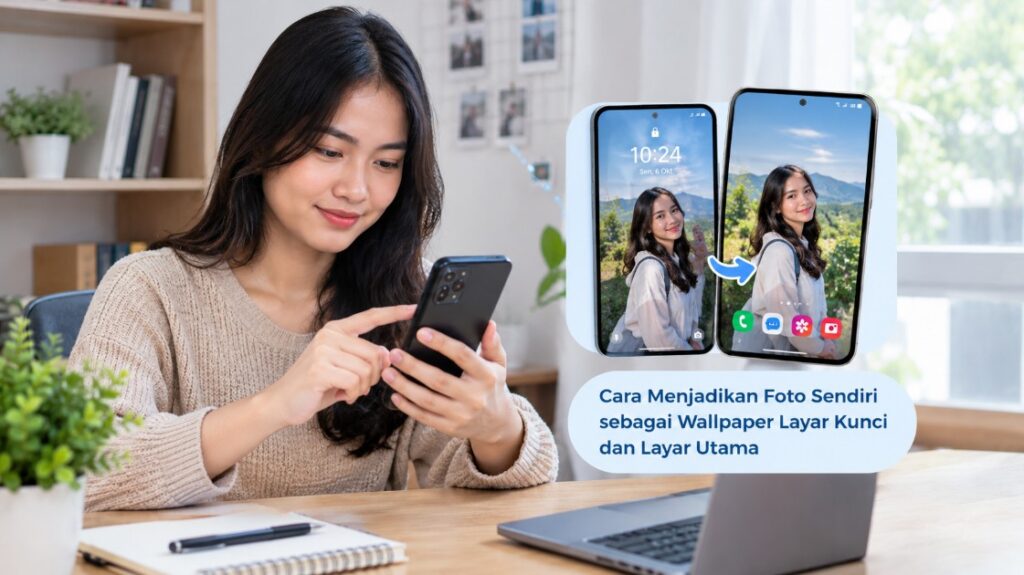
Menggunakan foto pribadi sebagai tampilan HP membuat layar terasa lebih personal, baik untuk foto keluarga, pasangan, pemandangan, maupun gambar favorit. Cara menjadikan foto sendiri sebagai wallpaper layar kunci dan layar utama sebenarnya cukup mudah, tetapi letak menu dan pilihan pengaturannya dapat berbeda pada setiap merek Android.
Hal yang sering membuat pengguna bingung bukan sekadar memilih foto, melainkan menentukan apakah gambar diterapkan ke layar kunci, layar utama, atau keduanya. Selain itu, foto berukuran tidak sesuai rasio layar dapat terlihat terlalu diperbesar, terpotong pada bagian tertentu, atau posisi objek utamanya bergeser.
Mengenal Wallpaper Foto Sendiri di Layar Kunci dan Layar Utama
Wallpaper adalah gambar latar belakang yang tampil di balik ikon aplikasi atau pada halaman ketika HP dikunci. Pada sebagian besar HP Android, pengguna dapat menggunakan gambar bawaan sistem, foto dari Galeri, atau gambar yang tersimpan di penyimpanan perangkat.
Layar kunci dan layar utama sebenarnya merupakan dua area yang berbeda, sehingga wallpaper keduanya tidak selalu harus menggunakan gambar yang sama. Beberapa antarmuka Android bahkan menyediakan pilihan khusus untuk mengatur foto secara terpisah.
Pada layar kunci, foto akan terlihat ketika pengguna menyalakan layar sebelum masuk ke HP. Area ini biasanya juga menampilkan jam, notifikasi, tanggal, atau widget sehingga pemilihan gambar perlu mempertimbangkan posisi elemen tersebut.
Sementara itu, layar utama merupakan halaman tempat ikon aplikasi dan widget ditampilkan. Wallpaper yang terlalu ramai dapat membuat ikon sulit dibaca, terutama jika gambar mempunyai banyak detail atau warna yang kontras.
Ada pula HP yang menyediakan efek tambahan seperti blur, efek gerak, parallax, atau pergantian wallpaper otomatis. Ketersediaan fitur tersebut bergantung pada merek HP, versi Android, dan antarmuka seperti One UI, ColorOS, HyperOS, Funtouch OS, atau antarmuka lainnya.
Jika tujuan Anda hanya ingin memasang satu foto pribadi, tidak perlu mengubah pengaturan sistem yang rumit. Cukup gunakan menu Wallpaper atau opsi dari Galeri untuk memilih gambar, kemudian tentukan area layar yang ingin menggunakan foto tersebut.
Persiapan Foto Sebelum Dijadikan Wallpaper HP
Sebelum memasang foto, periksa terlebih dahulu kualitas dan ukuran gambar yang akan digunakan. Foto dengan resolusi terlalu rendah biasanya terlihat buram setelah diperbesar untuk memenuhi layar HP.
Foto vertikal umumnya lebih mudah digunakan sebagai wallpaper karena sebagian besar smartphone memiliki bentuk layar yang memanjang. Namun, foto horizontal tetap dapat digunakan selama pengguna menyesuaikan posisi dan area gambar ketika proses pemasangan.
Pilih Foto dengan Komposisi yang Tepat
Foto yang mempunyai objek utama di bagian tengah cenderung lebih aman karena bagian tepi gambar mungkin terpotong saat wallpaper disesuaikan dengan layar. Hindari memilih foto yang menempatkan wajah atau objek penting terlalu dekat dengan sisi gambar.
Perhatikan pula area atas dan bawah foto karena beberapa HP menggunakan ruang tersebut untuk jam, notifikasi, atau navigasi. Jika wajah berada tepat di bawah jam layar kunci, tampilan wallpaper dapat terasa kurang nyaman meskipun kualitas fotonya bagus.
Perhatikan Resolusi dan Rasio Layar
Tidak semua HP memiliki ukuran layar yang sama, sehingga foto dengan rasio tertentu belum tentu langsung pas ketika digunakan sebagai wallpaper. Sistem biasanya akan melakukan crop atau memperbesar gambar agar seluruh layar terisi.
Sebagai gambaran, foto berukuran kecil mungkin harus diperbesar cukup banyak untuk memenuhi layar beresolusi tinggi. Jika pembesaran terlalu ekstrem, detail wajah atau objek dapat terlihat pecah.
Tips praktis: gunakan foto asli dengan kualitas terbaik yang tersedia dan hindari mengambil ulang gambar melalui tangkapan layar. Foto dari kamera biasanya memiliki detail lebih baik dibandingkan gambar yang sudah beberapa kali dikompres melalui aplikasi pesan.
Pastikan Foto Sudah Tersimpan di Galeri
Pastikan gambar tersedia di Galeri atau aplikasi pengelola foto yang dapat diakses oleh sistem wallpaper. Jika foto berada di penyimpanan awan, beberapa perangkat mungkin perlu mengunduh gambar terlebih dahulu sebelum dapat menggunakannya.
Sebaiknya jangan menghapus foto asli setelah memasangnya sebagai wallpaper jika sistem masih mengambil gambar tersebut dari lokasi penyimpanan tertentu. Pada sebagian perangkat, menghapus atau memindahkan file dapat menyebabkan wallpaper tidak lagi tersedia.
Cara Menjadikan Foto Sendiri sebagai Wallpaper Layar Kunci dan Layar Utama
Cara paling umum adalah membuka pengaturan wallpaper melalui menu Pengaturan di HP. Metode ini berguna ketika Anda ingin memilih dengan jelas apakah foto diterapkan pada layar kunci, layar utama, atau kedua-duanya.
Langkah berikut dapat sedikit berbeda tergantung merek dan versi Android, tetapi prinsipnya hampir sama.
Menggunakan Menu Pengaturan
- Buka Pengaturan atau Settings di HP Android.
- Cari menu Wallpaper, Wallpaper dan gaya, Wallpaper & style, atau menu dengan nama serupa.
- Pilih opsi untuk mengganti wallpaper, kemudian cari sumber gambar dari Galeri atau Foto.
- Pilih foto pribadi yang ingin digunakan sebagai wallpaper.
- Sesuaikan posisi gambar menggunakan gerakan geser atau memperbesar dan memperkecil gambar jika tersedia.
- Tekan Terapkan, Set Wallpaper, atau tombol dengan fungsi yang sama.
- Jika muncul pilihan area penggunaan, tentukan Layar utama, Layar kunci, atau Layar utama dan layar kunci.
Tujuan pilihan tersebut adalah menentukan tempat foto akan ditampilkan setelah proses selesai. Jika memilih kedua layar, gambar yang sama biasanya akan digunakan sebagai latar belakang layar kunci sekaligus layar utama.
Setelah diterapkan, kunci HP untuk memastikan foto muncul pada layar kunci. Kemudian buka perangkat dan periksa layar utama untuk memastikan wallpaper juga terpasang sesuai pilihan.
Jika menu tidak ditemukan, gunakan kolom pencarian di Pengaturan dan ketik kata seperti Wallpaper atau Latar belakang. Cara ini sering lebih cepat karena nama menu dapat berbeda antara satu antarmuka Android dan lainnya.
Menggunakan Foto dari Galeri
Pada banyak HP, pengguna tidak harus masuk ke Pengaturan untuk mengganti wallpaper. Anda dapat membuka Galeri, memilih foto, lalu menggunakan menu tambahan untuk menjadikannya sebagai wallpaper.
Buka Galeri, pilih foto yang diinginkan, kemudian tekan ikon tiga titik atau tombol Lainnya. Cari opsi seperti Atur sebagai wallpaper, Gunakan sebagai wallpaper, atau nama serupa.
Sistem kemudian biasanya membuka pratinjau sebelum foto diterapkan. Pada tahap ini, Anda dapat mengatur posisi gambar dan menentukan apakah foto digunakan pada layar kunci, layar utama, atau keduanya.
Metode Galeri cocok digunakan ketika Anda sudah mengetahui foto yang ingin dipakai. Selain lebih cepat, cara ini juga memudahkan pengguna melihat kualitas foto sebelum menjadikannya sebagai latar belakang.
Cara Memasang Foto dari Galeri sebagai Wallpaper di HP Android
Jika foto sudah tersimpan di Galeri, pemasangannya dapat dilakukan tanpa aplikasi tambahan. Pengguna cukup memanfaatkan fitur bawaan perangkat sehingga tidak perlu mengunduh aplikasi wallpaper dari Google Play Store.
Langkah dari Aplikasi Galeri
Buka aplikasi Galeri atau Google Photos, kemudian cari foto yang ingin dijadikan wallpaper. Pilih gambar tersebut dan buka tampilan penuh agar Anda dapat melihat komposisi foto sebelum memasangnya.
Selanjutnya tekan ikon menu tambahan yang biasanya berbentuk tiga titik. Pada beberapa HP, pilihan wallpaper berada di dalam menu Gunakan sebagai, Set as, atau Atur sebagai.
Pilih Wallpaper, lalu tunggu hingga sistem menampilkan pratinjau. Jangan langsung menekan tombol konfirmasi sebelum memastikan wajah, objek, atau bagian penting foto berada pada posisi yang benar.
Jika tersedia pilihan Layar kunci, Layar utama, dan Keduanya, pilih sesuai kebutuhan. Untuk menggunakan foto yang sama pada kedua bagian, pilih opsi yang menerapkan wallpaper ke keduanya.
Pada beberapa perangkat, pilihan tersebut dapat muncul setelah Anda menekan tombol Terapkan. Jadi, jangan khawatir jika menu pemilihan layar tidak terlihat pada tahap awal.
Jika Menggunakan Google Photos
Google Photos dapat mempunyai tampilan menu berbeda dibandingkan Galeri bawaan dari produsen HP. Setelah membuka foto, cari menu tambahan dan periksa apakah tersedia opsi untuk menggunakan gambar sebagai wallpaper.
Jika opsi tersebut tidak tersedia, Anda dapat menyimpan foto ke penyimpanan perangkat terlebih dahulu. Setelah itu, gunakan aplikasi Galeri bawaan atau menu Wallpaper dari Pengaturan untuk melanjutkan proses.
Perlu diperhatikan bahwa beberapa aplikasi foto lebih fokus pada pengelolaan gambar daripada pengaturan wallpaper. Karena itu, ketiadaan opsi wallpaper pada aplikasi tertentu bukan berarti HP tidak mendukung foto pribadi sebagai wallpaper.
Perbedaan Antarversi Android
Pada Android dengan antarmuka berbeda, nama menu dan posisi tombol dapat berubah setelah Update Sistem. Samsung, Xiaomi, Redmi, POCO, OPPO, vivo, realme, Infinix, dan merek lainnya tidak selalu menampilkan pengaturan wallpaper dalam lokasi yang sama.
Jika panduan di atas tidak sama persis dengan HP Anda, gunakan kata kunci Wallpaper melalui pencarian Pengaturan. Prinsipnya tetap mencari sumber gambar, memilih foto, menyesuaikan tampilan, kemudian menentukan layar tujuan.
Cara Mengatur Foto Berbeda untuk Layar Kunci dan Layar Utama
Menggunakan dua foto berbeda membuat tampilan HP lebih fleksibel. Misalnya, Anda dapat menggunakan foto keluarga pada layar kunci dan gambar pemandangan yang lebih sederhana pada layar utama agar ikon aplikasi tetap mudah dilihat.
Tidak semua perangkat menampilkan pengaturan ini dengan cara yang sama. Namun, jika sistem mendukung wallpaper terpisah, Anda biasanya cukup memasang foto pertama untuk satu layar dan foto kedua untuk layar lainnya.
Foto Berbeda melalui Pengaturan Wallpaper
Buka Pengaturan, kemudian masuk ke bagian Wallpaper atau Wallpaper dan gaya. Pilih foto pertama dan ketika sistem meminta lokasi penerapan, pilih Layar kunci saja.
Setelah wallpaper layar kunci berhasil diterapkan, ulangi proses dengan foto kedua. Kali ini pilih Layar utama agar gambar tersebut hanya digunakan di halaman aplikasi.
Jika tersedia pilihan Layar kunci dan layar utama saja tanpa opsi terpisah, kemungkinan antarmuka HP tersebut tidak menyediakan pengaturan wallpaper berbeda melalui menu tersebut. Dalam kondisi ini, periksa apakah tersedia opsi lain pada Galeri atau pengaturan tema.
Mengapa Foto Berbeda Bisa Lebih Nyaman?
Layar kunci biasanya hanya berisi jam, notifikasi, dan beberapa informasi penting sehingga foto dengan objek utama dapat terlihat lebih jelas. Sebaliknya, layar utama memiliki banyak ikon aplikasi sehingga gambar sederhana sering lebih nyaman digunakan.
Anda juga dapat memilih foto dengan warna yang tidak terlalu ramai untuk layar utama. Tujuannya bukan sekadar mempercantik tampilan, tetapi menjaga teks nama aplikasi tetap terbaca.
Cara Menyesuaikan Posisi dan Ukuran Foto agar Wallpaper Tidak Terpotong
Foto terpotong biasanya terjadi karena rasio gambar berbeda dengan rasio layar HP. Sistem perlu melakukan crop atau pembesaran agar foto memenuhi seluruh area layar tanpa menyisakan bagian kosong.
Masalah tersebut paling sering terlihat ketika menggunakan foto horizontal sebagai wallpaper pada layar smartphone vertikal. Bagian kiri dan kanan gambar dapat hilang karena sistem memprioritaskan pengisian seluruh layar.
Atur Posisi Sebelum Menekan Terapkan
Saat berada di halaman pratinjau, gunakan satu jari untuk menggeser foto. Posisikan objek utama seperti wajah, kendaraan, bangunan, atau pemandangan pada area yang paling aman dari pemotongan.
Jika sistem mendukung fitur zoom, gunakan gerakan dua jari untuk memperbesar atau memperkecil gambar. Hindari memperbesar terlalu jauh karena kualitas gambar akan menurun dan bagian penting foto semakin mudah keluar dari area layar.
Setelah posisi terasa tepat, lihat seluruh pratinjau sebelum menekan tombol Terapkan. Untuk wallpaper layar kunci, perhatikan pula apakah jam dan notifikasi menutupi objek utama.
Jika Foto Tetap Terpotong
Jika foto selalu terpotong meskipun sudah digeser, kemungkinan rasio gambar memang tidak sesuai dengan layar. Solusi paling praktis adalah mengedit foto terlebih dahulu menggunakan aplikasi pengedit gambar bawaan atau aplikasi yang tersedia di HP.
Gunakan fitur Crop untuk membuat komposisi yang lebih mendekati bentuk layar smartphone. Jangan melakukan pemotongan terlalu ketat karena sistem masih mungkin melakukan sedikit penyesuaian saat wallpaper diterapkan.
Pada beberapa HP, wallpaper dapat menggunakan efek gerak sehingga gambar tampak bergeser ketika pengguna berpindah halaman. Jika fitur tersebut aktif, area foto yang terlihat dapat berubah sedikit dibandingkan pratinjau awal.
Jika Wallpaper Terlihat Buram
Wallpaper buram tidak selalu disebabkan oleh layar HP. Penyebabnya dapat berasal dari foto beresolusi rendah, gambar yang terlalu banyak dikompres, atau sistem yang melakukan pembesaran secara berlebihan.
Coba gunakan file foto asli dengan resolusi lebih tinggi. Jika gambar berasal dari aplikasi pesan, unduh versi asli apabila tersedia karena foto yang dikirim melalui beberapa platform dapat mengalami kompresi.
Catatan: jangan menghapus atau membersihkan data aplikasi Galeri secara sembarangan hanya karena wallpaper bermasalah. Penghapusan Data aplikasi dapat mengubah pengaturan aplikasi dan pada kondisi tertentu mengharuskan pengguna mengatur ulang preferensi.
Checklist Sebelum Menyimpan Wallpaper
Sebelum menekan tombol konfirmasi, periksa empat hal sederhana: foto tidak buram, objek utama tidak terpotong, posisi jam tidak menutupi bagian penting, dan ikon aplikasi tetap mudah dibaca. Jika semuanya sudah sesuai, wallpaper biasanya akan terlihat jauh lebih rapi setelah diterapkan.
Untuk foto keluarga atau potret seseorang, bagian wajah sebaiknya tidak ditempatkan terlalu dekat dengan tepi layar. Komposisi yang sedikit lebih longgar memberi ruang bagi sistem ketika melakukan penyesuaian otomatis.
Pertanyaan Umum Seputar Cara Menjadikan Foto Sendiri sebagai Wallpaper HP
Apakah semua HP Android bisa menggunakan foto sendiri sebagai wallpaper?
Sebagian besar HP Android modern mendukung penggunaan foto pribadi sebagai wallpaper tanpa aplikasi tambahan. Perbedaan biasanya hanya terletak pada nama menu, lokasi pengaturan, dan fitur tambahan yang disediakan masing-masing produsen.
Apakah foto dari Galeri bisa digunakan untuk layar kunci dan layar utama sekaligus?
Bisa, selama antarmuka HP menyediakan pilihan tersebut. Setelah memilih foto, cari opsi seperti Layar utama dan layar kunci, Both, atau pilihan lain yang memiliki fungsi serupa.
Apakah bisa menggunakan foto berbeda untuk layar kunci dan layar utama?
Bisa pada perangkat yang menyediakan pengaturan wallpaper secara terpisah. Pasang foto pertama ke layar kunci, kemudian ulangi proses menggunakan foto kedua dan pilih layar utama sebagai tujuan.
Kenapa foto wallpaper selalu terpotong?
Penyebab paling umum adalah rasio foto berbeda dengan rasio layar HP. Sistem akan melakukan crop atau memperbesar gambar agar seluruh layar terisi, sehingga sebagian sisi foto dapat hilang.
Bagaimana agar foto tidak terpotong saat dijadikan wallpaper?
Gunakan foto dengan orientasi vertikal dan komposisi yang memiliki ruang cukup di bagian tepi. Jika masih terpotong, edit ukuran atau lakukan crop terlebih dahulu agar proporsinya lebih sesuai dengan layar HP.
Apakah harus menggunakan aplikasi tambahan untuk membuat wallpaper dari foto sendiri?
Tidak perlu untuk kebutuhan dasar. Fitur bawaan Android dan aplikasi Galeri pada banyak HP sudah menyediakan opsi untuk memasang foto sebagai wallpaper.
Kenapa wallpaper terlihat buram setelah dipasang?
Kemungkinan foto memiliki resolusi rendah atau sudah mengalami kompresi. Gunakan foto asli dengan kualitas lebih tinggi dan hindari memperbesar gambar secara berlebihan ketika mengatur posisi wallpaper.
Apakah mengganti wallpaper akan menghapus foto asli?
Pada penggunaan normal, mengganti wallpaper tidak menghapus foto sumber dari Galeri. Namun, sebaiknya tetap menyimpan foto asli karena wallpaper hanya menggunakan gambar tersebut sebagai sumber tampilan.
Mengapa menu wallpaper di HP saya berbeda dengan panduan?
Antarmuka Android dapat berbeda berdasarkan merek, versi Android, dan pembaruan sistem. Gunakan pencarian di menu Pengaturan dengan kata Wallpaper untuk menemukan lokasi fitur yang sesuai dengan perangkat Anda.
Apakah wallpaper layar kunci bisa dibuat berbeda dari layar utama pada semua Android?
Tidak selalu. Sebagian perangkat memberikan pilihan terpisah, sedangkan perangkat lain mungkin hanya menyediakan satu wallpaper untuk kedua layar.
Apakah foto dari WhatsApp bisa dijadikan wallpaper HP?
Bisa selama foto tersebut sudah tersimpan di penyimpanan perangkat dan dapat diakses melalui Galeri. Jika foto belum tersimpan secara lokal, simpan terlebih dahulu kemudian gunakan menu wallpaper.
Apa ukuran foto terbaik untuk wallpaper HP?
Tidak ada satu ukuran yang cocok untuk seluruh smartphone karena resolusi dan rasio layar berbeda. Foto beresolusi tinggi dengan orientasi vertikal biasanya memberikan fleksibilitas lebih baik ketika disesuaikan dengan layar.
Kesimpulan
Cara menjadikan foto sendiri sebagai wallpaper layar kunci dan layar utama pada dasarnya cukup dilakukan melalui Pengaturan Wallpaper atau aplikasi Galeri. Setelah memilih foto, pengguna tinggal menyesuaikan posisi, ukuran, dan menentukan apakah gambar digunakan pada layar kunci, layar utama, atau keduanya.
Jika ingin menggunakan dua foto berbeda, periksa apakah HP menyediakan pengaturan wallpaper terpisah. Sementara itu, masalah foto terpotong atau buram biasanya dapat diatasi dengan memilih gambar beresolusi lebih tinggi, menyesuaikan komposisi, dan melakukan crop sebelum wallpaper diterapkan.
Perbedaan nama menu antarperangkat merupakan hal yang wajar, terutama karena setiap produsen Android menggunakan antarmuka dan fitur tambahan yang berbeda. Selama Anda menemukan menu Wallpaper, memilih sumber foto, mengatur pratinjau, dan menentukan layar tujuan, prosesnya dapat dilakukan tanpa aplikasi tambahan.