
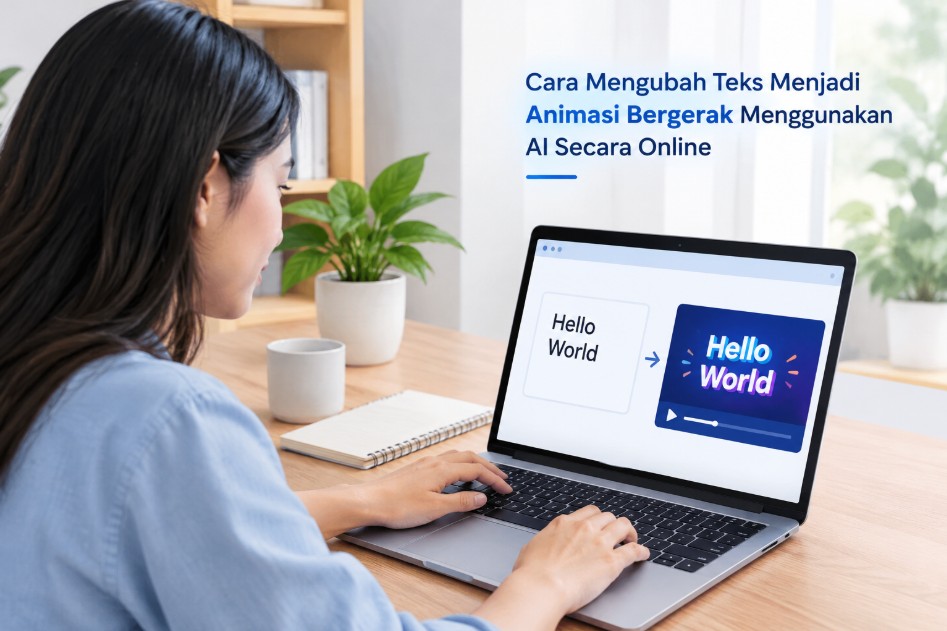
Membuat animasi bergerak tidak lagi harus menguasai software editing profesional atau memahami teknik animasi yang rumit. Dengan bantuan kecerdasan buatan atau Artificial Intelligence (AI), siapa pun dapat mengubah deskripsi teks menjadi visual bergerak melalui browser.
Cara mengubah teks menjadi animasi bergerak menggunakan AI secara online bisa dilakukan dengan menuliskan ide, memilih gaya visual, kemudian membiarkan sistem menghasilkan animasi sesuai instruksi. Beberapa platform juga menyediakan fitur untuk menambahkan musik, mengatur durasi, serta mengedit hasil sebelum diunduh.
Teknik ini cocok untuk kreator konten, pemilik bisnis, pelajar, guru, hingga pengelola media sosial. Namun, setiap platform mempunyai kemampuan, batas penggunaan gratis, dan kualitas hasil yang berbeda sehingga pemilihannya perlu disesuaikan dengan kebutuhan.
Disini saya akan membahas cara kerja teknologi tersebut, rekomendasi tools yang bisa digunakan, langkah pembuatan animasi dari awal, hingga tips agar hasilnya lebih menarik untuk TikTok, Instagram Reels, YouTube Shorts, dan kebutuhan presentasi.
Pengertian Animasi Bergerak Berbasis AI dan Cara Kerjanya
Animasi bergerak berbasis AI adalah visual digital yang dibuat atau dianimasikan menggunakan kecerdasan buatan berdasarkan instruksi pengguna. Instruksi tersebut dapat berupa kalimat, deskripsi adegan, naskah, atau teks yang menjelaskan gerakan tertentu.
Teknologi ini memungkinkan pengguna membuat video pendek tanpa harus menggambar setiap frame secara manual. AI memproses instruksi untuk menghasilkan adegan, menggerakkan objek, atau membantu mengubah desain statis menjadi video.
Perbedaan animasi teks biasa dan animasi berbasis AI
Animasi teks biasa umumnya dibuat dengan mengatur efek, durasi, posisi, dan transisi secara manual. Contohnya adalah tulisan yang muncul perlahan, bergerak dari kiri ke kanan, atau membesar ketika video diputar.
Sementara itu, AI dapat membantu menghasilkan gerakan yang lebih kompleks, seperti karakter yang berjalan, ombak yang bergerak, atau kamera yang mendekati sebuah objek. Hasilnya bergantung pada model AI, kualitas instruksi, dan jenis fitur yang digunakan.
Ada dua pendekatan utama yang perlu dipahami sebelum memilih tools.
- Text-to-video: AI menghasilkan video berdasarkan deskripsi teks, termasuk objek, lingkungan, pencahayaan, dan gerakan.
- Text animation: Pengguna memasukkan tulisan ke dalam desain, kemudian menerapkan efek animasi pada huruf, kata, atau keseluruhan elemen teks.
Sebagai contoh, perintah untuk menampilkan tulisan promosi dengan efek muncul satu per satu termasuk animasi teks. Sebaliknya, perintah untuk membuat adegan seorang barista meracik kopi di kafe dengan gerakan kamera sinematik termasuk text-to-video.
Keduanya bisa digunakan untuk membuat konten media sosial, tetapi hasil dan proses pengerjaannya berbeda. Jika tujuan utamanya membuat adegan bergerak dari sebuah deskripsi, pilih generator video AI; jika hanya ingin tulisan tampil dinamis, editor animasi teks biasanya lebih praktis.
Bagaimana AI mengubah teks menjadi gerakan?
Prosesnya dimulai ketika pengguna memasukkan prompt, yaitu instruksi yang menjelaskan visual yang ingin dibuat. Sistem kemudian menafsirkan objek, suasana, komposisi, dan gerakan untuk menghasilkan video sesuai kemampuan modelnya.
1. Teks menjadi instruksi
Pengguna menjelaskan objek, lokasi, gaya visual, serta tindakan yang diinginkan dalam video.
2. AI memproses deskripsi
Model generatif menafsirkan instruksi dan membentuk rangkaian visual yang menggambarkan adegan beserta pergerakannya.
3. Video dihasilkan
Sistem membuat klip berdasarkan pengaturan yang tersedia, seperti durasi, rasio aspek, dan model yang dipilih.
4. Hasil disempurnakan
Pengguna memeriksa gerakan, memotong klip, menambahkan teks, mengatur audio, dan mengekspor video final.
Perlu diketahui bahwa AI tidak selalu menghasilkan video persis seperti instruksi. Bentuk objek, gerakan tangan, detail wajah, hingga tulisan di dalam adegan terkadang terlihat tidak konsisten.
Karena itu, proses pembuatan animasi yang baik biasanya membutuhkan beberapa kali percobaan. Prompt yang jelas dan proses penyuntingan setelah video dihasilkan akan membantu meningkatkan kualitas akhir.
Rekomendasi Tools AI Online untuk Mengubah Teks Menjadi Animasi
Ada beberapa platform yang dapat digunakan untuk membuat animasi melalui browser tanpa harus memasang software editing berukuran besar. Namun, tidak semua tools mempunyai fungsi yang sama.
Sebagian berfokus pada pembuatan video generatif dari deskripsi, sedangkan lainnya lebih cocok untuk membuat teks bergerak, video promosi, atau konten berbasis template.
1. Runway
Situs: runway.com
Runway cocok bagi pengguna yang ingin membuat klip AI dengan tampilan sinematik atau adegan yang memiliki pergerakan kamera. Fitur text-to-video memungkinkan pengguna memulai proses pembuatan video hanya dengan deskripsi teks.
Pengguna dapat menjelaskan subjek, lingkungan, pencahayaan, dan gerakan yang diinginkan. Hasilnya dapat diperiksa dan disempurnakan melalui fitur yang tersedia di platform tersebut.
Kelebihannya adalah fleksibilitas untuk menghasilkan visual yang lebih kreatif. Kekurangannya, akses model dan jumlah kredit bergantung pada paket yang tersedia, sehingga penggunaan intensif mungkin memerlukan biaya.
2. Canva
Situs: canva.com
Canva sesuai untuk pengguna yang ingin menggabungkan animasi, teks promosi, elemen grafis, dan musik dalam satu proyek. Editor berbasis browser memudahkan pembuatan video vertikal, presentasi, serta materi pemasaran.
Ketersediaan generator video AI bergantung pada fitur, paket, dan wilayah akun. Selain fitur generatif, pengguna dapat membuat tulisan bergerak melalui efek animasi pada elemen desain.
Canva cocok untuk pemula yang mengutamakan kemudahan pengeditan. Namun, pengguna perlu membedakan fitur animasi teks biasa dengan generator video AI karena keduanya menghasilkan jenis visual yang berbeda.
3. Adobe Express
Situs: adobe.com/express
Adobe Express menyediakan editor desain online yang dapat digunakan untuk menganimasikan teks, foto, dan berbagai elemen visual. Pengguna dapat mengatur efek masuk, keluar, atau gerakan berulang sesuai kebutuhan desain.
Platform ini menarik untuk membuat judul video, kutipan motivasi, pengumuman, dan konten promosi yang tidak membutuhkan adegan generatif kompleks. Beberapa kemampuan AI tersedia sesuai fitur dan paket yang berlaku.
Kelebihannya adalah pengaturan desain yang praktis. Akan tetapi, jika ingin menghasilkan adegan realistis dari prompt, pastikan fitur AI yang digunakan memang mendukung pembuatan video, bukan hanya animasi objek.
4. CapCut
Situs: capcut.com
CapCut populer untuk menyunting video pendek dengan teks dinamis, subtitle, efek visual, transisi, dan audio. Fitur AI yang tersedia dapat membantu pekerjaan tertentu, tetapi pilihan dan aksesnya dapat berbeda antara versi web, desktop, dan aplikasi seluler.
CapCut cocok jika tujuan akhirnya adalah video untuk TikTok, Reels, atau Shorts. Pengguna dapat menggabungkan klip AI dari platform lain dengan animasi tulisan dan musik dalam satu proyek penyuntingan.
Keterbatasannya adalah tidak semua efek atau fitur AI tersedia gratis. Sebelum mulai, periksa label Pro, batas penggunaan, dan ketentuan ekspor agar tidak terhambat saat video selesai diedit.
Perbandingan tools yang bisa dipilih
| Tools | Kegunaan utama | Cocok untuk |
|---|---|---|
| Runway | Menghasilkan video dari prompt | Adegan kreatif dan sinematik |
| Canva | Desain dan animasi dalam satu editor | Promosi, presentasi, konten sosial |
| Adobe Express | Animasi teks dan elemen desain | Judul, pengumuman, kutipan |
| CapCut | Penyuntingan video dan teks dinamis | TikTok, Reels, dan Shorts |
Pilihan terbaik bergantung pada bentuk animasi yang ingin dibuat. Untuk adegan yang dihasilkan langsung dari deskripsi, prioritaskan generator text-to-video; untuk tulisan bergerak dengan hasil yang mudah disunting, gunakan editor animasi.
Periksa juga batas kredit, watermark, resolusi ekspor, serta hak penggunaan hasil sebelum memilih layanan untuk kebutuhan komersial.
Cara Mengubah Teks Menjadi Animasi Bergerak Menggunakan AI secara Online
Setelah menentukan platform, langkah berikutnya adalah menyiapkan deskripsi dan menghasilkan video. Sebagai contoh, tutorial berikut menggunakan pendekatan generator text-to-video dengan alur yang dapat diterapkan pada platform sejenis.
Nama menu, model AI, dan pengaturan mungkin berbeda sesuai versi layanan. Namun, prinsip dasarnya tetap sama, yaitu menuliskan instruksi, menentukan pengaturan, menghasilkan klip, lalu menyunting hasilnya.
Langkah 1: Siapkan ide dan teks animasi
Tentukan terlebih dahulu tujuan video yang akan dibuat. Misalnya, Anda ingin membuat animasi promosi kopi, video edukasi tentang luar angkasa, atau visual pemandangan alam untuk konten media sosial.
Buat deskripsi singkat yang menjelaskan apa yang terlihat dan bagaimana objek bergerak. Hindari instruksi yang terlalu umum karena AI akan memiliki lebih banyak kebebasan menafsirkan hasilnya.
Contoh prompt yang dapat digunakan:
CONTOH PROMPT TEXT-TO-VIDEO
Video sinematik sebuah cangkir kopi panas di atas meja kayu dalam kafe minimalis. Uap kopi bergerak perlahan, cahaya matahari pagi masuk melalui jendela, kamera mendekat secara halus. Warna hangat, pencahayaan alami, detail realistis, komposisi vertikal untuk video media sosial.
Prompt tersebut menjelaskan objek utama, gerakan, suasana, pencahayaan, dan format video. Detail seperti ini membantu mengarahkan hasil tanpa harus menuliskan instruksi yang terlalu panjang.
Langkah 2: Buka generator AI online
Buka situs generator video AI pilihan melalui browser seperti Google Chrome, Microsoft Edge, atau Safari. Jika diminta, masuk menggunakan akun yang didukung oleh platform tersebut.
Cari menu seperti Text to Video, Generate Video, atau fitur sejenis. Pastikan Anda memilih mode pembuatan video dari teks, bukan fitur untuk membuat gambar statis.
Jika fitur tersebut tidak muncul, periksa ketersediaan berdasarkan akun, wilayah, dan paket layanan. Jangan langsung menganggap perangkat bermasalah karena beberapa model hanya tersedia untuk pengguna tertentu.
Langkah 3: Masukkan prompt ke kolom yang tersedia
Tempelkan deskripsi yang sudah dibuat ke kolom prompt. Periksa kembali apakah instruksi menjelaskan gerakan yang benar-benar ingin ditampilkan.
Jika tersedia pilihan bahasa, gunakan bahasa yang paling baik didukung oleh model. Prompt berbahasa Inggris dapat dicoba sebagai alternatif apabila hasil instruksi berbahasa Indonesia kurang sesuai.
Jangan memasukkan terlalu banyak tindakan berbeda dalam satu klip pendek. Untuk video berdurasi beberapa detik, satu adegan utama dengan satu atau dua gerakan biasanya lebih mudah dikendalikan.
Langkah 4: Atur format dan durasi video
Pilih rasio aspek sesuai tempat video akan dipublikasikan. Gunakan rasio 9:16 untuk video vertikal seperti Shorts, Reels, dan TikTok, sedangkan 16:9 lebih sesuai untuk video YouTube horizontal atau presentasi layar lebar.
Jika tersedia, tentukan durasi, resolusi, dan model generatif. Mulailah dengan klip pendek agar proses pengujian lebih hemat kredit dan Anda dapat mengevaluasi hasil sebelum membuat versi yang lebih panjang.
Langkah 5: Jalankan proses pembuatan animasi
Klik tombol Generate atau tombol sejenis untuk memulai proses. Waktu pemrosesan bergantung pada layanan, panjang video, kompleksitas adegan, dan antrean pengguna.
Setelah selesai, putar hasilnya dari awal hingga akhir. Periksa apakah objek utama terlihat jelas, gerakan berjalan alami, dan tidak ada perubahan visual yang mengganggu.
Langkah 6: Perbaiki hasil yang belum sesuai
Jika hasil pertama kurang memuaskan, ubah bagian prompt yang bermasalah alih-alih mengganti seluruh instruksi. Misalnya, tambahkan keterangan bahwa kamera bergerak perlahan atau objek tetap berada di tengah bingkai.
Anda juga bisa menghasilkan ulang klip dengan variasi prompt. Simpan hasil yang paling sesuai agar proses penyuntingan tidak dimulai dari nol setiap kali melakukan percobaan.
Langkah 7: Unduh dan sunting video
Unduh hasil melalui opsi ekspor yang disediakan platform. Setelah itu, buka video di editor seperti Canva atau CapCut untuk menambahkan judul, subtitle, musik, dan elemen pendukung.
Sebelum memublikasikan video, periksa resolusi, rasio aspek, kualitas audio, dan keberadaan watermark. Pastikan pula penggunaan hasil AI sesuai ketentuan platform serta lisensi aset yang digunakan.
Langkah Mengatur Gaya Visual, Gerakan, dan Durasi Animasi dari Teks
Video yang dihasilkan AI belum tentu langsung sesuai dengan kebutuhan. Pengaturan visual, arah gerakan, dan durasi membantu membuat hasil lebih konsisten serta nyaman ditonton.
Menentukan gaya visual
Gaya visual menentukan karakter tampilan video. Anda dapat menggunakan gaya realistis, sinematik, animasi 3D, ilustrasi digital, atau tampilan minimalis sesuai tujuan konten.
Contohnya, video promosi produk dapat menggunakan pencahayaan studio dan gerakan kamera yang halus. Sementara itu, video edukasi anak bisa memakai warna cerah, karakter sederhana, dan gerakan yang lebih ekspresif.
Tambahkan gaya visual secara spesifik pada prompt agar AI tidak memilih tampilan yang terlalu jauh dari konsep awal. Jika hasilnya terlalu ramai, kurangi jumlah elemen yang harus ditampilkan sekaligus.
Mengatur gerakan objek dan kamera
Gerakan adalah bagian penting yang membedakan video AI dengan gambar statis. Instruksi seperti slow zoom in, camera pans left, atau the character walks slowly dapat membantu menjelaskan gerakan yang diinginkan pada model yang mendukung instruksi tersebut.
Gunakan satu arah gerakan utama dalam satu adegan. Terlalu banyak instruksi kamera yang saling bertentangan dapat membuat hasil terasa tidak alami.
Jika platform mendukung fitur image-to-video, Anda juga dapat mengunggah gambar awal lalu menjelaskan gerakan yang ingin ditambahkan. Pendekatan ini berguna ketika Anda ingin mempertahankan komposisi visual tertentu.
Menyesuaikan durasi dan transisi
Durasi sebaiknya mengikuti tujuan video, bukan sekadar membuat klip sepanjang mungkin. Video promosi singkat membutuhkan visual yang langsung menarik perhatian, sedangkan video edukasi mungkin memerlukan beberapa adegan untuk menjelaskan informasi.
Apabila generator hanya menghasilkan klip pendek, gabungkan beberapa klip menggunakan editor video. Atur transisi agar perpindahan adegan tidak terasa mendadak.
Perhatikan juga kesinambungan objek, warna, dan pencahayaan antaradegan. Jika karakter atau produk berubah bentuk di setiap klip, gunakan gambar referensi atau fitur konsistensi karakter apabila tersedia.
Cara Menambahkan Musik dan Efek Suara pada Animasi yang Dihasilkan AI
Musik dan efek suara membantu membangun suasana serta memperjelas pesan dalam animasi. Namun, audio perlu dipilih sesuai karakter video agar tidak mengganggu narasi atau tulisan yang ditampilkan.
Menambahkan musik latar
Buka hasil video di editor yang menyediakan fitur audio, lalu impor musik dari pustaka bawaan atau file yang Anda miliki. Pilih musik yang sesuai dengan suasana, seperti musik energik untuk promosi atau instrumental lembut untuk video edukasi.
Atur volume agar musik tidak menutupi suara narator. Jika video memiliki dialog, turunkan musik pada bagian tersebut supaya informasi utama tetap mudah dipahami.
Menggunakan efek suara
Efek suara dapat memperkuat gerakan tertentu. Contohnya, suara whoosh untuk transisi cepat, bunyi klik ketika tombol muncul, atau suara alam untuk animasi pemandangan.
Tempatkan efek suara sesuai waktu terjadinya gerakan. Efek yang muncul terlalu cepat atau terlambat justru membuat animasi terasa kurang profesional.
Membuat narasi dari teks
Jika tersedia fitur text-to-speech, masukkan naskah yang ingin dibacakan dan pilih suara yang sesuai. Periksa pengucapan bahasa Indonesia, jeda antarkalimat, serta pelafalan nama atau istilah khusus.
Tidak semua generator video AI otomatis menghasilkan musik, dialog, atau efek suara. Jika fitur audio tidak tersedia, Anda dapat menambahkannya secara terpisah melalui editor video.
Catatan penting: Gunakan musik dan efek suara yang memiliki izin penggunaan sesuai tujuan publikasi. Musik yang tersedia di satu aplikasi belum tentu boleh digunakan untuk iklan, monetisasi, atau distribusi di platform lain.
Tips Membuat Animasi Teks yang Menarik untuk Konten Media Sosial
Animasi yang menarik tidak harus memiliki banyak efek. Justru, visual yang sederhana dengan pesan jelas sering kali lebih mudah dipahami dibandingkan video yang dipenuhi gerakan dan tulisan.
Berikut beberapa hal yang dapat diterapkan saat membuat konten untuk media sosial.
1. Letakkan pesan utama di awal video.
Tampilkan informasi penting pada beberapa detik pertama agar penonton segera memahami topik yang dibahas. Untuk konten edukasi, Anda bisa memulai dengan pertanyaan atau fakta yang relevan.
2. Gunakan teks yang mudah dibaca.
Pilih ukuran huruf yang cukup besar dan warna dengan kontras yang baik. Hindari menempatkan teks terlalu dekat dengan tepi karena antarmuka aplikasi dapat menutupi sebagian area video.
3. Batasi jumlah gerakan dalam satu adegan.
Teks yang berputar, membesar, bergeser, dan berkedip secara bersamaan dapat mengalihkan perhatian. Pilih satu atau dua efek yang mendukung pesan utama.
4. Sesuaikan rasio aspek dengan platform.
Video vertikal umumnya cocok untuk konten pendek di ponsel, sedangkan video horizontal lebih sesuai untuk presentasi dan konten layar lebar. Periksa hasil pratinjau sebelum ekspor untuk memastikan semua elemen terlihat.
5. Periksa tulisan yang dihasilkan AI.
Model video generatif terkadang menghasilkan karakter atau tulisan yang tidak terbaca. Untuk menghindarinya, buat visual latar menggunakan AI terlebih dahulu, kemudian tambahkan teks secara manual melalui editor.
6. Gunakan musik yang mendukung suasana.
Pilih audio yang memperkuat pesan tanpa membuat video terasa berlebihan. Pastikan volume musik, narasi, dan efek suara seimbang.
7. Evaluasi hasil sebelum dipublikasikan.
Tonton video dari awal hingga akhir dan periksa gerakan yang janggal, perubahan bentuk objek, ejaan, serta sinkronisasi audio. Jika ada bagian yang mengganggu, potong atau buat ulang bagian tersebut daripada memaksakan seluruh klip tetap digunakan.
FAQ Seputar Cara Mengubah Teks Menjadi Animasi Bergerak Menggunakan AI
Apakah mengubah teks menjadi animasi menggunakan AI bisa dilakukan secara gratis?
Bisa, beberapa platform menyediakan akses gratis atau kredit awal untuk mencoba fitur tertentu. Namun, jumlah generasi, resolusi, durasi, watermark, dan akses model bisa dibatasi sehingga periksa ketentuan layanan sebelum mulai.
Apakah perlu menginstal aplikasi untuk membuat animasi AI?
Tidak selalu. Banyak layanan dapat diakses melalui browser sehingga Anda bisa membuat video menggunakan laptop atau ponsel tanpa memasang aplikasi tambahan, selama perangkat dan browser mendukung fitur tersebut.
Apa perbedaan text-to-video dan animasi teks biasa?
Text-to-video menghasilkan adegan bergerak berdasarkan deskripsi tertulis, misalnya seseorang berjalan di pantai. Animasi teks biasa memberikan efek gerak pada tulisan, seperti muncul per huruf, bergeser, atau membesar.
Mengapa hasil animasi AI tidak sesuai dengan prompt?
AI dapat menafsirkan instruksi secara berbeda, terutama jika deskripsi terlalu umum atau berisi banyak tindakan yang bertentangan. Perjelas objek utama, jenis gerakan, pencahayaan, dan komposisi, kemudian buat ulang klip jika diperlukan.
Apakah animasi yang dibuat dengan AI bisa digunakan untuk YouTube dan TikTok?
Bisa, selama hasilnya sesuai dengan ketentuan platform dan hak penggunaan asetnya. Periksa juga lisensi layanan AI, musik, gambar referensi, serta persyaratan pengungkapan konten sintetis apabila berlaku.
Kesimpulan
Cara mengubah teks menjadi animasi bergerak menggunakan AI secara online dapat dilakukan dengan menyiapkan prompt yang jelas, memilih generator sesuai kebutuhan, mengatur visual dan gerakan, lalu menyempurnakan hasil melalui editor video.
Untuk membuat adegan bergerak dari deskripsi, Runway dapat menjadi pilihan awal. Sementara itu, Canva, Adobe Express, dan CapCut lebih relevan untuk kebutuhan desain, animasi teks, serta penyuntingan konten media sosial.
Kunci hasil yang bagus bukan sekadar menggunakan AI, melainkan menyusun instruksi yang spesifik dan memeriksa hasilnya sebelum dipublikasikan. Dengan proses tersebut, Anda dapat menghasilkan animasi yang lebih menarik tanpa harus menguasai teknik animasi profesional terlebih dahulu.





