
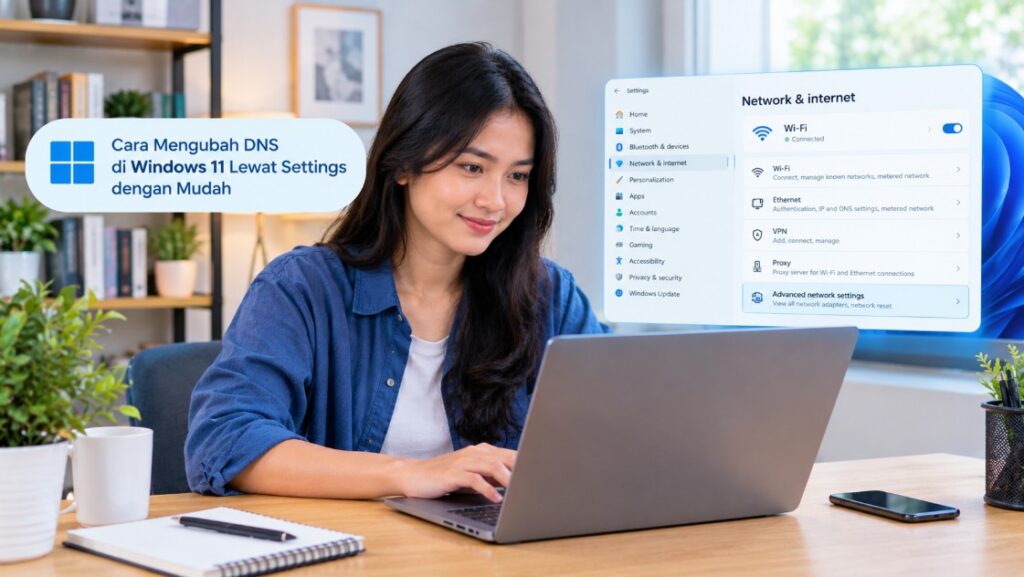
Koneksi internet yang terasa lambat, kesulitan membuka situs tertentu, atau proses mengakses website yang sering tertunda bisa membuat pekerjaan terganggu.Berikuat Cara Mengubah DNS di Windows 11 Lewat Settings dengan Mudah, yaitu sistem yang membantu menerjemahkan nama domain menjadi alamat IP.
Melalui panduan cara mengubah DNS di Windows 11 lewat Settings dengan mudah terbaru 2026 ini, kamu bisa mengganti server DNS tanpa perlu memasukkan perintah rumit. Pengaturan tersebut tersedia langsung di Windows 11 dan dapat digunakan untuk koneksi Wi-Fi maupun Ethernet.
Mengganti DNS tidak otomatis meningkatkan kecepatan internet dalam semua kondisi. Namun, pemilihan server yang sesuai dapat membantu memperbaiki waktu pencarian domain, mengatasi masalah resolusi nama tertentu, dan menyediakan fitur keamanan tambahan jika server mendukungnya.
Pastikan kamu memahami pengaturan yang akan diubah sebelum memulai. Dengan begitu, jika koneksi justru bermasalah, kamu bisa mengembalikan konfigurasi ke pengaturan otomatis seperti sebelumnya.
Pengertian DNS dan Manfaat Mengubah Pengaturannya di Windows 11
DNS adalah sistem yang menerjemahkan nama domain seperti google.com menjadi alamat IP yang dapat digunakan komputer untuk terhubung ke server tujuan. Tanpa DNS, pengguna harus mengingat alamat IP setiap website yang ingin dibuka.
Biasanya, Windows memperoleh alamat server DNS secara otomatis dari router atau penyedia layanan internet (Internet Service Provider atau ISP). Pengaturan otomatis ini cukup untuk sebagian besar pengguna, tetapi dalam kondisi tertentu, mengganti server DNS dapat menjadi pilihan yang masuk akal.
Bagaimana DNS bekerja ketika membuka website?
Saat kamu mengetik alamat website di browser, komputer perlu mengetahui alamat IP yang sesuai dengan nama domain tersebut. Windows mengirimkan permintaan DNS melalui konfigurasi jaringan yang sedang digunakan.
Server DNS kemudian membantu menemukan alamat IP tujuan. Setelah informasi yang diperlukan diperoleh, browser dapat melanjutkan proses menghubungkan perangkat ke server website.
1. Pengguna membuka website
Contoh: mengetik alamat situs pada browser
2. Windows meminta informasi DNS
Nama domain dicari melalui server DNS
3. Alamat IP ditemukan
Browser melanjutkan koneksi ke website
Proses pencarian tersebut sering berlangsung sangat cepat dan hasilnya bisa disimpan sementara dalam cache DNS. Karena itu, mengganti server DNS belum tentu memberikan perbedaan yang terasa saat membuka website yang sama berulang kali.
Apa manfaat mengubah DNS di Windows 11?
Ada beberapa alasan pengguna memilih server DNS lain, mulai dari mengatasi masalah akses sampai memperoleh perlindungan tambahan.
- Membantu mengatasi masalah akses website. Jika server DNS bawaan ISP mengalami gangguan, server alternatif dapat membantu menerjemahkan domain yang sebelumnya gagal diakses.
- Mengurangi waktu pencarian domain dalam kondisi tertentu. Server dengan respons lebih cepat dapat memperpendek waktu resolusi DNS, meskipun pengaruhnya bergantung pada lokasi dan jaringan.
- Mendapatkan fitur keamanan tambahan. Beberapa penyedia DNS menyediakan perlindungan terhadap domain berbahaya atau phishing.
- Meningkatkan privasi permintaan DNS. Jika menggunakan DNS over HTTPS, permintaan DNS dapat dienkripsi antara perangkat dan server DNS yang mendukungnya.
Ada pula batasan yang perlu dipahami. DNS tidak menambah bandwidth paket internet, memperbaiki sinyal Wi-Fi yang lemah, atau menjamin ping game selalu lebih rendah.
Jika seluruh website tidak bisa dibuka karena router bermasalah atau koneksi ISP terputus, mengganti DNS saja biasanya tidak menyelesaikan akar masalahnya.
Cara Mengubah DNS di Windows 11 Lewat Settings dengan Mudah
Windows 11 menyediakan menu khusus untuk mengganti server DNS melalui Settings. Cara ini relatif aman bagi pemula karena tidak memerlukan Command Prompt, PowerShell, atau perubahan Registry.
Sebelum mulai, pastikan koneksi Wi-Fi atau Ethernet sedang aktif. Catat juga pengaturan DNS sebelumnya jika kamu pernah memasukkannya secara manual, sehingga konfigurasi dapat dipulihkan apabila terjadi masalah.
Langkah 1: Buka menu Settings
Tekan tombol Windows + I pada keyboard untuk membuka Settings. Kamu juga bisa membuka menu Start, lalu memilih Settings jika lebih nyaman menggunakan mouse.
Setelah jendela pengaturan terbuka, pilih Network & internet. Menu ini menampilkan koneksi jaringan yang digunakan perangkat, termasuk Wi-Fi, Ethernet, VPN, dan pengaturan jaringan lainnya.
Langkah 2: Pilih koneksi internet yang digunakan
Jika menggunakan Wi-Fi, buka menu Wi-Fi, kemudian pilih jaringan yang sedang terhubung atau buka properti koneksi tersebut. Pada beberapa versi Windows 11, kamu perlu masuk ke properti jaringan untuk menemukan bagian pengaturan DNS.
Jika menggunakan kabel LAN, pilih Ethernet dari menu Network & internet. Pengaturan DNS akan diterapkan pada koneksi yang kamu pilih, bukan otomatis pada semua jaringan di komputer.
Perhatikan pilihan koneksi ini karena perubahan DNS pada Wi-Fi rumah tidak selalu berlaku ketika kamu berpindah ke jaringan kantor atau menggunakan hotspot ponsel.
Langkah 3: Temukan DNS server assignment
Pada halaman properti jaringan, cari bagian DNS server assignment. Windows biasanya menampilkan pengaturan otomatis yang menggunakan server DNS dari router atau jaringan.
Klik tombol Edit di bagian tersebut. Sebuah jendela kecil akan muncul untuk mengubah metode pengaturan DNS dari otomatis menjadi manual.
Langkah 4: Ubah pengaturan menjadi Manual
Pada menu pengeditan DNS, pilih Manual dari daftar metode yang tersedia. Windows kemudian akan menampilkan pilihan untuk mengaktifkan pengaturan IPv4 dan IPv6.
Untuk konfigurasi yang paling umum, aktifkan IPv4 terlebih dahulu. Masukkan alamat DNS pilihan pada kolom Preferred DNS dan Alternate DNS.
Sebagai contoh, kamu bisa menggunakan DNS Cloudflare:
| Kolom | Alamat DNS |
|---|---|
| Preferred DNS | 1.1.1.1 |
| Alternate DNS | 1.0.0.1 |
Kolom Preferred DNS merupakan server utama yang akan digunakan, sedangkan Alternate DNS menyediakan alamat alternatif. Server alternatif tidak selalu hanya dipakai ketika server utama mati; pemilihan dan pergantian server dapat bergantung pada perilaku sistem serta kondisi jaringan.
Langkah 5: Simpan konfigurasi DNS
Setelah memasukkan alamat dengan benar, klik Save. Windows akan menyimpan pengaturan tersebut untuk koneksi jaringan yang sedang kamu ubah.
Buka browser dan uji beberapa website berbeda. Jika semuanya dapat diakses, pengaturan kemungkinan sudah berjalan dengan baik.
Jika koneksi gagal setelah perubahan, periksa kembali angka DNS yang dimasukkan. Kamu juga bisa kembali ke menu yang sama dan mengubah DNS menjadi otomatis untuk memulihkan konfigurasi sebelumnya.
Apakah perlu melakukan restart komputer?
Biasanya, kamu tidak perlu melakukan restart Windows 11 hanya untuk mengganti DNS. Pengaturan dapat diterapkan setelah disimpan, meskipun aplikasi atau koneksi tertentu mungkin membutuhkan waktu untuk menggunakan konfigurasi baru.
Jika browser masih menggunakan hasil pencarian domain yang tersimpan, bersihkan cache DNS atau mulai ulang browser sebagai langkah pemeriksaan. Jangan langsung mengubah pengaturan jaringan lain sebelum memastikan bahwa masalahnya memang berkaitan dengan DNS.
Langkah Mengatur DNS WiFi secara Manual di Windows 11
Pengaturan DNS Wi-Fi manual berguna ketika kamu ingin menggunakan server tertentu setiap kali laptop terhubung ke jaringan nirkabel tersebut. Prosesnya hampir sama dengan pengaturan DNS umum, tetapi penting untuk memahami bahwa konfigurasi mengikuti profil koneksi yang dipilih.
Mengatur DNS pada jaringan Wi-Fi yang sedang digunakan
Ikuti urutan berikut untuk memastikan pengaturan diterapkan pada jaringan yang benar.
- Tekan Windows + I untuk membuka Settings.
- Pilih Network & internet, kemudian buka Wi-Fi.
- Masuk ke properti jaringan Wi-Fi yang sedang terhubung.
- Temukan DNS server assignment, lalu klik Edit.
- Ubah metode pengaturan menjadi Manual.
- Aktifkan IPv4, kemudian masukkan alamat Preferred DNS dan Alternate DNS.
- Jika diperlukan, atur DNS over HTTPS sesuai pilihan yang tersedia.
- Klik Save, lalu uji koneksi internet.
Langkah tersebut mengubah cara Windows mencari alamat IP untuk domain melalui koneksi Wi-Fi yang dipilih. Pengaturan ini tidak mengganti nama jaringan, kata sandi Wi-Fi, atau paket internet yang kamu gunakan.
Bagaimana jika ingin menggunakan DNS IPv6?
Windows 11 juga menyediakan pengaturan DNS untuk IPv6. Jika jaringan dan penyedia DNS mendukung IPv6, kamu dapat mengaktifkan pilihan tersebut dan memasukkan alamat server IPv6 yang sesuai.
Sebagai contoh, alamat DNS IPv6 Cloudflare adalah 2606:4700:4700::1111 dan 2606:4700:4700::1001. Masukkan alamat tersebut pada kolom Preferred DNS dan Alternate DNS IPv6 jika ingin menggunakan layanan yang sama melalui protokol IPv6.
Jangan memasukkan alamat IPv4 ke kolom IPv6 atau sebaliknya. Format alamat yang salah dapat membuat konfigurasi tidak diterima atau menyebabkan proses pencarian domain gagal.
Apakah DNS Wi-Fi berbeda dari DNS Ethernet?
Pengaturan DNS dapat berbeda untuk setiap koneksi jaringan. Jika kamu menetapkan DNS manual pada Wi-Fi, Windows tidak otomatis menggunakan alamat yang sama ketika perangkat beralih ke Ethernet.
Hal ini penting bagi pengguna laptop yang sering berpindah antara jaringan rumah, kantor, dan hotspot. Jika ingin menggunakan server DNS yang sama pada beberapa koneksi, periksa properti setiap koneksi secara terpisah.
Mengembalikan DNS Wi-Fi ke pengaturan otomatis
Jika website tidak bisa dibuka setelah mengganti DNS, kamu dapat mengembalikan pengaturan awal dengan membuka kembali menu DNS server assignment. Klik Edit, lalu pilih Automatic (DHCP) jika tersedia.
Pengaturan ini memungkinkan Windows memperoleh konfigurasi DNS dari jaringan atau router. Perlu diingat bahwa DHCP juga dapat mengatur informasi jaringan lain, sehingga pastikan kamu mengubah bagian DNS yang dimaksud dan tidak mengubah pengaturan lain tanpa alasan.
Cara Memilih DNS Server Publik untuk Koneksi Internet yang Lebih Stabil
DNS publik adalah layanan DNS yang dapat digunakan pengguna internet tanpa harus bergantung sepenuhnya pada server DNS bawaan ISP. Beberapa penyedia populer menawarkan alamat server gratis dengan karakteristik yang berbeda, termasuk perlindungan domain berbahaya dan dukungan DNS terenkripsi.
Tidak ada satu DNS yang selalu paling cepat untuk semua pengguna. Hasilnya dipengaruhi lokasi server, kualitas koneksi, rute jaringan, kebijakan penyedia, serta kemampuan jaringan yang digunakan.
Rekomendasi DNS publik untuk Windows 11
Berikut beberapa pilihan DNS publik yang bisa kamu pertimbangkan.
| Penyedia | Preferred DNS IPv4 | Alternate DNS IPv4 | Karakteristik |
|---|---|---|---|
| Cloudflare | 1.1.1.1 | 1.0.0.1 | Berfokus pada kecepatan dan privasi |
| Google Public DNS | 8.8.8.8 | 8.8.4.4 | Layanan DNS publik yang banyak digunakan |
| Quad9 | 9.9.9.9 | 149.112.112.112 | Memiliki fitur pemblokiran domain berbahaya |
Alamat tersebut merupakan pilihan umum untuk konfigurasi DNS IPv4. Sebelum menggunakannya, pahami kebijakan privasi dan fitur keamanan masing-masing penyedia.
1. Cloudflare DNS
Cloudflare DNS menggunakan alamat 1.1.1.1 dan 1.0.0.1 untuk layanan resolver publik standar. Layanan ini sering dipilih oleh pengguna yang ingin mencoba alternatif DNS selain server bawaan ISP.
Cloudflare juga menyediakan layanan dengan fungsi tambahan, termasuk opsi pemfilteran konten tertentu. Namun, alamat DNS standar tidak otomatis menerapkan semua fitur pemblokiran yang tersedia pada layanan khusus.
2. Google Public DNS
Google Public DNS menggunakan alamat 8.8.8.8 dan 8.8.4.4. Layanan ini dapat menjadi alternatif jika kamu mengalami masalah resolusi domain pada jaringan yang digunakan.
Keunggulannya adalah alamat yang mudah diingat dan dukungan terhadap DNS terenkripsi pada konfigurasi yang sesuai. Meski begitu, penggunaan layanan ini berarti permintaan DNS dikirim ke penyedia tersebut, sehingga kebijakan pengumpulan dan penyimpanan data perlu dipertimbangkan.
3. Quad9
Quad9 menyediakan DNS publik 9.9.9.9 dan 149.112.112.112 dengan perlindungan terhadap domain berbahaya pada layanan yang sesuai. Pilihan ini dapat dipertimbangkan jika kamu ingin menambahkan lapisan perlindungan saat mengakses internet.
Pemblokiran domain tidak menjamin seluruh ancaman internet akan terdeteksi. Pengguna tetap perlu memperbarui Windows, menggunakan browser yang aman, dan menghindari tautan mencurigakan.
Bagaimana memilih DNS yang cocok?
Gunakan kebutuhan sebagai dasar pemilihan, bukan hanya klaim bahwa sebuah DNS paling cepat.
- Jika ingin mencoba resolver umum, Cloudflare dan Google Public DNS bisa menjadi titik awal.
- Jika mengutamakan pemblokiran domain berbahaya, pertimbangkan layanan Quad9.
- Jika menggunakan jaringan kantor atau sekolah, periksa kebijakan administrator sebelum mengganti DNS.
- Jika membutuhkan kontrol orang tua atau pemfilteran konten, periksa fitur khusus dari penyedia DNS yang dipilih.
Setelah memilih satu penyedia, gunakan pasangan alamat dari layanan yang sama. Mencampur server dari beberapa penyedia bisa membuat perilaku pemfilteran dan kebijakan privasi tidak konsisten.
Tips praktis: Uji satu layanan terlebih dahulu selama beberapa waktu. Jika tidak ada perbaikan atau muncul kendala akses, kembalikan pengaturan sebelumnya sebelum mencoba konfigurasi lain.
Panduan Mengaktifkan DNS over HTTPS agar Koneksi DNS Lebih Aman
DNS over HTTPS (DoH) merupakan teknologi yang mengirim permintaan DNS melalui koneksi HTTPS terenkripsi. Tujuannya adalah mengurangi kemungkinan pihak lain di jalur jaringan membaca atau memanipulasi permintaan DNS yang dikirim perangkat.
Pada DNS biasa, permintaan DNS dapat dikirim tanpa enkripsi, bergantung pada protokol yang digunakan. Dengan DoH, permintaan dikemas dalam koneksi HTTPS menuju resolver yang mendukungnya.
Perlu dibedakan bahwa DoH melindungi pertukaran permintaan DNS, bukan seluruh aktivitas internet. Teknologi ini tidak otomatis menyembunyikan alamat IP publik, mengenkripsi semua lalu lintas aplikasi, atau menjamin website yang dikunjungi aman.
Cara mengaktifkan DNS over HTTPS di Windows 11
Ketersediaan pilihan DoH dapat berbeda berdasarkan versi Windows 11, pembaruan sistem, jenis koneksi, dan dukungan server DNS. Pada versi yang menyediakan pengaturannya, ikuti langkah berikut.
- Buka Settings dengan menekan Windows + I.
- Pilih Network & internet, lalu masuk ke Wi-Fi atau Ethernet.
- Buka properti jaringan yang ingin diubah.
- Pada bagian DNS server assignment, klik Edit dan pilih Manual.
- Aktifkan IPv4, kemudian masukkan alamat DNS dari penyedia yang mendukung DoH.
- Cari pilihan DNS over HTTPS pada pengaturan DNS.
- Pilih opsi otomatis atau opsi terenkripsi yang tersedia, sesuai dukungan penyedia.
- Simpan perubahan dan uji apakah koneksi tetap berjalan normal.
Jika Windows menampilkan pilihan template DoH atau opsi enkripsi, ikuti konfigurasi yang sesuai dengan resolver pilihanmu. Jangan mengarang atau memasukkan alamat template dari layanan lain karena konfigurasi yang tidak cocok dapat membuat resolusi DNS gagal.
Apa perbedaan DNS biasa dan DNS over HTTPS?
| Aspek | DNS biasa | DNS over HTTPS |
|---|---|---|
| Enkripsi permintaan DNS | Bergantung pada protokol; DNS tradisional biasanya tidak terenkripsi | Permintaan DNS dikirim melalui HTTPS |
| Privasi di jaringan lokal | Permintaan DNS dapat terlihat oleh pihak yang mengamati jaringan | Isi permintaan DNS lebih terlindungi |
| Dukungan server | Tersedia pada banyak jaringan | Memerlukan resolver yang mendukung DoH |
| Pengaruh terhadap kecepatan | Bergantung pada resolver dan jaringan | Bisa lebih cepat atau lebih lambat, tergantung kondisi |
| Perlindungan dari phishing | Tidak otomatis tersedia | Tidak otomatis tersedia hanya karena menggunakan DoH |
DoH juga memiliki keterbatasan. Administrator jaringan tertentu mungkin menerapkan kebijakan DNS khusus, sehingga perubahan resolver atau penggunaan DNS terenkripsi dapat mengganggu akses ke jaringan internal.
Apa yang harus dilakukan jika pilihan DoH tidak muncul?
Periksa apakah Windows 11 sudah mendapatkan pembaruan terbaru melalui Windows Update. Pastikan pula kamu sedang membuka properti koneksi yang benar dan menggunakan server DNS yang kompatibel dengan fitur tersebut.
Jika pilihan DoH tetap tidak tersedia, kamu dapat menggunakan DNS publik tanpa enkripsi terlebih dahulu atau memanfaatkan fitur DNS aman di browser yang mendukungnya. Perlu diingat, DoH yang diaktifkan di browser hanya mengatur permintaan DNS browser tersebut dan belum tentu berlaku untuk seluruh aplikasi Windows.
Apabila komputer dikelola kantor atau sekolah, jangan memaksakan perubahan yang bertentangan dengan kebijakan administrator. Konfigurasi jaringan internal bisa bergantung pada DNS khusus yang telah ditetapkan organisasi.
FAQ Seputar Cara Mengubah DNS di Windows 11 Lewat Settings Terbaru 2026
1. Apakah mengubah DNS di Windows 11 aman?
Ya, selama kamu menggunakan alamat DNS dari penyedia tepercaya dan memasukkannya dengan benar. Jika koneksi bermasalah, kamu bisa mengembalikan pengaturan DNS ke Automatic (DHCP).
2. Apakah mengganti DNS bisa mempercepat internet?
Mengganti DNS dapat mempercepat proses pencarian domain jika server alternatif merespons lebih baik daripada server sebelumnya. Namun, perubahan ini tidak meningkatkan bandwidth atau memperbaiki sinyal Wi-Fi yang lemah.
3. DNS mana yang paling bagus untuk Windows 11?
Cloudflare, Google Public DNS, dan Quad9 merupakan beberapa pilihan populer. Pilihan terbaik bergantung pada kebutuhan, lokasi, performa jaringan, kebijakan privasi, serta fitur keamanan yang diinginkan.
4. Apakah DNS 1.1.1.1 bisa digunakan di Windows 11?
Bisa. Masukkan 1.1.1.1 sebagai Preferred DNS dan 1.0.0.1 sebagai Alternate DNS pada pengaturan IPv4 manual. Simpan perubahan, kemudian periksa apakah koneksi internet berjalan normal.
5. Apa perbedaan Preferred DNS dan Alternate DNS?
Preferred DNS adalah alamat server utama yang dikonfigurasi untuk digunakan Windows, sedangkan Alternate DNS menyediakan alamat alternatif. Windows tidak selalu menggunakan server alternatif hanya karena server utama terasa lambat.
6. Apakah DNS perlu diubah untuk setiap jaringan Wi-Fi?
Jika kamu mengatur DNS secara manual pada profil jaringan tertentu, periksa kembali pengaturannya ketika berpindah ke jaringan lain. Pengaturan Wi-Fi dan Ethernet dapat berbeda, sehingga konfigurasi pada satu koneksi tidak otomatis berlaku pada koneksi lainnya.
7. Mengapa internet tidak bisa digunakan setelah DNS diganti?
Penyebabnya dapat berupa salah memasukkan alamat DNS, server DNS yang tidak merespons, atau kebijakan jaringan yang membatasi resolver tertentu. Periksa alamat yang dimasukkan dan coba kembali menggunakan Automatic (DHCP) untuk memastikan apakah masalah berasal dari konfigurasi DNS.
Kesimpulan
Cara mengubah DNS di Windows 11 lewat Settings dapat dilakukan tanpa Command Prompt atau perubahan Registry. Kamu cukup membuka properti jaringan, mengubah DNS server assignment menjadi Manual, lalu memasukkan alamat DNS yang sesuai.
Cloudflare, Google Public DNS, dan Quad9 bisa menjadi pilihan untuk kebutuhan yang berbeda. Jika menginginkan perlindungan tambahan pada permintaan DNS, pertimbangkan DNS over HTTPS selama fitur tersebut didukung oleh Windows dan penyedia DNS.
Setelah konfigurasi disimpan, uji beberapa website untuk memastikan koneksi tetap normal. Jika muncul kendala, periksa kembali alamat server atau pulihkan pengaturan Automatic (DHCP) sebelum melakukan perubahan jaringan lainnya.





