
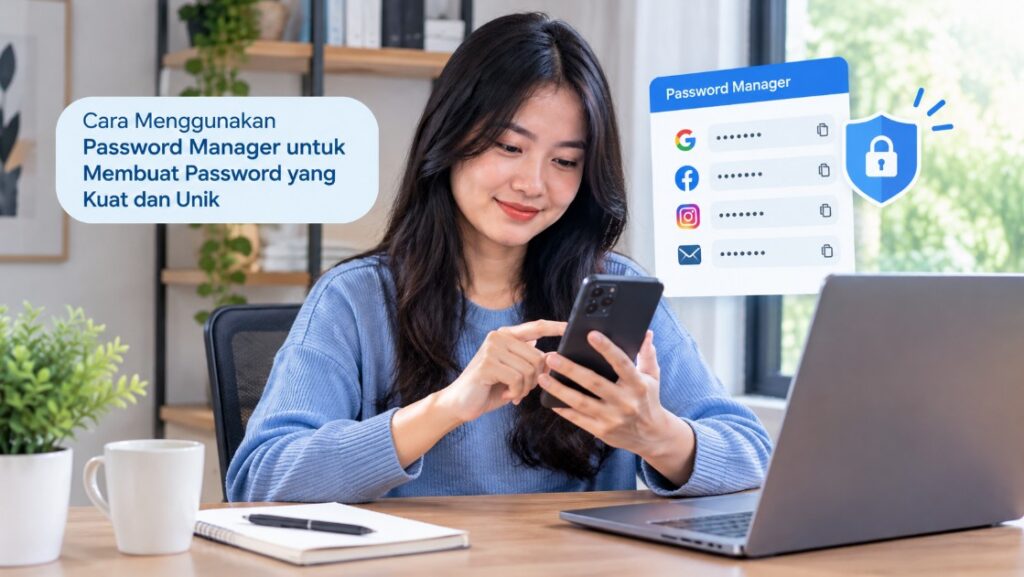
Menggunakan kata sandi yang sama untuk banyak akun digital masih menjadi kebiasaan yang berisiko. Jika satu akun berhasil dibobol, akun lain yang memakai kata sandi serupa bisa ikut terancam, terutama jika menggunakan alamat email yang sama.
Cara menggunakan password manager untuk membuat password yang kuat dan unik dapat membantu mengatasi masalah tersebut. Aplikasi ini memungkinkan pengguna membuat kata sandi yang sulit ditebak, menyimpannya secara aman, dan mengaksesnya kembali tanpa harus menghafal setiap kombinasi karakter.
Password manager juga berguna untuk mengelola akun email, media sosial, layanan perbankan, marketplace, hingga akun pekerjaan. Namun, manfaatnya akan lebih optimal jika pengguna memilih layanan yang tepat dan melindungi akses utamanya dengan benar.
Pengertian Password Manager dan Manfaatnya untuk Keamanan Akun
Password manager adalah aplikasi atau layanan digital yang digunakan untuk membuat, menyimpan, dan mengelola kata sandi berbagai akun dalam sebuah tempat penyimpanan yang terlindungi. Pengguna cukup mengingat satu kata sandi utama atau master password untuk membuka brankas kata sandi tersebut.
Sebagian password manager juga menyediakan fitur pengisian otomatis, pemeriksaan kata sandi yang lemah, serta sinkronisasi ant perangkat. Dengan fitur tersebut, pengguna tidak perlu mengetik atau menghafal puluhan kata sandi secara manual.
Mengapa Password Manager Penting?
Setiap layanan digital sebaiknya menggunakan kata sandi yang berbeda. Tujuannya agar kebocoran pada satu layanan tidak langsung memberikan akses ke akun lain.
Masalahnya, semakin banyak akun yang dimiliki, semakin sulit mengingat seluruh kata sandi yang panjang dan berbeda. Password manager membantu mengurangi beban tersebut tanpa harus mengorbankan keamanan.
Berikut beberapa manfaat utamanya.
- Membuat kata sandi yang kuat: Generator kata sandi dapat menghasilkan kombinasi karakter acak dengan panjang yang dapat disesuaikan.
- Menghindari penggunaan kata sandi berulang: Setiap akun bisa memiliki kata sandi tersendiri sehingga risiko peretasan berantai dapat dikurangi.
- Menyimpan informasi login: Nama pengguna, alamat situs, dan kata sandi dapat dikelola dalam satu brankas digital.
- Mempermudah proses login: Fitur pengisian otomatis membantu memasukkan kredensial pada situs atau aplikasi yang sesuai.
- Mendeteksi kata sandi bermasalah: Beberapa layanan dapat memperingatkan pengguna tentang kata sandi yang lemah, digunakan berulang, atau diketahui muncul dalam kebocoran data.
Perlu dipahami bahwa password manager tidak membuat akun kebal terhadap peretasan. Perlindungannya tetap bergantung pada keamanan perangkat, kualitas kata sandi utama, sistem autentikasi, dan kewaspadaan terhadap situs palsu.
Bagaimana Password Manager Melindungi Kata Sandi?
Password manager yang dirancang dengan baik menggunakan enkripsi untuk melindungi data yang tersimpan. Pada layanan dengan arsitektur zero-knowledge, penyedia layanan dirancang agar tidak dapat membaca isi brankas pengguna dalam kondisi normal.
Namun, penerapan keamanan setiap produk berbeda. Karena itu, pengguna perlu memeriksa dokumentasi keamanan, metode enkripsi, kebijakan pemulihan akun, dan cara layanan menangani data sebelum menggunakannya.
Sebagai contoh, seseorang memiliki 30 akun digital. Tanpa password manager, ia mungkin menggunakan beberapa kata sandi yang mirip agar mudah diingat.
Dengan password manager, setiap akun dapat menggunakan kata sandi acak yang berbeda. Pengguna cukup mengamankan brankas utama dan memastikan proses login dilakukan pada situs yang benar.
Cara Memilih Password Manager yang Aman dan Terpercaya
Tidak semua password manager menawarkan perlindungan, kemudahan, dan kebijakan privasi yang sama. Ada layanan gratis, berbayar, berbasis browser, hingga aplikasi khusus yang mendukung banyak perangkat.
Pilihan terbaik bukan selalu aplikasi dengan fitur terbanyak. Utamakan layanan yang memiliki perlindungan kuat, mudah digunakan, dan sesuai dengan perangkat serta kebutuhan sehari-hari.
1. Periksa Reputasi dan Transparansi Keamanan
Pilih password manager dari pengembang yang memiliki reputasi jelas dan menyediakan dokumentasi keamanan yang dapat diperiksa. Cari informasi mengenai metode enkripsi, proses audit keamanan independen, serta kebijakan penanganan insiden.
Audit independen merupakan pemeriksaan oleh pihak luar untuk menilai aspek tertentu dari sistem keamanan. Audit yang kredibel dapat menjadi pertimbangan positif, tetapi bukan jaminan bahwa sebuah layanan tidak mungkin memiliki celah keamanan.
Hindari aplikasi yang tidak menjelaskan siapa pengembangnya, bagaimana data disimpan, atau bagaimana pengguna dapat mengekspor dan menghapus datanya.
2. Pastikan Enkripsi dan Perlindungan Brankas Memadai
Enkripsi berfungsi mengubah data menjadi bentuk yang tidak mudah dibaca tanpa kunci yang sesuai. Pada password manager, perlindungan ini sangat penting karena brankas dapat berisi kredensial untuk banyak akun sekaligus.
Periksa apakah layanan menjelaskan bagaimana kata sandi utama digunakan untuk melindungi data, bagaimana sinkronisasi dilakukan, dan bagaimana akses ke brankas diamankan.
Jangan hanya mengandalkan klaim pemasaran seperti aman atau terlindungi. Informasi teknis yang jelas dan dokumentasi yang dapat diperiksa lebih berguna untuk menilai kualitas layanan.
3. Pilih yang Mendukung Perangkat Sehari-hari
Password manager idealnya dapat digunakan pada perangkat yang memang sering dipakai. Misalnya, pengguna Android dan Windows sebaiknya mencari layanan yang menyediakan aplikasi atau ekstensi browser untuk kedua sistem tersebut.
Perhatikan dukungan untuk Google Chrome, Mozilla Firefox, Microsoft Edge, Android, dan iPhone jika perangkat tersebut digunakan. Sinkronisasi membantu memastikan kata sandi tetap tersedia ketika pengguna berpindah perangkat.
Meski demikian, sinkronisasi sebaiknya dilakukan melalui mekanisme resmi penyedia. Hindari menyimpan atau mengirimkan brankas dalam bentuk file tanpa perlindungan tambahan.
4. Bandingkan Fitur Gratis dan Berbayar
Paket gratis bisa mencukupi untuk pengguna yang hanya membutuhkan penyimpanan kata sandi dan generator dasar. Paket berbayar biasanya menawarkan fitur tambahan, seperti berbagi brankas, pemantauan keamanan, penyimpanan informasi lain, atau dukungan keluarga.
Sebelum membayar, periksa batas jumlah perangkat, kapasitas penyimpanan, biaya perpanjangan, dan prosedur pembatalan. Pastikan pula pengguna tetap dapat mengekspor data jika suatu saat ingin berpindah layanan.
Berikut gambaran fitur yang layak dibandingkan.
| Fitur | Fungsi | Prioritas |
|---|---|---|
| Generator kata sandi | Membuat kata sandi acak | Wajib |
| Enkripsi brankas | Melindungi data tersimpan | Wajib |
| Pengisian otomatis | Mempermudah login | Tinggi |
| Sinkronisasi perangkat | Mengakses kata sandi lintas perangkat | Sesuai kebutuhan |
| Autentikasi dua faktor | Menambah lapisan perlindungan akun | Sangat tinggi |
| Pemeriksaan keamanan | Menandai kata sandi berisiko | Tinggi |
| Pemulihan dan ekspor data | Membantu ketika kehilangan akses atau pindah layanan | Sangat tinggi |
5. Contoh Password Manager yang Bisa Dipertimbangkan
Ada beberapa pilihan yang dapat dipelajari sebelum menentukan aplikasi.
- Bitwarden: Menawarkan pengelolaan kata sandi lintas perangkat dan pilihan paket gratis serta berbayar.
- 1Password: Menyediakan pengelolaan kredensial dan fitur keamanan untuk penggunaan pribadi maupun keluarga.
- KeePass: Aplikasi pengelola kata sandi yang berfokus pada penyimpanan lokal melalui basis data terenkripsi.
- Pengelola sandi Google: Terintegrasi dengan akun Google dan mendukung penyimpanan kata sandi serta pengisian otomatis pada perangkat yang kompatibel.
- Apple Passwords: Pilihan bagi pengguna dalam ekosistem Apple untuk menyimpan dan menyinkronkan kata sandi melalui fitur yang didukung perangkat.
Setiap pilihan memiliki model penyimpanan, proses pemulihan, dan kompatibilitas yang berbeda. Sebelum memilih, periksa fitur terbaru serta dokumentasi resmi karena dukungan perangkat dan ketentuan paket dapat berubah.
Jika baru mulai menggunakan password manager, pilih satu layanan terlebih dahulu. Menggunakan beberapa aplikasi tanpa pengaturan yang jelas justru dapat membuat kata sandi tersebar dan menyulitkan pengelolaan.
Langkah Membuat Password yang Kuat dan Unik Menggunakan Password Manager
Setelah menentukan aplikasi, langkah berikutnya adalah membuat kata sandi yang berbeda untuk setiap akun. Password manager biasanya menyediakan generator yang dapat menghasilkan kombinasi karakter secara acak. Cara ini lebih praktis dibandingkan membuat kata sandi sendiri berdasarkan nama, tanggal lahir, atau pola yang mudah ditebak.
Langkah 1: Instal Aplikasi dari Sumber Resmi
Unduh password manager melalui situs resmi pengembang, Google Play Store, atau App Store. Jika menggunakan ekstensi browser, pastikan nama pengembang dan alamat halaman ekstensi sesuai dengan layanan yang dipilih.
Langkah ini penting untuk menghindari aplikasi tiruan yang berpotensi mencuri informasi login. Jangan mengunduh file instalasi dari situs yang tidak dikenal hanya karena menawarkan fitur premium secara gratis.
Setelah aplikasi terpasang, buka dan ikuti petunjuk pembuatan akun. Jika memilih aplikasi lokal seperti KeePass, buat basis data baru sesuai petunjuk resminya.
Langkah 2: Buat Master Password yang Kuat
Master password merupakan kata sandi utama untuk membuka brankas. Karena akses ke banyak kredensial bergantung pada kata sandi ini, buatlah kombinasi yang panjang, unik, dan tidak digunakan pada layanan lain.
Salah satu pendekatan yang mudah diingat adalah menggunakan frasa sandi atau passphrase. Gabungkan beberapa kata yang tidak berkaitan, dengan panjang memadai dan tidak berasal dari kutipan populer atau informasi pribadi.
Jika password manager menyediakan pemeriksaan kekuatan kata sandi utama, gunakan fitur tersebut sebagai panduan. Namun, jangan memasukkan master password ke situs pemeriksa kata sandi yang tidak tepercaya.
Langkah 3: Buka Generator Password
Masuk ke aplikasi, kemudian cari menu seperti Password Generator, Generate Password, atau Pembuat Kata Sandi. Nama dan posisi menu dapat berbeda bergantung pada layanan yang digunakan.
Generator biasanya menyediakan pengaturan panjang karakter serta pilihan huruf besar, huruf kecil, angka, dan simbol. Pilih kombinasi yang sesuai dengan kebijakan keamanan situs tujuan.
Untuk akun penting, kata sandi acak dengan panjang sekitar 16–20 karakter atau lebih merupakan pilihan yang baik jika situs mendukungnya. Panjang saja tidak cukup, tetapi kombinasi yang panjang dan dihasilkan secara acak akan lebih sulit ditebak daripada kata sandi sederhana.
Langkah 4: Atur Panjang dan Jenis Karakter
Aktifkan pilihan karakter yang diperbolehkan oleh layanan. Jika tidak ada batasan khusus, gunakan campuran huruf besar, huruf kecil, angka, dan simbol.
Sebagian situs membatasi karakter tertentu atau memiliki batas panjang maksimum. Jika kata sandi ditolak, periksa ketentuan pada halaman pendaftaran dan sesuaikan pengaturan generator.
Jangan mengurangi panjang secara berlebihan hanya agar kata sandi mudah diketik. Tujuan generator adalah menghasilkan kombinasi yang sulit ditebak tanpa mengharuskan pengguna menghafalnya.
Langkah 5: Simpan Kata Sandi ke Brankas
Setelah kata sandi dihasilkan, salin atau simpan langsung melalui fitur yang tersedia. Tambahkan nama layanan, alamat situs yang benar, nama pengguna, dan informasi lain yang memang diperlukan untuk login.
Periksa kembali alamat situs sebelum menyimpan data. Hal ini membantu menghindari situasi ketika kredensial untuk layanan asli tersimpan di bawah alamat situs palsu atau domain yang menyerupai aslinya.
Jika aplikasi menyediakan fitur penyimpanan otomatis setelah pendaftaran, pastikan data yang tersimpan sudah benar. Jangan menganggap proses penyimpanan berhasil sebelum memeriksa entri di brankas.
Langkah 6: Gunakan Password Baru pada Akun
Buka situs atau aplikasi resmi yang ingin diamankan, kemudian masuk ke pengaturan akun. Cari menu keamanan atau perubahan kata sandi, lalu ganti kata sandi lama dengan kombinasi baru dari generator.
Jika membuat akun baru, gunakan kata sandi yang dihasilkan sejak proses pendaftaran. Setelah perubahan selesai, pastikan password manager memperbarui entri yang sesuai.
Cobalah login kembali menggunakan kata sandi yang tersimpan. Pengujian ini memastikan kombinasi tersebut benar dan dapat digunakan tanpa harus bergantung pada ingatan.
Langkah 7: Aktifkan Autentikasi Dua Faktor
Untuk akun yang mendukungnya, aktifkan autentikasi dua faktor atau two-factor authentication (2FA). Fitur ini meminta bukti tambahan selain kata sandi, misalnya kode dari aplikasi autentikator atau kunci keamanan.
Prioritaskan email utama, akun password manager, akun perbankan, dan layanan lain yang menyimpan informasi penting. Simpan kode pemulihan di tempat aman agar kehilangan perangkat autentikator tidak langsung membuat akun sulit diakses.
Perlu diingat, 2FA tidak menggantikan kata sandi yang kuat. Keduanya bekerja bersama untuk menambah perlindungan terhadap pengambilalihan akun.
Cara Menyimpan dan Mengelola Password untuk Berbagai Akun Digital
Membuat kata sandi yang kuat hanyalah satu bagian dari pengamanan akun. Pengelolaan yang tertib juga penting agar pengguna tidak salah memilih kredensial, kehilangan akses, atau menyimpan informasi sensitif secara sembarangan. Password manager dapat berfungsi sebagai pusat pengelolaan akun digital, asalkan setiap entri diperbarui ketika ada perubahan.
Kelompokkan Kata Sandi Berdasarkan Jenis Akun
Untuk memudahkan pencarian, gunakan nama entri yang jelas dan konsisten. Sebagian aplikasi mendukung folder, tag, atau kategori yang dapat disesuaikan.
Contoh pengelompokan yang praktis meliputi:
- Email dan akun utama: Gmail, Outlook, atau layanan email lain.
- Keuangan: akun layanan perbankan dan dompet digital yang didukung pengelolaan kredensial.
- Media sosial: Instagram, Facebook, TikTok, dan platform lainnya.
- Pekerjaan dan pendidikan: akun kantor, portal sekolah, sistem kampus, atau layanan kolaborasi.
- Belanja dan hiburan: marketplace, layanan streaming, serta situs berlangganan.
Pengelompokan bukan sekadar membuat brankas terlihat rapi. Cara ini membantu pengguna mengidentifikasi akun yang perlu diprioritaskan ketika ada peringatan kebocoran atau perubahan keamanan.
Untuk informasi keuangan, ikuti ketentuan keamanan layanan terkait. Jangan pernah menyimpan PIN transaksi, kode OTP, atau kode CVV kartu dengan cara yang melanggar kebijakan layanan atau membuat informasi tersebut mudah diakses orang lain.
Gunakan Fitur Autofill dengan Hati-hati
Autofill memungkinkan password manager mengisi nama pengguna dan kata sandi secara otomatis. Pada browser atau ponsel, fitur ini dapat mempercepat login dan mengurangi kesalahan ketika memasukkan kombinasi yang panjang.
Meski praktis, periksa alamat situs sebelum menyetujui pengisian otomatis. Jika domain terlihat berbeda atau muncul permintaan login yang tidak biasa, hentikan proses dan buka situs melalui alamat resmi.
Di perangkat bersama, hindari membuka brankas tanpa pengawasan. Pastikan aplikasi terkunci kembali setelah digunakan, terutama jika perangkat dapat diakses orang lain.
Perbarui Kata Sandi Ketika Dibutuhkan
Mengganti kata sandi secara rutin tanpa alasan tertentu tidak selalu meningkatkan keamanan. Yang lebih penting adalah menggunakan kata sandi unik dan segera menggantinya ketika ada indikasi kompromi.
Pertimbangkan perubahan kata sandi jika:
- Layanan memberi tahu bahwa data akun mungkin bocor.
- Pengguna memasukkan kata sandi pada situs phishing.
- Ada aktivitas login yang tidak dikenali.
- Perangkat yang menyimpan sesi login hilang atau dicuri.
- Kata sandi pernah dibagikan kepada orang lain dan tidak lagi seharusnya digunakan bersama.
Saat mengganti kata sandi, perbarui entri di password manager dan pastikan kombinasi baru benar-benar tersimpan. Jika layanan menyediakan pilihan untuk mengeluarkan semua sesi aktif, gunakan saat ada dugaan pengambilalihan akun.
Periksa Keamanan Brankas Secara Berkala
Beberapa password manager menyediakan laporan keamanan yang menandai kata sandi lemah, berulang, atau terdeteksi dalam kebocoran data. Jalankan pemeriksaan ini secara berkala jika fitur tersedia.
Mulailah dari akun yang paling penting, terutama email utama. Email sering digunakan untuk menerima tautan pengaturan ulang kata sandi sehingga penguasaannya dapat memengaruhi banyak akun lain.
Jangan menganggap setiap peringatan memiliki arti yang sama. Kata sandi yang terdeteksi dalam kebocoran perlu segera ditangani, sedangkan peringatan tentang kata sandi yang relatif pendek harus dinilai berdasarkan tingkat risiko dan dukungan layanan.
Siapkan Rencana Cadangan untuk Kehilangan Akses
Password manager yang aman tidak selalu berarti mudah dipulihkan jika master password terlupakan. Pada layanan tertentu, penyedia mungkin tidak dapat mengembalikan isi brankas tanpa kredensial atau metode pemulihan yang benar.
Baca petunjuk pemulihan sebelum menyimpan semua kata sandi penting. Simpan kode pemulihan di lokasi terpisah yang terlindungi, misalnya salinan fisik di tempat aman atau penyimpanan terenkripsi yang tidak bergantung pada brankas yang sama.
Jika ingin mengekspor kata sandi untuk membuat cadangan, periksa format file terlebih dahulu. File ekspor sering kali berupa teks biasa yang dapat dibaca tanpa dekripsi, sehingga harus dienkripsi atau dihapus dengan aman setelah tidak diperlukan.
Tips Mengamankan Password Manager dengan Master Password dan Autentikasi Dua Faktor
Password manager menjadi tempat penyimpanan kredensial untuk banyak layanan. Karena itu, keamanan brankas utama perlu mendapat perhatian lebih besar daripada akun biasa.
Ada tiga hal yang perlu dijaga: master password, perangkat yang digunakan untuk mengakses brankas, dan metode autentikasi tambahan.
Buat Master Password yang Tidak Digunakan di Tempat Lain
Jangan memakai kata sandi email, media sosial, atau akun pekerjaan sebagai master password. Jika kredensial tersebut bocor, penyerang tidak seharusnya dapat langsung menggunakannya untuk membuka brankas.
Gunakan frasa sandi panjang yang tidak berkaitan dengan informasi pribadi, seperti nama keluarga, tanggal lahir, alamat rumah, atau nama hewan peliharaan. Hindari pula pola sederhana yang mudah ditebak.
Master password sebaiknya diingat, tetapi jangan menuliskannya di catatan digital tanpa perlindungan. Jika perlu membuat catatan pemulihan, simpan di tempat terpisah yang hanya dapat diakses oleh pihak tepercaya sesuai kebutuhan.
Aktifkan 2FA pada Akun Password Manager
Jika layanan mendukung autentikasi dua faktor, aktifkan fitur tersebut melalui pengaturan keamanan akun. Pilih metode yang tersedia dan sesuai dengan kebutuhan, seperti aplikasi autentikator atau kunci keamanan fisik.
Aplikasi autentikator dapat menghasilkan kode sementara yang berubah secara berkala. Kunci keamanan fisik juga dapat memberikan perlindungan kuat terhadap sejumlah serangan phishing, bergantung pada protokol yang digunakan.
Simpan kode pemulihan yang diberikan saat pengaturan 2FA. Jangan menyimpannya hanya di dalam brankas yang sama tanpa memiliki alternatif, karena Anda bisa kehilangan akses ke kode tersebut ketika brankas terkunci.
Lindungi Perangkat yang Digunakan
Password manager tetap dapat berisiko jika laptop atau ponsel terinfeksi malware, digunakan orang lain tanpa pengawasan, atau tidak memiliki kunci layar. Oleh sebab itu, keamanan aplikasi harus disertai perlindungan perangkat.
Terapkan beberapa langkah berikut:
- Aktifkan PIN, kata sandi layar, sidik jari, atau pengenalan wajah sesuai kemampuan perangkat.
- Pasang pembaruan sistem operasi dan browser dari sumber resmi.
- Hindari memasang ekstensi browser yang tidak dikenal.
- Atur password manager agar terkunci otomatis setelah tidak digunakan.
- Jangan membuka brankas pada komputer umum, terutama jika tidak dapat memastikan keamanan perangkat.
- Keluar dari sesi login ketika menggunakan perangkat pinjaman atau bersama.
Biometrik membantu mempermudah pembukaan aplikasi, tetapi bukan pengganti seluruh mekanisme keamanan. Pastikan pengguna tetap memiliki metode autentikasi cadangan yang dapat diandalkan.
Waspadai Phishing dan Permintaan Login Palsu
Phishing adalah upaya menipu pengguna agar memberikan informasi sensitif melalui situs, email, pesan, atau aplikasi palsu. Penyerang dapat meniru tampilan layanan populer untuk mencuri kata sandi utama maupun kode autentikasi.
Sebelum memasukkan master password, periksa alamat situs dan pastikan aplikasi yang dibuka benar-benar berasal dari pengembang resmi. Jangan mengikuti tautan login dari pesan mendesak yang tidak jelas sumbernya.
Jika password manager tidak menawarkan kredensial yang tersimpan untuk suatu situs, jangan langsung mengetik kata sandi secara manual. Periksa apakah domain yang dibuka benar, karena perbedaan alamat dapat menjadi tanda situs palsu.
Jangan Membagikan Master Password atau Kode Pemulihan
Master password dan kode pemulihan merupakan informasi sensitif. Hindari membagikannya melalui chat, email, atau dokumen yang dapat diakses banyak orang.
Jika harus berbagi akses ke suatu akun, gunakan fitur berbagi kredensial yang disediakan password manager apabila tersedia. Berikan akses sesuai kebutuhan, bukan dengan mengirimkan seluruh isi brankas.
Periksa pula siapa saja yang memiliki akses ke brankas bersama. Cabut akses yang sudah tidak diperlukan, terutama setelah pergantian pekerjaan, perubahan anggota tim, atau berakhirnya kerja sama.
FAQ Seputar Cara Menggunakan Password Manager untuk Membuat Password yang Kuat dan Unik
Apakah password manager aman digunakan untuk menyimpan semua kata sandi?
Password manager yang menerapkan perlindungan keamanan dengan baik dapat membantu menyimpan banyak kata sandi secara lebih aman dibandingkan menggunakan kombinasi yang sama berulang kali. Namun, keamanan tetap bergantung pada kualitas aplikasi, master password, perlindungan perangkat, dan kebiasaan pengguna.
Pilih layanan dengan dokumentasi keamanan yang jelas, aktifkan autentikasi dua faktor, dan gunakan kata sandi unik untuk setiap akun. Hindari menyimpan informasi sensitif secara sembarangan di catatan yang tidak terlindungi.
Apakah password manager gratis cukup untuk kebutuhan sehari-hari?
Ya, layanan gratis dapat mencukupi jika menyediakan generator kata sandi, penyimpanan terenkripsi, serta fitur dasar yang dibutuhkan. Sebelum memilih, periksa batas perangkat, kemampuan sinkronisasi, dan metode pemulihan akun.
Paket berbayar lebih layak dipertimbangkan jika membutuhkan fitur tambahan seperti berbagi brankas, pemantauan keamanan lanjutan, atau pengelolaan akun keluarga. Jangan membayar hanya berdasarkan banyaknya fitur tanpa menilai kebutuhan sebenarnya.
Berapa panjang kata sandi yang sebaiknya dibuat menggunakan password manager?
Untuk banyak akun, kata sandi acak sepanjang 16–20 karakter atau lebih merupakan pilihan yang baik apabila layanan mengizinkannya. Kombinasi huruf, angka, dan simbol dapat digunakan untuk memperluas variasi karakter yang mungkin terbentuk.
Namun, kebijakan setiap situs berbeda. Jika layanan membatasi panjang atau jenis karakter, ikuti ketentuan tersebut dan gunakan kata sandi terpanjang yang masih didukung secara aman.
Apakah saya harus mengganti semua kata sandi setelah memakai password manager?
Tidak harus dilakukan sekaligus, tetapi mengganti kata sandi yang lemah, berulang, atau pernah bocor merupakan langkah yang disarankan. Prioritaskan email utama, akun keuangan, akun pekerjaan, dan layanan yang dapat digunakan untuk memulihkan akun lain.
Setelah itu, lanjutkan ke akun lain secara bertahap. Pastikan setiap kata sandi baru tersimpan dengan benar sebelum meninggalkan proses perubahan.
Apa yang harus dilakukan jika lupa master password?
Langkah pertama adalah memeriksa metode pemulihan resmi dari penyedia password manager. Beberapa layanan memiliki opsi pemulihan tertentu, sedangkan layanan dengan desain keamanan yang ketat mungkin tidak dapat memulihkan isi brankas tanpa kredensial yang benar.
Gunakan kode pemulihan atau prosedur darurat yang sudah disiapkan sebelumnya. Jangan percaya kepada pihak yang menjanjikan dapat membuka brankas terenkripsi dengan mudah tanpa proses resmi.
Kesimpulan
Cara menggunakan password manager untuk membuat password yang kuat dan unik dimulai dengan memilih aplikasi tepercaya, membuat master password yang panjang, lalu memanfaatkan generator untuk setiap akun digital. Simpan kredensial secara teratur dan pastikan setiap akun memiliki kata sandi berbeda.
Untuk perlindungan lebih baik, aktifkan autentikasi dua faktor, kunci perangkat, perbarui sistem secara berkala, dan waspadai situs login palsu. Siapkan pula metode pemulihan yang aman agar kehilangan perangkat atau lupa master password tidak membuat seluruh akun sulit diakses.
Password manager bukan jaminan keamanan mutlak, tetapi dapat menjadi bagian penting dari kebiasaan digital yang lebih aman. Dengan pengaturan yang tepat dan penggunaan yang disiplin, pengguna dapat mengelola banyak akun tanpa harus mengorbankan kekuatan kata sandi demi kemudahan mengingatnya.





