
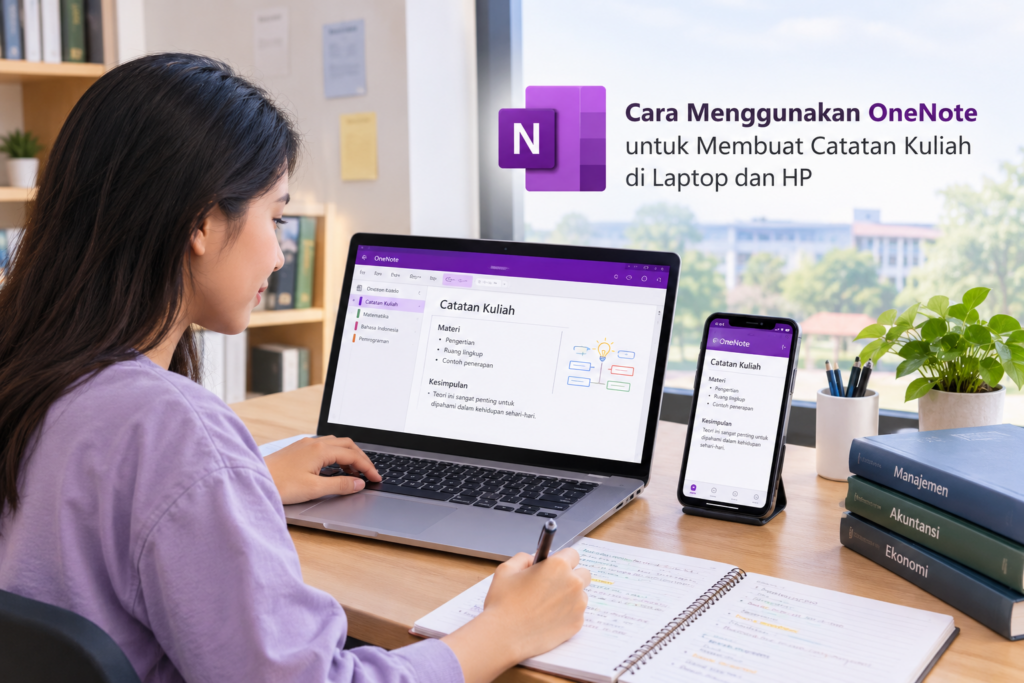
Mencatat materi kuliah di laptop atau HP akan lebih mudah jika semua informasi tersimpan dalam satu tempat yang terorganisasi. Salah satu aplikasi yang bisa digunakan adalah Microsoft OneNote, layanan pencatatan digital yang memungkinkan mahasiswa mengumpulkan materi, rangkuman, jadwal, hingga daftar tugas dalam buku catatan virtual.
Cara menggunakan OneNote untuk membuat catatan kuliah di laptop dan HP cukup mudah dipelajari, bahkan bagi mahasiswa yang belum pernah menggunakan aplikasi pencatatan digital. Setelah memahami struktur buku catatannya, kamu bisa membuat halaman untuk setiap pertemuan, menyimpan materi berdasarkan mata kuliah, dan melanjutkan catatan dari perangkat lain.
Keunggulan pendekatan ini bukan sekadar mengurangi penggunaan kertas. Catatan digital yang tertata juga memudahkan pencarian materi menjelang ujian, membantu memantau tugas, dan mengurangi risiko catatan tercecer di berbagai aplikasi.
Mengenal Microsoft OneNote dan Fungsinya untuk Catatan Kuliah
Microsoft OneNote adalah aplikasi pencatatan digital dari Microsoft yang dirancang untuk menyimpan berbagai jenis informasi dalam satu ruang kerja. Pengguna dapat mengetik teks, membuat daftar, menyisipkan gambar, menambahkan tautan, dan mengatur catatan ke dalam bagian serta halaman.
Untuk mahasiswa, OneNote bisa berfungsi sebagai buku catatan kuliah digital yang dapat disesuaikan dengan kebutuhan setiap semester. Kamu tidak harus membuat dokumen terpisah untuk setiap pertemuan karena materi bisa dikumpulkan dalam satu buku catatan yang terstruktur.
Memahami struktur buku catatan, bagian, dan halaman
Sebelum membuat catatan pertama, pahami tiga komponen utama OneNote berikut agar tidak kesulitan ketika materi kuliah semakin banyak.
- Notebook (buku catatan): tempat utama untuk menyimpan kumpulan catatan, misalnya buku catatan khusus semester ganjil 2026.
- Section (bagian): digunakan untuk mengelompokkan catatan berdasarkan mata kuliah atau kategori tertentu.
- Page (halaman): tempat untuk menulis materi per pertemuan, rangkuman bab, jadwal ujian, atau catatan tugas.
Sebagai contoh, kamu dapat membuat notebook bernama Kuliah Semester 1, kemudian menambahkan section Matematika, Bahasa Inggris, dan Pengantar Teknologi Informasi. Di dalam section Matematika, buat halaman berbeda untuk setiap pertemuan agar materi tidak bercampur.
Struktur tersebut membuat catatan lebih mudah dipelihara dibandingkan menyimpan seluruh materi dalam satu halaman panjang. Jika dosen memberikan materi tambahan, kamu juga bisa menempatkannya langsung pada halaman yang relevan.
Fitur OneNote yang berguna untuk mahasiswa
OneNote tidak hanya menyediakan ruang untuk mengetik. Ada sejumlah fitur yang membantu mahasiswa mencatat penjelasan dosen, mengelompokkan informasi penting, dan mencari kembali materi yang sudah lama disimpan.
Fitur yang tersedia dapat berbeda menurut perangkat, versi aplikasi, dan akun yang digunakan. Namun, beberapa fungsi berikut umumnya menjadi dasar penggunaan OneNote untuk kegiatan perkuliahan.
| Fitur | Kegunaan untuk kuliah |
|---|---|
| Notebook dan Section | Memisahkan catatan berdasarkan semester dan mata kuliah |
| Page | Menyimpan materi setiap pertemuan |
| Tags atau tag | Menandai informasi penting dan tugas yang harus dikerjakan |
| Search | Mencari kata atau materi tertentu dalam catatan |
| Insert Picture | Menyisipkan foto papan tulis, diagram, atau gambar pendukung |
| Drawing | Membuat sketsa, simbol, dan catatan tulisan tangan pada perangkat yang mendukung |
| Sync | Menyinkronkan catatan yang tersimpan di lokasi cloud yang didukung |
| Share | Membagikan catatan untuk kolaborasi, jika didukung oleh lokasi penyimpanan dan izin akun |
Salah satu manfaat yang sering terasa ketika mendekati ujian adalah fitur pencarian. Kamu tidak perlu membuka setiap halaman satu per satu untuk menemukan definisi atau rumus tertentu, selama informasi tersebut tersedia dalam konten yang dapat dicari.
Apakah OneNote gratis digunakan?
OneNote tersedia untuk berbagai platform, termasuk Windows, macOS, web, Android, dan iOS. Penggunaan dasar aplikasi umumnya dapat dilakukan tanpa membeli Microsoft 365, meskipun fitur tertentu, kapasitas penyimpanan, atau layanan pendukung dapat bergantung pada akun dan paket yang digunakan.
Untuk mulai menggunakannya, kamu bisa masuk dengan akun Microsoft pribadi atau akun institusi yang disediakan kampus. Jika kampus menggunakan Microsoft 365 Education, periksa apakah akun mahasiswa sudah mendapatkan akses ke layanan tersebut.
Perlu dibedakan antara aplikasi OneNote dan penyimpanan cloud. Aplikasi digunakan untuk membuat serta mengelola catatan, sedangkan penyimpanan cloud membantu menyimpan perubahan dan mengakses catatan dari perangkat lain.
Jika catatan tidak muncul di HP, penyebabnya belum tentu aplikasinya bermasalah. Bisa saja kamu menggunakan akun berbeda, menyimpan notebook di lokasi yang tidak tersinkron, atau belum menyelesaikan proses sinkronisasi.
Cara Membuat Buku Catatan Kuliah Baru di OneNote
Langkah pertama adalah membuat notebook khusus agar seluruh materi perkuliahan tersimpan dengan rapi. Sebaiknya, pisahkan catatan berdasarkan semester atau tahun akademik supaya kamu tidak perlu mengatur ulang semuanya ketika jumlah mata kuliah bertambah.
Proses pembuatan notebook sedikit berbeda antara aplikasi desktop, OneNote di web, dan aplikasi HP. Nama menu atau letak tombolnya juga bisa berubah mengikuti versi yang digunakan.
1. Membuat notebook melalui laptop
Jika menggunakan laptop Windows, kamu dapat memulai dari aplikasi OneNote yang terpasang atau membuka OneNote melalui browser. Untuk pengguna baru, versi web bisa menjadi pilihan praktis karena tidak selalu membutuhkan instalasi aplikasi desktop.
Ikuti langkah berikut untuk menyiapkan buku catatan kuliah baru.
- Buka Microsoft OneNote. Jalankan aplikasi melalui menu Start di Windows atau akses layanan OneNote melalui browser. Pastikan kamu membuka aplikasi OneNote, bukan aplikasi Microsoft Word.
- Masuk menggunakan akun Microsoft. Gunakan akun pribadi atau akun kampus yang akan dipakai untuk menyimpan catatan. Langkah ini membantu menghubungkan notebook dengan layanan penyimpanan yang didukung.
- Cari pilihan untuk membuat notebook baru. Pada beberapa versi, kamu dapat menemukan opsi ini melalui menu notebook atau menu File. Di OneNote untuk web, pilihan pembuatan buku catatan tersedia melalui antarmuka notebook.
- Masukkan nama notebook. Gunakan nama yang mudah dikenali, misalnya
Catatan Kuliah Semester 1 2026. Hindari nama terlalu umum sepertiCatatan Barukarena akan sulit dibedakan jika memiliki beberapa notebook. - Pilih lokasi penyimpanan jika diminta. Jika ingin mengakses catatan melalui HP, pilih lokasi cloud yang didukung oleh akunmu. Ikuti petunjuk aplikasi untuk menyelesaikan proses pembuatan.
- Buka notebook yang baru dibuat. Setelah buku catatan tersedia, kamu bisa mulai menambahkan section dan halaman sesuai kebutuhan perkuliahan.
Setelah proses selesai, notebook akan menjadi tempat utama untuk menyimpan materi kuliah. Jika nama menu pada laptopmu berbeda, cari opsi pembuatan notebook melalui menu utama atau panel daftar notebook.
2. Membuat section untuk setiap mata kuliah
Section berfungsi seperti pembatas pada buku tulis. Dengan membuat bagian terpisah untuk setiap mata kuliah, kamu dapat menjaga agar catatan Matematika tidak bercampur dengan materi Bahasa Inggris atau mata kuliah lainnya.
Untuk membuat section, buka notebook yang sudah disiapkan, lalu cari tombol tambah bagian atau New Section. Masukkan nama mata kuliah dan ulangi proses untuk mata kuliah lainnya.
Contoh struktur yang bisa kamu gunakan:
Catatan Kuliah Semester 1 2026
Notebook utama
Matematika Dasar
Pertemuan 1, Pertemuan 2, Rangkuman UTS
Bahasa Inggris
Grammar, Vocabulary, Tugas Mingguan
Pengantar Teknologi Informasi
Materi Dosen, Praktikum, Persiapan Ujian
Contoh tersebut merupakan gambaran struktur yang disarankan, bukan tampilan antarmuka OneNote yang persis sama. Nama dan jumlah bagian bisa kamu sesuaikan dengan kurikulum kampus.
3. Membuat halaman untuk setiap pertemuan
Setelah section mata kuliah tersedia, buat halaman baru untuk mencatat setiap sesi perkuliahan. Cari tombol Add Page atau New Page, kemudian masukkan judul yang menjelaskan isi halaman.
Contohnya, halaman dapat diberi nama Pertemuan 1 – Pengantar Materi atau Pertemuan 2 – Pembahasan Bab 1. Penamaan yang konsisten memudahkan pencarian ketika kamu perlu mengulang materi tertentu.
Di bagian isi halaman, kamu bisa menuliskan tanggal, nama dosen, pokok pembahasan, contoh soal, dan tugas yang diberikan. Jika materi berasal dari file presentasi, sisipkan informasi pendukung atau tautan yang relevan agar catatan lebih lengkap.
Tips praktis: buat satu halaman khusus bernama Daftar Tugas untuk setiap mata kuliah jika dosen sering memberikan pekerjaan mingguan. Dengan cara ini, tugas tidak mudah terlewat di antara catatan teori.
Panduan Menyusun Catatan Materi Kuliah agar Lebih Rapi dan Terstruktur
Notebook yang memiliki banyak halaman belum tentu membuat belajar lebih mudah. Jika semua halaman berisi tulisan panjang tanpa pembagian yang jelas, kamu tetap akan kesulitan menemukan konsep penting ketika mengerjakan tugas atau mempersiapkan ujian.
Karena itu, susun catatan dengan format yang konsisten. Tujuannya bukan membuat tampilan terlihat sempurna, melainkan membantu otak mengenali informasi utama, penjelasan tambahan, contoh, dan pekerjaan yang harus diselesaikan.
Gunakan format catatan yang konsisten
Setiap halaman perkuliahan sebaiknya memiliki pola sederhana yang dapat digunakan berulang kali. Kamu tidak perlu menulis semua informasi secara lengkap seperti membuat makalah, terutama ketika dosen menjelaskan materi dengan cepat.
Format berikut dapat dijadikan titik awal:
- Tanggal dan topik: tulis waktu perkuliahan serta judul materi yang dibahas.
- Konsep utama: catat definisi, prinsip, rumus, atau gagasan yang paling penting.
- Penjelasan dosen: tambahkan uraian yang membantu memahami konsep, terutama bagian yang tidak dijelaskan secara rinci pada slide.
- Contoh dan ilustrasi: masukkan contoh soal, diagram, atau studi kasus jika diperlukan.
- Kesimpulan singkat: rangkum inti pembelajaran menggunakan kalimat sendiri.
- Tugas dan tindak lanjut: catat pekerjaan rumah, tenggat waktu, dan pertanyaan yang masih belum terjawab.
Format ini membantu memisahkan materi inti dari informasi tambahan. Saat melakukan pengulangan, kamu bisa membaca bagian konsep utama dan kesimpulan terlebih dahulu sebelum mempelajari detailnya.
Manfaatkan judul, daftar, dan format teks
OneNote memungkinkan pengguna mengatur teks dengan judul, subjudul, penebalan, daftar berpoin, dan penomoran. Gunakan format tersebut untuk membedakan tingkat kepentingan informasi, bukan sekadar menghias halaman.
Misalnya, gunakan judul utama untuk topik pertemuan, subjudul untuk subbab, dan teks tebal untuk istilah yang harus diingat. Daftar bernomor lebih cocok untuk urutan proses, sedangkan daftar berpoin membantu mencatat beberapa karakteristik atau contoh.
Hindari penggunaan terlalu banyak warna dan gaya tulisan dalam satu halaman. Jika semua kalimat diberi warna mencolok atau huruf tebal, informasi yang benar-benar penting justru sulit terlihat.
Menambahkan foto, file, dan materi pendukung
Saat dosen menggambar diagram di papan tulis atau menampilkan ilustrasi yang sulit disalin, kamu dapat menggunakan foto sebagai pelengkap catatan. Pastikan foto terbaca dengan jelas dan ditempatkan pada halaman mata kuliah yang sesuai.
OneNote juga dapat digunakan untuk menyisipkan file atau tautan, bergantung pada versi aplikasi dan fitur yang tersedia. Kamu bisa menambahkan materi presentasi, referensi bacaan, atau dokumen pendukung supaya catatan tidak terpisah dari sumber belajar.
Namun, jangan mengandalkan foto saja. Tambahkan keterangan singkat yang menjelaskan isi gambar, terutama jika gambar berisi diagram rumit atau rangkaian proses yang perlu dipahami kembali beberapa minggu kemudian.
Jika dosen membagikan file melalui sistem pembelajaran kampus, simpan tautannya atau sisipkan materi sesuai kebutuhan. Periksa izin aksesnya agar file tetap dapat dibuka saat kamu belajar di luar kampus.
Menggunakan tag untuk menandai informasi penting
Tag membantu membedakan informasi berdasarkan fungsinya. Pada versi OneNote yang mendukung fitur tersebut, kamu dapat menggunakan tag seperti To Do untuk tugas atau tag penting untuk menandai materi yang perlu dipelajari kembali.
Contohnya, tandai rumus yang sering digunakan, pertanyaan yang belum terjawab, dan tugas yang harus dikumpulkan. Jangan menggunakan tag secara berlebihan karena terlalu banyak penanda akan mengurangi manfaatnya.
Jika fitur tag pada aplikasi HP berbeda dari versi laptop, kamu bisa menggunakan penanda teks yang konsisten. Misalnya, awali tugas dengan kata TUGAS, konsep penting dengan PENTING, dan pertanyaan yang belum terjawab dengan PERTANYAAN.
Cara mencari materi tanpa membuka halaman satu per satu
Ketika catatan sudah terkumpul selama satu semester, fitur pencarian akan sangat membantu. Gunakan kolom Search untuk mencari kata kunci, istilah, nama bab, atau topik yang pernah dicatat.
Agar pencarian lebih efektif, berikan judul halaman yang spesifik. Nama seperti Pertemuan 4 – Sistem Operasi lebih mudah dikenali daripada Catatan Hari Ini.
Perlu diketahui, kemampuan pencarian teks pada gambar atau tulisan tangan dapat bergantung pada jenis konten, bahasa, dan versi OneNote. Jika hasil pencarian tidak muncul, periksa kembali apakah istilah yang digunakan sama dengan yang ada dalam catatan.
Cara Menggunakan OneNote di Laptop dan HP dengan Akun yang Sama
Salah satu alasan mahasiswa memilih OneNote adalah kemampuannya untuk mengakses catatan melalui beberapa perangkat. Kamu bisa menulis materi menggunakan keyboard laptop saat kuliah, kemudian membaca kembali catatan tersebut melalui HP ketika sedang berada di perjalanan.
Agar cara ini berjalan lancar, pastikan notebook disimpan di lokasi cloud yang didukung dan kedua perangkat menggunakan akun yang sesuai. Perlu diingat, masuk menggunakan akun yang sama saja belum tentu cukup jika notebook berada di lokasi penyimpanan yang berbeda atau belum tersinkron.
1. Memastikan akun OneNote di laptop
Buka OneNote di laptop dan periksa akun yang sedang digunakan. Biasanya, informasi akun dapat ditemukan melalui menu profil atau pengaturan akun aplikasi.
Jika belum masuk, pilih opsi untuk masuk atau Sign In, lalu gunakan akun Microsoft yang ingin dipakai di HP. Apabila kamu mempunyai akun pribadi dan akun kampus, perhatikan alamat email yang tampil agar tidak salah memilih.
Setelah masuk, buka notebook yang sudah dibuat sebelumnya. Pastikan catatan terbaru terlihat dan notebook tersimpan pada lokasi yang mendukung sinkronisasi antarperangkat.
2. Memasang OneNote di HP Android atau iPhone
Pengguna Android dapat mencari Microsoft OneNote melalui Google Play Store, sedangkan pengguna iPhone bisa menemukannya di App Store. Unduh aplikasi resmi agar catatan terhubung dengan layanan Microsoft yang benar.
Setelah instalasi selesai, lakukan langkah berikut.
- Buka aplikasi Microsoft OneNote di HP.
- Masuk menggunakan akun Microsoft yang sama dengan akun di laptop.
- Tunggu hingga daftar notebook dimuat.
- Cari notebook kuliah yang sebelumnya dibuat.
- Buka section dan halaman yang ingin dibaca.
- Coba buat perubahan kecil pada catatan untuk memastikan proses penyimpanan berjalan dengan baik.
Jika notebook belum terlihat, jangan langsung membuat notebook baru dengan nama yang sama. Periksa terlebih dahulu akun yang digunakan, daftar notebook, serta status sinkronisasi agar catatan tidak terpecah ke beberapa tempat.
3. Memahami cara sinkronisasi catatan
Sinkronisasi adalah proses memperbarui data agar perubahan pada satu perangkat dapat muncul di perangkat lain. Pada OneNote, proses ini umumnya berlangsung otomatis untuk notebook yang tersimpan di lokasi cloud yang didukung.
Sebagai contoh, kamu menambahkan penjelasan tentang materi kuliah melalui laptop. Setelah perubahan berhasil disinkronkan, catatan tersebut dapat dibuka melalui HP dengan akun yang sesuai.
Namun, pembaruan tidak selalu muncul seketika. Koneksi internet yang tidak stabil, akun yang berbeda, penyimpanan yang penuh, atau gangguan layanan dapat menghambat proses tersebut.
Untuk mengurangi risiko kehilangan catatan, biasakan memastikan perubahan sudah tersimpan sebelum menutup aplikasi, terutama setelah mencatat materi penting atau mengedit dokumen panjang.
4. Mengatasi catatan yang tidak muncul di HP
Jika catatan di laptop tidak terlihat pada HP, lakukan pemeriksaan secara bertahap dari langkah paling sederhana.
Periksa akun yang digunakan. Pastikan alamat email di laptop dan HP sesuai dengan akun pemilik notebook. Ini merupakan salah satu hal pertama yang perlu diperiksa ketika daftar catatan berbeda.
Pastikan koneksi internet berfungsi. Coba buka halaman web lain untuk memastikan koneksi berjalan normal. Jika jaringan bermasalah, tunggu hingga koneksi stabil sebelum memeriksa kembali OneNote.
Periksa status sinkronisasi. Pada aplikasi desktop, cari informasi status sinkronisasi atau opsi untuk menyinkronkan notebook. Nama dan lokasi menu dapat berbeda menurut versi aplikasi.
Tutup dan buka kembali aplikasi. Jika daftar notebook belum diperbarui, tutup aplikasi lalu jalankan kembali. Pastikan perubahan penting tidak sedang menunggu disimpan sebelum melakukan langkah ini.
Periksa lokasi notebook dan akses akun. Notebook yang disimpan secara lokal atau pada lokasi yang tidak mendukung sinkronisasi tidak otomatis tersedia di HP. Pastikan notebook berada di lokasi cloud yang dapat diakses oleh akun tersebut.
Jangan menghapus data aplikasi atau menghapus notebook hanya karena catatan belum muncul. Tindakan tersebut dapat membuat akses ke catatan semakin sulit, terutama jika ada perubahan yang belum tersinkron.
Jika masalah berlanjut, buka OneNote melalui browser dengan akun yang sama untuk memeriksa apakah notebook dapat diakses dari sana. Langkah ini membantu membedakan masalah aplikasi di HP dari masalah akun atau penyimpanan.
5. Apakah OneNote bisa digunakan tanpa internet?
OneNote pada aplikasi yang mendukung akses offline dapat digunakan untuk membaca atau mengedit catatan tertentu ketika koneksi internet tidak tersedia. Namun, ketersediaan dan perilaku akses offline bergantung pada perangkat, versi aplikasi, serta apakah notebook sudah tersimpan atau dimuat sebelumnya.
Jika kamu mencatat materi saat berada di ruang kuliah dengan jaringan yang buruk, buka notebook terlebih dahulu ketika masih terhubung ke internet. Setelah itu, pastikan halaman yang diperlukan sudah tersedia sebelum melanjutkan pencatatan secara offline.
Perubahan yang dibuat saat offline perlu disinkronkan kembali setelah koneksi pulih. Sebelum berpindah perangkat, periksa apakah perubahan sudah muncul pada perangkat lain agar kamu tidak mengandalkan catatan yang masih tersimpan secara lokal.
Tips Memanfaatkan Fitur OneNote untuk Mencatat Tugas, Jadwal, dan Materi Kuliah
Setelah memahami cara membuat notebook dan menyinkronkannya, kamu bisa menggunakan OneNote sebagai pusat pengelolaan kegiatan akademik. Dengan pembagian yang tepat, catatan tidak hanya berisi teori, tetapi juga membantu mengingat tenggat tugas dan merencanakan waktu belajar.
Kuncinya adalah menentukan fungsi setiap halaman sejak awal. Jangan mencampur semua agenda, daftar tugas, dan materi perkuliahan ke dalam satu halaman yang sulit diperbarui.
Membuat daftar tugas dan tenggat waktu
Buat halaman khusus bernama Daftar Tugas Semester. Catat nama mata kuliah, deskripsi tugas, tanggal pengumpulan, dan status pengerjaan agar semua pekerjaan dapat dipantau dalam satu tempat.
Kamu dapat menggunakan kotak centang atau tag tugas jika tersedia pada versi aplikasi yang digunakan. Setelah tugas selesai, tandai sebagai selesai sehingga kamu bisa membedakan pekerjaan yang masih tertunda.
Contoh format pencatatan tugas:
| Mata kuliah | Tugas | Tenggat | Status |
|---|---|---|---|
| Matematika Dasar | Latihan soal bab 2 | 28 Oktober | Belum selesai |
| Bahasa Inggris | Menulis esai | 30 Oktober | Dikerjakan |
| Teknologi Informasi | Rangkuman materi | 2 November | Selesai |
Tanggal di atas hanya contoh format pengelolaan tugas. Sesuaikan tanggal dan status dengan jadwal kuliah yang sebenarnya.
Jika tugas sangat banyak, urutkan berdasarkan tenggat terdekat. Kamu juga bisa menambahkan tingkat prioritas agar pekerjaan yang membutuhkan waktu lama tidak baru dikerjakan menjelang batas pengumpulan.
Mengatur jadwal kuliah dan agenda akademik
OneNote dapat digunakan untuk menyimpan jadwal kuliah, tanggal ujian, jadwal presentasi, dan agenda organisasi. Buat halaman Jadwal Akademik agar informasi tersebut mudah ditemukan tanpa harus membuka catatan setiap mata kuliah.
Tuliskan hari, jam, nama mata kuliah, ruang kelas, dan catatan khusus jika diperlukan. Perbarui halaman ketika dosen mengumumkan perubahan jadwal sehingga informasi yang tersimpan tidak menyesatkan.
Perlu dipahami bahwa OneNote bukan pengganti aplikasi kalender yang memiliki notifikasi otomatis secara khusus. Jika kamu membutuhkan pengingat pada jam tertentu, pertimbangkan menggunakan Microsoft Outlook, Google Calendar, atau aplikasi pengingat lain, kemudian simpan informasi pentingnya di OneNote.
Membuat rangkuman untuk persiapan ujian
Catatan pertemuan akan lebih berguna jika diolah kembali menjadi rangkuman. Setelah kuliah selesai, luangkan waktu untuk menandai konsep penting, menulis ulang penjelasan yang belum dipahami, dan mengumpulkan pertanyaan yang perlu diajukan kepada dosen.
Kamu bisa membuat section khusus bernama Persiapan UTS dan UAS atau halaman rangkuman di dalam setiap mata kuliah. Gunakan halaman tersebut untuk menggabungkan rumus, definisi, contoh soal, serta kesalahan yang sering terjadi ketika mengerjakan latihan.
Hindari sekadar menyalin seluruh materi presentasi ke OneNote. Catatan yang dirangkum menggunakan kalimat sendiri membantu kamu memeriksa apakah konsep sudah dipahami, bukan hanya tersimpan.
Menggunakan OneNote untuk kerja kelompok
Untuk tugas kelompok, OneNote dapat membantu mengumpulkan ide, membagi topik pembahasan, dan mencatat hasil diskusi. Jika notebook mendukung kolaborasi, kamu dapat membagikannya kepada anggota kelompok dengan izin akses yang sesuai.
Buat halaman terpisah untuk agenda rapat, pembagian pekerjaan, sumber referensi, dan catatan hasil diskusi. Dengan begitu, anggota kelompok bisa memahami perkembangan tugas tanpa harus mencari informasi dari percakapan yang tersebar di berbagai aplikasi.
Sebelum membagikan notebook, periksa kembali isi catatan dan izin yang diberikan. Jangan menyertakan informasi pribadi atau dokumen yang tidak seharusnya diakses oleh semua anggota.
Kebiasaan sederhana agar catatan tetap teratur
Gunakan kebiasaan berikut agar notebook tidak berubah menjadi kumpulan halaman yang sulit dikelola.
- Catat materi pada hari yang sama dengan jadwal perkuliahan.
- Gunakan pola penamaan halaman yang konsisten.
- Periksa daftar tugas setiap pagi atau sebelum memulai belajar.
- Buat rangkuman setelah menyelesaikan satu topik.
- Hapus atau rapikan halaman duplikat setelah memastikan tidak ada informasi penting yang hilang.
- Periksa sinkronisasi sebelum mengandalkan catatan di perangkat lain.
- Evaluasi struktur notebook setiap akhir semester agar materi lama tetap mudah ditemukan.
Kamu tidak perlu langsung menggunakan seluruh fitur OneNote. Mulailah dari notebook, section, halaman, dan daftar tugas, lalu tambahkan fitur lain ketika kebutuhan belajar semakin berkembang.
FAQ Seputar Cara Menggunakan OneNote untuk Membuat Catatan Kuliah di Laptop dan HP
1. Apakah Microsoft OneNote gratis untuk mahasiswa?
Ya, OneNote menyediakan penggunaan dasar secara gratis pada platform yang didukung. Namun, kapasitas penyimpanan, fitur tambahan, dan layanan tertentu dapat bergantung pada akun Microsoft serta paket yang digunakan.
2. Apakah catatan OneNote di laptop bisa dibuka di HP?
Bisa. Gunakan akun Microsoft yang sama pada kedua perangkat, lalu pastikan notebook tersimpan di lokasi cloud yang mendukung sinkronisasi. Setelah perubahan tersimpan dan tersinkron, catatan dapat diakses melalui perangkat lainnya.
3. Bagaimana cara membuat catatan kuliah baru di OneNote?
Buka OneNote, masuk menggunakan akun Microsoft, kemudian buat notebook baru. Tambahkan section untuk setiap mata kuliah dan halaman untuk mencatat materi per pertemuan agar catatan lebih mudah dikelola.
4. Apakah OneNote bisa digunakan tanpa koneksi internet?
Pada aplikasi dan notebook yang mendukung akses offline, kamu dapat membuka atau mengedit catatan tertentu tanpa internet. Perubahan yang dibuat secara offline perlu disinkronkan setelah koneksi kembali tersedia.
5. Bagaimana cara menyimpan catatan OneNote agar tidak hilang?
Gunakan notebook yang tersimpan di lokasi cloud yang didukung dan periksa status sinkronisasinya secara berkala. Untuk materi yang sangat penting, pertimbangkan membuat salinan cadangan sesuai kemampuan ekspor aplikasi dan kebijakan penyimpanan akunmu.
6. Apakah OneNote bisa digunakan untuk menulis dengan tangan?
Bisa pada perangkat yang mendukung fitur menggambar atau tinta digital. Kamu dapat menulis rumus, membuat diagram, atau menandai gambar menggunakan stylus maupun jari pada perangkat layar sentuh yang kompatibel.
7. Apakah OneNote lebih baik daripada mencatat di Word?
Keduanya memiliki fungsi berbeda. OneNote lebih praktis untuk mengumpulkan catatan yang terus diperbarui dan dikelompokkan berdasarkan mata kuliah, sedangkan Word lebih cocok untuk menyusun dokumen formal seperti makalah, laporan praktikum, dan tugas akhir.
8. Mengapa catatan OneNote tidak muncul di HP meskipun sudah masuk menggunakan akun yang sama?
Periksa apakah notebook tersimpan di lokasi yang mendukung sinkronisasi, koneksi internet berfungsi, dan proses sinkronisasi tidak mengalami kesalahan. Jika diperlukan, buka OneNote melalui browser untuk memastikan notebook masih dapat diakses sebelum melakukan perubahan atau menghapus data aplikasi.
9. Apakah OneNote bisa digunakan untuk membuat pengingat tugas kuliah?
Kamu dapat membuat daftar tugas, mencatat tenggat waktu, dan menggunakan kotak centang atau tag yang tersedia. Untuk pengingat otomatis pada tanggal dan jam tertentu, gunakan aplikasi kalender atau pengingat yang sesuai.
10. Bagaimana cara membuat catatan OneNote lebih mudah dicari?
Gunakan judul halaman yang spesifik, pisahkan materi berdasarkan mata kuliah, dan manfaatkan fitur Search. Tambahkan kata kunci yang relevan pada judul atau isi catatan supaya materi lebih mudah ditemukan ketika dibutuhkan.
Kesimpulan
Cara menggunakan OneNote untuk membuat catatan kuliah di laptop dan HP dapat dimulai dengan langkah sederhana: membuat notebook, mengelompokkan mata kuliah ke dalam section, lalu menyimpan materi setiap pertemuan pada halaman terpisah.
Agar catatan benar-benar membantu proses belajar, gunakan format yang konsisten, manfaatkan fitur pencarian, tandai tugas yang belum selesai, dan buat rangkuman setelah mempelajari setiap topik. Susunan yang rapi akan menghemat waktu ketika kamu harus mencari materi atau mempersiapkan ujian.
Hal terpenting adalah memastikan notebook tersimpan di lokasi yang mendukung sinkronisasi dan menggunakan akun yang sesuai pada setiap perangkat. Dengan kebiasaan tersebut, OneNote dapat menjadi pusat catatan akademik yang praktis, mudah diakses, dan lebih terorganisasi sepanjang semester.





