
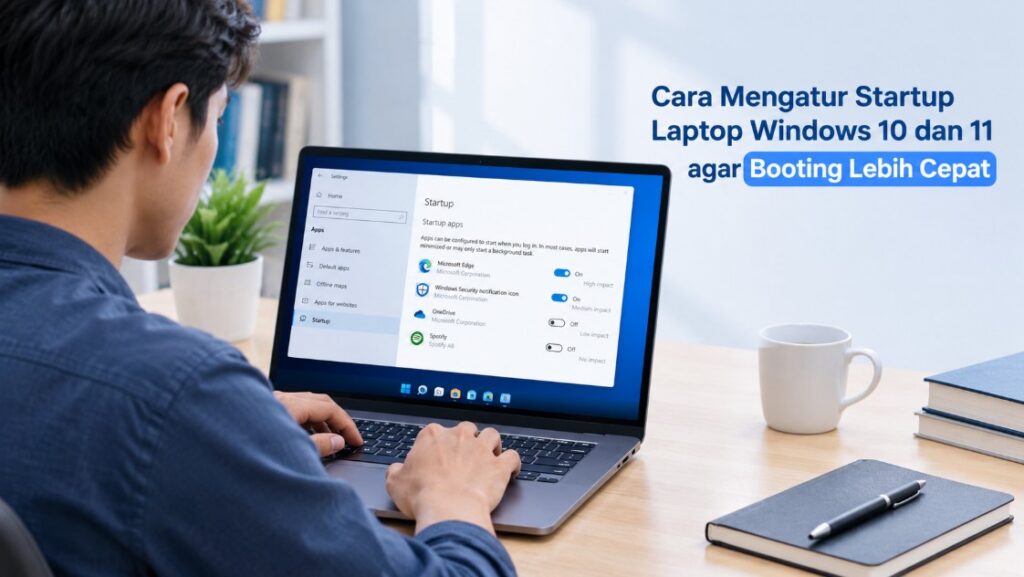
Laptop yang membutuhkan waktu lama untuk menyala bisa menghambat pekerjaan, terutama ketika banyak aplikasi langsung berjalan setelah Windows masuk ke desktop. Salah satu cara mengatasinya adalah memahami cara mengatur startup laptop Windows 10 dan 11 agar booting lebih cepat tanpa menghapus aplikasi yang masih dibutuhkan.
Startup merupakan proses ketika Windows menjalankan komponen sistem dan aplikasi tertentu saat laptop dinyalakan atau pengguna masuk ke akun. Jika terlalu banyak aplikasi berjalan bersamaan, proses masuk ke desktop bisa terasa lambat dan penggunaan RAM meningkat.
Kabar baiknya, pengguna tidak harus memasang aplikasi tambahan untuk mengelola proses tersebut. Windows sudah menyediakan Task Manager dan Settings yang dapat digunakan untuk memilih aplikasi mana yang boleh berjalan otomatis.
Namun, menonaktifkan semua aplikasi startup bukan langkah yang tepat. Beberapa aplikasi memang diperlukan untuk keamanan, sinkronisasi data, atau fungsi perangkat keras tertentu.
Panduan ini membahas langkah pengaturan startup pada Windows 10 dan Windows 11, cara mengenali aplikasi yang aman dinonaktifkan, serta tindakan tambahan jika laptop masih lambat setelah pengaturan dilakukan.
Pengertian Startup Laptop dan Penyebab Booting Windows Menjadi Lambat
Startup laptop adalah proses ketika Windows memuat komponen sistem, layanan tertentu, dan aplikasi yang dikonfigurasi untuk berjalan otomatis. Proses ini dimulai saat laptop dinyalakan dan berlanjut ketika pengguna masuk ke akun Windows.
Aplikasi startup dapat berupa antivirus, layanan penyimpanan cloud, aplikasi komunikasi, utilitas audio, hingga program yang terpasang bersama driver. Sebagian membantu pekerjaan, tetapi sebagian lainnya tidak perlu langsung aktif setiap kali laptop dinyalakan.
Apa yang Membuat Booting Laptop Menjadi Lambat?
Ada beberapa penyebab yang membuat laptop Windows 10 atau Windows 11 membutuhkan waktu lama untuk siap digunakan.
- Terlalu banyak aplikasi startup: Setiap aplikasi tambahan dapat menggunakan RAM, CPU, dan akses penyimpanan saat proses masuk ke Windows.
- Masih menggunakan HDD: Hard Disk Drive memiliki kecepatan akses yang umumnya lebih rendah dibandingkan SSD, terutama ketika banyak proses membaca data secara bersamaan.
- Kapasitas RAM terbatas: Laptop dengan RAM kecil lebih mudah mengalami penurunan respons ketika beberapa aplikasi langsung berjalan.
- Penyimpanan hampir penuh: Ruang penyimpanan yang sangat terbatas dapat mengganggu pembaruan, pengelolaan file sementara, dan kinerja sistem secara keseluruhan.
- Pembaruan Windows berjalan: Setelah pembaruan tertentu, Windows mungkin memerlukan waktu tambahan untuk menyelesaikan konfigurasi.
- Masalah driver atau sistem: Driver yang bermasalah, file sistem rusak, atau aplikasi yang tidak kompatibel juga dapat memperlambat proses masuk.
Perlu dipahami bahwa waktu booting dan waktu hingga laptop benar-benar siap digunakan tidak selalu sama. Desktop mungkin sudah terlihat, tetapi aplikasi masih memuat data dan aktivitas disk masih tinggi.
Apa Itu Startup Impact di Task Manager?
Windows menyediakan indikator Startup impact untuk membantu pengguna memperkirakan pengaruh aplikasi terhadap proses startup.
| Kategori | Arti umum | Tindakan yang disarankan |
|---|---|---|
| High | Pengaruh relatif besar terhadap startup | Periksa apakah aplikasi benar-benar dibutuhkan saat login |
| Medium | Pengaruh sedang | Evaluasi berdasarkan fungsi aplikasi |
| Low | Pengaruh relatif kecil | Biarkan atau nonaktifkan sesuai kebutuhan |
| Not measured | Windows belum memiliki pengukuran yang memadai | Periksa nama dan fungsi aplikasi terlebih dahulu |
Indikator tersebut bukan jaminan bahwa aplikasi dengan status High selalu menjadi penyebab utama laptop lambat. Penilaian ini membantu menentukan prioritas, sedangkan hasil akhirnya tetap bergantung pada kondisi perangkat.
Tips praktis: Jika laptop lambat selama beberapa menit setelah desktop muncul, jangan langsung menyimpulkan bahwa semua masalah berasal dari startup. Periksa juga penggunaan CPU, RAM, dan Disk melalui Task Manager.
Cara Mengatur Startup Laptop Windows 10 dan 11 melalui Task Manager
Task Manager merupakan cara paling praktis untuk melihat aplikasi yang berjalan otomatis ketika pengguna masuk ke Windows. Melalui menu ini, pengguna dapat mengetahui nama aplikasi, status startup, dan perkiraan dampaknya terhadap proses booting.
Pengaturan ini tersedia pada Windows 10 maupun Windows 11, meskipun tampilan antarmukanya dapat sedikit berbeda tergantung versi Windows yang digunakan.
Langkah 1: Buka Task Manager
Ada beberapa cara untuk membuka Task Manager. Cara tercepat adalah menggunakan pintasan keyboard.
- Tekan
Ctrl + Shift + Escsecara bersamaan. - Tunggu hingga jendela Task Manager muncul.
- Jika menggunakan Windows 10 dan tampilannya masih sederhana, klik More details jika tersedia.
Pada Windows 11, Task Manager versi baru umumnya menggunakan bilah navigasi di sisi kiri. Pada Windows 10, menu biasanya berbentuk tab di bagian atas jendela.
Langkah 2: Masuk ke Menu Startup
Setelah Task Manager terbuka, cari bagian yang menampilkan daftar aplikasi startup.
- Pada Windows 10, klik tab Startup.
- Pada Windows 11, pilih Startup apps di bilah navigasi sebelah kiri.
Windows akan menampilkan aplikasi yang dapat diatur agar berjalan atau tidak berjalan secara otomatis ketika pengguna masuk ke akun.
Jika nama aplikasi tidak langsung terlihat, perbesar jendela Task Manager agar daftar dan kolom informasinya lebih mudah dibaca.
Langkah 3: Periksa Nama Aplikasi dan Dampaknya
Jangan langsung menonaktifkan aplikasi hanya karena namanya tidak dikenal. Periksa kolom Publisher, Status, dan Startup impact untuk memperoleh petunjuk mengenai fungsi program tersebut.
Aplikasi dengan penerbit yang jelas biasanya lebih mudah dikenali. Jika nama program masih asing, cari tahu fungsinya terlebih dahulu melalui menu aplikasi terpasang atau situs resmi pengembang.
Perhatikan pula bahwa tidak semua proses yang berjalan di Windows muncul dalam daftar Startup apps. Karena itu, menu ini bukan tempat untuk menonaktifkan sembarang layanan sistem.
Langkah 4: Nonaktifkan Aplikasi yang Tidak Diperlukan
Klik aplikasi yang ingin diatur, kemudian pilih Disable atau Nonaktifkan pada tombol tindakan yang tersedia.
Setelah statusnya berubah menjadi Disabled, aplikasi tersebut tidak lagi dijalankan secara otomatis melalui entri startup yang dinonaktifkan. Namun, aplikasinya tetap terpasang dan biasanya masih dapat dibuka secara manual.
Ulangi langkah tersebut untuk aplikasi lain yang memang tidak perlu berjalan saat laptop dinyalakan. Hindari menonaktifkan banyak aplikasi sekaligus jika belum memahami fungsinya.
Langkah 5: Restart dan Bandingkan Hasilnya
Setelah pengaturan selesai, simpan pekerjaan yang terbuka dan mulai ulang laptop melalui menu Start > Power > Restart.
Gunakan Restart untuk menguji hasil secara lebih konsisten. Catat berapa lama waktu yang dibutuhkan hingga laptop siap digunakan sebelum dan sesudah perubahan.
Jika hasilnya belum terasa, periksa kembali apakah aplikasi yang dinonaktifkan memang berpengaruh terhadap startup. Ada kemungkinan hambatan utama berasal dari HDD, pembaruan sistem, atau masalah lain yang tidak dapat diselesaikan hanya melalui Task Manager.
Langkah Menonaktifkan Aplikasi Startup yang Tidak Diperlukan
Menonaktifkan aplikasi startup bukan berarti mematikan seluruh program yang muncul dalam daftar. Tujuannya adalah mengurangi pekerjaan yang tidak perlu ketika Windows mulai digunakan, sambil mempertahankan fungsi penting perangkat.
Sebelum memilih aplikasi, pertimbangkan apakah program tersebut dibutuhkan segera setelah login atau cukup dijalankan ketika diperlukan.
Aplikasi yang Umumnya Bisa Dinonaktifkan
Berikut beberapa jenis aplikasi yang biasanya dapat dipertimbangkan untuk dinonaktifkan dari startup, selama tidak memiliki fungsi khusus yang dibutuhkan pengguna.
- Aplikasi peluncur game: Launcher game yang hanya digunakan sesekali tidak harus selalu berjalan saat laptop dinyalakan.
- Aplikasi konferensi atau komunikasi: Program seperti aplikasi rapat daring dapat dibuka secara manual jika tidak diperlukan untuk menerima panggilan setiap saat.
- Aplikasi musik: Pemutar musik umumnya tidak perlu berjalan otomatis apabila hanya digunakan pada waktu tertentu.
- Updater aplikasi pihak ketiga: Sebagian pemeriksa pembaruan dapat dijalankan saat aplikasi dibuka, tetapi pastikan mekanisme pembaruan dan keamanan program tetap memadai.
- Utilitas tambahan: Program pendamping yang hanya menyediakan pintasan atau fitur opsional dapat dinonaktifkan jika tidak dibutuhkan.
Sebagai contoh, pengguna yang jarang bermain game dapat menonaktifkan launcher game dari startup. Aplikasi tersebut tetap bisa dibuka ketika ingin bermain, sehingga tidak perlu mengonsumsi sumber daya sejak awal.
Aplikasi yang Sebaiknya Tidak Dinonaktifkan Sembarangan
Ada beberapa kategori yang perlu diperiksa dengan lebih hati-hati.
| Jenis aplikasi | Pertimbangan |
|---|---|
| Antivirus dan keamanan | Pastikan perlindungan tetap aktif melalui layanan keamanan yang sesuai |
| Sinkronisasi cloud | Penonaktifan dapat menunda sinkronisasi file sampai aplikasi dibuka |
| Utilitas touchpad atau tombol fungsi | Dapat memengaruhi fitur khusus pada laptop tertentu |
| Aplikasi audio atau perangkat khusus | Bisa berkaitan dengan fitur tambahan dari produsen perangkat |
| Pengelola pencadangan | Pencadangan otomatis dapat tertunda jika aplikasi tidak berjalan |
| Aplikasi autentikasi atau keamanan kerja | Periksa kebijakan perangkat dan kebutuhan akses sebelum mengubahnya |
Perlu dibedakan antara menonaktifkan aplikasi dari startup dan mematikan layanan sistem. Keduanya tidak sama, sehingga pengguna sebaiknya tidak mengubah Services, Registry, atau konfigurasi driver hanya untuk mempercepat booting.
Bagaimana Jika Nama Aplikasinya Tidak Dikenal?
Jika aplikasi memiliki nama yang asing, jangan langsung menonaktifkannya atau menghapus file program tersebut.
Klik kanan aplikasi dan periksa opsi yang tersedia, misalnya membuka lokasi file jika didukung. Informasi penerbit dan lokasi instalasi dapat membantu mengenali program, tetapi bukan bukti mutlak bahwa program tersebut aman.
Jika program tampak mencurigakan, lakukan pemindaian menggunakan Windows Security atau antivirus tepercaya. Jangan menghapus file sistem hanya berdasarkan nama yang tidak dikenal.
Catatan penting: Menonaktifkan startup umumnya tidak menghapus data pribadi atau program. Namun, beberapa fitur otomatis dapat berhenti bekerja sampai aplikasi dibuka kembali, seperti sinkronisasi file, pemberitahuan, atau pencadangan terjadwal.
Cara Mengatur Aplikasi Startup melalui Menu Settings Windows
Selain Task Manager, Windows 10 dan Windows 11 menyediakan menu Settings untuk mengatur aplikasi startup. Metode ini cocok bagi pengguna yang lebih nyaman memakai antarmuka pengaturan Windows daripada daftar aplikasi di Task Manager.
Menu Settings juga dapat menjadi pilihan ketika pengguna ingin mengatur beberapa aplikasi dengan cepat tanpa perlu memeriksa indikator dampak startup satu per satu.
Mengatur Startup di Windows 11
Ikuti langkah berikut untuk mengakses pengaturan startup pada Windows 11.
- Klik Start, lalu buka Settings.
- Pilih Apps pada menu di sisi kiri.
- Klik Startup.
- Temukan aplikasi yang ingin diatur dalam daftar.
- Geser tombol ke posisi Off untuk menonaktifkan aplikasi atau On untuk mengaktifkannya kembali.
Windows biasanya menampilkan informasi mengenai dampak startup pada aplikasi yang didukung. Gunakan informasi tersebut sebagai bahan pertimbangan, bukan satu-satunya dasar pengambilan keputusan.
Jika menu Startup tidak terlihat, gunakan kolom pencarian di Settings dan ketik kata Startup apps. Cara ini membantu menemukan menu yang tepat ketika tampilan Windows berbeda.
Mengatur Startup di Windows 10
Pada Windows 10, pengaturan aplikasi startup dapat dilakukan melalui langkah berikut.
- Buka Start > Settings.
- Pilih menu Apps.
- Klik Startup pada panel navigasi.
- Cari aplikasi yang tidak perlu berjalan otomatis.
- Ubah tombol aplikasi menjadi Off untuk menonaktifkannya.
Jika menggunakan versi Windows 10 yang lebih lama, nama atau susunan menu mungkin berbeda. Gunakan fitur pencarian Settings untuk menemukan opsi startup jika menu tidak langsung tersedia.
Pengaturan melalui Settings dan Task Manager pada dasarnya bertujuan mengelola aplikasi yang berjalan saat pengguna masuk ke Windows. Karena itu, perubahan yang sama tidak perlu dilakukan berulang kali melalui kedua menu.
Apa yang Harus Dilakukan Jika Aplikasi Tidak Ada dalam Daftar?
Tidak semua aplikasi mengelola startup dengan cara yang sama. Sebagian memiliki pengaturan internal, sedangkan yang lain menggunakan folder Startup atau mekanisme sistem berbeda.
Jika aplikasi tidak ditemukan dalam Settings maupun Task Manager, buka pengaturan aplikasi tersebut dan cari opsi seperti Launch at startup, Start with Windows, atau Run when Windows starts.
Pengguna juga dapat memeriksa folder Startup melalui perintah shell:startup pada jendela Run. Tekan Windows + R, masukkan perintah tersebut, lalu tekan Enter.
Folder ini berisi pintasan program yang dijalankan ketika pengguna masuk ke akun. Jangan menghapus pintasan yang tidak dikenal sebelum mengetahui fungsinya, terutama jika laptop digunakan untuk pekerjaan atau dikelola oleh organisasi.
Tips Mempercepat Booting Laptop tanpa Menghapus Aplikasi Penting
Jika aplikasi startup sudah dirapikan tetapi laptop masih lambat, jangan buru-buru menghapus program atau mengubah pengaturan sistem secara ekstrem. Ada beberapa langkah lain yang dapat membantu menemukan sumber masalah tanpa mengorbankan aplikasi penting.
1. Kurangi Aplikasi yang Berjalan di Latar Belakang
Setelah masuk ke Windows, buka Task Manager dengan menekan Ctrl + Shift + Esc. Pada bagian Processes, periksa penggunaan CPU, Memory, dan Disk untuk mengetahui proses yang paling banyak menggunakan sumber daya.
Jika aplikasi tertentu menggunakan sumber daya tinggi, pastikan aplikasi tersebut memang dibutuhkan. Tutup aplikasi yang tidak digunakan melalui cara normal, bukan dengan menghentikan proses sistem yang belum diketahui fungsinya.
Perlu diingat, proses dengan penggunaan CPU tinggi belum tentu bermasalah. Windows Update, pemindaian antivirus, dan proses indeksasi dapat menggunakan sumber daya lebih besar untuk sementara waktu.
2. Periksa Ruang Penyimpanan
Buka Settings > System > Storage untuk melihat penggunaan ruang penyimpanan. Hapus file sementara yang memang tidak dibutuhkan dan pindahkan file pribadi berukuran besar jika kapasitas drive hampir penuh.
Sebelum menghapus file, periksa isinya dengan teliti. Hindari menghapus folder sistem atau file yang masih diperlukan oleh aplikasi.
Storage yang lebih lega dapat membantu pemeliharaan sistem dan pembaruan berjalan lebih lancar. Namun, mengosongkan ruang penyimpanan tidak selalu membuat booting jauh lebih cepat jika penyebab utamanya adalah HDD lambat atau RAM terbatas.
3. Gunakan SSD Jika Laptop Masih Memakai HDD
Mengganti HDD dengan SSD merupakan salah satu peningkatan perangkat keras yang dapat memberikan dampak nyata terhadap waktu booting. SSD memiliki waktu akses yang jauh lebih rendah sehingga lebih responsif saat Windows membaca banyak file kecil.
Sebelum melakukan peningkatan, periksa jenis konektor, ukuran drive, dan kompatibilitas laptop. Tidak semua laptop memiliki jenis slot penyimpanan yang sama.
Jika ingin memindahkan Windows ke SSD, lakukan pencadangan data terlebih dahulu. Proses migrasi atau instalasi ulang yang salah dapat mengakibatkan data hilang, sehingga sebaiknya ikuti panduan sesuai perangkat.
4. Periksa Kapasitas RAM
RAM berfungsi menampung data sementara yang digunakan oleh Windows dan aplikasi aktif. Ketika kapasitasnya terbatas, laptop dapat lebih sering menggunakan page file pada penyimpanan, yang biasanya lebih lambat daripada RAM.
Periksa penggunaan Memory melalui Task Manager untuk melihat apakah RAM hampir selalu penuh setelah login. Jika penggunaan tinggi disebabkan banyak aplikasi yang berjalan, pengaturan startup dapat membantu mengurangi beban.
Jika RAM tetap penuh meskipun aplikasi startup sudah dikurangi, pertimbangkan apakah laptop mendukung peningkatan RAM. Periksa spesifikasi resmi perangkat sebelum membeli modul tambahan.
5. Perbarui Windows dan Driver Secara Tepat
Pembaruan Windows dapat membawa perbaikan keamanan, stabilitas, dan kompatibilitas. Driver yang tepat juga membantu perangkat keras bekerja sesuai rancangan, termasuk komponen penyimpanan dan chipset.
Buka Settings > Windows Update untuk memeriksa pembaruan yang tersedia. Untuk driver khusus, utamakan Windows Update atau situs resmi produsen laptop, terutama ketika pembaruan berkaitan dengan BIOS atau firmware.
Jangan mengunduh driver dari situs tidak tepercaya. Pembaruan BIOS atau firmware juga tidak sebaiknya dilakukan sekadar mencoba mempercepat startup, karena proses yang gagal dapat menyebabkan masalah serius pada perangkat.
6. Aktifkan Fast Startup Jika Tersedia
Fast Startup merupakan fitur Windows yang membantu mempercepat proses menyalakan komputer setelah shutdown dengan menyimpan sebagian informasi sistem ke file hibernasi. Fitur ini berbeda dari menonaktifkan aplikasi startup.
Pada perangkat yang mendukungnya, pengaturan dapat ditemukan melalui Control Panel dengan membuka Hardware and Sound > Power Options > Choose what the power buttons do. Jika tersedia dan pengaturan dapat diubah, periksa opsi Turn on fast startup.
Opsi tersebut mungkin tidak muncul jika hibernasi tidak tersedia, dibatasi oleh konfigurasi perangkat, atau dikelola oleh kebijakan tertentu. Jangan memaksakan perubahan sistem hanya untuk menampilkan opsi tersebut.
Fast Startup juga tidak sama dengan Restart. Restart melakukan proses boot ulang, sedangkan shutdown dengan Fast Startup dapat menggunakan mekanisme startup hibrida.
7. Ukur Perubahan dengan Cara yang Konsisten
Agar mengetahui apakah pengaturan berhasil, lakukan pengujian sebelum dan sesudah perubahan dengan kondisi yang relatif sama. Catat waktu sejak menekan tombol daya hingga laptop siap digunakan, bukan hanya sampai logo Windows menghilang.
Lakukan pengujian lebih dari sekali jika memungkinkan. Waktu booting bisa berubah karena pembaruan, aktivitas antivirus, kondisi baterai, dan aplikasi yang memuat data saat login.
Jika tidak ada perbaikan berarti, periksa kemungkinan masalah penyimpanan, driver, atau kerusakan sistem. Pengaturan startup merupakan salah satu cara optimasi, bukan solusi untuk setiap penyebab laptop lambat.
FAQ Seputar Cara Mengatur Startup Laptop Windows 10 dan 11 agar Booting Lebih Cepat
1. Apakah menonaktifkan aplikasi startup aman untuk laptop?
Ya, selama aplikasi yang dinonaktifkan memang tidak dibutuhkan saat Windows mulai digunakan. Hindari menonaktifkan antivirus, komponen keamanan, atau utilitas perangkat keras tanpa memahami fungsinya.
2. Apakah menonaktifkan startup akan menghapus aplikasi dari laptop?
Tidak. Menonaktifkan aplikasi startup hanya mencegah aplikasi tersebut berjalan otomatis melalui mekanisme startup yang dinonaktifkan. Aplikasi tetap terpasang dan umumnya dapat dibuka secara manual.
3. Lebih baik menggunakan Task Manager atau Settings untuk mengatur startup?
Keduanya dapat digunakan untuk mengelola aplikasi startup. Task Manager berguna karena menampilkan informasi seperti penerbit dan Startup impact, sedangkan Settings menawarkan pengaturan yang lebih sederhana.
4. Mengapa laptop masih lambat meskipun aplikasi startup sudah dinonaktifkan?
Penyebabnya mungkin berasal dari HDD yang lambat, RAM terbatas, ruang penyimpanan yang hampir penuh, pembaruan Windows, atau masalah driver. Periksa penggunaan CPU, Memory, dan Disk melalui Task Manager untuk mencari petunjuk lebih lanjut.
5. Apakah semua aplikasi dengan Startup impact High harus dinonaktifkan?
Tidak. Status High menunjukkan pengaruh startup yang relatif besar, bukan berarti aplikasi tersebut tidak berguna. Pertimbangkan fungsi dan kebutuhan aplikasi sebelum mengubah statusnya.
6. Apakah aplikasi startup yang dinonaktifkan masih bisa menerima notifikasi?
Tergantung cara aplikasi bekerja. Sebagian aplikasi tidak akan mengirimkan notifikasi sampai dibuka, sedangkan aplikasi lain mungkin memiliki layanan latar belakang terpisah yang tetap aktif.
7. Apakah Fast Startup lebih baik daripada menonaktifkan aplikasi startup?
Keduanya bekerja dengan cara berbeda dan dapat saling melengkapi. Fast Startup membantu proses menyalakan Windows setelah shutdown, sedangkan pengaturan startup mengurangi aplikasi yang berjalan otomatis ketika pengguna masuk.
8. Apakah cara ini berlaku untuk Windows 10 dan Windows 11?
Ya. Kedua sistem operasi menyediakan pengaturan aplikasi startup melalui Task Manager dan Settings. Perbedaan utamanya terletak pada tampilan serta susunan menu, sehingga nama opsi mungkin sedikit berbeda.
Kesimpulan
Cara mengatur startup laptop Windows 10 dan 11 agar booting lebih cepat dapat dimulai dengan memeriksa daftar aplikasi melalui Task Manager atau Settings. Nonaktifkan program yang tidak dibutuhkan saat login, tetapi pertahankan komponen keamanan dan fungsi perangkat yang penting.
Jika laptop masih lambat, lanjutkan dengan memeriksa penggunaan CPU, RAM, Disk, ruang penyimpanan, dan pembaruan sistem. Untuk laptop yang masih menggunakan HDD, peningkatan ke SSD dapat menjadi pilihan yang lebih efektif setelah kompatibilitas perangkat dipastikan.
Kunci utamanya adalah mengurangi proses yang tidak diperlukan tanpa mengganggu fungsi Windows. Dengan pengaturan yang tepat dan pemeriksaan bertahap, laptop dapat lebih cepat siap digunakan tanpa harus menghapus aplikasi penting.





