
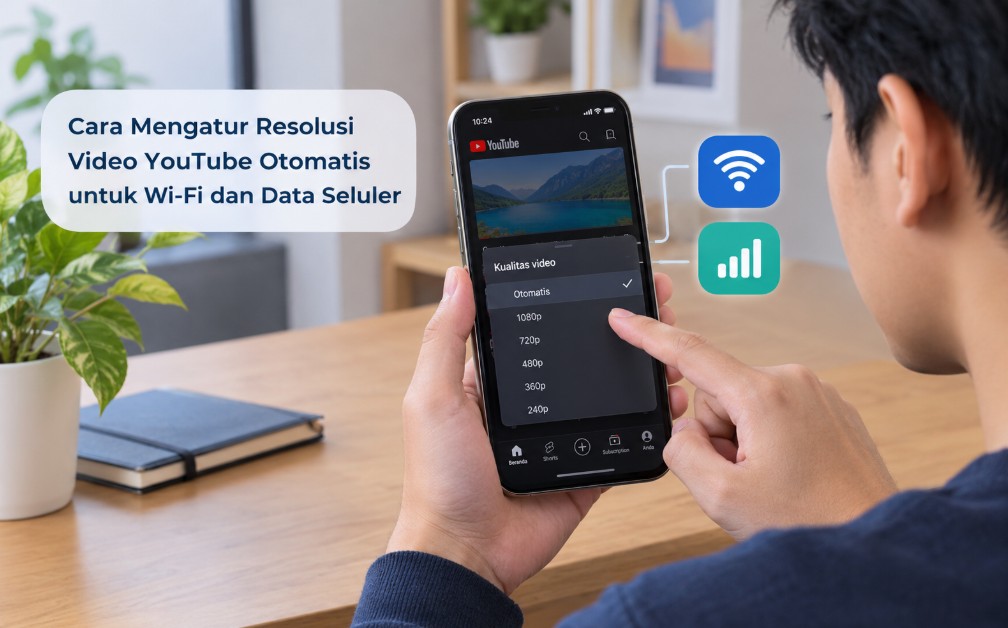
Menonton video dengan kualitas gambar yang sesuai dapat membantu menghemat kuota internet tanpa harus mengorbankan kenyamanan saat menikmati konten. Karena itu, memahami cara mengatur resolusi video YouTube otomatis untuk Wi-Fi dan data seluler menjadi penting, terutama bagi pengguna yang sering menonton video melalui HP.
YouTube menyediakan beberapa pilihan kualitas video, mulai dari pengaturan otomatis hingga resolusi tertentu seperti 144p, 360p, 720p, dan 1080p. Setiap pilihan memiliki kebutuhan bandwidth dan penggunaan data yang berbeda, sehingga pengaturan yang tepat dapat membantu menyesuaikan pengalaman menonton dengan kondisi jaringan.
Masalahnya, kualitas video yang cocok ketika terhubung ke Wi-Fi belum tentu ideal saat menggunakan paket data seluler. Video beresolusi tinggi bisa menghabiskan kuota lebih cepat, sedangkan resolusi terlalu rendah dapat membuat gambar kurang jelas.
Melalui pengaturan kualitas video dan preferensi pemutaran, pengguna bisa menentukan perilaku YouTube sesuai kebutuhan. Namun, ada hal penting yang perlu diketahui: aplikasi YouTube umumnya menyediakan preferensi kualitas terpisah untuk jaringan seluler dan Wi-Fi, bukan aturan resolusi khusus untuk setiap jaringan yang selalu menjamin angka resolusi tertentu.
Pengertian Pengaturan Resolusi Video YouTube dan Manfaatnya untuk Hemat Kuota
Resolusi video adalah ukuran gambar yang ditampilkan berdasarkan jumlah piksel, misalnya 360p, 720p, atau 1080p. Semakin tinggi resolusinya, biasanya semakin tajam gambar yang terlihat, tetapi kebutuhan data internet juga cenderung meningkat.
Pada YouTube, resolusi video tidak hanya dipengaruhi oleh pengaturan pengguna. Kualitas sumber video, kemampuan perangkat, kestabilan jaringan, dan ketersediaan resolusi dari pembuat konten juga menentukan pilihan yang dapat digunakan.
Apa fungsi pengaturan kualitas video YouTube?
Fitur kualitas video membantu pengguna menentukan bagaimana YouTube memilih resolusi saat memutar konten. Pengguna dapat membiarkan aplikasi menyesuaikannya secara otomatis atau memilih preferensi yang lebih mengutamakan kualitas gambar maupun penghematan data.
Berikut beberapa manfaat yang bisa diperoleh dari pengaturan tersebut:
- Menghemat kuota internet: Pilihan Data saver membantu membatasi penggunaan data dibandingkan pemutaran dengan kualitas gambar tinggi.
- Mengurangi buffering: Resolusi yang sesuai dengan kemampuan jaringan membuat video lebih mudah diputar tanpa jeda panjang.
- Menyesuaikan pengalaman menonton: Pengguna dapat memilih gambar lebih tajam saat menggunakan Wi-Fi dan pengaturan yang lebih hemat ketika memakai paket data.
- Menghindari penggunaan data berlebihan: Preferensi kualitas membantu mengurangi kemungkinan video terus diputar dalam resolusi tinggi ketika tidak diperlukan.
Perlu dipahami bahwa pengaturan hemat data tidak menetapkan jumlah kuota yang pasti akan digunakan. Konsumsi internet tetap bergantung pada durasi tontonan, jenis video, frekuensi pemutaran, dan kualitas yang akhirnya dipilih aplikasi.
Mengenal resolusi video YouTube
144p–240p
Cocok untuk kondisi jaringan terbatas atau ketika hanya ingin mendengarkan sambil sesekali melihat layar. Detail gambar relatif rendah.
360p–480p
Pilihan menengah untuk menonton video di layar HP dengan penggunaan data yang umumnya lebih terkendali.
720p–1080p
Memberikan gambar lebih tajam, terutama untuk teks, tutorial, presentasi, dan video dengan banyak detail.
Angka tersebut merupakan gambaran umum, bukan patokan konsumsi kuota yang pasti. Video dengan resolusi sama bisa menggunakan jumlah data berbeda karena bitrate, frame rate, format kompresi, dan kompleksitas gambar.
Cara Mengatur Resolusi Video YouTube Otomatis di HP Android dan iPhone
Cara paling praktis untuk mengatur kualitas video YouTube adalah melalui menu preferensi kualitas video di aplikasi. Pengaturan ini memungkinkan pengguna menentukan preferensi berbeda untuk jaringan seluler dan Wi-Fi.
Nama menu dapat sedikit berbeda bergantung pada versi aplikasi, bahasa, dan pembaruan antarmuka. Panduan berikut menggunakan susunan menu YouTube yang umum ditemukan pada Android dan iPhone.
Langkah mengatur kualitas video melalui menu pengaturan
1. Buka aplikasi YouTube
Jalankan YouTube di HP Android atau iPhone, lalu pastikan aplikasi yang digunakan adalah aplikasi resmi. Ketuk foto profil akun di bagian atas layar untuk membuka menu akun.
2. Masuk ke Setelan atau Settings
Pilih menu Setelan, kemudian cari opsi Preferensi kualitas video atau Video quality preferences. Pada beberapa versi, nama menu dan susunannya mungkin sedikit berbeda.
3. Pilih preferensi jaringan
Biasanya tersedia dua bagian, yaitu jaringan seluler atau On mobile networks dan Wi-Fi. Masing-masing dapat diatur sesuai kebutuhan penggunaan internet.
4. Tentukan pilihan kualitas video
Pilih Auto untuk penyesuaian otomatis, Data saver untuk mengutamakan penghematan data, atau Higher picture quality untuk mengutamakan kualitas gambar.
Setelah preferensi dipilih, kembali ke halaman utama dan putar video untuk menguji hasilnya. Periksa apakah pemutaran berjalan lancar dan apakah kualitas gambar sesuai harapan.
Catatan penting: Auto tidak berarti YouTube akan selalu memakai resolusi tertinggi. Aplikasi dapat menaikkan atau menurunkan resolusi sesuai kondisi jaringan dan kebutuhan pemutaran.
Apakah pengaturan Android dan iPhone berbeda?
Secara umum, alur pengaturan pada kedua platform hampir sama karena preferensi tersebut tersedia di dalam aplikasi YouTube. Perbedaan biasanya terletak pada tampilan menu, bahasa, dan versi aplikasi yang digunakan.
Pada Android, pembaruan aplikasi dapat diperiksa melalui Google Play Store. Sementara itu, pengguna iPhone dapat memeriksa pembaruan YouTube melalui App Store.
Jika menu Preferensi kualitas video tidak ditemukan, coba perbarui aplikasi terlebih dahulu. Setelah itu, buka kembali menu Setelan dan cari opsi kualitas video yang tersedia.
Perlu diingat, pengaturan kualitas di aplikasi YouTube berbeda dengan pengaturan kualitas layar HP. Mengubah resolusi layar Android atau pengaturan tampilan iPhone tidak otomatis mengubah resolusi video yang diputar di YouTube.
Langkah Mengatur Kualitas Video YouTube saat Menggunakan Wi-Fi
Wi-Fi biasanya menjadi pilihan yang lebih nyaman untuk menonton video berdurasi panjang, mengikuti tutorial, atau menikmati konten beresolusi tinggi. Namun, koneksi Wi-Fi tidak selalu cepat dan stabil, terutama jika banyak perangkat menggunakan jaringan yang sama.
Untuk mendapatkan gambar yang lebih tajam, pengguna dapat mengatur preferensi Wi-Fi agar YouTube lebih mengutamakan kualitas gambar. Pilihan ini cocok ketika jaringan cukup stabil dan penggunaan kuota bukan menjadi kendala utama.
Mengutamakan kualitas gambar saat terhubung ke Wi-Fi
Ikuti langkah berikut:
- Buka YouTube, kemudian ketuk foto profil.
- Masuk ke Setelan dan pilih Preferensi kualitas video.
- Cari bagian Wi-Fi.
- Pilih Higher picture quality jika ingin mengutamakan gambar yang lebih tajam.
- Putar video dan periksa apakah kualitasnya sudah sesuai.
Pengaturan tersebut mengubah preferensi kualitas untuk koneksi Wi-Fi, bukan menetapkan semua video selalu berjalan pada 1080p atau resolusi tertinggi. YouTube tetap dapat menyesuaikan kualitas berdasarkan kondisi jaringan dan ketersediaan video.
Jika koneksi Wi-Fi di rumah tidak stabil, Auto justru bisa menjadi pilihan yang lebih nyaman. Aplikasi akan menyesuaikan pemutaran agar video tidak terlalu sering berhenti untuk melakukan buffering.
Memilih resolusi tertentu secara manual
Apabila ingin memastikan video menggunakan resolusi tertentu, pengguna dapat mengaturnya langsung saat video diputar.
Buka menu kualitas video
Ketuk ikon roda gigi pada pemutar video. Pada beberapa tampilan, ikon tersebut berada di sudut kanan atas pemutar atau di dalam menu tambahan.
Pilih Quality atau Kualitas
Masuk ke menu kualitas. Jika tersedia, pilih Advanced atau Lanjutan untuk melihat pilihan resolusi yang lebih spesifik.
Tentukan resolusi yang diinginkan
Pilih 720p atau 1080p jika tersedia dan jaringan mendukungnya. Untuk koneksi yang terbatas, resolusi 360p atau 480p dapat menjadi alternatif.
Pengaturan manual ini berguna ketika sedang menonton video tertentu dan ingin mengontrol ketajaman gambarnya. Namun, pilihan resolusi per video tidak sama dengan preferensi jaringan yang berlaku sebagai pengaturan umum.
Jika Anda mengatur video ke 1080p secara manual, jangan langsung berasumsi bahwa semua video berikutnya akan menggunakan resolusi yang sama. Periksa kualitas pemutaran berikutnya untuk memastikan hasilnya.
Cara Menyesuaikan Resolusi YouTube agar Hemat Data Seluler
Bagi pengguna yang memiliki paket internet terbatas, pengaturan kualitas video saat menggunakan data seluler perlu diperhatikan. Video yang diputar selama satu jam dengan kualitas tinggi dapat menghabiskan lebih banyak kuota dibandingkan video dengan kualitas lebih rendah.
Solusi paling mudah adalah mengatur preferensi jaringan seluler ke Data saver atau Auto. Pilihan terbaik bergantung pada kebutuhan: apakah Anda lebih mengutamakan penghematan kuota atau ingin kualitas gambar menyesuaikan kondisi jaringan.
Mengaktifkan Data saver untuk jaringan seluler
Berikut langkah yang bisa dilakukan:
- Buka aplikasi YouTube di HP.
- Ketuk foto profil, lalu masuk ke Setelan.
- Buka Preferensi kualitas video.
- Pada bagian jaringan seluler, pilih Data saver.
- Kembali ke halaman video dan mulai menonton seperti biasa.
Pilihan Data saver mengutamakan penggunaan data yang lebih rendah. Akibatnya, gambar mungkin terlihat kurang tajam, terutama ketika menonton video dengan banyak teks kecil atau detail.
Pengaturan ini cocok untuk pengguna yang sering menonton YouTube di perjalanan, menggunakan paket data dengan batas kuota, atau memiliki koneksi internet yang tidak stabil.
Memilih resolusi yang sesuai dengan kebutuhan
Tidak semua video membutuhkan kualitas 1080p. Untuk menonton berita, podcast dengan tampilan sederhana, atau video yang lebih banyak berisi percakapan, resolusi menengah sering kali sudah mencukupi.
Sebaliknya, tutorial desain, pembelajaran dengan teks kecil, dan demonstrasi teknis bisa membutuhkan kualitas gambar lebih tinggi supaya detail tetap terbaca.
Berikut panduan praktis untuk menentukan resolusi:
| Kebutuhan | Pilihan yang dapat dicoba |
|---|---|
| Menghemat kuota sebanyak mungkin | 144p–240p |
| Menonton video biasa di HP | 360p |
| Keseimbangan gambar dan penggunaan data | 480p |
| Tutorial dengan detail lebih jelas | 720p |
| Gambar tajam dan jaringan memadai | 1080p atau lebih |
Tabel tersebut merupakan rekomendasi awal, bukan aturan mutlak. Resolusi yang nyaman bergantung pada ukuran layar, jarak pandang, jenis konten, dan kestabilan koneksi.
Tips menghemat kuota YouTube tanpa mengubah kualitas setiap video
Selain mengatur preferensi jaringan seluler, ada beberapa kebiasaan yang bisa membantu mengendalikan penggunaan data.
- Gunakan Wi-Fi yang tepercaya untuk menonton video panjang ketika memungkinkan.
- Hindari memilih resolusi tinggi secara manual saat menggunakan paket data terbatas.
- Periksa apakah fitur pemutaran otomatis menyebabkan video berikutnya terus diputar tanpa disadari.
- Pantau penggunaan data YouTube melalui pengaturan penggunaan data di Android atau iPhone.
- Jika menggunakan fitur download, unduh video melalui Wi-Fi apabila opsi tersebut tersedia dan sesuai ketentuan layanan.
Perlu diperhatikan bahwa mengubah resolusi hanya mengendalikan salah satu faktor penggunaan kuota. Pemutaran dalam waktu lama tetap memakai data, meskipun kualitas video sudah diatur ke tingkat rendah.
Perbedaan Pengaturan Kualitas Video Otomatis, Hemat Data, dan Kualitas Gambar Tinggi
YouTube menyediakan beberapa preferensi kualitas yang dirancang untuk kebutuhan berbeda. Memahami perbedaannya membantu pengguna menentukan pengaturan yang tepat tanpa perlu mencoba semua pilihan berulang kali.
Tiga pilihan yang paling umum adalah Auto, Data saver, dan Higher picture quality. Pada beberapa versi aplikasi, tersedia juga Advanced untuk memilih resolusi secara manual saat memutar video.
| Mode | Cara kerja | Kelebihan | Kekurangan |
|---|---|---|---|
| Auto | Menyesuaikan kualitas dengan kondisi pemutaran | Fleksibel dan praktis | Tidak selalu memilih resolusi tertinggi atau terendah |
| Data saver | Mengutamakan pengurangan penggunaan data | Cocok untuk paket internet terbatas | Gambar bisa kurang tajam |
| Higher picture quality | Mengutamakan kualitas gambar yang lebih tinggi | Detail video lebih jelas jika kondisi mendukung | Berpotensi memakai lebih banyak data |
| Advanced | Memungkinkan pemilihan resolusi tertentu saat menonton | Kontrol lebih langsung | Perlu penyesuaian jika kondisi jaringan berubah |
Kapan sebaiknya menggunakan Auto?
Mode Auto cocok bagi pengguna yang tidak ingin mengatur kualitas secara manual setiap kali menonton. YouTube akan menyesuaikan kualitas berdasarkan berbagai faktor, termasuk kondisi koneksi dan kemampuan perangkat.
Jika sinyal berubah-ubah, aplikasi dapat menurunkan resolusi agar pemutaran tetap berjalan. Ketika koneksi membaik, kualitas dapat meningkat kembali jika kondisi memungkinkan.
Namun, Auto bukan jaminan penghematan kuota maksimal. Jika kuota sangat terbatas, Data saver lebih sesuai untuk membantu mengendalikan penggunaan data.
Kapan memilih Higher picture quality?
Gunakan Higher picture quality saat ingin melihat detail video yang lebih tajam, terutama ketika terhubung ke Wi-Fi dengan koneksi memadai.
Pilihan ini juga bermanfaat ketika mengikuti tutorial yang menampilkan tulisan kecil, diagram, atau demonstrasi yang membutuhkan ketelitian visual. Meski demikian, resolusi tinggi tidak selalu diperlukan untuk semua jenis konten.
Apakah Data saver selalu menggunakan kuota paling sedikit?
Data saver dirancang untuk mengutamakan penghematan data, tetapi tidak berarti setiap video memiliki konsumsi internet yang sama. Durasi, bitrate, format video, dan aktivitas aplikasi lainnya tetap memengaruhi penggunaan data.
Jika ingin membandingkan pemakaian secara nyata, cobalah memutar video yang sama selama durasi serupa dengan dua pengaturan berbeda. Periksa penggunaan data sebelum dan sesudah pengujian melalui pengaturan HP.
Hasilnya dapat menjadi gambaran untuk perangkat dan kondisi jaringan Anda sendiri, meskipun tidak bisa dijadikan patokan untuk seluruh video YouTube.
Solusi Jika Resolusi Video YouTube Tidak Berubah secara Otomatis
Pengaturan kualitas video terkadang terasa tidak bekerja sesuai harapan. Misalnya, pengguna sudah memilih preferensi tertentu, tetapi video tetap terlihat buram atau resolusinya tidak langsung meningkat.
Situasi tersebut tidak selalu menunjukkan kerusakan aplikasi. YouTube mempertimbangkan ketersediaan resolusi sumber, kestabilan jaringan, kemampuan perangkat, dan pengaturan yang digunakan pada video tertentu.
1. Periksa kualitas video yang sedang diputar
Mulailah dengan memeriksa resolusi aktual pada video. Ketuk ikon roda gigi, pilih Kualitas, lalu lihat pilihan yang sedang digunakan.
Jika Anda ingin mengetahui apakah video tersedia dalam 1080p, buka pilihan Advanced jika menu tersebut tersedia. Tidak semua video menawarkan resolusi yang sama.
Hasil yang diharapkan: Anda mengetahui apakah masalah berasal dari preferensi kualitas atau memang video tersebut tidak menyediakan resolusi yang diinginkan.
2. Pastikan koneksi internet stabil
Koneksi Wi-Fi dengan sinyal lemah atau data seluler yang tidak stabil dapat menyebabkan YouTube menurunkan resolusi. Kondisi ini bisa terjadi meskipun indikator sinyal pada HP terlihat penuh.
Cobalah membuka video lain atau berpindah ke jaringan yang lebih stabil. Jika menggunakan Wi-Fi, mendekatlah ke router atau kurangi aktivitas unduhan dari perangkat lain. Hasil yang diharapkan: YouTube mendapatkan kondisi jaringan yang lebih baik untuk mempertahankan kualitas video.
3. Periksa kembali preferensi kualitas video
Buka Setelan, kemudian Preferensi kualitas video. Pastikan bagian jaringan seluler dan Wi-Fi telah diatur sesuai kebutuhan. Perlu diingat, preferensi umum berbeda dari pengaturan manual pada video yang sedang diputar. Jika resolusi tertentu dipilih secara manual, periksa kembali kualitas aktual video tersebut.
4. Perbarui aplikasi YouTube
Versi aplikasi yang sudah lama dapat memiliki antarmuka berbeda atau mengalami masalah tertentu. Buka Google Play Store di Android atau App Store di iPhone untuk memeriksa pembaruan.
Setelah aplikasi diperbarui, tutup lalu buka kembali YouTube. Periksa apakah menu kualitas video dan perilaku pemutarannya sudah normal.
5. Bersihkan cache jika aplikasi bermasalah
Pada Android, cache YouTube dapat dibersihkan melalui menu Pengaturan HP, kemudian Aplikasi, YouTube, Penyimpanan, dan Hapus cache. Nama menu bisa berbeda bergantung pada merek dan versi Android.
Membersihkan cache tidak sama dengan menghapus data aplikasi. Hindari memilih Hapus data jika tidak diperlukan karena tindakan tersebut dapat mengatur ulang data lokal atau preferensi aplikasi.
Pada iPhone, biasanya tidak tersedia tombol untuk membersihkan cache YouTube secara langsung melalui pengaturan sistem. Jika masalah berlanjut, pengguna dapat memperbarui aplikasi atau mempertimbangkan pemasangan ulang setelah memastikan informasi akun dan data penting aman.
6. Mulai ulang perangkat dan uji kembali
Jika langkah sebelumnya belum berhasil, mulai ulang HP untuk menyegarkan proses sistem dan koneksi jaringan. Setelah perangkat aktif kembali, buka YouTube dan coba putar video yang sama.
Apabila masalah hanya terjadi pada satu video, kemungkinan penyebabnya berkaitan dengan ketersediaan kualitas atau pemrosesan video tersebut. Jika terjadi pada semua video, periksa aplikasi, koneksi internet, dan pembaruan sistem.
FAQ Seputar Cara Mengatur Resolusi Video YouTube untuk Wi-Fi dan Data Seluler
1. Apakah resolusi YouTube bisa diatur otomatis berbeda untuk Wi-Fi dan data seluler?
Ya, YouTube menyediakan preferensi kualitas video untuk jaringan seluler dan Wi-Fi secara terpisah. Anda dapat memilih Data saver untuk data seluler dan Higher picture quality untuk Wi-Fi agar preferensinya sesuai kebutuhan.
2. Bagaimana cara agar YouTube otomatis menggunakan kualitas rendah saat memakai kuota?
Buka YouTube, masuk ke Setelan, lalu Preferensi kualitas video. Pada bagian jaringan seluler, pilih Data saver untuk mengutamakan penghematan data saat menonton.
3. Apakah pengaturan kualitas video berlaku untuk semua video?
Preferensi kualitas umum digunakan sebagai acuan pemutaran, tetapi resolusi aktual dapat berbeda pada setiap video. Ketersediaan resolusi, kondisi jaringan, dan pengaturan manual saat menonton dapat memengaruhi hasilnya.
4. Mengapa YouTube tetap menggunakan resolusi tinggi saat data seluler aktif?
Periksa kembali preferensi jaringan seluler dan kualitas video yang sedang diputar. Jika sebelumnya Anda memilih resolusi secara manual, periksa menu Kualitas untuk mengetahui resolusi aktualnya.
5. Berapa resolusi YouTube yang paling hemat kuota?
Resolusi rendah seperti 144p atau 240p umumnya membutuhkan lebih sedikit data dibandingkan 720p atau 1080p pada kondisi pemutaran yang sebanding. Namun, konsumsi aktual tetap bergantung pada durasi, bitrate, dan karakteristik video.
6. Apakah kualitas video YouTube bisa diatur otomatis tanpa membuka setiap video?
Bisa. Gunakan menu Preferensi kualitas video di Setelan untuk menentukan pilihan umum bagi jaringan seluler dan Wi-Fi. Dengan begitu, Anda tidak perlu mengatur preferensi dari awal setiap kali menonton.
7. Mengapa pilihan resolusi 1080p tidak muncul di YouTube?
Video tersebut mungkin belum tersedia dalam 1080p, masih dalam proses pemrosesan, atau memiliki batasan tertentu. Periksa kembali setelah beberapa waktu dan pastikan Anda membuka menu Kualitas yang menampilkan pilihan resolusi lanjutan.
8. Apakah mengubah resolusi YouTube dapat menghemat baterai HP?
Penggunaan resolusi yang lebih rendah dapat membantu mengurangi sebagian beban pemrosesan dan penggunaan data dalam kondisi tertentu. Namun, penghematan baterai tidak selalu signifikan karena kecerahan layar, kualitas jaringan, dan aktivitas perangkat juga berpengaruh.
9. Apakah pengaturan YouTube di Android sama dengan iPhone?
Secara umum, langkahnya serupa karena keduanya menggunakan menu pengaturan di aplikasi YouTube. Perbedaan dapat ditemukan pada tampilan menu, versi aplikasi, dan bahasa yang digunakan.
10. Apakah Data saver membuat semua video menjadi buram?
Tidak selalu. Data saver mengutamakan penghematan data, tetapi tingkat ketajaman gambar tetap dipengaruhi oleh sumber video dan kondisi pemutaran. Jika gambar terlalu buram, Anda dapat mencoba Auto atau menaikkan kualitas secara manual.
Kesimpulan
Cara mengatur resolusi video YouTube otomatis untuk Wi-Fi dan data seluler dapat dilakukan melalui menu Setelan → Preferensi kualitas video di aplikasi YouTube. Pengaturan ini membantu pengguna menyesuaikan pengalaman menonton dengan kondisi jaringan dan kebutuhan penggunaan internet.
Untuk penggunaan sehari-hari, pilih Data saver pada jaringan seluler jika prioritas utama Anda adalah menghemat kuota. Sementara itu, gunakan Auto atau Higher picture quality pada Wi-Fi sesuai kestabilan koneksi dan kebutuhan ketajaman gambar.
Jika kualitas video tidak berubah seperti yang diharapkan, periksa resolusi aktual, kestabilan jaringan, ketersediaan kualitas video, dan pembaruan aplikasi. Dengan pengaturan yang tepat, Anda dapat menikmati YouTube secara lebih nyaman tanpa harus mengubah resolusi secara manual setiap kali menonton.





