
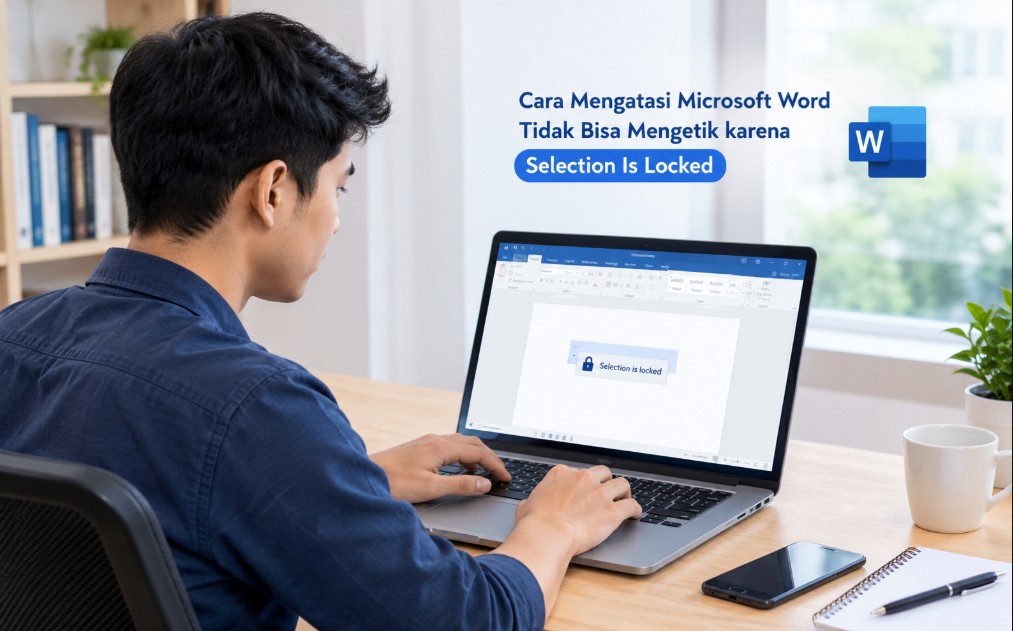
Microsoft Word tidak bisa mengetik karena muncul pesan Selection Is Locked merupakan masalah yang cukup mengganggu, terutama ketika sedang mengerjakan tugas kuliah, laporan pekerjaan, atau dokumen penting. Kondisi ini membuat pengguna tidak dapat mengedit teks, menambahkan paragraf, bahkan mengubah isi dokumen tertentu.
Penyebabnya tidak selalu karena dokumen rusak. Pesan tersebut bisa muncul ketika Microsoft Office belum diaktivasi, masa lisensi berakhir, fitur pembatasan pengeditan diaktifkan, atau aplikasi mengalami masalah konfigurasi.
Cara mengatasinya perlu disesuaikan dengan penyebab yang sebenarnya. Anda bisa memulai dari memeriksa status aktivasi Office, memastikan dokumen tidak dilindungi, kemudian memperbaiki aplikasi jika masalah tetap muncul.
Panduan ini membahas langkah-langkah mengatasi Selection Is Locked di Microsoft Word pada Windows, termasuk alternatif jika menu yang digunakan berbeda antara Word 2016, Word 2019, Word 2021, dan Microsoft 365.
Penyebab Microsoft Word Tidak Bisa Mengetik karena Selection Is Locked
Sebelum melakukan perbaikan, penting untuk mengetahui mengapa Microsoft Word menolak perubahan pada dokumen. Dengan memahami penyebabnya, Anda dapat memilih solusi yang tepat tanpa mengubah pengaturan yang sebenarnya tidak bermasalah.
Pesan Selection Is Locked berarti bagian dokumen yang dipilih tidak dapat diedit dalam kondisi saat ini. Namun, sumber pembatasannya bisa berasal dari lisensi Office maupun pengaturan perlindungan dokumen.
1. Microsoft Office Belum Diaktivasi
Salah satu penyebab yang perlu diperiksa pertama kali adalah status aktivasi Microsoft Office. Jika Word belum diaktivasi atau mengalami masalah lisensi, sebagian fungsi pengeditan dapat dibatasi.
Masalah ini dapat terjadi setelah menginstal ulang Windows, mengganti perangkat, memasang Office baru, atau menggunakan akun Microsoft yang tidak memiliki lisensi yang sesuai.
Ketika Office memasuki mode dengan fungsi terbatas, Anda mungkin masih dapat membuka dan membaca dokumen. Akan tetapi, fitur untuk membuat atau mengedit dokumen bisa tidak tersedia.
2. Masa Langganan Microsoft 365 Berakhir
Pengguna Microsoft 365 perlu memastikan bahwa langganannya masih aktif. Jika langganan berakhir atau terjadi masalah penagihan, aplikasi Office dapat mengalami pembatasan fungsi.
Kondisi serupa juga bisa muncul ketika Word tidak dapat memverifikasi lisensi yang sebenarnya masih berlaku. Misalnya, pengguna belum masuk menggunakan akun Microsoft yang benar atau perangkat kehilangan koneksi internet saat proses verifikasi diperlukan.
Periksa akun yang digunakan sebelum memutuskan membeli lisensi baru. Anda mungkin hanya perlu masuk kembali dengan akun yang memiliki langganan aktif.
3. Dokumen Dilindungi dengan Restrict Editing
Penyebab berikutnya adalah fitur Restrict Editing yang digunakan untuk membatasi perubahan pada dokumen. Fitur ini biasanya dipakai untuk menjaga format formulir, kontrak, dokumen kantor, atau berkas yang perlu dipertahankan keasliannya.
Jika perlindungan tersebut aktif, pengguna mungkin hanya dapat membaca dokumen atau mengedit bagian tertentu. Dalam kondisi tertentu, Word meminta kata sandi sebelum perlindungan bisa dihentikan.
Berbeda dengan masalah lisensi, pembatasan ini biasanya hanya memengaruhi dokumen tertentu. Dokumen baru yang dibuat di Word mungkin tetap dapat diketik secara normal.
4. Dokumen Dibuka dalam Mode Protected View
Protected View merupakan fitur keamanan yang membuat dokumen dari sumber tertentu dibuka dalam mode terlindungi. Misalnya, file yang diunduh dari internet atau diterima melalui lampiran email.
Dalam mode ini, pengeditan dapat dibatasi sampai pengguna mengizinkan dokumen untuk diedit. Jika file berasal dari sumber tepercaya dan telah diperiksa keamanannya, tombol Enable Editing mungkin tersedia pada bilah pemberitahuan.
Jangan langsung mengaktifkan pengeditan pada semua dokumen yang diunduh. Pastikan file benar-benar berasal dari pengirim tepercaya agar terhindar dari dokumen berbahaya.
5. Microsoft Word Mengalami Gangguan
Gangguan aplikasi juga dapat menyebabkan fitur pengeditan tidak berjalan sebagaimana mestinya. Penyebabnya bisa berupa instalasi Office yang bermasalah, pembaruan yang belum selesai, konflik add-in, atau konfigurasi aplikasi yang tidak normal.
Jika pesan muncul pada berbagai dokumen, bukan hanya satu file, kemungkinan masalah berada pada aplikasi atau lisensinya. Anda dapat mencoba membuka Word dalam Safe Mode dan melakukan perbaikan Office jika diperlukan.
Cara membedakan penyebabnya: coba buat dokumen kosong melalui menu File > New > Blank Document. Jika dokumen baru dapat diedit tetapi file lama tidak, periksa perlindungan dokumen terlebih dahulu. Sebaliknya, jika semua dokumen tidak bisa diketik, periksa aktivasi Office sebelum melakukan perbaikan yang lebih kompleks.
Cara Mengatasi Selection Is Locked di Word dengan Mengaktifkan Lisensi Office
Jika Microsoft Word menampilkan pesan Selection Is Locked pada hampir semua dokumen, aktivasi Office menjadi salah satu pemeriksaan utama. Aktivasi memastikan aplikasi memiliki lisensi yang sah untuk menjalankan fitur yang disertakan dalam produk tersebut.
Langkahnya bergantung pada jenis Office yang terpasang. Microsoft 365 menggunakan akun dan status langganan, sedangkan sejumlah versi Office lainnya menggunakan lisensi yang dibeli atau diberikan melalui organisasi.
1. Buka Microsoft Word dan Periksa Akun
Jalankan Microsoft Word melalui Start Menu Windows. Setelah aplikasi terbuka, klik menu File, kemudian pilih Account atau Office Account, tergantung versi yang digunakan.
Pada bagian informasi produk, perhatikan keterangan aktivasi atau lisensi. Jika muncul pesan seperti Product Activation Failed, Unlicensed Product, atau permintaan aktivasi, kemungkinan masalah berkaitan dengan lisensi Office.
Jangan langsung menghapus aplikasi. Catat pesan yang ditampilkan agar Anda mengetahui tindakan berikutnya yang paling sesuai.
2. Masuk Menggunakan Akun Microsoft yang Benar
Jika Anda menggunakan Microsoft 365, pastikan Word masuk dengan akun Microsoft yang memiliki langganan aktif. Klik Sign In jika belum masuk atau pilih opsi untuk mengganti akun apabila akun yang digunakan ternyata keliru.
Gunakan akun yang sama dengan akun ketika membeli Microsoft 365 atau akun yang diberikan oleh kantor maupun institusi pendidikan. Lisensi organisasi terkadang dikelola oleh administrator, sehingga akun pribadi belum tentu memiliki hak akses yang sama.
Setelah masuk, tutup Word dan buka kembali. Periksa apakah status aktivasi sudah berubah dan apakah dokumen dapat diedit.
3. Lakukan Aktivasi Office
Jika Word meminta aktivasi, ikuti petunjuk yang muncul pada layar. Prosesnya dapat berupa masuk menggunakan akun Microsoft, memasukkan product key yang sah, atau menghubungkan aplikasi dengan lisensi organisasi.
Untuk lisensi berbasis akun, pastikan Anda menggunakan akun yang tepat. Jika menggunakan product key, masukkan kode yang diperoleh secara resmi dan ikuti instruksi aktivasi yang tersedia.
Hindari menggunakan aktivator tidak resmi atau skrip yang menjanjikan aktivasi gratis. Selain berisiko membawa malware, metode tersebut dapat merusak instalasi Office dan menimbulkan masalah keamanan.
4. Pastikan Koneksi Internet Berfungsi
Sebagian proses aktivasi memerlukan koneksi internet untuk memverifikasi lisensi. Jika koneksi Wi-Fi terputus atau jaringan kantor membatasi akses ke layanan Microsoft, Word mungkin tidak dapat memastikan status lisensi.
Coba buka situs web melalui browser untuk memastikan internet berjalan normal. Jika menggunakan VPN atau jaringan perusahaan, periksa apakah koneksi tersebut menghambat proses masuk atau verifikasi lisensi.
Setelah koneksi kembali normal, buka menu File > Account dan periksa status produk sekali lagi.
5. Restart Microsoft Word
Setelah proses aktivasi selesai, tutup semua jendela Word. Pastikan tidak ada proses pekerjaan yang belum disimpan sebelum menutup aplikasi.
Jalankan kembali Word, lalu buka dokumen yang sebelumnya mengalami masalah. Jika aktivasi berhasil dan pembatasan memang disebabkan oleh lisensi, fungsi pengeditan seharusnya kembali tersedia.
Jika pesan Selection Is Locked masih muncul, lanjutkan dengan memeriksa status aktivasi secara lebih terperinci dan pengaturan perlindungan dokumen.
Langkah Memeriksa Status Aktivasi Microsoft Word agar Bisa Digunakan Kembali
Memeriksa status aktivasi membantu memastikan apakah Word mengalami masalah lisensi atau justru dokumennya yang dibatasi. Pemeriksaan ini penting agar Anda tidak melakukan perbaikan aplikasi yang tidak diperlukan.
Memeriksa Aktivasi melalui Menu Account
Ikuti langkah berikut pada Word versi desktop Windows.
- Buka Microsoft Word melalui Start Menu.
- Klik File di bagian kiri atas.
- Pilih Account atau Office Account.
- Perhatikan bagian Product Information.
- Periksa apakah terdapat keterangan aktivasi, langganan, atau produk yang tidak berlisensi.
Nama menu dapat sedikit berbeda sesuai versi Office dan bahasa antarmuka. Namun, informasi lisensi biasanya dapat ditemukan melalui halaman Account.
Jika tertulis Product Activated, Office telah menunjukkan status aktivasi. Meski begitu, dokumen masih mungkin terkunci karena pengaturan perlindungan atau pembatasan lain.
Sebaliknya, jika muncul Unlicensed Product atau Activation Required, selesaikan masalah lisensi terlebih dahulu.
Memastikan Langganan Microsoft 365 Masih Aktif
Bagi pengguna Microsoft 365, status akun di dalam Word belum tentu menjelaskan seluruh masalah langganan. Anda juga perlu memeriksa apakah paket yang dimiliki masih aktif dan apakah lisensinya mencakup aplikasi desktop.
Buka halaman akun Microsoft melalui browser, lalu masuk menggunakan akun yang sama dengan akun di Word. Periksa bagian layanan dan langganan untuk melihat status paket yang tersedia.
Jika langganan sudah berakhir, perpanjang melalui jalur resmi apabila Anda masih membutuhkan layanan tersebut. Jika langganan terlihat aktif tetapi Word tetap bermasalah, keluar dan masuk kembali menggunakan akun yang benar.
Memeriksa Lisensi Office dari Organisasi
Pengguna yang memperoleh Office dari kantor atau kampus sebaiknya memastikan lisensi masih diberikan oleh administrator. Perubahan status pekerjaan, akun institusi, atau kebijakan organisasi dapat memengaruhi hak akses aplikasi.
Jika muncul permintaan aktivasi meskipun Anda sudah masuk dengan akun kantor, hubungi administrator TI. Mereka dapat memastikan apakah lisensi masih tersedia dan apakah akun tersebut memiliki izin menggunakan aplikasi desktop.
Jangan mencoba memasukkan product key milik orang lain untuk mengatasi masalah tersebut. Lisensi yang tidak sesuai dapat gagal diaktivasi dan tidak menyelesaikan penyebab sebenarnya.
Bagaimana Jika Word Sudah Aktif tetapi Tetap Tidak Bisa Mengetik?
Jika status produk menunjukkan bahwa Office telah diaktivasi, periksa apakah masalah hanya muncul pada satu dokumen. Buka dokumen kosong dan coba ketik beberapa kalimat.
Apabila dokumen kosong dapat diedit, fokuskan pemeriksaan pada Restrict Editing, Protected View, atau atribut file yang membatasi perubahan. Namun, jika semua dokumen tetap terkunci, coba jalankan Word dalam Safe Mode dan periksa add-in maupun instalasi aplikasi.
Pemeriksaan ini membantu mempersempit sumber masalah tanpa harus langsung menghapus atau memasang ulang Office.
Cara Membuka Dokumen Word yang Terkunci melalui Fitur Restrict Editing
Fitur Restrict Editing memungkinkan pemilik dokumen menentukan apakah orang lain boleh mengubah seluruh isi dokumen, hanya bagian tertentu, atau sekadar membacanya. Karena itu, pesan Selection Is Locked tidak selalu menunjukkan masalah aktivasi Office.
Jika dokumen hanya terkunci pada file tertentu, periksa apakah perlindungan pengeditan sedang aktif.
1. Buka Dokumen yang Mengalami Masalah
Jalankan Word dan buka dokumen yang tidak dapat diedit. Perhatikan apakah muncul pemberitahuan tentang perlindungan dokumen atau pembatasan pengeditan.
Coba klik beberapa bagian teks. Jika Word menampilkan pesan bahwa pilihan tersebut terkunci, lanjutkan dengan memeriksa menu Review.
Sebaiknya buat salinan dokumen terlebih dahulu melalui File > Save As jika Anda memiliki izin untuk menyimpan salinan. Cara ini membantu mempertahankan file asli apabila perubahan berikutnya tidak sesuai harapan.
2. Buka Menu Review
Klik tab Review pada bilah menu Word. Cari opsi Restrict Editing yang biasanya tersedia pada kelompok Protect, meskipun posisi dan tampilannya dapat berbeda berdasarkan versi aplikasi.
Setelah diklik, panel pembatasan pengeditan akan muncul di sisi jendela Word. Panel ini membantu Anda melihat apakah dokumen dibatasi untuk jenis pengeditan tertentu.
Jika tidak menemukan opsi tersebut, gunakan kotak pencarian fitur Word apabila tersedia. Ketik Restrict Editing untuk mencari perintah yang sesuai.
3. Periksa Jenis Pembatasan Dokumen
Pada panel Restrict Editing, perhatikan pengaturan yang aktif. Dokumen dapat dibatasi agar hanya bisa dibaca, hanya mengizinkan komentar, atau hanya memperbolehkan perubahan pada bagian tertentu.
Jika dokumen merupakan formulir atau berkas resmi, pembatasan tersebut mungkin sengaja diterapkan oleh pembuatnya. Jangan langsung menghapus perlindungan tanpa memahami tujuan dan kewenangan Anda terhadap dokumen tersebut.
Apabila Anda adalah pemilik dokumen dan memang berhak mengubah pengaturannya, lanjutkan ke opsi penghentian perlindungan.
4. Klik Stop Protection Jika Anda Berwenang
Pada panel Restrict Editing, klik Stop Protection apabila pilihan tersebut tersedia. Jika dokumen dilindungi menggunakan kata sandi, Word dapat meminta kata sandi sebelum menghapus pembatasan.
Masukkan kata sandi yang benar jika Anda memilikinya. Setelah perlindungan dihentikan, coba pilih teks dan ketik perubahan untuk memastikan dokumen sudah dapat diedit.
Jika tidak mengetahui kata sandinya, mintalah kepada pemilik dokumen atau administrator yang berwenang. Jangan menganggap semua dokumen terkunci boleh dibuka pembatasannya tanpa izin.
5. Jika Dokumen Menggunakan Protected View
Apabila dokumen menampilkan bilah pemberitahuan berwarna kuning dengan opsi Enable Editing, kemungkinan file sedang dibuka dalam Protected View.
Pastikan sumber dokumen tepercaya dan file telah diperiksa sebelum memilih opsi tersebut. Setelah pengeditan diizinkan, coba ketik kembali pada dokumen.
Jika tombol Enable Editing tidak muncul, periksa apakah file dibuka dalam mode baca saja atau dibatasi oleh kebijakan keamanan organisasi.
6. Periksa Atribut Read-Only pada File
Selain perlindungan di dalam Word, file juga dapat ditandai sebagai Read-only melalui Windows. Pengaturan ini dapat membuat dokumen terbuka untuk dibaca tanpa mengizinkan penyimpanan perubahan langsung.
Tutup dokumen, buka File Explorer, lalu cari file yang bermasalah. Klik kanan file tersebut, pilih Properties, dan periksa apakah kotak Read-only dicentang pada bagian Attributes.
Jika Anda pemilik file dan memang ingin mengeditnya, hilangkan centang tersebut, klik Apply, kemudian buka kembali dokumen. Jika file berada di folder jaringan atau penyimpanan bersama, izin akses dari administrator mungkin tetap diperlukan.
Perlu diingat, menghapus atribut Read-only tidak akan otomatis menghilangkan perlindungan Restrict Editing atau memperbaiki masalah lisensi Office. Setiap pembatasan memiliki penyebab dan penanganan yang berbeda.
Solusi Mengatasi Selection Is Locked akibat Versi Microsoft Office Bermasalah
Jika aktivasi sudah benar dan dokumen tidak memiliki pembatasan pengeditan, kemungkinan berikutnya adalah gangguan pada instalasi Microsoft Office. Sebelum memasang ulang aplikasi, coba langkah perbaikan secara bertahap.
Urutan berikut dimulai dari tindakan yang relatif aman hingga perbaikan yang lebih menyeluruh. Simpan pekerjaan dan tutup dokumen sebelum menjalankan proses yang dapat mengganggu aplikasi.
1. Tutup dan Buka Kembali Word
Langkah paling sederhana adalah menutup Word sepenuhnya, lalu membukanya kembali. Gangguan sementara pada aplikasi terkadang dapat diatasi dengan memulai ulang prosesnya.
Pastikan tidak ada dokumen yang belum disimpan. Jika Word tidak merespons, tunggu beberapa saat sebelum menutup paksa agar perubahan yang masih tersimpan di memori tidak hilang.
Setelah Word terbuka kembali, coba buat dokumen baru dan lakukan pengujian. Jika masalah masih muncul pada seluruh dokumen, lanjutkan ke langkah berikutnya.
2. Jalankan Word dalam Safe Mode
Safe Mode membantu menjalankan Word dengan konfigurasi awal yang lebih sederhana dan menonaktifkan sebagian komponen tambahan. Metode ini berguna untuk memeriksa apakah add-in atau pengaturan tertentu menyebabkan gangguan.
Pada Windows, tekan Windows + R, lalu ketik perintah berikut:
winword /safe
Tekan Enter untuk menjalankan Word dalam Safe Mode. Setelah terbuka, buat dokumen kosong dan coba mengetik.
Jika Word dapat digunakan secara normal dalam Safe Mode, kemungkinan masalah berkaitan dengan add-in atau konfigurasi pengguna. Jika pesan Selection Is Locked tetap muncul, periksa kembali status lisensi dan perlindungan dokumen.
3. Nonaktifkan Add-in yang Bermasalah
Jika Safe Mode membantu mengatasi masalah, Anda dapat memeriksa add-in yang terpasang. Add-in merupakan komponen tambahan yang memperluas fungsi Word, misalnya untuk pemeriksaan dokumen atau integrasi layanan tertentu.
Buka Word dalam mode normal, kemudian masuk ke File > Options > Add-ins. Pada bagian Manage, pilih COM Add-ins jika tersedia, lalu klik Go.
Hilangkan centang add-in yang ingin diuji dan mulai ulang Word. Lakukan pengujian secara bertahap agar Anda dapat mengetahui komponen mana yang memicu masalah.
Jika tidak ada perubahan, aktifkan kembali add-in yang diperlukan. Jangan menghapus seluruh komponen tambahan sekaligus karena tindakan tersebut dapat mengganggu alur kerja yang sudah digunakan.
4. Perbarui Microsoft Office
Pembaruan Office dapat membawa perbaikan bug dan peningkatan kompatibilitas. Jika aplikasi sudah lama tidak diperbarui, periksa apakah tersedia pembaruan resmi.
Pada sebagian versi Office, buka File > Account > Update Options > Update Now. Pilihan ini dapat berbeda atau tidak tersedia pada instalasi yang dikelola organisasi.
Tunggu sampai pembaruan selesai, kemudian tutup dan jalankan kembali Word. Jika pembaruan membutuhkan restart Windows, simpan pekerjaan lain terlebih dahulu agar tidak kehilangan perubahan.
Pembaruan tidak selalu memperbaiki masalah Selection Is Locked, terutama jika penyebabnya adalah lisensi kedaluwarsa atau perlindungan dokumen. Namun, langkah ini layak dicoba setelah pemeriksaan dasar selesai.
5. Lakukan Repair Microsoft Office
Jika Word tetap bermasalah, gunakan fitur perbaikan Office melalui pengaturan Windows. Fitur Repair mencoba memperbaiki komponen instalasi tanpa harus langsung menghapus seluruh aplikasi.
Pada Windows 11, buka Settings > Apps > Installed apps. Cari Microsoft 365 atau Microsoft Office, klik menu tiga titik, kemudian pilih Modify jika tersedia.
Pada Windows 10, jalurnya biasanya melalui Settings > Apps > Apps & features, lalu pilih Office dan klik Modify.
Anda mungkin menemukan dua pilihan utama:
- Quick Repair: mencoba memperbaiki masalah instalasi secara cepat tanpa memerlukan proses pengunduhan besar.
- Online Repair: melakukan perbaikan yang lebih menyeluruh dan biasanya memerlukan koneksi internet.
Mulailah dengan Quick Repair. Jika tidak berhasil, pertimbangkan Online Repair dan ikuti petunjuk yang muncul.
Simpan seluruh pekerjaan sebelum memulai perbaikan. Pada Online Repair, Anda mungkin perlu masuk kembali atau mengaktifkan Office setelah proses selesai, bergantung pada konfigurasi instalasi.
6. Instal Ulang Office sebagai Langkah Terakhir
Jika semua langkah sebelumnya gagal, pemasangan ulang Office dapat dipertimbangkan. Namun, lakukan langkah ini hanya setelah memastikan bahwa masalah bukan berasal dari lisensi atau pembatasan dokumen.
Sebelum menghapus Office, pastikan Anda memiliki akses ke akun atau product key yang sah untuk mengaktifkannya kembali. Simpan dokumen penting ke lokasi yang aman dan pastikan file tidak hanya tersedia di folder sementara.
Hapus Office melalui metode penghapusan yang disediakan Windows atau petunjuk resmi Microsoft untuk produk yang digunakan. Setelah itu, instal kembali aplikasi melalui akun Microsoft atau sumber instalasi resmi organisasi.
Hindari mengunduh installer dari situs tidak dikenal. Installer yang telah dimodifikasi dapat membawa program berbahaya dan menimbulkan masalah aktivasi baru.
Tips Mencegah Microsoft Word Terkunci saat Digunakan untuk Mengetik
Setelah Word kembali normal, ada beberapa kebiasaan yang dapat membantu mencegah masalah serupa. Tujuannya bukan hanya menjaga aplikasi tetap berfungsi, tetapi juga mengurangi risiko kehilangan pekerjaan ketika sedang mengedit dokumen penting.
Pastikan Status Lisensi Tetap Valid
Periksa status aktivasi Office secara berkala, khususnya jika menggunakan Microsoft 365 atau lisensi dari kantor dan kampus. Pastikan akun yang digunakan sesuai dengan lisensi yang dimiliki.
Jika langganan akan berakhir, periksa statusnya sebelum tenggat waktu. Jangan menunggu sampai dokumen penting harus segera diselesaikan untuk mengetahui bahwa aplikasi membutuhkan aktivasi.
Simpan Dokumen Secara Berkala
Biasakan menekan Ctrl + S setelah membuat perubahan penting. Jika menggunakan Microsoft 365 dengan OneDrive, Anda juga dapat memanfaatkan AutoSave apabila fitur tersebut tersedia dan sudah dikonfigurasi.
Simpan dokumen pada lokasi yang mudah ditemukan dan pastikan sinkronisasi selesai. Jangan mengandalkan penyimpanan otomatis sebagai satu-satunya perlindungan, terutama jika koneksi internet tidak stabil.
Buat Salinan Dokumen Penting
Untuk dokumen yang tidak boleh berubah formatnya, simpan salinan kerja terpisah dari dokumen asli. Cara ini berguna untuk formulir, kontrak, laporan resmi, atau dokumen yang dibagikan kepada banyak orang.
Jika dokumen terkunci karena perlindungan, salinan kerja dapat membantu menghindari perubahan yang tidak disengaja pada berkas utama. Namun, membuat salinan tidak otomatis menghapus perlindungan atau memberikan hak untuk mengedit dokumen.
Periksa Dokumen Sebelum Mulai Mengedit
Saat membuka dokumen dari email atau internet, perhatikan apakah Word menampilkan Protected View. Pastikan sumber file tepercaya sebelum mengaktifkan pengeditan.
Jika dokumen berasal dari rekan kerja, tanyakan apakah ada pembatasan pengeditan yang sengaja dipasang. Kebiasaan ini lebih aman daripada langsung mengubah pengaturan keamanan.
Perbarui Office secara Teratur
Pembaruan aplikasi membantu menjaga kompatibilitas dan memperbaiki masalah yang diketahui. Gunakan fitur pembaruan resmi dan hindari memasang paket Office dari sumber yang tidak jelas.
Bagi pengguna perangkat kantor, ikuti kebijakan pembaruan dari administrator. Jangan mengubah konfigurasi instalasi organisasi tanpa izin karena tindakan tersebut dapat memengaruhi aktivasi dan akses aplikasi.
Gunakan Checklist Sebelum Memperbaiki Word
Jika Selection Is Locked muncul lagi, lakukan pemeriksaan singkat berikut sebelum mengambil tindakan yang lebih rumit.
- Periksa apakah semua dokumen atau hanya satu file yang terkunci.
- Pastikan status aktivasi Office tidak bermasalah.
- Periksa apakah dokumen menggunakan Restrict Editing.
- Pastikan file tidak berada dalam Protected View atau mode Read-only.
- Restart Word dan uji menggunakan dokumen kosong.
- Jika perlu, coba Safe Mode dan perbaikan Office.
Urutan tersebut membantu menghindari tindakan yang tidak diperlukan. Misalnya, Anda tidak perlu memasang ulang Office jika penyebabnya hanya dokumen yang dilindungi dengan kata sandi.
FAQ Seputar Cara Mengatasi Microsoft Word Tidak Bisa Mengetik karena Selection Is Locked
1. Apa arti Selection Is Locked di Microsoft Word?
Selection Is Locked berarti bagian dokumen yang dipilih tidak dapat diedit dalam kondisi saat ini. Penyebabnya bisa berupa masalah aktivasi Office, pembatasan pengeditan, atau perlindungan dokumen.
Untuk menentukan penyebabnya, coba buka dokumen kosong dan periksa apakah Anda dapat mengetik. Hasil pengujian tersebut membantu membedakan masalah aplikasi dari masalah pada file tertentu.
2. Mengapa Microsoft Word tidak bisa mengetik padahal dokumen bisa dibuka?
Word dapat membuka dokumen untuk dibaca meskipun pengeditan dibatasi. Hal ini bisa terjadi karena Office belum diaktivasi, dokumen berada dalam Protected View, atau pemilik file mengaktifkan Restrict Editing.
Periksa status aktivasi dan pengaturan dokumen terlebih dahulu. Jangan langsung menghapus Office sebelum mengetahui sumber pembatasannya.
3. Bagaimana cara mengatasi Selection Is Locked tanpa membeli Microsoft Office baru?
Periksa terlebih dahulu apakah Anda sudah masuk dengan akun Microsoft yang memiliki lisensi sah. Jika lisensi masih aktif tetapi Word tidak mengenalinya, coba masuk kembali menggunakan akun yang benar.
Jika masalah berasal dari Restrict Editing atau Protected View, penyelesaiannya berbeda dan tidak selalu memerlukan pembelian lisensi. Pastikan Anda memang memiliki izin untuk mengubah perlindungan dokumen.
4. Apakah Selection Is Locked berarti Microsoft Word sudah kedaluwarsa?
Tidak selalu. Pesan tersebut dapat muncul karena lisensi Office bermasalah, tetapi juga dapat disebabkan oleh pengaturan perlindungan pada dokumen tertentu.
Periksa menu File > Account dan uji dokumen kosong untuk mengetahui sumber masalah. Jika Office menunjukkan status aktif, lanjutkan dengan memeriksa Restrict Editing dan Read-only.
5. Bagaimana cara menghilangkan Restrict Editing di Word?
Buka dokumen, masuk ke tab Review, lalu pilih Restrict Editing. Jika Anda memiliki wewenang untuk mengubah perlindungan, klik Stop Protection dan masukkan kata sandi apabila diminta.
Jika kata sandi tidak diketahui, mintalah kepada pemilik dokumen atau administrator. Tidak semua dokumen dapat dibuka pembatasannya tanpa otorisasi.
6. Apakah dokumen Word yang terkunci bisa dibuka tanpa kehilangan data?
Dalam banyak kasus, Anda dapat memeriksa status lisensi atau pengaturan dokumen tanpa menghapus isi file. Sebelum melakukan perbaikan Office atau perubahan konfigurasi, simpan dokumen dan buat salinan jika memungkinkan.
Jika file penting tidak dapat disimpan, jangan langsung melakukan instalasi ulang atau mengubah banyak pengaturan. Identifikasi penyebabnya terlebih dahulu agar risiko kehilangan perubahan dapat dikurangi.
7. Mengapa Word tetap tidak bisa mengetik setelah aktivasi berhasil?
Aktivasi yang berhasil tidak otomatis menghapus pembatasan pada dokumen. File mungkin masih menggunakan Restrict Editing, Protected View, atau atribut Read-only.
Uji dokumen kosong, periksa menu Review, lalu lihat Properties file melalui File Explorer. Jika semua dokumen tetap bermasalah, jalankan Word dalam Safe Mode dan pertimbangkan Repair Office.
8. Apakah saya perlu menginstal ulang Microsoft Word untuk mengatasi Selection Is Locked?
Tidak selalu. Instalasi ulang sebaiknya menjadi langkah terakhir setelah Anda memeriksa lisensi, perlindungan dokumen, pembaruan, add-in, dan fitur Repair Office.
Memasang ulang aplikasi tidak akan menyelesaikan dokumen yang sengaja dikunci oleh pemiliknya. Karena itu, pastikan sumber masalah sudah diketahui sebelum menghapus Office.
Kesimpulan
Cara mengatasi Microsoft Word tidak bisa mengetik karena Selection Is Locked perlu disesuaikan dengan penyebabnya. Jika masalah muncul pada semua dokumen, periksa status aktivasi Office dan pastikan akun yang digunakan memiliki lisensi yang sesuai.
Jika hanya satu dokumen yang terkunci, periksa Restrict Editing, Protected View, dan atribut Read-only. Apabila seluruh pemeriksaan tersebut tidak menemukan masalah, coba restart Word, jalankan Safe Mode, perbarui aplikasi, atau gunakan Repair Office.
Langkah terpenting adalah memeriksa penyebab sebelum melakukan perbaikan besar. Dengan begitu, Anda dapat mengembalikan fungsi pengeditan secara lebih aman tanpa harus langsung menginstal ulang aplikasi atau berisiko kehilangan perubahan pada dokumen penting.





