
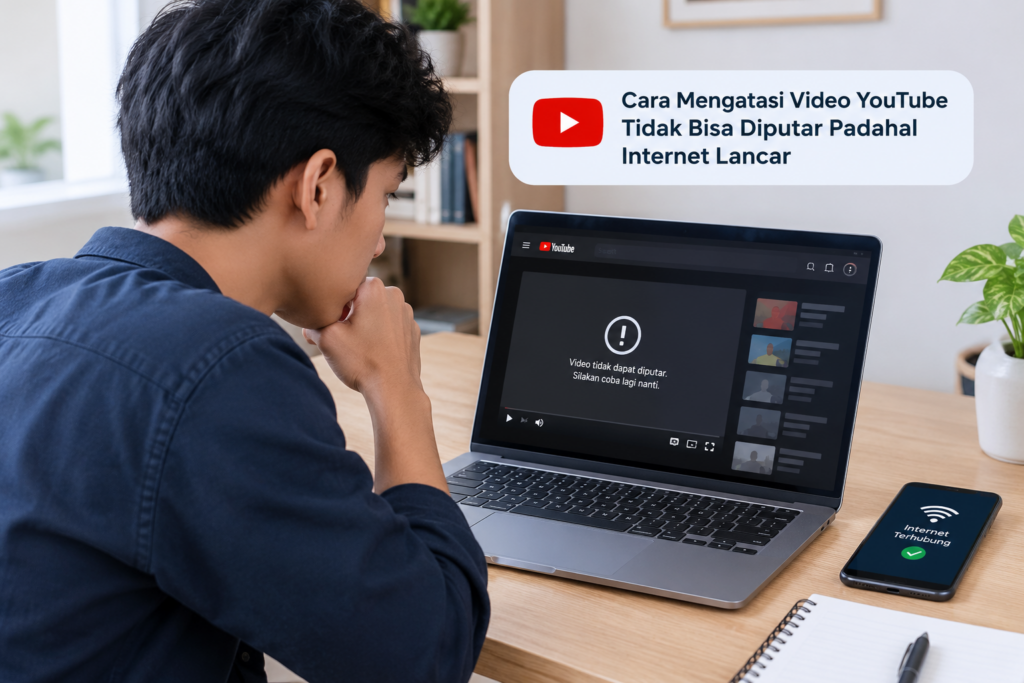
Video YouTube tidak bisa diputar padahal internet lancar merupakan masalah yang cukup mengganggu, terutama ketika pengguna ingin menonton video untuk belajar, bekerja, atau mencari hiburan. Kondisi ini bisa terjadi di HP Android, iPhone, laptop Windows, maupun komputer yang menggunakan browser.
Masalahnya tidak selalu berasal dari koneksi internet. Video yang terus loading, layar hitam, muncul pesan error, atau hanya menampilkan suara tanpa gambar dapat disebabkan oleh Cache yang menumpuk, aplikasi bermasalah, browser usang, hingga gangguan pada server YouTube.
Untuk mengatasinya, pengguna perlu memeriksa penyebab yang paling mungkin terlebih dahulu sebelum melakukan perubahan pengaturan yang lebih kompleks. Dengan urutan pemeriksaan yang tepat, masalah pemutaran video biasanya dapat ditangani tanpa harus menghapus seluruh data di perangkat.
Penyebab Video YouTube Tidak Bisa Diputar Padahal Internet Lancar
Ada beberapa faktor yang dapat menyebabkan video YouTube gagal diputar meskipun koneksi Wi-Fi atau data seluler terlihat normal. Memahami penyebabnya akan membantu menentukan solusi yang sesuai tanpa membuang waktu mencoba berbagai cara secara acak.
Internet yang lancar saat membuka situs lain juga tidak selalu menjamin layanan streaming berjalan normal. YouTube membutuhkan koneksi yang stabil, akses ke server tertentu, serta dukungan aplikasi atau browser yang kompatibel.
1. Cache aplikasi YouTube mengalami masalah
Cache merupakan data sementara yang disimpan aplikasi untuk mempercepat proses pemuatan konten. Dalam kondisi normal, Cache membantu YouTube membuka halaman dan memuat elemen yang sebelumnya pernah diakses.
Namun, data sementara yang rusak atau tidak sesuai dengan versi aplikasi terkadang menyebabkan video gagal dimuat. Gejalanya bisa berupa loading tanpa akhir, aplikasi tidak merespons, atau video berhenti ketika baru mulai diputar.
Masalah ini dapat dicoba diatasi dengan membersihkan Cache, terutama jika YouTube bermasalah sementara aplikasi lain tetap berjalan normal.
2. Aplikasi YouTube belum diperbarui
Versi aplikasi yang sudah lama mungkin memiliki bug atau tidak lagi bekerja optimal dengan perubahan layanan YouTube. Akibatnya, sebagian fitur bisa mengalami gangguan meskipun koneksi internet tersedia.
Pengguna dapat memeriksa pembaruan melalui Google Play Store untuk Android atau App Store untuk iPhone. Jika tersedia versi terbaru, lakukan pembaruan terlebih dahulu sebelum mencoba langkah yang lebih rumit.
3. RAM dan Storage perangkat hampir penuh
RAM digunakan untuk menjalankan aplikasi, sedangkan Storage berfungsi menyimpan aplikasi dan file. Ketika banyak aplikasi berjalan bersamaan, perangkat dengan kapasitas RAM terbatas bisa kesulitan menjalankan YouTube secara stabil.
Penyimpanan internal yang hampir penuh juga dapat mengganggu kinerja sistem dan proses pembaruan aplikasi. Kondisi tersebut bisa membuat YouTube lambat, tertutup sendiri, atau mengalami masalah ketika memuat video.
Cobalah menutup aplikasi yang tidak digunakan dan memeriksa ruang penyimpanan. Jika perangkat memang kehabisan ruang, hapus file yang tidak diperlukan setelah memastikan file tersebut tidak penting.
4. Browser mengalami konflik dengan ekstensi
Pada laptop atau komputer, YouTube biasanya diakses melalui Google Chrome, Microsoft Edge, Mozilla Firefox, atau browser lainnya. Ekstensi pemblokir iklan, pengaturan privasi tertentu, dan data situs yang bermasalah bisa menghambat pemutaran video.
Gangguan juga dapat muncul akibat browser yang belum diperbarui atau fitur akselerasi perangkat keras yang tidak bekerja dengan baik pada konfigurasi tertentu.
Untuk memastikan penyebabnya, buka YouTube melalui jendela samaran atau Incognito. Jika video dapat diputar di sana, kemungkinan masalah berkaitan dengan ekstensi, cookie, atau data sesi browser.
5. Koneksi internet mengalami gangguan pada layanan tertentu
Indikator Wi-Fi penuh tidak selalu berarti koneksi internet benar-benar stabil. Jaringan mungkin mengalami kehilangan paket data, gangguan DNS, pembatasan jaringan, atau masalah routing yang memengaruhi layanan streaming.
Selain itu, jaringan kantor, sekolah, atau Wi-Fi publik terkadang membatasi akses ke layanan tertentu. Dalam kondisi seperti ini, situs lain masih bisa dibuka, tetapi video YouTube gagal dimuat.
Cobalah berpindah dari Wi-Fi ke data seluler atau sebaliknya. Jika video langsung berfungsi pada jaringan berbeda, masalah kemungkinan berasal dari jaringan awal.
6. Video dibatasi atau sedang mengalami gangguan
Tidak semua masalah pemutaran berasal dari perangkat pengguna. Video tertentu mungkin telah dihapus, dibatasi berdasarkan usia, memerlukan izin khusus, atau tidak tersedia di wilayah tertentu.
YouTube juga dapat mengalami gangguan layanan yang memengaruhi sebagian pengguna. Apabila banyak video gagal diputar di berbagai perangkat dan jaringan, masalahnya mungkin berada di sisi layanan.
Periksa apakah video lain bisa diputar. Jika hanya satu video yang bermasalah, kemungkinan penyebabnya berbeda dibandingkan ketika seluruh video YouTube gagal dibuka.
Cara Mengatasi Video YouTube yang Terus Loading di HP dan Laptop
Setelah mengetahui kemungkinan penyebabnya, lakukan pemeriksaan dari langkah yang paling sederhana. Urutan berikut dirancang agar pengguna dapat menemukan sumber masalah tanpa langsung menghapus data aplikasi atau mengubah pengaturan sistem.
1. Muat ulang video dan halaman YouTube
Langkah pertama adalah menyegarkan halaman atau memulai ulang pemutaran video. Gangguan sesaat pada proses pemuatan terkadang dapat diselesaikan dengan tindakan sederhana ini.
Di HP, tutup video yang sedang dibuka lalu pilih kembali video tersebut. Jika menggunakan browser di laptop, tekan tombol muat ulang halaman atau buka kembali halaman YouTube.
Perhatikan apakah video mulai berjalan setelah beberapa detik. Jika tetap loading tanpa akhir, lanjutkan ke pemeriksaan berikutnya.
2. Tutup dan buka kembali aplikasi YouTube
Aplikasi yang sudah berjalan lama dapat mengalami gangguan sementara. Menutup aplikasi sepenuhnya membantu menghentikan proses yang mungkin tidak merespons dengan benar.
Pada Android, buka menu aplikasi terbaru lalu tutup YouTube. Pada iPhone, buka pengalih aplikasi dan geser aplikasi YouTube ke atas, kemudian jalankan kembali.
Setelah itu, pilih video yang sebelumnya bermasalah. Jika masih gagal diputar, jangan langsung menghapus aplikasi karena langkah pemeriksaan lain biasanya lebih mudah dilakukan.
3. Restart HP atau laptop
Memulai ulang perangkat dapat membantu menyelesaikan gangguan sementara pada RAM, proses sistem, dan koneksi jaringan. Cara ini juga berguna ketika aplikasi lain ikut terasa lambat.
Simpan pekerjaan terlebih dahulu jika menggunakan laptop, kemudian lakukan restart melalui menu sistem. Untuk HP, gunakan menu daya dan pilih mulai ulang jika tersedia.
Setelah perangkat menyala kembali, buka YouTube sebelum menjalankan banyak aplikasi lain. Jika video kembali normal, kemungkinan gangguan sebelumnya berkaitan dengan proses sementara pada perangkat.
4. Turunkan kualitas video
Video beresolusi tinggi membutuhkan bandwidth yang lebih besar dan koneksi yang lebih konsisten. Meskipun internet terlihat lancar, koneksi mungkin belum cukup stabil untuk mempertahankan pemutaran pada resolusi tinggi.
Saat video mulai terbuka, pilih ikon roda gigi pada pemutar YouTube, kemudian buka menu kualitas. Pilih resolusi lebih rendah, misalnya 480p atau 360p, sebagai pengujian.
Jika video berjalan lancar setelah kualitas diturunkan, masalah mungkin berkaitan dengan kestabilan koneksi atau kemampuan perangkat memproses video. Pengaturan ini dapat digunakan sementara sampai kondisi jaringan kembali baik.
5. Ganti jaringan internet
Pengujian menggunakan jaringan berbeda membantu memastikan apakah gangguan berasal dari koneksi yang sedang digunakan. Cara ini sangat berguna ketika YouTube gagal diputar, tetapi aplikasi pesan dan situs lain masih berfungsi.
Jika menggunakan Wi-Fi, coba beralih ke data seluler. Jika menggunakan laptop, sambungkan ke jaringan lain yang tersedia dan diizinkan untuk digunakan.
Hindari langsung mengubah DNS atau melakukan reset jaringan sebelum pengujian sederhana ini selesai. Apabila YouTube berfungsi di jaringan alternatif, periksa router, pengaturan jaringan, atau pembatasan dari penyedia layanan internet.
6. Periksa pengaturan tanggal dan waktu
Tanggal atau waktu perangkat yang tidak sesuai dapat menyebabkan masalah pada proses autentikasi dan koneksi aman. Meskipun bukan penyebab paling umum, pengaturan ini layak diperiksa jika muncul error akses atau sertifikat.
Pada Android, iPhone, maupun laptop, buka pengaturan tanggal dan waktu. Aktifkan opsi otomatis jika tersedia agar perangkat menyesuaikan waktu berdasarkan jaringan.
Kemudian, buka kembali YouTube. Jika masalah tetap terjadi, kembalikan fokus pada Cache, pembaruan aplikasi, dan pemeriksaan browser.
7. Periksa apakah YouTube sedang mengalami gangguan
Jika berbagai solusi sebelumnya tidak berhasil, ada kemungkinan masalah terjadi pada layanan YouTube. Gejalanya biasanya meliputi beberapa video yang gagal diputar sekaligus atau gangguan serupa di lebih dari satu perangkat.
Coba buka YouTube dari HP dan laptop menggunakan jaringan berbeda. Anda juga dapat memeriksa laporan gangguan dari pengguna lain melalui layanan pemantauan status pihak ketiga.
Jika gangguan terjadi secara luas, pengguna umumnya hanya perlu menunggu sampai layanan pulih. Menghapus data aplikasi atau mereset perangkat tidak akan memperbaiki gangguan yang bersumber dari server.
Langkah Memeriksa Cache dan Data Aplikasi YouTube yang Bermasalah
Cache yang rusak merupakan salah satu hal yang patut diperiksa ketika YouTube terus loading atau sering berhenti sendiri. Namun, pengguna Android perlu membedakan antara menghapus Cache dan menghapus Data aplikasi karena dampaknya tidak sama.
Menghapus Cache hanya membersihkan file sementara. Sementara itu, menghapus Data aplikasi dapat mengatur ulang kondisi aplikasi dan menghilangkan pengaturan lokal tertentu.
Cara menghapus Cache YouTube di Android
Ikuti langkah berikut untuk membersihkan Cache tanpa langsung menghapus seluruh data aplikasi.
- Buka menu Pengaturan di HP Android.
- Pilih Aplikasi atau Manajemen aplikasi.
- Cari dan buka aplikasi YouTube.
- Masuk ke menu Penyimpanan atau Storage.
- Tekan Hapus cache atau Clear cache.
- Buka kembali YouTube dan coba putar video.
Nama menu dapat berbeda tergantung merek HP dan versi Android. Pada perangkat Samsung, Xiaomi, OPPO, vivo, dan merek lainnya, letak pengaturan aplikasi mungkin tidak persis sama.
Tujuan langkah ini adalah menghapus file sementara yang berpotensi menyebabkan gangguan. Jika penyebabnya memang Cache yang bermasalah, video seharusnya dapat dimuat kembali setelah aplikasi dijalankan.
Catatan penting: Jangan memilih tombol Hapus data jika tujuan Anda hanya membersihkan Cache. Periksa kembali label tombol sebelum menekan agar tidak melakukan pengaturan ulang yang tidak diperlukan.
Apakah iPhone bisa menghapus Cache YouTube melalui pengaturan?
Pada iPhone, tidak tersedia tombol Hapus Cache YouTube secara langsung seperti pada banyak perangkat Android. Karena itu, metode penanganannya sedikit berbeda.
Pengguna dapat menutup aplikasi, memulai ulang iPhone, dan memastikan aplikasi YouTube sudah diperbarui. Jika masalah terus terjadi, menghapus lalu memasang kembali aplikasi dapat menjadi pilihan.
Sebelum menghapus aplikasi, pastikan Anda mengetahui akun Google yang digunakan dan dapat masuk kembali. Video yang diunduh untuk ditonton secara offline juga mungkin perlu diunduh ulang setelah aplikasi dipasang kembali.
Kapan Data aplikasi perlu dihapus?
Menghapus Data aplikasi di Android dapat dipertimbangkan apabila YouTube masih bermasalah setelah Cache dibersihkan. Langkah ini lebih drastis karena aplikasi akan kembali ke kondisi lokal yang lebih mendekati pengaturan awal.
Sebelum melakukannya, pahami bahwa beberapa preferensi lokal dan unduhan offline dapat hilang. Konten yang tersimpan di akun Google, seperti riwayat tontonan yang tersinkronisasi, umumnya tetap tersedia setelah pengguna masuk kembali, sesuai pengaturan akun.
Jika ingin melanjutkan, buka menu Pengaturan, pilih Aplikasi, masuk ke YouTube, kemudian pilih Penyimpanan. Tekan Hapus data hanya setelah memastikan Anda memahami dampaknya dan siap mengatur ulang aplikasi.
Setelah proses selesai, buka YouTube dan masuk menggunakan akun Google jika diminta. Uji pemutaran video sebelum mengubah pengaturan lain.
Jika Cache sudah dibersihkan tetapi video tetap tidak bisa diputar
Jangan mengulang pembersihan Cache berkali-kali tanpa alasan. Apabila tidak ada perubahan, kemungkinan masalah berasal dari versi aplikasi, jaringan, kompatibilitas perangkat, atau layanan YouTube.
Lanjutkan dengan memeriksa pembaruan, mengganti jaringan, dan menguji video yang sama melalui browser. Hasil pengujian ini membantu mempersempit penyebab sehingga pengguna tidak perlu menghapus data berulang kali.
Cara Memperbarui Aplikasi YouTube agar Video Bisa Diputar Kembali
Pembaruan aplikasi dapat memperbaiki bug, meningkatkan kompatibilitas, dan membawa perbaikan keamanan. Jika YouTube tidak bisa memutar video setelah sistem atau aplikasi lain diperbarui, memeriksa versi YouTube merupakan langkah yang masuk akal.
Pastikan perangkat memiliki ruang penyimpanan yang cukup dan koneksi internet stabil sebelum melakukan pembaruan. Proses pembaruan yang terhenti di tengah jalan dapat menyebabkan aplikasi belum terpasang pada versi terbaru.
Memperbarui YouTube melalui Google Play Store
Untuk pengguna Android, ikuti langkah berikut.
- Buka Google Play Store.
- Cari aplikasi YouTube melalui kolom pencarian.
- Buka halaman resmi aplikasi YouTube.
- Jika tombol Update atau Perbarui muncul, tekan tombol tersebut.
- Tunggu hingga proses selesai, lalu buka aplikasi.
Jika tombol yang muncul adalah Buka, aplikasi mungkin sudah menggunakan versi terbaru yang tersedia untuk perangkat Anda. Namun, ketersediaan versi juga dapat dipengaruhi kompatibilitas perangkat dan peluncuran pembaruan secara bertahap.
Setelah pembaruan, coba putar video yang sebelumnya gagal dimuat. Jika masalah tetap ada, periksa apakah Google Play Store juga mengalami kendala dalam mengunduh atau memperbarui aplikasi lain.
Memperbarui YouTube melalui App Store
Pengguna iPhone dapat memeriksa pembaruan YouTube melalui App Store.
- Buka App Store.
- Cari YouTube pada kolom pencarian.
- Buka halaman aplikasi resmi.
- Tekan Update jika pembaruan tersedia.
- Tunggu hingga instalasi selesai, lalu coba putar video.
Jika pembaruan tidak tersedia, pastikan iOS yang digunakan masih kompatibel dengan versi aplikasi terbaru. Perangkat yang sudah lama terkadang memiliki keterbatasan dalam memperoleh versi aplikasi tertentu.
Jangan mengunduh aplikasi dari situs tidak dikenal hanya karena pembaruan tidak muncul di App Store. Gunakan toko aplikasi resmi untuk mengurangi risiko aplikasi palsu atau file yang telah dimodifikasi.
Mengatasi pembaruan YouTube yang gagal
Jika tombol Update tidak berfungsi, proses unduhan terus tertunda, atau instalasi gagal, periksa ruang penyimpanan dan koneksi internet terlebih dahulu. Tutup lalu buka kembali toko aplikasi untuk memastikan masalah bukan gangguan sementara.
Pada Android, periksa apakah Google Play Store dan layanan sistem terkait berjalan normal. Anda juga dapat memulai ulang perangkat sebelum mencoba memperbarui lagi.
Jika perangkat tidak mendukung versi terbaru, gunakan pembaruan sistem resmi yang tersedia untuk perangkat tersebut apabila memungkinkan. Hindari memasang file APK dari sumber sembarangan karena dapat menimbulkan risiko keamanan.
Perlukah menghapus dan memasang ulang YouTube?
Instal ulang bisa membantu apabila aplikasi mengalami kerusakan yang tidak selesai dengan membersihkan Cache atau memperbarui versi. Namun, langkah ini sebaiknya dilakukan setelah solusi yang lebih sederhana dicoba.
Pada iPhone, pengguna biasanya dapat menghapus aplikasi lalu memasangnya kembali dari App Store. Di Android, YouTube pada sebagian perangkat merupakan aplikasi bawaan sehingga pilihan yang tersedia mungkin hanya mencakup menonaktifkan, menghapus pembaruan, atau memperbaruinya kembali.
Jangan menonaktifkan layanan sistem secara sembarangan untuk memaksa YouTube berjalan. Jika aplikasi bawaan mengalami masalah, gunakan opsi resmi yang tersedia pada perangkat atau bantuan dukungan produsennya.
Solusi Mengatasi Gangguan Pemutaran Video YouTube di Browser
Jika YouTube berfungsi di HP tetapi tidak bisa diputar melalui laptop, masalahnya mungkin berada pada browser. Pemeriksaan perlu difokuskan pada ekstensi, data situs, kompatibilitas browser, dan fitur yang memengaruhi pemrosesan video.
Sebaiknya lakukan satu perubahan pada satu waktu, kemudian uji kembali video yang bermasalah. Cara ini membantu mengetahui langkah mana yang benar-benar menyelesaikan gangguan.
1. Buka YouTube melalui mode Incognito
Mode Incognito di Google Chrome atau mode penjelajahan privat di browser lain dapat digunakan untuk menguji apakah masalah berkaitan dengan data sesi dan ekstensi.
Pada Chrome, tekan kombinasi Ctrl + Shift + N di Windows untuk membuka jendela Incognito. Setelah itu, kunjungi YouTube dan coba putar video yang sama.
Jika video berhasil diputar, kemungkinan penyebabnya adalah ekstensi, cookie, atau data situs pada sesi biasa. Namun, hasil ini bukan bukti mutlak karena beberapa ekstensi dapat diizinkan tetap berjalan dalam mode Incognito.
2. Hapus Cache dan cookie browser
Cache browser menyimpan berbagai elemen situs agar halaman dapat dimuat lebih cepat. Cookie menyimpan informasi sesi dan preferensi tertentu, sehingga keduanya dapat memengaruhi cara sebuah situs bekerja.
Di Chrome, buka menu tiga titik, pilih Setelan, lalu cari bagian Privasi dan keamanan. Masuk ke opsi untuk menghapus data penjelajahan, kemudian pilih rentang waktu dan jenis data yang ingin dihapus.
Mulailah dengan Cache jika tersedia pilihan terpisah. Jika masalah masih terjadi, pertimbangkan menghapus cookie untuk situs YouTube atau data situs terkait.
Perlu diperhatikan bahwa menghapus cookie dapat membuat Anda keluar dari akun pada situs tertentu. Pastikan Anda mengetahui kredensial akun sebelum menghapusnya, terutama jika menggunakan komputer bersama.
3. Nonaktifkan ekstensi browser sementara
Ekstensi pemblokir iklan, pengelola skrip, VPN, dan alat privasi tertentu dapat memengaruhi pemuatan elemen pada halaman video. Gangguan biasanya lebih mudah diketahui jika YouTube dapat dibuka normal melalui mode privat.
Buka halaman pengelolaan ekstensi browser, kemudian nonaktifkan ekstensi yang relevan untuk sementara. Muat ulang YouTube dan periksa apakah video dapat diputar.
Jika masalah teratasi, aktifkan ekstensi satu per satu untuk menemukan penyebabnya. Hindari menonaktifkan perlindungan keamanan secara permanen tanpa memahami fungsi ekstensi tersebut.
4. Perbarui browser ke versi terbaru
Browser yang sudah usang dapat mengalami masalah kompatibilitas dengan pemutar video modern. Pembaruan juga dapat memperbaiki bug dan kelemahan keamanan.
Pada Google Chrome, buka menu tiga titik, masuk ke Bantuan, lalu pilih Tentang Google Chrome. Browser akan memeriksa pembaruan yang tersedia dan mungkin meminta Anda memulai ulang setelah proses selesai.
Untuk Microsoft Edge atau Firefox, gunakan menu Tentang pada browser masing-masing. Setelah pembaruan, buka kembali YouTube dan coba putar video.
Jika browser tidak bisa diperbarui karena sistem operasi sudah terlalu lama, periksa persyaratan kompatibilitas dan dukungan resmi. Jangan mengunduh versi modifikasi dari situs yang tidak tepercaya.
5. Periksa akselerasi perangkat keras
Akselerasi perangkat keras memungkinkan browser menggunakan GPU untuk membantu memproses video dan grafis. Fitur ini umumnya berguna, tetapi kombinasi browser, driver grafis, dan perangkat tertentu dapat menyebabkan gangguan.
Jika video menampilkan layar hitam, berkedip, atau hanya memutar suara tanpa gambar, pengaturan ini layak diuji setelah langkah dasar selesai.
Di Chrome, cari pengaturan Akselerasi grafis atau Gunakan akselerasi grafis jika tersedia pada halaman Setelan. Nama dan lokasi opsi bisa berubah mengikuti versi browser.
Ubah pengaturannya, kemudian mulai ulang browser dan coba putar video kembali. Jika kondisi memburuk, kembalikan pengaturan ke posisi semula; jangan mengubah pengaturan sistem lain secara bersamaan.
6. Periksa driver grafis dan sistem operasi
Jika YouTube bermasalah hanya pada satu laptop, terutama saat memutar video dengan layar hitam atau artefak visual, driver grafis mungkin perlu diperiksa. Driver merupakan perangkat lunak yang membantu sistem operasi berkomunikasi dengan perangkat keras.
Pada Windows, buka Device Manager dan periksa bagian Display adapters untuk melihat perangkat grafis yang digunakan. Jika ada tanda peringatan, cari pembaruan melalui Windows Update atau situs resmi produsen laptop maupun GPU.
Hindari menghapus driver grafis tanpa menyiapkan cara pemulihan. Langkah tersebut dapat memengaruhi tampilan layar atau performa perangkat, sehingga sebaiknya dilakukan hanya jika terdapat indikasi masalah driver.
7. Matikan VPN atau proxy untuk pengujian
VPN dan proxy dapat mengubah jalur koneksi, lokasi IP, atau cara permintaan jaringan diteruskan. Dalam beberapa kondisi, koneksi melalui layanan tersebut dapat membuat pemutaran video lambat atau gagal.
Jika Anda menggunakan VPN, putuskan koneksinya sementara dan coba YouTube melalui jaringan biasa yang aman. Untuk jaringan kantor atau sekolah, tanyakan kepada administrator jika terdapat pembatasan akses.
Jangan menonaktifkan VPN apabila koneksi tersebut diwajibkan oleh kebijakan organisasi atau diperlukan untuk keamanan. Pengujian hanya dilakukan jika sesuai dengan kondisi dan aturan jaringan yang digunakan.
8. Coba browser lain
Menggunakan browser berbeda merupakan cara praktis untuk menentukan apakah masalah hanya terjadi pada satu aplikasi. Misalnya, jika YouTube gagal di Chrome, coba buka video yang sama melalui Microsoft Edge atau Firefox.
Jika video dapat diputar di browser lain, fokuskan perbaikan pada browser pertama, termasuk ekstensi, data situs, dan pengaturan pemrosesan video. Jika semua browser mengalami masalah serupa, periksa jaringan, sistem operasi, atau kemungkinan gangguan layanan YouTube.
Jangan langsung mereset seluruh Windows hanya karena satu situs gagal diputar. Pengujian lintas browser dan jaringan dapat memberikan petunjuk yang lebih jelas tanpa mengubah banyak pengaturan perangkat.
FAQ Seputar Cara Mengatasi Video YouTube Tidak Bisa Diputar Padahal Internet Lancar
1. Mengapa YouTube tidak bisa memutar video padahal internet lancar?
Penyebabnya bisa berupa Cache yang rusak, aplikasi belum diperbarui, browser bermasalah, atau koneksi yang tidak stabil untuk streaming. Gangguan server YouTube dan pembatasan pada video tertentu juga dapat menyebabkan pemutaran gagal.
Cobalah memutar video lain, memulai ulang aplikasi, dan mengganti jaringan. Jika YouTube berfungsi pada jaringan atau perangkat berbeda, hasil pengujian tersebut membantu mempersempit sumber masalah.
2. Bagaimana cara mengatasi YouTube yang loading terus di HP?
Tutup dan buka kembali aplikasi YouTube, restart HP, lalu coba turunkan kualitas video. Jika belum berhasil, bersihkan Cache melalui pengaturan aplikasi pada Android dan periksa pembaruan melalui Google Play Store atau App Store.
Apabila masalah hanya terjadi pada jaringan Wi-Fi, coba gunakan data seluler. Jangan langsung menghapus Data aplikasi sebelum memahami dampaknya terhadap pengaturan lokal dan unduhan offline.
3. Apakah menghapus Cache YouTube akan menghilangkan akun Google?
Tidak. Menghapus Cache biasanya hanya membersihkan file sementara dan tidak menghapus akun Google dari perangkat.
Namun, menghapus Data aplikasi merupakan tindakan berbeda yang dapat mengatur ulang kondisi lokal aplikasi. Karena itu, pilih tombol Hapus cache jika tujuan Anda hanya membersihkan data sementara.
4. Kenapa video YouTube hanya menampilkan layar hitam tetapi suara tetap ada?
Masalah ini dapat berkaitan dengan akselerasi perangkat keras, driver grafis, browser, atau gangguan sementara pada pemutar video. Pada HP, penyebabnya juga bisa berupa bug aplikasi atau masalah kompatibilitas perangkat.
Jika menggunakan laptop, coba mode Incognito, perbarui browser, dan uji pengaturan akselerasi perangkat keras. Pada HP, mulai dari restart aplikasi dan pembaruan YouTube sebelum mencoba solusi yang lebih kompleks.
5. Mengapa YouTube tidak bisa diputar di laptop tetapi lancar di HP?
Kemungkinan penyebabnya adalah ekstensi browser, Cache dan cookie yang bermasalah, browser usang, atau pengaturan pemrosesan video pada laptop. Perbedaan jaringan yang digunakan kedua perangkat juga dapat memengaruhi hasil.
Coba buka YouTube melalui browser lain dan gunakan jaringan yang sama untuk menguji perbedaannya. Jika hanya satu browser yang bermasalah, perbaiki pengaturan browser tersebut terlebih dahulu.
6. Apakah harus menginstal ulang YouTube jika video tidak bisa diputar?
Tidak harus. Instal ulang merupakan salah satu pilihan terakhir jika restart aplikasi, membersihkan Cache, mengganti jaringan, dan memperbarui aplikasi tidak berhasil.
Sebelum menghapus aplikasi, pastikan akun Google dapat diakses kembali. Perlu diingat bahwa unduhan video untuk pemutaran offline dan sejumlah pengaturan lokal mungkin perlu dipulihkan setelah pemasangan ulang.
7. Bagaimana cara mengetahui YouTube sedang down atau tidak?
Coba buka beberapa video, gunakan perangkat berbeda, dan periksa apakah gangguan juga terjadi pada jaringan lain. Anda juga dapat melihat laporan gangguan dari banyak pengguna melalui layanan pemantauan status.
Jika sejumlah perangkat mengalami masalah yang sama secara bersamaan, gangguan layanan menjadi salah satu kemungkinan. Dalam situasi tersebut, menunggu pemulihan lebih masuk akal daripada mereset perangkat.
8. Apakah DNS bisa menyebabkan YouTube tidak bisa diputar?
Ya, masalah DNS dapat memengaruhi proses penerjemahan nama domain menjadi alamat IP dan mengganggu akses ke layanan tertentu. Namun, DNS bukan penyebab yang harus langsung diasumsikan ketika video gagal diputar.
Uji jaringan alternatif terlebih dahulu. Jika masalah konsisten pada satu jaringan, periksa pengaturan router atau hubungi penyedia internet sebelum mengganti DNS secara manual.
9. Mengapa hanya satu video YouTube yang tidak bisa diputar?
Video tersebut mungkin telah dihapus, dibatasi berdasarkan usia atau wilayah, memerlukan izin tertentu, atau mengalami masalah dari sisi pengunggah. Jika video lain berjalan normal, kemungkinan gangguan tidak berasal dari aplikasi secara keseluruhan.
Periksa pesan yang muncul pada pemutar video dan coba buka video tersebut setelah masuk ke akun yang sesuai jika diperlukan. Jika video memang tidak tersedia, membersihkan Cache biasanya tidak akan menyelesaikan masalahnya.
10. Kapan perlu membawa HP atau laptop ke tempat servis?
Pertimbangkan pemeriksaan teknisi jika masalah tidak hanya terjadi pada YouTube, tetapi juga melibatkan aplikasi lain, sistem sering macet, atau perangkat mengalami gangguan grafis berulang. Kondisi tersebut bisa menunjukkan masalah sistem operasi, driver, atau perangkat keras.
Jika hanya YouTube yang bermasalah, lakukan pemeriksaan aplikasi, browser, dan jaringan terlebih dahulu. Dengan begitu, Anda dapat menghindari biaya servis untuk masalah yang sebenarnya bisa diselesaikan melalui pengaturan perangkat lunak.
Kesimpulan
Cara mengatasi video YouTube tidak bisa diputar padahal internet lancar sebaiknya dimulai dari langkah sederhana, seperti memuat ulang video, menutup aplikasi, melakukan restart, dan mencoba jaringan berbeda. Langkah ini membantu memastikan apakah masalah berasal dari gangguan sementara atau koneksi internet.
Jika video masih gagal diputar, periksa Cache aplikasi, pembaruan YouTube, serta pengaturan browser. Pengguna laptop juga perlu menguji ekstensi dan akselerasi perangkat keras apabila muncul layar hitam atau suara berjalan tanpa gambar.
Hindari langsung menghapus seluruh data aplikasi, memasang file dari sumber tidak dikenal, atau mereset perangkat sebelum penyebabnya jelas. Dengan melakukan pemeriksaan secara bertahap, Anda dapat menemukan solusi yang sesuai sekaligus menjaga data dan pengaturan perangkat tetap aman.





