
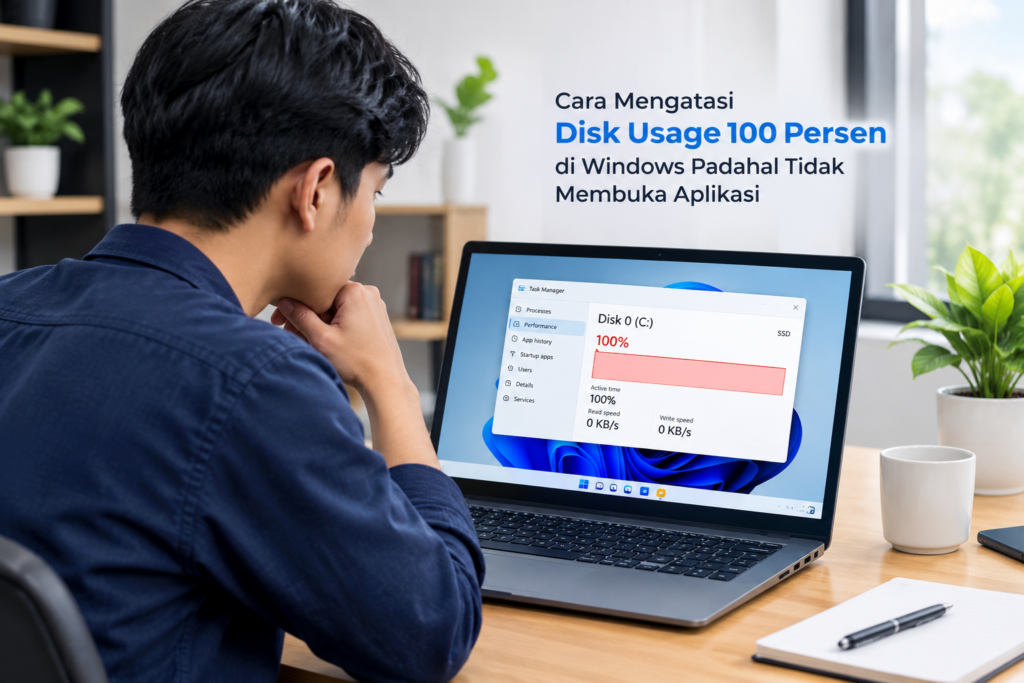
Komputer atau laptop Windows bisa terasa sangat lambat meskipun tidak ada aplikasi yang sedang dibuka. Ketika diperiksa melalui Task Manager, penggunaan disk justru menunjukkan angka 100 persen sehingga sistem sulit merespons perintah.
Masalah ini sering terjadi pada Windows 10 dan Windows 11, baik pada perangkat dengan HDD maupun SSD. Penyebabnya beragam, mulai dari proses Windows Update, layanan pencarian, aplikasi latar belakang, hingga kondisi penyimpanan yang mulai bermasalah.
Cara mengatasi disk usage 100 persen di Windows padahal tidak membuka aplikasi perlu dilakukan secara bertahap. Pengguna sebaiknya mencari proses yang membebani disk terlebih dahulu sebelum menonaktifkan layanan sistem atau melakukan perubahan pengaturan yang berisiko.
Tidak semua kondisi disk 100 persen menandakan kerusakan perangkat keras. Namun, jika penggunaan disk terus berada di angka maksimal selama beberapa menit atau berjam-jam disertai komputer macet, masalah tersebut perlu diperiksa lebih lanjut.
Penyebab Disk Usage 100 Persen di Windows meskipun Tidak Membuka Aplikasi
Disk usage menunjukkan tingkat aktivitas perangkat penyimpanan dalam melayani permintaan baca dan tulis data. Angka 100 persen berarti perangkat penyimpanan sedang sibuk menangani permintaan tersebut, bukan berarti seluruh kapasitas penyimpanan sudah penuh.
Karena itu, kondisi disk usage tinggi berbeda dengan kapasitas Storage yang hampir habis. Drive dengan ruang kosong puluhan gigabyte tetap dapat mengalami penggunaan disk 100 persen apabila proses tertentu menghasilkan banyak permintaan akses data.
Berikut beberapa penyebab yang paling sering ditemukan.
1. Windows Update sedang mengunduh atau memasang pembaruan
Windows dapat menjalankan proses pembaruan secara otomatis ketika komputer terhubung ke internet. Proses ini melibatkan pengunduhan file, pemeriksaan paket pembaruan, ekstraksi data, dan penulisan file sistem.
Aktivitas tersebut dapat meningkatkan penggunaan disk meskipun pengguna tidak membuka aplikasi apa pun. Pada perangkat dengan HDD lama, dampaknya biasanya lebih terasa karena kemampuan membaca dan menulis datanya terbatas.
Jika masalah muncul setelah komputer dinyalakan atau setelah pembaruan Windows, periksa status Windows Update sebelum melakukan perubahan lain.
2. Layanan SysMain membebani HDD
SysMain merupakan layanan Windows yang membantu meningkatkan respons sistem dengan mempelajari pola penggunaan aplikasi dan mengelola pemuatan data ke memori.
Pada sebagian perangkat, terutama laptop dengan HDD yang lambat atau mengalami masalah, aktivitas SysMain dapat berkontribusi terhadap penggunaan disk tinggi. Namun, layanan ini tidak selalu menjadi penyebab dan menonaktifkannya belum tentu memberikan peningkatan performa.
Pengujian perlu dilakukan berdasarkan kondisi perangkat. Jika disk kembali normal setelah layanan dihentikan sementara, barulah pengguna dapat mempertimbangkan apakah pengaturan tersebut perlu dipertahankan.
3. Windows Search sedang mengindeks file
Windows Search menggunakan proses pengindeksan agar pencarian file, dokumen, dan aplikasi dapat dilakukan dengan cepat. Setelah pembaruan sistem, pemindahan banyak file, atau perubahan lokasi penyimpanan, proses tersebut mungkin bekerja lebih intensif.
Ketika pengindeksan berlangsung, aktivitas baca dan tulis pada drive dapat meningkat. Hal ini lebih mudah terasa pada perangkat dengan spesifikasi rendah atau HDD yang memiliki kecepatan akses terbatas.
Jika penggunaan disk kembali normal setelah proses pengindeksan selesai, pengguna biasanya tidak perlu mematikan layanan pencarian secara permanen.
4. Aplikasi latar belakang tetap berjalan
Menutup jendela aplikasi tidak selalu menghentikan seluruh proses yang berkaitan dengannya. Antivirus, aplikasi sinkronisasi cloud, launcher game, dan layanan pencadangan dapat terus bekerja di latar belakang.
Misalnya, aplikasi penyimpanan cloud mungkin sedang mengunggah atau menyinkronkan ribuan file. Antivirus juga bisa melakukan pemindaian terjadwal yang meningkatkan aktivitas disk.
Untuk mengetahui aplikasi yang menjadi penyebabnya, periksa kolom Disk di Task Manager. Jangan langsung menghentikan proses yang namanya tidak dikenal karena beberapa proses tersebut merupakan bagian penting dari Windows.
5. RAM terbatas menyebabkan penggunaan virtual memory meningkat
Windows menggunakan virtual memory untuk membantu menangani kebutuhan memori ketika RAM tidak mencukupi. Sebagian data dapat dipindahkan ke file halaman atau page file yang berada di perangkat penyimpanan.
Jika banyak aplikasi dan layanan menggunakan RAM secara bersamaan, Windows mungkin lebih sering membaca atau menulis data ke disk. Akibatnya, penggunaan disk dapat meningkat meskipun tidak ada aplikasi yang terlihat terbuka.
Kondisi ini sering ditemukan pada komputer dengan RAM terbatas. Periksa penggunaan Memory di Task Manager untuk melihat apakah RAM juga mendekati kapasitas maksimal.
6. HDD atau SSD mengalami masalah
Perangkat penyimpanan yang mulai bermasalah dapat membutuhkan waktu lebih lama untuk membaca atau menulis data. Pada HDD, penyebabnya bisa berupa gangguan mekanis atau sektor yang sulit dibaca, sedangkan SSD dapat mengalami masalah kesehatan drive, firmware, atau koneksi.
Gejalanya tidak selalu berupa disk usage 100 persen. Komputer juga bisa mengalami proses booting yang lama, file sulit dibuka, aplikasi tidak merespons, atau muncul pesan kesalahan ketika mengakses penyimpanan.
Jika muncul bunyi klik berulang dari HDD, file sering rusak, atau drive sesekali menghilang, segera prioritaskan pencadangan data. Jangan melakukan pengujian berat berulang kali sebelum mengamankan file penting.
Cara Mengecek Penggunaan Disk 100 Persen melalui Task Manager
Sebelum mengubah pengaturan Windows, pengguna perlu mengetahui proses yang sedang membebani perangkat penyimpanan. Task Manager menyediakan informasi tentang penggunaan CPU, RAM, disk, dan aktivitas aplikasi yang berjalan.
Pemeriksaan ini penting agar solusi yang dipilih sesuai dengan penyebabnya. Menonaktifkan layanan yang tidak bermasalah justru dapat mengurangi fungsi Windows tanpa menyelesaikan sumber gangguan.
Langkah 1: Buka Task Manager
Ada beberapa cara membuka Task Manager di Windows 10 maupun Windows 11.
- Tekan tombol Ctrl + Shift + Esc secara bersamaan.
- Tunggu hingga jendela Task Manager terbuka.
- Jika tampil dalam mode sederhana, pilih More details untuk menampilkan daftar proses lengkap.
Cara ini memungkinkan pengguna memeriksa aktivitas sistem tanpa perlu membuka aplikasi tambahan.
Langkah 2: Periksa kolom Disk
Pada Task Manager, buka tab Processes. Perhatikan kolom CPU, Memory, dan Disk untuk melihat sumber daya yang digunakan setiap proses.
Jika kolom Disk belum terlihat, maksimalkan jendela Task Manager atau periksa tampilan daftar proses. Klik judul kolom Disk agar proses dengan aktivitas penyimpanan tertinggi muncul di bagian atas.
Perhatikan nama proses dan besarnya penggunaan disk. Jika Windows Update, antivirus, atau aplikasi sinkronisasi berada di posisi teratas, periksa terlebih dahulu apakah aktivitas tersebut memang sedang berlangsung.
Langkah 3: Periksa grafik melalui tab Performance
Selanjutnya, buka tab Performance, kemudian pilih Disk 0 atau drive yang ingin diperiksa. Nama drive dan jumlah disk yang ditampilkan dapat berbeda sesuai konfigurasi komputer.
Di bagian ini, pengguna dapat melihat aktivitas disk, waktu respons, kecepatan baca, dan kecepatan tulis. Pada perangkat tertentu, Task Manager juga menampilkan jenis drive seperti HDD atau SSD.
Perhatikan indikator Active time. Jika nilainya terus berada di 100 persen sementara kecepatan baca dan tulis relatif rendah, perangkat mungkin sedang menangani banyak permintaan kecil atau mengalami keterlambatan akses.
Namun, angka tersebut belum cukup untuk memastikan kerusakan fisik. Pemeriksaan tambahan diperlukan untuk membedakan aktivitas normal, keterbatasan performa, dan masalah perangkat penyimpanan.
Langkah 4: Periksa proses melalui Resource Monitor
Jika Task Manager belum memberikan petunjuk yang jelas, gunakan Resource Monitor untuk melihat aktivitas disk secara lebih terperinci.
- Tekan Windows + R untuk membuka jendela Run.
- Ketik
resmon, kemudian tekan Enter. - Buka tab Disk.
- Periksa bagian Processes with Disk Activity dan Disk Activity.
Resource Monitor dapat membantu menunjukkan proses yang melakukan operasi baca dan tulis serta file yang sedang diakses. Catat nama proses yang terus menghasilkan aktivitas tinggi. Jika proses tersebut berkaitan dengan pembaruan, antivirus, atau sinkronisasi, tunggu aktivitasnya selesai selama tidak ada tanda kerusakan atau gangguan serius.
Catatan penting: Jangan mengakhiri proses sistem secara sembarangan hanya karena penggunaan disk terlihat tinggi. Jika proses tidak dikenal, cari tahu fungsinya terlebih dahulu sebelum menghentikan atau mengubah pengaturannya.
Langkah Mengatasi Disk Usage 100 Persen dengan Menonaktifkan Layanan yang Tidak Diperlukan
Beberapa layanan Windows dapat meningkatkan aktivitas disk pada kondisi tertentu. Akan tetapi, layanan bawaan tidak otomatis menjadi penyebab masalah hanya karena berjalan di latar belakang.
Mulailah dengan menghentikan layanan yang memang terbukti berkaitan dengan penggunaan disk tinggi. Lakukan satu perubahan dalam satu waktu supaya pengguna dapat mengetahui pengaturan mana yang memberikan dampak terhadap performa.
1. Menguji layanan SysMain
SysMain dapat membantu Windows mempersiapkan aplikasi yang sering digunakan. Namun, pada sebagian komputer dengan HDD, aktivitas layanan ini bisa menambah beban penyimpanan.
Untuk menguji pengaruhnya, ikuti langkah berikut.
- Tekan Windows + R.
- Ketik
services.msc, lalu tekan Enter. - Cari layanan bernama SysMain.
- Klik kanan layanan tersebut dan pilih Stop.
- Tunggu beberapa menit, lalu periksa kembali penggunaan disk di Task Manager.
Tujuan langkah ini adalah mengetahui apakah aktivitas SysMain berkontribusi terhadap masalah. Jika penggunaan disk menurun secara konsisten, layanan tersebut mungkin menjadi salah satu faktor penyebabnya.
Untuk pengujian awal, tidak perlu langsung mengubah Startup type menjadi Disabled. Jika tidak ada perbaikan, layanan dapat dijalankan kembali dengan memilih Start.
Apabila penghentian SysMain memberikan hasil yang jelas, pengguna dapat mempertimbangkan pengaturan startup yang lebih sesuai. Namun, jangan menganggap cara ini sebagai solusi universal, terutama pada SSD modern.
2. Memeriksa layanan Windows Search
Layanan Windows Search membantu mempercepat pencarian melalui indeks file. Jika pengindeksan terus berlangsung dan menyebabkan aktivitas disk tinggi, penghentian sementara dapat membantu menguji pengaruhnya.
Caranya hampir sama dengan pemeriksaan SysMain.
- Buka jendela Run menggunakan Windows + R.
- Masukkan
services.msc. - Cari Windows Search.
- Klik kanan, kemudian pilih Stop.
- Periksa kembali penggunaan disk setelah beberapa menit.
Jika aktivitas disk menurun, kemungkinan pengindeksan ikut berkontribusi. Namun, menghentikan layanan ini dapat membuat pencarian file tertentu menjadi lebih lambat atau kurang optimal.
Gunakan penghentian sementara sebagai langkah diagnosis. Jika masalah kembali setelah layanan berjalan, periksa pengaturan indeks melalui Indexing Options dan kurangi lokasi yang tidak perlu diindeks.
3. Jangan menonaktifkan semua layanan Windows
Sebagian panduan menyarankan mematikan banyak layanan agar penggunaan disk turun. Pendekatan ini berisiko karena layanan tertentu diperlukan untuk pembaruan, keamanan, jaringan, dan fungsi perangkat.
Hindari menonaktifkan Windows Update, layanan keamanan, atau layanan sistem lain secara permanen tanpa memahami dampaknya. Menonaktifkan layanan yang salah bisa menimbulkan masalah baru, termasuk kegagalan pembaruan atau fungsi Windows yang tidak berjalan.
Lebih aman menghentikan satu layanan yang telah teridentifikasi, menguji hasilnya, lalu mengembalikan pengaturan apabila tidak memberikan manfaat.
Jika penggunaan disk tetap 100 persen setelah pengujian, lanjutkan pemeriksaan ke Windows Update, aplikasi latar belakang, kapasitas RAM, dan kondisi drive.
Cara Memperbaiki Disk Usage Tinggi akibat Windows Update dan Aplikasi Latar Belakang
Windows Update dan aplikasi latar belakang sering menjadi penyebab aktivitas disk yang tidak terlihat oleh pengguna. Proses tersebut dapat berlangsung otomatis ketika komputer sedang diam atau baru selesai dinyalakan.
Penanganannya berbeda dari masalah layanan SysMain. Pengguna perlu memeriksa apakah aktivitas masih berlangsung secara normal, apakah ada proses yang macet, atau apakah aplikasi tertentu terus mengakses penyimpanan secara berlebihan.
1. Periksa status Windows Update
Buka Settings, kemudian pilih Windows Update. Pada Windows 10, menu pembaruan biasanya berada di bagian Update & Security, sedangkan Windows 11 menyediakan halaman Windows Update secara langsung.
Periksa apakah terdapat pembaruan yang sedang diunduh, dipasang, atau menunggu restart. Jika proses masih berjalan normal, sambungkan laptop ke sumber daya dan berikan waktu hingga pembaruan selesai.
Jangan langsung mematikan komputer secara paksa ketika pembaruan sedang dipasang. Tindakan tersebut dapat mengganggu proses pembaruan dan menyebabkan Windows membutuhkan perbaikan saat dinyalakan kembali.
Jika status pembaruan tidak berubah dalam waktu lama, muncul kode kesalahan, atau penggunaan disk terus maksimal tanpa kemajuan, lakukan pemeriksaan lanjutan.
2. Restart komputer setelah pembaruan selesai
Restart dapat membantu menyelesaikan proses pembaruan yang masih menunggu penyelesaian. Langkah ini juga menghentikan sementara proses aplikasi yang mungkin mengalami gangguan.
Simpan pekerjaan terlebih dahulu, kemudian pilih Start > Power > Restart. Gunakan Restart, bukan sekadar menutup layar laptop atau membiarkannya dalam mode Sleep.
Setelah komputer menyala kembali, tunggu beberapa menit sebelum membuka banyak aplikasi. Periksa Task Manager untuk mengetahui apakah penggunaan disk mulai menurun.
Jika masalah muncul lagi setiap kali komputer dinyalakan, catat proses yang berada di posisi teratas pada kolom Disk. Informasi tersebut membantu membedakan aktivitas startup normal dari proses yang bermasalah.
3. Batasi aplikasi startup yang tidak diperlukan
Aplikasi startup berjalan otomatis ketika pengguna masuk ke Windows. Beberapa aplikasi memang dibutuhkan, tetapi aplikasi lain mungkin tidak perlu aktif setiap kali komputer dinyalakan.
Untuk mengaturnya:
- Buka Task Manager.
- Pilih tab Startup apps pada Windows 11 atau Startup pada sebagian versi Windows 10.
- Periksa aplikasi yang memiliki status Enabled.
- Klik kanan aplikasi yang tidak diperlukan, lalu pilih Disable.
Langkah ini mencegah aplikasi tertentu berjalan otomatis saat startup. Pengguna tetap dapat membukanya secara manual ketika diperlukan.
Jangan menonaktifkan komponen keamanan atau driver yang tidak dipahami fungsinya. Jika ragu, cari tahu fungsi aplikasi tersebut sebelum mengubah statusnya.
4. Tutup aplikasi sinkronisasi dan pemindaian yang sedang aktif
Layanan seperti sinkronisasi cloud, pencadangan otomatis, dan pemindaian antivirus dapat menghasilkan aktivitas disk yang tinggi. Aktivitas tersebut biasanya lebih terasa ketika banyak file baru ditambahkan atau dipindahkan.
Periksa ikon aplikasi di area notifikasi dekat jam Windows. Jika aplikasi sedang mengunggah file, menyinkronkan folder, atau memindai sistem, tunggu sampai tugas selesai apabila kondisinya masih normal.
Jika diperlukan, jeda sinkronisasi melalui menu resmi aplikasi. Hindari menghapus folder sinkronisasi atau mematikan perlindungan antivirus hanya untuk menurunkan angka disk usage.
Apabila antivirus terus menggunakan disk tinggi meskipun pemindaian telah selesai, periksa riwayat pemindaian, pembaruan definisi, dan status aplikasi. Pastikan tidak ada dua antivirus real-time yang berjalan bersamaan tanpa kebutuhan.
5. Periksa ruang kosong pada drive sistem
Drive sistem yang hampir penuh dapat memperburuk performa karena Windows memerlukan ruang untuk file sementara, pembaruan, cache, dan virtual memory.
Buka Settings > System > Storage untuk melihat penggunaan ruang penyimpanan. Pada Windows 10, susunan menu mungkin sedikit berbeda, tetapi informasi Storage tetap dapat ditemukan melalui Settings.
Hapus file sementara yang memang tidak diperlukan dan kosongkan Recycle Bin setelah memastikan isinya tidak lagi dibutuhkan. Jangan menghapus folder sistem secara manual karena beberapa file diperlukan untuk menjalankan Windows.
Ruang kosong yang cukup tidak menjamin disk usage langsung normal, tetapi dapat membantu mencegah masalah tambahan akibat keterbatasan kapasitas penyimpanan.
6. Jalankan pemindaian malware jika aktivitas disk tidak wajar
Malware tertentu dapat menjalankan proses tersembunyi, mengakses file secara berulang, atau menggunakan sumber daya komputer tanpa sepengetahuan pengguna.
Jika penggunaan disk tinggi disertai munculnya proses asing, iklan tidak wajar, atau perubahan sistem yang mencurigakan, lakukan pemindaian menggunakan Windows Security.
Buka Windows Security, pilih Virus & threat protection, lalu jalankan pemindaian yang sesuai. Untuk dugaan infeksi yang lebih serius, pertimbangkan Microsoft Defender Offline Scan jika tersedia.
Jangan mengunduh aplikasi pembersih dari situs tidak tepercaya. Aplikasi semacam itu justru berisiko menambahkan program yang tidak diperlukan atau mengubah pengaturan Windows secara tidak aman.
Solusi Mengatasi Disk Usage 100 Persen pada HDD atau SSD agar Windows Kembali Lancar
Jika penggunaan disk tetap tinggi setelah memeriksa layanan dan aplikasi, pemeriksaan perlu diarahkan ke kondisi perangkat penyimpanan dan konfigurasi sistem.
Solusi terbaik bergantung pada jenis drive yang digunakan. HDD memiliki mekanisme piringan berputar, sedangkan SSD memakai memori flash sehingga karakteristik performanya berbeda.
1. Periksa kesehatan HDD atau SSD
Langkah pertama adalah memastikan perangkat penyimpanan tidak menunjukkan gejala kerusakan. Jika komputer masih bisa digunakan, segera cadangkan dokumen, foto, dan file penting ke penyimpanan lain.
Periksa informasi kesehatan drive melalui utilitas resmi produsen SSD atau HDD jika tersedia. Sebagian aplikasi dapat membaca data SMART, yaitu informasi diagnostik yang membantu mengidentifikasi kondisi perangkat penyimpanan.
Namun, status kesehatan yang terlihat normal tidak selalu menjamin drive bebas masalah. Jika Windows sering macet, drive menghilang, atau proses membaca file sangat lambat, pertimbangkan pemeriksaan teknisi.
Hindari menjalankan tes berat berulang kali pada HDD yang mengeluarkan bunyi tidak normal. Pada kondisi tersebut, pencadangan data lebih penting daripada mengejar angka penggunaan disk yang lebih rendah.
2. Jalankan pemeriksaan file sistem Windows
File sistem yang rusak dapat menyebabkan fungsi Windows tidak berjalan sebagaimana mestinya. Jika disk usage tinggi disertai error sistem atau aplikasi bawaan yang bermasalah, pemeriksaan file sistem dapat membantu.
Caranya sebagai berikut.
- Klik kanan tombol Start.
- Pilih Terminal (Admin) atau Windows PowerShell (Admin), sesuai opsi yang tersedia.
- Jalankan perintah berikut:
sfc /scannow4. Tunggu sampai proses selesai dan baca hasil pemeriksaannya.
System File Checker akan memeriksa file sistem yang dilindungi dan berusaha memperbaiki file yang rusak menggunakan sumber perbaikan yang tersedia. Jangan menutup jendela terminal selama proses berjalan.
Jika SFC melaporkan file tidak dapat diperbaiki, jalankan perintah DISM berikut melalui terminal administrator:
DISM /Online /Cleanup-Image /RestoreHealthSetelah proses DISM selesai, jalankan kembali sfc /scannow. Perintah tersebut memeriksa dan memperbaiki komponen image Windows yang diperlukan untuk mendukung perbaikan file sistem.
Perlu dipahami bahwa SFC dan DISM tidak memperbaiki kerusakan fisik HDD atau SSD. Gunakan langkah ini ketika ada indikasi masalah pada file sistem, bukan sebagai jaminan bahwa semua penyebab disk usage tinggi akan teratasi.
3. Periksa sistem file menggunakan CHKDSK
Windows menyediakan CHKDSK untuk memeriksa sistem file dan menemukan kesalahan tertentu pada drive. Pemeriksaan ini berguna jika muncul pesan error penyimpanan atau Windows mencatat masalah sistem file.
Sebelum melakukannya, cadangkan data penting. Pemeriksaan dengan opsi perbaikan dapat mengubah struktur sistem file untuk memperbaiki kesalahan yang ditemukan.
Buka Terminal sebagai administrator, kemudian jalankan:
chkdsk C: /scanPerintah tersebut memeriksa drive C: secara daring pada sistem file yang mendukungnya. Jika Windows terpasang pada drive lain, sesuaikan huruf drive dengan lokasi yang benar.
Apabila ditemukan kesalahan, ikuti hasil pemeriksaan untuk menentukan tindakan berikutnya. Jangan langsung menggunakan opsi pemeriksaan sektor yang memerlukan waktu lama pada drive yang diduga rusak sebelum mencadangkan data.
4. Periksa driver penyimpanan dan firmware
Driver membantu Windows berkomunikasi dengan perangkat keras, termasuk pengontrol penyimpanan. Driver yang bermasalah atau tidak sesuai dapat menimbulkan gangguan performa, meskipun bukan penyebab paling umum dari disk usage 100 persen.
Buka Device Manager, kemudian periksa bagian yang berkaitan dengan pengontrol penyimpanan atau disk drive. Jika terdapat tanda peringatan, cari tahu kode kesalahan dan model perangkat yang digunakan.
Unduh driver dari Windows Update atau situs resmi produsen laptop, motherboard, maupun perangkat penyimpanan. Hindari memasang driver dari situs acak yang tidak dapat diverifikasi.
Pembaruan firmware SSD atau HDD hanya perlu dipertimbangkan jika tersedia untuk model perangkat yang tepat dan relevan dengan masalah. Ikuti petunjuk produsen serta pastikan daya stabil karena kegagalan pembaruan firmware dapat membuat perangkat tidak dapat digunakan.
5. Sesuaikan penanganan untuk HDD dan SSD
Perangkat penyimpanan yang berbeda membutuhkan pendekatan yang berbeda pula. Berikut gambaran solusi yang bisa diprioritaskan.
| Kondisi perangkat | Langkah yang disarankan |
|---|---|
| HDD lama dan sering lambat | Periksa kesehatan drive, aktivitas proses, dan kemungkinan keterbatasan kecepatan |
| SSD dengan disk usage tinggi | Periksa proses aktif, kesehatan SSD, ruang kosong, serta driver penyimpanan |
| RAM terbatas | Periksa penggunaan Memory dan jumlah aplikasi latar belakang |
| Drive hampir penuh | Hapus file sementara yang aman dan pindahkan file pribadi yang tidak diperlukan di drive sistem |
| Drive sering menghilang atau menimbulkan error | Cadangkan data dan lakukan pemeriksaan perangkat keras |
Jika laptop masih menggunakan HDD dan sering mengalami penggunaan disk 100 persen ketika membuka aplikasi ringan, mengganti HDD dengan SSD dapat menjadi peningkatan yang signifikan. SSD umumnya memiliki latensi lebih rendah sehingga lebih responsif saat Windows mengakses banyak file kecil.
Namun, penggantian drive tidak selalu menjadi solusi pertama. Jika penyebabnya adalah proses pembaruan, malware, atau masalah konfigurasi, SSD baru pun dapat mengalami penggunaan disk tinggi saat menangani aktivitas yang sama.
6. Pertimbangkan peningkatan RAM jika penggunaan memori selalu tinggi
Jika Task Manager menunjukkan Memory hampir penuh secara konsisten, Windows mungkin lebih sering menggunakan virtual memory. Kondisi tersebut dapat meningkatkan aktivitas disk dan membuat komputer terasa lambat.
Tutup aplikasi yang tidak dibutuhkan dan kurangi program startup sebelum memutuskan menambah RAM. Jika masalah tetap terjadi dalam pemakaian sehari-hari, periksa kapasitas maksimum RAM yang didukung laptop atau motherboard.
Penambahan RAM sebaiknya dilakukan berdasarkan kebutuhan kerja dan kompatibilitas perangkat. Pengguna yang sering membuka banyak tab browser, aplikasi perkantoran, dan program berat mungkin lebih diuntungkan daripada pengguna yang hanya menjalankan satu aplikasi ringan.
Jangan menonaktifkan page file hanya untuk menurunkan disk usage. Virtual memory membantu Windows menangani kebutuhan memori, dan menonaktifkannya dapat memicu kegagalan aplikasi atau masalah stabilitas.
7. Gunakan Safe Mode untuk mengisolasi penyebab
Jika disk usage tetap tinggi dan penyebabnya tidak jelas, Safe Mode dapat membantu menguji apakah gangguan berkaitan dengan driver atau aplikasi pihak ketiga.
Pada Windows 10 dan Windows 11, buka Settings > System > Recovery di Windows 11 atau menu pemulihan yang sesuai di Windows 10. Pada bagian Advanced startup, pilih Restart now, kemudian masuk ke opsi pemulihan dan pilih Safe Mode melalui Startup Settings.
Sebelum melakukannya, simpan pekerjaan dan pastikan memiliki akses ke akun Windows. Jika perangkat menggunakan BitLocker, siapkan recovery key apabila diminta selama proses pemulihan.
Perhatikan penggunaan disk setelah masuk Safe Mode. Jika masalah tidak muncul, aplikasi startup, driver, atau layanan pihak ketiga mungkin berkontribusi terhadap gangguan.
Safe Mode bukan perbaikan langsung. Hasil pengujian hanya menjadi petunjuk untuk mempersempit penyebab, sehingga pengguna tetap perlu mengidentifikasi komponen yang bermasalah sebelum mengubah pengaturan secara permanen.
8. Kapan perlu mengganti HDD atau SSD?
Penggantian perangkat penyimpanan layak dipertimbangkan jika drive menunjukkan tanda kerusakan, sering menghasilkan error baca-tulis, atau menyebabkan sistem macet meskipun proses latar belakang sudah diperiksa.
Sebelum mengganti perangkat, pastikan data penting sudah dicadangkan dan periksa kompatibilitas drive baru. Perhatikan jenis koneksi yang didukung, seperti SATA atau M.2 NVMe, karena tidak semua laptop mendukung setiap tipe SSD.
Jika drive lama masih terbaca tetapi kondisinya tidak stabil, jangan menunda pencadangan. Proses kloning ke drive baru dapat gagal apabila perangkat sumber mengalami kerusakan serius, sehingga menyalin file penting terlebih dahulu sering menjadi pilihan lebih aman.
FAQ Seputar Cara Mengatasi Disk Usage 100 Persen di Windows tanpa Membuka Aplikasi
1. Mengapa disk usage Windows mencapai 100 persen padahal tidak membuka aplikasi?
Windows tetap menjalankan layanan latar belakang seperti Windows Update, antivirus, Windows Search, dan sinkronisasi file. Disk usage juga dapat meningkat akibat RAM yang terbatas atau perangkat penyimpanan yang bermasalah.
Periksa Task Manager untuk mengetahui proses yang paling aktif sebelum mengubah pengaturan sistem.
2. Apakah disk usage 100 persen berarti HDD atau SSD rusak?
Tidak selalu. Angka 100 persen menunjukkan aktivitas disk sedang maksimal, tetapi tidak langsung membuktikan adanya kerusakan fisik.
Jika disertai komputer sering macet, error baca-tulis, atau drive menghilang, segera cadangkan data dan periksa kesehatan perangkat penyimpanan.
3. Apakah menonaktifkan SysMain aman untuk mengatasi disk usage tinggi?
Penghentian sementara SysMain umumnya dapat digunakan untuk menguji apakah layanan tersebut berkontribusi terhadap masalah. Namun, hasilnya berbeda pada setiap perangkat.
Jika tidak ada perubahan, jalankan kembali layanan tersebut. Jangan menonaktifkan layanan sistem secara permanen tanpa mengetahui dampaknya.
4. Bagaimana cara mengatasi disk usage 100 persen di Windows 10?
Mulailah dengan membuka Task Manager, memeriksa proses yang menggunakan disk, dan melihat status Windows Update. Setelah itu, periksa aplikasi startup serta kondisi HDD atau SSD.
Windows 10 juga menyediakan pengaturan Services, Storage, dan Windows Security untuk membantu pemeriksaan lebih lanjut. Nama atau posisi menu dapat berbeda menurut versi sistem.
5. Bagaimana cara mengatasi disk usage 100 persen di Windows 11?
Periksa tab Processes dan Performance pada Task Manager untuk mengetahui aktivitas penyimpanan. Jika masalah berasal dari pembaruan atau aplikasi startup, selesaikan proses tersebut terlebih dahulu.
Apabila penggunaan disk tetap tinggi, periksa kesehatan drive, file sistem, serta aplikasi yang berjalan di latar belakang.
6. Apakah Windows Search boleh dinonaktifkan?
Windows Search dapat dihentikan sementara untuk menguji apakah proses pengindeksan menyebabkan aktivitas disk tinggi. Namun, pencarian file dan aplikasi tertentu dapat menjadi lebih lambat.
Jika pengindeksan menjadi penyebabnya, pertimbangkan mengurangi lokasi yang diindeks daripada menonaktifkan layanan secara permanen.
7. Apakah SSD bisa mengalami disk usage 100 persen?
Bisa. SSD tetap dapat mencapai penggunaan aktif 100 persen ketika menangani banyak permintaan baca-tulis, menjalankan pembaruan, atau menghadapi masalah pada sistem dan perangkatnya.
Periksa proses aktif, ruang kosong, kesehatan SSD, dan driver penyimpanan sebelum menyimpulkan bahwa SSD harus diganti.
8. Apakah disk usage tinggi bisa disebabkan RAM penuh?
Ya. Ketika RAM tidak mencukupi, Windows dapat lebih sering menggunakan virtual memory pada drive penyimpanan.
Periksa kolom Memory di Task Manager, tutup aplikasi yang tidak diperlukan, dan pertimbangkan peningkatan RAM jika kebutuhan penggunaan memang melebihi kapasitas yang tersedia.
Kesimpulan
Disk usage 100 persen di Windows padahal tidak membuka aplikasi dapat disebabkan oleh aktivitas Windows Update, layanan latar belakang, pengindeksan file, RAM terbatas, maupun masalah pada HDD atau SSD.
Langkah paling efektif adalah memeriksa Task Manager dan Resource Monitor terlebih dahulu, kemudian menangani proses yang terbukti membebani disk. Penghentian sementara SysMain atau Windows Search dapat menjadi pengujian, tetapi tidak selalu diperlukan pada setiap komputer.
Jika masalah tidak kunjung selesai, periksa file sistem, sistem file drive, driver, dan kesehatan perangkat penyimpanan. Prioritaskan pencadangan apabila muncul gejala kerusakan fisik, lalu pertimbangkan peningkatan RAM atau penggantian HDD dengan SSD sesuai kebutuhan.
Dengan pemeriksaan bertahap, pengguna dapat menemukan penyebab disk usage tinggi tanpa harus langsung menginstal ulang Windows atau mengganti perangkat keras.





