
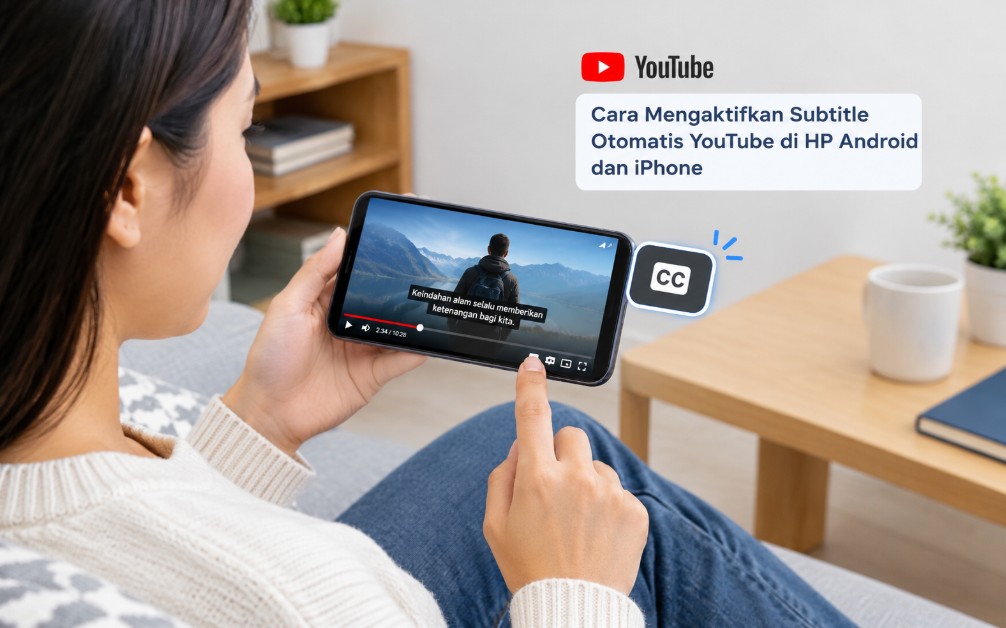
Menonton video tanpa suara atau memahami konten berbahasa asing kini lebih mudah dengan bantuan subtitle. Fitur ini membantu penonton mengikuti percakapan dalam video, termasuk ketika sedang berada di tempat ramai atau tidak ingin mengganggu orang lain.
Cara mengaktifkan subtitle otomatis YouTube di HP Android dan iPhone sebenarnya cukup mudah. Pengguna dapat menampilkan teks melalui menu pengaturan video, memilih bahasa yang tersedia, dan menyesuaikan tampilan subtitle agar lebih nyaman dibaca.
Namun, ada hal yang perlu dipahami sebelum mencobanya. Tidak semua video menyediakan subtitle otomatis, dan pilihan bahasa yang tersedia bisa berbeda tergantung pada konten, dukungan pengenalan suara, serta pengaturan dari pemilik video.
Panduan berikut membahas langkah-langkah untuk kedua sistem operasi, cara mengubah bahasa subtitle, hingga solusi ketika teks tidak muncul meskipun fitur sudah diaktifkan.
Pengertian Subtitle Otomatis YouTube dan Manfaatnya bagi Penonton
Subtitle otomatis YouTube adalah teks yang ditampilkan pada video untuk membantu penonton memahami percakapan atau narasi yang disampaikan. Teks tersebut dapat dibuat menggunakan teknologi pengenalan suara otomatis apabila YouTube mendukung bahasa dan kualitas audio video yang bersangkutan.
Berbeda dari subtitle yang dibuat dan diunggah secara manual oleh kreator, subtitle otomatis dihasilkan oleh sistem berdasarkan suara yang terdeteksi. Karena itu, hasil transkripsinya terkadang kurang tepat, terutama ketika pembicara menggunakan istilah teknis, berbicara terlalu cepat, atau memiliki pelafalan yang sulit dikenali.
Perbedaan subtitle manual, subtitle otomatis, dan terjemahan otomatis
Sebelum mengaktifkan fitur ini, penting untuk membedakan beberapa pilihan subtitle yang tersedia di YouTube. Ketiganya memiliki fungsi yang berkaitan, tetapi cara menghasilkan teks dan tingkat ketepatannya tidak selalu sama.
| Jenis subtitle | Cara kerja | Ketersediaan |
|---|---|---|
| Subtitle manual | Dibuat atau diperiksa oleh kreator maupun penyunting video | Bergantung pada video |
| Subtitle otomatis | Dibuat sistem berdasarkan suara dalam video | Bergantung pada dukungan YouTube |
| Terjemahan otomatis | Menerjemahkan teks subtitle ke bahasa lain menggunakan sistem penerjemahan | Bergantung pada subtitle sumber dan bahasa tujuan |
Sebagai contoh, video tutorial berbahasa Inggris mungkin menyediakan subtitle bahasa Inggris otomatis. Jika tersedia, penonton dapat memilih terjemahan otomatis ke bahasa Indonesia agar penjelasan lebih mudah dipahami.
Perlu diingat bahwa terjemahan otomatis tidak selalu menghasilkan kalimat yang sempurna. Istilah teknologi, nama orang, singkatan, dan ungkapan sehari-hari bisa diterjemahkan secara kurang tepat.
Manfaat mengaktifkan subtitle YouTube
Ada beberapa alasan mengapa fitur subtitle layak digunakan, bahkan ketika penonton memahami bahasa yang digunakan dalam video. Manfaatnya bukan hanya membantu menerjemahkan percakapan, tetapi juga meningkatkan kenyamanan ketika mengakses konten.
- Memahami video berbahasa asing. Subtitle membantu penonton mengikuti penjelasan tanpa harus memahami seluruh percakapan secara langsung.
- Menonton tanpa suara. Teks memudahkan pengguna mengikuti isi video ketika berada di kantor, kendaraan umum, perpustakaan, atau tempat lain yang membutuhkan suasana tenang.
- Membantu menangkap informasi penting. Penonton dapat membaca kembali istilah, angka, atau penjelasan yang sulit dipahami melalui audio saja.
- Mendukung aksesibilitas. Subtitle berguna bagi penonton yang mengalami gangguan pendengaran atau membutuhkan bantuan teks untuk memahami percakapan.
- Meningkatkan fokus saat belajar. Pada video edukasi, kombinasi audio dan teks dapat membantu sebagian penonton mengikuti penjelasan dengan lebih terarah.
Meski demikian, subtitle otomatis sebaiknya tidak dianggap sebagai transkrip yang selalu akurat. Untuk materi pembelajaran, informasi medis, hukum, atau teknis yang membutuhkan ketepatan tinggi, periksa kembali bagian penting melalui audio atau sumber yang tepercaya.
Cara Mengaktifkan Subtitle Otomatis YouTube di HP Android
Pengguna Android dapat mengaktifkan subtitle langsung dari aplikasi YouTube tanpa memasang aplikasi tambahan. Pengaturan ini biasanya tersedia pada pemutar video dan dapat diakses ketika video sedang diputar.
Nama atau posisi beberapa menu mungkin berbeda karena pembaruan aplikasi, ukuran layar, dan versi antarmuka YouTube. Namun, langkah dasarnya tetap berpusat pada tombol CC atau menu Subtitle di pemutar video.
Langkah 1: Buka aplikasi YouTube
Tujuan: memastikan subtitle diaktifkan pada video yang sedang ditonton.
Buka aplikasi YouTube di HP Android, kemudian pilih video yang ingin ditonton. Jika belum masuk ke halaman pemutaran, ketuk thumbnail video sampai video terbuka.
Sebaiknya gunakan video yang memiliki percakapan cukup jelas agar Anda bisa mengetahui apakah teks yang muncul sesuai dengan suara. Video tutorial, wawancara, dan materi pembelajaran dapat digunakan untuk percobaan awal.
Langkah 2: Tampilkan tombol pengaturan pemutar video
Tujuan: menemukan kontrol subtitle yang tersedia pada video. Ketuk area video satu kali ketika video sedang diputar. Beberapa kontrol akan muncul di layar, termasuk tombol putar, pengaturan, dan tombol CC apabila tersedia pada antarmuka tersebut.
Jika tombol CC tidak terlihat, ketuk ikon roda gigi atau menu pengaturan di sudut pemutar video. Pada sebagian versi aplikasi, pilihan subtitle berada di dalam menu tersebut, bukan sebagai tombol terpisah.
Langkah 3: Aktifkan subtitle
Tujuan: menampilkan teks percakapan pada video. Pilih menu Subtitle atau Captions, kemudian pilih bahasa yang tersedia, misalnya Indonesia atau Inggris (otomatis). Nama pilihan dapat berbeda sesuai bahasa video dan subtitle yang disediakan.
Jika terdapat pilihan bahasa dengan keterangan otomatis, opsi tersebut biasanya menunjukkan bahwa teks dihasilkan oleh sistem pengenalan suara. Setelah dipilih, kembali ke video dan periksa apakah teks muncul di bagian bawah layar.
Tanda subtitle berhasil diaktifkan Teks percakapan terlihat pada pemutar video dan berubah mengikuti ucapan dalam konten. Jika teks tidak muncul, periksa kembali bahasa yang dipilih atau coba video lain yang menyediakan subtitle.
Langkah 4: Pilih bahasa subtitle yang sesuai
Tidak semua video menyediakan pilihan bahasa Indonesia secara langsung. Jika bahasa tersebut tidak muncul di daftar, periksa apakah tersedia menu Terjemahkan otomatis atau Auto-translate.
Apabila pilihan itu tersedia, ketuk menu tersebut dan pilih bahasa Indonesia. YouTube kemudian akan mencoba menerjemahkan subtitle sumber ke bahasa yang dipilih.
Jika menu terjemahan otomatis tidak tersedia, jangan langsung menyimpulkan bahwa HP mengalami kerusakan. Bisa jadi video tersebut tidak memiliki subtitle yang dapat digunakan sebagai sumber terjemahan.
Langkah 5: Periksa hasilnya saat video berjalan
Setelah subtitle aktif, lanjutkan pemutaran selama beberapa detik. Perhatikan apakah teks muncul secara konsisten dan apakah kalimatnya sesuai dengan suara pembicara.
Jika subtitle tertinggal, terpotong, atau salah mengenali kata, cobalah mematikan lalu mengaktifkannya kembali. Namun, apabila kesalahan yang sama tetap muncul pada bagian tertentu, kemungkinan masalahnya berasal dari kualitas transkripsi otomatis, bukan dari pengaturan HP.
Cara membuat subtitle lebih praktis di Android
Untuk pemakaian sehari-hari, Anda dapat mencoba pengaturan subtitle dari menu video terlebih dahulu. Jika tersedia, gunakan pilihan bahasa yang paling sesuai agar tidak perlu mengganti pengaturan berulang kali.
Sebagian versi YouTube juga menyediakan pengaturan subtitle melalui menu profil atau pengaturan aplikasi. Pilihan tersebut dapat membantu menentukan preferensi tampilan, tetapi tidak menjamin semua video langsung menampilkan subtitle.
Perlu dibedakan pula antara subtitle di YouTube dan fitur Live Caption pada Android. Live Caption merupakan fitur sistem pada perangkat yang didukung untuk membuat teks dari audio tertentu, sedangkan subtitle YouTube merupakan fitur yang berada di dalam layanan pemutar video.
Jika Anda mengaktifkan Live Caption melalui tombol volume atau pengaturan aksesibilitas Android, hasilnya bergantung pada dukungan perangkat, bahasa, dan jenis audio. Fitur tersebut bukan pengganti menu CC YouTube dalam semua kondisi.
Langkah Menampilkan Subtitle Otomatis YouTube di iPhone
Pada iPhone, subtitle YouTube juga dapat diaktifkan langsung melalui pemutar video. Prosesnya hampir sama dengan Android, tetapi tampilan menu dan pengaturan aksesibilitas mengikuti versi iOS serta versi aplikasi YouTube yang terpasang.
Sebelum memulai, pastikan aplikasi YouTube dapat memutar video dengan normal. Anda tidak harus mengaktifkan Apple ID atau iCloud secara khusus untuk menggunakan subtitle pada video YouTube.
Langkah 1: Jalankan video melalui aplikasi YouTube
Buka aplikasi YouTube di iPhone, lalu cari video yang ingin ditonton. Ketuk video tersebut dan tunggu sampai pemutaran berjalan.
Jika Anda membuka video dari Safari, antarmuka pemutar mungkin sedikit berbeda. Untuk mengikuti langkah yang paling mudah, gunakan aplikasi YouTube terlebih dahulu.
Langkah 2: Buka kontrol subtitle
Ketuk area video agar kontrol pemutar muncul. Periksa apakah ada tombol CC yang dapat digunakan untuk mengaktifkan teks.
Jika tombol tersebut tidak terlihat, ketuk ikon roda gigi pada pemutar video. Pilih menu Subtitle atau Captions jika tersedia, kemudian periksa daftar bahasa yang dapat digunakan.
Langkah 3: Pilih subtitle yang tersedia
Pilih bahasa subtitle yang ingin ditampilkan. Jika video menyediakan subtitle otomatis berbahasa Indonesia, Anda dapat langsung memilihnya tanpa perlu melakukan pengaturan tambahan.
Jika hanya tersedia bahasa sumber, misalnya Inggris, aktifkan subtitle tersebut terlebih dahulu. Setelah itu, buka kembali menu subtitle dan periksa apakah pilihan Terjemahkan otomatis tersedia.
Langkah 4: Gunakan terjemahan otomatis jika diperlukan
Jika ingin membaca teks dalam bahasa Indonesia, pilih Auto-translate lalu ketuk Indonesian atau Indonesia, sesuai label yang ditampilkan aplikasi. Pilihan ini hanya tersedia jika YouTube mendukung proses penerjemahan untuk subtitle video tersebut.
Setelah bahasa dipilih, lanjutkan pemutaran video. Perhatikan apakah teks berubah menjadi bahasa yang diinginkan dan tetap terbaca ketika pembicara berganti.
Jika bahasa Indonesia tidak tersedia, coba periksa video lain yang menggunakan bahasa serupa. Langkah ini membantu memastikan apakah kendala berasal dari konten tertentu atau dari aplikasi.
Mengatur subtitle melalui pengaturan iPhone
iOS memiliki pengaturan aksesibilitas yang berkaitan dengan subtitle dan teks untuk penonton dengan kebutuhan pendengaran tertentu. Pengaturan ini dapat membantu menyesuaikan preferensi tampilan, tetapi tidak otomatis membuat subtitle tersedia pada semua video YouTube.
Untuk memeriksanya, ikuti langkah berikut:
- Buka Settings atau Pengaturan pada iPhone.
- Masuk ke menu Accessibility atau Aksesibilitas.
- Cari bagian Subtitles & Captioning, yang biasanya berada di kategori pendengaran.
- Periksa pilihan Closed Captions + SDH jika tersedia, kemudian sesuaikan dengan kebutuhan.
Pengaturan tersebut berkaitan dengan tampilan closed captions dan subtitle yang didukung oleh aplikasi. Mengaktifkannya tidak menjamin subtitle otomatis YouTube akan muncul jika video tidak menyediakan teks atau aplikasi tidak memiliki sumber subtitle yang dapat digunakan.
Catatan: Nama menu dapat berbeda pada versi iOS tertentu. Jika pengaturan tidak ditemukan, gunakan fitur pencarian di Settings dengan kata kunci Subtitles atau Captioning.
Perbedaan penggunaan subtitle di Android dan iPhone
Secara umum, kedua perangkat memiliki cara kerja subtitle YouTube yang serupa. Perbedaan utamanya terletak pada menu sistem, pengaturan aksesibilitas, dan dukungan fitur tambahan yang bergantung pada perangkat.
| Aspek | Android | iPhone |
|---|---|---|
| Mengaktifkan subtitle | Melalui tombol CC atau menu Subtitle | Melalui tombol CC atau menu Subtitle |
| Memilih bahasa | Dari menu subtitle pemutar video | Dari menu subtitle pemutar video |
| Pengaturan aksesibilitas | Pengaturan Caption atau Live Caption pada perangkat yang mendukung | Pengaturan Subtitles & Captioning di iOS |
| Dukungan fitur tambahan | Bergantung pada merek, versi Android, dan perangkat | Bergantung pada versi iOS dan aplikasi |
| Ketersediaan subtitle | Bergantung pada video dan dukungan YouTube | Bergantung pada video dan dukungan YouTube |
Dengan demikian, Anda tidak perlu mencari aplikasi penerjemah tambahan hanya untuk mencoba subtitle YouTube. Gunakan menu bawaan terlebih dahulu, lalu pertimbangkan solusi lain jika bahasa atau teks yang diperlukan memang tidak tersedia.
Cara Mengganti Bahasa dan Menyesuaikan Tampilan Subtitle YouTube
Mengaktifkan subtitle hanyalah langkah pertama. Agar lebih nyaman, Anda juga perlu mengetahui cara memilih bahasa yang tepat dan menyesuaikan tampilan teks, terutama ketika menonton video di layar kecil.
Pilihan bahasa, ukuran huruf, warna, dan latar subtitle dapat berbeda bergantung pada perangkat serta versi aplikasi. Karena itu, pengaturan yang tersedia pada satu HP belum tentu muncul dengan susunan yang sama pada HP lainnya.
Mengganti bahasa subtitle ke bahasa Indonesia
Jika video menggunakan bahasa Inggris, Jepang, Korea, atau bahasa lainnya, Anda bisa memeriksa pilihan subtitle sebelum mengandalkan terjemahan otomatis.
Berikut cara menggantinya:
- Putar video yang ingin ditonton.
- Ketuk area video untuk menampilkan kontrol.
- Buka ikon roda gigi atau menu pengaturan.
- Pilih Subtitle atau Captions.
- Ketuk bahasa yang ingin digunakan jika tersedia.
- Jika tidak ada bahasa Indonesia, pilih Terjemahkan otomatis apabila menu tersebut tersedia, kemudian pilih bahasa Indonesia.
Perlu diketahui bahwa terjemahan otomatis bergantung pada subtitle sumber yang tersedia. Jika tidak ada subtitle yang dapat digunakan, pilihan terjemahan mungkin tidak muncul sama sekali.
Selain itu, bahasa yang tersedia tidak selalu mengikuti bahasa antarmuka HP. Mengubah bahasa iPhone atau Android menjadi bahasa Indonesia tidak berarti semua video YouTube akan otomatis memiliki subtitle Indonesia.
Mengubah ukuran dan gaya teks subtitle
Teks yang terlalu kecil dapat sulit dibaca, terutama ketika menonton video melalui HP dengan layar berukuran kecil. Sebaliknya, teks yang terlalu besar bisa menutupi bagian penting video.
Pada beberapa versi aplikasi YouTube, pengaturan tampilan subtitle dapat diakses melalui menu pengaturan pemutar atau pengaturan subtitle. Jika pilihan penyesuaian tidak ditemukan, Anda dapat memeriksa pengaturan aksesibilitas perangkat.
Pada iPhone, buka Settings > Accessibility > Subtitles & Captioning > Style jika menu tersebut tersedia. Di sana, pengguna dapat memilih gaya subtitle yang disediakan sistem atau membuat gaya khusus sesuai opsi yang tersedia.
Pada Android, jalur pengaturan dapat berbeda berdasarkan merek HP dan versi sistem operasi. Cari menu Caption preferences, Preferensi teks, atau Subtitle melalui Settings, lalu periksa pilihan ukuran dan gaya teks.
Perubahan di pengaturan sistem tidak selalu diterapkan oleh setiap aplikasi dengan cara yang sama. Jika tampilan subtitle YouTube tidak berubah, periksa apakah aplikasi menyediakan pengaturan tersendiri atau apakah versi yang digunakan mendukung preferensi tersebut.
Tips memilih tampilan subtitle yang nyaman
Untuk membaca subtitle dengan jelas, gunakan ukuran teks yang cukup besar tanpa menutupi sebagian besar layar. Kontras antara tulisan dan latar belakang juga penting, terutama ketika video memiliki banyak perubahan warna.
Beberapa pengaturan yang dapat dicoba meliputi:
- Ukuran teks sedang atau besar: cocok untuk layar kecil dan penonton yang kesulitan membaca tulisan tipis.
- Latar belakang gelap: membantu teks tetap terbaca ketika video memiliki bagian yang terang.
- Warna teks dengan kontras tinggi: memudahkan pembacaan ketika latar video berubah-ubah.
- Gaya sederhana: mengurangi gangguan visual saat menonton video pembelajaran atau presentasi.
Jangan mengubah terlalu banyak pengaturan sekaligus. Coba satu perubahan, kemudian periksa hasilnya pada video dengan latar terang dan gelap agar Anda mengetahui pengaturan mana yang paling nyaman.
Apakah subtitle YouTube bisa selalu menggunakan bahasa Indonesia?
Tidak selalu. YouTube hanya dapat menampilkan pilihan subtitle dan terjemahan yang didukung oleh sistem untuk video tersebut. Jika kreator mengunggah subtitle bahasa Indonesia, Anda dapat memilihnya ketika tersedia. Jika tidak, terjemahan otomatis mungkin menjadi alternatif, tetapi hasilnya bisa kurang akurat dibandingkan subtitle yang dibuat dan diperiksa manusia.
Untuk video yang berisi tutorial teknis, perhatikan istilah seperti nama aplikasi, kode, angka, dan perintah tertentu. Bagian tersebut sering kali perlu dicocokkan dengan suara atau tampilan video karena kesalahan satu kata dapat mengubah makna instruksi.
Solusi Jika Subtitle Otomatis YouTube Tidak Muncul di Video
Subtitle YouTube yang tidak muncul tidak selalu disebabkan oleh kerusakan aplikasi atau HP. Penyebabnya bisa berupa video yang tidak memiliki subtitle, pilihan bahasa yang keliru, aplikasi yang belum diperbarui, atau gangguan sementara pada pemutar video.
Agar tidak membuang waktu, lakukan pemeriksaan dari langkah yang paling sederhana terlebih dahulu. Dengan cara ini, Anda dapat mengetahui apakah masalah berasal dari video, pengaturan YouTube, atau perangkat yang digunakan.
1. Pastikan video mendukung subtitle
Penyebab paling umum adalah video yang ditonton tidak menyediakan subtitle. Fitur otomatis tidak selalu tersedia karena sistem perlu mengenali suara dan memproses bahasa yang digunakan dalam konten.
Cara mengatasinya:
- Putar video lain yang memiliki percakapan jelas.
- Ketuk area pemutar video dan cari tombol CC.
- Buka menu pengaturan, kemudian periksa pilihan Subtitle.
- Jika tersedia, pilih salah satu bahasa untuk menguji apakah teks muncul.
Jika subtitle muncul pada video lain, kemungkinan masalahnya berada pada video pertama. Anda tidak perlu mengubah pengaturan sistem HP apabila fitur berjalan normal pada konten lain.
2. Periksa apakah subtitle masih dalam keadaan mati
Terkadang subtitle tidak muncul karena fitur belum diaktifkan atau pilihan sebelumnya tidak tersimpan seperti yang diharapkan. Kondisi ini dapat diperiksa langsung melalui pemutar video.
Ketuk area video, buka menu Subtitle, lalu pilih bahasa yang tersedia. Jika subtitle sedang aktif tetapi teks tidak terlihat, matikan terlebih dahulu dan aktifkan kembali. Pastikan Anda tidak memilih opsi Nonaktif atau Off. Setelah memilih bahasa, tunggu beberapa saat agar teks mulai ditampilkan.
3. Pilih bahasa lain atau gunakan terjemahan otomatis
Subtitle otomatis mungkin tersedia dalam bahasa asli video, tetapi tidak dalam bahasa Indonesia. Kondisi ini sering membuat pengguna mengira fitur subtitle tidak berfungsi.
Buka menu Subtitle dan periksa seluruh pilihan bahasa yang tersedia. Jika hanya ada bahasa Inggris, pilih bahasa tersebut terlebih dahulu atau gunakan Terjemahkan otomatis jika tersedia.
Jika terjemahan otomatis tidak ditemukan, periksa apakah subtitle sumber benar-benar tersedia. Tidak semua video mendukung penerjemahan ke seluruh bahasa.
4. Periksa koneksi internet
Koneksi internet yang tidak stabil dapat mengganggu pemuatan video dan beberapa elemen pemutar. Walaupun video sudah berjalan, gangguan jaringan tetap dapat membuat pengalaman menonton tidak lancar.
Cobalah beralih dari Wi-Fi ke data seluler atau sebaliknya. Setelah koneksi stabil, tutup pemutar video dan buka kembali konten yang sama.
Jika masalah hanya terjadi pada jaringan tertentu, periksa kestabilan koneksi tersebut. Anda tidak perlu langsung menghapus data aplikasi atau melakukan reset HP.
5. Perbarui aplikasi YouTube
Versi aplikasi yang sudah lama terkadang memiliki bug atau masalah kompatibilitas dengan layanan terbaru. Memperbarui aplikasi dapat membantu apabila gangguan berasal dari versi yang digunakan.
Pada Android, buka Google Play Store, cari YouTube, lalu ketuk Update jika tombol tersebut tersedia. Pada iPhone, buka App Store, cari YouTube, kemudian lakukan pembaruan jika tersedia.
Setelah pembaruan selesai, buka kembali aplikasi dan coba aktifkan subtitle. Pembaruan tidak menjamin semua masalah teratasi, tetapi langkah ini layak dicoba sebelum melakukan tindakan yang lebih kompleks.
6. Tutup aplikasi dan buka kembali
Aplikasi yang berjalan terlalu lama terkadang mengalami gangguan sementara. Menutup YouTube dan membukanya kembali dapat membantu menyegarkan pemutar video.
Tutup aplikasi melalui menu aplikasi terbaru pada Android atau App Switcher di iPhone. Kemudian jalankan YouTube kembali, putar video yang sama, dan periksa menu subtitle.
Jika belum berhasil, mulai ulang HP. Langkah ini relatif aman dan tidak menghapus video, foto, atau dokumen pribadi yang tersimpan di perangkat.
7. Bersihkan cache YouTube di Android
Cache merupakan data sementara yang disimpan aplikasi untuk membantu proses pemuatan konten. Jika data sementara mengalami masalah, membersihkannya terkadang membantu mengatasi gangguan aplikasi.
Pada banyak HP Android, caranya adalah membuka Settings > Apps > YouTube > Storage atau Penyimpanan > Clear cache. Nama menu dapat berbeda menurut merek HP dan versi Android.
Pilih Clear cache, bukan Clear data atau Hapus data, jika tujuan Anda hanya membersihkan cache. Menghapus data aplikasi merupakan tindakan berbeda yang dapat mengatur ulang data lokal dan preferensi tertentu.
Di iPhone, tidak semua aplikasi menyediakan tombol untuk membersihkan cache secara langsung. Coba perbarui atau mulai ulang aplikasi terlebih dahulu sebelum mempertimbangkan pemasangan ulang.
8. Periksa gangguan aplikasi atau layanan YouTube
Jika subtitle tidak muncul pada banyak video meskipun koneksi dan pengaturan sudah benar, mungkin terdapat gangguan sementara pada aplikasi atau layanan YouTube.
Coba buka video yang sama melalui browser atau perangkat lain. Jika masalah hanya terjadi pada aplikasi di satu HP, fokuskan pemeriksaan pada aplikasi dan sistem perangkat tersebut.
Sebaliknya, jika masalah juga muncul pada perangkat lain untuk video yang sama, kemungkinan penyebabnya berkaitan dengan ketersediaan subtitle atau pemrosesan video. Tunggu beberapa saat dan coba kembali sebelum mengubah pengaturan lebih jauh.
Ringkasan pemecahan masalah
| Masalah | Solusi yang disarankan |
|---|---|
| Tombol CC tidak terlihat | Periksa menu pengaturan pemutar |
| Subtitle tidak tersedia pada satu video | Coba video lain |
| Bahasa Indonesia tidak muncul | Cari Terjemahkan otomatis jika tersedia |
| Subtitle tidak muncul pada banyak video | Periksa aplikasi dan koneksi |
| YouTube sering mengalami gangguan | Perbarui atau mulai ulang aplikasi |
| Masalah tetap terjadi di Android | Coba bersihkan cache |
| Masalah terjadi di banyak perangkat | Periksa ketersediaan subtitle pada video |
Hindari menghapus data aplikasi atau memasang ulang YouTube sebagai langkah pertama. Mulailah dari pemeriksaan video dan pilihan bahasa karena kedua hal tersebut merupakan penyebab yang lebih sederhana untuk disingkirkan.
FAQ Seputar Cara Mengaktifkan Subtitle Otomatis YouTube di HP
1. Bagaimana cara mengaktifkan subtitle otomatis YouTube di HP?
Buka video YouTube, ketuk area pemutar, lalu tekan tombol CC atau buka menu pengaturan dan pilih Subtitle. Pilih bahasa yang tersedia agar teks muncul selama video diputar.
2. Mengapa tombol CC tidak muncul di YouTube?
Tombol CC mungkin tidak ditampilkan karena video tidak menyediakan subtitle atau posisi kontrol berbeda pada versi aplikasi yang digunakan. Periksa menu pengaturan pemutar dan coba video lain untuk memastikan ketersediaannya.
3. Apakah subtitle otomatis YouTube bisa diterjemahkan ke bahasa Indonesia?
Bisa jika video memiliki subtitle sumber yang dapat digunakan dan pilihan Terjemahkan otomatis tersedia. Pilih menu tersebut, kemudian tentukan bahasa Indonesia sebagai bahasa tujuan.
4. Apakah cara mengaktifkan subtitle YouTube di Android dan iPhone berbeda?
Secara umum, caranya sama, yaitu melalui tombol CC atau menu Subtitle pada pemutar video. Perbedaan biasanya terdapat pada tampilan aplikasi dan pengaturan aksesibilitas masing-masing sistem operasi.
5. Apakah subtitle otomatis YouTube selalu akurat?
Tidak. Hasilnya dapat dipengaruhi kualitas audio, aksen pembicara, kecepatan bicara, suara latar, dan istilah yang digunakan. Periksa kembali informasi penting melalui audio atau sumber lain jika ketepatan informasi sangat diperlukan.
6. Bagaimana cara memperbesar tulisan subtitle YouTube di HP?
Periksa menu pengaturan subtitle pada aplikasi atau pengaturan aksesibilitas perangkat. Android dan iPhone memiliki pilihan yang berbeda, dan tidak semua aplikasi menerapkan pengaturan sistem dengan cara yang sama.
7. Mengapa subtitle YouTube tidak muncul meskipun sudah diaktifkan?
Penyebabnya dapat berupa video yang tidak menyediakan subtitle, bahasa yang tidak sesuai, atau gangguan aplikasi dan koneksi internet. Coba pilih bahasa lain, putar video berbeda, lalu perbarui aplikasi jika masalah masih terjadi.
8. Apakah mengaktifkan subtitle YouTube membutuhkan aplikasi tambahan?
Tidak. Anda dapat menggunakan fitur bawaan YouTube selama subtitle tersedia pada video tersebut. Aplikasi tambahan tidak diperlukan hanya untuk mengaktifkan tombol CC atau memilih bahasa subtitle yang disediakan.
9. Apakah subtitle YouTube bisa aktif secara otomatis setiap kali menonton video?
Pengalaman pengguna dapat dipengaruhi oleh preferensi subtitle dan pengaturan aplikasi. Anda dapat memeriksa pengaturan subtitle yang tersedia, tetapi jangan menganggap bahwa setiap video akan selalu menampilkan teks karena ketersediaannya bergantung pada konten.
10. Apakah subtitle otomatis YouTube membutuhkan koneksi internet?
Untuk menonton video YouTube secara online, koneksi internet tetap dibutuhkan. Koneksi yang tidak stabil dapat mengganggu pemutaran, sedangkan ketersediaan subtitle otomatis juga bergantung pada dukungan pemrosesan dan teks untuk video tersebut.
Kesimpulan
Cara mengaktifkan subtitle otomatis YouTube di HP Android dan iPhone dapat dilakukan langsung melalui tombol CC atau menu Subtitle pada pemutar video. Setelah fitur aktif, pilih bahasa yang tersedia atau gunakan Terjemahkan otomatis jika ingin membaca teks dalam bahasa Indonesia.
Jika subtitle tidak muncul, pastikan video mendukung fitur tersebut sebelum mengubah pengaturan perangkat. Selanjutnya, periksa koneksi internet, perbarui aplikasi, dan lakukan pemecahan masalah secara bertahap.
Dengan memahami perbedaan subtitle manual, subtitle otomatis, dan terjemahan otomatis, Anda dapat memilih fitur yang paling sesuai untuk menonton video, belajar bahasa asing, maupun mengikuti tutorial tanpa harus selalu mengandalkan suara.





