
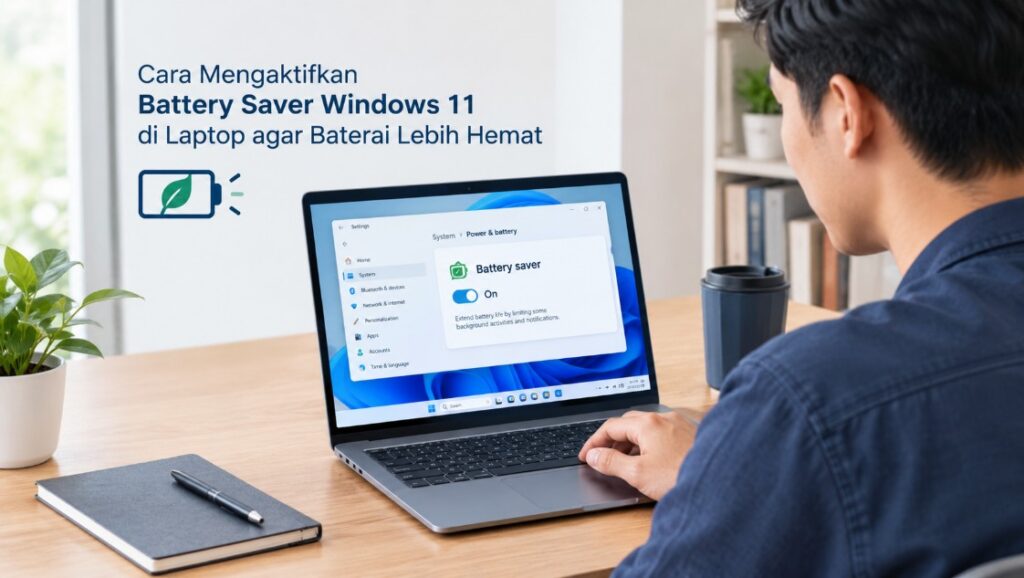
Baterai laptop yang cepat habis dapat mengganggu pekerjaan, terutama ketika Anda sedang berada di luar rumah atau tidak memiliki akses ke stopkontak. Salah satu cara mengatasinya adalah dengan mengetahui cara mengaktifkan Battery Saver Windows 11 di laptop agar konsumsi daya lebih terkendali.
Battery Saver merupakan fitur bawaan Windows 11 yang membantu mengurangi penggunaan energi ketika laptop menggunakan baterai. Fitur ini cocok untuk aktivitas seperti mengetik dokumen, membaca materi, mengikuti rapat daring, atau mengerjakan tugas ringan tanpa harus terus mencari sumber listrik.
Selain mengaktifkan Battery Saver, Anda juga dapat mengatur mode daya, mengurangi kecerahan layar, dan membatasi aplikasi yang berjalan di latar belakang. Kombinasi pengaturan tersebut dapat membantu memperpanjang waktu penggunaan laptop sebelum baterainya perlu diisi ulang.
Panduan berikut menjelaskan cara mengaktifkan fitur hemat baterai melalui Settings, mengatur aktivasi otomatis, memahami perbedaan Battery Saver dan Power Mode, serta melakukan optimasi tambahan pada Windows 11.
Pengertian Battery Saver Windows 11 dan Manfaatnya untuk Menghemat Baterai Laptop
Battery Saver adalah fitur penghemat daya pada Windows 11 yang dirancang untuk mengurangi konsumsi energi ketika laptop tidak terhubung ke pengisi daya. Fitur ini membantu memperpanjang waktu penggunaan baterai dengan membatasi sejumlah aktivitas sistem yang tidak terlalu penting.
Ketika Battery Saver aktif, Windows dapat mengurangi aktivitas aplikasi latar belakang dan membatasi sinkronisasi tertentu. Efeknya bergantung pada aplikasi, pengaturan sistem, serta versi Windows 11 yang digunakan.
Fitur ini sangat bermanfaat bagi pengguna yang sering bekerja secara mobile. Anda dapat menggunakannya ketika mengerjakan dokumen di perpustakaan, belajar di kampus, melakukan perjalanan, atau bekerja dari lokasi yang tidak menyediakan stopkontak.
Fungsi utama Battery Saver pada Windows 11
Ada beberapa fungsi yang membuat Battery Saver berguna untuk menghemat daya laptop.
1. Mengurangi aktivitas aplikasi di latar belakang
Sebagian aplikasi tetap melakukan sinkronisasi, memperbarui informasi, atau menjalankan aktivitas tertentu meskipun tidak sedang dibuka. Battery Saver dapat membatasi aktivitas latar belakang yang didukung agar konsumsi energi lebih rendah.
Namun, efeknya tidak selalu sama pada setiap aplikasi. Notifikasi atau sinkronisasi tertentu mungkin menjadi lebih lambat ketika mode hemat baterai diaktifkan.
2. Membantu mengendalikan konsumsi daya sistem
Windows dapat menyesuaikan aktivitas tertentu untuk mengurangi penggunaan energi selama laptop menggunakan baterai. Besarnya penghematan bergantung pada beban kerja, konfigurasi perangkat, dan aplikasi yang berjalan.
Jika laptop sedang menjalankan banyak program berat, mengaktifkan Battery Saver saja belum tentu menghasilkan penghematan yang besar. Mengurangi beban prosesor dan aktivitas aplikasi tetap menjadi langkah penting.
3. Mendukung penggunaan laptop lebih lama
Battery Saver membantu memanfaatkan kapasitas baterai yang tersisa dengan lebih efisien. Fitur ini sangat berguna ketika indikator baterai mulai menurun, tetapi pekerjaan belum selesai.
Misalnya, Anda masih perlu menyelesaikan laporan selama perjalanan. Dengan mengaktifkan Battery Saver, menurunkan kecerahan layar, dan menutup aplikasi yang tidak diperlukan, waktu penggunaan yang tersisa berpotensi menjadi lebih panjang.
Kapan Battery Saver sebaiknya diaktifkan?
Battery Saver cocok digunakan ketika laptop tidak sedang diisi daya dan Anda ingin mengutamakan efisiensi energi daripada performa maksimal.
Gunakan fitur ini untuk pekerjaan ringan, seperti mengetik, membaca PDF, membuka dokumen, mengakses situs web, atau mengikuti pembelajaran daring dengan kebutuhan komputasi rendah.
Sebaliknya, ketika menjalankan gim, mengedit video, melakukan rendering, atau menggunakan aplikasi yang membutuhkan performa tinggi, Anda mungkin perlu menonaktifkannya. Pembatasan aktivitas dan konsumsi daya dapat memengaruhi kenyamanan penggunaan pada sebagian perangkat.
Perlu diketahui, Battery Saver tidak memperbaiki baterai yang sudah rusak secara fisik. Fitur ini membantu menghemat energi selama penggunaan, bukan memulihkan kapasitas baterai yang telah menurun.
Cara Mengaktifkan Battery Saver Windows 11 melalui Menu Settings
Cara paling mudah untuk mengaktifkan Battery Saver adalah melalui menu Settings. Metode ini cocok bagi pengguna pemula karena tidak memerlukan Command Prompt, perubahan Registry, atau instalasi aplikasi tambahan.
Sebelum memulai, pastikan laptop menggunakan Windows 11 dan Anda dapat membuka pengaturan sistem. Nama atau posisi beberapa opsi mungkin sedikit berbeda bergantung pada versi Windows dan produsen laptop.
Langkah 1: Buka menu Settings
Tujuan: mengakses seluruh pengaturan sistem Windows 11.
Tekan tombol Windows + I pada keyboard secara bersamaan. Pintasan tersebut akan membuka aplikasi Settings tanpa perlu mencari menu melalui Start.
Jika pintasan tidak berfungsi, klik tombol Start pada taskbar, kemudian pilih Settings. Anda juga dapat mengetik kata Settings pada kolom pencarian Windows.
Langkah 2: Masuk ke pengaturan Power & battery
Tujuan: menemukan pengaturan daya dan baterai laptop.
Setelah Settings terbuka, pilih menu System, kemudian klik Power & battery. Pada halaman ini, Windows menampilkan sejumlah pengaturan terkait baterai, penggunaan daya, dan mode penghematan energi.
Jika menu tersebut tidak terlihat, gunakan kolom pencarian pada Settings dan ketik Power & battery. Cara ini membantu menemukan halaman yang dibutuhkan tanpa harus menelusuri menu satu per satu.
Langkah 3: Temukan pengaturan Battery Saver
Tujuan: mencari kontrol untuk mengaktifkan mode hemat baterai.
Pada halaman Power & battery, cari bagian Battery saver. Bergantung pada versi Windows 11, nama fitur atau letak kontrolnya dapat sedikit berbeda.
Pada versi tertentu, Anda mungkin menemukan opsi yang berkaitan dengan Energy saver. Jika istilah Battery Saver tidak tersedia, periksa pengaturan Energy saver karena Microsoft menggunakan nama tersebut pada sejumlah versi Windows yang lebih baru.
Langkah 4: Aktifkan fitur penghemat baterai
Tujuan: mulai membatasi penggunaan energi yang tidak diperlukan.
Klik kontrol Battery Saver atau Energy saver untuk mengaktifkannya jika opsi tersebut tersedia. Perhatikan status yang ditampilkan Windows setelah pengaturan diubah.
Pada beberapa versi, Battery Saver dapat diatur agar menyala otomatis ketika baterai mencapai persentase tertentu. Jika laptop Anda menggunakan antarmuka yang berbeda, periksa bagian pengaturan otomatis pada halaman yang sama.
Setelah aktif, Windows akan menerapkan kebijakan penghematan daya yang didukung. Anda tidak perlu mengunduh aplikasi tambahan atau melakukan restart hanya untuk mengaktifkan fitur tersebut.
Langkah 5: Periksa apakah Battery Saver sudah aktif
Untuk memastikan pengaturan berhasil, kembali ke halaman Power & battery dan periksa status fitur tersebut. Pastikan kontrolnya menunjukkan bahwa mode hemat daya sedang aktif.
Anda juga dapat membuka Quick Settings melalui ikon jaringan, volume, dan baterai di sisi kanan taskbar. Pada perangkat dan versi Windows tertentu, opsi hemat daya tersedia langsung melalui panel tersebut.
Jika laptop masih menggunakan daya baterai dengan cepat, jangan langsung menganggap fitur gagal. Konsumsi energi juga dipengaruhi kecerahan layar, aplikasi yang aktif, koneksi nirkabel, suhu perangkat, dan kondisi baterai.
Catatan penting: jika laptop terhubung ke charger, sejumlah fitur penghemat baterai mungkin tidak tersedia atau berperilaku berbeda. Lepaskan pengisi daya apabila Anda ingin menguji penghematan saat laptop menggunakan baterai.
Langkah Mengaktifkan Battery Saver secara Otomatis saat Baterai Mulai Menipis
Mengaktifkan Battery Saver secara manual memang mudah, tetapi Anda mungkin lupa menyalakannya ketika baterai mulai menipis. Windows 11 menyediakan pengaturan otomatis pada perangkat atau versi tertentu agar mode hemat daya dapat aktif tanpa perlu dilakukan secara manual.
Fitur otomatis sangat membantu bagi pengguna yang sering berpindah tempat. Anda dapat menentukan ambang persentase baterai sehingga Windows mulai menghemat energi sebelum daya tersisa terlalu sedikit.
Cara mengatur aktivasi otomatis Battery Saver
Ikuti langkah berikut untuk memeriksa dan mengatur opsi tersebut.
- Tekan Windows + I untuk membuka Settings.Langkah ini membawa Anda langsung ke halaman pengaturan Windows sehingga proses konfigurasi lebih cepat.
- Pilih System, kemudian buka Power & battery.Halaman tersebut berisi pengaturan daya, baterai, dan opsi penghematan energi yang tersedia pada laptop Anda.
- Cari bagian Battery saver atau Energy saver.Periksa apakah terdapat opsi untuk mengaktifkan fitur secara otomatis ketika persentase baterai mencapai batas tertentu.
- Pilih persentase yang sesuai jika opsi tersebut tersedia.Beberapa versi menyediakan pilihan persentase tertentu, sedangkan versi atau perangkat lain dapat memiliki opsi yang berbeda.
- Pastikan pengaturan otomatis sudah diterapkan.Setelah selesai, Windows akan mengaktifkan fitur sesuai kondisi dan batas yang Anda pilih, selama perangkat mendukung pengaturan tersebut.
Berapa persen baterai yang ideal untuk mengaktifkan Battery Saver?
Tidak ada satu angka yang wajib digunakan semua orang. Pilihan yang tepat bergantung pada pola penggunaan laptop dan seberapa lama Anda biasanya berada jauh dari charger.
Sebagai titik awal, Anda dapat mempertimbangkan pengaturan berikut.
| Ambang baterai | Cocok untuk | Pertimbangan |
|---|---|---|
| 40% | Pengguna yang sering bepergian | Penghematan dimulai lebih awal |
| 30% | Penggunaan sehari-hari | Menjadi titik tengah antara kenyamanan dan penghematan |
| 20% | Pengguna yang masih membutuhkan performa lebih lama | Penghematan baru dimulai saat daya lebih rendah |
| 10–15% | Situasi khusus dengan kebutuhan performa lebih tinggi | Risiko kehabisan baterai sebelum pekerjaan selesai lebih besar |
Angka tersebut merupakan rekomendasi praktis, bukan ketentuan resmi Windows. Anda bisa memilih ambang yang lebih tinggi jika sulit menemukan stopkontak atau memilih ambang yang lebih rendah apabila masih membutuhkan performa untuk pekerjaan tertentu.
Untuk penggunaan di kampus atau perjalanan, pengaturan sekitar 30–40% dapat menjadi pilihan awal yang masuk akal. Sementara itu, pengguna yang selalu bekerja di dekat sumber listrik mungkin lebih memilih aktivasi pada tingkat baterai yang lebih rendah.
Bagaimana jika opsi otomatis tidak ditemukan?
Tidak semua perangkat menampilkan kontrol otomatis dengan nama yang sama. Jika Anda tidak menemukan opsi tersebut, periksa apakah Windows 11 sudah diperbarui dan cari pengaturan Energy saver pada halaman Power & battery.
Pada versi Windows yang lebih baru, beberapa kontrol penghematan energi dapat berubah nama atau tata letak. Oleh karena itu, jangan berasumsi bahwa laptop Anda tidak mendukung penghematan daya hanya karena tidak menemukan tulisan Battery Saver.
Jika opsi persentase otomatis memang tidak tersedia, Anda tetap dapat mengaktifkan mode hemat daya secara manual melalui Settings atau Quick Settings apabila tersedia. Periksa juga dokumentasi produsen laptop untuk mengetahui apakah terdapat pengaturan tambahan terkait daya.
Cara Mengatur Power Mode agar Konsumsi Baterai Laptop Lebih Efisien
Battery Saver bukan satu-satunya pengaturan yang memengaruhi ketahanan baterai laptop. Windows 11 juga menyediakan Power Mode, yaitu pilihan pengaturan daya yang membantu menentukan keseimbangan antara performa dan efisiensi energi.
Mengatur Power Mode dapat berguna ketika Anda ingin laptop bekerja lebih hemat tanpa harus selalu mengaktifkan Battery Saver. Pengaturan ini terutama relevan saat Anda mengerjakan tugas ringan yang tidak membutuhkan kemampuan prosesor secara maksimal.
Langkah mengubah Power Mode di Windows 11
- Buka Settings dengan menekan Windows + I.Pintasan ini memudahkan Anda mengakses pengaturan daya tanpa membuka banyak menu.
- Pilih System, kemudian masuk ke Power & battery.Pada halaman ini, cari bagian Power Mode yang tersedia sesuai konfigurasi perangkat.
- Temukan menu Power mode.Beberapa laptop menampilkan pilihan mode daya yang berbeda, bergantung pada perangkat keras, driver, dan konfigurasi sistem.
- Pilih mode yang mengutamakan efisiensi energi.Jika tersedia, pilih Best power efficiency untuk memprioritaskan penghematan daya. Pilihan ini cocok untuk aktivitas ringan ketika laptop sedang menggunakan baterai.
- Gunakan laptop seperti biasa dan amati hasilnya.Perhatikan apakah performa masih mencukupi untuk pekerjaan Anda. Jika aplikasi terasa lambat saat menjalankan tugas berat, Anda dapat menyesuaikan mode kembali.
Memahami pilihan Power Mode
Nama opsi yang muncul bisa berbeda pada sebagian perangkat. Secara umum, pilihan mode daya Windows 11 dapat mencakup kategori berikut.
- Best power efficiency: memprioritaskan efisiensi energi agar konsumsi daya lebih terkendali.
- Balanced: menyeimbangkan performa dan penggunaan energi untuk aktivitas harian.
- Best performance: mengutamakan kemampuan perangkat, yang dapat meningkatkan konsumsi daya.
Tidak semua laptop menyediakan seluruh pilihan tersebut. Jika menu Power Mode tidak tersedia, kemungkinan produsen perangkat atau konfigurasi sistem mengatur sebagian kebijakan daya melalui aplikasi bawaan atau pengaturan lainnya.
Kapan sebaiknya menggunakan Best power efficiency?
Gunakan Best power efficiency ketika Anda mengetik, membaca dokumen, mengakses situs web, atau menjalankan aplikasi perkantoran yang tidak membutuhkan performa tinggi. Mode ini dapat membantu mengurangi konsumsi daya, terutama ketika digabungkan dengan pengaturan layar yang efisien.
Untuk pekerjaan seperti pengeditan video, kompilasi kode berukuran besar, atau pemrosesan data, mode tersebut bisa membuat pekerjaan terasa lebih lambat pada perangkat tertentu. Anda dapat beralih ke Balanced atau Best performance sesuai kebutuhan, lalu kembali ke mode hemat setelah pekerjaan selesai.
Perlu dipahami bahwa Power Mode dan Battery Saver bukan fitur yang sama. Power Mode mengatur keseimbangan performa dan efisiensi, sedangkan Battery Saver berfokus pada penghematan ketika perangkat menggunakan baterai.
Perbedaan Battery Saver dan Power Mode di Windows 11 yang Perlu Diketahui
Sebagian pengguna menganggap Battery Saver dan Power Mode merupakan dua nama untuk fungsi yang sama. Padahal, keduanya memiliki tujuan berbeda meskipun sama-sama dapat membantu mengurangi konsumsi energi laptop.
Memahami perbedaannya memudahkan Anda memilih pengaturan yang sesuai. Anda tidak harus selalu menggunakan mode paling hemat apabila pekerjaan membutuhkan performa lebih tinggi.
| Aspek | Battery Saver | Power Mode |
|---|---|---|
| Fungsi utama | Mengurangi penggunaan energi saat memakai baterai | Menentukan keseimbangan antara performa dan efisiensi |
| Kondisi penggunaan | Terutama saat laptop menggunakan baterai | Dapat diatur sesuai kebutuhan penggunaan dan konfigurasi perangkat |
| Pengaturan otomatis | Dapat memiliki opsi aktivasi berdasarkan persentase baterai | Umumnya dipilih secara manual melalui pengaturan daya |
| Dampak pada aktivitas latar belakang | Dapat membatasi aktivitas tertentu yang didukung | Lebih berfokus pada kebijakan performa dan efisiensi daya |
| Pengaruh terhadap performa | Dapat membatasi aktivitas atau fungsi tertentu untuk menghemat daya | Bergantung pada mode yang dipilih |
| Kegunaan utama | Memperpanjang waktu penggunaan ketika daya tersisa terbatas | Menentukan apakah laptop lebih mengutamakan efisiensi atau performa |
Perlu diingat, perilaku masing-masing fitur bergantung pada versi Windows 11 dan perangkat yang digunakan. Pada versi tertentu, istilah Energy saver juga digunakan untuk pengaturan yang sebelumnya dikenal sebagai Battery Saver.
Apakah Battery Saver dan Power Mode bisa digunakan bersamaan?
Pada konfigurasi yang mendukungnya, Anda dapat menggunakan Power Mode yang hemat energi sambil mengaktifkan Battery Saver. Keduanya membantu mengendalikan konsumsi daya melalui mekanisme yang berbeda.
Sebagai contoh, Anda bisa memilih Best power efficiency untuk aktivitas harian dan mengaktifkan Battery Saver ketika baterai turun ke 30%. Pengaturan tersebut cocok bagi pengguna yang ingin mengutamakan daya tahan tanpa harus terus mengubah konfigurasi secara manual.
Namun, hasilnya tidak selalu sama pada setiap laptop. Efisiensi akhir tetap dipengaruhi jenis prosesor, kapasitas baterai, kecerahan layar, aplikasi, suhu, dan kondisi perangkat keras.
Pengaturan mana yang lebih baik untuk menghemat baterai?
Jika tujuan Anda adalah memperpanjang waktu penggunaan saat baterai hampir habis, Battery Saver menjadi pilihan yang praktis. Anda juga dapat mengatur aktivasi otomatis agar tidak perlu mengingatnya setiap saat.
Jika ingin laptop menggunakan daya lebih efisien sepanjang aktivitas harian, Power Mode dapat menjadi pilihan awal. Pilih Best power efficiency untuk pekerjaan ringan atau Balanced ketika membutuhkan keseimbangan antara responsivitas dan konsumsi energi.
Kombinasi keduanya dapat memberikan hasil lebih baik daripada hanya mengandalkan satu pengaturan. Meski demikian, jangan mengharapkan peningkatan waktu penggunaan dengan angka yang pasti karena hasilnya berbeda pada setiap perangkat dan beban kerja.
Tips Mengoptimalkan Penggunaan Baterai Laptop Windows 11 agar Lebih Awet
Mengaktifkan Battery Saver merupakan langkah awal, tetapi bukan satu-satunya cara untuk menghemat baterai. Jika laptop tetap cepat kehabisan daya, periksa kebiasaan penggunaan dan aplikasi yang berjalan selama perangkat tidak terhubung ke charger.
Beberapa penyesuaian sederhana dapat mengurangi konsumsi energi tanpa mengganggu pekerjaan secara berarti. Mulailah dari pengaturan yang paling mudah, kemudian periksa kondisi baterai jika masalah terus berlanjut.
1. Kurangi kecerahan layar
Layar merupakan salah satu komponen yang dapat menggunakan daya cukup besar, terutama ketika tingkat kecerahannya tinggi. Menurunkan kecerahan ke tingkat nyaman dapat membantu mengurangi konsumsi energi selama bekerja.
Anda dapat membuka Quick Settings melalui ikon jaringan, volume, dan baterai pada taskbar. Sesuaikan slider kecerahan apabila tersedia, atau buka Settings, kemudian pilih System dan Display.
Jika laptop memiliki layar OLED atau panel dengan teknologi tertentu, dampak kecerahan terhadap konsumsi energi dapat berbeda. Karena itu, gunakan tingkat kecerahan yang nyaman untuk mata sekaligus sesuai kondisi pencahayaan sekitar.
2. Aktifkan pengaturan layar dan sleep yang sesuai
Laptop tetap dapat menggunakan energi ketika layar menyala meskipun Anda sedang tidak beraktivitas. Mengatur layar agar mati lebih cepat dan perangkat masuk ke mode sleep setelah tidak digunakan dapat mengurangi pemborosan daya.
Buka Settings > System > Power & battery, kemudian cari pengaturan Screen, sleep, atau bagian waktu layar dan tidur. Atur durasi yang sesuai, misalnya layar mati setelah beberapa menit tidak aktif.
Jangan memilih waktu terlalu singkat jika Anda sering membaca dokumen tanpa menyentuh keyboard. Tujuannya adalah mengurangi penggunaan daya ketika laptop benar-benar ditinggalkan, bukan mengganggu alur kerja.
3. Tutup aplikasi yang tidak diperlukan
Aplikasi yang terbuka di latar belakang dapat menggunakan prosesor, RAM, jaringan, atau komponen lain. Semakin banyak aktivitas yang berlangsung, semakin besar kemungkinan konsumsi energi meningkat.
Tekan Ctrl + Shift + Esc untuk membuka Task Manager. Periksa aplikasi yang menggunakan CPU atau sumber daya secara tinggi, kemudian tutup aplikasi yang memang tidak sedang dibutuhkan.
Hindari menghentikan proses sistem yang tidak Anda kenali. Menutup proses penting secara paksa dapat mengganggu fungsi Windows atau menyebabkan aplikasi tertentu tidak berjalan dengan benar.
4. Batasi aplikasi yang berjalan saat startup
Aplikasi startup berjalan secara otomatis ketika Windows dimulai. Sebagian aplikasi memang diperlukan, tetapi aplikasi lain mungkin hanya menambah beban sistem dan menjalankan aktivitas yang tidak dibutuhkan.
Buka Task Manager dengan menekan Ctrl + Shift + Esc, kemudian pilih bagian Startup apps. Tinjau daftar program dan nonaktifkan aplikasi yang tidak perlu berjalan otomatis.
Menonaktifkan startup tidak sama dengan menghapus aplikasi. Anda tetap bisa membuka program tersebut secara manual saat dibutuhkan, sehingga perubahan ini relatif mudah dibatalkan.
5. Gunakan Wi-Fi dan Bluetooth sesuai kebutuhan
Wi-Fi diperlukan untuk mengakses internet, sedangkan Bluetooth berguna untuk menyambungkan perangkat seperti mouse atau headphone nirkabel. Keduanya dapat berkontribusi pada konsumsi daya, meskipun dampaknya bergantung pada aktivitas dan perangkat yang terhubung.
Jika tidak membutuhkan koneksi internet, Anda dapat mematikan Wi-Fi melalui Quick Settings. Matikan Bluetooth ketika tidak digunakan, terutama jika tidak ada perangkat nirkabel yang perlu terhubung.
Jangan mematikan koneksi yang sedang dibutuhkan untuk rapat daring, transfer berkas, atau perangkat kerja. Penghematan daya harus tetap mempertimbangkan kebutuhan utama Anda.
6. Periksa aplikasi yang paling banyak menggunakan baterai
Windows 11 pada perangkat yang mendukungnya dapat menampilkan informasi penggunaan baterai berdasarkan aplikasi. Data tersebut membantu Anda mengetahui program mana yang perlu diperiksa lebih lanjut.
Buka Settings > System > Power & battery, kemudian cari bagian penggunaan baterai atau Battery usage. Nama dan rincian tampilan dapat berbeda menurut versi Windows dan perangkat.
Jika aplikasi tertentu menggunakan daya secara tidak wajar, periksa pembaruannya, aktivitas sinkronisasi, dan pengaturan latar belakang. Jangan langsung menghapus aplikasi sebelum memastikan bahwa aplikasi tersebut bukan bagian penting dari pekerjaan Anda.
7. Perbarui Windows dan driver secara berkala
Pembaruan sistem dapat membawa perbaikan kompatibilitas, stabilitas, dan pengelolaan daya. Driver yang bermasalah atau terlalu lama juga dapat memengaruhi perilaku komponen tertentu pada laptop.
Untuk memeriksa pembaruan, buka Settings > Windows Update, lalu pilih pemeriksaan pembaruan yang tersedia. Untuk driver khusus, gunakan Windows Update atau halaman dukungan resmi produsen laptop sesuai model perangkat.
Sebaiknya lakukan pembaruan ketika laptop terhubung ke charger dan memiliki koneksi internet yang stabil. Jangan mematikan laptop secara paksa ketika pembaruan sistem sedang berlangsung karena dapat menimbulkan masalah pada proses pembaruan.
8. Periksa kesehatan baterai jika cepat habis
Jika laptop tetap cepat kehabisan daya meskipun Battery Saver aktif dan penggunaan aplikasi sudah dikurangi, kemungkinan kapasitas baterai telah menurun. Baterai yang menua umumnya tidak dapat menyimpan energi sebanyak ketika masih baru.
Pada Windows 11, Anda dapat membuat laporan baterai menggunakan perintah bawaan Windows. Laporan ini dapat membantu melihat kapasitas desain, kapasitas pengisian penuh yang tercatat, dan riwayat penggunaan baterai.
Berikut cara membuat laporan tersebut.
- Klik Start dan cari Terminal atau Command Prompt.
- Buka aplikasi yang ditemukan, kemudian jalankan sebagai administrator jika diperlukan.
- Ketik perintah berikut, lalu tekan Enter.
powercfg /batteryreport - Perhatikan lokasi file laporan yang ditampilkan setelah perintah selesai.
- Buka file HTML tersebut menggunakan browser untuk memeriksa informasi baterai.
Perintah ini menghasilkan laporan diagnostik dan tidak dimaksudkan untuk mengubah data pribadi. Jika lokasi file tidak jelas atau perintah mengalami kendala, Anda dapat membuka Terminal sebagai administrator dan menjalankannya kembali.
Bandingkan Design Capacity dengan Full Charge Capacity. Jika kapasitas pengisian penuh jauh di bawah kapasitas desain, baterai kemungkinan telah mengalami penurunan kapasitas, meskipun hasil laporan perlu dipahami bersama usia, penggunaan, dan kondisi perangkat.
9. Hindari panas berlebihan saat menggunakan laptop
Suhu tinggi dapat mempercepat penurunan kesehatan baterai dalam jangka panjang. Laptop yang digunakan untuk beban berat di permukaan empuk atau ventilasi yang tertutup juga dapat mengalami peningkatan suhu.
Gunakan laptop di permukaan yang rata dan tidak menghalangi lubang ventilasi. Bersihkan area ventilasi sesuai petunjuk produsen dan hindari meletakkan perangkat di bawah sinar matahari langsung dalam waktu lama.
Battery Saver tidak dapat memperbaiki baterai yang sudah rusak akibat usia atau panas. Jika laptop mengalami pembengkakan baterai, perubahan bentuk casing, atau panas yang tidak normal, hentikan penggunaan dan minta pemeriksaan teknisi yang kompeten.
10. Gunakan charger dan pengaturan pengisian yang sesuai
Gunakan pengisi daya dengan spesifikasi yang direkomendasikan oleh produsen laptop. Charger yang tidak sesuai dapat menimbulkan masalah pengisian atau membuat laptop tidak mendapatkan daya yang diperlukan ketika menjalankan beban berat.
Sebagian laptop juga memiliki fitur pembatasan pengisian baterai melalui aplikasi bawaan produsen atau BIOS/UEFI. Fitur semacam ini dapat membantu mengelola pola pengisian untuk pengguna yang sering memakai laptop dalam keadaan terhubung ke charger.
Ketersediaan dan cara kerja fitur tersebut berbeda pada setiap model. Periksa panduan resmi perangkat sebelum mengubah pengaturan firmware atau BIOS karena pilihan yang tidak dipahami dapat memengaruhi konfigurasi laptop.
Checklist penghematan baterai harian
Gunakan daftar berikut sebagai pemeriksaan singkat ketika Anda ingin menggunakan laptop lebih lama tanpa charger.
- Aktifkan Battery Saver atau Energy saver.
- Pilih Power Mode yang mengutamakan efisiensi energi.
- Kurangi kecerahan layar ke tingkat yang nyaman.
- Tutup aplikasi berat yang tidak sedang digunakan.
- Atur layar dan sleep agar tidak menyala terlalu lama.
- Matikan Bluetooth atau Wi-Fi jika memang tidak dibutuhkan.
- Periksa aplikasi yang menggunakan baterai secara berlebihan.
- Evaluasi kesehatan baterai jika daya tetap cepat habis.
Anda tidak harus menerapkan semua pengaturan sekaligus. Mulailah dari Battery Saver, kecerahan layar, dan aplikasi latar belakang, lalu periksa apakah waktu penggunaan laptop membaik.
FAQ Seputar Cara Mengaktifkan Battery Saver Windows 11 di Laptop
1. Bagaimana cara cepat mengaktifkan Battery Saver Windows 11?
Cara termudah adalah membuka Settings dengan menekan Windows + I, kemudian memilih System dan Power & battery. Cari opsi Battery Saver atau Energy saver, lalu aktifkan sesuai pilihan yang tersedia pada perangkat Anda.
Pada beberapa laptop, pengaturan hemat daya juga dapat diakses melalui Quick Settings di taskbar. Ketersediaan kontrol langsung tersebut bergantung pada versi Windows dan konfigurasi perangkat.
2. Mengapa Battery Saver tidak muncul di Windows 11?
Ada beberapa kemungkinan, termasuk perbedaan versi Windows, perubahan nama menjadi Energy saver, atau tata letak pengaturan yang berbeda. Coba buka Settings, kemudian cari Power & battery atau gunakan kolom pencarian untuk menemukan pengaturan terkait energi.
Jika tetap tidak ditemukan, periksa pembaruan Windows dan dokumentasi produsen laptop. Jangan langsung mengubah Registry karena perubahan tersebut tidak diperlukan untuk penggunaan normal dan dapat menimbulkan masalah jika dilakukan secara keliru.
3. Apakah Battery Saver bisa membuat baterai laptop lebih awet?
Battery Saver dapat membantu memperpanjang waktu penggunaan dalam satu kali pengisian dengan mengurangi konsumsi energi. Namun, fitur ini tidak meningkatkan kapasitas fisik baterai yang sudah menurun.
Untuk membantu menjaga kesehatan baterai dalam jangka panjang, hindari panas berlebihan, gunakan charger yang sesuai, dan ikuti rekomendasi pengisian dari produsen laptop.
4. Apakah Battery Saver harus selalu aktif?
Tidak harus. Anda dapat mengaktifkannya ketika laptop menggunakan baterai dan memprioritaskan efisiensi energi, terutama saat daya mulai menipis.
Jika sedang menjalankan aplikasi berat yang membutuhkan performa maksimal, Anda dapat menyesuaikan pengaturan sesuai kebutuhan. Perhatikan bahwa beberapa fungsi latar belakang mungkin bekerja berbeda ketika mode hemat daya aktif.
5. Apakah Battery Saver mengurangi performa laptop?
Battery Saver berfokus pada penghematan energi dan dapat membatasi aktivitas tertentu yang berjalan di latar belakang. Dampaknya terhadap performa bergantung pada perangkat, aplikasi, dan jenis pekerjaan yang sedang dilakukan.
Untuk pekerjaan ringan, perubahan tersebut biasanya tidak terlalu mengganggu. Untuk gim atau pengolahan video, Anda mungkin perlu menyesuaikan pengaturan daya agar kinerja tetap memadai.
6. Berapa persen baterai yang ideal untuk mengaktifkan Battery Saver otomatis?
Anda dapat memulai dari kisaran 30–40% jika sering bekerja di luar ruangan atau jauh dari stopkontak. Jika Anda lebih mengutamakan performa dan mudah menemukan sumber listrik, ambang yang lebih rendah mungkin terasa cukup.
Pilihan persentase yang tersedia bergantung pada versi Windows dan perangkat. Jika opsi otomatis tidak ditemukan, gunakan aktivasi manual melalui Settings atau Quick Settings apabila tersedia.
7. Apakah Battery Saver bisa digunakan saat laptop sedang dicas?
Battery Saver terutama ditujukan untuk membantu menghemat energi saat laptop menggunakan baterai. Ketika laptop tersambung ke charger, ketersediaan atau perilaku pengaturannya dapat berbeda menurut versi Windows.
Jika tujuan Anda adalah mengurangi konsumsi daya ketika laptop terhubung ke listrik, periksa Power Mode dan fitur pengelolaan daya yang disediakan produsen.
8. Mengapa baterai laptop tetap cepat habis meskipun Battery Saver aktif?
Penyebabnya dapat berupa kecerahan layar yang tinggi, aplikasi berat, aktivitas latar belakang, koneksi nirkabel, suhu perangkat, atau kapasitas baterai yang sudah menurun. Battery Saver tidak dapat sepenuhnya menghilangkan konsumsi daya dari komponen-komponen tersebut.
Mulailah dengan mengurangi kecerahan layar dan memeriksa penggunaan baterai per aplikasi. Jika masalah tetap terjadi, buat laporan baterai menggunakan perintah powercfg /batteryreport untuk membantu mengevaluasi kapasitas baterai.
9. Apakah mengaktifkan Battery Saver dapat merusak laptop?
Tidak, mengaktifkan Battery Saver melalui pengaturan resmi Windows merupakan tindakan normal dan tidak merusak laptop. Fitur tersebut dirancang untuk mengelola konsumsi energi, bukan mengubah komponen fisik perangkat.
Yang perlu diperhatikan adalah dampaknya terhadap aktivitas latar belakang atau performa pada kondisi tertentu. Jika membutuhkan kinerja penuh, sesuaikan pengaturan daya sesuai pekerjaan yang sedang dilakukan.
Kesimpulan
Cara mengaktifkan Battery Saver Windows 11 di laptop dapat dilakukan melalui Settings > System > Power & battery, kemudian memilih opsi Battery Saver atau Energy saver yang tersedia. Anda juga dapat mengatur aktivasi otomatis berdasarkan persentase baterai jika perangkat mendukungnya.
Agar hasilnya lebih optimal, kombinasikan fitur tersebut dengan Power Mode yang hemat energi, kecerahan layar yang sesuai, pengaturan sleep, dan pembatasan aplikasi yang tidak diperlukan. Langkah sederhana ini membantu mengendalikan konsumsi daya tanpa harus memasang aplikasi penghemat baterai tambahan.
Jika baterai tetap cepat habis, periksa penggunaan daya setiap aplikasi dan kesehatan baterai melalui laporan Windows. Dengan mengetahui penyebabnya, Anda dapat menentukan apakah cukup melakukan optimasi pengaturan atau perlu memeriksakan baterai ke teknisi.





