
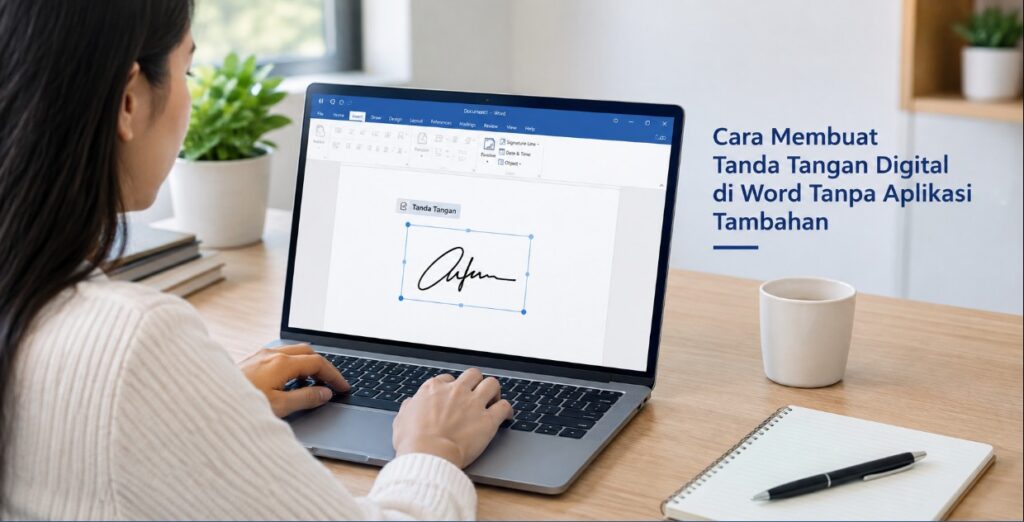
Membubuhkan tanda tangan pada dokumen tidak selalu harus dilakukan dengan mencetak kertas, menandatanganinya menggunakan pulpen, lalu memindai hasilnya. Anda bisa memanfaatkan Microsoft Word untuk membuat tanda tangan digital secara praktis tanpa perlu memasang aplikasi tambahan.
Cara membuat tanda tangan digital di Word tanpa aplikasi tambahan dapat dilakukan melalui fitur Draw, dengan menyisipkan gambar tanda tangan, atau menggunakan kombinasi alat pengeditan gambar yang tersedia di Word. Pilihan terbaik bergantung pada perangkat yang digunakan dan hasil akhir yang diinginkan.
Metode ini berguna untuk menandatangani surat, formulir administrasi, dokumen pekerjaan, maupun berkas yang perlu dikirim melalui email. Namun, perlu dipahami bahwa tanda tangan berupa gambar tidak otomatis memiliki fungsi verifikasi identitas seperti tanda tangan elektronik tersertifikasi.
Agar hasilnya terlihat rapi dan mudah digunakan kembali, Anda perlu mengetahui cara membuat tanda tangan, mengatur posisinya, menghilangkan latar belakang, serta menyimpan dokumen dengan aman. Berikut panduan lengkapnya.
Pengertian Tanda Tangan Digital di Word dan Kegunaannya untuk Dokumen
Tanda tangan digital di Microsoft Word sering digunakan untuk menyebut tanda tangan yang dibuat atau dimasukkan ke dalam dokumen elektronik. Bentuknya bisa berupa coretan tangan menggunakan fitur Draw maupun gambar tanda tangan yang sebelumnya dibuat di atas kertas.
Dalam penggunaan sehari-hari, tanda tangan tersebut membantu membuat dokumen digital terlihat lebih personal dan siap dikirim kepada penerima. Anda tidak harus mencetak dokumen hanya untuk membubuhkan tanda tangan, terutama jika pihak penerima mengizinkan penggunaan tanda tangan berupa gambar.
Ada perbedaan penting antara tanda tangan berupa gambar, tanda tangan elektronik, dan tanda tangan digital dalam pengertian teknis keamanan informasi.
Perbedaan tanda tangan gambar dan tanda tangan digital tersertifikasi
Tanda tangan berupa gambar merupakan representasi visual dari tanda tangan seseorang. Gambar tersebut dapat ditempelkan ke dokumen Word seperti gambar biasa, sehingga siapa pun yang memiliki akses penyuntingan berpotensi memindahkan atau menyalinnya.
Sementara itu, tanda tangan digital dalam pengertian teknis menggunakan mekanisme kriptografi untuk membantu memastikan integritas dokumen dan memverifikasi identitas penanda tangan. Di Microsoft Word, fitur tanda tangan digital berbasis sertifikat berbeda dari fitur menggambar atau menyisipkan gambar tanda tangan.
Berikut perbandingan sederhananya.
| Jenis tanda tangan | Cara kerja | Kegunaan utama |
|---|---|---|
| Gambar tanda tangan | Menempelkan gambar ke dokumen | Surat biasa dan formulir yang mengizinkannya |
| Tanda tangan melalui Draw | Menggambar langsung di Word | Dokumen sederhana tanpa perlu memindai kertas |
| Tanda tangan elektronik tersertifikasi | Menggunakan layanan atau mekanisme sertifikasi yang sesuai | Dokumen yang membutuhkan verifikasi identitas dan bukti elektronik |
| Tanda tangan digital berbasis sertifikat | Menggunakan sertifikat digital dan mekanisme kriptografi | Memeriksa integritas serta autentisitas dokumen |
Penting untuk tidak menyamakan keempatnya. Kebutuhan administrasi tertentu mungkin menerima gambar tanda tangan, sedangkan dokumen lain mensyaratkan tanda tangan elektronik melalui penyedia layanan yang memenuhi ketentuan berlaku.
Dokumen yang bisa menggunakan tanda tangan di Word
Untuk kebutuhan sehari-hari, tanda tangan berupa gambar atau hasil Draw dapat digunakan pada dokumen yang memang memperbolehkan metode tersebut.
Contohnya meliputi surat pengantar, surat internal kantor, formulir kegiatan, surat pernyataan sederhana, dan dokumen administratif nonkritis. Penggunaan ini dapat mempercepat proses pengiriman dokumen tanpa perlu mencetak berkas terlebih dahulu.
Namun, untuk kontrak penting, dokumen perbankan, dokumen hukum tertentu, atau berkas yang memiliki persyaratan verifikasi khusus, periksa ketentuan penerima terlebih dahulu. Jangan menganggap gambar tanda tangan selalu memenuhi persyaratan hukum atau kebijakan institusi.
Persiapan Membuat Tanda Tangan Digital di Microsoft Word Tanpa Aplikasi Tambahan
Sebelum mulai membuat tanda tangan, siapkan Microsoft Word dan tentukan metode yang paling sesuai dengan perangkat Anda. Persiapan sederhana dapat mengurangi masalah seperti hasil coretan yang kaku, gambar buram, atau tanda tangan yang sulit diposisikan.
Jika Anda menggunakan laptop atau komputer, proses pengeditan umumnya lebih mudah karena tersedia area kerja yang luas. Pada perangkat layar sentuh, fitur Draw juga dapat digunakan apabila tersedia dalam versi Word yang dipakai.
1. Pastikan Microsoft Word tersedia dan bisa digunakan
Buka Microsoft Word melalui komputer atau laptop, kemudian buat dokumen baru atau buka dokumen yang akan ditandatangani. Anda dapat menggunakan Word desktop maupun Word versi web, tetapi ketersediaan fitur dan tata letak menu bisa berbeda.
Periksa tab menu yang tersedia, terutama Draw, Insert, dan Picture Format. Jika menu Draw tidak muncul, Anda masih dapat menggunakan metode memasukkan gambar tanda tangan sebagai alternatif.
2. Siapkan media untuk membuat tanda tangan
Ada dua pilihan yang dapat digunakan, yaitu menggambar tanda tangan secara langsung di Word atau menandatangani kertas terlebih dahulu.
Jika ingin menggambar langsung, gunakan mouse, stylus, atau jari pada perangkat layar sentuh yang mendukung fitur tersebut. Mouse dapat digunakan, tetapi gerakannya mungkin kurang alami dibandingkan menggunakan pena digital.
Jika menginginkan hasil yang lebih menyerupai tanda tangan asli, tuliskan tanda tangan menggunakan pulpen hitam di atas kertas putih bersih. Pastikan garisnya jelas dan tidak terlalu tipis agar mudah dikenali ketika dimasukkan ke dalam dokumen.
3. Tentukan dokumen dan ukuran tanda tangan
Sebelum menyisipkan tanda tangan, periksa bagian dokumen yang akan ditandatangani. Sisakan ruang yang cukup agar tanda tangan tidak menutupi nama, tanggal, jabatan, atau keterangan lain.
Ukuran tanda tangan sebaiknya terlihat proporsional terhadap teks di sekitarnya. Tanda tangan yang terlalu besar membuat dokumen terlihat kurang rapi, sedangkan ukuran terlalu kecil bisa menyulitkan pembaca mengenali bentuknya.
4. Periksa format penyimpanan
Dokumen Word umumnya menggunakan format DOCX, sedangkan gambar tanda tangan dapat disimpan dalam format PNG atau JPG. PNG lebih sesuai jika Anda ingin mempertahankan latar belakang transparan.
Setelah dokumen selesai, Anda dapat menyimpannya sebagai DOCX untuk penyuntingan lanjutan atau mengekspornya ke PDF untuk menjaga tata letak ketika dibagikan. Periksa hasil PDF sebelum mengirimkannya agar tanda tangan tidak bergeser atau terpotong.
Cara Membuat Tanda Tangan Digital di Word Menggunakan Fitur Draw
Fitur Draw memungkinkan Anda menggambar langsung di halaman Microsoft Word tanpa harus membuat gambar tanda tangan melalui aplikasi lain. Cara ini cocok jika Anda ingin menyelesaikan proses penandatanganan dalam satu dokumen.
Perlu diperhatikan bahwa fitur dan pilihan pena bisa berbeda antara Word untuk Windows, Mac, web, dan perangkat seluler. Jika menu yang disebutkan tidak tersedia, gunakan metode menyisipkan gambar yang dijelaskan pada bagian berikutnya.
Langkah 1: Buka dokumen Microsoft Word
Jalankan Microsoft Word, kemudian buka dokumen yang ingin diberi tanda tangan. Jika belum memiliki dokumen, pilih dokumen kosong dan buat bagian tanda tangan terlebih dahulu.
Tempatkan kursor di area yang akan digunakan untuk tanda tangan. Pastikan ruangnya cukup dan tidak mengganggu teks utama maupun bagian identitas penanda tangan.
Langkah 2: Buka tab Draw
Klik tab Draw pada bagian atas jendela Word. Di dalam tab ini, biasanya tersedia beberapa pilihan pena, pensil, atau alat untuk membuat coretan.
Jika tab Draw tidak terlihat, periksa menu yang tersedia pada versi Word Anda. Pada beberapa versi desktop, tab ini dapat diaktifkan melalui pengaturan Ribbon, sedangkan versi web atau seluler mungkin memiliki pilihan yang berbeda.
Jangan langsung beralih ke pengaturan rumit jika fitur tidak ditemukan. Anda dapat memakai metode Insert Picture tanpa perlu mengaktifkan fitur menggambar.
Langkah 3: Pilih pena dan atur ketebalan garis
Pilih alat pena dengan warna yang sesuai, biasanya hitam atau biru tua. Jika tersedia, sesuaikan ketebalan garis agar menyerupai tinta pulpen dan tetap terlihat jelas ketika dokumen dicetak.
Hindari garis yang terlalu tebal karena dapat membuat tanda tangan tampak seperti coretan spidol. Sebaliknya, garis yang sangat tipis mungkin kurang terlihat pada dokumen dengan ukuran tampilan kecil.
Langkah 4: Gambar tanda tangan pada halaman
Gunakan mouse, stylus, atau jari untuk menggambar tanda tangan pada area yang sudah disiapkan. Lakukan gerakan secara perlahan dan usahakan bentuknya konsisten dengan tanda tangan yang biasa Anda gunakan.
Jika hasil pertama kurang rapi, gunakan fitur Undo untuk membatalkan coretan terakhir, lalu ulangi. Anda juga bisa memperbesar tampilan halaman agar lebih mudah mengendalikan gerakan saat menggambar.
Jangan terlalu sering memperbaiki setiap garis hingga bentuk tanda tangan berubah jauh dari aslinya. Hasil yang sederhana dan mudah dikenali biasanya lebih baik daripada coretan yang terlalu banyak.
Langkah 5: Atur posisi dan ukuran tanda tangan
Setelah selesai menggambar, periksa apakah tanda tangan berada di posisi yang benar. Jika hasilnya dapat dipilih sebagai objek, gunakan pengaturan yang tersedia untuk mengubah ukuran atau memindahkannya.
Pada beberapa versi Word, coretan yang dibuat dengan Draw dapat melekat pada area tertentu di halaman. Jika sulit dipindahkan, Anda dapat membatalkan coretan dan menggambarnya kembali di lokasi yang lebih tepat.
Pastikan tanda tangan tidak menimpa nama terang, tanggal, atau teks lain yang perlu dibaca. Beri jarak secukupnya agar susunan dokumen terlihat profesional.
Langkah 6: Simpan dokumen
Tekan Ctrl + S pada Windows atau gunakan perintah Save pada menu File. Simpan dokumen dengan nama yang mudah dikenali agar Anda dapat menemukan versi yang sudah ditandatangani.
Jika dokumen akan dikirim kepada orang lain dan tidak perlu diedit lagi, pertimbangkan untuk menyimpan salinan dalam format PDF. Setelah diekspor, buka PDF tersebut dan pastikan posisi tanda tangan tetap sesuai.
Jika fitur Draw tidak berfungsi: pastikan dokumen tidak dibuka dalam mode yang membatasi penyuntingan. Periksa juga apakah versi Word mendukung alat menggambar yang diperlukan.
Jika Anda memakai komputer tanpa layar sentuh, mouse tetap dapat digunakan, tetapi hasilnya mungkin kurang halus. Dalam kondisi tersebut, menandatangani kertas lalu memasukkan gambar biasanya memberikan hasil yang lebih natural.
Langkah Memasukkan Gambar Tanda Tangan ke Dokumen Word dengan Rapi
Metode gambar cocok untuk pengguna yang ingin mempertahankan bentuk tanda tangan asli. Anda hanya perlu membuat tanda tangan di atas kertas, memotretnya dengan kamera ponsel, kemudian memasukkan hasilnya ke Microsoft Word.
Cara ini juga berguna ketika fitur Draw tidak tersedia atau sulit digunakan. Kualitas hasil akhir bergantung pada pencahayaan, kejelasan garis, dan pengaturan gambar setelah dimasukkan ke dokumen.
Langkah 1: Buat tanda tangan di atas kertas putih
Siapkan kertas putih bersih dan pulpen berwarna hitam atau biru tua. Buat tanda tangan dengan bentuk yang biasa Anda gunakan, lalu pastikan tinta terlihat jelas dan tidak tercampur dengan coretan lain.
Gunakan kertas yang tidak kusut atau bernoda supaya latar belakang lebih mudah dibersihkan. Jika hasilnya kurang bagus, buat ulang sebelum memotretnya agar Anda tidak perlu mengulang proses pengeditan.
Langkah 2: Ambil foto tanda tangan
Letakkan kertas pada permukaan datar dengan pencahayaan merata. Posisikan kamera sejajar dengan permukaan kertas agar gambar tidak miring atau mengalami distorsi perspektif.
Pastikan tanda tangan terlihat tajam dan tidak terkena bayangan tangan atau pantulan cahaya. Anda tidak perlu memasang aplikasi tambahan karena kamera bawaan ponsel sudah cukup untuk mengambil gambar.
Langkah 3: Pindahkan gambar ke komputer
Jika tanda tangan dibuat menggunakan ponsel, kirim foto ke komputer melalui kabel USB, email, atau layanan penyimpanan yang biasa Anda gunakan. Pilih metode yang aman dan hindari mengunggah tanda tangan ke situs tidak dikenal hanya untuk memindahkan berkas.
Simpan gambar di folder yang mudah ditemukan. Beri nama file yang jelas, misalnya tanda-tangan.png atau tanda-tangan.jpg, agar tidak tertukar dengan gambar lain.
Langkah 4: Masukkan gambar ke Word
Buka dokumen Word, lalu pilih Insert > Pictures. Pilih sumber gambar yang sesuai dengan versi Word Anda, kemudian cari file tanda tangan yang telah disiapkan.
Setelah gambar masuk, klik gambar tersebut untuk menampilkan pilihan pengaturan. Periksa ukuran awalnya karena foto dari ponsel sering kali jauh lebih besar daripada ruang tanda tangan yang tersedia dalam dokumen.
Langkah 5: Atur ukuran dan pembungkusan teks
Klik gambar, lalu cari menu Picture Format atau menu format gambar yang setara. Anda dapat mengubah ukuran melalui pengaturan tinggi dan lebar atau menarik sudut gambar secara proporsional.
Untuk memindahkan gambar dengan lebih leluasa, gunakan pilihan Wrap Text jika tersedia. Pengaturan seperti In Front of Text atau Square dapat membantu mengatur posisi, tetapi penggunaannya perlu disesuaikan dengan tata letak dokumen.
Jika gambar hanya digunakan di dalam satu baris teks, pilihan In Line with Text juga dapat dipakai. Metode ini cenderung menjaga gambar tetap mengikuti aliran paragraf, meskipun pemindahannya tidak sebebas objek mengambang.
Langkah 6: Rapikan posisi di atas garis tanda tangan
Pindahkan gambar ke area yang telah disediakan, kemudian periksa kesesuaiannya dengan garis tanda tangan. Jangan sampai gambar menutupi nama lengkap, nomor identitas, tanggal, atau bagian lain yang perlu terlihat.
Jika tanda tangan terlihat terlalu lebar, kecilkan ukurannya menggunakan sudut gambar. Hindari menarik sisi gambar secara sembarangan karena tindakan tersebut dapat membuat bentuk tanda tangan menjadi pipih atau terlalu panjang.
Langkah 7: Simpan dan periksa hasilnya
Simpan dokumen sebagai DOCX terlebih dahulu supaya Anda masih dapat melakukan koreksi. Setelah itu, ekspor ke PDF jika diperlukan untuk pengiriman atau pencetakan.
Buka kembali file hasil ekspor untuk memastikan gambar tidak bergeser. Langkah ini penting karena pengaturan pembungkusan teks dan posisi gambar terkadang menghasilkan tampilan berbeda antara Word dan aplikasi pembaca PDF.
Cara Membuat Tanda Tangan Transparan agar Menyatu dengan Dokumen
Tanda tangan hasil foto sering memiliki latar belakang putih yang terlihat seperti kotak ketika ditempelkan pada dokumen. Agar tampil lebih alami, Anda dapat mencoba fitur penghapusan latar belakang atau pengaturan warna transparan yang tersedia pada versi Microsoft Word tertentu.
Hasilnya bergantung pada kontras antara tinta dan kertas. Tanda tangan dengan tinta gelap pada kertas putih biasanya lebih mudah diproses dibandingkan gambar yang buram, memiliki bayangan, atau menggunakan tinta berwarna sangat terang.
Metode 1: Menggunakan fitur Remove Background
Fitur Remove Background tersedia pada sejumlah versi Word desktop, meskipun letak dan ketersediaannya dapat berbeda. Fitur ini membantu mengenali bagian gambar yang akan dipertahankan dan bagian yang akan dihapus.
Ikuti langkah berikut:
- Klik gambar tanda tangan yang sudah dimasukkan ke Word.
- Buka tab Picture Format.
- Pilih Remove Background jika tersedia.
- Periksa bagian gambar yang ditandai untuk dihapus.
- Gunakan pilihan menandai area yang dipertahankan atau dihapus jika diperlukan.
- Klik Keep Changes setelah hasilnya sesuai.
Setelah proses selesai, periksa apakah garis tanda tangan masih utuh. Jika sebagian tinta ikut terhapus, batalkan perubahan dan coba ulangi dengan pengaturan penandaan area yang lebih tepat.
Fitur ini tidak selalu tersedia pada Word versi web atau seluler. Jika Anda tidak menemukan tombol tersebut, gunakan fitur pengaturan warna transparan jika tersedia atau siapkan gambar PNG transparan dari sumber yang sudah Anda miliki.
Metode 2: Menggunakan Set Transparent Color
Pada versi Word tertentu, terdapat fitur Set Transparent Color yang dapat membuat warna tertentu pada gambar menjadi transparan. Fitur ini paling efektif jika latar belakang gambar berwarna putih dan relatif seragam.
Cara menggunakannya:
- Pilih gambar tanda tangan di dokumen.
- Buka tab Picture Format.
- Cari menu Color, lalu pilih Set Transparent Color jika tersedia.
- Klik area putih pada latar belakang gambar.
- Periksa apakah latar belakang sudah menghilang tanpa menghapus garis tanda tangan.
Perlu diingat bahwa fitur ini memilih warna tertentu, bukan menghapus seluruh latar belakang secara cerdas. Jika warna putih pada kertas tidak seragam akibat bayangan, hasil transparansinya mungkin tidak sempurna.
Jangan memaksakan metode ini jika tinta tanda tangan terlihat memudar atau sebagian garis ikut hilang. Gunakan gambar sumber dengan pencahayaan lebih baik agar prosesnya memberikan hasil yang lebih bersih.
Metode 3: Menggunakan gambar PNG transparan
Jika Anda sudah memiliki file PNG dengan latar belakang transparan, Anda bisa langsung memasukkannya ke Word tanpa menghapus latar belakang lagi. Format PNG mendukung transparansi sehingga hanya bagian tanda tangan yang terlihat.
Pilih Insert > Pictures, kemudian masukkan file PNG tersebut. Atur ukuran dan posisinya seperti gambar biasa, lalu periksa apakah latar belakang dokumen terlihat melalui area kosong di sekitar tanda tangan.
Metode ini cocok jika Anda ingin menggunakan tanda tangan yang sama pada beberapa dokumen. Namun, simpan file sumber dengan aman karena gambar tanda tangan dapat disalin oleh orang lain yang memperoleh akses ke berkas tersebut.
Mengatasi latar belakang yang masih terlihat
Jika hasil transparansi belum rapi, periksa kualitas gambar terlebih dahulu. Latar belakang yang abu-abu, bayangan, atau tekstur kertas dapat membuat fitur transparansi gagal membedakan tinta dengan area yang seharusnya dihapus.
Anda dapat mengambil ulang foto di bawah pencahayaan yang merata. Gunakan kertas putih, hindari bayangan, dan pastikan kamera fokus pada tanda tangan.
Jika fitur transparansi tidak tersedia pada versi Word Anda, jangan menghabiskan waktu mencari menu yang tidak didukung. Gunakan gambar biasa dengan latar belakang putih yang bersih atau siapkan PNG transparan menggunakan alat yang sudah tersedia di perangkat Anda.
Tips Menyimpan dan Menggunakan Tanda Tangan Digital di Word agar Tetap Aman
Tanda tangan yang sudah dibuat bisa digunakan kembali, tetapi Anda perlu berhati-hati saat menyimpan dan membagikannya. Berbeda dari tanda tangan yang dibubuhkan secara langsung pada dokumen fisik, gambar tanda tangan dapat disalin dan ditempelkan ke dokumen lain tanpa sepengetahuan pemiliknya.
Karena itu, kemudahan penggunaan perlu diimbangi dengan pengelolaan file yang baik. Terapkan beberapa langkah berikut agar tanda tangan tidak mudah disalahgunakan.
Simpan file tanda tangan di lokasi yang aman
Jika Anda sering menandatangani dokumen, simpan gambar sumber dalam folder khusus yang tidak mudah diakses orang lain. Hindari menyimpan file tersebut di folder publik atau komputer bersama tanpa perlindungan yang memadai.
Apabila perangkat digunakan oleh banyak orang, gunakan akun pengguna yang terpisah dan kunci layar ketika meninggalkan komputer. File tanda tangan sebaiknya tidak disimpan di perangkat yang aksesnya tidak dapat Anda kendalikan.
Gunakan tanda tangan hanya pada dokumen yang diperlukan
Jangan mengirimkan gambar tanda tangan secara terpisah jika penerima sebenarnya hanya membutuhkan dokumen yang sudah ditandatangani. Semakin banyak pihak yang memiliki file sumber, semakin besar peluang gambar tersebut digunakan di luar tujuan awal.
Sebelum membagikan dokumen, periksa nama penerima, isi surat, dan bagian yang ditandatangani. Pastikan tanda tangan tidak ditempelkan pada halaman atau pernyataan yang belum Anda setujui.
Simpan dokumen Word dan PDF sesuai kebutuhan
DOCX cocok untuk dokumen yang masih perlu diedit, sedangkan PDF umumnya lebih praktis untuk dibagikan ketika tata letak sudah final. Namun, PDF biasa juga bukan jaminan bahwa dokumen tidak dapat diedit atau dipalsukan.
Jika integritas dokumen sangat penting, pertimbangkan penggunaan tanda tangan elektronik yang memiliki mekanisme verifikasi sesuai kebutuhan. Jangan mengandalkan gambar tanda tangan semata untuk membuktikan bahwa dokumen tidak pernah diubah.
Periksa dokumen sebelum dikirim
Lakukan pemeriksaan akhir untuk memastikan tanda tangan berada pada halaman yang benar. Perhatikan apakah nama, jabatan, tanggal, dan keterangan lain masih terbaca dengan jelas.
Jika dokumen memiliki beberapa halaman, periksa seluruh halaman setelah diekspor ke PDF. Kesalahan tata letak yang terlihat kecil di Word dapat menjadi masalah ketika dokumen dicetak atau dibuka melalui perangkat berbeda.
Hindari membagikan tanda tangan melalui layanan yang tidak tepercaya
Jangan mengunggah gambar tanda tangan ke situs yang tidak jelas tujuan dan kebijakan privasinya. Gambar tersebut dapat berisi informasi pribadi yang sebaiknya tidak tersebar tanpa alasan yang kuat.
Jika harus memindahkan file melalui layanan penyimpanan awan, gunakan akun milik sendiri dan batasi izin akses. Periksa kembali apakah tautan berbagi dapat dibuka oleh siapa saja atau hanya oleh penerima tertentu.
Ketahui batas keamanan tanda tangan berupa gambar
Tanda tangan yang ditempelkan ke Word tidak otomatis memiliki perlindungan terhadap perubahan isi dokumen. Orang yang dapat mengedit file mungkin bisa menghapus, memindahkan, atau menyalin gambar tanda tangan tersebut.
Untuk dokumen yang membutuhkan bukti autentikasi, gunakan mekanisme tanda tangan elektronik yang sesuai dengan aturan dan persyaratan pihak penerima. Di Indonesia, pastikan jenis tanda tangan dan penyedia layanan yang digunakan sesuai dengan ketentuan yang berlaku untuk dokumen tersebut.
FAQ Seputar Cara Membuat Tanda Tangan Digital di Word Tanpa Aplikasi Tambahan
1. Apakah bisa membuat tanda tangan digital di Word tanpa aplikasi tambahan?
Ya, Anda bisa menggambar tanda tangan langsung melalui fitur Draw atau memasukkan gambar tanda tangan menggunakan menu Insert > Pictures. Kedua metode tersebut tidak mengharuskan Anda memasang aplikasi pengedit gambar tambahan.
2. Bagaimana cara membuat tanda tangan di Word menggunakan mouse?
Buka tab Draw, pilih pena, lalu gambar tanda tangan pada area dokumen menggunakan mouse. Jika hasilnya kurang rapi, gunakan Undo dan coba kembali dengan gerakan yang lebih perlahan.
3. Mengapa fitur Draw tidak muncul di Microsoft Word?
Ketersediaan tab Draw bergantung pada versi Word dan pengaturan antarmuka yang digunakan. Periksa pengaturan Ribbon pada Word desktop atau gunakan metode memasukkan gambar jika fitur tersebut tidak tersedia.
4. Apakah tanda tangan hasil foto bisa dimasukkan ke Word?
Bisa. Ambil foto tanda tangan di atas kertas putih, pindahkan file ke komputer, lalu pilih Insert > Pictures untuk memasukkannya ke dokumen.
5. Bagaimana cara menghilangkan latar belakang putih tanda tangan di Word?
Pilih gambar, buka Picture Format, lalu gunakan Remove Background atau Set Transparent Color jika fitur tersebut tersedia. Periksa hasilnya dengan teliti karena sebagian garis tanda tangan bisa ikut terhapus jika warna latar belakang dan tinta kurang kontras.
6. Mengapa tanda tangan di Word terlihat buram?
Penyebabnya bisa berupa foto yang tidak fokus, pencahayaan buruk, atau gambar yang diperbesar melebihi resolusi aslinya. Gunakan gambar dengan garis yang tajam dan hindari memperbesar gambar kecil secara berlebihan.
7. Bagaimana agar tanda tangan tidak bergeser saat dokumen dibuka di komputer lain?
Atur posisi gambar dengan cermat dan periksa pilihan Wrap Text yang digunakan. Jika dokumen sudah final, ekspor ke PDF dan periksa kembali hasilnya sebelum dikirim.
8. Apakah tanda tangan di Word bisa digunakan berkali-kali?
Bisa, selama Anda masih memiliki file gambar tanda tangan atau dokumen sumbernya. Simpan file di lokasi yang aman dan gunakan hanya untuk dokumen yang memang Anda setujui.
9. Apakah tanda tangan berupa gambar sah untuk semua dokumen resmi?
Tidak selalu. Penerimaan tanda tangan berupa gambar bergantung pada jenis dokumen, ketentuan hukum yang berlaku, dan persyaratan pihak penerima. Dokumen tertentu mungkin membutuhkan tanda tangan elektronik dengan verifikasi identitas atau sertifikasi.
10. Apakah dokumen Word yang sudah ditandatangani aman dari perubahan?
Tidak otomatis. Gambar tanda tangan dapat dipindahkan atau disalin jika dokumen masih bisa diedit. Untuk kebutuhan yang memerlukan verifikasi integritas dan identitas, gunakan mekanisme tanda tangan elektronik yang sesuai.
Kesimpulan
Cara membuat tanda tangan digital di Word tanpa aplikasi tambahan dapat dilakukan dengan dua metode utama, yaitu menggambar langsung menggunakan fitur Draw atau memasukkan gambar tanda tangan dari kertas. Pilih metode yang paling nyaman berdasarkan perangkat dan kualitas tanda tangan yang diinginkan.
Agar hasilnya terlihat profesional, gunakan gambar yang jelas, atur ukuran secara proporsional, dan manfaatkan fitur transparansi jika tersedia. Simpan dokumen dengan benar, periksa hasil PDF sebelum dikirim, serta lindungi file tanda tangan agar tidak mudah disalahgunakan.
Hal terpenting, sesuaikan metode tanda tangan dengan kebutuhan dokumen. Untuk surat sederhana, gambar tanda tangan mungkin sudah memadai jika diizinkan penerima. Namun, untuk dokumen yang membutuhkan verifikasi identitas dan integritas, gunakan tanda tangan elektronik yang memenuhi persyaratan terkait.





