
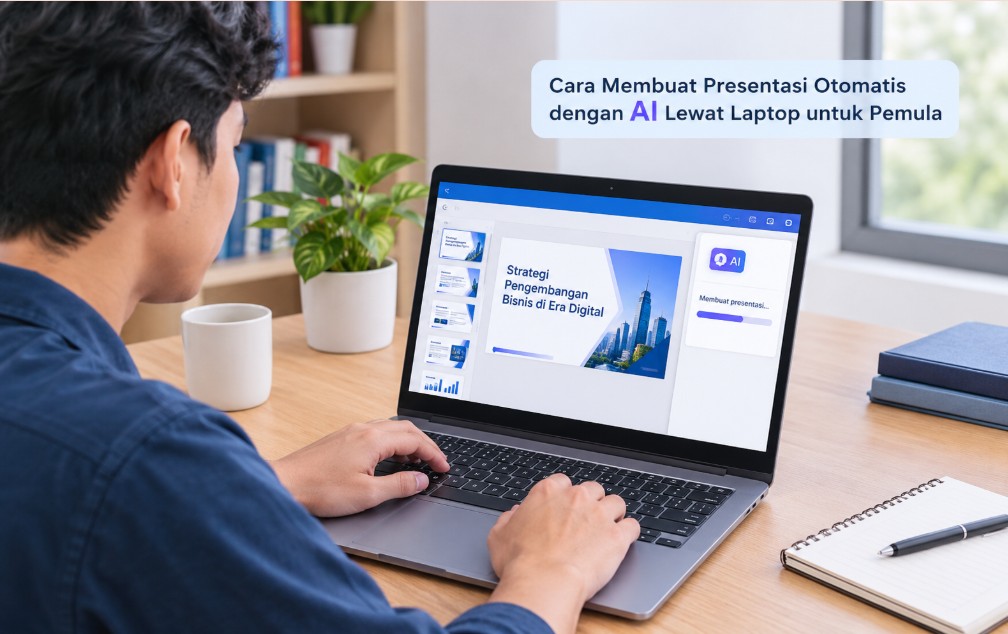
Membuat slide presentasi tidak harus dilakukan dengan menyusun setiap halaman secara manual. Dengan memahami cara membuat presentasi otomatis dengan AI lewat laptop untuk pemula, Anda bisa mengubah topik, catatan, atau dokumen menjadi rancangan slide yang lebih terstruktur dalam waktu relatif singkat.
Teknologi AI dapat membantu menyusun judul, merangkum materi, membagi pembahasan menjadi beberapa slide, hingga memberikan rekomendasi desain. Anda hanya perlu menyiapkan instruksi yang jelas, memilih aplikasi yang sesuai, kemudian memeriksa hasilnya sebelum digunakan.
Metode ini cocok untuk pelajar, mahasiswa, guru, pekerja kantoran, maupun pemilik usaha yang membutuhkan presentasi tanpa harus memiliki kemampuan desain profesional. Sebagian layanan bahkan dapat digunakan langsung melalui browser, sehingga tidak perlu memasang software tambahan di laptop.
Meskipun demikian, hasil buatan AI tidak selalu benar atau langsung siap dipresentasikan. Pemeriksaan isi, penyesuaian desain, dan penyuntingan bahasa tetap diperlukan agar slide sesuai dengan kebutuhan audiens.
Pengertian Presentasi Otomatis dengan AI dan Manfaatnya bagi Pemula
Presentasi otomatis dengan AI adalah proses membuat rancangan slide menggunakan kecerdasan buatan berdasarkan instruksi, topik, teks, atau dokumen yang diberikan pengguna. Sistem kemudian membantu mengolah informasi tersebut menjadi susunan halaman yang memiliki judul, poin pembahasan, dan elemen visual.
Berbeda dengan metode konvensional yang mengharuskan pengguna mengatur setiap slide dari awal, AI dapat mengerjakan sebagian proses penyusunan secara otomatis. Tingkat otomatisasinya bergantung pada aplikasi yang digunakan dan fitur yang tersedia dalam paket gratis maupun berbayar.
Bagaimana AI membuat slide presentasi?
Pada umumnya, proses dimulai ketika pengguna memasukkan topik atau memberikan materi sebagai bahan presentasi. AI menganalisis instruksi tersebut, menentukan pokok pembahasan, lalu menyusun kerangka yang dapat dikembangkan menjadi beberapa slide.
Sebagai contoh, Anda ingin membuat presentasi tentang dampak penggunaan internet bagi pelajar. AI dapat menyarankan pembukaan, manfaat internet, risiko penggunaan berlebihan, contoh penerapan positif, dan kesimpulan.
Setelah kerangka terbentuk, sejumlah aplikasi menawarkan pembuatan desain otomatis. Sistem dapat memilih tata letak, warna, ilustrasi, serta gaya visual berdasarkan template yang tersedia.
Namun, fitur setiap platform berbeda. Ada aplikasi yang menghasilkan presentasi lengkap dari satu prompt, sedangkan aplikasi lain lebih berfokus pada pembuatan teks atau membantu mendesain slide yang masih perlu dirapikan secara manual.
Manfaat membuat presentasi dengan AI
Manfaat paling terasa adalah menghemat waktu pada tahap persiapan. Anda tidak perlu selalu memulai dari halaman kosong karena AI dapat menyediakan struktur awal yang bisa langsung diperiksa dan disesuaikan.
Beberapa keuntungan lainnya meliputi:
- Mempermudah penyusunan materi: AI membantu memecah topik besar menjadi bagian-bagian yang lebih mudah dipahami.
- Membantu pengguna pemula: Anda tidak harus menguasai desain grafis untuk menghasilkan slide dengan tampilan yang cukup profesional.
- Mempercepat pembuatan kerangka: Judul slide dan urutan pembahasan dapat disiapkan secara otomatis.
- Menyediakan variasi desain: Template, kombinasi warna, dan tata letak bisa disesuaikan dengan kebutuhan.
- Mendukung berbagai keperluan: Presentasi dapat digunakan untuk tugas sekolah, seminar, laporan kerja, proposal bisnis, atau materi pembelajaran.
AI juga berguna ketika Anda sudah memiliki banyak catatan tetapi kesulitan menentukan informasi yang harus dimasukkan ke dalam slide. Sistem dapat membantu meringkas materi agar lebih mudah dipresentasikan.
Apakah presentasi AI cocok untuk semua kebutuhan?
Tidak selalu. Presentasi yang berisi materi umum, pengenalan produk, atau rangkuman pembelajaran biasanya relatif mudah dibuat menggunakan AI.
Sebaliknya, presentasi akademik yang membutuhkan data penelitian, laporan keuangan, analisis hukum, atau informasi teknis memerlukan pemeriksaan lebih teliti. AI dapat menghasilkan informasi yang terdengar meyakinkan, tetapi belum tentu benar atau sesuai dengan sumber aslinya.
Karena itu, posisikan AI sebagai asisten penyusun presentasi, bukan pengganti penilaian Anda. Keputusan mengenai isi, ketepatan data, dan pesan utama tetap berada di tangan pengguna.
Rekomendasi Tools AI untuk Membuat Presentasi Otomatis melalui Laptop
Pemilihan aplikasi sangat memengaruhi kemudahan proses pembuatan slide. Untuk pemula, sebaiknya pilih tools yang menyediakan pembuatan presentasi dari prompt, pengeditan visual yang sederhana, serta opsi ekspor ke format yang dibutuhkan.
Sebagian aplikasi bisa digunakan secara gratis dengan batas tertentu, sedangkan fitur AI lanjutan mungkin memerlukan langganan. Berikut beberapa pilihan yang dapat dicoba melalui browser laptop.
1. Gamma AI untuk membuat presentasi dari satu instruksi
Situs: https://gamma.app/
pictory.ai
Gamma cocok bagi pengguna yang ingin mengubah ide, kerangka, atau dokumen menjadi presentasi dengan bantuan AI. Anda dapat menjelaskan topik dan gaya yang diinginkan, kemudian menyempurnakan hasilnya melalui editor yang tersedia.
Keunggulan Gamma adalah proses penyusunan konten dan desain yang terintegrasi. Pengguna juga dapat mengekspor presentasi ke format seperti PowerPoint atau PDF, meskipun ketersediaan dan kualitas fitur tertentu bisa berbeda menurut paket.
Kelebihan:
- Membantu menyusun alur pembahasan secara otomatis.
- Menyediakan tata letak visual tanpa harus mendesain setiap slide.
- Cocok untuk presentasi tugas, materi edukasi, dan ide bisnis.
Kekurangan: Hasil ekspor perlu diperiksa kembali karena tata letak dapat berubah. Beberapa fitur juga dibatasi oleh paket yang digunakan.
2. Canva AI untuk presentasi yang mudah diedit
Situs: https://www.canva.com/
design.ing
Canva menjadi pilihan menarik bagi pemula yang ingin menggabungkan pembuatan slide dengan pengaturan desain. Fitur AI seperti Magic Design for Presentations dapat membantu menghasilkan rancangan awal berdasarkan deskripsi yang dimasukkan.
Setelah rancangan tersedia, Anda bisa mengganti warna, mengatur posisi elemen, menambahkan gambar, serta menyesuaikan tipografi melalui editor visual.
Kelebihan: Antarmukanya mudah dipahami, pilihan desainnya beragam, dan proses penyuntingan tidak mengharuskan pengguna menguasai aplikasi desain profesional.
Kekurangan: Beberapa aset dan fitur AI memiliki batas pemakaian atau memerlukan paket berbayar. Hasil awal terkadang masih perlu disederhanakan agar tidak terlalu ramai.
3. Microsoft PowerPoint dengan fitur AI
PowerPoint cocok untuk pengguna yang membutuhkan presentasi dalam format PPTX dan ingin melanjutkan pengeditan menggunakan aplikasi yang sudah dikenal. Pada versi yang mendukungnya, fitur Copilot dapat membantu menyusun presentasi dari instruksi atau dokumen referensi.
Namun, fitur AI tidak tersedia dengan cara yang sama pada semua versi PowerPoint. Ketersediaannya bergantung pada jenis akun, lisensi, versi aplikasi, dan kebijakan organisasi.
Kelebihan: Hasil presentasi dapat dikelola dalam lingkungan PowerPoint, termasuk pengaturan animasi, transisi, catatan pembicara, dan elemen presentasi lainnya.
Kekurangan: Fitur AI tertentu memerlukan langganan yang memenuhi syarat. Jika akun Anda tidak memiliki akses Copilot, Anda masih bisa meminta AI lain menyusun materi, lalu memasukkannya ke PowerPoint secara manual.
4. Google Slides dengan Gemini
Google Slides merupakan alternatif berbasis browser yang berguna untuk pengguna yang terbiasa menyimpan dokumen di Google Drive. Pada akun yang mendukung Gemini, fitur AI dapat membantu membuat atau menyunting slide, menghasilkan visual, serta menggunakan dokumen referensi yang tersedia.
Perlu diperhatikan bahwa kemampuan membuat banyak slide sekaligus tidak tersedia untuk semua akun. Google juga menerapkan persyaratan akses tertentu pada fitur generasi presentasi, sehingga pengguna sebaiknya memeriksa ketersediaan di akunnya.
Kelebihan: Presentasi mudah diakses melalui browser, mendukung kolaborasi, dan terintegrasi dengan ekosistem Google.
Kekurangan: Beberapa kemampuan Gemini memerlukan paket yang memenuhi syarat dan mungkin memiliki batasan bahasa atau wilayah.
Perbandingan tools AI untuk presentasi
| Tools | Paling cocok untuk | Hal yang perlu diperhatikan |
|---|---|---|
| Gamma | Membuat rancangan slide dari topik atau dokumen | Periksa format hasil ekspor |
| Canva AI | Pemula yang mengutamakan desain visual | Sejumlah fitur memiliki batas pemakaian |
| PowerPoint AI | Pengguna yang membutuhkan format PPTX | Akses AI bergantung pada lisensi |
| Google Slides + Gemini | Kolaborasi dan pekerjaan berbasis Google Drive | Tidak semua akun memiliki fitur AI yang sama |
Jika baru pertama kali mencoba, Anda dapat memulai dengan Gamma atau Canva untuk membuat rancangan awal. Pilih PowerPoint atau Google Slides apabila kebutuhan utama Anda adalah melanjutkan pekerjaan dalam ekosistem aplikasi tersebut.
Sebelum mengunggah dokumen ke layanan AI, pastikan dokumen tidak berisi informasi rahasia, data pribadi, atau materi internal yang tidak boleh dibagikan. Periksa pula ketentuan privasi layanan yang digunakan.
Cara Membuat Presentasi Otomatis dengan AI dari Topik atau Teks
Setelah menentukan tools, langkah berikutnya adalah mengubah ide menjadi slide. Proses ini umumnya dapat dilakukan melalui browser tanpa perlu memasang program tambahan, selama laptop terhubung ke internet dan layanan yang dipilih dapat diakses.
Agar hasilnya sesuai kebutuhan, jangan hanya memasukkan judul singkat. Berikan konteks, tujuan, jumlah slide, karakter audiens, dan bentuk keluaran yang diinginkan.
Langkah 1: Siapkan topik dan tujuan presentasi
Tentukan terlebih dahulu apa yang ingin disampaikan. Misalnya, Anda membuat presentasi tentang keamanan digital untuk siswa SMA, laporan penjualan bulanan, atau proposal kegiatan organisasi.
Tujuan yang jelas membantu AI memilih informasi yang relevan. Presentasi untuk menjelaskan konsep kepada pemula tentu membutuhkan pendekatan berbeda dari presentasi yang ditujukan untuk meyakinkan calon investor.
Sebelum membuka aplikasi, siapkan tiga hal berikut:
- Topik utama yang akan dibahas.
- Siapa yang akan melihat atau mendengarkan presentasi.
- Pesan penting yang harus dipahami audiens setelah presentasi selesai.
Langkah 2: Buka tools AI melalui browser laptop
Jalankan browser seperti Google Chrome, Microsoft Edge, atau Mozilla Firefox. Buka situs layanan pilihan, kemudian masuk atau buat akun apabila diminta.
Pastikan koneksi internet stabil karena pembuatan presentasi AI biasanya diproses secara daring. Jika halaman tidak terbuka, coba perbarui browser, nonaktifkan sementara ekstensi yang mengganggu, atau gunakan jaringan lain yang aman.
Setelah masuk, cari fitur seperti Create with AI, Generate Presentation, AI Presentation Maker, atau istilah serupa. Nama menu bisa berubah mengikuti pembaruan antarmuka dan bahasa yang digunakan.
Langkah 3: Masukkan prompt yang terperinci
Prompt adalah instruksi yang Anda berikan kepada AI. Semakin jelas instruksinya, semakin besar peluang memperoleh susunan presentasi yang sesuai dengan kebutuhan.
Anda bisa menggunakan contoh prompt berikut dan mengganti bagian topik sesuai kebutuhan.
Contoh prompt siap digunakan
Buat presentasi tentang keamanan digital untuk siswa SMA. Ketentuan: – Gunakan bahasa Indonesia yang mudah dipahami. – Buat 8 slide, termasuk pembukaan dan kesimpulan. – Jelaskan pengertian, ancaman umum, contoh kasus, cara melindungi akun, dan langkah menghindari penipuan online. – Setiap slide memiliki judul dan maksimal 5 poin utama. – Gunakan desain modern, bersih, dan mudah dibaca. – Pilih warna yang konsisten serta visual yang relevan. – Hindari data statistik yang tidak memiliki sumber. – Tambahkan catatan pembicara singkat jika tersedia.Salin contoh prompt
Instruksi tersebut membantu membatasi panjang isi sekaligus menentukan gaya visual. Anda tetap dapat menambahkan ketentuan lain, misalnya durasi presentasi lima menit, gaya akademik, atau penggunaan contoh yang dekat dengan kehidupan sehari-hari.
Langkah 4: Pilih metode pembuatan presentasi
Tergantung pada aplikasi, Anda mungkin akan menemukan beberapa pilihan, seperti membuat presentasi dari prompt, mengembangkan kerangka, atau mengunggah dokumen sebagai referensi.
Jika baru memiliki ide, pilih pembuatan berdasarkan topik. Apabila sudah mempunyai makalah, laporan, atau catatan, gunakan metode berbasis teks atau dokumen jika tersedia.
Untuk dokumen panjang, tentukan bagian mana yang harus menjadi fokus. Dengan begitu, AI tidak hanya merangkum seluruh isi secara merata, tetapi lebih menekankan informasi yang memang dibutuhkan audiens.
Langkah 5: Periksa kerangka sebelum menghasilkan slide
Beberapa layanan memberikan kerangka atau daftar judul slide sebelum membuat desain lengkap. Manfaatkan kesempatan ini untuk mengevaluasi urutan materi.
Pastikan presentasi memiliki alur yang logis: pengenalan masalah, penjelasan utama, contoh atau bukti, solusi, dan kesimpulan. Jika ada pembahasan penting yang hilang, minta AI menambahkannya sebelum melanjutkan.
Apabila aplikasi langsung menghasilkan slide tanpa tahap persetujuan kerangka, Anda masih bisa memperbaiki urutan dan isi setelah hasilnya muncul.
Langkah 6: Hasilkan dan simpan presentasi
Klik tombol untuk membuat presentasi dan tunggu sampai proses selesai. Durasi pembuatan bergantung pada layanan, jumlah slide, kompleksitas materi, dan kondisi koneksi internet.
Setelah hasil tampil, gunakan fitur penyuntingan untuk memperbaiki teks atau tata letak yang belum sesuai. Jika presentasi akan dipindahkan ke aplikasi lain, periksa opsi unduhan yang tersedia, seperti PPTX atau PDF.
Simpan satu salinan yang masih dapat diedit dan satu salinan final jika diperlukan. Format PPTX lebih sesuai ketika Anda perlu mengubah elemen slide, sedangkan PDF berguna untuk membagikan tampilan yang relatif konsisten di berbagai perangkat.
Langkah Mengatur Desain, Template, dan Isi Slide agar Lebih Menarik
Presentasi yang dibuat AI belum tentu langsung nyaman dibaca. Ada kemungkinan teks terlalu panjang, gambar kurang relevan, warna sulit dibedakan, atau beberapa slide memiliki komposisi yang tidak konsisten.
Karena itu, lakukan penyuntingan setelah proses generasi selesai. Tujuannya bukan sekadar mempercantik tampilan, melainkan membuat informasi lebih mudah dipahami ketika ditampilkan di layar laptop, proyektor, maupun perangkat lain.
Pilih template sesuai tujuan presentasi
Template sebaiknya mengikuti karakter materi dan audiens. Presentasi akademik membutuhkan tampilan yang rapi dan informatif, sedangkan presentasi pemasaran dapat menggunakan pendekatan visual yang lebih ekspresif.
Berikut beberapa panduan memilih desain:
| Jenis presentasi | Rekomendasi desain |
|---|---|
| Tugas sekolah atau kuliah | Sederhana, terstruktur, dan mudah dibaca |
| Proposal bisnis | Profesional dengan warna yang konsisten |
| Materi pelatihan | Visual informatif dengan contoh praktis |
| Laporan data | Grafik, tabel, dan angka yang jelas |
| Presentasi produk | Foto relevan dengan penekanan pada manfaat |
Hindari mengganti tema secara acak pada setiap slide. Konsistensi warna, font, dan gaya ilustrasi membantu audiens mengikuti pembahasan tanpa terganggu oleh perubahan visual yang tidak perlu.
Rapikan teks agar tidak terlalu padat
Salah satu kekurangan presentasi otomatis adalah kecenderungan memasukkan terlalu banyak informasi. AI mungkin menghasilkan paragraf panjang yang lebih cocok digunakan dalam dokumen daripada ditampilkan pada slide.
Ubah paragraf tersebut menjadi beberapa poin inti. Penjelasan tambahan bisa disampaikan secara lisan atau dimasukkan ke catatan pembicara jika aplikasi mendukung fitur tersebut.
Sebagai contoh, kalimat panjang mengenai keamanan akun dapat diringkas menjadi tiga poin: gunakan kata sandi unik, aktifkan autentikasi dua faktor, dan jangan membagikan kode OTP.
Pastikan ringkasan tidak menghilangkan syarat atau konteks penting. Untuk materi ilmiah, hukum, atau keuangan, jangan menyederhanakan informasi sampai maknanya berubah.
Gunakan gambar dan grafik yang mendukung materi
Visual yang tepat dapat membantu audiens memahami konsep lebih cepat. Pilih gambar yang benar-benar berhubungan dengan isi slide, bukan hanya untuk mengisi ruang kosong.
Untuk data numerik, gunakan grafik yang sesuai. Grafik batang cocok untuk membandingkan kategori, sedangkan grafik garis dapat membantu menunjukkan perubahan dari waktu ke waktu.
Jika AI menghasilkan diagram atau gambar, periksa label, angka, dan hubungan antarbagian. Visual yang terlihat menarik tetap bisa menyesatkan apabila data atau keterangannya keliru.
Atur ukuran huruf dan kontras warna
Teks harus tetap terbaca ketika presentasi ditampilkan di layar yang lebih besar. Gunakan judul yang jelas, ukuran isi yang cukup besar, serta kontras yang baik antara teks dan latar belakang.
Hindari kombinasi warna yang membuat tulisan sulit dibaca, misalnya teks abu-abu muda pada latar putih. Batasi penggunaan font dekoratif agar pesan utama tidak tenggelam dalam tampilan.
Jika presentasi memiliki banyak slide, periksa tampilannya dalam mode Slide Show sebelum digunakan. Tampilan di editor terkadang membuat teks terlihat cukup besar, padahal sulit dibaca dari jarak audiens.
Tips Memeriksa dan Menyempurnakan Hasil Presentasi yang Dibuat AI
Tahap pemeriksaan sangat menentukan kualitas presentasi akhir. AI dapat mempercepat pekerjaan, tetapi Anda tetap perlu memastikan materi benar, alurnya masuk akal, dan desainnya sesuai tujuan.
Jangan langsung mengunduh hasil pertama lalu menganggap pekerjaan selesai. Luangkan waktu untuk memeriksa setiap slide, terutama jika presentasi akan digunakan dalam ujian, rapat penting, atau kegiatan profesional.
1. Periksa fakta, angka, dan istilah
Baca kembali setiap pernyataan yang memuat fakta, tanggal, statistik, nama lembaga, atau istilah teknis. Jika terdapat angka yang tidak disertai konteks, periksa sumber aslinya sebelum memasukkannya ke dalam presentasi.
Jangan menganggap referensi yang diberikan AI selalu valid. Jika presentasi menggunakan data penelitian, laporan perusahaan, atau peraturan resmi, prioritaskan dokumen sumber yang dapat diperiksa secara langsung.
Untuk materi yang membutuhkan ketepatan tinggi, pastikan kesimpulan tidak lebih luas daripada bukti yang tersedia. Lebih baik menghapus klaim yang tidak dapat diverifikasi daripada mempertahankan informasi yang meragukan.
2. Periksa alur pembahasan dari awal hingga akhir
Bayangkan Anda adalah audiens yang baru mengenal topik tersebut. Apakah slide pembukaan menjelaskan tujuan presentasi? Apakah penjelasan berikutnya mudah diikuti? Apakah kesimpulannya menjawab pertanyaan utama?
Jika urutannya membingungkan, pindahkan slide sesuai kebutuhan. Tambahkan transisi pembahasan apabila terdapat perubahan topik yang terlalu mendadak.
Presentasi yang baik tidak harus memiliki banyak slide. Delapan slide yang terstruktur dapat lebih efektif daripada dua puluh slide yang berulang dan terlalu padat.
3. Minta AI memperbaiki bagian yang kurang tepat
Anda tidak harus membuat ulang seluruh presentasi hanya karena beberapa slide bermasalah. Jika layanan menyediakan fitur penyuntingan berbasis prompt, gunakan instruksi yang spesifik agar perbaikannya terarah.
Contoh instruksi yang bisa digunakan:
- Ringkas teks pada slide 3 menjadi tiga poin tanpa menghilangkan informasi penting.
- Ubah slide 4 menjadi diagram alur dengan urutan yang mudah dipahami.
- Samakan gaya visual slide 5 sampai 8 dengan slide pembuka.
- Periksa apakah kesimpulan sudah sesuai dengan pembahasan sebelumnya.
- Buat bahasa lebih sederhana untuk audiens pemula tanpa menambahkan fakta baru.
Periksa hasil revisi setelah AI selesai bekerja. Instruksi yang jelas membantu, tetapi tidak menjamin semua perubahan akan sesuai dengan keinginan Anda.
4. Uji format file sebelum presentasi
Jika presentasi akan dibuka menggunakan Microsoft PowerPoint, unduh file PPTX jika tersedia. Buka file tersebut untuk memeriksa font, gambar, diagram, nomor halaman, dan tata letak.
Jika beberapa elemen berubah setelah ekspor, perbaiki langsung pada aplikasi tujuan. Perubahan dapat terjadi karena perbedaan font, dukungan fitur, atau cara aplikasi menangani objek tertentu.
Simpan juga versi PDF sebagai cadangan apabila Anda hanya perlu menampilkan atau membagikan hasil akhir. Untuk presentasi yang menggunakan animasi atau video, pastikan seluruh elemen berjalan sesuai rencana sebelum hari pelaksanaan.
5. Pastikan dokumen aman untuk dibagikan
Jangan memasukkan data rahasia perusahaan, identitas pribadi, informasi pelanggan, atau dokumen internal ke layanan AI tanpa izin yang sesuai. Periksa kebijakan penyimpanan data dan pengaturan privasi pada akun yang digunakan.
Jika presentasi dibuat untuk sekolah atau kampus, sesuaikan penggunaannya dengan aturan mengenai bantuan AI. Materi yang dihasilkan tetap perlu dipahami, diperiksa, dan dipertanggungjawabkan oleh orang yang menyampaikannya.
Checklist sebelum presentasi digunakan:
- Judul dan tujuan presentasi sudah jelas.
- Fakta, angka, dan nama telah diperiksa.
- Tidak ada teks yang terpotong atau terlalu padat.
- Warna, font, dan tata letak konsisten.
- Gambar dan grafik sesuai dengan materi.
- File dapat dibuka pada perangkat tujuan.
- Kesimpulan sesuai dengan pembahasan.
- Tidak ada informasi rahasia yang ikut dibagikan.
FAQ Seputar Cara Membuat Presentasi Otomatis dengan AI Lewat Laptop
1. Bagaimana cara membuat presentasi otomatis dengan AI lewat laptop secara gratis?
Anda bisa mencoba Gamma atau Canva melalui browser laptop. Masukkan topik, tentukan jumlah slide dan gaya desain, lalu buat presentasi menggunakan fitur AI yang tersedia. Periksa batas pemakaian gratis karena fitur dan kuota dapat berubah.
2. Apakah membuat presentasi dengan AI harus menginstal aplikasi?
Tidak harus. Layanan seperti Gamma, Canva, dan Google Slides dapat diakses melalui browser selama laptop terhubung ke internet. Namun, aplikasi desktop tetap dapat digunakan jika Anda ingin mengedit file secara lokal atau membutuhkan fitur tertentu.
3. Apakah AI bisa membuat PPT langsung dari teks atau makalah?
Bisa, apabila layanan yang digunakan mendukung pembuatan presentasi dari teks atau dokumen. Anda dapat memasukkan materi atau mengunggah file yang didukung, kemudian meminta AI merangkumnya menjadi slide. Periksa kembali hasilnya agar informasi penting tidak hilang.
4. Apa aplikasi AI terbaik untuk membuat presentasi otomatis?
Pilihan terbaik bergantung pada kebutuhan. Gamma cocok untuk menyusun presentasi dari ide atau dokumen, Canva menarik untuk pengeditan visual, sedangkan PowerPoint sesuai untuk pengguna yang membutuhkan format PPTX. Bandingkan fitur, batas gratis, dan format ekspor sebelum memilih.
5. Apakah hasil presentasi AI bisa diedit di PowerPoint?
Bisa jika layanan menyediakan ekspor ke PPTX yang dapat diedit. Setelah mengunduhnya, buka file menggunakan PowerPoint dan periksa kembali tata letak, font, gambar, serta diagram. Tidak semua elemen dari setiap platform selalu dipertahankan dengan sempurna saat ekspor.
6. Mengapa hasil presentasi AI terkadang berantakan atau tidak sesuai topik?
Penyebabnya dapat berupa prompt yang terlalu umum, materi referensi yang kurang lengkap, atau keterbatasan fitur aplikasi. Solusinya adalah memperjelas tujuan, menentukan audiens, membatasi isi setiap slide, dan memberikan instruksi revisi yang spesifik.
7. Berapa jumlah slide yang ideal untuk presentasi buatan AI?
Jumlahnya menyesuaikan durasi dan kompleksitas materi. Untuk presentasi singkat sekitar lima sampai sepuluh menit, Anda bisa memulai dengan 5–10 slide sebagai perkiraan awal. Sesuaikan kembali berdasarkan kebutuhan, bukan sekadar mengejar jumlah halaman.
8. Apakah presentasi yang dibuat AI aman dan akurat untuk langsung digunakan?
Tidak selalu. Periksa fakta, angka, sumber data, dan kesesuaian visual sebelum menggunakannya. Hindari mengunggah informasi sensitif ke layanan yang belum Anda evaluasi, serta ikuti aturan institusi atau tempat kerja mengenai penggunaan AI.
Kesimpulan
Cara membuat presentasi otomatis dengan AI lewat laptop untuk pemula dapat dilakukan dengan memilih aplikasi yang sesuai, menulis prompt terperinci, menghasilkan slide, lalu menyempurnakan isi dan desainnya.
Gamma dan Canva dapat menjadi pilihan awal bagi pengguna yang ingin membuat rancangan dengan cepat, sedangkan PowerPoint dan Google Slides sesuai untuk kebutuhan penyuntingan dalam ekosistem masing-masing.
Kunci hasil yang baik bukan hanya kemampuan AI menghasilkan banyak slide, tetapi juga ketepatan informasi, keterbacaan, dan alur pembahasan. Dengan memeriksa setiap slide sebelum digunakan, Anda dapat menghemat waktu sekaligus menghasilkan presentasi yang lebih profesional dan mudah dipahami.





