
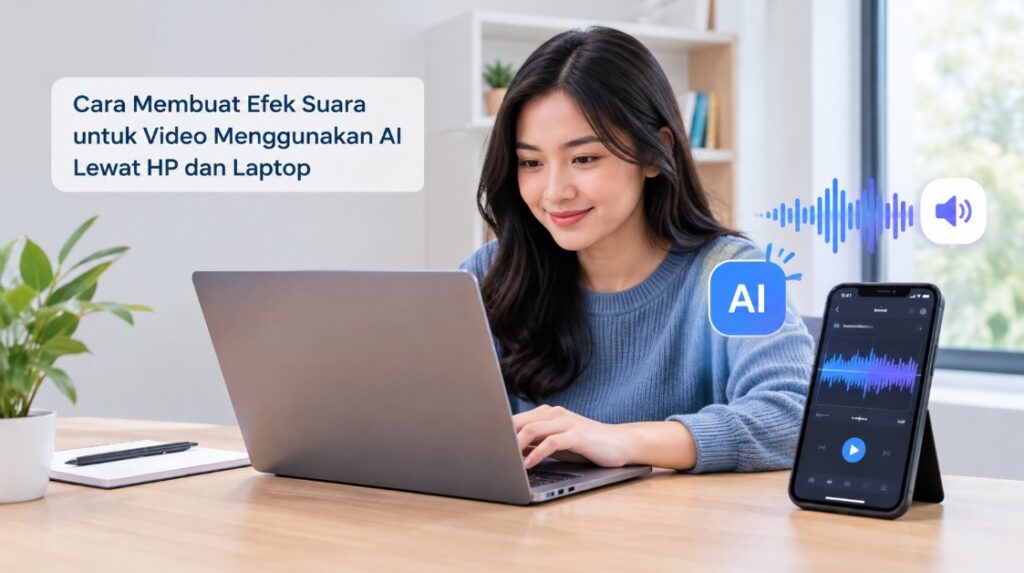
Membuat video yang menarik tidak cukup hanya mengandalkan gambar berkualitas. Efek suara juga berperan penting untuk membangun suasana, memperjelas aksi, dan membuat penonton lebih terlibat saat menyaksikan video.
Kabar baiknya, cara membuat efek suara untuk video menggunakan AI lewat HP dan laptop kini semakin mudah dilakukan tanpa harus memiliki mikrofon profesional atau perangkat rekaman khusus. Teknologi kecerdasan buatan dapat menghasilkan suara berdasarkan deskripsi teks, mulai dari suara hujan, langkah kaki, ledakan, hingga suasana lingkungan tertentu.
Prosesnya pun relatif sederhana. Pengguna hanya perlu menyiapkan deskripsi suara, memilih alat AI yang sesuai, menghasilkan audio, lalu memasukkannya ke aplikasi editing video.
Namun, hasil yang bagus tidak hanya bergantung pada teknologi AI. Pemilihan kata dalam prompt, durasi audio, karakter suara, dan penempatannya pada timeline video juga menentukan apakah efek suara terdengar alami atau justru mengganggu.
Pengertian Efek Suara AI dan Manfaatnya untuk Editing Video
Efek suara AI atau AI sound effects adalah suara yang dibuat atau dimodifikasi menggunakan kecerdasan buatan berdasarkan instruksi pengguna. Instruksi tersebut biasanya berupa teks yang menjelaskan jenis suara, suasana, durasi, atau karakter audio yang diinginkan.
Sebagai contoh, pengguna dapat menuliskan deskripsi seperti suara pintu kayu tua berderit ketika dibuka perlahan. AI kemudian memproses deskripsi tersebut untuk menghasilkan audio yang mendekati gambaran suara yang diminta.
Teknologi ini berbeda dari sekadar mengunduh efek suara yang sudah tersedia di internet. Pengguna dapat membuat suara yang lebih spesifik sesuai kebutuhan adegan, meskipun hasilnya tetap bergantung pada kemampuan platform yang digunakan.
Perbedaan Efek Suara AI dan Efek Suara Konvensional
Efek suara konvensional umumnya diperoleh melalui rekaman langsung atau menggunakan koleksi audio yang sudah tersedia. Pengguna memilih suara yang paling mendekati kebutuhan, kemudian mengeditnya agar sesuai dengan video.
Sementara itu, AI memungkinkan pembuatan suara baru dari deskripsi teks. Pengguna tidak harus menemukan rekaman yang benar-benar sama dengan adegan yang sedang dibuat.
Berikut perbedaan keduanya dalam proses editing video.
| Aspek | Efek suara AI | Efek suara konvensional |
|---|---|---|
| Cara mendapatkan | Menghasilkan suara dari prompt | Merekam atau memilih audio yang tersedia |
| Fleksibilitas | Dapat diarahkan melalui deskripsi | Bergantung pada rekaman dan koleksi audio |
| Kecepatan kerja | Cepat untuk kebutuhan tertentu | Bisa cepat jika audio sudah tersedia |
| Kualitas hasil | Bergantung pada model dan prompt | Bergantung pada kualitas rekaman |
| Pengeditan lanjutan | Tetap dapat dipotong dan dicampur | Dapat dipotong dan dicampur |
| Biaya | Bisa gratis atau berbayar | Bisa gratis atau memerlukan lisensi |
Perlu dipahami bahwa AI tidak selalu menghasilkan suara yang sempurna pada percobaan pertama. Suara mesin, benturan benda, atau kejadian dengan banyak detail terkadang memerlukan beberapa kali pembuatan agar sesuai dengan adegan.
Manfaat Menggunakan AI untuk Membuat Efek Suara
Manfaat utamanya adalah menghemat waktu dalam proses produksi. Kreator tidak perlu merekam setiap suara secara manual, terutama untuk adegan yang sulit dibuat di lingkungan sehari-hari.
Misalnya, kreator ingin membuat video pendek tentang perjalanan di luar angkasa. Dengan AI, ia dapat mencoba menghasilkan suara mesin futuristik, alarm pesawat, atau dentuman fiksi tanpa harus memiliki peralatan khusus.
Teknologi ini juga berguna untuk berbagai jenis konten, seperti:
- Video YouTube: menambahkan suara transisi, suasana ruangan, atau efek dramatis.
- Konten TikTok dan Reels: membuat efek suara singkat untuk memperkuat momen lucu atau mengejutkan.
- Film pendek: membangun atmosfer melalui suara lingkungan dan efek pendukung.
- Video game: membuat prototipe suara karakter, benda, atau lingkungan permainan.
- Video edukasi: memperjelas penjelasan melalui suara mesin, alam, atau simulasi peristiwa.
- Video promosi produk: memberikan efek audio yang mendukung karakter dan identitas produk.
Keunggulan lainnya adalah fleksibilitas dalam bereksperimen. Jika hasil pertama terdengar terlalu keras, terlalu futuristik, atau kurang realistis, pengguna dapat mengubah prompt dan menghasilkan variasi baru.
Meski begitu, AI sebaiknya diperlakukan sebagai alat bantu produksi. Kreator tetap perlu memeriksa kualitas audio, kesesuaiannya dengan gambar, serta hak penggunaan sebelum memublikasikan video.
Rekomendasi Tools AI untuk Membuat Efek Suara dari HP dan Laptop
Sebelum mulai membuat audio, pilih platform yang sesuai dengan perangkat, jenis suara, dan kebutuhan produksi. Tidak semua alat AI memiliki fungsi yang sama karena sebagian berfokus pada pembuatan efek suara, sedangkan lainnya menggabungkan fitur audio dengan editing video.
Ada pula layanan yang dapat diakses melalui browser sehingga pengguna tidak harus memasang aplikasi tambahan. Pilihan ini cocok untuk HP dengan kapasitas penyimpanan terbatas maupun laptop yang tidak memiliki spesifikasi tinggi.
1. ElevenLabs untuk Menghasilkan Efek Suara dari Teks
Platform: ElevenLabs
ElevenLabs dikenal sebagai platform AI audio yang menyediakan kemampuan pembuatan efek suara dari deskripsi teks. Pengguna dapat menjelaskan suara yang diinginkan, lalu mencoba hasil generasi yang tersedia.
Platform ini cocok untuk kreator yang membutuhkan suara lingkungan, efek sinematik, atau audio pendukung untuk video pendek. Deskripsi yang spesifik membantu sistem memahami karakter suara yang ingin dibuat.
Contoh prompt yang dapat dicoba: A realistic sound of heavy rain hitting a metal roof, with distant thunder, no music, natural ambience, 8 seconds.
Prompt tersebut meminta suara hujan deras yang mengenai atap logam, disertai petir dari kejauhan, tanpa musik, dengan suasana alami.
ElevenLabs dapat digunakan melalui browser pada perangkat yang kompatibel. Namun, akses fitur, kuota generasi, batas durasi, dan ketentuan paket dapat berubah sehingga sebaiknya periksa informasi terbaru sebelum menggunakannya untuk produksi rutin.
2. Adobe Firefly untuk Eksperimen Efek Suara
Platform: Adobe Firefly
Adobe Firefly merupakan pilihan bagi kreator yang ingin memanfaatkan AI dalam proses pembuatan konten kreatif. Kemampuan audio yang tersedia dapat berbeda menurut fitur, wilayah, dan versi layanan.
Untuk kebutuhan efek suara, periksa apakah fitur generasi suara atau efek audio yang sesuai tersedia pada akun yang digunakan. Jangan menganggap semua versi Firefly memiliki fungsi, kuota, dan format ekspor yang sama.
Keuntungan menggunakan ekosistem Adobe adalah kemungkinan menghubungkan proses kreatif dengan perangkat lunak pengeditan lain. Hal ini dapat membantu pengguna yang sudah terbiasa bekerja dengan aplikasi video Adobe.
3. CapCut untuk Menggabungkan Audio dan Video
Platform: CapCut
CapCut merupakan aplikasi editing video yang banyak digunakan untuk membuat konten media sosial. Aplikasi ini tersedia dalam beberapa versi, termasuk perangkat seluler dan desktop, dengan fitur yang dapat berbeda menurut platform.
CapCut dapat digunakan untuk memasukkan audio hasil AI, memotong durasi suara, mengatur volume, serta menyelaraskan efek dengan adegan. Pada versi atau akun tertentu, fitur AI yang berhubungan dengan audio juga mungkin tersedia.
Jika platform AI yang dipilih tidak menyediakan editor video lengkap, CapCut dapat menjadi tempat untuk menyelesaikan proses penyuntingan.
4. Canva untuk Konten Video Sederhana
Platform: Canva
Canva cocok untuk membuat video presentasi, konten promosi, video edukasi, dan materi media sosial. Pengguna dapat menyusun elemen visual, menambahkan audio yang kompatibel, serta mengatur komposisi video melalui editor berbasis browser atau aplikasi.
Untuk menghasilkan efek suara menggunakan AI, pastikan akun Canva yang digunakan memang menyediakan fitur audio generatif yang dibutuhkan. Jika tidak, buat efek suara melalui layanan AI khusus, kemudian impor hasilnya ke Canva.
Perbandingan Tools yang Bisa Dipilih
| Tools | Kebutuhan utama | Cocok untuk |
|---|---|---|
| ElevenLabs | Menghasilkan audio dari deskripsi | Efek suara khusus |
| Adobe Firefly | Eksperimen konten generatif | Kreator dalam ekosistem Adobe |
| CapCut | Menyusun audio dan video | Konten pendek dan media sosial |
| Canva | Mengedit video sederhana | Presentasi dan konten promosi |
Rekomendasi praktis: jika tujuan utama adalah menghasilkan suara dari teks, mulai dengan layanan yang secara khusus mendukung generasi efek suara, seperti ElevenLabs. Setelah itu, gunakan CapCut atau editor lain untuk menempatkan audio pada adegan yang tepat.
Sebelum memilih layanan berbayar, coba dahulu fitur gratis yang tersedia. Periksa batas pemakaian, format unduhan, serta ketentuan lisensi karena layanan gratis belum tentu memberikan hak penggunaan komersial yang sama.
Cara Membuat Efek Suara untuk Video Menggunakan AI Lewat HP
Membuat efek suara AI lewat HP dapat dilakukan tanpa perangkat rekaman tambahan. Selama memiliki browser yang kompatibel, koneksi internet, dan ruang penyimpanan yang cukup, pengguna dapat menghasilkan audio lalu memasukkannya ke aplikasi editing.
Langkah berikut menggunakan layanan AI pembuat efek suara berbasis teks sebagai contoh. Nama menu dan tampilan antarmuka bisa berbeda sesuai pembaruan platform yang digunakan.
Langkah 1: Tentukan Suara yang Dibutuhkan
Sebelum membuka aplikasi, tentukan adegan yang membutuhkan efek suara. Misalnya, video memperlihatkan seseorang berjalan di lorong, kendaraan melaju, atau pintu terbuka secara perlahan.
Tuliskan karakter suara yang ingin dihasilkan. Tentukan apakah suara harus realistis, sinematik, lucu, menyeramkan, atau futuristik.
Tahap ini penting karena deskripsi yang terlalu umum dapat menghasilkan audio yang kurang sesuai. Prompt seperti suara pintu memberikan arahan lebih sedikit daripada pintu kayu tua berderit saat dibuka perlahan di ruangan kosong.
Langkah 2: Buka Platform AI melalui Browser HP
Buka Chrome pada Android atau Safari pada iPhone, kemudian kunjungi situs resmi layanan pembuat efek suara yang dipilih. Masuk atau buat akun jika layanan meminta autentikasi.
Gunakan situs resmi untuk mengurangi risiko masuk ke halaman tiruan. Periksa alamat situs sebelum memasukkan kata sandi atau informasi pembayaran.
Jika halaman tidak tampil sempurna, coba perbarui browser atau gunakan opsi tampilan desktop. Namun, mode desktop bukan jaminan semua fitur akan berfungsi karena beberapa layanan memang membatasi akses pada perangkat tertentu.
Langkah 3: Masukkan Prompt Efek Suara
Cari fitur yang berfungsi menghasilkan efek suara dari teks. Nama menu dapat berupa Sound Effects, Generate Sound Effects, atau istilah sejenis, bergantung pada platform.
Masukkan deskripsi yang mencakup sumber suara, karakter, lingkungan, dan durasi yang diinginkan jika fitur tersebut mendukung pengaturan durasi.
Contoh prompt untuk video perjalanan: Realistic footsteps on a wet pavement at night, light rain in the background, cinematic atmosphere, no speech, 6 seconds.
Prompt tersebut menjelaskan suara langkah kaki di jalan basah saat malam hari, dengan hujan ringan sebagai latar dan tanpa percakapan.
Jika ingin membuat suara untuk adegan berbeda, buat prompt baru agar karakter audio tidak tercampur. Contohnya, suara langkah kaki sebaiknya dibuat terpisah dari suara kendaraan yang melintas.
Langkah 4: Hasilkan dan Dengarkan Audio
Tekan tombol generasi yang tersedia, lalu tunggu hingga sistem selesai memproses permintaan. Waktu yang diperlukan bergantung pada koneksi internet, antrean layanan, dan kemampuan platform.
Setelah hasil tersedia, dengarkan audio menggunakan speaker HP atau headphone. Periksa apakah suara utama terdengar jelas, tidak terputus secara aneh, dan sesuai dengan gambaran adegan.
Jika hasilnya kurang tepat, jangan langsung mengunduh semua variasi. Ubah bagian prompt yang bermasalah, misalnya intensitas suara, jarak sumber suara, atau suasana lingkungan.
Sebagai contoh, jika suara ledakan terdengar seperti dentuman kartun, ubah deskripsi menjadi realistic low-frequency cinematic explosion with a short debris tail, no music. Istilah yang lebih spesifik dapat membantu mengarahkan hasil, meskipun tidak menjamin keluaran identik dengan keinginan pengguna.
Langkah 5: Unduh File Audio ke HP
Setelah mendapatkan hasil yang sesuai, gunakan tombol unduh atau ekspor yang disediakan. Pilih format yang kompatibel dengan editor video, seperti WAV atau MP3 jika tersedia.
WAV umumnya sesuai ketika kualitas audio dan proses penyuntingan lanjutan menjadi prioritas. MP3 lebih praktis untuk menghemat ruang penyimpanan, tetapi merupakan format kompresi yang dapat mengurangi sebagian informasi audio.
Simpan file pada folder yang mudah ditemukan, misalnya folder Download atau folder proyek video. Langkah ini membantu ketika audio perlu dimasukkan ke editor pada tahap berikutnya.
Jika file tidak dapat diunduh, periksa izin browser, ruang penyimpanan, koneksi internet, dan batas paket layanan. Beberapa platform mungkin membatasi format ekspor atau mengharuskan pengguna menggunakan paket tertentu.
Langkah 6: Masukkan Efek Suara ke Aplikasi Editing
Buka CapCut atau aplikasi editing lain yang mendukung impor audio. Buat proyek baru, lalu tambahkan video yang ingin diedit. Pilih menu audio atau impor media, kemudian masukkan file efek suara yang sebelumnya sudah diunduh. Letakkan audio pada timeline sesuai momen kemunculan suara dalam gambar.
Sebagai contoh, suara pintu harus dimulai ketika pintu terlihat bergerak atau beberapa saat sebelum benturan terdengar. Penyelarasan ini membuat efek terasa lebih meyakinkan.
Langkah 7: Atur Volume dan Simpan Video
Putar video dari awal hingga akhir sambil mendengarkan efek suara yang sudah ditambahkan. Turunkan volume apabila suara terlalu dominan atau menutupi dialog.
Jika menggunakan musik latar, pastikan efek suara tetap terdengar tanpa membuat keseluruhan audio terlalu padat. Gunakan fitur fade in atau fade out jika suara masuk atau berakhir terlalu mendadak.
Setelah selesai, ekspor video sesuai kebutuhan platform tujuan. Untuk konten vertikal, pastikan rasio gambar, resolusi, dan durasi sesuai dengan format publikasi yang direncanakan.
Langkah Menghasilkan Efek Suara AI melalui Laptop tanpa Peralatan Profesional
Laptop memberikan ruang kerja lebih luas dibandingkan HP, terutama ketika pengguna perlu membandingkan beberapa audio, mengelola banyak file, atau menyunting video dengan timeline panjang.
Anda tidak harus memiliki laptop dengan kartu grafis khusus untuk menggunakan layanan AI berbasis cloud. Sebagian besar proses generasi berlangsung pada server penyedia layanan, sedangkan laptop digunakan untuk mengakses platform dan mengelola hasilnya.
Meski demikian, performa laptop tetap berpengaruh pada proses editing video, khususnya ketika menangani resolusi tinggi, banyak lapisan audio, atau efek visual berat.
1. Siapkan Browser dan Folder Proyek
Gunakan browser yang masih mendapatkan pembaruan keamanan, seperti Chrome, Edge, atau Firefox versi yang kompatibel. Pastikan koneksi internet stabil agar proses pengiriman prompt dan pengunduhan file tidak terganggu.
Buat folder khusus untuk proyek, misalnya Proyek Video AI, lalu siapkan subfolder untuk audio, video asli, dan hasil ekspor. Struktur sederhana ini membantu mencegah file tertukar ketika jumlah efek suara bertambah.
Periksa juga kapasitas Storage sebelum mulai bekerja. File audio biasanya tidak sebesar video, tetapi proyek dengan banyak variasi suara dan rekaman video beresolusi tinggi tetap membutuhkan ruang yang cukup.
2. Buka Layanan AI dan Tentukan Jenis Efek
Kunjungi layanan AI yang mendukung pembuatan efek suara dari teks. Masuk ke akun, lalu pilih fitur generasi audio yang sesuai. Jika layanan menyediakan pilihan kategori atau pengaturan suara, gunakan opsi tersebut untuk mempersempit karakter hasil. Untuk adegan alam, misalnya, Anda dapat menentukan suara ombak, angin, hujan, atau burung.
Tidak semua platform menawarkan pengaturan parameter yang sama. Jika tidak tersedia kontrol durasi atau intensitas, sampaikan kebutuhan tersebut melalui prompt dan sesuaikan hasilnya saat editing.
3. Buat Prompt yang Terstruktur
Prompt yang baik menjelaskan sumber suara dan perilaku suara tersebut. Anda juga dapat menambahkan suasana, jarak, kualitas rekaman, dan batasan seperti tanpa musik atau tanpa suara manusia.
Gunakan pola berikut sebagai panduan:
- Sumber suara: benda atau peristiwa yang menghasilkan suara.
- Aksi: tindakan yang terjadi, misalnya jatuh, berlari, atau berputar.
- Lingkungan: lokasi atau kondisi tempat suara terdengar.
- Karakter audio: realistis, lembut, berat, tajam, atau sinematik.
- Durasi dan batasan: panjang audio dan elemen yang tidak diinginkan jika didukung.
Contoh prompt untuk adegan kendaraan:
A realistic motorcycle engine starting, idling briefly, then accelerating away on a quiet road, natural outdoor ambience, no music, approximately 7 seconds.
Prompt ini menjelaskan urutan kejadian, sehingga hasil yang diharapkan bukan hanya suara mesin menyala, melainkan juga suara kendaraan yang mulai bergerak menjauh.
Jika suara terlalu panjang atau memiliki bagian yang tidak dibutuhkan, Anda dapat memotongnya saat proses editing. Tidak semua kekurangan harus diselesaikan dengan membuat audio baru.
4. Bandingkan Beberapa Hasil Generasi
Jika platform menyediakan beberapa variasi, dengarkan seluruh hasil sebelum menentukan pilihan. Pilih audio yang paling sesuai dengan adegan, bukan sekadar yang terdengar paling keras atau dramatis.
Untuk proyek yang membutuhkan kualitas konsisten, gunakan kriteria sederhana seperti kejernihan, karakter suara, panjang audio, dan kemudahan penyuntingan.
Simpan hasil yang bagus dengan nama file yang deskriptif. Contohnya, suara-motor-mulai-jalan.wav lebih mudah dikenali daripada audio-3-final-baru.wav.
Kebiasaan ini berguna ketika satu video menggunakan puluhan efek suara yang mirip. Anda juga dapat menyimpan versi alternatif sebelum memutuskan audio final.
5. Impor Audio ke Editor Video
Buka perangkat lunak editing yang biasa digunakan, seperti CapCut Desktop atau editor video lain yang mendukung file audio. Impor video utama dan efek suara hasil AI ke dalam proyek.
Tempatkan efek suara pada track audio terpisah jika editor mendukungnya. Dengan cara ini, pengguna dapat mengatur volume, memotong bagian tertentu, atau menghapus satu efek tanpa mengganggu audio lainnya.
Periksa posisi efek terhadap perubahan visual. Jika adegan memperlihatkan benda jatuh, misalnya, suara benturan sebaiknya selaras dengan momen benda menyentuh permukaan.
6. Lakukan Penyuntingan Audio Secara Bertahap
Jangan langsung menambahkan banyak efek sekaligus. Mulailah dari suara utama, kemudian tambahkan suara lingkungan dan elemen pendukung jika memang diperlukan.
Gunakan pemotongan audio untuk menghilangkan bagian kosong atau suara yang tidak sesuai. Fitur fade membantu membuat perpindahan suara lebih halus, sedangkan pengaturan gain atau volume digunakan untuk mengontrol tingkat kerasnya audio.
Jika suara latar terlalu ramai, turunkan volumenya sebelum meningkatkan suara utama. Pendekatan ini biasanya lebih nyaman didengar daripada menaikkan semua volume secara bersamaan.
Pada beberapa editor, fitur noise reduction dan equalizer juga tersedia. Gunakan seperlunya karena pemrosesan yang berlebihan dapat membuat suara kehilangan karakter aslinya.
7. Ekspor dan Periksa Hasil Akhir
Setelah penyuntingan selesai, ekspor video dengan pengaturan yang sesuai untuk tujuan publikasi. Periksa apakah audio tetap sinkron setelah proses ekspor, bukan hanya ketika diputar di dalam editor.
Putar hasil akhir melalui headphone dan speaker biasa. Audio yang terdengar seimbang pada headphone belum tentu terdengar sama pada speaker ponsel.
Jika suara terpotong, terlalu kecil, atau tidak sinkron, kembali ke timeline dan periksa posisi klip, durasi, serta pengaturan ekspor. Tidak perlu mengulang seluruh proses pembuatan audio jika masalahnya hanya berada pada penyuntingan.
Tips Menyesuaikan Efek Suara AI agar Sesuai dengan Adegan Video
Efek suara yang bagus belum tentu cocok untuk semua adegan. Audio yang terlalu dramatis dapat membuat video sederhana terasa berlebihan, sedangkan suara yang terlalu lemah dapat menghilangkan dampak dari momen penting.
Karena itu, penyesuaian setelah generasi AI sama pentingnya dengan pemilihan platform. Tujuannya bukan sekadar membuat suara terdengar menarik, melainkan menyatukan audio dan visual menjadi pengalaman yang konsisten.
Sesuaikan Karakter Suara dengan Visual
Perhatikan apa yang sedang terjadi dalam gambar. Adegan hujan ringan membutuhkan karakter audio yang berbeda dari badai besar, meskipun keduanya sama-sama menggunakan suara hujan.
Begitu pula dengan suara langkah kaki. Langkah di lantai kayu, pasir, kerikil, dan beton memiliki karakter berbeda sehingga prompt sebaiknya menyebutkan permukaan yang diinjak.
Hindari memilih audio hanya karena terdengar keren. Utamakan kecocokan dengan ukuran objek, kondisi lingkungan, dan suasana adegan.
Gunakan Prompt yang Spesifik tetapi Tidak Berlebihan
Prompt yang terlalu pendek dapat memberikan ruang interpretasi terlalu luas kepada AI. Sebaliknya, deskripsi yang terlalu panjang dengan banyak instruksi yang bertentangan dapat membuat hasil sulit diprediksi.
Cobalah membuat satu prompt dengan satu sumber suara utama. Tambahkan karakter dan lingkungan yang benar-benar diperlukan, kemudian evaluasi hasilnya.
Sebagai contoh, untuk suara pintu, gunakan deskripsi yang menyebutkan bahan pintu, kecepatan gerakan, dan karakter bunyi. Jika hasilnya belum sesuai, ubah satu atau dua unsur terlebih dahulu agar Anda mengetahui perubahan yang paling berpengaruh.
Atur Volume agar Dialog Tetap Jelas
Salah satu kesalahan yang sering terjadi adalah menempatkan semua audio pada tingkat volume yang sama. Padahal, dialog, musik, suara lingkungan, dan efek utama memiliki fungsi berbeda.
Jika video berisi percakapan, jadikan suara pembicara sebagai prioritas. Efek suara harus mendukung isi video tanpa membuat penonton kesulitan memahami kata-kata yang diucapkan.
Tidak ada satu angka volume yang selalu tepat untuk semua proyek. Atur berdasarkan karakter audio, lalu dengarkan hasilnya pada beberapa perangkat sebelum dipublikasikan.
Perhatikan Durasi dan Timing
Efek suara sebaiknya dimulai dan berakhir sesuai kebutuhan adegan. Suara benturan yang terlalu cepat atau terlambat dapat membuat gerakan terlihat tidak meyakinkan.
Untuk adegan singkat, potong bagian audio yang tidak diperlukan. Untuk suasana lingkungan, pertahankan kesinambungan suara jika adegan berlangsung dalam waktu yang lebih panjang.
Gunakan fade in dan fade out apabila audio masuk atau berhenti terlalu tiba-tiba. Namun, jangan menerapkan efek tersebut secara otomatis pada semua suara karena beberapa efek benturan memang membutuhkan awal yang tegas.
Gunakan Layer Audio Secara Terukur
Layer audio berarti menempatkan beberapa elemen suara pada track berbeda. Misalnya, suara hujan dapat menjadi latar, sedangkan suara langkah kaki menjadi efek utama.
Teknik ini membantu menciptakan suasana yang lebih kaya tanpa harus menghasilkan seluruh suara dalam satu file AI. Anda dapat mengganti suara langkah kaki tanpa mengubah audio hujan yang sudah sesuai.
Meskipun demikian, terlalu banyak layer dapat membuat hasil akhir terdengar berantakan. Tambahkan elemen hanya jika kontribusinya jelas terhadap adegan.
Pilih Format Audio yang Tepat
Format file memengaruhi ukuran, kompatibilitas, dan alur kerja editing. WAV sering menjadi pilihan untuk proses penyuntingan yang memerlukan fleksibilitas, sedangkan MP3 cocok ketika ukuran file menjadi pertimbangan utama.
Jika AI hanya menyediakan satu format ekspor, periksa apakah editor video dapat membukanya. Mengonversi format tidak otomatis meningkatkan kualitas audio, terutama jika sumber awal sudah mengalami kompresi.
Sebaiknya simpan file asli sebelum melakukan konversi atau pemrosesan lanjutan. Dengan begitu, Anda masih memiliki sumber audio apabila perlu melakukan perubahan.
Periksa Lisensi dan Ketentuan Penggunaan
Jangan menganggap semua audio yang dihasilkan AI otomatis bebas digunakan untuk semua kebutuhan. Setiap platform dapat memiliki ketentuan berbeda mengenai penggunaan komersial, atribusi, batasan paket, dan hak atas hasil generasi.
Jika video akan dimonetisasi atau digunakan untuk iklan, periksa ketentuan layanan yang berlaku pada saat audio dibuat. Simpan informasi lisensi atau bukti penggunaan apabila proyek tersebut berkaitan dengan pekerjaan profesional.
Selain itu, hindari membuat efek suara yang meniru rekaman pihak lain secara tidak sah atau digunakan untuk menyesatkan penonton. Untuk konten dokumenter dan berita, pastikan audio buatan tidak disajikan seolah-olah merupakan rekaman asli dari peristiwa nyata.
FAQ Seputar Cara Membuat Efek Suara untuk Video Menggunakan AI
1. Apakah membuat efek suara AI untuk video bisa dilakukan lewat HP?
Ya, Anda dapat membuat efek suara menggunakan HP Android maupun iPhone melalui browser atau aplikasi yang mendukung generasi audio AI. Setelah audio selesai dibuat, unduh file tersebut dan masukkan ke aplikasi editing video yang kompatibel.
2. Apakah membuat efek suara AI harus menggunakan laptop dengan spesifikasi tinggi?
Tidak selalu. Layanan AI berbasis cloud memproses generasi suara pada server penyedia layanan sehingga laptop biasa yang mampu menjalankan browser umumnya dapat digunakan. Namun, editing video dengan resolusi tinggi dan banyak efek tetap membutuhkan RAM, prosesor, serta ruang penyimpanan yang memadai.
3. Apa aplikasi AI yang bisa digunakan untuk membuat efek suara dari teks?
ElevenLabs merupakan salah satu pilihan untuk menghasilkan efek suara berdasarkan deskripsi teks. Untuk penyuntingan video, Anda dapat menggunakan CapCut atau editor lain yang mendukung impor audio. Ketersediaan fitur gratis dan berbayar perlu diperiksa pada platform masing-masing.
4. Apakah efek suara AI bisa dibuat secara gratis?
Bisa, jika layanan yang dipilih menyediakan kuota atau fitur gratis. Namun, biasanya terdapat batas penggunaan, durasi, jumlah generasi, atau format ekspor tertentu. Periksa juga ketentuan lisensi karena akses gratis tidak selalu mencakup penggunaan komersial.
5. Bagaimana cara membuat efek suara AI terdengar realistis?
Gunakan prompt yang menyebutkan sumber suara, tindakan, lingkungan, dan karakter audio secara jelas. Dengarkan hasilnya, ubah deskripsi jika diperlukan, lalu sesuaikan volume, durasi, serta timing saat editing video.
6. Mengapa hasil efek suara AI tidak sesuai dengan prompt?
AI dapat menafsirkan deskripsi secara berbeda dari yang dibayangkan pengguna. Prompt yang terlalu umum, instruksi yang saling bertentangan, atau keterbatasan model dapat memengaruhi hasil. Coba sederhanakan deskripsi dan ubah satu unsur pada setiap percobaan.
7. Format apa yang paling baik untuk efek suara video, WAV atau MP3?
WAV umumnya lebih sesuai untuk proses editing yang memerlukan fleksibilitas, sedangkan MP3 lebih hemat ruang penyimpanan. Pilih berdasarkan format yang tersedia, kebutuhan proyek, dan kompatibilitas dengan editor video. Mengubah MP3 menjadi WAV tidak akan mengembalikan detail audio yang sudah hilang akibat kompresi.
8. Apakah efek suara yang dibuat menggunakan AI boleh digunakan untuk YouTube dan TikTok?
Penggunaannya bergantung pada ketentuan platform AI, lisensi hasil generasi, dan aturan platform tempat video dipublikasikan. Periksa izin penggunaan komersial sebelum memonetisasi video atau menggunakannya untuk promosi bisnis.
9. Bagaimana cara mengatasi efek suara AI yang terlalu keras?
Turunkan volume pada track audio melalui aplikasi editing, lalu putar kembali video untuk memeriksa keseimbangannya dengan dialog dan musik. Jika suara terdengar pecah atau mengalami distorsi, coba gunakan sumber audio yang lebih baik karena menurunkan volume saja belum tentu memperbaiki distorsi yang sudah terekam.
10. Apakah satu efek suara AI bisa digunakan berkali-kali?
Bisa, selama ketentuan lisensi layanan mengizinkan penggunaan tersebut. Anda dapat memakai kembali suara lingkungan atau efek tertentu dalam beberapa proyek, tetapi sesuaikan volume, durasi, dan penempatannya agar tidak terasa berulang secara berlebihan.
Kesimpulan
Cara membuat efek suara untuk video menggunakan AI lewat HP dan laptop dapat dilakukan dengan alur sederhana: menentukan kebutuhan audio, menulis prompt yang jelas, menghasilkan suara melalui platform AI, lalu memasukkannya ke aplikasi editing.
Untuk pemula, kombinasi layanan pembuat efek suara berbasis teks dan editor seperti CapCut sudah cukup untuk mulai bereksperimen tanpa peralatan rekaman profesional. HP cocok untuk proyek sederhana, sedangkan laptop lebih nyaman ketika harus mengelola banyak file dan menyunting audio secara terperinci.
Kunci hasil yang baik bukan hanya memilih AI yang tepat, tetapi juga menyesuaikan karakter suara, timing, volume, dan durasi dengan adegan. Sebelum video dipublikasikan, periksa kembali kualitas audio serta ketentuan lisensi agar hasilnya nyaman didengar dan sesuai dengan tujuan penggunaan.





