
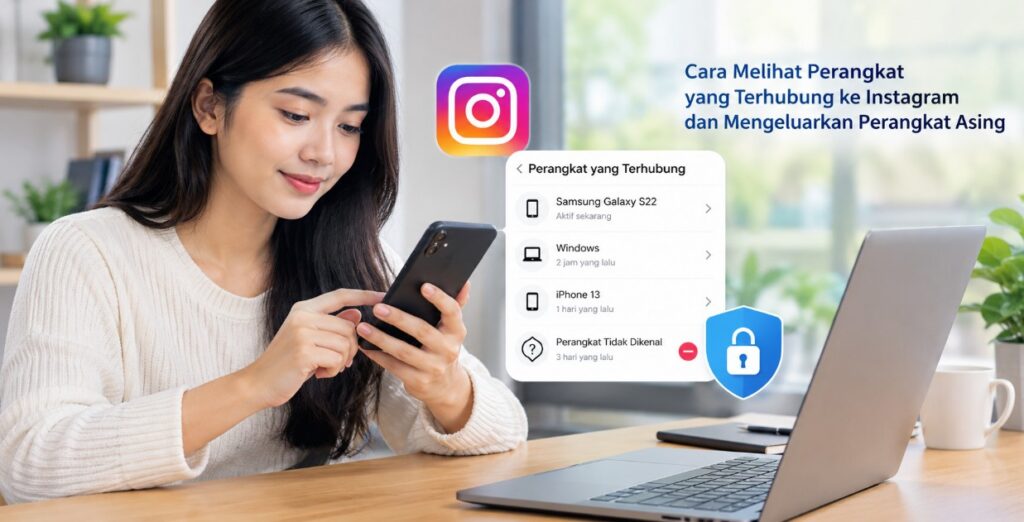
Cara melihat perangkat yang terhubung ke Instagram dan mengeluarkan perangkat asing dapat dilakukan melalui pengaturan akun tanpa harus menghapus akun Instagram. Anda bisa memeriksa aktivitas login, mengenali perangkat yang tidak dikenal, lalu mengeluarkan akses yang mencurigakan.
Akun Instagram bisa tetap terbuka di HP lama, browser komputer, atau perangkat lain yang pernah digunakan untuk login. Kondisi ini perlu diperiksa, terutama jika Anda pernah meminjamkan HP kepada orang lain atau menggunakan komputer bersama.
Pemeriksaan ini juga penting ketika Instagram menunjukkan aktivitas yang tidak biasa, seperti pesan terkirim tanpa sepengetahuan Anda, perubahan informasi profil, atau notifikasi login dari lokasi yang tidak dikenal. Namun, jangan langsung menyimpulkan akun diretas hanya karena nama lokasi atau perangkat terlihat berbeda.
Langkah-langkah berikut membahas cara memeriksa sesi login melalui HP Android, iPhone, dan pengaturan Instagram yang tersedia. Nama menu bisa sedikit berbeda bergantung pada versi aplikasi, sehingga gunakan menu Pusat Akun (Accounts Center) sebagai acuan utama.
Pengertian Perangkat yang Terhubung ke Instagram dan Risiko Keamanan Akun
Perangkat yang terhubung ke Instagram adalah HP, tablet, komputer, atau browser yang digunakan untuk masuk ke akun Instagram. Setelah login berhasil, perangkat tersebut dapat menyimpan sesi masuk sehingga pengguna tidak harus memasukkan kata sandi setiap kali membuka aplikasi.
Fitur ini memudahkan pengguna mengakses Instagram dari beberapa perangkat. Namun, jika Anda pernah login di HP teman, komputer kantor, atau perangkat umum, sesi tersebut perlu diperiksa agar akun tidak tetap terbuka tanpa sepengetahuan Anda.
Apa yang dimaksud dengan aktivitas login Instagram?
Aktivitas login merupakan informasi mengenai akses akun yang tercatat oleh Instagram. Melalui menu keamanan, Anda dapat memeriksa sesi login terbaru dan melihat informasi perangkat atau lokasi perkiraan yang berkaitan dengan aktivitas tersebut.
Informasi yang tersedia dapat berbeda menurut perangkat, versi aplikasi, dan tampilan akun. Instagram juga tidak selalu menampilkan riwayat permanen seluruh perangkat yang pernah digunakan untuk login.
Berikut beberapa informasi yang mungkin muncul saat memeriksa perangkat:
- Jenis perangkat: misalnya HP Android, iPhone, atau komputer.
- Browser atau aplikasi: informasi mengenai akses melalui aplikasi Instagram atau browser tertentu.
- Lokasi perkiraan: wilayah yang diperkirakan berdasarkan informasi koneksi internet.
- Waktu aktivitas: informasi waktu login atau aktivitas yang tercatat.
- Status sesi: informasi yang membantu Anda mengenali sesi login yang perlu diperiksa.
Tidak semua informasi tersebut selalu tersedia pada setiap sesi. Karena itu, gunakan beberapa petunjuk sekaligus sebelum memutuskan bahwa perangkat tertentu merupakan akses ilegal.
Mengapa perangkat asing berbahaya bagi akun Instagram?
Perangkat asing perlu diwaspadai ketika Anda tidak pernah menggunakannya atau tidak dapat menjelaskan aktivitas login yang tercatat. Jika seseorang masih memiliki akses ke akun Anda, orang tersebut mungkin dapat membaca pesan, mengubah profil, atau melakukan tindakan lain sesuai izin dan kondisi keamanan akun.
Risikonya menjadi lebih besar jika kata sandi Instagram juga digunakan untuk akun lain. Apabila kata sandi tersebut bocor, akun lain yang memakai kombinasi kredensial serupa dapat ikut terancam.
Beberapa tanda yang patut diperhatikan antara lain:
- Muncul perangkat atau sesi login yang tidak Anda kenali.
- Anda menerima pemberitahuan tentang percobaan login yang tidak dilakukan sendiri.
- Terdapat pesan terkirim, komentar, atau unggahan yang bukan Anda buat.
- Email, nomor telepon, atau kata sandi akun berubah tanpa izin.
- Anda tiba-tiba keluar dari akun dan tidak dapat login kembali.
Catatan penting: lokasi yang berbeda tidak selalu berarti akun diretas. Koneksi seluler, VPN, atau perubahan alamat IP dapat membuat lokasi perkiraan terlihat berbeda dari tempat Anda berada sebenarnya.
Jika hanya menemukan lokasi yang tidak sesuai, periksa jenis perangkat, waktu aktivitas, dan kebiasaan login Anda terlebih dahulu. Namun, jika terdapat perubahan akun yang tidak Anda lakukan, segera lakukan pengamanan tanpa menunggu munculnya tanda lain.
Cara Melihat Perangkat yang Terhubung ke Instagram Lewat HP Android dan iPhone
Cara melihat perangkat yang terhubung ke Instagram pada Android dan iPhone pada dasarnya sama. Pengaturan keamanan akun kini umumnya dapat ditemukan melalui Pusat Akun atau Accounts Center, meskipun nama dan posisi menu dapat berbeda pada versi aplikasi tertentu.
Sebelum memulai, pastikan Anda menggunakan aplikasi Instagram resmi dan masih dapat mengakses akun. Jika diminta melakukan verifikasi identitas, ikuti instruksi yang muncul di aplikasi.
Langkah melihat perangkat login Instagram di Android
Estimasi waktu: 2–5 menit
1. Buka aplikasi Instagram di HP Android, kemudian masuk ke akun yang ingin diperiksa.
Tujuannya memastikan Anda mengelola akun yang benar, terutama jika aplikasi menyimpan beberapa akun sekaligus.
2. Ketuk foto profil di sudut kanan bawah untuk membuka halaman profil.
Dari halaman ini, Anda dapat mengakses menu pengaturan dan fitur pengelolaan akun.
3. Ketuk ikon tiga garis atau menu ☰ di sudut kanan atas.
Menu tersebut berisi pengaturan aktivitas, privasi, notifikasi, dan keamanan Instagram.
4. Buka Pusat Akun (Accounts Center).
Bagian ini digunakan untuk mengelola berbagai pengaturan akun Meta, termasuk pengaturan kata sandi dan keamanan Instagram.
5. Pilih Kata Sandi dan Keamanan (Password and Security).
Di bagian ini, Anda dapat menemukan pengaturan untuk memeriksa sesi login dan mengaktifkan perlindungan tambahan.
6. Ketuk Tempat Anda Login (Where You’re Logged In).
Jika diminta memilih akun, pilih profil Instagram yang ingin diperiksa, bukan akun Facebook atau profil lain yang mungkin terhubung.
7. Periksa daftar perangkat dan aktivitas yang ditampilkan.
Catat perangkat, lokasi perkiraan, dan waktu aktivitas yang tidak sesuai dengan kebiasaan penggunaan Anda.
Setelah pemeriksaan selesai, Anda dapat menentukan sesi mana yang masih diperlukan dan sesi mana yang sebaiknya dikeluarkan. Jangan langsung mengeluarkan semua perangkat apabila Anda belum memastikan perangkat mana yang sedang digunakan.
Langkah melihat perangkat login Instagram di iPhone
Pengguna iPhone dapat mengikuti alur yang hampir sama melalui aplikasi Instagram untuk iOS. Perbedaan tampilan biasanya tidak mengubah fungsi utama pengaturan keamanan akun.
- Buka Instagram di iPhone dan masuk ke profil Anda.
- Ketuk menu tiga garis di kanan atas.
- Pilih Pusat Akun (Accounts Center).
- Masuk ke Kata Sandi dan Keamanan (Password and Security).
- Ketuk Tempat Anda Login (Where You’re Logged In).
- Pilih akun Instagram yang ingin diperiksa jika tersedia beberapa akun.
- Periksa perangkat dan sesi login yang muncul.
Jika menemukan perangkat yang tidak dikenal, jangan buru-buru menekan tombol keluar sebelum memastikan bahwa perangkat tersebut bukan iPhone lama, browser pribadi, atau sesi yang pernah Anda gunakan.
Perlu diketahui, iPhone yang digunakan untuk login melalui aplikasi dan browser bisa saja menghasilkan catatan sesi berbeda. Oleh karena itu, periksa seluruh entri yang tersedia, bukan hanya satu nama perangkat.
Bagaimana jika menu Tempat Anda Login tidak ditemukan?
Sebagian pengguna mungkin masih melihat tampilan pengaturan lama atau menu dengan nama berbeda. Perbedaan tersebut dapat dipengaruhi oleh pembaruan aplikasi, bahasa yang digunakan, dan perubahan antarmuka Instagram.
Coba langkah berikut secara berurutan:
- Periksa kembali menu Pusat Akun dan bagian keamanan.
- Cari menu Aktivitas Login (Login Activity) jika tersedia pada tampilan lama.
- Perbarui Instagram melalui Google Play Store atau App Store jika aplikasi menggunakan versi lama.
- Tutup dan buka kembali aplikasi setelah pembaruan selesai.
- Coba akses Instagram melalui browser komputer jika menu di aplikasi tetap tidak ditemukan.
Pembaruan aplikasi tidak menghapus masalah yang berkaitan dengan kata sandi atau akses ilegal secara otomatis. Tujuannya hanya memastikan Anda menggunakan antarmuka terbaru yang tersedia.
Jika menu masih tidak muncul, gunakan pusat bantuan resmi Instagram untuk menemukan petunjuk sesuai kondisi akun. Hindari aplikasi pihak ketiga yang meminta kata sandi dengan alasan menampilkan seluruh perangkat login.
Langkah Memeriksa Aktivitas Login Instagram untuk Menemukan Perangkat Asing
Setelah membuka daftar perangkat, langkah berikutnya adalah membedakan sesi yang wajar dari aktivitas yang patut dicurigai. Pemeriksaan perlu dilakukan dengan teliti karena satu perangkat dapat muncul dengan nama atau lokasi yang tidak langsung Anda kenali.
1. Cocokkan perangkat dengan perangkat pribadi
Mulailah dengan mengingat HP, tablet, laptop, dan komputer yang pernah digunakan untuk login Instagram. Jika Anda pernah mengganti HP atau menggunakan Instagram melalui browser, perangkat lama mungkin masih muncul dalam daftar aktivitas.
Misalnya, Anda menggunakan Instagram di HP Android dan laptop pribadi. Jika daftar menampilkan perangkat Android serta browser komputer yang sesuai dengan kebiasaan Anda, kedua sesi tersebut mungkin berasal dari penggunaan sendiri.
Sebaliknya, jika terdapat perangkat yang tidak pernah Anda miliki atau gunakan, periksa entri tersebut lebih lanjut. Jangan mengabaikannya hanya karena perangkat itu tercatat sebagai sesi lama.
2. Periksa lokasi perkiraan dan waktu aktivitas
Lokasi membantu memberikan konteks, tetapi bukan bukti tunggal bahwa seseorang telah mengakses akun. Sistem dapat memperkirakan lokasi berdasarkan alamat IP, sehingga hasilnya mungkin menunjukkan kota berbeda meskipun Anda menggunakan perangkat sendiri.
Bandingkan waktu aktivitas dengan kegiatan Anda. Jika tercatat aktivitas saat Anda sedang menggunakan Instagram di perangkat tertentu, catatan tersebut mungkin sesuai dengan penggunaan normal.
Namun, jika waktu dan perangkat sama sekali tidak cocok, perlakukan sesi tersebut sebagai sesuatu yang perlu ditinjau. Apabila ada tanda tambahan seperti pesan asing atau perubahan profil, segera lanjutkan ke langkah pengamanan.
3. Bedakan sesi aktif dengan riwayat login
Daftar yang ditampilkan Instagram berkaitan dengan sesi atau aktivitas login terbaru, bukan selalu daftar lengkap semua perangkat yang pernah terhubung sepanjang masa. Karena itu, jangan menganggap setiap entri sebagai bukti bahwa seseorang sedang membuka akun Anda saat ini.
Perhatikan keterangan yang tersedia pada setiap entri. Jika informasi status aktivitas tidak jelas, fokuslah pada apakah perangkat tersebut dikenal dan apakah Anda memiliki alasan yang masuk akal untuk menggunakannya.
Jika pernah login di komputer umum, misalnya, sebaiknya keluarkan sesi tersebut meskipun tidak ada indikasi penyalahgunaan. Langkah pencegahan ini mengurangi kemungkinan orang lain masih bisa membuka akun melalui sesi yang tertinggal.
4. Kenali tanda akses yang lebih mencurigakan
Beberapa kondisi membutuhkan tindakan lebih cepat daripada sekadar memeriksa lokasi.
| Temuan | Tindakan yang disarankan |
|---|---|
| Perangkat lama milik sendiri | Periksa apakah sesi masih diperlukan, lalu keluarkan jika tidak digunakan. |
| Lokasi berbeda, tetapi perangkat dikenal | Periksa koneksi, VPN, dan waktu aktivitas sebelum mengambil keputusan. |
| Perangkat tidak dikenal | Keluarkan sesi dan evaluasi keamanan kata sandi. |
| Ada pesan atau unggahan tanpa izin | Keluarkan sesi mencurigakan, ganti kata sandi, dan periksa pengaturan akun. |
| Email atau nomor pemulihan berubah | Segera lakukan pemulihan dan amankan email yang terhubung. |
| Tidak bisa login karena informasi akun berubah | Gunakan prosedur pemulihan akun resmi Instagram. |
Jika menemukan perangkat asing tetapi tidak ada aktivitas lain yang mencurigakan, tetap lakukan tindakan pencegahan. Anda tidak perlu menunggu sampai akun digunakan untuk mengirim pesan atau melakukan tindakan merugikan.
Cara Mengeluarkan Perangkat Tidak Dikenal dari Akun Instagram
Instagram menyediakan pengaturan untuk mengakhiri sesi login dari perangkat tertentu. Dengan cara ini, Anda dapat mengeluarkan akses dari jarak jauh tanpa harus memegang HP yang digunakan untuk login sebelumnya.
Fitur tersebut berguna ketika Anda lupa logout dari perangkat teman, menjual HP lama, atau menemukan sesi yang tidak dapat dikenali. Prosesnya tidak menghapus foto, video, pengikut, maupun pesan yang tersimpan di akun.
Cara logout Instagram dari perangkat lain
Ikuti langkah berikut melalui aplikasi Instagram:
- Buka profil Instagram dan ketuk menu tiga garis.
- Masuk ke Pusat Akun (Accounts Center).
- Pilih Kata Sandi dan Keamanan (Password and Security).
- Ketuk Tempat Anda Login (Where You’re Logged In).
- Pilih akun Instagram yang ingin diamankan.
- Ketuk perangkat atau sesi yang ingin dikeluarkan.
- Pilih opsi Logout atau Keluar, kemudian konfirmasikan jika diminta.
Nama tombol dapat berbeda menurut versi aplikasi. Pada beberapa tampilan, Anda mungkin perlu memilih opsi untuk menentukan perangkat yang akan dikeluarkan sebelum menekan tombol logout.
Setelah proses selesai, perangkat yang dipilih seharusnya tidak lagi memiliki sesi login yang sama. Pengguna perangkat tersebut biasanya harus melakukan login kembali jika ingin menggunakan akun.
Cara mengeluarkan beberapa perangkat sekaligus
Jika Anda pernah login di banyak perangkat atau tidak yakin sesi mana yang aman, Anda dapat memeriksa apakah tersedia opsi untuk memilih beberapa perangkat sekaligus. Fitur ini dapat membantu mengakhiri beberapa sesi tanpa harus mengulang proses dari awal.
Pilih sesi yang tidak dikenal atau sudah tidak digunakan, lalu konfirmasikan logout. Jika tersedia pilihan untuk memilih semua perangkat, gunakan dengan hati-hati karena Anda mungkin perlu login ulang pada HP dan komputer pribadi.
Sebelum mengeluarkan seluruh sesi, pastikan Anda masih memiliki akses ke email atau nomor telepon pemulihan. Informasi tersebut dibutuhkan apabila Instagram meminta verifikasi saat Anda login kembali.
Apakah logout dari perangkat asing menghapus akun Instagram?
Tidak. Mengeluarkan perangkat hanya mengakhiri sesi login yang dipilih dan tidak menghapus akun Instagram.
Foto, Reels, pengikut, komentar, serta pesan yang tersimpan di akun tetap ada. Namun, sesi yang dikeluarkan mungkin masih dapat mencoba login kembali jika orang tersebut mengetahui kata sandi Anda.
Karena itu, jika perangkat tersebut benar-benar asing, logout saja belum cukup. Anda sebaiknya segera mengganti kata sandi, memeriksa informasi pemulihan, dan mengaktifkan autentikasi dua faktor.
Jika perangkat asing muncul kembali setelah dikeluarkan, ada kemungkinan orang tersebut masih mengetahui kata sandi atau memiliki akses ke metode pemulihan akun Anda. Periksa keamanan email, ubah kata sandi Instagram, dan tinjau akses aplikasi pihak ketiga yang tidak dikenal.
Cara Mengganti Password Instagram setelah Menemukan Login Mencurigakan
Mengganti kata sandi menjadi langkah penting jika Anda menemukan aktivitas login yang tidak dapat dijelaskan. Tujuannya bukan hanya mencegah akses menggunakan kata sandi lama, tetapi juga mengurangi risiko orang lain masuk kembali setelah sesi mereka dikeluarkan.
Sebelum mengganti kata sandi, pastikan email atau nomor telepon pemulihan masih dapat diakses. Jika Anda menduga email juga telah diambil alih, amankan email tersebut terlebih dahulu atau lakukan pemulihan melalui jalur resmi.
Langkah mengganti kata sandi Instagram
- Buka Instagram dan masuk ke profil.
- Ketuk menu tiga garis, kemudian buka Pusat Akun.
- Pilih Kata Sandi dan Keamanan (Password and Security).
- Ketuk Ubah Kata Sandi (Change Password).
- Pilih akun Instagram yang ingin diamankan.
- Masukkan kata sandi saat ini jika diminta.
- Buat kata sandi baru yang kuat dan belum pernah digunakan untuk akun lain.
- Masukkan ulang kata sandi baru, lalu simpan perubahan.
Jika Anda tidak mengingat kata sandi lama, gunakan opsi pemulihan yang tersedia di layar login. Ikuti instruksi verifikasi melalui email, nomor telepon, atau metode lain yang ditawarkan Instagram.
Setelah kata sandi diganti, periksa kembali daftar sesi login. Jika tersedia pilihan untuk mengeluarkan perangkat lain, gunakan opsi tersebut sesuai kebutuhan dan pastikan sesi yang mencurigakan sudah tidak tercantum sebagai sesi yang dapat digunakan.
Cara membuat kata sandi Instagram yang kuat
Kata sandi yang aman sebaiknya panjang, unik, dan sulit ditebak. Hindari memakai tanggal lahir, nama sendiri, nama pasangan, nomor telepon, atau susunan angka yang umum digunakan.
Anda bisa menggunakan kombinasi huruf besar, huruf kecil, angka, dan simbol. Cara yang lebih praktis adalah menggunakan frasa panjang yang tidak berkaitan langsung dengan informasi pribadi, selama kombinasi tersebut tidak digunakan pada akun lain.
Contohnya, jangan menggunakan kata sandi yang sama untuk Instagram, email, dan layanan perbankan. Jika satu layanan mengalami kebocoran data, kata sandi yang sama dapat dimanfaatkan untuk mencoba mengakses akun lainnya.
Agar tidak perlu menghafal banyak kata sandi, pertimbangkan pengelola kata sandi (password manager) yang tepercaya. Lindungi pengelola tersebut dengan autentikasi yang kuat dan jangan membagikan informasi akses kepada orang lain.
Bagaimana jika kata sandi sudah diganti tetapi akun masih bermasalah?
Jika ada aktivitas asing setelah kata sandi diganti, lakukan pemeriksaan lanjutan. Pastikan sesi mencurigakan sudah dikeluarkan, informasi kontak masih benar, dan tidak ada pengaturan keamanan yang diubah tanpa izin.
Periksa pula email yang terhubung dengan Instagram. Jika email tersebut menggunakan kata sandi yang sama atau menunjukkan aktivitas login asing, ganti kata sandinya dan aktifkan autentikasi dua faktor pada layanan email.
Apabila Anda kehilangan akses ke akun Instagram, gunakan halaman pemulihan resmi di instagram.com/hacked. Jangan membayar orang yang mengaku bisa memulihkan akun melalui jalur khusus atau meminta kode verifikasi Anda.
Tips Mengamankan Akun Instagram agar Tidak Diakses Orang Lain
Setelah membersihkan sesi login yang tidak dikenal, perkuat keamanan akun agar masalah yang sama tidak terulang. Langkah berikut tidak membutuhkan aplikasi keamanan tambahan dan sebagian besar dapat dilakukan langsung melalui pengaturan Instagram.
Aktifkan autentikasi dua faktor
Autentikasi dua faktor atau two-factor authentication (2FA) menambahkan lapisan perlindungan saat seseorang mencoba masuk ke akun. Selain kata sandi, proses login dapat membutuhkan kode verifikasi atau metode autentikasi tambahan.
Untuk mengaktifkannya, buka Pusat Akun → Kata Sandi dan Keamanan → Autentikasi Dua Faktor (Two-Factor Authentication). Pilih akun Instagram yang ingin diamankan, kemudian ikuti instruksi untuk menggunakan metode yang tersedia.
Jika ditawarkan, aplikasi autentikator merupakan pilihan yang baik karena menghasilkan kode verifikasi khusus. Simpan kode pemulihan jika Instagram menyediakannya, dan jangan pernah memberikan kode tersebut kepada orang lain.
Aktifkan pemberitahuan login
Pemberitahuan login membantu Anda mengetahui ketika ada percobaan masuk dari perangkat yang tidak dikenali. Jika menerima peringatan yang bukan berasal dari aktivitas sendiri, jangan langsung menekan tautan yang dikirim oleh pihak tidak dikenal.
Buka aplikasi Instagram secara langsung untuk memeriksa keamanan akun. Dengan cara ini, Anda mengurangi risiko masuk ke halaman palsu yang dibuat untuk mencuri kata sandi atau kode verifikasi.
Perhatikan pula alamat email pengirim jika menerima pesan keamanan. Jika ragu apakah pesan benar-benar berasal dari Instagram, periksa bagian email terbaru dari Instagram di pengaturan akun apabila fitur tersebut tersedia.
Periksa email dan nomor telepon pemulihan
Email dan nomor telepon digunakan untuk membantu memverifikasi identitas atau memulihkan akses ketika Anda kehilangan kata sandi. Jika informasi tersebut diubah oleh orang lain, proses pemulihan akun dapat menjadi lebih sulit.
Pastikan alamat email dan nomor telepon di pengaturan akun masih benar dan dapat diakses. Jika menemukan perubahan yang tidak dilakukan sendiri, segera lakukan pengamanan dan periksa apakah Anda masih dapat memulihkan akun.
Jangan menggunakan email yang sudah tidak aktif sebagai satu-satunya jalur pemulihan. Pastikan juga email tersebut memiliki kata sandi unik dan perlindungan tambahan.
Hindari login di perangkat umum tanpa logout
Komputer warnet, komputer kantor bersama, atau HP milik teman memiliki risiko tersendiri. Jika harus login, jangan menyimpan kata sandi pada browser dan jangan mengaktifkan fitur yang membuat akun tetap masuk secara otomatis.
Setelah selesai, logout dari Instagram dan pastikan halaman login kembali muncul. Jika Anda telanjur meninggalkan perangkat tanpa logout, keluarkan sesi tersebut dari pengaturan Instagram menggunakan perangkat pribadi.
Perlu diingat bahwa menghapus riwayat browser saja belum tentu mengakhiri sesi login. Karena itu, gunakan fitur logout Instagram untuk mengakhiri akses akun secara benar.
Hindari aplikasi pihak ketiga yang tidak tepercaya
Aplikasi yang menjanjikan tambahan pengikut, peningkatan interaksi, atau analisis akun terkadang meminta akses yang lebih luas daripada yang diperlukan. Jika layanan meminta kata sandi Instagram secara langsung tanpa mekanisme resmi, jangan berikan informasi tersebut.
Periksa layanan atau aplikasi yang memiliki akses ke akun Anda melalui pengaturan yang tersedia. Cabut akses yang tidak lagi digunakan atau tidak dapat dipercaya, terutama jika aktivitas akun berubah setelah Anda menggunakan layanan tersebut.
Aplikasi pihak ketiga tidak diperlukan hanya untuk melihat perangkat yang login. Gunakan fitur keamanan bawaan Instagram agar informasi akun tidak diserahkan kepada layanan yang belum jelas reputasinya.
Biasakan melakukan pemeriksaan keamanan berkala
Anda tidak perlu memeriksa daftar login setiap beberapa jam jika tidak ada tanda masalah. Namun, pemeriksaan berkala berguna setelah mengganti HP, login di komputer umum, atau menerima peringatan keamanan.
Gunakan daftar sederhana berikut untuk memastikan akun tetap aman:
- Perangkat yang terhubung sudah diperiksa.
- Sesi lama atau asing sudah dikeluarkan.
- Kata sandi Instagram unik dan sulit ditebak.
- Autentikasi dua faktor sudah diaktifkan.
- Email dan nomor telepon pemulihan masih benar.
- Tidak ada aplikasi pihak ketiga mencurigakan.
- Tidak ada pesan, unggahan, atau perubahan profil tanpa izin.
Jika seluruh langkah tersebut sudah dilakukan, risiko akses tanpa izin dapat dikurangi. Meski demikian, keamanan akun tetap bergantung pada kebiasaan pengguna dalam menjaga kata sandi, kode verifikasi, dan perangkat pribadi.
FAQ Seputar Cara Melihat dan Mengeluarkan Perangkat yang Terhubung ke Instagram
1. Bagaimana cara melihat perangkat yang terhubung ke Instagram?
Buka profil Instagram, ketuk menu tiga garis, kemudian pilih Pusat Akun → Kata Sandi dan Keamanan → Tempat Anda Login. Pilih akun yang ingin diperiksa, lalu tinjau daftar perangkat dan sesi yang ditampilkan.
2. Apakah saya bisa melihat perangkat yang login ke Instagram tanpa memegang HP tersebut?
Ya. Anda dapat memeriksa dan mengakhiri sesi login dari perangkat lain menggunakan HP atau komputer yang masih bisa mengakses akun Instagram Anda. Tidak perlu memegang perangkat yang ingin dikeluarkan selama fitur pengelolaan sesi tersedia.
3. Bagaimana cara mengeluarkan akun Instagram dari HP orang lain?
Buka menu Tempat Anda Login melalui Pusat Akun, pilih sesi dari perangkat yang bersangkutan, kemudian tekan Logout. Jika Anda tidak yakin apakah orang tersebut mengetahui kata sandi, segera ganti kata sandi dan aktifkan autentikasi dua faktor.
4. Apakah lokasi login Instagram yang berbeda menandakan akun diretas?
Tidak selalu. Lokasi perkiraan dapat berbeda karena jaringan seluler, VPN, atau ketidakakuratan pemetaan alamat IP. Periksa jenis perangkat, waktu aktivitas, dan tanda lain sebelum menentukan apakah login tersebut mencurigakan.
5. Apakah mengganti kata sandi Instagram otomatis mengeluarkan semua perangkat?
Jangan mengandalkan penggantian kata sandi saja untuk memastikan seluruh sesi berakhir. Periksa menu Tempat Anda Login dan gunakan opsi logout perangkat yang tersedia. Setelah itu, tinjau kembali aktivitas akun untuk memastikan tidak ada sesi mencurigakan yang masih dapat digunakan.
6. Apakah mengeluarkan perangkat asing akan menghapus foto dan pesan Instagram?
Tidak. Logout dari perangkat lain hanya mengakhiri sesi login yang dipilih. Foto, video, pengikut, dan pesan di akun tidak dihapus akibat tindakan tersebut.
7. Bagaimana jika saya tidak menemukan menu Tempat Anda Login?
Periksa kembali Pusat Akun dan bagian Kata Sandi dan Keamanan. Jika tampilan aplikasi masih menggunakan menu lama, cari opsi Aktivitas Login. Anda juga dapat memperbarui aplikasi atau memeriksa pengaturan melalui browser komputer.
Kesimpulan
Cara melihat perangkat yang terhubung ke Instagram dapat dilakukan melalui menu Pusat Akun, tepatnya pada bagian Kata Sandi dan Keamanan. Dari sana, Anda dapat memeriksa sesi login, mengenali perangkat yang tidak dikenal, dan mengeluarkan akses yang tidak lagi diperlukan.
Jika menemukan login mencurigakan, jangan berhenti setelah menekan tombol logout. Ganti kata sandi, aktifkan autentikasi dua faktor, periksa informasi pemulihan, dan amankan email yang terhubung dengan akun.
Dengan menggabungkan pemeriksaan perangkat dan perlindungan tambahan, Anda dapat mengurangi risiko akun Instagram diakses orang lain. Yang terpenting, jangan pernah membagikan kata sandi maupun kode verifikasi kepada siapa pun, termasuk pihak yang mengaku dapat membantu mengamankan akun.





