
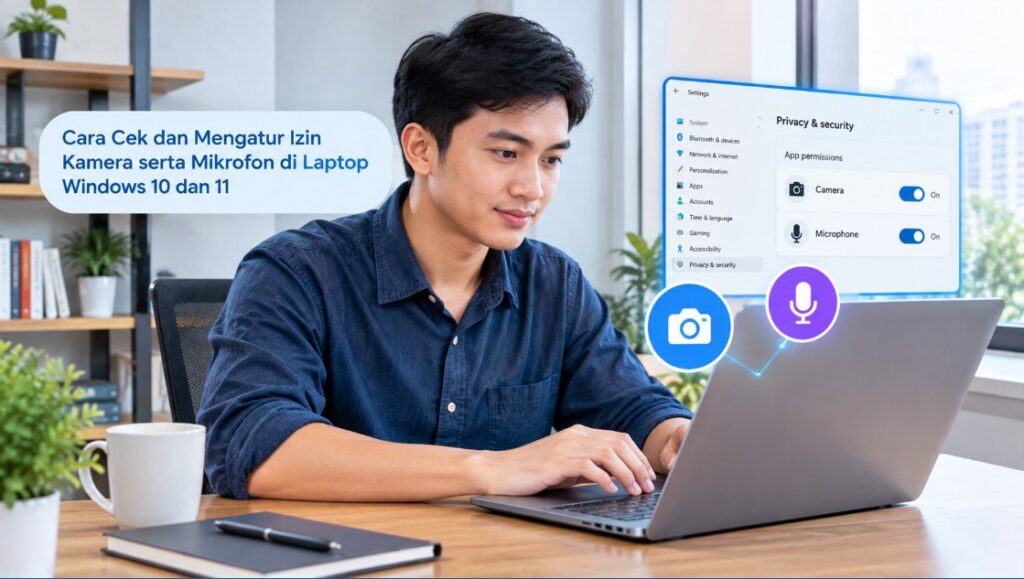
Kamera dan mikrofon laptop menjadi perangkat penting untuk mengikuti rapat online, kelas virtual, wawancara kerja, hingga melakukan panggilan video. Namun, perangkat tersebut terkadang tidak berfungsi karena izin akses belum diaktifkan atau pengaturan privasi Windows membatasi penggunaannya.
Cara cek dan mengatur izin kamera serta mikrofon di laptop Windows 10 dan 11 dapat dilakukan melalui menu Settings tanpa harus memasang aplikasi tambahan. Pengguna juga bisa memeriksa izin aplikasi, menguji perangkat, dan memperbaiki masalah ketika kamera tidak menampilkan gambar atau mikrofon tidak menangkap suara.
Pengaturan ini penting karena Windows memberikan kontrol kepada pengguna untuk menentukan aplikasi mana yang boleh mengakses kamera dan mikrofon. Dengan memahami pengaturannya, Anda dapat menjaga privasi sekaligus memastikan perangkat siap digunakan saat dibutuhkan.
Mengapa Izin Kamera dan Mikrofon di Windows Perlu Diperiksa?
Windows memiliki pengaturan privasi yang mengontrol akses aplikasi terhadap kamera dan mikrofon. Ketika izin dinonaktifkan, aplikasi seperti Zoom, Microsoft Teams, Google Meet, atau aplikasi perekam suara mungkin tidak dapat menggunakan perangkat meskipun perangkat kerasnya berfungsi normal.
Kondisi tersebut sering membuat pengguna mengira kamera atau mikrofon mengalami kerusakan. Padahal, penyebabnya bisa sesederhana izin akses yang belum diberikan setelah memasang aplikasi, melakukan pembaruan sistem, atau mengubah konfigurasi privasi.
Perbedaan izin perangkat dan izin aplikasi
Ada dua pengaturan utama yang perlu diperiksa ketika kamera atau mikrofon tidak berfungsi, yaitu akses perangkat secara umum dan izin untuk masing-masing aplikasi.
Akses perangkat menentukan apakah Windows mengizinkan penggunaan kamera atau mikrofon. Sementara itu, izin aplikasi mengatur apakah program tertentu boleh menggunakan perangkat tersebut.
Sebagai contoh, kamera mungkin sudah diizinkan untuk digunakan oleh Windows, tetapi Microsoft Teams masih tidak dapat mengaksesnya karena izin aplikasi desktop belum aktif. Dalam kondisi ini, mengaktifkan akses perangkat saja belum tentu menyelesaikan masalah.
Berikut perbedaan kedua pengaturan tersebut.
| Jenis pengaturan | Fungsi | Contoh masalah |
|---|---|---|
| Akses kamera atau mikrofon | Mengizinkan penggunaan perangkat di Windows | Semua aplikasi tidak dapat menggunakan perangkat |
| Izin aplikasi | Mengatur akses untuk aplikasi tertentu | Kamera berfungsi di aplikasi Camera, tetapi tidak di Zoom |
| Izin browser | Mengizinkan situs menggunakan perangkat | Google Meet tidak dapat mengakses mikrofon di Chrome |
| Pengaturan perangkat | Memilih kamera atau mikrofon yang digunakan | Aplikasi menggunakan mikrofon yang salah |
Kapan pengaturan izin perlu diperiksa?
Pemeriksaan sebaiknya dilakukan ketika aplikasi menampilkan pesan bahwa kamera atau mikrofon tidak tersedia, akses ditolak, atau perangkat tidak terdeteksi.
Pengaturan tersebut juga perlu diperiksa setelah menginstal ulang Windows, mengganti aplikasi konferensi video, memperbarui driver, atau menghubungkan webcam eksternal.
Ada satu hal yang perlu dipahami: izin akses bukan satu-satunya penyebab perangkat tidak berfungsi. Kerusakan perangkat keras, driver bermasalah, pengaturan suara yang salah, atau aplikasi lain yang sedang menggunakan kamera juga dapat menimbulkan gejala serupa.
Cara Cek dan Mengatur Izin Kamera di Laptop Windows 10 dan 11
Pengaturan kamera tersedia di menu Settings Windows. Nama menu dan tampilannya sedikit berbeda antara Windows 10 dan Windows 11, tetapi prinsip pengaturannya sama.
Sebelum memulai, pastikan kamera tidak tertutup penutup fisik, tombol privasi, atau kombinasi tombol fungsi pada keyboard laptop. Beberapa laptop memiliki tombol khusus yang dapat menonaktifkan kamera tanpa mengubah pengaturan Windows.
Mengatur izin kamera di Windows 11
Ikuti langkah berikut untuk memastikan Windows dan aplikasi memiliki akses ke kamera.
1. Tekan tombol Windows + I untuk membuka Settings.
Pintasan ini membuka pengaturan sistem secara langsung sehingga Anda tidak perlu mencari menu melalui Start.
2. Pilih Privacy & security.
Bagian ini berisi pengaturan privasi yang mengontrol akses aplikasi terhadap perangkat dan informasi pengguna.
3. Gulir ke bagian App permissions, kemudian pilih Camera.
Pada halaman ini, Anda dapat melihat pengaturan akses kamera secara keseluruhan dan izin yang diberikan kepada aplikasi.
4. Aktifkan Camera access.
Pengaturan ini mengizinkan akses kamera pada tingkat sistem. Jika opsi tersebut mati, aplikasi dapat kehilangan akses meskipun izin individual sudah diaktifkan.
5. Aktifkan Let apps access your camera.
Opsi ini memberikan izin kepada aplikasi yang didukung untuk menggunakan kamera. Nama atau susunan opsi dapat sedikit berbeda bergantung pada versi Windows.
6. Periksa daftar aplikasi yang tersedia.
Aktifkan izin untuk aplikasi yang memang Anda gunakan, misalnya Camera atau aplikasi konferensi video yang menyediakan pengaturan izin individual.
7. Periksa opsi Let desktop apps access your camera jika tersedia.
Pengaturan ini penting untuk aplikasi desktop seperti Zoom dan Microsoft Teams. Aplikasi desktop tidak selalu ditampilkan satu per satu seperti aplikasi Microsoft Store.
Setelah selesai, tutup Settings dan buka aplikasi kamera atau konferensi video untuk melakukan pengujian. Jika gambar sudah muncul, izin kamera kemungkinan telah dikonfigurasi dengan benar.
Mengatur izin kamera di Windows 10
Pada Windows 10, menu pengaturan kamera berada di bagian Privacy. Langkah-langkahnya sebagai berikut.
1. Tekan Windows + I untuk membuka Settings.
2. Pilih Privacy, kemudian cari bagian App permissions.
3. Klik Camera pada panel sebelah kiri.
4. Aktifkan akses kamera untuk perangkat jika tersedia.
5. Aktifkan Allow apps to access your camera.
6. Periksa izin aplikasi yang tercantum pada halaman tersebut.
7. Aktifkan Allow desktop apps to access your camera apabila Anda menggunakan aplikasi desktop yang memerlukannya.
Windows 10 memiliki beberapa perbedaan tampilan berdasarkan versi pembaruan yang digunakan. Jika nama opsi tidak persis sama, cari pengaturan Camera di menu Privacy dan periksa semua opsi akses yang tersedia.
Jangan menonaktifkan izin secara keseluruhan jika tujuan Anda hanya membatasi satu aplikasi. Lebih baik pertahankan akses umum dan matikan izin aplikasi yang tidak diperlukan, apabila pengaturannya tersedia.
Cara memastikan kamera sudah berfungsi
Setelah mengatur izin, lakukan pengujian sebelum menggunakan kamera untuk rapat penting. Buka menu Start, ketik Camera, kemudian jalankan aplikasi Camera bawaan Windows. Jika aplikasi menampilkan gambar dari kamera laptop, perangkat kemungkinan berfungsi dan masalah sebelumnya dapat berkaitan dengan izin atau konfigurasi aplikasi lain.
Apabila aplikasi Camera menampilkan pesan kesalahan, periksa apakah kamera dinonaktifkan melalui tombol fisik, tombol fungsi keyboard, atau Device Manager. Jika Anda memakai webcam eksternal, pastikan kabel USB terpasang dengan benar dan perangkat terdeteksi oleh Windows.
Perlu diperhatikan bahwa kamera yang berfungsi di aplikasi Camera belum menjamin semua aplikasi lain dapat menggunakannya. Aplikasi konferensi video mungkin masih memiliki izin tersendiri atau memilih perangkat kamera yang berbeda.
Cara Cek dan Mengatur Izin Mikrofon di Laptop Windows 10 dan 11
Mikrofon memiliki pengaturan privasi yang terpisah dari kamera. Artinya, kamera dapat berfungsi normal sementara mikrofon tidak menangkap suara karena aksesnya dinonaktifkan atau perangkat input yang dipilih tidak tepat.
Masalah mikrofon juga dapat terjadi ketika tingkat volume terlalu rendah, perangkat dibisukan, atau aplikasi menggunakan mikrofon eksternal yang tidak terhubung. Karena itu, pemeriksaan perlu mencakup izin akses dan pengaturan suara.
Mengaktifkan izin mikrofon di Windows 11
Berikut langkah untuk mengatur akses mikrofon melalui Settings.
1. Tekan Windows + I untuk membuka Settings.
2. Pilih Privacy & security, kemudian klik Microphone pada bagian App permissions.
3. Aktifkan Microphone access.
Opsi ini mengizinkan akses mikrofon pada tingkat sistem. Jika dinonaktifkan, aplikasi yang membutuhkan mikrofon bisa gagal menangkap suara.
4. Aktifkan Let apps access your microphone.
Pengaturan ini memberikan akses kepada aplikasi yang didukung untuk menggunakan perangkat input suara.
5. Periksa izin aplikasi yang ditampilkan.
Pastikan aplikasi yang digunakan untuk rapat, panggilan video, atau perekaman suara diizinkan mengakses mikrofon.
6. Aktifkan Let desktop apps access your microphone jika diperlukan.
Opsi ini membantu aplikasi desktop mengakses mikrofon. Aplikasi desktop tertentu mungkin tidak muncul sebagai daftar izin individual.
Setelah mengaktifkan izin, buka aplikasi yang ingin digunakan dan periksa apakah mikrofon sudah dapat menangkap suara. Jika belum, lanjutkan dengan pengujian perangkat input di pengaturan suara.
Mengaktifkan izin mikrofon di Windows 10
Pengguna Windows 10 dapat mengatur akses mikrofon melalui menu Privacy.
1. Buka Settings menggunakan tombol Windows + I.
2. Klik Privacy, lalu pilih Microphone pada panel sebelah kiri.
3. Aktifkan akses mikrofon untuk perangkat apabila opsi tersebut tersedia.
4. Aktifkan Allow apps to access your microphone.
5. Periksa daftar aplikasi dan izinkan aplikasi yang memang membutuhkan mikrofon.
6. Pastikan Allow desktop apps to access your microphone aktif jika Anda menggunakan aplikasi desktop.
Jika pengaturan sudah aktif tetapi mikrofon tetap tidak berfungsi, jangan langsung menginstal ulang driver. Periksa dahulu perangkat input yang dipilih dan pastikan volumenya tidak berada pada tingkat nol.
Menguji mikrofon melalui pengaturan suara
Windows menyediakan fitur pengujian mikrofon yang dapat digunakan untuk memastikan suara masuk ke sistem. Pada Windows 11, buka Settings > System > Sound. Di bagian Input, pilih mikrofon yang ingin digunakan dan periksa apakah indikator input bergerak ketika Anda berbicara.
Pada Windows 10, buka Settings > System > Sound, lalu cari bagian Input. Pilih perangkat mikrofon yang benar dan periksa pengaturan volumenya.
Jika tersedia, gunakan fitur pengujian mikrofon pada halaman tersebut. Berbicara dengan volume normal selama beberapa detik sudah cukup untuk melihat apakah sistem menerima suara.
Apabila indikator tidak bergerak, coba pilih mikrofon lain yang terhubung. Laptop mungkin memiliki mikrofon internal, headset Bluetooth, dan mikrofon webcam eksternal secara bersamaan.
Catatan penting: Pastikan perangkat yang dipilih sesuai dengan kebutuhan. Jika Anda ingin menggunakan headset, jangan sampai Windows tetap menggunakan mikrofon internal laptop yang berada jauh dari posisi berbicara.
Cara Mengatur Izin Kamera dan Mikrofon di Zoom, Google Meet, dan Microsoft Teams
Mengaktifkan izin di Windows merupakan langkah awal. Aplikasi konferensi video dan browser juga memiliki pengaturan sendiri yang menentukan perangkat mana yang digunakan.
Jika kamera berfungsi di aplikasi Camera tetapi tidak di Google Meet, misalnya, pemeriksaan sebaiknya dilanjutkan pada izin situs dan pemilihan perangkat di browser. Mengubah pengaturan Windows berulang kali tidak selalu menyelesaikan masalah yang berasal dari aplikasi.
Mengatur kamera dan mikrofon di Google Chrome
Google Meet yang dibuka melalui Chrome membutuhkan izin situs untuk menggunakan kamera dan mikrofon.
Lakukan langkah berikut:
- Buka Google Meet melalui Chrome.
- Klik ikon pengaturan situs di sebelah kiri alamat situs.
- Cari izin Camera dan Microphone.
- Ubah keduanya menjadi Allow jika Anda ingin memberikan akses.
- Muat ulang halaman Google Meet.
- Buka pengaturan audio dan video Meet untuk memilih kamera serta mikrofon yang benar.
Pada versi Chrome tertentu, pengaturan situs dapat dibuka melalui ikon kontrol situs di bilah alamat. Jika izin tidak ditemukan, buka Settings Chrome, pilih Privacy and security, kemudian cari Site settings.
Periksa juga apakah perangkat yang dipilih sesuai dengan perangkat yang terhubung. Izin situs yang aktif tidak akan membantu apabila Google Meet diarahkan ke kamera atau mikrofon yang tidak tersedia.
Mengatur perangkat di Zoom
Pada aplikasi Zoom desktop, buka Settings lalu pilih bagian Video untuk memeriksa kamera yang digunakan. Untuk mikrofon, buka bagian Audio dan pilih perangkat input yang sesuai.
Gunakan pratinjau video untuk memastikan kamera menampilkan gambar. Sementara itu, lakukan pengujian mikrofon dan periksa indikator suara ketika Anda berbicara.
Jika Zoom tidak memiliki akses, kembali ke pengaturan privasi Windows dan periksa izin aplikasi desktop. Tutup aplikasi lain yang mungkin sedang menggunakan kamera, kemudian jalankan ulang Zoom.
Memeriksa izin di Microsoft Teams
Di Microsoft Teams, buka Settings dan cari bagian Devices atau pengaturan perangkat yang tersedia pada versi aplikasi Anda. Periksa pilihan kamera, mikrofon, dan speaker sebelum bergabung dalam rapat.
Teams versi web juga bergantung pada izin browser, sedangkan aplikasi desktop memerlukan akses perangkat melalui Windows. Karena itu, langkah perbaikannya bisa berbeda meskipun nama aplikasinya sama.
Jika masalah hanya muncul di satu aplikasi, prioritaskan pemeriksaan pengaturan aplikasi tersebut sebelum mengubah konfigurasi sistem yang lebih luas.
Penyebab Kamera atau Mikrofon Tetap Tidak Berfungsi
Apabila semua izin sudah aktif tetapi perangkat masih bermasalah, ada beberapa penyebab lain yang perlu diperiksa. Mulailah dari langkah sederhana agar tidak perlu mengubah pengaturan sistem secara berlebihan.
1. Kamera atau mikrofon dinonaktifkan secara fisik
Beberapa laptop memiliki penutup kamera, tombol privasi, atau tombol fungsi untuk menonaktifkan perangkat. Fitur tersebut dapat membuat kamera atau mikrofon tidak berfungsi meskipun izin Windows sudah aktif.
Periksa tombol yang memiliki ikon kamera atau mikrofon. Pada sejumlah model, tombol tersebut harus digunakan bersama tombol Fn, sedangkan model lain memiliki tombol khusus.
2. Perangkat input yang digunakan salah
Windows dapat memilih mikrofon headset, webcam, atau perangkat Bluetooth sebagai input utama. Jika perangkat tersebut tidak terhubung dengan benar, suara tidak akan tertangkap.
Buka Settings > System > Sound, lalu pilih mikrofon yang benar. Untuk kamera eksternal, periksa pemilihan perangkat melalui pengaturan video aplikasi yang digunakan.
3. Driver mengalami masalah
Driver merupakan perangkat lunak yang membantu Windows berkomunikasi dengan perangkat keras. Driver kamera atau audio yang bermasalah dapat menyebabkan perangkat tidak terdeteksi atau tidak berfungsi dengan normal.
Untuk memeriksanya, klik kanan tombol Start dan buka Device Manager. Cari bagian Cameras untuk kamera, serta Audio inputs and outputs untuk perangkat input suara.
Jika perangkat menampilkan tanda peringatan, periksa statusnya melalui Properties. Anda dapat mencoba pembaruan driver melalui Windows Update atau situs resmi produsen laptop.
Jangan menghapus driver secara sembarangan, terutama jika Anda belum mengetahui cara memasangnya kembali. Jika driver dihapus dan Windows tidak dapat memasang ulang secara otomatis, kamera atau mikrofon bisa tetap tidak berfungsi sampai driver yang sesuai tersedia.
4. Aplikasi lain sedang menggunakan kamera
Sebagian aplikasi dapat mempertahankan akses kamera ketika masih berjalan di latar belakang. Hal ini terkadang menyebabkan aplikasi lain gagal menggunakan perangkat.
Tutup aplikasi konferensi video, perekam layar, atau aplikasi kamera lain yang tidak sedang digunakan. Setelah itu, buka kembali aplikasi tujuan dan periksa apakah kamera sudah tersedia.
Jika masalah berulang, mulai ulang laptop untuk menghentikan proses yang mungkin masih menggunakan perangkat. Langkah ini tidak menghapus file pribadi, tetapi simpan pekerjaan terlebih dahulu agar perubahan yang belum disimpan tidak hilang.
5. Pembaruan Windows atau konflik perangkat lunak
Masalah kamera dan mikrofon terkadang muncul setelah pembaruan Windows, pembaruan driver, atau pemasangan aplikasi tertentu. Jika masalah dimulai tepat setelah perubahan tersebut, periksa riwayat Windows Update dan pembaruan driver yang relevan.
Jangan langsung mengubah Registry atau BIOS hanya karena kamera tidak berfungsi. Pengaturan tingkat lanjut sebaiknya menjadi pilihan terakhir setelah izin, pemilihan perangkat, koneksi, dan driver diperiksa.
Cara Menjaga Privasi Kamera dan Mikrofon di Windows
Kamera dan mikrofon dapat menangkap gambar, percakapan, serta suara di sekitar pengguna. Karena itu, pengaturan izin sebaiknya tidak hanya berfokus pada membuat perangkat berfungsi, tetapi juga memastikan akses diberikan secara wajar.
Ada beberapa kebiasaan sederhana yang membantu menjaga privasi tanpa mengganggu penggunaan laptop sehari-hari.
Berikan izin hanya kepada aplikasi yang diperlukan
Periksa daftar aplikasi yang memiliki akses kamera dan mikrofon secara berkala. Jika terdapat aplikasi yang tidak lagi digunakan, Anda dapat menonaktifkan izinnya melalui Settings.
Langkah ini mengurangi akses yang tidak diperlukan. Namun, perlu dipahami bahwa menonaktifkan izin tidak selalu menghapus data yang sebelumnya sudah dikumpulkan oleh aplikasi.
Gunakan penutup kamera jika diperlukan
Penutup kamera fisik dapat mencegah gambar tertangkap ketika kamera tidak digunakan. Fitur ini bermanfaat bagi pengguna yang sering membawa laptop ke tempat umum atau bekerja di lingkungan dengan kebutuhan privasi tinggi.
Pastikan penutup kamera dibuka sebelum rapat video. Jika kamera tidak menampilkan gambar, periksa juga apakah penutup tersebut masih menutupi lensa.
Perhatikan indikator aktivitas perangkat
Beberapa laptop memiliki lampu indikator yang menyala ketika kamera aktif. Jika indikator menyala saat Anda tidak sedang menggunakan kamera, periksa aplikasi yang terbuka dan tutup program yang tidak dikenal.
Indikator dan perilakunya berbeda menurut model laptop. Karena itu, jangan mengandalkan lampu indikator saja sebagai satu-satunya cara memeriksa akses kamera.
Hindari memberikan akses tanpa alasan yang jelas
Ketika situs meminta izin kamera atau mikrofon, pertimbangkan apakah fitur tersebut memang diperlukan. Situs konferensi video biasanya membutuhkan akses ketika Anda ingin melakukan panggilan, sedangkan situs yang hanya menampilkan artikel umumnya tidak memerlukannya.
Anda dapat menolak permintaan izin yang tidak relevan. Jika suatu fitur kemudian tidak berfungsi, izin dapat ditinjau kembali melalui pengaturan browser.
Kesalahan yang Sering Terjadi Saat Mengatur Izin Kamera dan Mikrofon
Sebagian pengguna sudah membuka menu pengaturan yang benar, tetapi masalah tetap muncul karena ada langkah penting yang terlewat. Memahami kesalahan berikut dapat mempercepat proses pemeriksaan.
1. Hanya mengaktifkan akses perangkat.
Akses kamera atau mikrofon pada tingkat sistem belum tentu cukup. Pastikan izin aplikasi desktop atau izin aplikasi individual juga sesuai dengan program yang digunakan.
2. Menganggap semua aplikasi memiliki pengaturan yang sama.
Aplikasi Microsoft Store, aplikasi desktop, dan situs web dapat memiliki mekanisme izin yang berbeda. Periksa pengaturan Windows, aplikasi, dan browser sesuai sumber masalahnya.
3. Tidak memeriksa perangkat yang dipilih.
Mikrofon yang aktif belum tentu mikrofon yang sedang digunakan aplikasi. Pastikan pilihan perangkat input sesuai dengan headset, mikrofon internal, atau perangkat eksternal yang diinginkan.
4. Langsung menghapus driver.
Menghapus driver tanpa persiapan dapat membuat perangkat semakin sulit digunakan. Periksa status perangkat dan coba langkah yang lebih sederhana terlebih dahulu.
5. Mengubah Registry tanpa memahami dampaknya.
Registry menyimpan konfigurasi penting Windows. Perubahan yang tidak tepat dapat menimbulkan masalah lain, sehingga metode ini tidak disarankan sebagai langkah awal untuk memperbaiki izin kamera atau mikrofon.
FAQ Seputar Izin Kamera dan Mikrofon di Windows 10 dan 11
Bagaimana cara mengaktifkan izin kamera di laptop Windows 11?
Buka Settings > Privacy & security > Camera, kemudian aktifkan Camera access dan izin aplikasi yang diperlukan. Jika menggunakan aplikasi desktop, periksa juga opsi akses untuk aplikasi desktop.
Bagaimana cara mengaktifkan mikrofon di Windows 10?
Buka Settings > Privacy > Microphone, lalu aktifkan akses mikrofon dan izin aplikasi. Setelah itu, buka Settings > System > Sound untuk memastikan perangkat input yang benar telah dipilih.
Mengapa kamera laptop tidak berfungsi meskipun izin sudah aktif?
Penyebabnya dapat berupa penutup kamera, tombol privasi, driver bermasalah, kamera yang sedang digunakan aplikasi lain, atau perangkat yang tidak terdeteksi. Periksa faktor tersebut sebelum mencoba langkah perbaikan yang lebih kompleks.
Mengapa mikrofon laptop tidak menangkap suara?
Mikrofon mungkin dibisukan, volumenya terlalu rendah, atau Windows menggunakan perangkat input yang salah. Periksa izin privasi, pilihan mikrofon, dan indikator pengujian suara pada pengaturan Sound.
Apakah mengaktifkan izin kamera dan mikrofon berbahaya?
Mengaktifkan izin tidak otomatis berarti kamera dan mikrofon selalu merekam. Namun, aplikasi yang diberi akses dapat menggunakan perangkat sesuai kemampuan dan ketentuan sistemnya, sehingga izin sebaiknya diberikan hanya kepada aplikasi tepercaya yang membutuhkannya.
Kesimpulan
Cara cek dan mengatur izin kamera serta mikrofon di laptop Windows 10 dan 11 dimulai dari menu Settings, kemudian dilanjutkan dengan memeriksa izin aplikasi dan perangkat yang digunakan. Pengguna Windows 11 dapat membuka Privacy & security, sedangkan pengguna Windows 10 perlu membuka Privacy.
Jika kamera atau mikrofon tetap tidak berfungsi, periksa pengaturan browser, pilihan perangkat input, tombol privasi fisik, dan driver melalui Device Manager. Lakukan pemeriksaan dari langkah paling sederhana sebelum mencoba perubahan sistem yang lebih kompleks.
Untuk menjaga privasi, berikan izin hanya kepada aplikasi yang benar-benar membutuhkan akses kamera dan mikrofon. Dengan pengaturan yang tepat, perangkat dapat digunakan untuk rapat online, kelas virtual, dan panggilan video tanpa mengabaikan keamanan data pribadi.





