
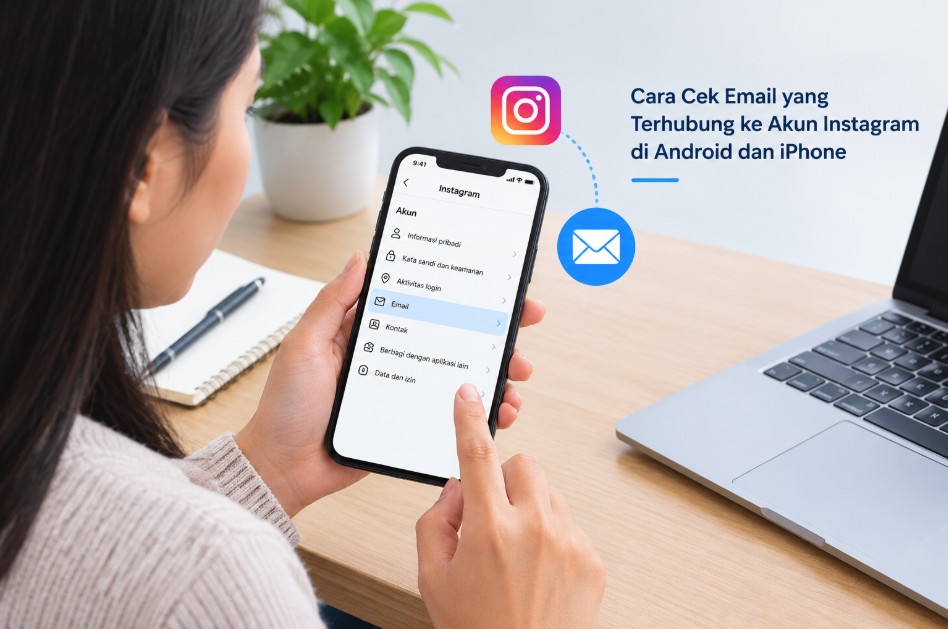
Mengetahui cara cek email yang terhubung ke akun Instagram di Android dan iPhone penting untuk menjaga keamanan akun, memulihkan akses ketika lupa kata sandi, serta menerima pemberitahuan terkait aktivitas login. Alamat email yang terdaftar juga dibutuhkan ketika Instagram meminta verifikasi identitas atau mengirimkan tautan pemulihan akun.
Ada beberapa cara untuk mengetahui alamat email yang digunakan pada akun Instagram. Anda bisa memeriksa informasi kontak melalui pengaturan profil, membuka Pusat Akun Meta, atau memperbarui alamat email apabila email lama sudah tidak bisa diakses.
Namun, perlu diketahui bahwa email yang ditampilkan pada profil publik berbeda dengan email pribadi yang digunakan untuk login atau pemulihan akun. Karena itu, Anda perlu memeriksa bagian yang tepat agar tidak keliru mengidentifikasi alamat email yang terhubung.
Cara Mengetahui Email yang Terhubung ke Akun Instagram melalui Profil
Cara pertama yang bisa dicoba adalah memeriksa profil Instagram. Metode ini berguna apabila Anda ingin mengetahui apakah sebuah akun menampilkan alamat email untuk keperluan komunikasi atau bisnis.
Meski demikian, tidak semua akun Instagram menampilkan alamat email pada halaman profil. Akun pribadi biasanya tidak menyediakan tombol email publik, sedangkan akun profesional dapat menampilkan informasi kontak yang sengaja dibagikan oleh pemiliknya.
1. Buka profil Instagram yang ingin diperiksa
Jalankan aplikasi Instagram di HP Android atau iPhone, kemudian masuk ke akun yang ingin Anda periksa. Pastikan Anda membuka profil milik sendiri apabila tujuannya adalah mengetahui informasi kontak akun pribadi.
Ketuk ikon profil di sudut kanan bawah untuk membuka halaman profil. Di halaman tersebut, Anda dapat melihat nama pengguna, bio, jumlah pengikut, serta tombol kontak jika tersedia.
2. Periksa tombol kontak pada profil
Jika akun menggunakan jenis akun profesional, seperti akun bisnis atau kreator, perhatikan apakah terdapat tombol Kontak, Email, atau informasi kontak sejenis di bawah bio.
Ketuk tombol tersebut jika tersedia. Instagram mungkin menampilkan alamat email bisnis yang sengaja dicantumkan oleh pemilik akun agar orang lain dapat menghubunginya.
Perlu diingat, alamat tersebut belum tentu merupakan email utama yang digunakan untuk login. Pemilik akun dapat mencantumkan email bisnis yang berbeda dari email pribadi yang terdaftar di pengaturan akun.
3. Bedakan email publik dan email login
Kesalahan yang cukup sering terjadi adalah menganggap alamat email di profil sebagai email utama akun Instagram. Padahal, keduanya memiliki fungsi yang berbeda.
Email publik digunakan sebagai sarana komunikasi, sedangkan email yang terdaftar pada pengaturan akun berkaitan dengan informasi kontak, verifikasi, dan pemulihan akses.
Berikut perbedaan keduanya.
| Aspek | Email di profil | Email terdaftar di akun |
|---|---|---|
| Tujuan | Memudahkan orang menghubungi pemilik akun | Mendukung verifikasi dan pemulihan akun |
| Bisa dilihat orang lain | Bisa, jika ditampilkan secara publik | Umumnya tidak ditampilkan di profil publik |
| Pengaturan | Informasi kontak profil profesional | Informasi pribadi di Pusat Akun Meta |
| Bisa berbeda alamat | Ya | Ya |
Catatan: Jika Anda ingin memastikan email yang terhubung ke akun Instagram sendiri, gunakan menu pengaturan akun. Pemeriksaan profil hanya membantu mengetahui alamat email yang ditampilkan untuk keperluan kontak.
Langkah Cek Email Instagram di HP Android dan iPhone
Untuk memeriksa alamat email yang terhubung ke akun Instagram, Anda dapat menggunakan aplikasi resmi Instagram di Android maupun iPhone. Nama menu atau posisi tombol mungkin sedikit berbeda karena pembaruan aplikasi, tetapi jalur pengaturannya umumnya serupa.
Cara ini lebih relevan daripada hanya melihat halaman profil karena Anda dapat memeriksa informasi akun yang tersimpan di pengaturan Instagram.
Cara cek email Instagram di Android
Ikuti langkah berikut untuk memeriksa email melalui HP Android.
1. Buka aplikasi Instagram. Jalankan Instagram melalui ikon aplikasi di layar HP, lalu pastikan Anda sudah login ke akun yang ingin diperiksa.
2. Masuk ke halaman profil. Ketuk foto profil di sudut kanan bawah agar Anda diarahkan ke halaman akun sendiri.
3. Buka menu pengaturan. Ketuk ikon tiga garis di sudut kanan atas. Pada menu yang muncul, cari bagian Pusat Akun atau Accounts Center.
4. Pilih informasi pribadi. Di dalam Pusat Akun, buka menu Detail pribadi atau Personal details, kemudian cari bagian informasi kontak.
5. Periksa alamat email. Ketuk bagian informasi kontak atau alamat email untuk melihat alamat yang terhubung ke akun.
6. Pastikan akun yang diperiksa benar. Jika beberapa akun Instagram atau layanan Meta terhubung, perhatikan akun yang terkait dengan informasi tersebut sebelum melakukan perubahan.
Setelah mengikuti langkah di atas, Anda dapat mengetahui alamat email yang tercatat pada pengaturan akun. Jika email tidak langsung terlihat, periksa daftar informasi kontak yang tersedia di Pusat Akun.
Pada beberapa versi aplikasi, nama menu bisa berbeda atau urutannya berubah. Jika tidak menemukan menu yang sama, gunakan kolom pencarian pengaturan jika tersedia atau buka bagian Pusat Akun secara langsung.
Cara cek email Instagram di iPhone
Pengguna iPhone dapat memeriksa alamat email melalui aplikasi Instagram tanpa harus membuka pengaturan iOS. Anda tidak perlu masuk ke menu Apple ID atau iCloud karena informasi email Instagram dikelola melalui pengaturan akun Meta.
Berikut langkah-langkahnya.
1. Jalankan Instagram di iPhone. Buka aplikasi dan masuk menggunakan akun yang ingin Anda periksa.
2. Ketuk ikon profil. Ikon ini berada di sudut kanan bawah layar dan mengarahkan Anda ke halaman profil pribadi.
3. Buka menu tiga garis. Ketuk ikon tersebut di sudut kanan atas untuk menampilkan pengaturan dan aktivitas akun.
4. Masuk ke Pusat Akun Meta. Pilih menu Pusat Akun atau Accounts Center yang tersedia pada halaman pengaturan.
5. Pilih Detail pribadi. Cari bagian informasi pribadi, kemudian buka menu informasi kontak.
6. Periksa email yang tercantum. Ketuk alamat email yang tersedia untuk memeriksa informasi kontak dan akun yang terkait.
Jika email sudah ditemukan, catat alamatnya dengan benar. Perhatikan huruf, angka, tanda titik, dan domain seperti gmail.com atau yahoo.com agar tidak salah ketika memulihkan akun.
Apakah langkah di Android dan iPhone berbeda?
Secara umum, prosesnya hampir sama karena pengaturan akun Instagram dikelola melalui layanan Meta. Perbedaan biasanya terletak pada tampilan antarmuka, versi aplikasi, dan bahasa yang digunakan.
| Hal yang diperiksa | Android | iPhone |
|---|---|---|
| Aplikasi | ||
| Menu awal | Profil, lalu menu tiga garis | Profil, lalu menu tiga garis |
| Pengaturan akun | Pusat Akun Meta | Pusat Akun Meta |
| Informasi email | Detail pribadi dan informasi kontak | Detail pribadi dan informasi kontak |
| Pengaruh versi aplikasi | Posisi atau nama menu bisa berubah | Posisi atau nama menu bisa berubah |
Apabila menu tidak sesuai dengan petunjuk, periksa pembaruan Instagram melalui Google Play Store atau App Store. Setelah aplikasi diperbarui, buka kembali pengaturan dan cari Pusat Akun.
Tips praktis: Jangan langsung menghapus data aplikasi hanya karena menu email tidak ditemukan. Langkah tersebut belum tentu menyelesaikan masalah dan dapat mengharuskan Anda login kembali, sehingga pastikan kata sandi dan akses pemulihan tersedia terlebih dahulu.
Cara Melihat Alamat Email Instagram melalui Pusat Akun Meta
Pusat Akun Meta merupakan tempat untuk mengelola sejumlah pengaturan akun yang terhubung dengan layanan Meta, termasuk Instagram dan Facebook. Melalui bagian informasi pribadi, Anda dapat memeriksa alamat email yang tercatat dan mengelola informasi kontak sesuai opsi yang tersedia.
Metode ini menjadi pilihan utama ketika Anda ingin memastikan email akun, terutama jika profil Instagram tidak menampilkan informasi kontak atau Anda memiliki beberapa akun sekaligus.
1. Buka Pusat Akun Meta
Masuk ke aplikasi Instagram dan buka halaman profil. Ketuk ikon tiga garis di sudut kanan atas, lalu pilih Pusat Akun atau Accounts Center.
Pastikan Anda berada di pengaturan akun milik sendiri. Jika beberapa profil Meta terhubung, periksa daftar akun yang ditampilkan agar tidak keliru mengelola informasi akun lain.
2. Masuk ke menu Detail pribadi
Setelah Pusat Akun terbuka, cari menu Detail pribadi atau Personal details. Bagian ini biasanya berisi informasi seperti tanggal lahir, informasi kontak, serta pengaturan lain yang berkaitan dengan identitas akun.
Pilih Informasi kontak atau opsi yang serupa. Di dalam menu tersebut, Instagram dapat menampilkan alamat email dan nomor telepon yang telah ditambahkan ke akun.
Nama menu dapat berubah mengikuti pembaruan Meta. Jika susunan yang muncul berbeda, cari bagian informasi pribadi atau kontak, bukan pengaturan profil publik.
3. Periksa alamat email dan akun yang terkait
Ketuk alamat email yang terdaftar untuk memeriksa detailnya. Jika tersedia beberapa alamat email, periksa masing-masing dan pastikan Anda memahami akun mana yang terkait dengan informasi tersebut.
Jangan langsung menyimpulkan bahwa setiap email yang terlihat merupakan email login utama untuk semua akun yang terhubung. Pusat Akun dapat mengelola informasi kontak dalam konteks beberapa profil, sehingga hubungan antara email dan akun perlu diperiksa dengan teliti.
Jika email yang ditampilkan sudah tidak aktif, Anda dapat mempertimbangkan untuk menambahkan alamat baru yang masih bisa diakses. Namun, pastikan Anda tetap memiliki akses ke akun Instagram sebelum melakukan perubahan.
4. Perhatikan proses verifikasi
Saat menambahkan atau mengubah alamat email, Meta mungkin meminta konfirmasi melalui kode atau tautan verifikasi. Langkah ini bertujuan memastikan bahwa orang yang melakukan perubahan benar-benar memiliki akses ke alamat email tersebut.
Buka kotak masuk email baru dan periksa folder spam jika pesan verifikasi belum terlihat. Ikuti instruksi resmi yang dikirimkan Instagram, lalu kembali ke pengaturan untuk memastikan perubahan sudah diterapkan.
Hindari membagikan kode verifikasi kepada orang lain. Petugas yang mengaku sebagai pihak Instagram tidak seharusnya meminta Anda memberikan kode keamanan melalui percakapan pribadi.
Mengapa email di Pusat Akun lebih relevan?
Pusat Akun membantu Anda memeriksa informasi kontak yang tersimpan dalam pengaturan, bukan sekadar alamat yang ditampilkan secara publik. Karena itu, menu ini lebih tepat digunakan untuk memeriksa email pemulihan atau memperbarui alamat yang terdaftar.
Walaupun begitu, tampilan menu dan proses verifikasi dapat berbeda sesuai kondisi akun. Jika Instagram meminta pemeriksaan keamanan tambahan, ikuti petunjuk resmi yang muncul di aplikasi.
Solusi Jika Email yang Terhubung ke Instagram Tidak Muncul
Email yang tidak muncul di pengaturan Instagram tidak selalu berarti akun Anda bermasalah. Kondisi tersebut bisa terjadi karena menu yang dibuka kurang tepat, alamat email belum ditambahkan, aplikasi belum diperbarui, atau proses verifikasi belum selesai.
Sebelum mengambil langkah yang lebih jauh, lakukan pemeriksaan secara berurutan. Hindari mengubah banyak pengaturan sekaligus karena Anda bisa kesulitan mengetahui penyebab masalah sebenarnya.
1. Pastikan Anda membuka menu yang tepat
Pertama, kembali ke Pusat Akun Meta dan cari bagian Detail pribadi, lalu informasi kontak. Jangan hanya memeriksa bio, tombol kontak publik, atau menu untuk mengedit profil.
Jika Anda menggunakan akun bisnis, email yang tampil pada profil bisa berbeda dari alamat email di pengaturan pribadi. Periksa kedua bagian tersebut hanya untuk membandingkan informasi, bukan menganggap keduanya selalu sama.
2. Periksa apakah email memang sudah ditambahkan
Sebagian akun mungkin menggunakan nomor telepon atau metode login lain. Jika belum pernah menambahkan email, tidak selalu ada alamat email yang bisa ditampilkan pada menu informasi kontak.
Cari opsi untuk menambahkan informasi kontak jika tersedia. Gunakan alamat email yang masih aktif dan dapat Anda buka, kemudian selesaikan verifikasi yang diminta oleh Instagram.
Jangan menambahkan alamat email secara sembarangan. Pastikan alamat tersebut benar-benar milik Anda karena akses ke email dapat menjadi faktor penting saat memulihkan akun.
3. Perbarui aplikasi Instagram
Aplikasi versi lama terkadang memiliki susunan menu yang berbeda atau mengalami gangguan tampilan. Memperbarui aplikasi dapat membantu jika menu Pusat Akun tidak muncul atau tidak dapat dibuka dengan normal.
Pada Android, buka Google Play Store, cari Instagram, kemudian pilih Update jika tersedia. Pada iPhone, buka App Store dan lakukan langkah serupa melalui halaman aplikasi Instagram.
Setelah pembaruan selesai, buka kembali Instagram dan periksa menu pengaturan. Pembaruan aplikasi tidak menjamin masalah langsung selesai, tetapi merupakan langkah awal yang relatif aman.
4. Periksa koneksi internet
Informasi akun dapat gagal dimuat ketika koneksi internet tidak stabil. Kondisi ini mungkin membuat menu pengaturan kosong, terus memuat, atau menampilkan pesan kesalahan.
Coba berpindah dari Wi-Fi ke data seluler atau sebaliknya. Jika menggunakan jaringan publik, pastikan koneksi tidak memerlukan login tambahan melalui halaman browser.
Tutup aplikasi, kemudian buka kembali setelah koneksi stabil. Jika layanan Instagram sedang mengalami gangguan, Anda mungkin perlu menunggu sebelum mencoba lagi.
5. Mulai ulang aplikasi atau HP
Jika menu tetap tidak tampil setelah koneksi diperiksa, tutup Instagram sepenuhnya dan jalankan kembali. Anda juga bisa memulai ulang HP untuk mengatasi gangguan sementara pada aplikasi atau sistem.
Pada Android, membersihkan cache Instagram dapat menjadi langkah tambahan jika aplikasi terus mengalami masalah. Cache adalah data sementara yang membantu aplikasi memuat konten lebih cepat.
Pembersihan cache berbeda dari menghapus data aplikasi. Jangan memilih opsi Hapus data atau Clear storage tanpa memahami dampaknya, sebab Anda mungkin perlu login ulang dan mengatur kembali beberapa hal.
Di iPhone, Anda dapat menutup dan membuka kembali aplikasi atau memulai ulang perangkat. Jika masalah masih terjadi, periksa pembaruan aplikasi dan sistem iOS sebelum mempertimbangkan pemasangan ulang.
6. Periksa akses ke email lama
Jika alamat email terlihat sebagian, tetapi Anda tidak dapat mengakses kotak masuknya, coba pulihkan akun email melalui penyedia layanan terkait. Misalnya, gunakan prosedur pemulihan resmi Gmail jika alamat yang digunakan berakhiran gmail.com.
Jangan menganggap bahwa email yang tidak bisa dibuka otomatis sudah terputus dari Instagram. Alamat tersebut mungkin masih tercatat, tetapi Anda kehilangan akses ke layanan emailnya.
Jika pemulihan email gagal, lanjutkan dengan mengganti alamat di Instagram apabila Anda masih dapat mengakses akun dan memenuhi persyaratan keamanan yang diminta.
7. Gunakan bantuan resmi Instagram jika akun bermasalah
Jika informasi kontak tidak dapat diakses karena akun terkunci, perubahan mencurigakan, atau verifikasi gagal, gunakan pusat bantuan atau alur pemulihan akun resmi Instagram.
Ikuti instruksi yang diberikan berdasarkan kondisi akun Anda. Instagram mungkin meminta verifikasi tambahan untuk memastikan bahwa akun memang milik Anda.
Waspadai jasa pemulihan akun yang meminta kata sandi, kode OTP, atau pembayaran dengan janji akses pasti. Jangan memberikan kode verifikasi kepada pihak lain, termasuk orang yang mengaku dapat memulihkan akun secara instan.
Cara Mengganti Email Instagram jika Alamat yang Terhubung Sudah Tidak Aktif
Mengganti email Instagram perlu dilakukan jika alamat lama sudah tidak bisa dibuka, akun email telah dihapus, atau Anda ingin menggunakan alamat yang lebih aman. Email aktif membantu Anda menerima pemberitahuan keamanan dan menjalani proses pemulihan apabila kehilangan akses akun.
Sebelum mengubahnya, pastikan Anda masih dapat login ke Instagram. Siapkan alamat email baru yang benar-benar Anda kuasai dan dapat dibuka dari HP.
1. Siapkan alamat email baru
Buat atau gunakan alamat email yang masih aktif. Pastikan Anda bisa masuk ke kotak masuknya, menerima pesan, dan memulihkan akses jika suatu saat lupa kata sandi email.
Sebaiknya gunakan alamat email pribadi yang tidak dibagikan kepada banyak orang. Aktifkan perlindungan tambahan pada penyedia email, seperti autentikasi dua faktor jika tersedia.
Hindari menggunakan email sementara atau alamat yang berpotensi segera kedaluwarsa. Email tersebut dapat menyulitkan pemulihan Instagram ketika Anda memerlukannya nanti.
2. Buka pengaturan informasi kontak
Jalankan Instagram dan buka profil Anda. Ketuk menu tiga garis, masuk ke Pusat Akun Meta, kemudian pilih Detail pribadi dan informasi kontak.
Pilih alamat email yang ingin diganti atau cari opsi untuk menambahkan alamat email baru. Tampilan yang muncul dapat berbeda, tergantung versi aplikasi dan konfigurasi akun Anda.
Jika beberapa akun terhubung, pastikan Anda memilih informasi kontak yang benar. Jangan melanjutkan perubahan sebelum yakin bahwa alamat tersebut berkaitan dengan akun Instagram yang ingin diperbarui.
3. Tambahkan atau ubah alamat email
Masukkan alamat email baru dengan teliti. Periksa kembali ejaan nama pengguna, tanda titik, angka, dan domain sebelum menyimpan perubahan.
Instagram dapat meminta kode verifikasi atau mengirimkan tautan konfirmasi ke email baru. Ikuti instruksi yang muncul di aplikasi dan jangan membagikan kode tersebut kepada siapa pun.
Dalam kondisi tertentu, Anda mungkin perlu melewati pemeriksaan keamanan tambahan. Jika diminta, gunakan metode verifikasi resmi yang masih dapat Anda akses.
4. Konfirmasi email baru
Buka aplikasi email atau layanan webmail yang Anda gunakan. Periksa kotak masuk untuk menemukan pesan verifikasi dari Instagram atau Meta.
Jika pesan tidak terlihat, periksa folder spam, promosi, atau folder lain yang tersedia. Pastikan juga alamat yang dimasukkan tidak salah dan koneksi internet berjalan normal.
Setelah menyelesaikan verifikasi, kembali ke Instagram dan periksa menu informasi kontak. Pastikan alamat baru sudah tercantum sesuai perubahan yang Anda lakukan.
5. Bagaimana jika email lama tidak bisa diakses dan Instagram meminta kode ke alamat tersebut?
Situasi ini lebih rumit karena Anda mungkin tidak dapat menyelesaikan perubahan melalui prosedur biasa. Langkah yang tepat bergantung pada apakah Anda masih login, memiliki nomor telepon terverifikasi, atau masih bisa menggunakan metode keamanan lain.
Jika masih login, jangan buru-buru keluar dari akun. Periksa apakah Instagram menyediakan opsi verifikasi alternatif atau memungkinkan Anda menambahkan informasi kontak baru melalui pengaturan.
Jika tidak bisa menyelesaikan perubahan, gunakan alur bantuan atau pemulihan akun resmi Instagram. Ikuti instruksi yang tersedia dan berikan informasi yang diminta hanya melalui saluran resmi.
Jangan menghapus akun, menghapus data aplikasi, atau mengganti perangkat sebelum memastikan bahwa Anda memiliki cara untuk masuk kembali. Tindakan tersebut dapat memperumit proses pemulihan apabila email lama menjadi satu-satunya metode verifikasi yang tersedia.
6. Amankan akun setelah mengganti email
Setelah alamat email diperbarui, periksa kembali keamanan akun Instagram. Pastikan nomor telepon pemulihan juga masih aktif apabila Anda menggunakannya.
Aktifkan autentikasi dua faktor melalui pengaturan keamanan jika fitur tersebut tersedia. Perlindungan ini menambahkan langkah verifikasi ketika seseorang mencoba masuk menggunakan kata sandi Anda.
Periksa juga aktivitas login dan keluarkan sesi yang tidak dikenal jika Instagram menyediakan pilihan tersebut. Gunakan kata sandi yang kuat dan berbeda dari kata sandi email agar satu akun yang bocor tidak langsung membahayakan akun lainnya.
Hal yang perlu dihindari: Jangan pernah memberikan kata sandi atau kode verifikasi kepada orang yang menghubungi Anda melalui DM. Gunakan aplikasi dan halaman resmi Instagram untuk seluruh proses penggantian email.
FAQ Seputar Cara Mengecek Email yang Terhubung ke Instagram
1. Bagaimana cara mengetahui email yang terhubung ke akun Instagram?
Buka Instagram, masuk ke profil, lalu ketuk menu tiga garis dan pilih Pusat Akun Meta. Selanjutnya, buka Detail pribadi dan informasi kontak untuk memeriksa alamat email yang tercatat.
Nama menu bisa sedikit berbeda sesuai versi aplikasi. Jika alamat tidak ditemukan, pastikan Anda memeriksa pengaturan akun yang benar, bukan hanya informasi kontak publik pada profil.
2. Apakah email Instagram bisa dilihat melalui profil?
Email bisa terlihat pada profil apabila pemilik akun mencantumkannya sebagai informasi kontak publik, terutama pada akun profesional. Namun, alamat tersebut belum tentu sama dengan email yang digunakan untuk pemulihan atau login.
Untuk memeriksa email yang tercatat di pengaturan akun sendiri, gunakan Pusat Akun Meta. Email pribadi tidak otomatis ditampilkan kepada pengunjung profil.
3. Apakah cara cek email Instagram di Android dan iPhone berbeda?
Secara umum, langkahnya sama. Anda perlu membuka profil, masuk ke menu pengaturan, lalu memeriksa informasi kontak melalui Pusat Akun Meta.
Perbedaan biasanya terdapat pada tampilan dan susunan menu akibat pembaruan aplikasi. Jika nama menu tidak sama, cari bagian Detail pribadi atau informasi kontak.
4. Mengapa email Instagram tidak muncul di Pusat Akun?
Penyebabnya bisa berupa email yang belum ditambahkan, menu yang salah, gangguan aplikasi, atau informasi yang belum berhasil dimuat. Periksa kembali menu informasi kontak dan pastikan koneksi internet stabil.
Jika alamat email memang belum terdaftar, tambahkan email aktif jika opsi tersebut tersedia. Selesaikan proses verifikasi sesuai instruksi Instagram.
5. Apakah saya bisa melihat email Instagram orang lain?
Anda hanya dapat melihat alamat email orang lain apabila mereka menampilkannya secara publik, misalnya melalui tombol kontak pada profil profesional. Email pribadi yang tidak dipublikasikan tidak dapat dilihat melalui pengaturan akun Anda sendiri.
Hormati privasi pemilik akun dan jangan menggunakan layanan tidak resmi yang mengklaim dapat membuka informasi pribadi tersembunyi.
6. Bagaimana jika saya lupa email yang digunakan untuk Instagram?
Jika masih bisa masuk ke akun, buka Pusat Akun Meta dan periksa informasi kontak. Jika alamat yang ditampilkan sebagian, gunakan petunjuk yang terlihat untuk mengingat akun email yang mungkin Anda gunakan.
Jika sudah tidak bisa login, gunakan prosedur pemulihan resmi Instagram. Anda mungkin dapat memulihkan akses menggunakan nama pengguna, nomor telepon, atau metode lain yang tersedia sesuai kondisi akun.
7. Bisakah mengganti email Instagram tanpa membuka email lama?
Dalam kondisi tertentu, Anda dapat mengubah alamat email jika masih memiliki akses ke akun dan dapat menyelesaikan verifikasi yang diminta. Namun, Instagram bisa meminta konfirmasi melalui metode keamanan yang sudah terdaftar.
Jika proses terhenti karena email lama tidak dapat diakses, cari opsi verifikasi alternatif atau gunakan bantuan resmi Instagram. Tidak ada jaminan bahwa semua akun dapat mengganti email tanpa pemeriksaan tambahan.
8. Apakah mengganti email Instagram akan menghapus foto dan pengikut?
Mengganti alamat email pada umumnya tidak menghapus foto, video, pengikut, atau unggahan akun. Perubahan ini berfokus pada informasi kontak dan proses verifikasi akun.
Meskipun demikian, pastikan Anda mengikuti prosedur resmi dan tidak menghapus akun secara tidak sengaja. Simpan akses ke metode login lain untuk menghindari masalah ketika masuk kembali.
Kesimpulan
Cara cek email yang terhubung ke akun Instagram di Android dan iPhone paling mudah dilakukan melalui Pusat Akun Meta, tepatnya pada bagian Detail pribadi dan informasi kontak. Cara ini membantu Anda memeriksa alamat email yang tercatat tanpa bergantung pada informasi publik di profil.
Jika email tidak muncul, periksa menu yang digunakan, pastikan aplikasi dan koneksi internet berfungsi normal, lalu cari tahu apakah alamat tersebut memang sudah ditambahkan ke akun. Hindari menghapus data aplikasi atau keluar dari akun sebelum memastikan bahwa Anda masih memiliki akses untuk login kembali.
Apabila email lama sudah tidak aktif, segera perbarui alamat menggunakan email baru yang dapat diakses dan selesaikan verifikasi yang diminta. Setelah itu, periksa pengaturan keamanan agar akun Instagram tetap mudah dipulihkan dan terlindungi dari akses yang tidak diinginkan.





