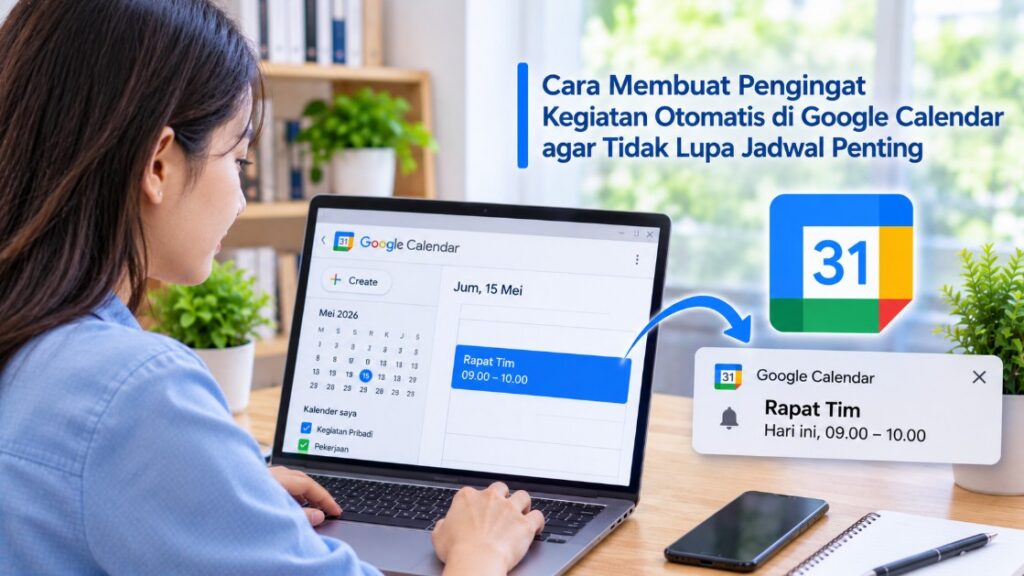
Sering lupa jadwal rapat, tenggat pekerjaan, pembayaran tagihan, atau kegiatan pribadi karena terlalu banyak hal yang harus diingat? Cara membuat pengingat kegiatan otomatis di Google Calendar bisa menjadi solusi agar setiap agenda tercatat dan mendapatkan notifikasi sesuai waktu yang ditentukan.
Google Calendar memungkinkan pengguna membuat jadwal, menentukan waktu pengingat, hingga mengatur kegiatan yang berlangsung secara berulang. Setelah pengaturan selesai, aplikasi dapat memberikan pemberitahuan sebelum kegiatan dimulai sehingga pengguna memiliki waktu untuk bersiap.
Fitur ini dapat digunakan melalui HP Android, iPhone, maupun komputer. Pengguna juga bisa menyinkronkan jadwal menggunakan akun Google yang sama agar agenda lebih mudah diperiksa dari perangkat berbeda.
Mengenal Fitur Pengingat Otomatis di Google Calendar dan Manfaatnya
Google Calendar merupakan aplikasi kalender digital yang digunakan untuk mencatat dan mengelola berbagai kegiatan. Pengguna dapat membuat agenda berdasarkan tanggal dan jam tertentu, kemudian menambahkan notifikasi agar tidak melewatkan jadwal tersebut.
Berbeda dengan kalender biasa yang hanya menampilkan tanggal, Google Calendar menyediakan pengaturan pengingat yang dapat disesuaikan. Notifikasi bisa muncul beberapa menit, jam, atau hari sebelum kegiatan berlangsung, bergantung pada pilihan yang tersedia.
Perbedaan jadwal, notifikasi, dan tugas di Google Calendar
Sebelum membuat pengingat, penting untuk memahami beberapa fitur yang tersedia. Ketiganya memiliki fungsi berbeda sehingga pengguna dapat memilih cara pencatatan yang paling sesuai.
1. Acara atau Event
Event digunakan untuk mencatat kegiatan yang memiliki waktu pelaksanaan tertentu. Contohnya rapat kantor, janji dengan dokter, jadwal kuliah, wawancara kerja, atau acara keluarga.
Pengguna dapat menentukan judul kegiatan, tanggal, jam mulai, jam selesai, lokasi, serta menambahkan peserta. Event juga dapat dilengkapi notifikasi agar pengguna mendapatkan pemberitahuan sebelum kegiatan berlangsung.
2. Notifikasi atau Notification
Notifikasi merupakan pemberitahuan yang muncul berdasarkan pengaturan pengingat pada sebuah acara. Fungsinya membantu pengguna mengetahui bahwa kegiatan akan segera dimulai.
Sebagai contoh, rapat dijadwalkan pukul 10.00 dengan notifikasi 15 menit sebelumnya. Google Calendar akan mengirimkan pemberitahuan sekitar pukul 09.45 jika pengaturan dan izin notifikasi perangkat berfungsi dengan baik.
3. Tugas atau Google Tasks
Google Tasks digunakan untuk mencatat pekerjaan atau hal yang perlu diselesaikan. Contohnya membayar tagihan listrik, mengirim dokumen, membeli kebutuhan rumah, atau menyelesaikan laporan.
Tugas dapat diberi tanggal dan waktu sehingga bisa muncul dalam kalender ketika fitur integrasinya tersedia. Perbedaannya, tugas lebih berorientasi pada pekerjaan yang harus diselesaikan, sedangkan event biasanya digunakan untuk kegiatan yang memiliki jadwal pelaksanaan.
Manfaat menggunakan pengingat otomatis
Pengingat otomatis membantu mengurangi ketergantungan pada ingatan. Pengguna tidak perlu terus-menerus membuka catatan atau memeriksa kalender secara manual untuk mengetahui agenda berikutnya.
Beberapa manfaat yang bisa diperoleh antara lain:
- Mengurangi risiko lupa jadwal: notifikasi membantu mengingatkan kegiatan sebelum waktunya tiba.
- Mengatur aktivitas lebih teratur: agenda pekerjaan dan kegiatan pribadi dapat disusun dalam satu kalender.
- Mempersiapkan kegiatan lebih awal: pengingat bisa diatur beberapa jam atau hari sebelumnya.
- Mengelola jadwal berulang: kegiatan rutin tidak perlu dibuat satu per satu setiap minggu.
- Mudah diakses dari perangkat berbeda: jadwal dapat disinkronkan melalui akun Google yang sama.
- Membantu mengatur prioritas: pengguna bisa melihat agenda yang berdekatan dan menghindari jadwal bertabrakan.
Fitur ini sangat berguna bagi pekerja, mahasiswa, pelajar, pemilik usaha, maupun siapa saja yang memiliki banyak aktivitas. Pengingat juga dapat digunakan untuk kebutuhan sederhana seperti jadwal minum obat, pembayaran bulanan, dan tanggal penting keluarga.
Kapan sebaiknya menggunakan event dan tugas?
Gunakan event apabila kegiatan memiliki waktu pelaksanaan yang jelas. Misalnya, rapat pukul 13.00 atau jadwal konsultasi pada hari Jumat pukul 09.00.
Sementara itu, gunakan Google Tasks untuk pekerjaan yang perlu diselesaikan tetapi tidak selalu membutuhkan durasi khusus. Contohnya mengirim email, memperbarui dokumen, atau membeli perlengkapan sebelum akhir pekan.
Persiapan Akun Google sebelum Membuat Pengingat Kegiatan
Sebelum membuat jadwal otomatis, pastikan akun Google dapat digunakan dan aplikasi Google Calendar sudah tersedia. Persiapan ini penting agar agenda tersimpan pada akun yang benar serta dapat disinkronkan ke perangkat lain.
Pengguna tidak perlu membuat akun khusus apabila sudah memiliki akun Gmail. Akun Google yang sama dapat digunakan untuk mengakses Gmail, Google Calendar, Google Drive, dan layanan Google lainnya.
1. Pastikan memiliki akun Google aktif
Buka aplikasi Google Calendar atau kunjungi situs kalender melalui browser. Jika belum masuk, pilih opsi login dan gunakan alamat Gmail beserta password akun Google.
Setelah berhasil masuk, periksa apakah kalender menampilkan tanggal dan agenda yang tersimpan. Pastikan akun yang digunakan merupakan akun pribadi atau pekerjaan yang memang ingin dipakai untuk mengelola jadwal.
Jika memiliki beberapa akun Google, jangan sampai membuat pengingat menggunakan akun yang salah. Periksa foto profil atau alamat email yang tampil pada aplikasi sebelum melanjutkan.
2. Instal atau perbarui aplikasi Google Calendar
Pengguna Android biasanya dapat menemukan Google Calendar melalui Google Play Store. Jika aplikasi belum tersedia, cari nama Google Calendar kemudian instal aplikasi resmi yang diterbitkan Google.
Pada iPhone, pengguna dapat mengunduhnya melalui App Store. Pastikan aplikasi yang dipilih merupakan aplikasi resmi agar tidak salah memasang kalender pihak ketiga.
Jika aplikasi sudah terpasang, periksa apakah tersedia pembaruan. Versi terbaru dapat membantu memperbaiki masalah kompatibilitas dan memberikan akses ke tampilan fitur yang lebih baru.
3. Aktifkan sinkronisasi kalender
Sinkronisasi membuat perubahan jadwal dapat diperbarui pada perangkat yang menggunakan akun Google sama. Dengan begitu, pengguna bisa membuat agenda melalui komputer dan memeriksanya kembali dari HP.
Pada Android, buka pengaturan perangkat, kemudian cari bagian akun atau pengelolaan akun. Pilih akun Google yang digunakan, lalu periksa apakah sinkronisasi Calendar sudah aktif.
Nama menu dapat berbeda berdasarkan merek HP dan versi Android. Jika tidak menemukan pengaturan tersebut, gunakan fitur pencarian di menu Settings dengan kata kunci sinkronisasi atau akun.
Pada iPhone, pastikan aplikasi Google Calendar sudah masuk menggunakan akun yang benar. Jika menggunakan aplikasi Apple Calendar untuk melihat agenda Google, tambahkan akun Google melalui pengaturan akun kalender dan aktifkan sinkronisasi kalender.
4. Periksa izin notifikasi pada perangkat
Notifikasi Google Calendar harus diizinkan agar pengingat dapat muncul di layar HP. Jika izin diblokir, jadwal mungkin tetap tersimpan tetapi pemberitahuannya tidak terlihat.
Pada Android, buka Settings, masuk ke Apps atau Aplikasi, pilih Google Calendar, lalu buka bagian Notifications. Aktifkan izin pemberitahuan dan pastikan kategori notifikasi yang dibutuhkan tidak dimatikan.
Pada iPhone, buka Settings, pilih Notifications, kemudian cari Google Calendar. Aktifkan Allow Notifications serta tentukan tampilan pemberitahuan yang diinginkan.
Perhatikan juga pengaturan Do Not Disturb, Focus, atau mode Jangan Ganggu. Fitur tersebut dapat membatasi suara dan tampilan notifikasi meskipun izin Google Calendar sudah aktif.
5. Pastikan tanggal, jam, dan zona waktu sudah benar
Kesalahan zona waktu dapat membuat jadwal tampil pada jam yang tidak sesuai. Hal ini terutama perlu diperhatikan jika pengguna sering bepergian atau mengelola agenda dari beberapa wilayah berbeda.
Buka pengaturan kalender dan periksa zona waktu yang digunakan. Untuk pengguna di wilayah Indonesia, pilih zona waktu sesuai lokasi, seperti WIB, WITA, atau WIT.
Aktifkan pengaturan tanggal dan waktu otomatis pada perangkat apabila tersedia. Cara ini membantu mengurangi perbedaan jam antara HP dan kalender.
Cara Membuat Jadwal Kegiatan dan Pengingat Otomatis di Google Calendar
Setelah akun dan notifikasi siap, pengguna dapat mulai membuat agenda. Prosesnya tidak rumit karena Google Calendar menyediakan tombol pembuatan acara yang dapat diakses langsung dari tampilan kalender.
Pengguna bisa membuat jadwal melalui HP maupun komputer. Perbedaan utamanya terletak pada posisi menu dan tampilan antarmuka, sedangkan informasi yang perlu diisi pada dasarnya sama.
Cara membuat pengingat melalui HP Android dan iPhone
Langkah berikut dapat digunakan pada aplikasi Google Calendar. Nama atau posisi beberapa tombol mungkin berubah mengikuti pembaruan aplikasi.
1. Buka aplikasi Google Calendar
Jalankan Google Calendar melalui HP, kemudian pastikan kalender yang tampil menggunakan akun Google yang benar. Jika terdapat beberapa akun, pilih akun yang ingin digunakan untuk menyimpan kegiatan.
Langkah ini bertujuan memastikan agenda masuk ke kalender yang tepat. Jika salah memilih akun, jadwal bisa tidak terlihat ketika pengguna membuka kalender menggunakan akun lainnya.
2. Tekan tombol tambah (+)
Cari tombol plus yang biasanya berada di bagian bawah atau sudut tampilan aplikasi. Setelah ditekan, Google Calendar akan menampilkan pilihan untuk membuat acara atau tugas.
Pilih opsi Event atau Acara jika ingin membuat jadwal kegiatan dengan waktu pelaksanaan. Jangan memilih tugas apabila agenda yang dibuat merupakan rapat, pertemuan, atau kegiatan yang membutuhkan jam mulai dan selesai.
3. Masukkan nama kegiatan
Pada kolom judul, tuliskan nama kegiatan yang mudah dikenali. Contohnya Rapat Tim Marketing, Konsultasi Dokter, Pembayaran Tagihan Internet, atau Pengumpulan Tugas Kuliah.
Gunakan judul yang jelas agar pengguna langsung memahami isi agenda ketika notifikasi muncul. Hindari nama terlalu singkat seperti Kegiatan 1 atau Jadwal Baru karena sulit dibedakan dari agenda lainnya.
4. Tentukan tanggal dan waktu
Pilih tanggal pelaksanaan kegiatan, kemudian atur jam mulai dan jam selesai. Pastikan waktu yang dimasukkan sesuai dengan jadwal sebenarnya agar notifikasi tidak muncul pada waktu yang keliru.
Jika kegiatan berlangsung sepanjang hari, aktifkan pilihan All day atau Sepanjang hari apabila tersedia. Pengaturan ini cocok untuk hari libur, ulang tahun, atau tanggal penting yang tidak memiliki jam khusus.
5. Tambahkan lokasi dan deskripsi jika diperlukan
Kolom lokasi dapat diisi dengan alamat tempat kegiatan berlangsung. Informasi ini membantu pengguna mengingat lokasi pertemuan tanpa harus membuka catatan terpisah.
Pada bagian deskripsi, tambahkan informasi pendukung seperti agenda rapat, dokumen yang harus dibawa, nomor ruangan, atau persiapan sebelum kegiatan. Isilah bagian ini secukupnya agar informasi tetap mudah dibaca.
6. Atur notifikasi kegiatan
Cari bagian Notification atau Notifikasi pada halaman pembuatan acara. Pilih waktu pemberitahuan sesuai kebutuhan, misalnya 10 menit, 30 menit, atau 1 jam sebelum kegiatan dimulai.
Jika kegiatan membutuhkan persiapan panjang, gunakan pengingat lebih awal. Sebaliknya, untuk agenda singkat seperti panggilan telepon, notifikasi beberapa menit sebelumnya mungkin sudah cukup.
7. Simpan jadwal
Setelah seluruh informasi diperiksa, tekan tombol Save atau Simpan. Google Calendar akan memasukkan agenda ke kalender sesuai tanggal dan waktu yang telah ditentukan.
Periksa kembali tampilan kalender untuk memastikan kegiatan muncul pada hari yang benar. Jika jadwal belum terlihat, pastikan kalender yang digunakan sedang ditampilkan dan proses sinkronisasi berjalan.
Cara membuat pengingat melalui komputer atau laptop
Google Calendar juga dapat digunakan melalui browser tanpa memasang aplikasi desktop khusus. Cara ini cocok bagi pengguna yang lebih sering bekerja menggunakan laptop atau komputer.
1. Buka Google Calendar melalui browser
Jalankan Google Chrome, Microsoft Edge, atau browser lainnya. Masuk ke situs Google Calendar, kemudian login menggunakan akun Google yang akan dipakai.
Setelah halaman kalender terbuka, periksa tanggal dan akun yang tampil. Pastikan tidak sedang menggunakan akun lain yang hanya dipakai untuk pekerjaan atau keperluan berbeda.
2. Pilih tanggal kegiatan
Klik tanggal yang akan digunakan untuk membuat agenda. Pengguna juga dapat memilih tombol Create atau Buat untuk membuka formulir acara baru.
Jika menggunakan tampilan mingguan atau harian, klik area waktu yang sesuai dengan jadwal. Cara ini memudahkan penentuan jam tanpa harus mengisi seluruh bagian secara manual.
3. Isi informasi acara
Masukkan judul kegiatan, tanggal, waktu mulai, dan waktu selesai. Tambahkan lokasi atau deskripsi apabila dibutuhkan untuk membantu mengingat detail agenda.
Pastikan informasi tidak tertukar, terutama ketika membuat jadwal untuk hari berikutnya. Periksa kembali tanggal dan jam sebelum mengatur notifikasi.
4. Tambahkan pengingat
Pada formulir acara, cari bagian Notification atau pemberitahuan. Tentukan kapan Google Calendar harus mengirimkan notifikasi sebelum kegiatan dimulai.
Pengguna biasanya dapat memilih pemberitahuan melalui notifikasi perangkat atau email, bergantung pada pilihan yang tersedia. Pilih metode yang paling sering diperiksa agar pengingat tidak terlewat.
5. Simpan acara
Klik tombol Save untuk menyimpan jadwal. Jika acara melibatkan peserta lain, Google Calendar mungkin menawarkan pilihan untuk mengirim undangan melalui email.
Setelah tersimpan, agenda akan muncul pada kalender sesuai tanggal yang dipilih. Pengguna dapat membukanya kembali kapan saja untuk mengubah waktu, lokasi, deskripsi, atau pengaturan notifikasi.
Contoh pengaturan jadwal kegiatan
Agar lebih mudah dipahami, berikut contoh pengaturan pengingat untuk beberapa kebutuhan sehari-hari.
| Kegiatan | Jadwal | Pengingat yang disarankan |
|---|---|---|
| Rapat kantor | Senin, 09.00 | 30 menit sebelumnya |
| Kuliah online | Selasa, 13.00 | 15 menit sebelumnya |
| Pembayaran tagihan | Tanggal 5 setiap bulan | 1 hari sebelumnya |
| Janji dengan dokter | Jumat, 10.00 | 1 jam sebelumnya |
| Pengumpulan tugas | Minggu, 20.00 | 1 hari dan 2 jam sebelumnya |
Waktu pengingat pada tabel hanya contoh yang dapat disesuaikan. Pilih jeda pemberitahuan berdasarkan kebutuhan dan waktu persiapan untuk setiap kegiatan.
Mengatur Notifikasi Pengingat agar Muncul Sebelum Waktu Kegiatan
Membuat acara saja belum cukup apabila pengguna ingin mendapatkan pemberitahuan otomatis. Pengaturan notifikasi perlu diperiksa agar Google Calendar benar-benar mengingatkan sebelum agenda dimulai.
Google Calendar menyediakan pengaturan notifikasi pada masing-masing acara. Selain itu, aplikasi dan perangkat juga memiliki pengaturan pemberitahuan tersendiri yang dapat memengaruhi kemunculan pengingat.
1. Mengubah waktu pengingat pada sebuah acara
Buka Google Calendar, kemudian pilih kegiatan yang ingin diubah. Tekan tombol edit atau ikon pensil untuk masuk ke halaman pengaturan acara.
Cari bagian Notification atau Notifikasi, lalu pilih jeda waktu yang diinginkan. Jika tersedia, pengguna dapat menambahkan lebih dari satu pemberitahuan untuk kegiatan yang sama.
Contohnya, sebuah rapat dijadwalkan pukul 14.00. Pengguna dapat memasang notifikasi pertama 1 jam sebelumnya dan notifikasi kedua 10 menit sebelum rapat dimulai.
Setelah selesai, tekan Save atau Simpan. Perubahan tersebut akan diterapkan pada acara yang diedit, sehingga pengguna perlu memeriksa apakah pengaturan sudah sesuai.
2. Menambahkan lebih dari satu notifikasi
Notifikasi ganda berguna untuk kegiatan yang membutuhkan persiapan lebih panjang. Pengguna bisa mendapatkan pemberitahuan awal untuk bersiap dan pemberitahuan berikutnya sebagai pengingat terakhir.
Sebagai contoh, jadwal wawancara kerja pukul 09.00 dapat diberi pengingat sehari sebelumnya dan 30 menit sebelum dimulai. Dengan begitu, pengguna memiliki waktu untuk menyiapkan dokumen serta perjalanan.
Namun, jangan memasang terlalu banyak notifikasi pada setiap agenda. Pemberitahuan yang berlebihan justru dapat mengganggu aktivitas dan membuat pengguna terbiasa mengabaikan pengingat.
3. Mengatur notifikasi default Google Calendar
Jika pengguna sering membuat acara dengan pola pengingat yang sama, pengaturan default dapat membantu menghemat waktu. Dengan cara ini, acara baru bisa menggunakan pemberitahuan bawaan tanpa harus mengatur semuanya dari awal.
Pada aplikasi Google Calendar, buka menu pengaturan atau Settings. Pilih kalender yang ingin diatur, kemudian cari bagian pengaturan notifikasi acara atau Event notifications jika tersedia.
Tentukan waktu pemberitahuan default sesuai kebutuhan. Perlu diperhatikan bahwa pengaturan ini dapat berbeda antara aplikasi Android, iPhone, dan versi web.
Pada komputer, buka Settings melalui ikon roda gigi. Cari bagian pengaturan kalender yang berkaitan dengan notifikasi acara, kemudian sesuaikan pemberitahuan bawaan yang tersedia.
4. Memilih notifikasi HP atau email
Google Calendar dapat menyediakan beberapa metode pemberitahuan, bergantung pada perangkat dan jenis pengaturan yang digunakan. Notifikasi perangkat cocok bagi pengguna yang sering membawa HP, sedangkan email dapat menjadi pengingat tambahan.
Jika memilih notifikasi HP, pastikan izin aplikasi sudah aktif. Periksa juga apakah aplikasi tidak dibatasi oleh pengaturan baterai atau mode hemat daya yang terlalu ketat.
Jika menggunakan pemberitahuan email, pastikan alamat Gmail yang terhubung masih aktif dan dapat menerima pesan. Periksa folder Spam atau Promosi apabila pemberitahuan tidak ditemukan di kotak masuk utama.
5. Mengatasi pengingat yang tidak muncul
Ada beberapa penyebab notifikasi Google Calendar tidak tampil meskipun acara sudah tersimpan. Sebelum menghapus aplikasi atau membuat ulang jadwal, periksa pengaturan berikut secara berurutan.
- Izin notifikasi belum aktif: buka pengaturan aplikasi dan izinkan Google Calendar mengirim pemberitahuan.
- Mode Jangan Ganggu aktif: periksa apakah perangkat sedang membatasi notifikasi atau suara.
- Pengaturan baterai membatasi aplikasi: periksa pengaturan Battery atau Baterai dan pastikan Google Calendar tidak dibatasi secara berlebihan.
- Akun belum tersinkronisasi: pastikan akun Google yang digunakan sudah masuk dan sinkronisasi kalender berjalan.
- Notifikasi acara tidak diatur: buka acara dan periksa apakah sudah memiliki waktu pengingat.
- Zona waktu keliru: periksa tanggal, jam, dan zona waktu pada perangkat serta kalender.
Jika masalah masih terjadi, perbarui aplikasi melalui Google Play Store atau App Store. Pengguna juga dapat menutup dan membuka kembali aplikasi untuk memastikan perubahan pengaturan sudah diterapkan.
Jangan langsung menghapus data aplikasi karena tindakan tersebut dapat menghapus pengaturan lokal tertentu. Pastikan jadwal sudah tersinkronisasi ke akun Google sebelum melakukan langkah pemecahan masalah yang lebih jauh.
Cara Membuat Pengingat Berulang untuk Jadwal Harian, Mingguan, dan Bulanan
Google Calendar menyediakan fitur pengulangan atau Repeat yang memungkinkan satu kegiatan muncul secara otomatis pada jadwal berikutnya. Fitur ini sangat membantu untuk agenda rutin sehingga pengguna tidak perlu membuat acara baru setiap hari atau bulan.
Contohnya adalah jadwal olahraga setiap pagi, rapat mingguan, pembayaran tagihan bulanan, dan kegiatan belajar. Setelah pola pengulangan ditentukan, kalender akan menampilkan agenda sesuai aturan yang dipilih.
1. Membuat pengingat berulang setiap hari
Buka Google Calendar, kemudian buat acara seperti biasa. Masukkan nama kegiatan, tanggal mulai, jam pelaksanaan, dan notifikasi yang diperlukan.
Cari bagian Does not repeat atau Tidak berulang pada pengaturan acara. Pilih opsi Daily atau Setiap hari jika tersedia, kemudian simpan perubahan.
Sebagai contoh, pengguna ingin membuat pengingat olahraga setiap pukul 06.00. Pilih pengulangan harian dan atur notifikasi 15 menit sebelum kegiatan dimulai.
Jika kegiatan hanya berlangsung pada hari kerja, gunakan pengaturan khusus hari tertentu apabila tersedia. Dengan begitu, kalender tidak akan menampilkan jadwal yang sama pada akhir pekan.
2. Membuat pengingat berulang setiap minggu
Untuk kegiatan mingguan, buat acara pada hari pertama pelaksanaan. Misalnya, rapat tim dilakukan setiap Senin pukul 09.00. Pada bagian pengulangan, pilih Weekly atau Setiap minggu. Pastikan hari yang dipilih sesuai dengan jadwal sebenarnya sebelum menyimpan acara.
Jika rapat berlangsung setiap Senin dan Kamis, gunakan pengaturan Custom atau Kustom apabila tersedia. Pilih kedua hari tersebut agar agenda muncul secara otomatis pada jadwal yang tepat.
3. Membuat pengingat berulang setiap bulan
Pengingat bulanan cocok untuk pembayaran tagihan, pemeriksaan laporan, cicilan, atau kegiatan administrasi lainnya. Pengguna dapat menentukan tanggal tertentu sebagai dasar pengulangan.
Buat acara pada tanggal yang diinginkan, misalnya tanggal 10 setiap bulan. Setelah itu, pilih opsi Monthly atau Setiap bulan pada pengaturan pengulangan.
Periksa kembali tanggal pelaksanaan karena jumlah hari setiap bulan tidak selalu sama. Untuk agenda yang berkaitan dengan tenggat pembayaran, sebaiknya buat pengingat beberapa hari sebelum tanggal jatuh tempo.
4. Mengatur pengulangan khusus atau Custom
Jika pilihan harian, mingguan, dan bulanan belum sesuai, gunakan pengaturan Custom apabila tersedia. Fitur ini memungkinkan pengguna menentukan pola pengulangan yang lebih spesifik.
Contohnya, kegiatan pemeriksaan laporan dilakukan setiap dua minggu sekali. Pengguna dapat mengatur interval pengulangan setiap dua minggu dan menentukan hari pelaksanaannya.
Pengaturan khusus juga dapat digunakan untuk kegiatan pada hari tertentu dalam bulan. Namun, pilihan yang tersedia dapat berbeda berdasarkan jenis kalender dan tampilan aplikasi.
5. Menentukan kapan pengulangan berakhir
Jadwal berulang tidak harus berlangsung selamanya. Google Calendar dapat menyediakan pilihan untuk menentukan batas akhir pengulangan sesuai kebutuhan.
Beberapa pilihan yang mungkin tersedia meliputi pengulangan tanpa batas akhir, berakhir pada tanggal tertentu, atau berhenti setelah sejumlah kejadian. Pilih opsi yang sesuai dengan durasi kegiatan.
Misalnya, jadwal kursus berlangsung selama tiga bulan. Tentukan tanggal akhir agar agenda tidak terus muncul setelah masa kursus selesai.
6. Mengubah atau menghapus satu jadwal berulang
Terkadang pengguna hanya perlu mengubah satu pertemuan tanpa mengubah seluruh jadwal. Google Calendar menyediakan pilihan untuk mengedit satu acara atau seluruh rangkaian pengulangan.
Ketika menyimpan perubahan, perhatikan pilihan yang muncul pada layar. Biasanya pengguna dapat memilih hanya acara tersebut, acara berikutnya, atau seluruh rangkaian acara.
Jika ingin mengubah jam rapat untuk semua minggu, pilih seluruh rangkaian. Namun, jika hanya rapat minggu ini yang berubah, pilih satu acara saja agar jadwal berikutnya tetap seperti semula.
Tips agar pengingat berulang tidak mengganggu
Pengingat otomatis akan lebih bermanfaat jika dibuat sesuai kebutuhan. Hindari memasukkan semua aktivitas kecil sebagai acara berulang apabila tidak membutuhkan pemberitahuan.
Berikut beberapa kebiasaan yang bisa diterapkan:
- Gunakan warna kalender berbeda untuk pekerjaan, pendidikan, dan kegiatan pribadi.
- Berikan nama acara yang jelas agar mudah dikenali.
- Pasang notifikasi lebih awal untuk kegiatan yang membutuhkan persiapan.
- Periksa agenda mingguan untuk menemukan jadwal yang bertabrakan.
- Hapus atau ubah pengulangan jika kegiatan sudah tidak berlaku.
- Gunakan deskripsi untuk menyimpan informasi pendukung yang penting.
Dengan pengaturan yang tepat, Google Calendar dapat membantu pengguna mengelola agenda rutin tanpa harus memasukkan jadwal yang sama berulang kali.
FAQ Seputar Cara Membuat Pengingat Kegiatan Otomatis di Google Calendar
1. Apakah Google Calendar bisa memberikan pengingat otomatis sebelum kegiatan dimulai?
Ya, Google Calendar dapat mengirimkan notifikasi sebelum kegiatan berlangsung. Pengguna hanya perlu membuat acara dan menentukan waktu pemberitahuan, misalnya 10 menit, 30 menit, atau 1 jam sebelumnya.
Pastikan izin notifikasi aplikasi sudah aktif agar pemberitahuan dapat muncul di perangkat. Jika menggunakan komputer, periksa juga izin notifikasi pada browser.
2. Apakah membuat pengingat di Google Calendar harus menggunakan Gmail?
Pengguna membutuhkan akun Google untuk menyimpan dan mengelola kalender melalui layanan Google Calendar. Akun tersebut biasanya menggunakan alamat Gmail, tetapi akun Google tidak selalu harus berakhiran Gmail.
Setelah masuk menggunakan akun yang sesuai, pengguna dapat membuat acara dan mengatur notifikasi. Jadwal yang tersimpan juga dapat disinkronkan ke perangkat lain.
3. Bagaimana cara membuat pengingat setiap hari di Google Calendar?
Buat acara baru, kemudian cari bagian pengulangan atau Repeat. Pilih opsi Daily atau Setiap hari, lalu tentukan waktu kegiatan dan notifikasi yang diinginkan.
Jika kegiatan hanya berlangsung pada hari kerja, gunakan pengaturan khusus untuk memilih Senin sampai Jumat apabila tersedia. Simpan perubahan setelah memastikan pola pengulangan sudah benar.
4. Apakah pengingat Google Calendar tetap muncul ketika HP terkunci?
Notifikasi dapat muncul ketika layar HP terkunci selama izin pemberitahuan dan pengaturan layar kunci sudah mengizinkannya. Namun, tampilan detail notifikasi bergantung pada pengaturan privasi perangkat.
Jika pemberitahuan tidak terlihat, periksa izin notifikasi Google Calendar dan pengaturan Lock Screen. Pastikan juga mode Jangan Ganggu tidak sedang membatasi pemberitahuan.
5. Mengapa notifikasi Google Calendar tidak muncul di HP?
Penyebabnya bisa berupa izin notifikasi yang belum aktif, mode Jangan Ganggu, pembatasan baterai, atau pengaturan pengingat yang belum dibuat. Masalah sinkronisasi akun juga dapat memengaruhi pembaruan agenda.
Periksa pengaturan tersebut satu per satu sebelum memasang ulang aplikasi. Pastikan kalender sudah tersinkronisasi agar jadwal yang tersimpan tidak hilang.
6. Apakah satu kegiatan bisa memiliki dua pengingat sekaligus?
Bisa, jika pengaturan acara menyediakan opsi untuk menambahkan notifikasi tambahan. Pengguna dapat memasang pemberitahuan sehari sebelumnya dan notifikasi kedua beberapa menit sebelum kegiatan dimulai.
Fitur ini cocok untuk agenda penting yang membutuhkan persiapan. Namun, gunakan seperlunya agar pemberitahuan tidak terlalu sering muncul.
7. Bisakah Google Calendar digunakan di HP dan laptop secara bersamaan?
Bisa. Masuk menggunakan akun Google yang sama pada aplikasi HP dan browser komputer agar kalender dapat disinkronkan. Ketika jadwal dibuat melalui laptop, agenda dapat muncul di HP setelah sinkronisasi selesai. Hal yang sama berlaku ketika pengguna mengubah jadwal melalui aplikasi.
8. Bagaimana cara menghapus pengingat kegiatan yang sudah tidak diperlukan?
Buka acara yang ingin dihapus melalui Google Calendar, kemudian pilih menu edit atau hapus. Jika acara merupakan jadwal berulang, perhatikan pilihan penghapusan yang muncul.
Pengguna dapat menghapus satu kejadian atau seluruh rangkaian pengulangan. Pastikan memilih opsi yang benar agar agenda lain tidak ikut terhapus.
Agar tidak terlambat, pasang notifikasi beberapa hari sebelum jatuh tempo dan satu pengingat tambahan pada hari pembayaran. Cara ini membantu pengguna mempersiapkan dana dan menghindari lupa membayar tagihan.
Kesimpulan
Google Calendar dapat digunakan untuk membuat pengingat kegiatan otomatis melalui fitur acara, notifikasi, dan pengulangan jadwal. Pengguna cukup memasukkan nama kegiatan, menentukan tanggal serta jam, lalu memilih waktu pemberitahuan sebelum agenda dimulai.
Untuk aktivitas rutin, gunakan pengaturan harian, mingguan, atau bulanan agar jadwal muncul secara otomatis. Periksa juga izin notifikasi, sinkronisasi akun, dan zona waktu supaya pengingat dapat bekerja sesuai pengaturan.
Dengan mengelola kalender secara teratur, pengguna dapat mengurangi risiko lupa rapat, tugas, pembayaran, maupun kegiatan pribadi. Jadikan Google Calendar sebagai tempat mencatat agenda penting agar aktivitas sehari-hari lebih terencana.