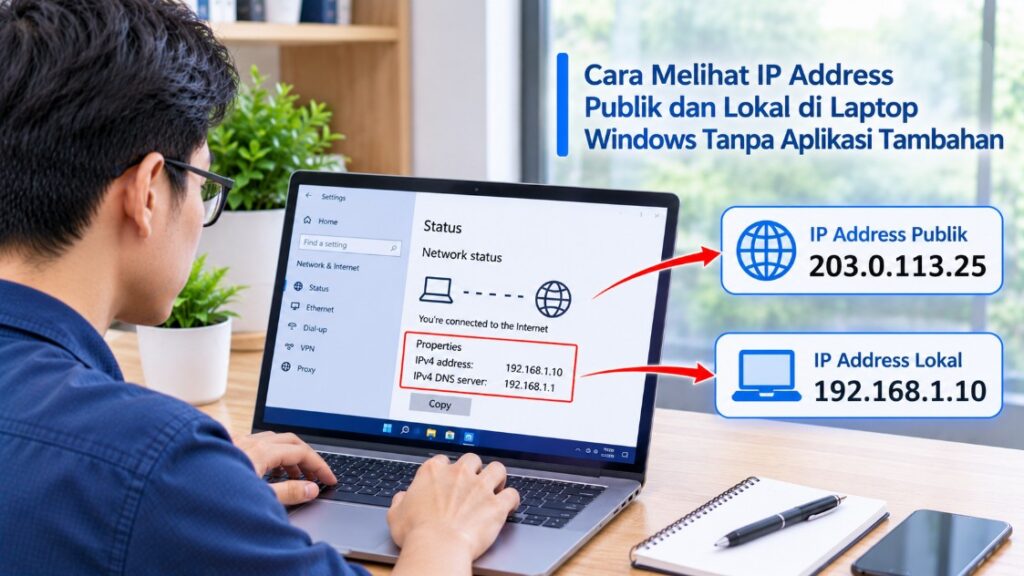
Cara melihat IP address publik dan lokal di laptop Windows tanpa aplikasi tambahan sebenarnya cukup mudah. Pengguna bisa memeriksanya melalui menu Settings, Command Prompt, PowerShell, atau browser yang sudah tersedia di laptop.
IP address merupakan alamat identitas jaringan yang digunakan perangkat untuk berkomunikasi melalui internet maupun jaringan lokal. Informasi ini sering dibutuhkan ketika pengguna mengalami masalah koneksi, mengatur router, atau menghubungkan laptop dengan perangkat lain.
Namun, IP address publik dan lokal memiliki fungsi berbeda. Jika salah melihat jenis alamatnya, informasi yang diperoleh bisa tidak sesuai dengan kebutuhan, terutama ketika sedang mengatur jaringan atau melakukan troubleshooting koneksi internet.
Ada beberapa metode yang bisa digunakan, tergantung informasi yang ingin diketahui. Berikut penjelasan lengkapnya, termasuk cara mengenali alamat IPv4 dan IPv6 serta langkah mengatasi IP address yang tidak muncul.
Perbedaan IP Address Publik dan Lokal pada Laptop Windows
Sebelum melakukan pemeriksaan, pengguna perlu memahami perbedaan IP address publik dan lokal. Keduanya sama-sama digunakan untuk komunikasi jaringan, tetapi memiliki fungsi dan cakupan yang tidak sama.
IP address publik digunakan untuk mengidentifikasi koneksi jaringan dari sisi internet. Sementara itu, IP address lokal digunakan untuk mengenali perangkat di dalam jaringan tertentu, seperti Wi-Fi rumah, kantor, atau hotspot.
Perbedaan tersebut penting karena satu laptop dapat memiliki IP address lokal dan menggunakan IP address publik yang sama dengan perangkat lain dalam jaringan. Kondisi ini umum terjadi ketika beberapa perangkat terhubung melalui satu router.
1. Apa itu IP Address Publik?
IP address publik adalah alamat IP yang digunakan untuk mengidentifikasi jaringan atau koneksi internet dari sisi luar jaringan lokal. Alamat ini biasanya diberikan oleh penyedia layanan internet atau ISP kepada pelanggan.
Ketika laptop membuka situs web, server tujuan akan menerima permintaan melalui alamat IP publik yang digunakan koneksi tersebut. Karena itu, IP publik sering digunakan untuk pemeriksaan jaringan, konfigurasi server, dan kebutuhan akses jarak jauh.
Sebagai contoh, laptop yang terhubung ke Wi-Fi rumah dapat menggunakan alamat IP lokal seperti 192.168.1.10. Namun, ketika mengakses internet, koneksi tersebut bisa terlihat menggunakan satu IP publik yang juga dipakai perangkat lain di rumah.
IP publik dapat berubah atau tetap bergantung pada layanan ISP. Ada penyedia internet yang memberikan IP dinamis, sedangkan IP statis biasanya tersedia melalui layanan atau paket tertentu.
2. Apa itu IP Address Lokal?
IP address lokal atau private IP adalah alamat yang digunakan perangkat untuk berkomunikasi di dalam jaringan pribadi. Alamat ini biasanya diberikan oleh router melalui layanan DHCP (Dynamic Host Configuration Protocol).
Laptop yang terhubung ke Wi-Fi rumah akan mendapatkan alamat IP lokal agar dapat berkomunikasi dengan router dan perangkat lain. Alamat tersebut juga membantu Windows mengatur lalu lintas data di dalam jaringan.
Beberapa rentang IPv4 yang umum digunakan sebagai IP lokal adalah:
| Rentang IP Address | Keterangan |
|---|---|
10.0.0.0 sampai 10.255.255.255 | Jaringan privat |
172.16.0.0 sampai 172.31.255.255 | Jaringan privat |
192.168.0.0 sampai 192.168.255.255 | Jaringan privat |
Jika laptop menggunakan alamat 192.168.1.15, alamat tersebut biasanya hanya berlaku di jaringan lokal. Perangkat dari jaringan internet lain tidak dapat langsung mengaksesnya menggunakan alamat tersebut.
IP lokal dapat berubah ketika laptop berpindah jaringan atau mendapatkan alamat baru dari router. Namun, beberapa router menyediakan fitur reservasi DHCP agar perangkat tertentu selalu memperoleh alamat yang sama.
3. Perbedaan IPv4 dan IPv6
Selain dibedakan berdasarkan cakupannya, IP address juga memiliki dua format utama, yaitu IPv4 dan IPv6. Keduanya digunakan untuk memberikan alamat kepada perangkat yang terhubung ke jaringan.
IPv4 menggunakan empat kelompok angka yang dipisahkan tanda titik. Contohnya adalah 192.168.1.10, sehingga format ini relatif mudah dikenali ketika diperiksa melalui Windows.
Sementara itu, IPv6 menggunakan kombinasi angka dan huruf heksadesimal yang dipisahkan tanda titik dua. Contohnya 2001:db8:85a3::8a2e:370:7334, meskipun alamat tersebut merupakan contoh dokumentasi, bukan alamat koneksi nyata.
| Jenis | Bentuk Alamat | Contoh |
|---|---|---|
| IPv4 | Angka dipisahkan titik | 192.168.1.10 |
| IPv6 | Angka dan huruf dipisahkan titik dua | 2001:db8::1 |
Jika Windows menampilkan lebih dari satu alamat IP, hal tersebut belum tentu menunjukkan adanya masalah. Laptop bisa memiliki alamat IPv4 dan IPv6 secara bersamaan, bergantung pada dukungan router serta penyedia internet.
4. Kapan Harus Melihat IP Publik atau Lokal?
Kebutuhan pemeriksaan menentukan jenis alamat yang harus dilihat. Pengguna tidak perlu memeriksa keduanya jika hanya ingin mengetahui informasi tertentu.
Gunakan IP lokal ketika ingin menghubungkan laptop dengan printer jaringan, mengakses perangkat dalam satu Wi-Fi, atau memeriksa konfigurasi router. Alamat ini juga berguna saat teknisi meminta informasi jaringan untuk memperbaiki koneksi.
Sebaliknya, IP publik dibutuhkan ketika ingin mengetahui alamat koneksi internet yang terlihat oleh situs web. Informasi ini juga dapat digunakan untuk pemeriksaan konfigurasi server atau kebutuhan administrasi jaringan.
Cara Melihat IP Address Lokal melalui Pengaturan Network di Windows
Windows menyediakan menu pengaturan jaringan yang menampilkan informasi IP address tanpa perlu membuka aplikasi tambahan. Cara ini cocok untuk pengguna yang belum terbiasa menggunakan perintah Command Prompt atau PowerShell.
Informasi yang ditampilkan biasanya mencakup alamat IPv4, IPv6, gateway, dan beberapa detail koneksi lainnya. Pengguna juga dapat mengetahui apakah laptop sedang terhubung melalui Wi-Fi atau Ethernet.
1. Melihat IP Address di Windows 11
Pada Windows 11, informasi IP address dapat ditemukan melalui menu Settings. Pengguna hanya perlu membuka pengaturan jaringan sesuai jenis koneksi yang sedang digunakan.
Ikuti langkah berikut:
- Klik tombol Start pada taskbar Windows.
- Pilih Settings atau tekan tombol
Windows + I. - Buka menu Network & internet.
- Pilih Wi-Fi jika menggunakan jaringan nirkabel.
- Klik nama jaringan Wi-Fi yang sedang terhubung.
- Gulir ke bagian Properties.
- Cari informasi IPv4 address atau IPv6 address.
Pada bagian tersebut, Windows akan menampilkan alamat IP lokal yang digunakan laptop. Pengguna juga dapat melihat informasi seperti alamat gateway, DNS server, dan jenis jaringan apabila tersedia.
Jika laptop menggunakan kabel LAN, pilih menu Ethernet pada halaman Network & internet. Selanjutnya, buka koneksi yang sedang digunakan untuk melihat detail alamat IP.
2. Melihat IP Address di Windows 10
Windows 10 memiliki tampilan Settings yang sedikit berbeda dari Windows 11. Meskipun demikian, informasi IP address tetap dapat ditemukan melalui menu pengaturan jaringan.
Berikut langkah-langkahnya:
- Klik tombol Start.
- Buka menu Settings.
- Pilih Network & Internet.
- Klik Wi-Fi jika laptop menggunakan jaringan nirkabel.
- Pilih nama jaringan yang sedang terhubung.
- Gulir ke bagian Properties.
- Temukan informasi IPv4 address.
Jika menggunakan koneksi kabel, buka menu Ethernet pada bagian Network & Internet. Pilih koneksi yang aktif untuk menemukan informasi alamat jaringan laptop.
Pada beberapa versi Windows 10, pengguna dapat menemukan informasi tersebut melalui menu Change adapter options. Setelah itu, klik dua kali koneksi yang sedang digunakan dan pilih Details untuk melihat rincian jaringan.
3. Memahami Informasi IP yang Ditampilkan Windows
Ketika membuka detail jaringan, pengguna mungkin menemukan beberapa informasi selain IP address. Setiap bagian memiliki fungsi tersendiri dan dapat membantu ketika melakukan pemeriksaan koneksi.
Berikut beberapa istilah yang perlu diketahui:
| Informasi | Fungsi |
|---|---|
| IPv4 address | Alamat IPv4 yang digunakan laptop |
| IPv6 address | Alamat IPv6 jika jaringan mendukungnya |
| Subnet mask | Menentukan bagian jaringan dan perangkat pada IPv4 |
| Default gateway | Alamat perangkat penghubung ke jaringan lain |
| DNS server | Server yang menerjemahkan nama domain menjadi alamat IP |
| Physical address | Alamat MAC dari adapter jaringan |
Contohnya, jika IPv4 address laptop adalah 192.168.1.15 dan default gateway adalah 192.168.1.1, kemungkinan router menggunakan alamat tersebut sebagai gerbang jaringan.
Jangan tertukar antara IPv4 address dan Physical address. Physical address biasanya berupa kombinasi karakter heksadesimal yang dipisahkan tanda hubung atau titik dua, sedangkan IP address memiliki format berbeda.
4. Bagaimana Jika IP Address Tidak Muncul?
Jika informasi IP address tidak terlihat, periksa terlebih dahulu apakah laptop sudah terhubung ke jaringan. Windows mungkin tidak menampilkan alamat yang diharapkan apabila adapter Wi-Fi atau Ethernet belum mendapatkan koneksi.
Coba matikan dan aktifkan kembali Wi-Fi melalui Quick Settings. Jika menggunakan kabel LAN, pastikan kabel terpasang dengan benar dan lampu indikator port jaringan menyala.
Apabila koneksi sudah aktif tetapi alamat IP tetap tidak tersedia, coba putuskan koneksi lalu sambungkan kembali. Windows biasanya akan meminta alamat jaringan baru dari router melalui DHCP.
Jika masih bermasalah, gunakan Command Prompt untuk memeriksa konfigurasi jaringan. Metode berikutnya dapat memberikan informasi lebih lengkap dibandingkan tampilan Settings.
Langkah Mengecek IP Address Menggunakan Command Prompt dengan Perintah ipconfig
Command Prompt merupakan salah satu cara paling praktis untuk melihat IP address lokal di laptop Windows. Pengguna tidak perlu menginstal software tambahan karena aplikasi ini sudah tersedia secara bawaan.
Perintah ipconfig dapat menampilkan informasi konfigurasi jaringan, termasuk alamat IPv4, IPv6, subnet mask, dan default gateway. Hasilnya juga membantu mengetahui adapter jaringan mana yang sedang digunakan.
1. Membuka Command Prompt di Windows
Langkah pertama adalah membuka Command Prompt. Pengguna dapat melakukannya melalui pencarian Windows tanpa perlu menjalankan aplikasi sebagai administrator untuk pemeriksaan biasa.
Ikuti langkah berikut:
- Tekan tombol
Windows + S. - Ketik Command Prompt atau
cmd. - Klik aplikasi Command Prompt pada hasil pencarian.
- Tunggu sampai jendela terminal terbuka.
Alternatifnya, tekan Windows + R, ketik cmd, kemudian tekan Enter. Kedua metode tersebut akan membuka jendela Command Prompt yang dapat digunakan untuk menjalankan perintah jaringan.
2. Menjalankan Perintah ipconfig
Setelah Command Prompt terbuka, ketik perintah berikut:
ipconfigTekan Enter untuk menjalankan perintah tersebut. Windows akan menampilkan daftar adapter jaringan beserta alamat IP yang sedang digunakan.
Perhatikan bagian Wireless LAN adapter Wi-Fi jika laptop terhubung melalui jaringan nirkabel. Jika menggunakan kabel LAN, periksa bagian Ethernet adapter.
Informasi yang biasanya muncul meliputi:
- IPv4 Address: alamat IP lokal laptop.
- Subnet Mask: informasi pembagian jaringan IPv4.
- Default Gateway: alamat router atau gerbang jaringan.
- IPv6 Address: alamat IPv6 apabila tersedia.
Sebagai contoh, hasil pemeriksaan mungkin menampilkan IPv4 Address 192.168.1.15. Angka tersebut merupakan alamat lokal yang digunakan laptop pada jaringan tersebut.
3. Menggunakan Perintah ipconfig /all untuk Informasi Lengkap
Jika ingin mendapatkan informasi jaringan yang lebih terperinci, gunakan perintah:
ipconfig /allPerintah tersebut menampilkan detail tambahan dari setiap adapter jaringan. Informasi yang muncul mencakup alamat MAC, status DHCP, DNS server, dan konfigurasi lainnya.
Berbeda dengan ipconfig biasa, hasil ipconfig /all dapat membantu ketika pengguna sedang mencari penyebab koneksi bermasalah. Misalnya, pengguna dapat memeriksa apakah DHCP aktif dan apakah laptop memperoleh alamat IP dari router.
Beberapa informasi penting yang perlu diperhatikan adalah:
| Informasi | Kegunaan |
|---|---|
| Host Name | Nama perangkat pada jaringan |
| Physical Address | Alamat MAC adapter |
| DHCP Enabled | Menunjukkan apakah DHCP aktif |
| IPv4 Address | Alamat IPv4 lokal |
| Lease Obtained | Waktu alamat IP diperoleh |
| Lease Expires | Waktu masa sewa alamat berakhir |
| DNS Servers | Alamat server DNS |
| Default Gateway | Alamat gerbang jaringan |
Jika bagian IPv4 Address menampilkan alamat 169.254.x.x, laptop kemungkinan gagal memperoleh alamat IPv4 dari server DHCP. Kondisi ini sering terjadi ketika router tidak merespons atau koneksi jaringan mengalami gangguan.
4. Memperbarui IP Address Menggunakan Command Prompt
Apabila laptop mendapatkan IP yang tidak sesuai, pengguna dapat mencoba meminta alamat baru dari server DHCP. Namun, langkah ini hanya relevan jika adapter menggunakan konfigurasi IP otomatis.
Buka Command Prompt, kemudian jalankan perintah berikut secara berurutan:
ipconfig /release
ipconfig /renew
Perintah pertama melepaskan alamat IPv4 yang sedang digunakan oleh adapter. Perintah kedua meminta alamat baru dari server DHCP, biasanya router yang mengelola jaringan lokal.
Setelah proses selesai, jalankan kembali:
ipconfigPeriksa apakah IPv4 Address sudah berubah menjadi alamat yang sesuai dengan jaringan. Jika laptop berhasil memperoleh alamat baru, koneksi biasanya dapat digunakan kembali apabila tidak ada masalah lain.
Perhatian: Perintah ipconfig /release dapat memutus koneksi IPv4 sementara sampai proses pembaruan berhasil. Jangan menjalankannya ketika sedang melakukan pekerjaan penting yang membutuhkan koneksi internet.
Jika alamat IP tidak berubah atau muncul pesan kesalahan, periksa router, kabel jaringan, adapter Wi-Fi, serta konfigurasi DHCP. Pengguna juga dapat mencoba memutus dan menyambungkan kembali jaringan sebelum melakukan pemeriksaan lanjutan.
Cara Mengetahui IP Address Publik melalui Browser Tanpa Menginstal Aplikasi
Berbeda dengan IP lokal, alamat IP publik tidak selalu ditampilkan secara langsung pada menu Network di Windows. Cara paling mudah untuk mengetahuinya adalah menggunakan browser yang terhubung ke internet.
Pengguna dapat membuka mesin pencari atau situs pemeriksa IP address. Layanan tersebut akan membaca alamat koneksi yang terlihat dari sisi internet, kemudian menampilkannya pada halaman browser.
1. Membuka Browser di Laptop Windows
Gunakan browser yang sudah terpasang di laptop, seperti Microsoft Edge, Google Chrome, atau Mozilla Firefox. Pastikan koneksi internet aktif agar halaman pemeriksaan IP dapat dibuka.
Setelah browser terbuka, pengguna dapat langsung menggunakan mesin pencari untuk menemukan alamat IP publik. Cara ini tidak membutuhkan ekstensi, aplikasi tambahan, maupun pengaturan khusus pada Windows.
2. Mencari IP Publik melalui Google atau Mesin Pencari
Cara paling sederhana adalah mengetikkan kata kunci pemeriksaan IP pada kolom pencarian. Pengguna dapat menggunakan kata kunci seperti:
What is my IPTekan Enter dan perhatikan hasil yang ditampilkan oleh mesin pencari. Jika tersedia, informasi alamat IP publik akan muncul pada bagian hasil pencarian.
Alamat yang muncul merupakan IP yang terdeteksi dari koneksi internet saat itu. Jika menggunakan VPN atau proxy, hasilnya bisa menunjukkan alamat server perantara, bukan alamat koneksi asli dari ISP.
3. Menggunakan Situs Pemeriksa IP Address
Selain mesin pencari, pengguna dapat membuka situs pemeriksa IP address melalui browser. Layanan seperti WhatIsMyIP atau situs pemeriksaan IP lainnya dapat menampilkan informasi alamat publik.
Langkah penggunaannya cukup sederhana:
- Buka Microsoft Edge atau browser lainnya.
- Ketik nama layanan pemeriksa IP pada kolom pencarian.
- Buka situs yang dipilih.
- Tunggu sampai halaman selesai dimuat.
- Perhatikan alamat IPv4 atau IPv6 yang ditampilkan.
Beberapa layanan juga menampilkan informasi tambahan seperti perkiraan lokasi, nama ISP, dan jenis koneksi. Namun, informasi lokasi tersebut tidak selalu menunjukkan alamat rumah secara tepat.
Perlu diingat bahwa situs pemeriksa IP merupakan layanan pihak ketiga. Gunakan layanan yang tepercaya dan jangan memasukkan informasi pribadi atau data login hanya untuk melihat alamat IP.
4. Mengapa IP Publik Berbeda dengan IP Lokal?
Perbedaan tersebut terjadi karena router biasanya menggunakan mekanisme NAT (Network Address Translation). Teknologi ini memungkinkan beberapa perangkat di dalam jaringan menggunakan satu alamat IP publik untuk mengakses internet.
Sebagai contoh, laptop dapat menggunakan IP lokal 192.168.1.15, sedangkan ponsel menggunakan 192.168.1.16. Keduanya bisa mengakses internet melalui satu alamat IP publik yang sama.
Karena itu, alamat yang muncul di browser tidak harus sama dengan alamat IPv4 yang ditampilkan melalui perintah ipconfig. Keduanya menunjukkan bagian jaringan yang berbeda.
5. Mengapa IP Publik Bisa Berubah?
IP publik dapat berubah ketika ISP memberikan alamat secara dinamis. Perubahan juga bisa terjadi setelah router dimatikan dalam waktu tertentu, koneksi terputus, atau pelanggan mendapatkan alokasi alamat baru dari penyedia internet.
Selain itu, penggunaan VPN dapat membuat alamat yang terlihat oleh situs web berubah. Situs akan membaca IP dari server VPN yang menjadi perantara koneksi.
Jika pengguna ingin mengetahui IP publik asli dari koneksi ISP, nonaktifkan VPN atau proxy terlebih dahulu. Setelah itu, buka kembali layanan pemeriksa IP dan bandingkan hasilnya.
Catatan: Beberapa pelanggan internet menggunakan CGNAT (Carrier-Grade Network Address Translation). Dalam kondisi ini, alamat IP yang terlihat pada situs pemeriksa dapat digunakan bersama oleh beberapa pelanggan, sehingga belum tentu merupakan IP publik khusus milik satu pelanggan.
Mengecek Informasi IP Address melalui PowerShell di Laptop Windows
PowerShell merupakan alat bawaan Windows yang dapat digunakan untuk memeriksa konfigurasi jaringan melalui perintah teks. Fungsinya mirip Command Prompt, tetapi menyediakan kemampuan administrasi dan pengelolaan sistem yang lebih luas.
Pengguna dapat memanfaatkan PowerShell untuk melihat alamat IP setiap adapter, mengetahui gateway, serta memeriksa konfigurasi jaringan secara lebih terstruktur. Metode ini berguna ketika ingin mendapatkan informasi tambahan tanpa menginstal aplikasi pihak ketiga.
1. Membuka Windows PowerShell
PowerShell dapat dibuka melalui menu pencarian Windows. Pada Windows 11, pengguna juga mungkin menemukan Windows Terminal yang menyediakan tab PowerShell sebagai salah satu profil terminal.
Ikuti langkah berikut:
- Tekan tombol
Windows + S. - Ketik PowerShell.
- Pilih Windows PowerShell atau Terminal dengan profil PowerShell.
- Tunggu sampai jendela terminal terbuka.
Untuk melihat informasi IP biasa, pengguna tidak perlu menjalankan PowerShell sebagai administrator. Hak administrator umumnya dibutuhkan untuk perintah tertentu yang mengubah konfigurasi jaringan.
2. Menggunakan Perintah Get-NetIPAddress
Setelah PowerShell terbuka, ketik perintah berikut:
Get-NetIPAddressTekan Enter untuk menjalankannya. PowerShell akan menampilkan daftar alamat IP yang terpasang pada berbagai adapter jaringan di laptop.
Hasil pemeriksaan dapat menampilkan informasi seperti:
- IPAddress: alamat IP yang digunakan adapter.
- InterfaceAlias: nama adapter jaringan.
- AddressFamily: jenis alamat, seperti IPv4 atau IPv6.
- PrefixLength: panjang prefix jaringan.
- AddressState: status alamat IP.
Karena perintah ini dapat menampilkan banyak adapter, pengguna mungkin melihat alamat IP yang berasal dari Wi-Fi, Ethernet, VPN, atau adapter virtual. Periksa kolom InterfaceAlias untuk mengetahui asal alamat tersebut.
3. Menampilkan Alamat IPv4 Saja
Jika hanya ingin melihat alamat IPv4, gunakan perintah yang lebih spesifik. Cara ini membantu mengurangi informasi yang tidak diperlukan pada hasil pemeriksaan.
Get-NetIPAddress -AddressFamily IPv4Perintah tersebut akan menampilkan alamat IPv4 dari adapter jaringan yang terdeteksi oleh Windows. Pengguna dapat mencari nama adapter Wi-Fi atau Ethernet untuk mengetahui alamat yang sedang digunakan.
Jika ingin melihat alamat IPv4 beserta nama adapter dalam tampilan yang lebih sederhana, jalankan:
Get-NetIPAddress -AddressFamily IPv4 |
Select-Object InterfaceAlias, IPAddress
Hasilnya akan menampilkan nama interface dan alamat IP dalam dua kolom. Tampilan ini lebih mudah dibaca ketika laptop memiliki beberapa adapter jaringan.
4. Melihat Konfigurasi Jaringan dengan Get-NetIPConfiguration
Selain alamat IP, pengguna dapat memeriksa konfigurasi jaringan menggunakan perintah berikut:
Get-NetIPConfigurationPerintah ini menampilkan informasi konfigurasi IP dari adapter jaringan. Informasi yang tersedia dapat mencakup interface, alamat IPv4, gateway, serta DNS server.
Informasi tersebut berguna ketika laptop tidak dapat terhubung ke internet. Misalnya, pengguna dapat memeriksa apakah adapter memiliki alamat IPv4 dan apakah default gateway sudah terdeteksi.
Jika gateway tidak muncul pada adapter yang seharusnya terhubung, periksa koneksi Wi-Fi atau kabel LAN. Kondisi tersebut dapat menunjukkan bahwa laptop belum mendapatkan konfigurasi jaringan yang lengkap.
5. Melihat Informasi Adapter Secara Lebih Detail
Untuk mendapatkan daftar adapter jaringan beserta statusnya, gunakan perintah:
Get-NetAdapterPerintah ini akan menampilkan informasi adapter seperti nama, status, kecepatan koneksi, dan jenis antarmuka. Pengguna dapat mengetahui apakah adapter Wi-Fi atau Ethernet sedang aktif.
Jika status adapter menunjukkan Up, berarti antarmuka jaringan sedang aktif. Namun, status tersebut tidak selalu menjamin koneksi internet berjalan normal karena masih ada kemungkinan masalah pada router, DNS, atau ISP.
Untuk memeriksa adapter yang sedang digunakan, cocokkan hasil Get-NetAdapter dengan informasi dari Get-NetIPConfiguration. Dengan begitu, pengguna dapat mengetahui apakah alamat IP sudah terpasang pada adapter yang benar.
6. Perbedaan Pemeriksaan IP melalui PowerShell dan Command Prompt
Kedua alat tersebut sama-sama dapat digunakan untuk memeriksa alamat IP lokal. Namun, perintah dan bentuk informasi yang ditampilkan memiliki beberapa perbedaan.
| Metode | Perintah | Kegunaan |
|---|---|---|
| Command Prompt | ipconfig | Melihat informasi IP dasar |
| Command Prompt | ipconfig /all | Melihat konfigurasi jaringan lebih lengkap |
| PowerShell | Get-NetIPAddress | Menampilkan daftar alamat IP |
| PowerShell | Get-NetIPConfiguration | Memeriksa konfigurasi IP dan gateway |
| PowerShell | Get-NetAdapter | Melihat status adapter jaringan |
Untuk pemeriksaan cepat, ipconfig biasanya sudah mencukupi. Sementara itu, PowerShell lebih cocok ketika pengguna membutuhkan informasi yang terstruktur atau ingin memeriksa beberapa adapter sekaligus.
Perlu diketahui bahwa perintah PowerShell di atas digunakan untuk memeriksa IP lokal. Jika ingin melihat IP publik, pengguna tetap dapat menggunakan browser atau layanan pemeriksa IP yang menampilkan alamat koneksi dari sisi internet.
FAQ Seputar Cara Melihat IP Address Publik dan Lokal di Laptop Windows Tanpa Aplikasi Tambahan
1. Bagaimana cara melihat IP address laptop Windows paling cepat?
Cara paling cepat adalah membuka Command Prompt, kemudian mengetik ipconfig dan menekan Enter. Perhatikan bagian IPv4 Address pada adapter Wi-Fi atau Ethernet yang sedang digunakan.
Jika ingin melihat IP publik, buka browser dan cari kata kunci What is my IP. Hasilnya akan menampilkan alamat yang terlihat dari sisi internet.
2. Apakah IP address publik dan lokal harus sama?
Tidak. IP publik dan IP lokal memiliki fungsi berbeda sehingga alamatnya memang biasanya tidak sama.
IP lokal digunakan untuk komunikasi di dalam jaringan pribadi, sedangkan IP publik digunakan untuk komunikasi melalui internet. Router menghubungkan kedua bagian jaringan tersebut melalui mekanisme NAT.
3. Apakah melihat IP address melalui Command Prompt aman?
Aman. Perintah ipconfig hanya digunakan untuk menampilkan informasi konfigurasi jaringan dan tidak mengubah pengaturan laptop.
Namun, jangan sembarangan membagikan informasi jaringan kepada orang lain. Beberapa detail seperti nama perangkat, alamat IP lokal, dan alamat MAC sebaiknya hanya diberikan ketika memang diperlukan untuk troubleshooting.
4. Mengapa IP address laptop diawali dengan angka 192.168?
Alamat yang diawali 192.168 termasuk rentang IPv4 privat yang umum digunakan pada jaringan rumah dan kantor. Router biasanya memberikan alamat tersebut kepada perangkat melalui DHCP.
Alamat tersebut tidak digunakan sebagai IP publik langsung di internet. Perangkat tetap mengakses internet melalui mekanisme pengalamatan yang digunakan router dan ISP.
5. Bagaimana cara melihat IP address Wi-Fi dan Ethernet secara terpisah?
Gunakan ipconfig melalui Command Prompt untuk melihat daftar adapter yang tersedia. Bagian Wireless LAN adapter Wi-Fi menunjukkan informasi jaringan nirkabel, sedangkan Ethernet adapter menunjukkan informasi koneksi kabel.
Pengguna juga dapat menjalankan Get-NetIPConfiguration melalui PowerShell. Periksa nama interface agar tidak salah mengambil alamat IP dari adapter yang tidak sedang digunakan.
6. Mengapa laptop memiliki lebih dari satu IP address?
Laptop dapat memiliki beberapa alamat IP karena menggunakan lebih dari satu adapter jaringan atau mendukung IPv4 dan IPv6 secara bersamaan. Adapter virtual dari VPN dan perangkat lunak jaringan juga dapat menambahkan alamat lain.
Kondisi tersebut tidak selalu menandakan masalah. Pilih alamat IP berdasarkan adapter yang sedang digunakan untuk mengakses jaringan.
7. Apakah IP address publik bisa berubah setiap hari?
Bisa, terutama jika ISP menggunakan sistem IP dinamis. Namun, perubahan tidak selalu terjadi setiap hari karena bergantung pada kebijakan penyedia layanan dan kondisi koneksi.
Jika menggunakan VPN, alamat yang terlihat oleh situs web juga dapat berubah mengikuti server yang dipilih. Karena itu, hasil pemeriksaan IP publik sebaiknya dilihat berdasarkan kondisi koneksi saat itu.
8. Apakah IP address dapat menunjukkan lokasi rumah secara tepat?
Tidak selalu. Informasi lokasi berdasarkan IP biasanya hanya memberikan perkiraan wilayah, kota, atau area jaringan yang digunakan ISP.
Hasilnya dapat berbeda dari lokasi fisik pengguna karena pengelolaan jaringan dan penggunaan gateway ISP. IP address saja tidak cukup untuk memastikan alamat rumah seseorang.
Kesimpulan
Cara melihat IP address publik dan lokal di laptop Windows dapat dilakukan melalui beberapa metode bawaan tanpa menginstal aplikasi tambahan. Untuk IP lokal, pengguna bisa membuka menu Network di Settings atau menjalankan perintah ipconfig melalui Command Prompt.
Jika membutuhkan informasi lebih lengkap, PowerShell menyediakan perintah seperti Get-NetIPAddress dan Get-NetIPConfiguration. Sementara itu, IP publik dapat diketahui melalui browser menggunakan mesin pencari atau situs pemeriksa alamat IP.
Hal terpenting adalah memahami perbedaan kedua jenis alamat tersebut sebelum menggunakannya. Dengan memilih metode yang sesuai, pengguna dapat memeriksa konfigurasi jaringan, membantu proses troubleshooting, dan mengetahui identitas koneksi internet laptop secara lebih mudah.