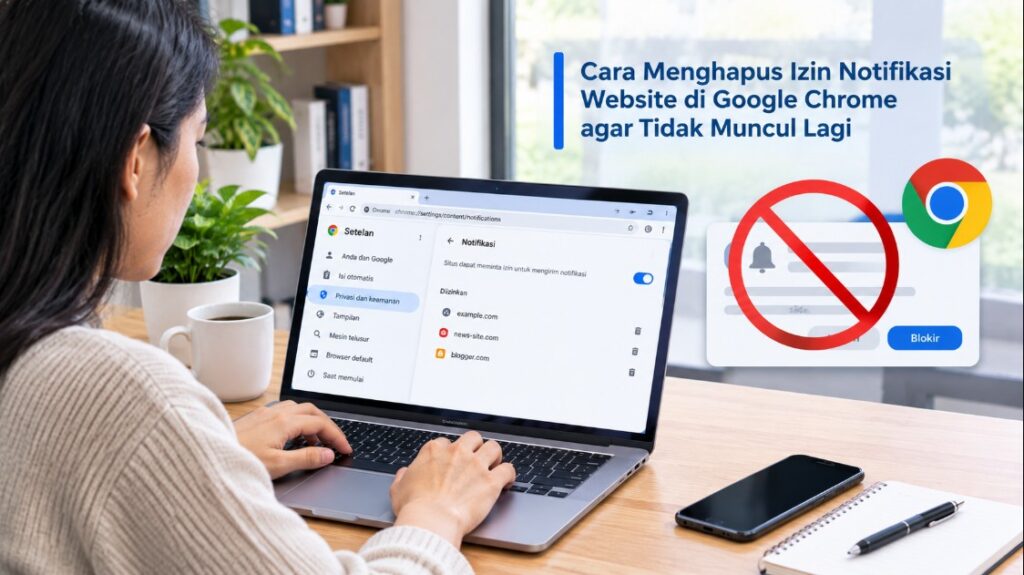
Notifikasi dari website di Google Chrome terkadang membantu pengguna mendapatkan informasi terbaru, seperti pesan, berita, atau pembaruan layanan. Namun, izin yang pernah diberikan kepada situs tertentu juga bisa dimanfaatkan untuk mengirim pemberitahuan berulang, termasuk promosi dan iklan yang mengganggu.
Cara menghapus izin notifikasi website di Google Chrome agar tidak muncul lagi dapat dilakukan melalui pengaturan browser. Pengguna bisa mencabut izin dari satu website saja atau mengatur Chrome agar situs tidak dapat meminta izin notifikasi kembali.
Pengaturan tersebut tersedia di komputer maupun Android, meskipun letak menu dan tampilannya dapat sedikit berbeda menurut versi Chrome. Sebelum mengubahnya, penting untuk mengetahui perbedaan antara menghapus izin, memblokir notifikasi, dan menghapus data penjelajahan.
Dengan memilih pengaturan yang tepat, notifikasi yang tidak diinginkan bisa dihentikan tanpa harus menghapus seluruh riwayat, password, atau data penting di browser.
Pengertian Izin Notifikasi Website di Google Chrome dan Cara Kerjanya
Izin notifikasi website adalah persetujuan yang diberikan pengguna kepada sebuah situs agar dapat mengirim pemberitahuan melalui browser. Notifikasi tersebut bisa muncul meskipun halaman website sudah ditutup, selama Chrome masih berjalan dan izin masih aktif.
Contohnya, sebuah situs berita dapat mengirim pemberitahuan ketika ada artikel terbaru. Toko online juga bisa menggunakannya untuk menyampaikan informasi promo, diskon, atau perubahan status pesanan.
Fitur ini sebenarnya tidak berbahaya jika digunakan oleh website tepercaya. Masalah muncul ketika pengguna tanpa sengaja menekan tombol Izinkan pada situs yang tidak dikenal atau sering mengirimkan pemberitahuan promosi.
Bagaimana website mendapatkan izin mengirim notifikasi?
Ketika pertama kali membuka website yang mendukung fitur notifikasi, Chrome dapat menampilkan permintaan izin. Biasanya muncul pertanyaan apakah situs tersebut boleh mengirim notifikasi ke perangkat.
Pengguna dapat memilih Izinkan atau Jangan izinkan. Jika memilih Izinkan, website akan tercatat dalam daftar situs yang diperbolehkan mengirim pemberitahuan.
Setelah mendapatkan persetujuan, website bisa mengirim notifikasi melalui layanan browser. Karena itu, pemberitahuan masih dapat muncul walaupun pengguna tidak sedang membuka situs tersebut.
Perbedaan izin notifikasi, pop-up, dan iklan
Notifikasi website sering disalahartikan sebagai pop-up atau iklan yang muncul ketika membuka halaman. Padahal, ketiganya memiliki cara kerja yang berbeda sehingga pengaturannya juga tidak selalu berada di menu yang sama.
| Jenis gangguan | Ciri-ciri | Pengaturan yang digunakan |
|---|---|---|
| Notifikasi website | Muncul sebagai pemberitahuan dari Chrome atau sistem | Site Settings > Notifications |
| Pop-up | Membuka jendela atau tab baru secara otomatis | Pop-ups and redirects |
| Iklan di dalam halaman | Muncul sebagai banner atau konten promosi | Pengaturan situs atau pemblokir konten |
| Notifikasi aplikasi | Berasal dari aplikasi yang terpasang di perangkat | Pengaturan notifikasi Android atau Windows |
Perbedaan ini perlu diketahui sebelum menghapus izin. Jika yang muncul sebenarnya iklan di dalam halaman, mencabut izin notifikasi tidak otomatis menghilangkan iklan tersebut.
Apa yang terjadi setelah izin notifikasi dihapus?
Ketika izin sebuah website diubah menjadi Block, situs tersebut tidak lagi dapat mengirim pemberitahuan melalui Chrome. Notifikasi baru dari website tersebut akan dihentikan sampai pengguna mengubah pengaturannya kembali.
Namun, pemblokiran notifikasi tidak menghapus akun website, riwayat kunjungan, atau data login. Pengguna tetap bisa membuka situs seperti biasa tanpa menerima pemberitahuan yang mengganggu.
Jika hanya memilih untuk menghapus atau mereset izin, Chrome dapat kembali meminta persetujuan ketika website dikunjungi. Karena itu, pemblokiran lebih sesuai jika pengguna memang tidak ingin menerima notifikasi dari situs tersebut.
Penyebab Website Terus Mengirimkan Notifikasi yang Mengganggu di Chrome
Notifikasi yang muncul berulang kali biasanya berkaitan dengan izin yang pernah diberikan kepada website. Pengguna mungkin tidak mengingat kapan menyetujuinya karena permintaan izin sering muncul ketika sedang membuka halaman tertentu.
Ada beberapa penyebab yang perlu diperiksa sebelum melakukan perubahan pengaturan. Dengan mengenali sumbernya, pengguna bisa menghentikan pemberitahuan tanpa mengubah pengaturan Chrome secara berlebihan.
1. Tidak sengaja menekan tombol Izinkan
Sebagian website menampilkan permintaan notifikasi tidak lama setelah halaman dibuka. Pengguna yang ingin menutup pesan tersebut terkadang justru menekan tombol Izinkan.
Setelah persetujuan diberikan, website dapat mengirim pemberitahuan sesuai izin yang tersimpan di Chrome. Pesan yang muncul kemudian bisa berupa artikel baru, promosi, tautan, atau informasi lain.
Jika tidak mengenali nama situs pengirim, periksa daftar izin notifikasi. Jangan langsung menganggap semua notifikasi berasal dari website yang sedang dibuka saat itu.
2. Website menggunakan notifikasi untuk promosi berulang
Beberapa situs memanfaatkan notifikasi sebagai sarana pemasaran. Mereka mengirimkan pemberitahuan tentang diskon, produk baru, penawaran, atau ajakan mengunjungi halaman tertentu.
Frekuensinya dapat membuat pengguna merasa terganggu, terutama jika ada banyak website yang mendapatkan izin. Bahkan, pemberitahuan bisa muncul ketika pengguna sedang mengerjakan sesuatu di komputer.
Solusinya adalah mencabut izin dari situs yang tidak lagi dibutuhkan. Jika hanya satu website yang mengganggu, tidak perlu memblokir notifikasi dari seluruh situs.
3. Mengizinkan website yang tidak dikenal
Website yang tidak dikenal terkadang menggunakan kalimat yang mendorong pengguna menekan tombol Izinkan. Misalnya, halaman menampilkan pesan seolah-olah pengguna harus mengaktifkan notifikasi untuk melanjutkan proses.
Padahal, tidak semua situs membutuhkan izin tersebut untuk menampilkan konten. Jika halaman hanya meminta persetujuan notifikasi tanpa alasan yang jelas, lebih aman memilih Jangan izinkan.
Apabila izin sudah terlanjur diberikan, pengguna tetap bisa mengubahnya melalui pengaturan Chrome. Tidak perlu menginstal aplikasi tambahan hanya untuk mencabut izin tersebut.
4. Mengira notifikasi berasal dari aplikasi lain
Notifikasi Chrome dapat muncul melalui sistem operasi, sehingga tampilannya menyerupai pemberitahuan aplikasi biasa. Pada Windows, misalnya, pesan website dapat muncul di area notifikasi meskipun browser tidak sedang berada di depan layar.
Pada Android, pemberitahuan juga bisa terlihat di panel notifikasi bersama pesan WhatsApp, email, dan aplikasi lainnya. Pengguna mungkin tidak langsung mengetahui bahwa sumbernya adalah Chrome.
Perhatikan nama pengirim atau informasi kecil yang menyertai notifikasi. Jika tertulis nama website atau Chrome, periksa izin situs melalui pengaturan browser.
5. Terdapat ekstensi atau aplikasi yang mengganggu
Jika notifikasi tetap muncul setelah izin website diblokir, sumbernya mungkin bukan lagi izin notifikasi situs. Ekstensi browser yang tidak dikenal atau aplikasi yang tidak diinginkan dapat menampilkan iklan dan pemberitahuan tersendiri.
Periksa ekstensi yang terpasang di Chrome, terutama jika masalah muncul setelah memasang ekstensi tertentu. Nonaktifkan ekstensi yang mencurigakan satu per satu untuk mengetahui apakah gangguan berhenti.
Jika iklan tetap muncul di luar Chrome, lakukan pemeriksaan keamanan pada perangkat. Jangan mengunduh aplikasi pembersih dari situs tidak dikenal karena justru dapat menambah risiko.
Cara Melihat Daftar Website yang Memiliki Izin Notifikasi di Google Chrome
Sebelum menghapus izin, pengguna sebaiknya memeriksa daftar website yang sudah mendapatkan akses. Cara ini membantu menemukan situs yang menjadi sumber pemberitahuan tanpa harus mengubah pengaturan secara acak.
Chrome menyediakan halaman khusus untuk mengelola izin website. Melalui menu tersebut, pengguna dapat melihat situs yang diizinkan, diblokir, atau belum mendapatkan persetujuan.
Melalui halaman pengaturan Chrome di komputer
Cara paling mudah adalah membuka halaman pengaturan notifikasi secara langsung. Langkah ini dapat digunakan pada Chrome di Windows, macOS, maupun Linux, meskipun tampilan menu mungkin sedikit berbeda.
- Buka Google Chrome di komputer atau laptop.
- Klik ikon tiga titik di pojok kanan atas.
- Pilih Setelan atau Settings.
- Masuk ke menu Privasi dan keamanan.
- Pilih Setelan situs atau Site Settings.
- Klik Notifikasi atau Notifications.
Setelah halaman terbuka, Chrome akan menampilkan pengaturan izin notifikasi. Perhatikan bagian website yang diizinkan mengirim notifikasi karena situs bermasalah biasanya tercantum di bagian tersebut.
Jika ingin lebih cepat, ketik alamat berikut pada kolom URL Chrome:
chrome://settings/content/notifications
Tekan Enter untuk langsung membuka halaman pengaturan notifikasi. Pastikan alamat tersebut diketik pada kolom alamat browser, bukan pada mesin pencarian Google.
Mengenali daftar website yang diizinkan dan diblokir
Pada halaman Notifications, Chrome biasanya memisahkan website berdasarkan status izinnya. Nama kategori dapat berubah mengikuti bahasa browser dan pembaruan antarmuka.
| Kategori | Artinya |
|---|---|
| Allowed to send notifications | Website yang diizinkan mengirim notifikasi |
| Not allowed to send notifications | Website yang diblokir mengirim notifikasi |
| Sites can ask to send notifications | Website dapat meminta izin notifikasi |
Fokuskan pemeriksaan pada bagian Allowed to send notifications. Di sana, pengguna dapat menemukan situs yang pernah diberi akses untuk mengirim pemberitahuan.
Periksa nama domain dengan teliti. Jika ada situs yang tidak dikenal, terlalu sering mengirim iklan, atau sudah tidak pernah digunakan, tandai untuk diblokir.
Mengidentifikasi website dari notifikasi yang muncul
Jika belum mengetahui situs mana yang mengirim pemberitahuan, perhatikan nama pengirim pada notifikasi. Informasi tersebut biasanya membantu menemukan domain yang perlu diperiksa.
Misalnya, notifikasi menampilkan nama situs tertentu di bagian atas pesan. Cari nama domain tersebut pada daftar website yang diizinkan di Chrome.
Jangan menghapus izin semua website jika masih ada situs penting yang digunakan. Beberapa layanan web, seperti aplikasi kerja atau platform komunikasi, mungkin memang membutuhkan notifikasi agar pengguna tidak melewatkan pesan.
Langkah Menghapus Izin Notifikasi Website melalui Pengaturan Chrome di Komputer
Setelah menemukan website yang mengirim pemberitahuan, langkah berikutnya adalah mengubah izin aksesnya. Pengguna bisa memblokir satu situs tertentu tanpa memengaruhi notifikasi dari website lain.
Cara ini cocok untuk pengguna Windows 10, Windows 11, macOS, maupun Linux yang menggunakan Google Chrome versi terbaru. Pastikan browser sudah terbuka agar perubahan pengaturan dapat langsung dilakukan.
1. Buka pengaturan notifikasi Chrome
Jalankan Google Chrome, kemudian buka halaman pengaturan notifikasi melalui menu browser. Pengguna juga dapat menggunakan alamat khusus agar tidak perlu mencari menu secara manual.
- Klik ikon tiga titik di pojok kanan atas Chrome.
- Pilih Settings atau Setelan.
- Klik Privacy and security.
- Pilih Site Settings.
- Buka menu Notifications.
Jika ingin lebih praktis, salin alamat chrome://settings/content/notifications ke kolom alamat Chrome. Setelah menekan Enter, halaman pengaturan notifikasi akan langsung terbuka.
2. Temukan website yang ingin dihentikan notifikasinya
Pada halaman Notifications, cari bagian Allowed to send notifications. Bagian ini berisi daftar website yang sebelumnya mendapatkan izin mengirim pemberitahuan.
Periksa nama domain satu per satu agar tidak salah memilih situs. Jika menemukan website yang sering mengirim iklan atau tidak pernah digunakan, lanjutkan ke proses pemblokiran.
3. Klik menu di samping nama website
Setelah menemukan situs yang mengganggu, klik ikon tiga titik di sebelah alamat website. Chrome akan menampilkan pilihan tindakan yang tersedia untuk mengelola izin situs tersebut.
Pilih Block atau Blokir jika ingin menghentikan notifikasi dari website tersebut. Pada beberapa versi Chrome, pilihan ini dapat ditampilkan melalui menu pengaturan izin yang berbeda.
Catatan: Jika tersedia pilihan Remove atau Reset permissions, pilihan tersebut berbeda dari Block. Menghapus atau mereset izin dapat membuat website meminta persetujuan kembali ketika dikunjungi.
4. Pastikan website sudah masuk daftar blokir
Setelah memilih Block, periksa apakah nama domain berpindah ke bagian Not allowed to send notifications. Perubahan tersebut menunjukkan bahwa Chrome sudah menyimpan pengaturan pemblokiran.
Website tersebut tidak lagi dapat mengirim pemberitahuan melalui izin yang sebelumnya diberikan. Pengguna tetap bisa membuka halaman website tanpa harus mengaktifkan notifikasinya kembali.
5. Ulangi untuk website lain yang mengganggu
Jika ada beberapa situs yang mengirim pemberitahuan, lakukan langkah yang sama pada setiap domain. Tidak perlu menghapus seluruh daftar izin apabila masih ada website yang notifikasinya berguna.
Sebagai contoh, pengguna bisa memblokir situs promosi yang tidak dikenal, tetapi tetap mengizinkan platform komunikasi yang digunakan untuk pekerjaan. Dengan begitu, notifikasi penting tetap berjalan seperti biasa.
Cara menghapus izin melalui ikon informasi website
Selain melalui halaman Settings, pengguna juga dapat mengubah izin langsung dari website yang sedang dibuka. Cara ini lebih praktis jika sudah mengetahui alamat situs yang mengirim pemberitahuan.
- Buka website yang ingin diblokir.
- Klik ikon informasi situs di sebelah kiri alamat website.
- Cari bagian Notifications atau Notifikasi.
- Ubah pengaturannya menjadi Block.
- Muat ulang halaman jika Chrome meminta penyegaran.
Metode ini berguna ketika pengguna sedang membuka website tertentu dan ingin segera menghentikan notifikasinya. Namun, jika situs sudah tidak mudah ditemukan, gunakan halaman pengaturan notifikasi agar lebih cepat.
Jika notifikasi masih muncul setelah diblokir
Apabila pemberitahuan masih terlihat, periksa apakah notifikasi tersebut merupakan pesan lama yang sudah masuk sebelum izin diblokir. Notifikasi yang sudah terlanjur dikirim mungkin masih tampil di pusat notifikasi perangkat.
Tutup atau hapus pemberitahuan lama dari panel notifikasi Windows maupun Android. Setelah itu, perhatikan apakah ada notifikasi baru yang kembali muncul dari website tersebut.
Jika gangguan terus berlanjut, periksa ekstensi Chrome dan aplikasi yang terpasang. Ada kemungkinan sumber iklan berasal dari komponen lain, bukan izin notifikasi website.
Cara Menonaktifkan dan Menghapus Notifikasi Website di Chrome Android
Pengguna Android juga dapat menghapus izin notifikasi website langsung melalui aplikasi Chrome. Pengaturan ini tersedia pada berbagai merek ponsel, seperti Samsung, Xiaomi, Redmi, OPPO, vivo, realme, dan perangkat Android lainnya.
Tampilan menu bisa sedikit berbeda menurut versi Chrome dan sistem operasi. Namun, prinsip pengaturannya tetap sama, yaitu membuka Site Settings, masuk ke Notifications, lalu memilih website yang ingin diblokir.
1. Buka pengaturan Chrome di HP Android
Pertama, jalankan aplikasi Google Chrome di ponsel. Pastikan menggunakan aplikasi Chrome, bukan browser bawaan dari merek HP.
Ikuti langkah berikut:
- Ketuk ikon tiga titik di pojok kanan atas.
- Pilih Setelan atau Settings.
- Gulir layar sampai menemukan Setelan situs.
- Ketuk menu Notifikasi.
Pada beberapa versi Chrome, menu Notifikasi bisa memiliki tampilan atau pengelompokan yang sedikit berbeda. Jika tidak menemukannya, periksa kembali bagian Site Settings dan pastikan aplikasi sudah diperbarui melalui Google Play Store.
2. Pilih website yang sering mengirim notifikasi
Setelah masuk ke menu Notifikasi, perhatikan daftar website yang memiliki izin mengirim pemberitahuan. Cari domain yang sering menampilkan promosi, iklan, atau pesan tidak dikenal.
Ketuk nama website tersebut untuk membuka pengaturan izinnya. Jangan memilih situs secara sembarangan apabila masih membutuhkan notifikasi dari layanan tersebut.
3. Ubah izin website menjadi Block
Setelah halaman pengaturan website terbuka, cari pilihan notifikasi. Ubah status izin menjadi Block atau Blokir jika tersedia. Pada sebagian tampilan Chrome, pengguna mungkin melihat tombol izin yang dapat diaktifkan atau dinonaktifkan. Matikan izin notifikasi untuk menghentikan website mengirim pemberitahuan.
Jika terdapat pilihan Reset permissions, pahami bahwa tindakan tersebut dapat mengembalikan izin situs ke kondisi awal. Untuk menghentikan notifikasi secara tegas, gunakan opsi pemblokiran apabila tersedia.
4. Periksa kembali daftar website yang diizinkan
Kembali ke halaman Notifications dan periksa status website yang sudah diubah. Pastikan situs tersebut tidak lagi berada dalam daftar yang diizinkan mengirim pemberitahuan.
Jika masih tercantum sebagai situs yang diizinkan, buka kembali pengaturannya dan pastikan perubahan sudah tersimpan. Pengguna juga dapat menutup lalu membuka ulang Chrome untuk memastikan pengaturan berjalan normal.
5. Hapus notifikasi lama dari panel HP
Pemblokiran izin tidak selalu langsung menghilangkan pemberitahuan yang sudah masuk sebelumnya. Karena itu, bersihkan notifikasi lama melalui panel pemberitahuan Android.
Caranya, usap layar dari bagian atas ke bawah untuk membuka panel notifikasi. Cari pemberitahuan dari Chrome atau nama website, kemudian geser untuk menghapusnya.
Setelah itu, perhatikan apakah notifikasi baru masih muncul. Jika tidak ada pemberitahuan baru, kemungkinan besar izin website sudah berhasil dihentikan.
Alternatif melalui informasi halaman website
Jika sedang membuka website yang mengirim pemberitahuan, pengguna bisa mengubah izinnya langsung dari halaman tersebut. Metode ini berguna ketika tidak ingin mencari nama domain melalui daftar panjang.
- Buka website yang bermasalah di Chrome Android.
- Ketuk ikon informasi halaman di sebelah kiri alamat website.
- Pilih Permissions atau Izin jika tersedia.
- Cari pengaturan Notifications.
- Ubah menjadi Block atau nonaktifkan izinnya.
Letak menu informasi halaman dapat berbeda pada versi Chrome tertentu. Jika pilihan Permissions tidak muncul, gunakan cara melalui Settings dan Site Settings.
Bagaimana jika notifikasi Chrome masih muncul di Android?
Periksa apakah pemberitahuan benar-benar berasal dari website atau dari aplikasi Chrome secara keseluruhan. Android menyediakan pengaturan notifikasi aplikasi yang terpisah dari izin website.
Buka Pengaturan HP > Aplikasi > Chrome > Notifikasi. Nama menu dapat berbeda menurut merek perangkat, tetapi biasanya tersedia pengaturan untuk mengelola pemberitahuan aplikasi.
Jika ingin menghentikan seluruh notifikasi Chrome, pengguna dapat menonaktifkan izin notifikasi aplikasi dari menu tersebut. Namun, tindakan ini juga bisa menghentikan pemberitahuan penting dari Chrome, sehingga sebaiknya gunakan hanya jika memang diperlukan.
Mengatur Chrome agar Website Tidak Bisa Meminta Izin Mengirim Notifikasi Lagi
Menghapus izin website satu per satu cukup efektif jika hanya ada beberapa situs yang mengganggu. Namun, pengguna yang sering membuka website tidak dikenal mungkin ingin mencegah permintaan notifikasi muncul kembali.
Chrome menyediakan pengaturan untuk membatasi atau memblokir permintaan izin dari website. Dengan mengubah pengaturan ini, pengguna tidak perlu terus-menerus menolak permintaan dari setiap situs yang dikunjungi.
1. Blokir permintaan notifikasi dari seluruh website di komputer
Jika tidak membutuhkan notifikasi website sama sekali, pengguna dapat mengubah pengaturan default Chrome. Cara ini membuat situs tidak dapat meminta izin notifikasi melalui cara biasa.
Ikuti langkah berikut:
- Buka Google Chrome di komputer.
- Masuk ke Settings.
- Pilih Privacy and security.
- Buka Site Settings.
- Klik Notifications.
- Pilih opsi untuk tidak mengizinkan situs mengirim notifikasi.
Pada antarmuka Chrome, opsi tersebut dapat ditampilkan sebagai Don’t allow sites to send notifications atau pilihan serupa. Setelah diaktifkan, permintaan notifikasi dari website akan dibatasi secara menyeluruh.
Perlu diketahui bahwa pengaturan ini berbeda dari memblokir satu domain. Pengaturan global berlaku untuk semua website, termasuk situs tepercaya yang sebelumnya digunakan untuk menerima pemberitahuan.
2. Aktifkan pemblokiran notifikasi website di Android
Pengaturan serupa juga tersedia di Chrome Android. Pengguna bisa mematikan permintaan notifikasi website melalui menu Site Settings.
Caranya sebagai berikut:
- Buka aplikasi Chrome.
- Ketuk ikon tiga titik.
- Pilih Settings.
- Masuk ke Site settings.
- Ketuk Notifications.
- Nonaktifkan pengaturan notifikasi situs jika tersedia.
Setelah pengaturan dimatikan, website tidak lagi dapat meminta izin notifikasi melalui mekanisme normal Chrome. Nama tombol atau tampilannya bisa berbeda menurut versi aplikasi.
Jika masih ada website yang tercatat sebagai diizinkan, periksa daftar tersebut secara terpisah. Pemblokiran permintaan baru tidak selalu berarti seluruh izin lama sudah dihapus.
3. Gunakan fitur Use Quieter Messaging
Jika masih ingin menerima notifikasi dari website tertentu, tetapi tidak ingin terganggu oleh pop-up permintaan izin, gunakan fitur Use Quieter Messaging jika tersedia.
Fitur ini membuat permintaan notifikasi tampil lebih tenang dan tidak terlalu mengganggu aktivitas browsing. Website masih dapat meminta izin, tetapi Chrome membatasi tampilan pop-up permintaan yang biasanya muncul di layar.
Pengaturan ini cocok bagi pengguna yang sesekali membutuhkan notifikasi dari layanan tertentu. Namun, jika ingin benar-benar mencegah website mengirim notifikasi, gunakan pengaturan pemblokiran, bukan hanya tampilan permintaan yang lebih tenang.
4. Blokir pop-up dan pengalihan halaman yang mencurigakan
Notifikasi website tidak sama dengan pop-up. Jika pengguna masih sering diarahkan ke halaman iklan atau tab baru terbuka sendiri, periksa pengaturan Pop-ups and redirects.
Pada komputer, buka Settings, pilih Privacy and security, kemudian Site Settings. Cari menu Pop-ups and redirects dan atur agar website tidak diizinkan membuka pop-up secara sembarangan.
Pada Android, buka Chrome Settings, masuk ke Site settings, lalu pilih Pop-ups and redirects. Pastikan fitur pemblokiran aktif agar halaman tidak mudah membuka jendela atau pengalihan yang mengganggu.
Pengaturan ini membantu mengurangi gangguan ketika browsing. Namun, iklan yang tertanam langsung di dalam halaman website tidak selalu dapat dihilangkan melalui pengaturan pop-up.
5. Periksa dan hapus ekstensi Chrome yang mencurigakan
Jika iklan tetap muncul meskipun notifikasi dan pop-up sudah diblokir, periksa ekstensi browser. Beberapa ekstensi yang tidak tepercaya dapat mengubah halaman pencarian, membuka tab baru, atau menampilkan promosi.
Untuk memeriksanya, ketik alamat berikut pada Chrome:
chrome://extensions/
Halaman tersebut menampilkan ekstensi yang terpasang di browser. Nonaktifkan ekstensi yang tidak dikenal atau tidak lagi digunakan, kemudian perhatikan apakah gangguan berhenti.
Jangan menghapus ekstensi yang dibutuhkan untuk pekerjaan tanpa memastikan fungsinya. Jika masalah baru muncul setelah memasang ekstensi tertentu, nonaktifkan ekstensi tersebut terlebih dahulu untuk menguji sumber gangguannya.
6. Lakukan pemeriksaan keamanan jika iklan tetap muncul
Notifikasi dan pop-up yang terus muncul meskipun pengaturan sudah diperbaiki dapat menjadi tanda adanya aplikasi atau program yang tidak diinginkan. Kondisi ini perlu diperiksa, terutama jika iklan muncul di luar Chrome.
Pada komputer Windows, jalankan pemindaian melalui Windows Security. Periksa juga daftar aplikasi yang terpasang dan hapus program yang tidak dikenal setelah memastikan program tersebut bukan komponen penting.
Pada Android, periksa aplikasi yang baru dipasang dan sumber instalasinya. Hapus aplikasi mencurigakan yang memiliki akses berlebihan atau menampilkan iklan tanpa alasan jelas.
Jangan langsung menghapus seluruh data Chrome sebagai langkah pertama. Menghapus data penjelajahan atau data aplikasi dapat menghilangkan informasi tertentu, seperti sesi login, preferensi situs, dan data lokal. Pemblokiran izin website biasanya sudah cukup untuk menghentikan notifikasi yang berasal dari situs tersebut.
FAQ Seputar Cara Menghapus Izin Notifikasi Website di Google Chrome
1. Bagaimana cara menghapus izin notifikasi website di Google Chrome?
Buka Chrome, masuk ke Settings, pilih Privacy and security, kemudian Site Settings dan Notifications. Cari website yang ingin dihentikan, lalu pilih Block agar situs tersebut tidak dapat mengirim notifikasi lagi.
2. Apakah menghapus izin notifikasi akan menghapus akun website?
Tidak. Menghapus atau memblokir izin notifikasi hanya mengubah akses website untuk mengirim pemberitahuan melalui Chrome. Akun, password, dan data yang tersimpan di layanan tersebut tidak otomatis terhapus. Pengguna tetap dapat membuka website dan login seperti biasa.
3. Mengapa notifikasi website masih muncul setelah izin dihapus?
Notifikasi lama mungkin masih tersimpan di panel pemberitahuan perangkat. Selain itu, gangguan bisa berasal dari aplikasi lain, ekstensi Chrome, atau izin notifikasi yang belum benar-benar diblokir.
Periksa kembali daftar website yang diizinkan dan pastikan situs bermasalah sudah masuk daftar blokir. Jika masih muncul, periksa sumber pemberitahuan melalui pengaturan sistem perangkat.
4. Apakah notifikasi Chrome bisa dimatikan seluruhnya?
Bisa. Chrome menyediakan pengaturan untuk memblokir permintaan notifikasi dari semua website melalui menu Notifications. Pada Android, pengguna juga dapat menonaktifkan notifikasi aplikasi Chrome melalui pengaturan sistem. Namun, tindakan tersebut dapat menghentikan seluruh pemberitahuan Chrome, bukan hanya notifikasi website tertentu.
5. Bagaimana cara menghapus notifikasi website di Google Chrome Android?
Buka Chrome di HP, ketuk ikon tiga titik, pilih Settings, kemudian Site settings dan Notifications. Pilih website yang mengganggu, lalu ubah izinnya menjadi Block.
Jika notifikasi lama masih terlihat, hapus secara manual melalui panel notifikasi Android. Langkah tersebut tidak mengubah akun atau data website.
6. Apakah menghapus izin notifikasi akan menghilangkan iklan di website?
Tidak selalu. Pengaturan notifikasi hanya menghentikan pemberitahuan yang dikirim melalui izin website. Iklan banner, video promosi, dan iklan yang tertanam di dalam halaman tetap dapat muncul. Untuk mengatasinya, pengguna perlu memeriksa pengaturan konten, pop-up, atau menggunakan solusi pemblokiran iklan yang tepercaya.
7. Apakah website masih bisa meminta izin notifikasi setelah diblokir?
Jika hanya satu website yang diblokir, Chrome akan menyimpan keputusan tersebut sehingga situs tidak dapat mengirim notifikasi melalui izin yang ditolak. Pengguna harus mengubah pengaturan secara manual jika ingin mengizinkannya kembali.
Jika pengaturan global notifikasi juga diblokir, permintaan izin dari website lain akan dibatasi. Dengan demikian, pengguna tidak perlu terus menolak permintaan dari setiap situs.
8. Apakah harus menghapus cache Chrome untuk menghentikan notifikasi?
Tidak perlu. Cache merupakan data sementara yang membantu mempercepat pemuatan halaman, sedangkan izin notifikasi dikelola melalui pengaturan website.
Menghapus cache tidak otomatis mencabut seluruh izin notifikasi yang tersimpan. Lebih tepat mengubah izin situs melalui menu Notifications.
Kesimpulan
Cara menghapus izin notifikasi website di Google Chrome dapat dilakukan melalui menu Site Settings dan Notifications. Pengguna cukup menemukan domain yang mengganggu, kemudian mengubah izinnya menjadi Block agar website tidak lagi mengirim pemberitahuan.
Pada komputer, pengaturan tersedia melalui Chrome Settings atau alamat chrome://settings/content/notifications. Sementara di Android, pengguna dapat mengelolanya langsung melalui aplikasi Chrome tanpa perlu memasang aplikasi tambahan.
Jika ingin mencegah gangguan serupa, atur Chrome agar tidak mengizinkan permintaan notifikasi dari website yang tidak dibutuhkan. Periksa juga pop-up, ekstensi, dan aplikasi mencurigakan apabila iklan masih muncul setelah izin notifikasi diblokir.