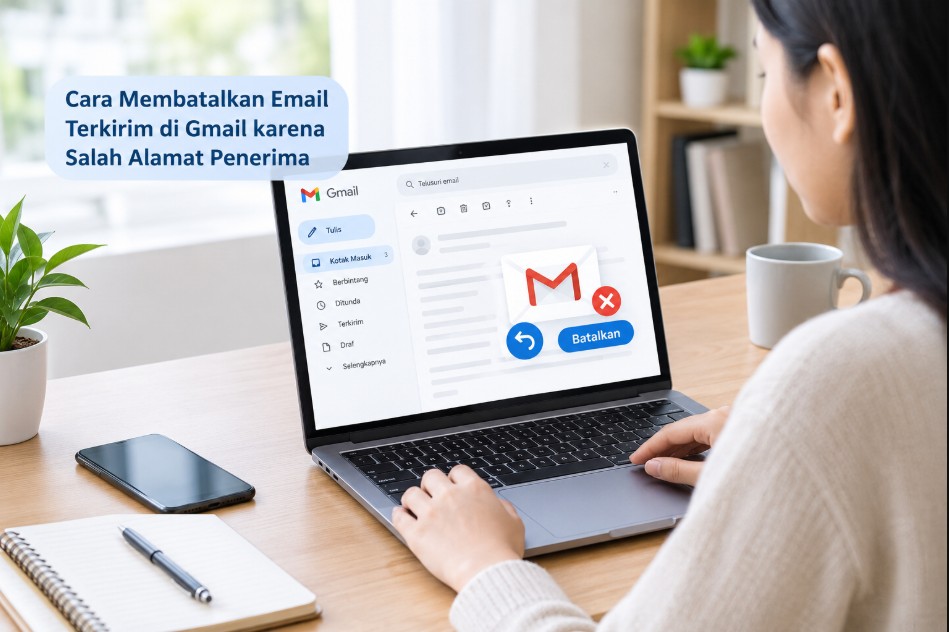
Salah memasukkan alamat penerima saat mengirim email bisa terjadi kepada siapa saja, baik ketika mengirim dokumen pekerjaan, tugas kuliah, maupun pesan penting. Untungnya, Gmail menyediakan fitur Urungkan Pengiriman (Undo Send) yang memungkinkan pengguna membatalkan pengiriman email sesaat setelah menekan tombol Kirim.
Cara membatalkan email terkirim di Gmail karena salah alamat penerima bergantung pada seberapa cepat pengguna menyadari kesalahan tersebut. Jika notifikasi pembatalan masih tersedia, email bisa ditarik kembali sebelum benar-benar dikirim oleh Gmail.
Namun, fitur ini memiliki batas waktu yang perlu dipahami. Pengguna tidak bisa membatalkan email yang sudah terkirim beberapa menit atau jam sebelumnya hanya dengan mengandalkan Undo Send.
Karena itu, penting untuk mengetahui cara menggunakan fitur tersebut, mengatur waktu pembatalan hingga 30 detik, serta menangani situasi ketika email telanjur terkirim ke orang yang salah. Berikut panduan lengkapnya untuk pengguna Gmail di komputer maupun HP.
Cara Menggunakan Fitur Urungkan Pengiriman di Gmail setelah Salah Kirim Email
Fitur Urungkan Pengiriman atau Undo Send merupakan fitur bawaan Gmail yang memberikan kesempatan kepada pengguna untuk membatalkan pengiriman email dalam waktu singkat setelah menekan tombol Kirim.
Fitur ini sangat berguna ketika pengguna menyadari adanya kesalahan, seperti alamat penerima yang tidak sesuai, lampiran yang tertinggal, isi pesan yang belum selesai, atau subjek email yang keliru.
1. Membatalkan email melalui Gmail di laptop atau komputer
Jika menggunakan Gmail melalui browser seperti Google Chrome, Microsoft Edge, atau Mozilla Firefox, pembatalan dapat dilakukan langsung dari notifikasi yang muncul setelah email dikirim.
Ikuti langkah-langkah berikut untuk menghentikan pengiriman email yang salah alamat.
- Buka Gmail melalui alamat https://mail.google.com, kemudian masuk ke akun Google yang digunakan untuk mengirim email.
- Kirim email seperti biasa atau, jika baru saja mengirim email yang salah, perhatikan notifikasi di bagian bawah layar.
- Setelah menekan tombol Kirim, cari notifikasi bertuliskan Pesan terkirim.
- Klik opsi Urungkan atau Undo yang muncul di sebelah notifikasi tersebut.
- Tunggu hingga Gmail mengembalikan email ke jendela penulisan pesan.
Jika proses berhasil, email akan kembali menjadi draf sehingga pengguna dapat memperbaiki alamat penerima sebelum mengirimnya kembali.
Pastikan Anda segera mengeklik Urungkan karena notifikasi tersebut hanya tersedia selama durasi pembatalan yang telah ditentukan di pengaturan Gmail.
2. Membatalkan email melalui aplikasi Gmail di Android
Pengguna Android juga dapat memanfaatkan Undo Send melalui aplikasi Gmail. Mekanismenya hampir sama dengan versi komputer, meskipun posisi notifikasi mengikuti tampilan aplikasi di perangkat.
Berikut cara menggunakannya.
- Buka aplikasi Gmail di HP Android.
- Pilih akun email yang digunakan jika Anda memiliki beberapa akun Google.
- Kirim email atau perhatikan notifikasi segera setelah mengirim pesan yang keliru.
- Ketuk tombol Urungkan yang muncul di bagian bawah layar.
- Periksa kembali kolom penerima, subjek, dan isi pesan setelah email kembali ke mode penyusunan.
Setelah email berhasil dikembalikan menjadi draf, Anda bisa mengganti alamat penerima dan memeriksa seluruh isi pesan sebelum mengirim ulang.
Jika tombol Urungkan tidak terlihat, jangan langsung menyimpulkan bahwa aplikasi mengalami gangguan. Bisa jadi waktu pembatalan telah habis atau notifikasi sudah menghilang dari layar.
3. Membatalkan email melalui Gmail di iPhone
Langkah pembatalan email di iPhone atau iPad pada dasarnya serupa apabila Anda menggunakan aplikasi Gmail resmi.
Buka aplikasi Gmail, kirim email, lalu segera ketuk Urungkan ketika notifikasi pembatalan muncul di bagian bawah layar.
Setelah email kembali menjadi draf, periksa alamat penerima sebelum mengirimkannya lagi. Jika menggunakan aplikasi Mail bawaan Apple, bukan aplikasi Gmail, mekanisme pembatalannya dapat berbeda.
Perlu diketahui bahwa fitur Undo Send Gmail bukanlah fitur untuk menarik email yang sudah lama berada di kotak masuk penerima. Pembatalan hanya berlaku selama Gmail masih menyediakan kesempatan untuk mengurungkan pengiriman.
4. Apa yang terjadi setelah email berhasil dibatalkan?
Ketika pengguna menekan Urungkan dalam batas waktu yang tersedia, Gmail menghentikan proses pengiriman dan mengembalikan pesan ke jendela penulisan.
Email tersebut umumnya dapat diedit kembali, termasuk alamat penerima, judul pesan, isi email, dan lampiran.
Ada beberapa hal yang perlu diperhatikan setelah pembatalan berhasil:
- Alamat penerima: Periksa kembali setiap karakter alamat email, termasuk nama domain setelah tanda
@. - Isi pesan: Pastikan tidak ada informasi yang tertukar atau tertinggal.
- Lampiran: Pastikan dokumen yang benar sudah disertakan.
- Penerima tambahan: Periksa kolom CC dan BCC jika email dikirim kepada beberapa orang.
Jangan terburu-buru menekan Kirim untuk kedua kalinya. Luangkan waktu beberapa detik untuk memeriksa pesan agar kesalahan yang sama tidak terulang.
Batas Waktu Membatalkan Email Terkirim di Gmail dan Cara Mengaturnya
Salah satu hal terpenting dalam menggunakan Undo Send adalah memahami batas waktunya. Gmail tidak menyediakan opsi pembatalan tanpa batas setelah email dikirim.
Secara umum, Gmail memungkinkan pengguna mengatur durasi pembatalan menjadi 5, 10, 20, atau 30 detik. Durasi ini menentukan berapa lama pengguna memiliki kesempatan untuk mengurungkan pengiriman setelah menekan tombol Kirim.
Berapa lama email bisa dibatalkan di Gmail?
Berikut pilihan durasi pembatalan yang tersedia pada pengaturan Gmail versi web.
| Durasi Undo Send | Kegunaan |
|---|---|
| 5 detik | Cocok untuk pengguna yang terbiasa memeriksa email sebelum dikirim. |
| 10 detik | Memberikan waktu tambahan untuk menyadari kesalahan sederhana. |
| 20 detik | Berguna ketika perlu memeriksa ulang penerima atau lampiran dengan cepat. |
| 30 detik | Memberikan kesempatan pembatalan paling lama yang tersedia. |
Pilihan 30 detik biasanya menjadi opsi paling aman bagi pengguna yang sering mengirim dokumen pekerjaan, surat resmi, atau email dengan beberapa penerima.
Meskipun demikian, durasi tersebut bukan berarti email yang sudah diterima seseorang dapat ditarik kembali selama 30 detik setelah masuk ke kotak masuknya. Gmail menunda penyelesaian pengiriman selama periode yang ditentukan agar pengguna memiliki kesempatan membatalkan pesan.
Apa yang terjadi jika batas waktu sudah habis?
Jika pengguna baru menyadari kesalahan setelah durasi Undo Send berakhir, tombol Urungkan tidak lagi tersedia untuk email tersebut.
Sebagai contoh, Anda mengirim dokumen pekerjaan kepada alamat email yang salah dengan pengaturan pembatalan 10 detik. Jika baru menyadari kesalahan setelah 20 detik, fitur Undo Send tidak dapat digunakan lagi.
Dalam situasi tersebut, email mungkin sudah diproses dan dikirim ke server penerima. Gmail tidak menyediakan tombol khusus untuk menarik kembali pesan tersebut dari semua kotak masuk penerima.
Langkah selanjutnya adalah menilai jenis kesalahannya. Jika hanya salah alamat dan tidak ada informasi sensitif, Anda bisa mengirim klarifikasi atau permintaan penghapusan pesan kepada penerima yang keliru.
Namun, jika email memuat dokumen rahasia, data pribadi, atau informasi perusahaan, segera ikuti prosedur keamanan yang sesuai.
Apakah email yang sudah masuk ke kotak masuk bisa ditarik kembali?
Pada Gmail pribadi, Undo Send bukanlah fitur penarikan pesan jarak jauh. Fitur ini bekerja dengan memberikan jeda sebelum email benar-benar dikirim.
Setelah periode pembatalan habis, Anda tidak dapat menghapus salinan email yang sudah diterima orang lain dari kotak masuk mereka hanya melalui akun Gmail Anda.
Akun Google Workspace di lingkungan organisasi mungkin memiliki kebijakan atau fitur tambahan tertentu, tetapi ketersediaannya bergantung pada layanan dan konfigurasi administrator. Hal tersebut tidak boleh disamakan dengan Undo Send pada Gmail biasa.
Oleh karena itu, pengaturan durasi maksimal 30 detik sebaiknya dipandang sebagai kesempatan terakhir untuk memperbaiki kesalahan, bukan jaminan bahwa setiap email bisa ditarik kembali.
Langkah Mengaktifkan Fitur Undo Send agar Email Bisa Dibatalkan
Fitur Undo Send sudah tersedia di Gmail dan tidak memerlukan aplikasi tambahan. Pada Gmail versi web, pengguna dapat menemukan pengaturan durasi pembatalan melalui menu Setelan.
Sebelum mengirim email penting, sebaiknya pastikan fitur ini aktif dan durasinya sudah diatur sesuai kebutuhan.
1. Buka pengaturan Gmail
Pertama, buka Gmail melalui browser di laptop atau komputer. Pastikan Anda sudah masuk ke akun Google yang benar. Klik ikon roda gigi atau Setelan di sudut kanan atas. Panel pengaturan cepat akan muncul di sisi layar.
Biasanya, Gmail menampilkan beberapa pengaturan dasar terlebih dahulu. Untuk menemukan seluruh opsi, pilih Lihat semua setelan.
2. Temukan bagian Urungkan Pengiriman
Setelah halaman pengaturan lengkap terbuka, pastikan Anda berada di tab Umum atau General. Gulir halaman ke bawah sampai menemukan bagian Urungkan Pengiriman atau Undo Send. Bagian ini memuat opsi untuk menentukan berapa lama pengiriman email dapat dibatalkan.
Anda akan melihat menu pilihan waktu pembatalan. Jika sebelumnya belum pernah mengubah pengaturan, durasi yang aktif mungkin masih menggunakan nilai bawaan Gmail. Periksa pilihan yang tersedia sebelum melanjutkan ke tahap berikutnya.
3. Pilih durasi pembatalan
Klik menu di samping opsi waktu pembatalan, kemudian pilih durasi yang diinginkan.
Jika Anda sering mengirim email pekerjaan atau dokumen penting, memilih 30 detik dapat memberikan ruang lebih besar untuk menyadari kesalahan.
Namun, perlu diingat bahwa pengaturan ini tidak membuat Gmail menampilkan konfirmasi tambahan sebelum setiap pengiriman. Anda tetap perlu memperhatikan notifikasi Urungkan setelah menekan Kirim.
4. Simpan perubahan pengaturan
Setelah menentukan durasi, gulir halaman pengaturan sampai bagian paling bawah. Klik Simpan Perubahan atau Save Changes. Gmail akan menerapkan pengaturan tersebut dan biasanya kembali ke kotak masuk.
Jangan langsung menutup halaman sebelum perubahan tersimpan. Jika Anda keluar tanpa menyimpan, pengaturan sebelumnya mungkin tetap digunakan.
5. Uji fitur sebelum mengirim email penting
Untuk memastikan fitur berfungsi, Anda bisa mencoba mengirim pesan percobaan ke akun email milik sendiri atau alamat lain yang Anda kuasai.
Setelah menekan Kirim, perhatikan notifikasi yang muncul. Jika tombol Urungkan tersedia, klik tombol tersebut sebelum batas waktunya berakhir.
Periksa apakah pesan kembali menjadi draf. Jika berhasil, berarti Anda sudah memahami mekanisme pembatalan dan dapat menggunakannya ketika diperlukan.
Catatan penting: Nama menu dan susunan antarmuka dapat berubah mengikuti pembaruan Gmail. Jika Anda menggunakan aplikasi HP, pengaturan Undo Send tidak selalu ditampilkan dengan susunan yang sama seperti versi web. Untuk mengatur durasi secara lebih lengkap, gunakan Gmail melalui browser desktop.
Cara Mengatur Durasi Pembatalan Email di Gmail hingga 30 Detik
Mengatur Undo Send ke 30 detik merupakan langkah pencegahan yang sederhana, terutama bagi pengguna yang sering mengirim email dengan lampiran atau beberapa penerima sekaligus.
Waktu tambahan ini memungkinkan pengguna memperhatikan kesalahan sebelum pesan benar-benar dikirim. Meski hanya setengah menit, kesempatan tersebut bisa sangat membantu ketika salah memasukkan satu huruf pada alamat email.
Panduan mengubah waktu Undo Send menjadi 30 detik
Ikuti langkah berikut untuk mengatur durasi pembatalan maksimal melalui Gmail versi web.
- Buka Gmail melalui browser di komputer.
- Klik ikon roda gigi di sudut kanan atas.
- Pilih Lihat semua setelan.
- Buka tab Umum.
- Cari bagian Urungkan Pengiriman.
- Pada menu Send cancellation period, pilih 30 detik.
- Gulir ke bagian bawah halaman.
- Klik Simpan Perubahan.
Setelah perubahan tersimpan, Gmail akan memberikan kesempatan pembatalan hingga 30 detik setelah Anda menekan tombol Kirim.
Jika Anda menggunakan beberapa akun Google, periksa pengaturan setiap akun secara terpisah. Pengaturan pada satu akun tidak otomatis mengubah durasi pembatalan akun Gmail lainnya.
Mengapa sebaiknya memilih 30 detik?
Durasi pembatalan yang lebih panjang bermanfaat ketika pengguna sering mengirim email dalam situasi yang membutuhkan ketelitian.
Misalnya, seorang mahasiswa mengirim tugas kepada dosen, tetapi baru menyadari bahwa alamat penerima menggunakan akun yang salah. Dengan durasi 30 detik, ia memiliki kesempatan lebih besar untuk menekan Urungkan sebelum pengiriman selesai.
Hal serupa berlaku ketika mengirim surat lamaran kerja, laporan keuangan, dokumen administrasi, atau file yang harus diterima oleh orang tertentu.
Meskipun demikian, 30 detik bukan berarti pengguna boleh mengabaikan pemeriksaan sebelum mengirim email. Kebiasaan memeriksa alamat penerima dan lampiran tetap menjadi perlindungan utama.
Apakah pengaturan 30 detik berlaku di HP?
Pengaturan yang dilakukan melalui Gmail versi web berlaku pada akun Gmail yang sama, tetapi tampilan dan ketersediaan menu di aplikasi HP dapat berbeda.
Jika Anda tidak menemukan opsi durasi di aplikasi Android atau iPhone, buka Gmail melalui browser komputer dan ubah pengaturan dari halaman Setelan.
Setelah disimpan, coba kirim email percobaan untuk memastikan notifikasi pembatalan muncul sesuai harapan. Jangan mengandalkan asumsi bahwa semua aplikasi email memiliki waktu pembatalan yang sama. Jika Anda mengirim pesan menggunakan aplikasi Mail, Outlook, atau layanan email lainnya, mekanisme pembatalannya dapat berbeda dari Gmail.
Tips agar tidak terlambat menekan tombol Urungkan
Ketika menyadari email salah alamat, jangan menghabiskan waktu membaca ulang seluruh pesan. Segera klik Urungkan terlebih dahulu, kemudian lakukan perbaikan setelah pesan kembali menjadi draf.
Anda juga bisa menerapkan kebiasaan pemeriksaan singkat sebelum menekan Kirim. Periksa nama penerima, domain email, subjek, isi pesan, dan lampiran dalam urutan yang sama setiap kali mengirim email penting.
Cara tersebut lebih efektif daripada mengandalkan Undo Send sebagai satu-satunya pengaman.
Solusi Jika Email Salah Alamat Penerima Sudah Terlanjur Terkirim
Jika tombol Urungkan sudah hilang, jangan panik. Ada beberapa tindakan yang dapat dilakukan, tetapi solusinya bergantung pada isi email, jenis penerima, serta apakah pesan tersebut mengandung informasi sensitif.
Hal paling penting adalah memahami bahwa email yang sudah terkirim tidak bisa dihapus begitu saja dari kotak masuk penerima melalui akun Gmail pengirim.
1. Kirim email klarifikasi kepada penerima yang salah
Jika email yang terkirim hanya berisi pesan biasa, dokumen umum, atau informasi yang tidak sensitif, Anda dapat mengirim email klarifikasi.
Jelaskan secara singkat bahwa pesan sebelumnya salah alamat dan minta penerima mengabaikannya. Jika memungkinkan, mintalah mereka menghapus pesan tersebut dari kotak masuk.
Gunakan bahasa yang sopan dan langsung pada inti masalah. Hindari mengirim banyak pesan berulang karena hal itu justru dapat membuat penerima bingung.
Contoh pesan yang bisa digunakan:
Yth. Bapak/Ibu,
Mohon maaf, email yang saya kirim sebelumnya ternyata salah alamat penerima. Mohon abaikan pesan tersebut dan, jika memungkinkan, hapus dari kotak masuk Anda.
Terima kasih atas pengertian dan bantuannya.
Hormat saya
Jika pesan pertama berisi informasi yang tidak seharusnya diterima orang tersebut, sesuaikan klarifikasi dengan tingkat sensitivitas informasi dan prosedur yang berlaku.
2. Kirim ulang email ke alamat yang benar
Setelah menangani email yang salah alamat, kirim kembali pesan ke penerima yang seharusnya.
Jika masih memiliki salinan pesan asli di folder Terkirim, Anda dapat membukanya untuk memeriksa isi email atau menggunakan opsi penerusan jika sesuai.
Namun, jangan langsung meneruskan pesan yang salah alamat tanpa memeriksa ulang seluruh isinya. Pastikan dokumen yang dilampirkan benar, alamat penerima sudah sesuai, dan tidak ada informasi yang seharusnya tidak disertakan.
Untuk dokumen resmi, lebih baik menyusun pesan baru apabila terdapat perubahan penting pada isi atau lampiran. Langkah ini juga membantu menghindari kesalahan karena menggunakan kembali draf yang keliru.
3. Jika email berisi data pribadi atau dokumen rahasia
Penanganan perlu lebih serius jika email yang salah alamat berisi nomor identitas, data pelanggan, informasi keuangan, kata sandi, dokumen internal perusahaan, atau data sensitif lainnya.
Jangan hanya mengandalkan permintaan agar penerima menghapus email. Anda juga perlu menilai apakah informasi tersebut berpotensi disalahgunakan.
Lakukan langkah berikut sesuai situasinya:
- Hubungi penerima yang salah dan minta agar email beserta lampirannya tidak dibuka, disalin, atau diteruskan.
- Jika email terkait pekerjaan, segera laporkan kejadian kepada atasan atau tim keamanan informasi.
- Jika dokumen berisi data pelanggan atau informasi yang dilindungi, ikuti prosedur penanganan insiden organisasi.
- Jika terdapat kredensial yang terkirim, segera ganti kata sandi atau cabut akses terkait apabila diperlukan.
- Jika tautan dokumen memungkinkan perubahan akses, tinjau izin berbagi dan batasi akses yang tidak lagi diperlukan.
Perlu dibedakan antara menghapus akses ke dokumen berbagi dan menarik kembali email. Jika email hanya berisi tautan Google Drive, Anda mungkin dapat membatasi akses pada file tersebut melalui pengaturan berbagi, tetapi tindakan itu tidak menghapus email yang sudah diterima.
4. Apakah email bisa dihapus dari akun penerima?
Untuk email Gmail pribadi yang sudah terkirim, pengirim umumnya tidak memiliki kendali untuk menghapus salinan pesan dari akun penerima.
Menghapus email dari folder Terkirim hanya menghapus salinan pada akun pengirim, bukan otomatis menghilangkan pesan dari kotak masuk orang lain.
Beberapa layanan organisasi memiliki fitur khusus untuk pengelolaan pesan, tetapi fitur tersebut memiliki persyaratan dan batasan tersendiri. Jangan berasumsi bahwa akun Gmail pribadi dapat menarik kembali email setelah periode Undo Send berakhir.
Karena itu, pencegahan tetap menjadi cara paling efektif untuk menghindari dampak salah alamat penerima.
5. Jika menggunakan Gmail kantor atau sekolah
Pengguna Google Workspace mungkin memiliki kebijakan tambahan yang dikelola administrator organisasi.
Jika email salah alamat berkaitan dengan informasi perusahaan, data siswa, atau dokumen internal, segera hubungi administrator TI untuk mengetahui prosedur yang tersedia.
Jangan mencoba mengakses akun penerima atau menggunakan metode tidak resmi untuk menghapus email dari perangkat orang lain. Selain tidak menjamin keberhasilan, tindakan tersebut dapat menimbulkan persoalan privasi dan keamanan.
6. Cara mencegah kesalahan alamat penerima berikutnya
Setelah masalah ditangani, lakukan pemeriksaan sederhana untuk mengurangi kemungkinan kesalahan yang sama terulang.
Pertama, periksa nama dan alamat email secara lengkap, bukan hanya nama kontak yang muncul di kolom penerima. Dua orang bisa memiliki nama yang mirip, tetapi menggunakan alamat berbeda.
Kedua, perhatikan kolom Kepada, CC, dan BCC. Pastikan tidak ada penerima tambahan yang seharusnya tidak memperoleh pesan tersebut.
Ketiga, untuk email yang berisi informasi sensitif, tulis pesan terlebih dahulu dan masukkan penerima setelah isi serta lampiran selesai diperiksa.
Jika sering mengirim email penting, manfaatkan durasi Undo Send 30 detik sebagai lapisan perlindungan tambahan. Kebiasaan tersebut membantu mengurangi risiko, walaupun tidak dapat menjamin semua kesalahan akan teratasi.
FAQ Seputar Cara Membatalkan Email Terkirim di Gmail karena Salah Alamat Penerima
1. Apakah email yang sudah terkirim di Gmail bisa dibatalkan?
Bisa, selama notifikasi Urungkan Pengiriman masih tersedia. Gmail memberikan jeda pengiriman selama 5, 10, 20, atau 30 detik sesuai pengaturan pengguna.
Jika batas waktu sudah habis, email tidak dapat ditarik kembali melalui fitur Undo Send biasa.
2. Bagaimana cara membatalkan email Gmail yang salah alamat di HP?
Segera ketuk tombol Urungkan yang muncul setelah Anda mengirim email melalui aplikasi Gmail. Pesan akan kembali ke jendela penulisan sehingga alamat penerima dapat diperbaiki.
Jika tombol tersebut sudah tidak muncul, kemungkinan batas waktu pembatalan telah berakhir.
3. Apakah email yang sudah terkirim selama 5 menit masih bisa dibatalkan?
Pada Gmail pribadi, umumnya tidak. Jika Anda mengatur Undo Send ke 30 detik, kesempatan pembatalan akan berakhir setelah periode tersebut.
Email yang sudah terkirim selama 5 menit tidak dapat ditarik kembali menggunakan fitur ini.
4. Bagaimana cara mengatur Undo Send menjadi 30 detik?
Buka Gmail melalui browser komputer, pilih Setelan, lalu Lihat semua setelan. Pada tab Umum, cari Urungkan Pengiriman dan pilih durasi 30 detik.
Gulir ke bawah dan klik Simpan Perubahan agar pengaturan diterapkan.
5. Apakah penerima mengetahui jika saya membatalkan email?
Jika pembatalan berhasil sebelum pengiriman diselesaikan, email tersebut tidak akan dikirim melalui proses yang sedang dibatalkan. Penerima biasanya tidak menerima notifikasi khusus bahwa Anda menekan Undo Send.
Namun, fitur ini tidak dapat menghapus pesan yang sudah lebih dahulu berhasil diterima penerima.
6. Apakah email yang salah alamat bisa dihapus dari kotak masuk penerima?
Tidak melalui fitur Undo Send Gmail setelah batas waktunya habis. Menghapus salinan email dari folder Terkirim juga tidak menghapus salinan yang sudah ada di akun penerima.
Anda dapat meminta penerima menghapus pesan, tetapi keberhasilan penghapusan bergantung pada tindakan penerima.
7. Mengapa tombol Urungkan tidak muncul setelah mengirim email?
Penyebab yang paling umum adalah waktu pembatalan sudah habis atau notifikasi tidak lagi terlihat. Periksa juga apakah Anda menggunakan aplikasi Gmail atau aplikasi email lain yang memiliki mekanisme berbeda.
Untuk memperbesar kesempatan membatalkan pesan berikutnya, atur Undo Send ke 30 detik melalui Gmail versi web.
8. Apakah fitur Undo Send harus diaktifkan terlebih dahulu?
Fitur ini tersedia sebagai bagian dari Gmail dan tidak memerlukan aplikasi tambahan. Namun, Anda perlu memeriksa pengaturan durasinya agar sesuai dengan kebutuhan.
Jika ingin mendapatkan waktu pembatalan maksimal, pilih 30 detik pada bagian Urungkan Pengiriman.
Kesimpulan
Cara membatalkan email terkirim di Gmail karena salah alamat penerima adalah dengan segera menekan tombol Urungkan setelah menekan Kirim. Fitur ini memberikan waktu untuk menghentikan pengiriman sebelum email benar-benar dikirim kepada penerima.
Agar kesempatan pembatalan lebih panjang, atur durasi Undo Send menjadi 30 detik melalui menu Setelan, Lihat semua setelan, lalu tab Umum di Gmail versi web.
Jika batas waktu sudah habis, Anda tidak bisa menghapus email dari kotak masuk penerima melalui fitur tersebut. Kirim klarifikasi apabila diperlukan, dan segera lakukan penanganan keamanan jika email berisi data pribadi atau dokumen rahasia.
Kebiasaan memeriksa alamat penerima, isi pesan, dan lampiran sebelum mengirim tetap menjadi langkah terbaik untuk mencegah kesalahan. Undo Send sebaiknya digunakan sebagai perlindungan tambahan, bukan sebagai pengganti pemeriksaan email.