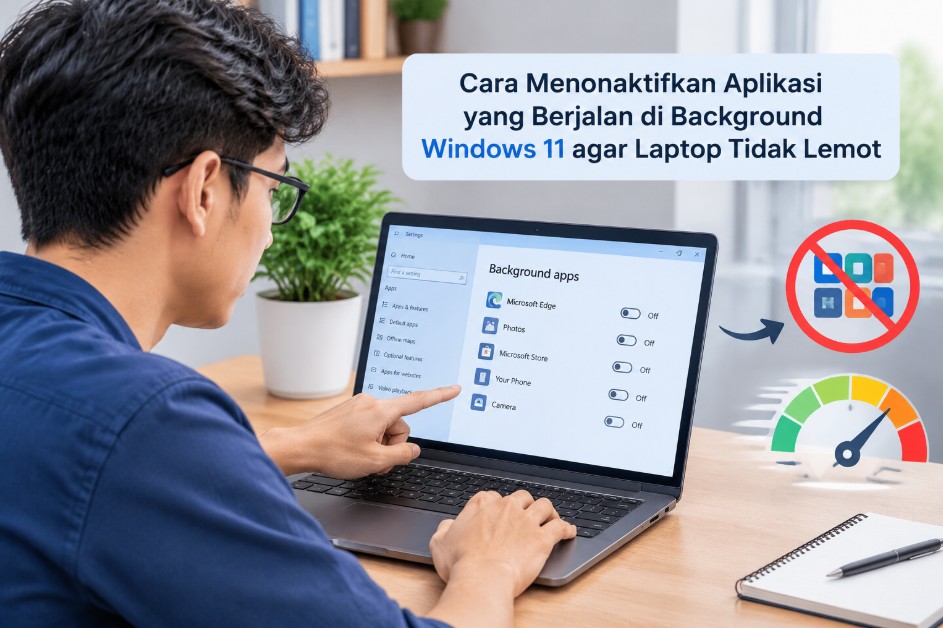
Laptop Windows 11 yang terasa lemot saat membuka aplikasi, berpindah jendela, atau menjalankan browser bisa disebabkan oleh banyak hal. Salah satu penyebab yang perlu diperiksa adalah aplikasi yang terus berjalan di background meskipun tidak sedang digunakan.
Cara menonaktifkan aplikasi yang berjalan di background Windows 11 agar laptop tidak lemot dapat dilakukan melalui Settings, Task Manager, dan pengaturan Startup Apps. Ketiga fitur tersebut membantu mengurangi aktivitas aplikasi yang tidak diperlukan tanpa harus menghapus program dari laptop.
Namun, tidak semua aplikasi yang berjalan di latar belakang harus dimatikan. Beberapa program dibutuhkan untuk menerima notifikasi, menyinkronkan file, menjalankan antivirus, atau menjaga perangkat tetap berfungsi dengan baik.
Karena itu, penting untuk mengetahui aplikasi mana yang aman dihentikan dan metode apa yang paling sesuai dengan kondisi laptop. Dengan pengaturan yang tepat, penggunaan RAM dan CPU bisa lebih terkendali sehingga aktivitas sehari-hari terasa lebih responsif.
Penyebab Aplikasi Background Membuat Laptop Windows 11 Menjadi Lemot
Aplikasi background adalah program yang tetap menjalankan proses ketika jendelanya tidak sedang terbuka atau ketika pengguna beralih ke aplikasi lain. Aktivitas ini memungkinkan program melakukan sinkronisasi, memeriksa pembaruan, dan mengirimkan notifikasi.
Masalah muncul ketika terlalu banyak aplikasi menjalankan proses secara bersamaan, terutama pada laptop dengan kapasitas RAM terbatas. Akibatnya, sumber daya yang seharusnya digunakan untuk aplikasi utama justru terbagi ke berbagai proses yang tidak selalu dibutuhkan.
1. Penggunaan RAM terlalu tinggi
RAM merupakan memori sementara yang digunakan Windows dan aplikasi untuk menyimpan data yang sedang diproses. Semakin banyak aplikasi aktif, semakin besar kemungkinan kapasitas RAM terpakai.
Sebagai contoh, laptop dengan RAM 4 GB atau 8 GB dapat lebih cepat mengalami keterbatasan ketika menjalankan browser dengan banyak tab, aplikasi komunikasi, dan program pengolah dokumen secara bersamaan.
Ketika RAM hampir penuh, Windows dapat memindahkan sebagian data ke Page File pada Storage. Proses ini membantu sistem tetap berjalan, tetapi kecepatannya biasanya lebih rendah dibandingkan penggunaan RAM secara langsung.
Gejalanya bisa berupa perpindahan jendela yang lambat, aplikasi membutuhkan waktu lama untuk dibuka, atau sistem terasa tersendat ketika beberapa program dijalankan bersamaan.
2. Penggunaan CPU meningkat tanpa disadari
CPU bertugas menjalankan instruksi dari sistem operasi dan aplikasi. Program yang melakukan pemindaian, sinkronisasi, pemrosesan data, atau pembaruan otomatis dapat menggunakan CPU meskipun tidak terlihat di layar.
Jika beberapa aplikasi menjalankan tugas berat secara bersamaan, kemampuan CPU untuk menangani pekerjaan utama akan berkurang. Kondisi ini lebih terasa pada laptop dengan prosesor kelas entry-level atau perangkat yang sudah cukup lama digunakan.
Untuk mengetahui penyebabnya, buka Task Manager dengan menekan Ctrl + Shift + Esc, kemudian periksa kolom CPU pada tab Processes.
Jika ada aplikasi yang terus menggunakan CPU dalam jumlah tinggi saat tidak digunakan, periksa terlebih dahulu aktivitasnya sebelum menghentikan proses tersebut.
3. Terlalu banyak aplikasi berjalan otomatis
Sebagian program menambahkan dirinya ke daftar Startup Apps agar langsung aktif ketika Windows dinyalakan. Contohnya adalah aplikasi konferensi video, layanan penyimpanan cloud, platform game, dan aplikasi komunikasi.
Semakin banyak aplikasi yang dimuat ketika proses booting, semakin panjang waktu yang dibutuhkan sampai laptop siap digunakan. Beberapa aplikasi juga tetap mengonsumsi RAM setelah proses masuk ke desktop selesai.
Menonaktifkan startup aplikasi yang tidak penting dapat mempercepat proses masuk ke Windows dan mengurangi beban sistem setelah laptop dinyalakan.
Perlu dipahami bahwa mematikan startup berbeda dengan menghapus aplikasi. Program tetap tersedia dan bisa dibuka secara manual ketika dibutuhkan.
4. Sinkronisasi dan pembaruan berjalan terus-menerus
Aplikasi penyimpanan cloud, layanan email, dan program tertentu dapat melakukan sinkronisasi di latar belakang. Proses tersebut berguna untuk menjaga file atau informasi tetap diperbarui.
Namun, ketika banyak file sedang disinkronkan, penggunaan CPU, jaringan, dan Storage dapat meningkat. Kondisi ini bisa membuat laptop terasa lambat, khususnya saat koneksi internet tidak stabil atau penyimpanan hampir penuh.
Jika aktivitas tersebut hanya terjadi sesekali, tunggu sampai prosesnya selesai terlebih dahulu. Apabila berlangsung terus-menerus, periksa status sinkronisasi dan pengaturan aplikasi yang bersangkutan.
5. Kapasitas Storage hampir penuh
Walaupun fokus utama konten ini adalah aplikasi background, ruang penyimpanan yang hampir habis juga bisa memperburuk performa Windows 11.
Sistem membutuhkan ruang kosong untuk file sementara, cache, pembaruan, dan Page File. Ketika Storage terlalu penuh, beberapa proses pemeliharaan dan pengoperasian aplikasi dapat mengalami hambatan.
Periksa kapasitas penyimpanan melalui Settings > System > Storage. Jika ruang kosong tinggal sedikit, pertimbangkan membersihkan file sementara yang tidak diperlukan sebelum melakukan perubahan sistem yang lebih jauh.
Cara Menonaktifkan Aplikasi yang Berjalan di Background melalui Settings Windows 11
Settings menyediakan pengaturan untuk membatasi aktivitas latar belakang pada aplikasi yang mendukung fitur tersebut. Metode ini cocok jika Anda ingin mengurangi aktivitas aplikasi tertentu tanpa harus menghentikannya secara paksa.
Akan tetapi, Windows 11 tidak menyediakan satu tombol universal untuk menonaktifkan seluruh aplikasi background. Ketersediaan pengaturan bergantung pada jenis aplikasi, cara pemasangannya, dan versi Windows yang digunakan.
Langkah 1: Buka Settings Windows 11
Tujuan: mengakses pengaturan aplikasi yang terpasang di laptop.
- Tekan
Windows + Ipada keyboard untuk membuka Settings. - Pilih menu Apps pada panel sebelah kiri.
- Klik Installed apps untuk melihat daftar aplikasi yang terpasang.
Menu ini memudahkan Anda menemukan aplikasi yang ingin dibatasi aktivitasnya. Jika daftar aplikasi cukup panjang, gunakan kotak pencarian untuk menemukan nama program dengan lebih cepat.
Langkah 2: Cari aplikasi yang ingin dibatasi
Tujuan: memilih aplikasi yang tidak perlu aktif terus-menerus.
Pada halaman Installed apps, cari aplikasi yang jarang digunakan atau diketahui sering melakukan sinkronisasi di latar belakang.
Klik ikon tiga titik di samping nama aplikasi, lalu pilih Advanced options jika pilihan tersebut tersedia.
Tidak semua aplikasi memiliki menu Advanced options. Program desktop tradisional seperti sejumlah aplikasi Win32 biasanya mengatur aktivitas latar belakang melalui pengaturan internal aplikasinya sendiri.
Langkah 3: Ubah pengaturan Background apps permissions
Tujuan: membatasi aktivitas aplikasi ketika tidak sedang digunakan.
Jika halaman Advanced options menyediakan bagian Background apps permissions, cari pilihan yang mengatur kapan aplikasi boleh berjalan di latar belakang.
Pilih Never untuk mencegah aplikasi tersebut menjalankan aktivitas background yang dikendalikan oleh pengaturan ini.
Pilihan yang tersedia bisa berbeda, tergantung aplikasi dan versi Windows 11. Jika bagian Background apps permissions tidak muncul, bukan berarti laptop mengalami kerusakan; aplikasi tersebut mungkin tidak mendukung kontrol melalui menu ini.
Langkah 4: Uji hasil perubahan
Setelah mengubah pengaturan, tutup Settings dan gunakan laptop seperti biasa. Periksa apakah aplikasi utama lebih responsif atau penggunaan sumber daya berkurang.
Anda juga dapat membuka Task Manager untuk melihat penggunaan CPU dan RAM setelah perubahan dilakukan. Bandingkan kondisi sebelum dan sesudah pengaturan untuk mengetahui apakah aplikasi tersebut benar-benar menjadi penyebab beban sistem.
Catatan penting: menonaktifkan aktivitas background dapat mengurangi pembaruan otomatis atau notifikasi dari aplikasi tertentu. Jika Anda membutuhkan notifikasi email, komunikasi kerja, atau sinkronisasi file secara real-time, jangan membatasi aplikasi tersebut tanpa mempertimbangkan dampaknya.
Bagaimana jika opsi Background apps permissions tidak tersedia?
Jika aplikasi tidak menyediakan pengaturan tersebut, gunakan metode lain yang sesuai dengan kebutuhan.
- Task Manager: untuk menghentikan proses aplikasi yang sedang aktif dan membebani sistem.
- Startup Apps: untuk mencegah aplikasi tertentu berjalan otomatis saat Windows dinyalakan.
- Pengaturan internal aplikasi: untuk membatasi sinkronisasi, pembaruan otomatis, atau aktivitas background.
- Uninstall: untuk menghapus aplikasi yang benar-benar tidak dibutuhkan, setelah memastikan aplikasi tersebut bukan komponen penting sistem.
Metode-metode tersebut memiliki fungsi berbeda. Pilih berdasarkan masalah yang ditemukan, bukan sekadar menonaktifkan semua aplikasi yang terlihat di daftar.
Langkah Menghentikan Proses Aplikasi yang Membebani RAM lewat Task Manager
Task Manager merupakan alat bawaan Windows 11 untuk memantau penggunaan CPU, RAM, Disk, dan jaringan. Fitur ini sangat berguna ketika laptop terasa lambat meskipun Anda hanya membuka sedikit aplikasi.
Berbeda dengan pengaturan Background apps permissions, Task Manager dapat digunakan untuk menghentikan proses aplikasi yang sedang berjalan. Namun, tindakan ini biasanya hanya bersifat sementara jika aplikasi memiliki layanan otomatis atau dijalankan kembali oleh program lain.
Langkah 1: Buka Task Manager
Tujuan: mengetahui aplikasi yang sedang menggunakan sumber daya laptop.
Tekan Ctrl + Shift + Esc untuk membuka Task Manager. Jika tampilan yang muncul masih sederhana, klik More details untuk menampilkan informasi proses secara lengkap.
Pilih tab Processes. Anda akan melihat daftar aplikasi yang sedang terbuka serta sejumlah proses latar belakang yang dikelola oleh Windows.
Langkah 2: Periksa penggunaan CPU, Memory, dan Disk
Tujuan: mengidentifikasi aplikasi yang paling membebani sistem.
Perhatikan kolom CPU, Memory, dan Disk. Klik judul kolom untuk mengurutkan proses berdasarkan penggunaan sumber daya tertinggi.
CPU
Menunjukkan seberapa besar kapasitas pemrosesan yang digunakan. Perhatikan aplikasi dengan penggunaan tinggi yang berlangsung terus-menerus tanpa alasan jelas.
Memory
Menunjukkan penggunaan RAM oleh proses. Jika penggunaan memori sistem mendekati kapasitas penuh, periksa aplikasi yang bisa ditutup dengan aman.
Disk
Menunjukkan aktivitas baca dan tulis penyimpanan. Jika nilainya tinggi terus-menerus, periksa apakah aplikasi sedang mengunduh file, melakukan sinkronisasi, atau menjalankan pembaruan.
Penggunaan CPU atau RAM yang tinggi tidak selalu menandakan masalah. Browser dengan banyak tab, proses kompresi file, dan pemindaian antivirus memang dapat membutuhkan sumber daya besar saat menjalankan tugas tertentu.
Karena itu, perhatikan nama proses, fungsi aplikasi, dan durasi penggunaan sumber daya sebelum mengambil tindakan.
Langkah 3: Hentikan aplikasi yang tidak diperlukan
Tujuan: membebaskan sumber daya dari aplikasi yang sedang aktif.
Jika Anda menemukan aplikasi yang tidak sedang digunakan dan tidak memiliki pekerjaan penting, klik proses tersebut. Kemudian pilih End task untuk menghentikannya.
Misalnya, Anda sedang mengerjakan dokumen tetapi aplikasi game launcher tetap aktif dan menggunakan sumber daya. Jika tidak sedang mengunduh atau memperbarui game, Anda dapat menutupnya melalui Task Manager.
Periksa kembali penggunaan CPU dan Memory setelah proses dihentikan. Jika pemakaian sumber daya turun, aplikasi tersebut mungkin ikut berkontribusi terhadap masalah performa laptop.
Peringatan: jangan menghentikan proses Windows yang tidak dikenal hanya karena menggunakan RAM besar. Proses sistem, layanan keamanan, dan komponen driver tertentu diperlukan agar Windows berfungsi normal.
Jika ragu, cari tahu fungsi proses tersebut terlebih dahulu. Menutup aplikasi biasa umumnya lebih aman daripada menghentikan proses sistem secara paksa.
Langkah 4: Bedakan End task dengan menonaktifkan startup
Kedua tindakan ini sering dianggap sama, padahal hasilnya berbeda.
| Tindakan | Fungsi | Dampak |
|---|---|---|
| End task | Menghentikan proses yang sedang berjalan | Aplikasi dapat aktif kembali |
| Disable startup | Mencegah aplikasi dimuat otomatis saat masuk Windows | Aplikasi tetap bisa dibuka manual |
| Background apps permissions | Membatasi aktivitas background yang didukung Windows | Sinkronisasi atau notifikasi tertentu dapat berkurang |
| Uninstall | Menghapus aplikasi dari perangkat | Aplikasi perlu dipasang kembali jika ingin digunakan |
Jika aplikasi kembali muncul beberapa menit setelah dihentikan, periksa pengaturan startup atau layanan internalnya. Mengulang End task berkali-kali tidak menyelesaikan penyebab aplikasi berjalan otomatis.
Langkah 5: Restart jika perubahan belum terasa
Setelah menutup aplikasi yang tidak diperlukan, restart laptop jika penggunaan sumber daya masih terasa tidak normal.
Restart membantu memulai ulang proses Windows dan mengakhiri sejumlah proses yang tertinggal. Setelah laptop menyala kembali, buka Task Manager sebelum menjalankan banyak program untuk mengetahui apakah penggunaan CPU dan RAM sudah lebih terkendali.
Jika penggunaan sumber daya tetap tinggi meskipun aplikasi pihak ketiga sudah ditutup, penyebabnya mungkin berasal dari Windows Update, driver, antivirus, masalah penyimpanan, atau aplikasi yang bermasalah.
Cara Membatasi Aplikasi Startup agar Tidak Berjalan Otomatis
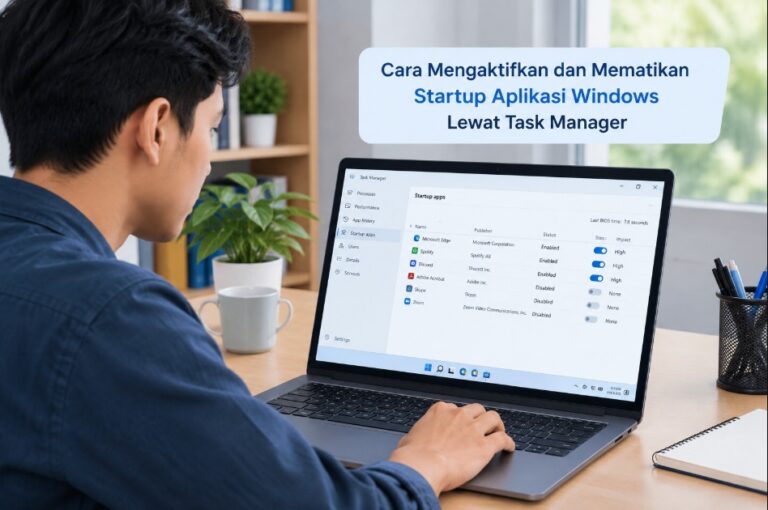
Mengatur Startup Apps merupakan salah satu langkah paling praktis untuk mempercepat proses booting Windows 11. Pengaturan ini mencegah aplikasi tertentu berjalan otomatis ketika pengguna masuk ke akun Windows.
Perlu dibedakan bahwa aplikasi startup tidak selalu sama dengan aplikasi background. Aplikasi startup dimuat saat proses masuk ke Windows, sedangkan aplikasi background dapat terus aktif atau menjalankan tugas setelahnya.
Metode pertama: Menggunakan Task Manager
- Tekan
Ctrl + Shift + Escuntuk membuka Task Manager. - Pilih tab Startup apps.
- Periksa daftar aplikasi yang dapat dijalankan otomatis.
- Pilih aplikasi yang tidak dibutuhkan saat laptop dinyalakan.
- Klik Disable.
Pada beberapa versi Windows 11, nama atau susunan menu dapat sedikit berbeda. Jika tab Startup apps tidak langsung terlihat, periksa panel navigasi Task Manager.
Setelah dinonaktifkan, aplikasi tersebut tidak lagi dijalankan secara otomatis melalui entri startup yang bersangkutan. Anda tetap dapat membuka programnya secara manual ketika diperlukan.
Metode kedua: Melalui Settings
Jika lebih nyaman menggunakan Settings, ikuti langkah berikut:
- Tekan
Windows + Iuntuk membuka Settings. - Pilih Apps.
- Klik Startup.
- Temukan aplikasi yang ingin dinonaktifkan.
- Ubah sakelar menjadi Off.
Cara ini berguna untuk mengelola aplikasi startup tanpa membuka Task Manager. Namun, tidak semua layanan atau tugas otomatis dikendalikan oleh daftar tersebut.
Aplikasi apa yang aman dinonaktifkan dari Startup?
Aplikasi yang jarang digunakan umumnya menjadi kandidat pertama. Contohnya, game launcher yang tidak diperlukan setiap hari, aplikasi konferensi video yang hanya digunakan sesekali, atau program tambahan yang tidak harus aktif saat Windows dimulai.
Sebaliknya, pertimbangkan kebutuhan sebelum menonaktifkan aplikasi sinkronisasi cloud, utilitas touchpad, perangkat audio, atau perangkat lunak keamanan.
Berikut panduan sederhana untuk menentukan prioritas:
| Jenis aplikasi | Rekomendasi |
|---|---|
| Game launcher | Nonaktifkan jika tidak perlu berjalan otomatis |
| Aplikasi konferensi video | Nonaktifkan jika jarang digunakan |
| Aplikasi pesan | Sesuaikan dengan kebutuhan notifikasi |
| Penyimpanan cloud | Pertahankan jika membutuhkan sinkronisasi otomatis |
| Antivirus dan keamanan | Jangan dinonaktifkan tanpa pengganti yang memadai |
| Driver dan utilitas perangkat | Periksa fungsinya sebelum mengubah pengaturan |
Daftar tersebut merupakan panduan umum, bukan aturan mutlak. Beberapa aplikasi memiliki komponen tambahan yang dibutuhkan perangkat tertentu.
Perhatikan Startup impact
Task Manager dapat menampilkan informasi Startup impact untuk membantu memperkirakan pengaruh aplikasi terhadap proses masuk Windows.
Aplikasi dengan dampak tinggi dapat menjadi kandidat untuk ditinjau terlebih dahulu, terutama jika tidak dibutuhkan segera setelah laptop menyala.
Namun, dampak startup bukan ukuran langsung seberapa besar aplikasi menggunakan RAM sepanjang waktu. Setelah masuk Windows, aplikasi dengan dampak startup rendah pun bisa menghabiskan banyak sumber daya ketika menjalankan proses tertentu.
Untuk hasil yang lebih akurat, gunakan informasi Startup impact bersama data CPU, Memory, dan Disk pada Task Manager.
Pengaturan Windows 11 untuk Menghemat RAM dan Meningkatkan Performa Laptop
Menonaktifkan aplikasi background dan mengatur startup merupakan langkah awal. Jika laptop masih lambat, beberapa pengaturan tambahan dapat membantu mengurangi beban sistem dan membuat penggunaan perangkat lebih nyaman.
Tidak semua perubahan akan memberikan hasil yang sama pada setiap laptop. Pengaruhnya bergantung pada kapasitas RAM, jenis prosesor, kondisi Storage, aplikasi yang digunakan, dan kesehatan sistem operasi.
1. Kurangi aplikasi yang terbuka bersamaan
Setiap aplikasi yang aktif membutuhkan sebagian sumber daya sistem. Browser dengan puluhan tab, aplikasi desain, pemutar video, dan program komunikasi dapat menghabiskan RAM dalam jumlah besar.
Tutup tab browser yang tidak diperlukan dan akhiri aplikasi yang tidak sedang digunakan. Jika aplikasi menyediakan fitur untuk memulihkan sesi, pastikan pekerjaan penting sudah tersimpan sebelum menutupnya.
Langkah sederhana ini sering lebih efektif daripada menonaktifkan banyak layanan Windows yang belum tentu menjadi penyebab laptop lemot.
2. Aktifkan pengelolaan Storage melalui Storage Sense
Storage Sense membantu membersihkan file sementara dan jenis file tertentu yang tidak lagi dibutuhkan. Fitur ini dapat digunakan ketika ruang penyimpanan mulai berkurang.
Buka Settings > System > Storage, kemudian cari Storage Sense. Aktifkan fitur tersebut jika sesuai dengan kebutuhan dan tinjau pengaturan pembersihan yang tersedia.
Periksa pilihan penghapusan sebelum menjalankannya. Pengaturan tertentu dapat menghapus file di Recycle Bin atau folder Downloads sesuai konfigurasi, sehingga jangan mengaktifkan pembersihan otomatis tanpa memahami dampaknya.
Storage Sense tidak secara langsung menonaktifkan aplikasi background. Manfaatnya adalah menjaga ruang penyimpanan tetap memadai agar Windows memiliki ruang untuk file sementara dan proses sistem.
3. Atur efek visual Windows
Animasi dan efek visual dapat menambah beban pemrosesan, meskipun dampaknya biasanya tidak sebesar aplikasi yang menggunakan CPU atau RAM secara berlebihan.
Untuk mengurangi efek visual, tekan Windows + R, ketik sysdm.cpl, lalu tekan Enter. Buka tab Advanced, pilih Settings pada bagian Performance, kemudian pilih Adjust for best performance atau sesuaikan efek visual secara manual.
Pengaturan ini dapat membuat tampilan Windows terlihat lebih sederhana. Jika Anda tidak menyukai tampilannya, pilih kembali efek visual yang dianggap penting, seperti penghalusan tampilan teks.
Pada laptop dengan spesifikasi terbatas, perubahan tersebut bisa membantu mengurangi animasi yang tidak diperlukan. Namun, jangan mengharapkan peningkatan besar jika masalah utamanya berasal dari Storage yang bermasalah atau aplikasi yang terus menggunakan CPU secara tinggi.
4. Periksa Windows Update dan driver
Windows Update dapat menjalankan aktivitas pengunduhan, instalasi, dan pemeliharaan di latar belakang. Selama proses tersebut berlangsung, penggunaan CPU atau Disk mungkin meningkat untuk sementara.
Buka Settings > Windows Update untuk memeriksa status pembaruan. Jika pembaruan sedang berlangsung, biarkan proses selesai dan restart jika diminta.
Driver yang bermasalah juga dapat memengaruhi performa, khususnya pada perangkat grafis, jaringan, atau penyimpanan. Gunakan Windows Update atau situs resmi produsen laptop untuk mendapatkan driver yang sesuai.
Hindari memasang driver dari sumber yang tidak jelas atau menggunakan aplikasi pembaruan driver yang tidak tepercaya. Driver yang tidak sesuai dapat menimbulkan masalah kompatibilitas dan membuat sistem menjadi tidak stabil.
5. Gunakan mode daya sesuai kebutuhan
Windows 11 menyediakan pengaturan Power mode yang memengaruhi keseimbangan antara performa dan efisiensi energi.
Buka Settings > System > Power & battery, kemudian cari pengaturan Power mode jika tersedia. Pilih mode yang sesuai dengan aktivitas, misalnya mode yang mengutamakan efisiensi saat bekerja ringan atau mode performa ketika menjalankan aplikasi berat.
Nama dan pilihan yang tersedia dapat berbeda berdasarkan perangkat serta konfigurasi produsen. Pada beberapa laptop, pengaturan daya tambahan juga tersedia melalui aplikasi resmi dari produsen.
Mode performa tidak secara otomatis membebaskan RAM atau menghentikan aplikasi background. Fungsinya lebih berkaitan dengan kebijakan penggunaan daya dan kemampuan perangkat mempertahankan performa.
6. Periksa aplikasi yang mengonsumsi sumber daya secara terus-menerus
Jika penggunaan CPU atau RAM tetap tinggi setelah startup dikurangi, lakukan pemeriksaan ulang melalui Task Manager.
Amati apakah beban berasal dari satu aplikasi, banyak aplikasi sekaligus, atau proses Windows. Jika satu aplikasi terus menggunakan sumber daya secara tidak wajar, periksa pembaruan, pengaturan internal, dan kemungkinan masalah pada program tersebut.
Jika masalah muncul setelah memasang aplikasi baru, coba tutup atau hapus aplikasi itu apabila memang tidak dibutuhkan. Untuk aplikasi penting, pertimbangkan memperbarui atau memasangnya ulang setelah data dan pengaturan yang diperlukan diamankan.
Jangan langsung mengubah Registry, menonaktifkan layanan sistem, atau menggunakan skrip optimasi yang tidak dipahami. Perubahan tersebut berisiko menimbulkan masalah yang lebih sulit diperbaiki daripada masalah awal.
7. Kapan perlu mempertimbangkan upgrade RAM?
Jika laptop sering mencapai penggunaan RAM tinggi meskipun hanya menjalankan beberapa aplikasi yang memang dibutuhkan, kapasitas RAM mungkin sudah tidak memadai untuk pola penggunaan Anda.
Periksa spesifikasi perangkat terlebih dahulu. Sebagian laptop memungkinkan upgrade RAM, sedangkan model lain menggunakan RAM yang disolder sehingga kapasitasnya tidak dapat ditambah dengan mudah.
Pastikan jenis RAM, kapasitas maksimum, dan kompatibilitas perangkat sebelum membeli komponen. Jika tidak yakin, periksa dokumentasi resmi produsen atau minta bantuan teknisi.
Upgrade RAM bukan solusi untuk setiap kasus laptop lemot. Jika penyebabnya adalah CPU yang terus terbebani, Storage yang bermasalah, atau aplikasi yang mengalami error, masalah tersebut perlu ditangani secara terpisah.
FAQ Seputar Cara Menonaktifkan Aplikasi Background Windows 11 agar Laptop Tidak Lemot
1. Apakah menonaktifkan aplikasi background bisa membuat Windows 11 lebih cepat?
Ya, menonaktifkan aplikasi yang tidak diperlukan dapat mengurangi penggunaan CPU, RAM, jaringan, dan aktivitas Storage. Hasilnya bergantung pada seberapa besar sumber daya yang sebelumnya digunakan aplikasi tersebut.
Jika laptop lemot karena masalah lain, seperti Storage yang bermasalah atau RAM yang tidak mencukupi, perubahan ini mungkin hanya memberikan peningkatan terbatas.
2. Bagaimana cara mengetahui aplikasi yang paling banyak menggunakan RAM di Windows 11?
Tekan Ctrl + Shift + Esc untuk membuka Task Manager, kemudian pilih Processes. Klik kolom Memory agar proses diurutkan berdasarkan penggunaan RAM tertinggi.
Periksa aplikasi yang tidak sedang digunakan dan tutup jika aman. Jangan menghentikan proses sistem yang tidak dikenal hanya berdasarkan besarnya penggunaan memori.
3. Apakah semua aplikasi background aman dinonaktifkan?
Tidak. Beberapa aplikasi dibutuhkan untuk menerima notifikasi, melakukan sinkronisasi file, menjalankan fungsi perangkat, atau menjaga keamanan sistem.
Sebaiknya prioritaskan aplikasi yang jarang digunakan dan tidak memiliki fungsi penting. Jika ragu, periksa fungsi aplikasi sebelum mengubah pengaturannya.
4. Mengapa aplikasi kembali berjalan setelah dihentikan lewat Task Manager?
End task menghentikan proses yang sedang aktif, tetapi tidak selalu mencegah aplikasi dijalankan kembali. Aplikasi dapat aktif lagi melalui Startup Apps, layanan pendukung, penjadwal tugas, atau mekanisme internalnya.
Periksa pengaturan startup dan opsi di dalam aplikasi tersebut. Jika masalah tetap terjadi, identifikasi komponen yang menjalankannya kembali sebelum menonaktifkan layanan apa pun.
5. Apakah menonaktifkan Startup Apps akan menghapus aplikasi dari laptop?
Tidak. Menonaktifkan startup hanya mencegah aplikasi tertentu berjalan otomatis melalui entri startup yang bersangkutan ketika Anda masuk ke Windows.
Aplikasi tetap terpasang dan dapat dibuka secara manual. Jika ingin menghapusnya secara permanen, gunakan fitur uninstall melalui Settings setelah memastikan program tersebut tidak dibutuhkan.
6. Mengapa opsi Background apps permissions tidak muncul di Windows 11?
Pengaturan tersebut tidak tersedia untuk semua aplikasi. Ketersediaannya bergantung pada jenis aplikasi, cara aplikasi dibuat, dan versi Windows 11 yang digunakan.
Jika opsi tersebut tidak muncul, gunakan Task Manager, Startup Apps, atau pengaturan internal aplikasi untuk mengendalikan aktivitas yang sesuai.
7. Apakah menonaktifkan aplikasi background dapat menghemat baterai laptop?
Berpotensi, terutama jika aplikasi sebelumnya terus menggunakan CPU, jaringan, atau melakukan sinkronisasi ketika tidak diperlukan. Penghematan baterai bergantung pada aktivitas aplikasi dan kondisi perangkat.
Untuk hasil yang lebih baik, kombinasikan pengaturan aplikasi dengan Power mode yang sesuai dan kurangi aktivitas yang tidak diperlukan.
8. Berapa penggunaan RAM yang normal saat laptop Windows 11 tidak menjalankan aplikasi?
Tidak ada satu angka yang berlaku untuk semua laptop. Penggunaan RAM saat idle dipengaruhi oleh kapasitas memori, layanan Windows, driver, antivirus, dan program yang aktif otomatis.
Karena itu, jangan menilai kondisi laptop hanya dari persentase RAM. Perhatikan juga apakah sistem terasa lambat, apakah penggunaan memori terus meningkat, dan aplikasi apa yang menggunakan sumber daya tersebut.
Kesimpulan
Cara menonaktifkan aplikasi yang berjalan di background Windows 11 agar laptop tidak lemot dapat dimulai dengan memeriksa aplikasi melalui Settings, menghentikan proses yang tidak diperlukan lewat Task Manager, dan mengatur Startup Apps.
Setelah itu, optimalkan penggunaan RAM dengan menutup aplikasi yang tidak dibutuhkan, menjaga ruang Storage tetap memadai, serta mengatur efek visual dan mode daya sesuai kondisi laptop.
Hal terpenting adalah menonaktifkan aplikasi berdasarkan fungsi dan penggunaan sumber dayanya, bukan menghentikan semua proses secara sembarangan. Jika laptop masih lambat setelah pengaturan dilakukan, lanjutkan pemeriksaan pada Windows Update, driver, Storage, dan kecukupan RAM agar penyebab utama dapat ditangani dengan tepat.