Mengatur startup aplikasi Windows merupakan salah satu cara sederhana untuk mempercepat proses booting laptop atau PC. Dengan memahami cara mengaktifkan dan mematikan startup aplikasi Windows lewat Task Manager, Anda bisa menentukan program mana yang berjalan otomatis ketika komputer dinyalakan.
Beberapa aplikasi, seperti layanan penyimpanan cloud, aplikasi komunikasi, dan utilitas perangkat, memang dirancang untuk berjalan sejak Windows dimulai. Namun, terlalu banyak program yang aktif bersamaan dapat memperpanjang waktu masuk ke desktop serta menambah penggunaan RAM dan CPU.
Kabar baiknya, Anda tidak perlu menghapus aplikasi untuk menghentikannya berjalan otomatis. Windows menyediakan pengaturan startup melalui Task Manager yang memungkinkan pengguna mengaktifkan atau menonaktifkan aplikasi sesuai kebutuhan.
Pengaturan ini tersedia di Windows 10 dan Windows 11, meskipun tampilan serta penempatan menu dapat sedikit berbeda. Sebelum mengubah status aplikasi, penting untuk memahami fungsi setiap program agar proses startup lebih ringan tanpa mengganggu aktivitas sehari-hari.
Cara Mengecek Daftar Aplikasi Startup yang Berjalan di Windows
Sebelum menonaktifkan aplikasi, langkah pertama adalah memeriksa program yang dikonfigurasi untuk berjalan otomatis saat Windows dinyalakan. Pemeriksaan ini membantu Anda mengetahui aplikasi mana yang mungkin memperlambat proses booting.
Perlu dipahami bahwa aplikasi yang tercantum di menu Startup belum tentu sedang berjalan saat ini. Daftar tersebut menunjukkan aplikasi yang diizinkan atau dikonfigurasi untuk memulai secara otomatis ketika pengguna masuk ke Windows.
1. Membuka Task Manager di Windows
Task Manager merupakan alat bawaan Windows untuk memantau aplikasi, proses, penggunaan CPU, RAM, dan aktivitas sistem lainnya. Anda bisa menggunakannya tanpa menginstal perangkat lunak tambahan.
Ikuti langkah berikut untuk membukanya:
- Tekan tombol Ctrl + Shift + Esc secara bersamaan pada keyboard.
- Tunggu hingga jendela Task Manager terbuka.
- Jika menggunakan Windows 10 dan tampilannya sederhana, klik More details untuk menampilkan seluruh tab.
- Pada Windows 11, perhatikan menu navigasi di sisi kiri jendela Task Manager.
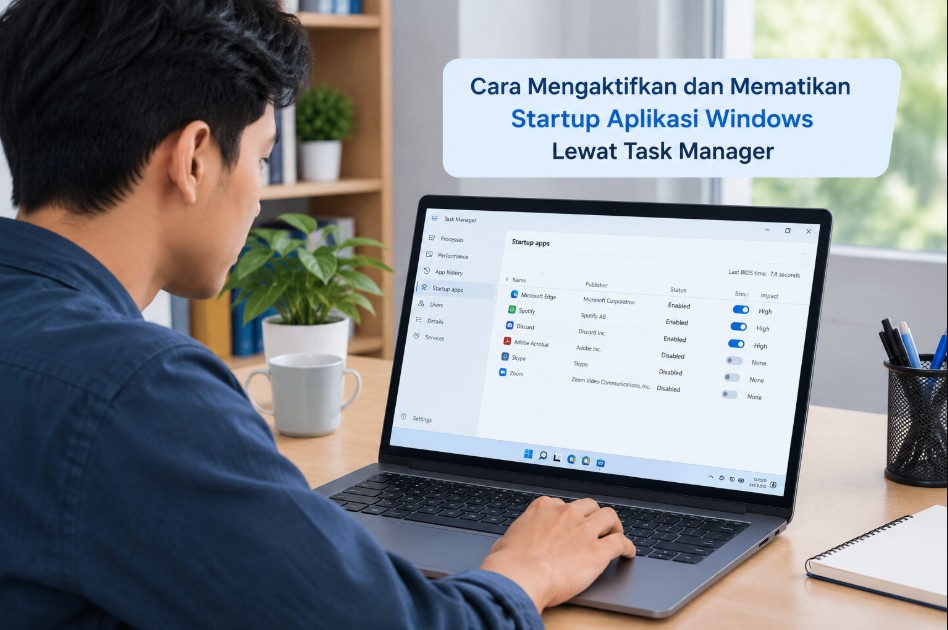
- Pilih menu Startup apps pada Windows 11 atau tab Startup pada Windows 10.
Menu tersebut menampilkan daftar aplikasi yang pengaturan startup-nya bisa dikelola. Jika Anda tidak langsung menemukan menu Startup apps, pastikan Task Manager sudah terbuka dalam tampilan lengkap.
Alternatifnya, Anda dapat mengeklik kanan tombol Start atau menekan Windows + X, kemudian memilih Task Manager dari menu yang muncul. Cara ini berguna apabila pintasan keyboard tidak berfungsi.
2. Memahami Informasi dalam Daftar Startup
Setelah membuka menu Startup, Anda akan melihat nama aplikasi beserta informasi pendukungnya. Informasi ini membantu menentukan apakah suatu program layak dinonaktifkan atau sebaiknya tetap aktif.
Beberapa kolom yang perlu diperhatikan meliputi:
- Name: nama aplikasi yang terdaftar pada startup Windows.
- Publisher: nama pengembang atau penerbit aplikasi, jika informasinya tersedia.
- Status: menunjukkan apakah aplikasi diizinkan berjalan otomatis atau telah dinonaktifkan.
- Startup impact: perkiraan pengaruh aplikasi terhadap waktu startup Windows.
- Startup type: pada tampilan atau versi tertentu, informasi ini dapat menjelaskan cara aplikasi didaftarkan untuk startup.
Kolom Startup impact biasanya menunjukkan kategori seperti Low, Medium, High, atau Not measured. Kategori tersebut memberikan gambaran mengenai dampak aplikasi terhadap proses startup, bukan ukuran pasti berapa detik waktu booting yang akan bertambah.
Aplikasi dengan dampak High layak diperiksa terlebih dahulu, terutama jika tidak dibutuhkan segera setelah komputer menyala. Namun, jangan langsung menonaktifkannya hanya berdasarkan kategori tersebut.
3. Mengidentifikasi Aplikasi yang Aman untuk Dikelola
Aplikasi yang umum ditemukan pada daftar startup antara lain Microsoft Teams, Discord, Spotify, Steam, OneDrive, dan berbagai utilitas perangkat. Keberadaan aplikasi tersebut tidak otomatis berarti semuanya harus dinonaktifkan.
Pertimbangkan fungsi setiap program sebelum mengambil keputusan. Aplikasi musik atau game launcher biasanya bisa dibuka secara manual ketika dibutuhkan, sedangkan aplikasi sinkronisasi file mungkin perlu berjalan otomatis agar dokumen tetap diperbarui.
Jika menemukan nama aplikasi yang tidak dikenal, periksa nama penerbit dan lokasi instalasinya melalui informasi aplikasi atau properti file yang relevan. Jangan menonaktifkan program hanya karena namanya terlihat asing.
Catatan penting: hindari mengubah pengaturan aplikasi keamanan, komponen driver, atau utilitas penting yang belum Anda pahami fungsinya. Jika ragu, pertahankan status awal sambil memeriksa dokumentasi resmi aplikasi tersebut.
Langkah Menonaktifkan Aplikasi Startup Windows melalui Task Manager
Menonaktifkan aplikasi startup berarti mencegah aplikasi tersebut dijalankan secara otomatis melalui mekanisme startup yang dikelolanya. Tindakan ini tidak menghapus program, file, maupun data aplikasi dari komputer.
Cara ini cocok untuk aplikasi yang tidak perlu langsung aktif setelah Windows menyala. Contohnya adalah launcher game, aplikasi hiburan, atau program yang hanya digunakan sesekali.
1. Memilih Aplikasi yang Ingin Dinonaktifkan
Buka Task Manager menggunakan Ctrl + Shift + Esc, kemudian masuk ke menu Startup apps di Windows 11 atau tab Startup di Windows 10. Pastikan Anda sudah melihat daftar aplikasi beserta status dan dampaknya.
Pilih aplikasi yang tidak diperlukan ketika komputer baru dinyalakan. Sebagai langkah awal, prioritaskan aplikasi dengan Startup impact tinggi yang fungsinya masih dapat dijalankan secara manual.
Hindari menonaktifkan banyak aplikasi sekaligus jika Anda belum mengetahui dampaknya. Mengubah satu atau dua program terlebih dahulu memudahkan Anda mengenali perubahan apabila muncul masalah setelah komputer dinyalakan kembali.
2. Menonaktifkan Startup Aplikasi
Setelah menemukan aplikasi yang ingin diatur, lakukan langkah berikut:
- Klik nama aplikasi yang ingin dinonaktifkan.
- Pada Windows 11, klik kanan aplikasi lalu pilih Disable, atau gunakan tombol Disable yang tersedia.
- Pada Windows 10, pilih aplikasi lalu klik tombol Disable di bagian bawah jendela.
- Periksa kolom Status untuk memastikan keterangannya berubah menjadi Disabled.
Setelah status berubah, Windows tidak lagi menjalankan aplikasi tersebut secara otomatis melalui entri startup yang dinonaktifkan. Anda tetap dapat membuka aplikasi melalui Start Menu, shortcut desktop, atau lokasi instalasinya.
Jika tombol Disable tidak tersedia atau berwarna abu-abu, pastikan Anda memilih aplikasi pada daftar Startup, bukan proses yang sedang berjalan di tab Processes. Menu pengelolaan proses aktif berbeda dari menu pengaturan startup.
3. Menerapkan Perubahan dan Memeriksa Hasilnya
Pada umumnya, perubahan status startup melalui Task Manager langsung tersimpan tanpa perlu menekan tombol Save. Meski demikian, Anda sebaiknya memulai ulang komputer untuk memeriksa apakah aplikasi benar-benar tidak terbuka otomatis.
Sebelum melakukan restart, simpan pekerjaan yang masih terbuka agar tidak kehilangan perubahan pada dokumen. Setelah Windows menyala kembali, perhatikan apakah aplikasi yang dinonaktifkan masih muncul dengan sendirinya.
Jika aplikasi tidak terbuka otomatis, pengaturan berhasil untuk mekanisme startup yang dikelola Task Manager tersebut. Namun, beberapa program memiliki layanan, tugas terjadwal, atau mekanisme peluncuran lain sehingga masih dapat berjalan meskipun entri startup-nya dinonaktifkan.
Apa yang Harus Dilakukan Jika Laptop Masih Lambat?
Menonaktifkan startup aplikasi tidak selalu menyelesaikan semua masalah performa. Jika laptop masih lambat, periksa penggunaan CPU, Memory, dan Disk pada tab Processes di Task Manager.
Penggunaan RAM yang hampir penuh, Storage yang lambat, pembaruan Windows di latar belakang, atau aplikasi berat yang berjalan setelah login juga dapat memengaruhi respons komputer. Periksa penyebabnya satu per satu sebelum mengubah pengaturan sistem yang lebih kompleks.
Jangan menghapus entri Registry atau menonaktifkan layanan Windows secara sembarangan hanya untuk mempercepat booting. Perubahan tersebut berisiko menyebabkan fitur tertentu tidak berfungsi dan tidak diperlukan untuk pengaturan startup biasa.
Cara Mengaktifkan Kembali Startup Aplikasi yang Sebelumnya Dinonaktifkan
Anda bisa mengembalikan pengaturan startup kapan saja jika aplikasi ternyata dibutuhkan setiap kali Windows dinyalakan. Misalnya, OneDrive perlu aktif otomatis agar file segera disinkronkan, atau aplikasi komunikasi harus siap digunakan ketika Anda mulai bekerja.
Mengaktifkan kembali startup tidak mengharuskan Anda memasang ulang aplikasi. Selama program masih terinstal dan entri startup-nya tersedia, Anda cukup mengubah statusnya melalui Task Manager.
1. Menemukan Aplikasi dengan Status Disabled
Buka Task Manager menggunakan pintasan Ctrl + Shift + Esc. Setelah itu, pilih Startup apps pada Windows 11 atau tab Startup pada Windows 10.
Perhatikan kolom Status dan cari aplikasi yang menunjukkan status Disabled. Jika daftar cukup panjang, periksa nama aplikasi dan penerbitnya untuk memastikan Anda memilih program yang tepat.
Jangan tertukar dengan tab Processes yang menampilkan aplikasi dan proses yang sedang berjalan. Aplikasi yang tidak aktif saat ini belum tentu berstatus Disabled pada pengaturan startup.
2. Mengaktifkan Kembali Aplikasi
Setelah menemukan aplikasi yang ingin diaktifkan, ikuti langkah berikut:
- Pilih aplikasi berstatus Disabled.
- Klik kanan nama aplikasi, kemudian pilih Enable pada Windows 11.
- Pada Windows 10, pilih aplikasi lalu klik tombol Enable.
- Pastikan statusnya berubah menjadi Enabled.
Status Enabled berarti aplikasi diizinkan untuk berjalan otomatis melalui mekanisme startup yang tercatat. Akan tetapi, status ini tidak menjamin aplikasi langsung berjalan jika ada pengaturan lain yang menghambatnya.
Jika aplikasi tidak muncul di daftar Startup, periksa pengaturan bawaan aplikasi tersebut. Sebagian program menyediakan opsi seperti Launch at startup, Start when I sign in, atau Open on login pada menu Settings.
3. Memastikan Aplikasi Berjalan Otomatis Kembali
Setelah mengaktifkan aplikasi, lakukan restart Windows untuk menguji hasilnya. Simpan dokumen terlebih dahulu dan tutup pekerjaan yang masih berjalan agar proses restart tidak mengganggu aktivitas Anda.
Setelah masuk kembali ke desktop, periksa apakah aplikasi terbuka otomatis atau menjalankan fungsi yang diharapkan. Untuk aplikasi sinkronisasi, misalnya, pastikan status sinkronisasi berjalan normal dan akun masih terhubung.
Jika aplikasi tetap tidak berjalan, periksa apakah Anda perlu masuk kembali ke akun, mengaktifkan izin tertentu, atau mengubah pengaturan startup di dalam aplikasi. Pembaruan aplikasi juga terkadang mengubah cara program mengelola proses peluncurannya.
Tips praktis: jika Anda sebelumnya menonaktifkan banyak aplikasi dan lupa aplikasi mana yang diubah, periksa daftar Disabled satu per satu. Aktifkan kembali hanya program yang benar-benar dibutuhkan agar laptop tidak kembali terbebani saat startup.
Perbedaan Status Enabled dan Disabled pada Startup Aplikasi Windows
Enabled dan Disabled adalah dua status utama yang menentukan apakah suatu entri startup diizinkan berjalan otomatis saat pengguna masuk ke Windows. Memahami perbedaannya membantu Anda mengatur performa komputer tanpa harus menghapus aplikasi yang masih diperlukan.
| Aspek | Enabled | Disabled |
|---|---|---|
| Startup otomatis | Diizinkan berjalan otomatis | Dicegah berjalan melalui entri startup tersebut |
| Aplikasi tetap terinstal | Ya | Ya |
| Bisa dibuka secara manual | Ya | Ya |
| Penggunaan sumber daya saat startup | Bergantung pada aplikasi yang dijalankan | Dapat berkurang jika aplikasi tidak berjalan melalui mekanisme lain |
| Cocok untuk | Aplikasi yang harus siap sejak login | Aplikasi yang hanya diperlukan sesekali |
| Bisa diubah kembali | Ya | Ya |
Enabled Bukan Berarti Aplikasi Selalu Berjalan
Status Enabled menunjukkan bahwa Windows mengizinkan entri startup tersebut dijalankan. Status ini berbeda dari kondisi aplikasi yang sedang aktif di latar belakang.
Sebagai contoh, aplikasi penyimpanan cloud yang berstatus Enabled mungkin baru berjalan setelah Anda masuk ke akun Windows. Sebelum proses login selesai, aplikasi tersebut belum tentu aktif.
Jika aplikasi berstatus Enabled tetapi tidak berjalan, kemungkinan ada masalah pada konfigurasi program, izin, proses pembaruan, atau mekanisme startup yang digunakan. Karena itu, jangan langsung menganggap Task Manager bermasalah.
Disabled Tidak Berarti Aplikasi Dihapus
Ketika Anda menonaktifkan aplikasi melalui Task Manager, program tersebut tetap berada di Storage komputer. Dokumen, akun, konfigurasi, dan data aplikasi umumnya tidak terhapus hanya karena status startup diubah.
Anda tetap bisa menjalankan aplikasi secara manual melalui Start Menu atau shortcut desktop. Perbedaannya terletak pada proses pembukaan otomatis ketika Windows dimulai atau saat pengguna masuk.
Namun, apabila aplikasi mempunyai layanan Windows atau tugas terjadwal terpisah, beberapa komponennya mungkin masih berjalan. Pengaturan Disabled hanya memengaruhi entri startup yang dinonaktifkan, bukan seluruh mekanisme aplikasi.
Apakah Menonaktifkan Startup Berbahaya?
Untuk aplikasi pengguna yang tidak penting, menonaktifkan startup umumnya merupakan perubahan berisiko rendah dan mudah dibatalkan. Dampak yang paling umum adalah fitur tertentu tidak langsung tersedia setelah login.
Contohnya, pesan aplikasi komunikasi mungkin baru masuk setelah aplikasi dibuka. Demikian pula, sinkronisasi cloud dapat tertunda jika program tersebut tidak berjalan otomatis.
Meski begitu, Anda perlu berhati-hati terhadap utilitas keamanan, perangkat keras, dan driver. Jika tidak memahami fungsinya, lebih baik pertahankan pengaturan awal daripada mengambil risiko mengganggu fungsi perangkat.
Tips Mengatur Startup Aplikasi agar Laptop Menyala Lebih Cepat
Mengurangi jumlah aplikasi startup dapat membantu mempercepat proses masuk ke Windows, terutama pada komputer dengan spesifikasi terbatas. Namun, hasilnya bergantung pada aplikasi yang dinonaktifkan, kondisi Storage, jumlah RAM, serta proses lain yang berjalan saat sistem mulai digunakan.
Agar hasilnya terasa tanpa mengorbankan fungsi penting, lakukan pengaturan secara bertahap. Berikut beberapa pendekatan yang bisa diterapkan.
1. Prioritaskan Aplikasi dengan Startup Impact Tinggi
Mulailah dengan memeriksa kolom Startup impact di Task Manager. Aplikasi dengan kategori High layak diperiksa terlebih dahulu karena dapat memberikan pengaruh cukup besar terhadap proses startup.
Meski demikian, jangan menganggap semua aplikasi dengan dampak tinggi harus dinonaktifkan. Pertimbangkan manfaatnya, frekuensi penggunaan, dan apakah aplikasi tersebut diperlukan segera setelah Anda masuk ke desktop.
Jika aplikasi hanya digunakan sesekali, menonaktifkan startup-nya merupakan pilihan yang masuk akal. Sebaliknya, aplikasi penting yang harus selalu siap digunakan mungkin lebih baik dibiarkan Enabled.
2. Bedakan Aplikasi Penting dan Aplikasi Opsional
Tidak semua aplikasi memberikan manfaat yang sama ketika dijalankan sejak awal. Beberapa program membantu pekerjaan harian, sedangkan lainnya hanya dibutuhkan pada waktu tertentu.
Gunakan panduan berikut sebagai bahan pertimbangan, bukan aturan mutlak.
| Jenis aplikasi | Rekomendasi umum | Alasan |
|---|---|---|
| Aplikasi keamanan | Pertahankan jika diperlukan | Membantu menjaga perlindungan sistem |
| Cloud storage | Sesuaikan kebutuhan sinkronisasi | File mungkin tidak langsung tersinkron |
| Aplikasi rapat dan komunikasi | Sesuaikan kebutuhan kerja | Notifikasi dapat tertunda jika aplikasi tidak berjalan |
| Launcher game | Biasanya dapat dinonaktifkan | Game dapat dibuka ketika ingin bermain |
| Aplikasi musik | Biasanya dapat dinonaktifkan | Tidak harus berjalan sejak login |
| Utilitas driver | Periksa fungsi sebelum mengubah | Dapat mengatur fitur khusus perangkat |
| Aplikasi pembaruan | Periksa kebutuhan dan mekanismenya | Sebagian pembaruan bergantung pada layanan terpisah |
Daftar tersebut tidak menggantikan pemeriksaan nama aplikasi dan penerbit. Jika Anda tidak mengenali suatu program, cari tahu fungsinya terlebih dahulu sebelum mengubah statusnya.
3. Nonaktifkan Aplikasi Secara Bertahap
Menonaktifkan seluruh aplikasi sekaligus memang terlihat praktis, tetapi membuat Anda lebih sulit menemukan penyebab jika fitur tertentu berhenti berfungsi. Pendekatan yang lebih aman adalah mengubah beberapa entri, lalu menguji hasilnya.
Mulailah dengan aplikasi hiburan atau launcher yang jarang digunakan. Setelah itu, restart komputer dan amati apakah waktu booting atau respons desktop mengalami perubahan.
Jika semuanya berjalan normal, lanjutkan dengan aplikasi opsional lainnya. Bila suatu fungsi tidak bekerja seperti biasa, aktifkan kembali aplikasi yang berkaitan dan lakukan pengujian ulang.
4. Periksa Aplikasi yang Berjalan di Latar Belakang
Task Manager menyediakan informasi tentang penggunaan CPU, Memory, Disk, dan jaringan. Data ini membantu Anda mengetahui apakah komputer masih terbebani setelah seluruh proses startup selesai.
Jika penggunaan RAM tinggi, periksa aplikasi yang mengonsumsi memori paling besar. Jika Disk terus aktif, cari tahu apakah Windows sedang melakukan pembaruan, sinkronisasi, pemindaian keamanan, atau aktivitas penyimpanan lainnya.
Perlu diingat bahwa aplikasi yang menggunakan banyak sumber daya saat berjalan belum tentu menjadi penyebab utama startup lambat. Amati kondisi komputer setelah login sebelum mengambil keputusan.
5. Pastikan Windows dan Aplikasi Tetap Diperbarui
Update Sistem dapat memperbaiki bug, meningkatkan kompatibilitas, dan mengatasi masalah performa tertentu. Namun, pembaruan juga bisa menjalankan proses latar belakang untuk sementara sehingga komputer terasa lebih lambat setelah instalasi.
Periksa Windows Update melalui Settings dan instal pembaruan yang sesuai. Pastikan juga aplikasi serta driver perangkat diperbarui melalui saluran resmi jika memang diperlukan.
Jangan mengunduh driver atau utilitas dari situs yang tidak tepercaya hanya untuk mempercepat startup. Pembaruan yang tidak sesuai justru dapat menimbulkan masalah kompatibilitas.
6. Jangan Menggunakan Aplikasi Pembersih Startup Secara Sembarangan
Sebagian aplikasi optimasi menawarkan fitur untuk mengatur program startup secara otomatis. Meskipun dapat membantu, Anda tidak selalu membutuhkan perangkat lunak tambahan karena Task Manager sudah menyediakan pengaturan dasar.
Aplikasi pembersih yang mengubah layanan, Registry, atau proses sistem tanpa penjelasan yang memadai berpotensi menyebabkan fitur tertentu tidak berfungsi. Untuk kebutuhan umum, gunakan Task Manager terlebih dahulu karena perubahan status startup lebih mudah dipahami dan dibatalkan.
Jika startup tetap lambat setelah pengaturan dilakukan, periksa kondisi Storage, kapasitas RAM, pembaruan Windows, dan kemungkinan masalah sistem. Jangan langsung melakukan reset atau instal ulang Windows sebelum mencoba pemeriksaan yang lebih sederhana.
FAQ Seputar Cara Mengaktifkan dan Mematikan Startup Aplikasi Windows Lewat Task Manager
1. Bagaimana cara mematikan aplikasi yang berjalan otomatis saat Windows dinyalakan?
Buka Task Manager dengan menekan Ctrl + Shift + Esc, lalu pilih Startup apps di Windows 11 atau tab Startup di Windows 10. Pilih aplikasi yang tidak diperlukan, kemudian klik Disable untuk menghentikannya berjalan otomatis melalui entri tersebut.
2. Apakah menonaktifkan startup aplikasi akan menghapus aplikasi dari laptop?
Tidak. Menonaktifkan startup hanya mengubah izin aplikasi untuk berjalan otomatis melalui entri startup yang dipilih, bukan menghapus program dari komputer.
Anda masih bisa membuka aplikasi tersebut secara manual melalui Start Menu atau shortcut desktop. Data aplikasi umumnya tetap aman karena tindakan ini tidak sama dengan uninstall atau menghapus data.
3. Mengapa aplikasi masih berjalan meskipun sudah dinonaktifkan di Task Manager?
Beberapa aplikasi memiliki mekanisme lain, seperti layanan Windows, tugas terjadwal, atau pengaturan peluncuran otomatis di dalam aplikasi. Karena itu, menonaktifkan satu entri startup tidak selalu menghentikan semua komponen program.
Periksa pengaturan aplikasi terlebih dahulu untuk mengetahui apakah terdapat opsi startup tambahan. Hindari menonaktifkan layanan atau mengubah Registry sebelum memahami fungsinya.
4. Apakah menonaktifkan startup aplikasi benar-benar membuat laptop lebih cepat?
Bisa, terutama jika aplikasi yang dinonaktifkan sebelumnya menggunakan banyak sumber daya ketika Windows mulai berjalan. Pengurangan aplikasi startup dapat membantu mempercepat proses login dan mengurangi beban awal pada RAM serta CPU.
Namun, hasilnya berbeda-beda pada setiap komputer. Jika penyebab utamanya adalah Storage yang lambat, RAM terbatas, atau pembaruan sistem, Anda mungkin perlu melakukan pemeriksaan tambahan.
5. Bagaimana cara mengaktifkan kembali aplikasi startup yang sudah dinonaktifkan?
Buka Task Manager, masuk ke Startup apps atau tab Startup, lalu cari aplikasi dengan status Disabled. Pilih aplikasi tersebut dan klik Enable agar diizinkan berjalan otomatis kembali.
Setelah itu, restart komputer untuk memastikan perubahan berfungsi. Jika aplikasi masih tidak terbuka otomatis, periksa pengaturan startup di dalam aplikasi tersebut.
6. Apakah semua aplikasi startup aman untuk dinonaktifkan?
Tidak semua aplikasi sebaiknya dinonaktifkan tanpa pemeriksaan. Aplikasi hiburan dan launcher yang jarang digunakan umumnya lebih fleksibel, sedangkan utilitas keamanan, driver, dan perangkat lunak yang mendukung fungsi khusus perangkat perlu diperiksa lebih dahulu.
Jika tidak mengetahui fungsi suatu program, cari informasi tentang nama aplikasi dan penerbitnya. Mempertahankan pengaturan awal lebih baik daripada menonaktifkan komponen penting secara sembarangan.
7. Apakah pengaturan startup di Windows 10 dan Windows 11 berbeda?
Secara umum, fungsinya sama, tetapi tampilan Task Manager berbeda. Windows 10 menggunakan tab Startup, sedangkan Windows 11 menggunakan menu Startup apps pada navigasi Task Manager.
Langkah dasarnya tetap serupa, yaitu memilih aplikasi kemudian menggunakan Disable atau Enable. Jika tampilan komputer berbeda akibat pembaruan Windows, perhatikan nama menu dan tombol yang tersedia pada versi yang digunakan.
Kesimpulan
Cara mengaktifkan dan mematikan startup aplikasi Windows lewat Task Manager dapat dilakukan dengan mudah tanpa menghapus aplikasi dari laptop. Anda cukup membuka Task Manager, memilih menu Startup, lalu mengubah status aplikasi menjadi Disabled atau Enabled sesuai kebutuhan.
Untuk membantu laptop menyala lebih cepat, prioritaskan aplikasi opsional yang memiliki Startup impact tinggi. Lakukan perubahan secara bertahap, restart komputer untuk menguji hasilnya, dan pertahankan aplikasi penting yang mendukung keamanan serta fungsi perangkat.
Jika laptop masih lambat setelah startup diatur, lanjutkan pemeriksaan melalui Task Manager untuk melihat penggunaan CPU, RAM, dan Disk. Dengan langkah tersebut, Anda dapat mengoptimalkan proses startup Windows secara lebih terarah tanpa harus mengubah pengaturan sistem yang berisiko.