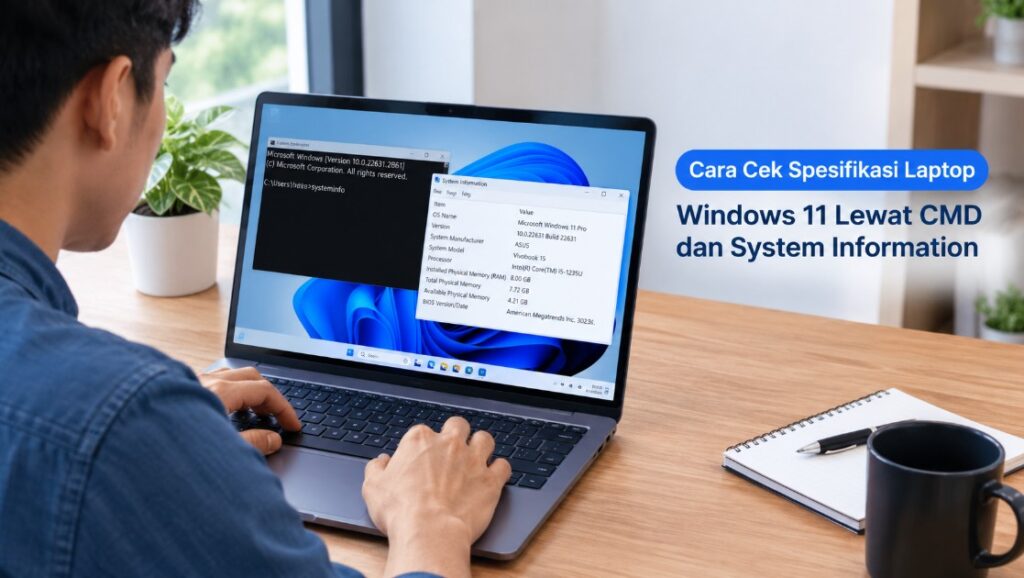
Mengetahui spesifikasi laptop sangat penting sebelum menginstal aplikasi, memperbarui Windows, menjalankan game, atau meningkatkan performa perangkat. Dengan memahami spesifikasi hardware, Anda bisa menilai apakah laptop masih memadai untuk kebutuhan kerja, belajar, maupun aktivitas sehari-hari.
Cara cek spesifikasi laptop Windows 11 lewat CMD dan System Information bisa dilakukan tanpa menginstal aplikasi tambahan. Kedua fitur bawaan Windows ini dapat menampilkan informasi seperti prosesor, kapasitas RAM, versi sistem operasi, model perangkat, hingga sejumlah detail perangkat keras lainnya.
Command Prompt atau CMD cocok untuk pengguna yang ingin memperoleh informasi melalui perintah teks. Sementara itu, System Information menyediakan tampilan yang lebih terstruktur sehingga lebih mudah dipahami oleh pengguna yang belum terbiasa menggunakan perintah komputer.
Dalam panduan ini, Anda akan mempelajari langkah pemeriksaan spesifikasi laptop Windows 11, perintah CMD yang relevan, cara mengetahui model motherboard, serta perbedaan informasi yang ditampilkan oleh kedua metode tersebut.
Cara Cek Spesifikasi Laptop Windows 11 Menggunakan CMD
Command Prompt merupakan aplikasi bawaan Windows yang memungkinkan pengguna menjalankan perintah untuk mengakses informasi sistem dan melakukan berbagai tugas administratif. Salah satu kegunaannya adalah memeriksa spesifikasi laptop tanpa harus membuka casing perangkat.
Metode ini praktis ketika Anda ingin mengetahui nama prosesor, kapasitas memori, versi Windows, atau identitas perangkat dengan cepat. Sebagian besar perintah pemeriksaan yang dibahas berikut dapat dijalankan menggunakan akun Windows biasa.
1. Membuka Command Prompt di Windows 11
Langkah pertama adalah membuka CMD melalui fitur pencarian Windows. Cara ini berlaku pada sebagian besar versi Windows 11, meskipun tampilan menu dapat berubah mengikuti pembaruan sistem.
Ikuti langkah-langkah berikut:
- Klik tombol Start pada taskbar Windows 11.
- Ketik
cmdatauCommand Promptpada kolom pencarian. - Pilih aplikasi Command Prompt dari hasil pencarian.
- Tunggu hingga jendela CMD terbuka.
Anda tidak perlu memilih Run as administrator hanya untuk menjalankan perintah pemeriksaan informasi dasar. Hak administrator baru diperlukan untuk sejumlah tindakan yang mengubah pengaturan sistem atau membutuhkan akses khusus.
2. Menggunakan Perintah systeminfo
Setelah CMD terbuka, ketik perintah berikut, lalu tekan Enter.
systeminfoPerintah tersebut meminta Windows menampilkan ringkasan informasi sistem yang terdeteksi pada laptop. Hasilnya mencakup nama komputer, produsen sistem, model perangkat, jenis sistem, prosesor, memori fisik, serta informasi instalasi Windows.
Tunggu beberapa saat hingga proses pengumpulan informasi selesai. Pada perangkat tertentu, hasilnya mungkin membutuhkan waktu lebih lama karena Windows sedang membaca berbagai data konfigurasi.
Beberapa informasi penting yang perlu diperhatikan antara lain:
- System Manufacturer: nama produsen perangkat, jika tersedia.
- System Model: model atau seri laptop yang terdeteksi.
- System Type: jenis arsitektur sistem, misalnya x64-based PC.
- Processor(s): informasi prosesor yang dikenali Windows.
- Total Physical Memory: jumlah RAM fisik yang dilaporkan sistem.
- Available Physical Memory: perkiraan RAM fisik yang sedang tersedia.
- OS Name: nama sistem operasi yang digunakan.
- OS Version: versi atau build Windows yang terpasang.
Perlu dipahami bahwa hasil systeminfo cukup panjang. Jika Anda hanya membutuhkan satu jenis informasi, perintah lain yang lebih spesifik dapat menghemat waktu.
3. Menampilkan informasi sistem melalui jendela System Information dari CMD
Selain menggunakan perintah systeminfo, Anda dapat membuka aplikasi System Information langsung melalui CMD. Metode ini berguna jika Anda ingin berpindah dari tampilan teks ke antarmuka yang memiliki kategori informasi.
Ketik perintah berikut:
msinfo32Tekan Enter dan Windows akan membuka jendela System Information apabila aplikasi tersedia dan berjalan normal. Di dalamnya, informasi perangkat dibagi menjadi beberapa bagian agar lebih mudah ditelusuri.
Pada kategori System Summary, Anda dapat melihat nama sistem operasi, produsen perangkat, model sistem, prosesor, versi BIOS, dan informasi memori. Untuk detail lain, Anda bisa membuka kategori Components atau Software Environment.
Metode ini sangat membantu apabila Anda tidak ingin membaca keluaran CMD yang panjang. Anda juga dapat menggunakan fitur pencarian pada jendela System Information untuk menemukan informasi tertentu dengan lebih cepat.
4. Menampilkan informasi Windows secara ringkas
Jika tujuan Anda hanya mengetahui versi Windows, nomor build, dan informasi lisensi tertentu, gunakan perintah berikut:
winverPerintah tersebut membuka jendela About Windows yang menampilkan edisi Windows serta informasi versi dan build sistem operasi. Informasi ini berguna ketika Anda perlu memastikan versi Windows sebelum memasang aplikasi atau mencari panduan pemecahan masalah.
Namun, winver bukan alat untuk memeriksa seluruh spesifikasi hardware. Anda tetap perlu menggunakan systeminfo, msinfo32, atau perintah khusus lainnya untuk mengetahui prosesor, RAM, dan perangkat penyimpanan.
Langkah Melihat Informasi Prosesor, RAM, dan Sistem Operasi lewat System Information
System Information adalah utilitas bawaan Windows yang mengumpulkan dan menyajikan informasi konfigurasi komputer. Bagi pengguna yang menginginkan hasil pemeriksaan lebih terstruktur, aplikasi ini biasanya lebih mudah digunakan daripada membaca keluaran CMD.
Keunggulannya terletak pada pembagian kategori yang jelas. Anda dapat memeriksa komponen utama laptop dari satu jendela tanpa perlu menghafal banyak perintah.
1. Membuka System Information
Ada dua cara sederhana untuk membuka System Information di Windows 11. Anda dapat menggunakan pencarian Start atau menjalankan perintah melalui jendela Run.
Cara pertama adalah melalui pencarian Windows:
- Klik Start.
- Ketik
System Informationataumsinfo32. - Pilih aplikasi System Information yang muncul.
- Tunggu sampai informasi perangkat ditampilkan.
Alternatifnya, tekan Windows + R, ketik msinfo32, kemudian tekan Enter. Kedua cara tersebut membuka utilitas yang sama sehingga Anda dapat memilih metode yang paling nyaman.
2. Memeriksa informasi prosesor
Setelah System Information terbuka, pilih System Summary di panel kiri. Perhatikan bagian Processor untuk mengetahui jenis prosesor yang digunakan laptop.
Informasi yang ditampilkan biasanya mencakup nama model prosesor, kecepatan yang dilaporkan, dan jumlah prosesor logis atau informasi terkait lainnya. Nama model ini membantu Anda mengidentifikasi kelas perangkat dan membandingkan kebutuhan aplikasi dengan kemampuan hardware.
Sebagai contoh, Anda mungkin menemukan nama prosesor Intel Core atau AMD Ryzen beserta kode modelnya. Kode tersebut dapat digunakan untuk mencari informasi lebih lanjut mengenai generasi, jumlah inti, dan kemampuan prosesor melalui dokumentasi produsen.
Jangan hanya menilai kemampuan laptop berdasarkan angka kecepatan prosesor. Performa sebenarnya juga dipengaruhi oleh generasi CPU, jumlah core, sistem pendingin, batas daya, dan konfigurasi perangkat lainnya.
3. Mengetahui kapasitas RAM laptop
RAM merupakan memori sementara yang digunakan Windows dan aplikasi ketika sedang berjalan. Kapasitas RAM berpengaruh terhadap kemampuan laptop menjalankan banyak program secara bersamaan.
Untuk memeriksa RAM, tetap berada di bagian System Summary, lalu cari informasi Installed Physical Memory (RAM). Nilai tersebut menunjukkan kapasitas memori fisik yang terpasang dan dikenali sistem.
Sebagai gambaran, laptop dengan RAM 8 GB mungkin masih memadai untuk pekerjaan kantor, pembelajaran daring, dan penjelajahan web. Namun, kebutuhan sebenarnya bergantung pada jenis aplikasi, jumlah tab browser, serta beban kerja yang dijalankan.
Perlu dibedakan antara RAM yang terpasang dan RAM yang tersedia untuk digunakan. Sebagian memori dapat dipakai oleh Windows, aplikasi yang sedang berjalan, atau perangkat grafis terintegrasi sehingga angka memori tersedia tidak selalu sama dengan kapasitas fisik.
4. Melihat versi dan edisi Windows 11
System Information juga dapat digunakan untuk memastikan versi sistem operasi. Informasi ini berguna ketika Anda ingin memasang driver, mengecek kompatibilitas aplikasi, atau memastikan perangkat menggunakan Windows 11 yang sesuai.
Pada bagian System Summary, perhatikan beberapa kolom berikut:
- OS Name: nama sistem operasi yang terpasang.
- Version: informasi versi sistem dan nomor build.
- System Type: arsitektur sistem, misalnya x64-based PC.
- BIOS Version/Date: versi serta tanggal BIOS yang dilaporkan sistem.
Informasi arsitektur membantu memastikan kecocokan aplikasi atau driver tertentu. Sementara itu, nomor build dapat digunakan untuk mengidentifikasi versi Windows secara lebih spesifik saat melakukan troubleshooting.
Perhatikan bahwa edisi Windows, versi rilis, dan nomor build merupakan hal yang berbeda. Jangan menyimpulkan bahwa dua laptop menggunakan versi Windows yang identik hanya karena keduanya sama-sama menampilkan Windows 11.
5. Menemukan informasi perangkat melalui kategori lainnya
System Information memiliki beberapa kategori tambahan yang berguna ketika Anda membutuhkan informasi lebih terperinci. Kategori tersebut dapat dibuka melalui panel navigasi di sebelah kiri.
Bagian Components berisi informasi mengenai berbagai komponen perangkat, sedangkan Software Environment menampilkan informasi terkait lingkungan perangkat lunak Windows. Detail yang tersedia dapat berbeda berdasarkan perangkat, driver, dan konfigurasi sistem.
Untuk kebutuhan sehari-hari, System Summary biasanya sudah cukup untuk memeriksa spesifikasi utama. Anda tidak perlu menelusuri setiap kategori jika hanya ingin mengetahui RAM, prosesor, atau versi Windows.
Cara Mengetahui Tipe Laptop dan Model Motherboard di Windows 11
Mengetahui tipe laptop berguna ketika Anda ingin mencari driver yang sesuai, memeriksa dukungan upgrade RAM, membeli adaptor pengganti, atau mencari komponen yang kompatibel. Informasi model juga membantu saat menghubungi layanan dukungan resmi produsen.
Sementara itu, model motherboard lebih sering dibutuhkan untuk pemeriksaan teknis, terutama pada komputer rakitan. Pada laptop, informasi motherboard terkadang tidak ditampilkan sebagai nama komersial yang mudah dikenali.
1. Mengecek model laptop melalui System Information
Buka System Information menggunakan perintah msinfo32, lalu perhatikan bagian System Summary. Cari kolom System Manufacturer dan System Model.
System Manufacturer menunjukkan produsen yang dilaporkan sistem, sedangkan System Model berisi identitas model perangkat. Misalnya, hasilnya dapat menampilkan nama produsen dan kode seri tertentu yang dapat dicocokkan dengan halaman dukungan resmi.
Jika nama model terlihat terlalu umum, gunakan kode model lengkap ketika mencari driver atau spesifikasi upgrade. Nama seri yang mirip belum tentu memiliki konfigurasi hardware, BIOS, atau susunan komponen yang sama.
2. Mengetahui model laptop melalui CMD
Anda juga dapat mengambil informasi model menggunakan perintah WMIC jika utilitas tersebut tersedia pada instalasi Windows Anda.
Jalankan perintah berikut:
wmic computersystem get manufacturer,modelPerintah tersebut meminta informasi produsen dan model sistem yang dikenali Windows. Hasilnya biasanya lebih ringkas dibandingkan keluaran lengkap systeminfo.
Namun, WMIC merupakan utilitas lama yang sudah ditandai sebagai usang oleh Microsoft. Pada sejumlah instalasi Windows 11, perintah ini mungkin tidak tersedia atau tidak berfungsi seperti yang diharapkan.
Jika CMD menampilkan pesan bahwa wmic tidak dikenali, Anda tidak perlu menginstal utilitas tambahan hanya untuk memeriksa model laptop. Gunakan System Information atau PowerShell sebagai alternatif.
3. Memeriksa produsen dan model motherboard melalui PowerShell
Untuk pemeriksaan motherboard, PowerShell menyediakan perintah yang dapat digunakan pada Windows 11 modern. PowerShell berbeda dari CMD, tetapi keduanya merupakan alat bawaan Windows yang dapat dibuka melalui pencarian Start.
Buka PowerShell, kemudian jalankan:
Get-CimInstance Win32_BaseBoard |
Select-Object Manufacturer, Product, Version, SerialNumber
Perintah tersebut mengambil informasi dari kelas sistem Win32_BaseBoard. Hasilnya dapat mencakup produsen motherboard, nama produk, versi, dan nomor seri apabila data tersedia.
Pada laptop, hasil yang ditampilkan bisa berupa kode internal, nilai kosong, atau identitas papan utama yang tidak sama dengan nama model laptop. Kondisi tersebut tidak selalu menandakan kerusakan karena informasi yang dilaporkan bergantung pada firmware dan implementasi produsen.
Untuk mengetahui model motherboard dengan lebih meyakinkan, cocokkan hasil PowerShell dengan dokumentasi resmi perangkat. Hindari menganggap kode motherboard sebagai model laptop karena keduanya merupakan identitas yang berbeda.
4. Bagaimana jika informasi model tidak muncul?
Sebagian perangkat tidak menyediakan semua data identitas melalui Windows. Informasi tersebut mungkin tidak diisi oleh produsen, tidak dilaporkan oleh firmware, atau hanya tersedia dalam dokumentasi teknis tertentu.
Jika kolom System Model atau informasi motherboard kosong, lakukan pemeriksaan berikut:
- Periksa label model pada bagian bawah laptop jika tersedia.
- Buka halaman informasi perangkat di situs resmi produsen.
- Periksa aplikasi dukungan bawaan dari produsen laptop.
- Jika diperlukan, periksa informasi perangkat pada BIOS atau UEFI.
Sebelum mengubah pengaturan BIOS, pastikan Anda memahami fungsi menu yang dibuka. Untuk sekadar membaca model perangkat, jangan mengubah konfigurasi boot, Secure Boot, atau pengaturan penyimpanan.
Perintah CMD untuk Mengecek Kapasitas RAM dan Penyimpanan Laptop
CMD dapat digunakan untuk memperoleh sejumlah informasi mengenai memori dan perangkat penyimpanan tanpa membuka menu pengaturan satu per satu. Namun, setiap perintah memiliki fungsi berbeda sehingga hasilnya perlu dibaca sesuai konteks.
Bagian ini membahas beberapa perintah yang praktis digunakan saat memeriksa kapasitas RAM, ruang penyimpanan, dan jenis drive yang terdeteksi Windows 11.
1. Mengecek kapasitas RAM menggunakan CMD
Untuk melihat informasi memori fisik, Anda dapat menjalankan:
systeminfoCari baris Total Physical Memory untuk mengetahui total RAM fisik yang dilaporkan sistem. Baris Available Physical Memory menunjukkan perkiraan memori fisik yang tersedia saat pemeriksaan dilakukan.
Nilai Available Physical Memory dapat berubah seiring aplikasi dibuka dan ditutup. Oleh karena itu, angka tersebut bukan kapasitas RAM terpasang, melainkan gambaran kondisi pemakaian memori pada waktu tertentu.
Jika Anda membutuhkan kapasitas modul RAM secara lebih terperinci, PowerShell dapat memberikan informasi tambahan:
Get-CimInstance Win32_PhysicalMemory |
Select-Object DeviceLocator, Capacity, Speed, Manufacturer
Kolom Capacity menampilkan kapasitas setiap modul dalam satuan byte. Kolom Speed menunjukkan kecepatan memori yang dilaporkan sistem, sedangkan DeviceLocator dapat membantu mengidentifikasi lokasi modul.
Perintah ini lebih cocok ketika Anda ingin memeriksa konfigurasi RAM sebelum melakukan upgrade. Meskipun demikian, informasi slot dan kecepatan yang dilaporkan tidak selalu menggambarkan seluruh batas kemampuan motherboard.
2. Memeriksa kapasitas penyimpanan melalui CMD
Untuk melihat drive beserta kapasitas dan ruang kosongnya, jalankan:
wmic logicaldisk get caption,size,freespaceJika WMIC tersedia, hasilnya menampilkan huruf drive, ukuran total, dan ruang kosong pada setiap logical disk yang terdeteksi. Nilai ukuran dan ruang kosong ditampilkan dalam byte sehingga angkanya mungkin terlihat sangat besar.
Logical disk adalah volume penyimpanan yang dikenali Windows, bukan selalu gambaran satu perangkat fisik. Sebagai contoh, satu SSD dapat dibagi menjadi beberapa partisi seperti C: dan D:, sedangkan konfigurasi tertentu dapat menggabungkan beberapa perangkat menjadi satu volume.
Apabila WMIC tidak tersedia, gunakan perintah PowerShell berikut:
Get-Volume |
Select-Object DriveLetter, FileSystemLabel, FileSystem, Size, SizeRemaining
Perintah tersebut menampilkan volume, label, sistem file, kapasitas, dan ruang tersisa jika tersedia. Hasilnya berguna untuk memeriksa partisi yang dapat diakses Windows, termasuk ruang kosong pada drive sistem.
3. Memeriksa kapasitas disk fisik
Jika tujuan Anda adalah mengetahui kapasitas perangkat penyimpanan fisik, gunakan PowerShell dengan perintah berikut:
Get-Disk |
Select-Object Number, FriendlyName, PartitionStyle, Size
Hasilnya dapat menunjukkan nomor disk, nama perangkat, gaya partisi, dan ukuran disk. Informasi ini membantu membedakan perangkat fisik dari volume atau partisi yang muncul di File Explorer.
Perlu diperhatikan bahwa kapasitas yang dilaporkan Windows dapat berbeda dari angka pada kemasan SSD atau HDD. Perbedaan satuan pengukuran dan ruang yang digunakan untuk partisi atau kebutuhan sistem dapat memengaruhi kapasitas yang terlihat.
4. Mengetahui jenis drive SSD atau HDD
Untuk mengetahui apakah laptop menggunakan SSD atau HDD, Anda dapat memanfaatkan PowerShell:
Get-PhysicalDisk |
Select-Object FriendlyName, MediaType, Size
Jika perangkat melaporkan jenis media dengan benar, kolom MediaType dapat menunjukkan SSD atau HDD. Namun, beberapa konfigurasi penyimpanan, driver, pengontrol, atau perangkat virtual dapat menyebabkan jenis media ditampilkan sebagai Unspecified.
Karena itu, jangan langsung menyimpulkan bahwa drive bukan SSD hanya karena kolom MediaType tidak menampilkan jenisnya. Periksa juga model perangkat, informasi dari produsen, atau utilitas resmi yang disediakan pembuat SSD.
5. Memahami perbedaan RAM dan storage
RAM dan storage memiliki fungsi berbeda meskipun keduanya berkaitan dengan penyimpanan data. RAM digunakan untuk menampung data sementara ketika aplikasi berjalan, sedangkan SSD atau HDD menyimpan Windows, aplikasi, dan file secara lebih permanen.
Laptop dengan RAM besar belum tentu memiliki kapasitas SSD yang besar. Sebaliknya, laptop dengan SSD berkapasitas tinggi tetap dapat terasa lambat ketika menjalankan banyak aplikasi jika RAM atau kemampuan prosesornya tidak mencukupi.
Sebelum membeli laptop atau meningkatkan hardware, pastikan Anda mengetahui kebutuhan sebenarnya. Untuk multitasking, perhatikan RAM dan prosesor; untuk menyimpan banyak dokumen, video, atau game, perhatikan kapasitas storage.
Perbedaan Hasil Pengecekan Spesifikasi Laptop melalui CMD dan System Information
CMD dan System Information sama-sama dapat digunakan untuk memeriksa spesifikasi laptop Windows 11, tetapi cara penyajian dan tingkat detail informasinya berbeda. Pemilihan metode terbaik bergantung pada tujuan pemeriksaan serta kenyamanan pengguna.
CMD lebih cocok untuk mendapatkan informasi secara cepat melalui perintah tertentu. Sementara itu, System Information memudahkan pengguna membaca identitas perangkat dan konfigurasi sistem dalam tampilan grafis yang terstruktur.
| Aspek | CMD | System Information |
|---|---|---|
| Cara penggunaan | Mengetik perintah | Membuka aplikasi dengan antarmuka grafis |
| Informasi dasar sistem | Melalui systeminfo | Melalui System Summary |
| Informasi prosesor | Dapat ditampilkan melalui perintah tertentu | Tersedia pada bagian System Summary |
| Informasi RAM | Menampilkan ringkasan memori | Menampilkan memori fisik yang dikenali |
| Informasi model laptop | Melalui perintah yang tersedia | Melalui System Manufacturer dan System Model |
| Informasi BIOS | Sebagian informasi melalui perintah sistem | Tersedia pada System Summary |
| Informasi penyimpanan | Memerlukan perintah khusus | Tidak berfokus pada kapasitas setiap volume |
| Kemudahan untuk pemula | Perlu memahami sintaks perintah | Lebih mudah dipelajari secara visual |
| Penggunaan berulang | Praktis untuk perintah yang sama | Praktis untuk pemeriksaan manual |
Kapan sebaiknya menggunakan CMD?
Pilih CMD ketika Anda membutuhkan hasil pemeriksaan yang ringkas, ingin menjalankan perintah tertentu, atau terbiasa bekerja melalui terminal. Metode ini juga bermanfaat bagi teknisi yang perlu memeriksa banyak informasi secara cepat.
Perintah seperti systeminfo dapat memberikan gambaran umum sistem tanpa membuka banyak menu. Untuk pemeriksaan khusus, Anda bisa memakai perintah lain yang sesuai dengan informasi yang ingin diperoleh.
Kapan sebaiknya menggunakan System Information?
Gunakan System Information ketika Anda ingin membaca spesifikasi laptop secara langsung dan terstruktur. Aplikasi ini sangat cocok bagi pengguna yang belum terbiasa dengan perintah terminal.
System Summary biasanya cukup untuk mengetahui prosesor, RAM fisik, model laptop, versi Windows, dan informasi BIOS. Jika informasi yang dicari tidak tersedia di sana, Anda dapat menggunakan PowerShell atau utilitas bawaan lain yang sesuai.
Mengapa hasil kedua metode bisa berbeda?
Perbedaan hasil dapat terjadi karena cakupan informasi dan cara penyajiannya tidak sama. systeminfo menampilkan ringkasan sistem, sedangkan System Information menyediakan kategori informasi yang lebih terorganisasi.
Selain itu, RAM yang tersedia berubah mengikuti aktivitas aplikasi, sementara kapasitas RAM terpasang relatif tetap. Perbedaan satuan, pembulatan, dan data yang disediakan firmware juga dapat memengaruhi angka yang ditampilkan.
Jika hasil terlihat tidak masuk akal, periksa kembali nama kolom dan konteks informasinya sebelum menyimpulkan bahwa laptop bermasalah. Untuk informasi penting seperti model perangkat, RAM, dan tipe storage, cocokkan hasilnya dengan halaman dukungan resmi produsen.
FAQ Seputar Cara Cek Spesifikasi Laptop Windows 11 Lewat CMD dan System Information
1. Bagaimana cara paling cepat mengecek spesifikasi laptop Windows 11?
Cara paling cepat adalah membuka CMD melalui Start, lalu menjalankan systeminfo. Jika ingin tampilan yang lebih mudah dibaca, tekan Windows + R, ketik msinfo32, kemudian tekan Enter.
2. Apakah cek spesifikasi laptop lewat CMD membutuhkan akses administrator?
Tidak selalu. Perintah untuk membaca informasi dasar seperti systeminfo umumnya dapat dijalankan tanpa hak administrator, meskipun perintah tertentu mungkin membutuhkan izin lebih tinggi.
3. Bagaimana cara mengetahui RAM laptop melalui CMD?
Jalankan systeminfo, kemudian cari baris Total Physical Memory untuk melihat jumlah RAM fisik yang dilaporkan Windows. Untuk mengetahui kapasitas setiap modul RAM, gunakan perintah PowerShell Get-CimInstance Win32_PhysicalMemory.
4. Apakah System Information bisa menampilkan tipe laptop?
Ya. Buka msinfo32, lalu periksa kolom System Manufacturer dan System Model pada bagian System Summary. Informasi ini dapat membantu Anda menemukan seri laptop dan driver yang sesuai.
5. Bagaimana cara mengecek motherboard laptop Windows 11?
Anda dapat membuka PowerShell dan menjalankan perintah Get-CimInstance Win32_BaseBoard | Select-Object Manufacturer, Product, Version, SerialNumber. Hasilnya bergantung pada informasi yang disediakan firmware perangkat.
6. Mengapa perintah WMIC tidak bisa digunakan di Windows 11?
WMIC merupakan utilitas lama yang sudah dinyatakan usang sehingga mungkin tidak tersedia pada instalasi Windows tertentu. Gunakan System Information atau PowerShell sebagai alternatif untuk mendapatkan informasi perangkat.
7. Apakah CMD bisa digunakan untuk mengetahui kapasitas SSD laptop?
Bisa. Jika WMIC tersedia, perintah wmic logicaldisk get caption,size,freespace dapat menampilkan kapasitas volume dan ruang kosong. Untuk melihat kapasitas disk fisik, Anda dapat memakai perintah PowerShell Get-Disk.
Kesimpulan
Cara cek spesifikasi laptop Windows 11 lewat CMD dan System Information dapat dilakukan menggunakan fitur bawaan tanpa memasang aplikasi tambahan. Perintah systeminfo cocok untuk melihat ringkasan sistem, sedangkan msinfo32 menyediakan tampilan yang lebih terstruktur untuk memeriksa prosesor, RAM, model perangkat, versi Windows, dan informasi BIOS.
Untuk pemeriksaan lebih mendalam, PowerShell dapat digunakan untuk melihat kapasitas modul RAM, volume penyimpanan, disk fisik, serta identitas motherboard jika datanya tersedia. Pilih metode berdasarkan informasi yang dibutuhkan dan cocokkan hasilnya dengan dokumentasi resmi produsen apabila Anda berencana melakukan upgrade hardware atau memasang driver.