
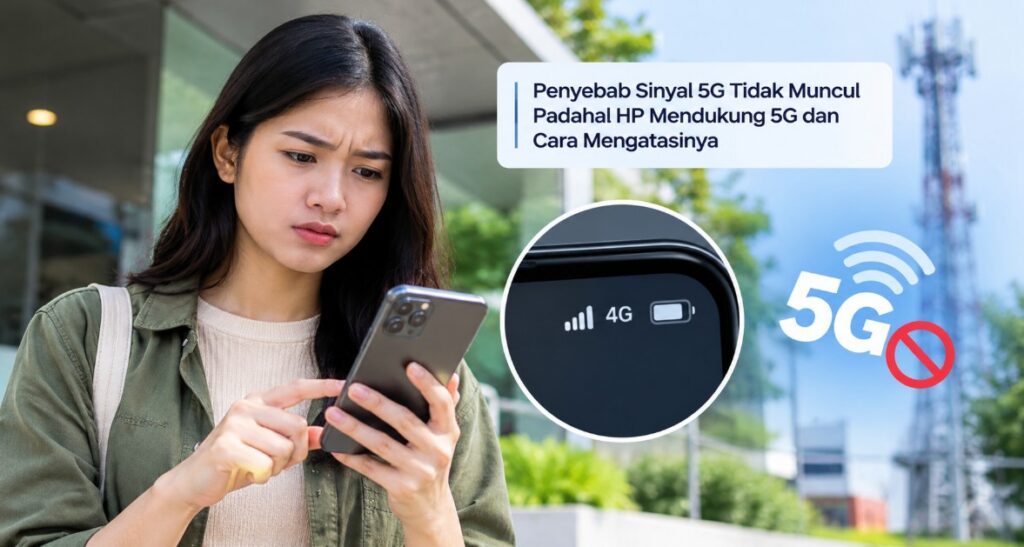
Penyebab Sinyal 5G Tidak Muncul Padahal HP Mendukung 5G dan Cara Mengatasinyabisa, mulai dari lokasi yang belum terjangkau jaringan generasi kelima, pengaturan jaringan yang masih terkunci pada 4G, hingga kartu SIM atau layanan operator yang belum mendukung akses 5G. Kondisi ini tidak selalu menandakan bahwa ponsel mengalami kerusakan.
Sebelum mengganti kartu SIM atau membawa HP ke tempat servis, ada baiknya memeriksa beberapa pengaturan terlebih dahulu. Sebagian masalah jaringan 5G dapat diatasi melalui menu Pengaturan, mengaktifkan ulang koneksi seluler, atau memperbarui perangkat lunak tanpa menghapus data pribadi.
Hal penting yang perlu dipahami adalah kemampuan perangkat, ketersediaan jaringan, dan aktivasi layanan merupakan tiga hal berbeda. HP yang sudah mendukung 5G belum tentu bisa langsung terhubung ke jaringan tersebut apabila salah satu persyaratan lainnya belum terpenuhi.
Panduan ini membahas penyebab sinyal 5G tidak muncul, persyaratan yang perlu diperiksa, serta langkah perbaikan untuk berbagai HP Android, termasuk Samsung, Xiaomi, OPPO, dan Vivo. Urutan pemeriksaan dimulai dari langkah paling sederhana agar Anda tidak perlu mengubah pengaturan penting sebelum waktunya.
Penyebab Sinyal 5G Tidak Muncul Padahal HP Mendukung 5G
Ada beberapa penyebab mengapa ikon 5G tidak terlihat meskipun spesifikasi HP menyatakan sudah mendukung jaringan tersebut. Untuk menemukan sumber masalahnya, periksa kondisi jaringan, pengaturan perangkat, dan layanan operator sebelum menyimpulkan bahwa ponsel mengalami gangguan.
1. Lokasi Belum Terjangkau Jaringan 5G
Penyebab yang paling umum adalah lokasi pengguna belum mendapatkan cakupan jaringan 5G yang memadai. Operator seluler membangun jaringan secara bertahap sehingga kualitas dan ketersediaannya bisa berbeda antara satu kota, kecamatan, bahkan area dalam satu gedung.
HP biasanya akan menggunakan jaringan 4G LTE ketika sinyal 5G tidak tersedia atau tidak memenuhi kondisi koneksi yang diperlukan. Perpindahan tersebut merupakan mekanisme normal agar pengguna tetap dapat melakukan panggilan, mengakses internet, dan menggunakan aplikasi.
Cara memeriksanya: coba gunakan HP di area terbuka, pusat kota, atau lokasi lain yang diketahui memiliki cakupan 5G dari operator Anda. Jika ikon 5G muncul setelah berpindah tempat, kemungkinan besar masalahnya berkaitan dengan jangkauan jaringan di lokasi sebelumnya.
2. Pengaturan Jaringan Masih Menggunakan 4G
Beberapa ponsel menyediakan pilihan jenis jaringan yang disukai, seperti 2G, 3G, 4G, dan 5G. Apabila pengaturan tersebut masih memilih LTE atau 4G saja, HP tidak akan menggunakan 5G meskipun perangkat dan jaringan operator sebenarnya mendukungnya.
Pada perangkat tertentu, pilihan 5G juga dapat tersembunyi karena konfigurasi operator, versi perangkat lunak, atau kebijakan produsen. Oleh karena itu, periksa menu jaringan terlebih dahulu sebelum mencoba langkah yang lebih rumit.
3. Kartu SIM atau Paket Layanan Belum Mendukung 5G
Kartu SIM lama tidak selalu otomatis menghalangi penggunaan 5G. Namun, dukungan kartu, profil pelanggan, jenis layanan, dan kebijakan operator dapat memengaruhi apakah perangkat memperoleh akses ke jaringan tersebut.
Ada pula kondisi ketika nomor sudah aktif untuk layanan seluler, tetapi belum memenuhi ketentuan operator untuk menggunakan 5G. Sebagian operator mungkin mensyaratkan kartu tertentu, paket yang memenuhi ketentuan, atau aktivasi layanan berdasarkan kebijakan yang berlaku.
Jika pengaturan HP sudah benar tetapi jaringan tetap tidak muncul, hubungi operator untuk memastikan nomor Anda memenuhi persyaratan layanan 5G. Jangan langsung mengganti kartu karena penggantian belum tentu diperlukan.
4. HP Mendukung 5G, tetapi Tidak Cocok dengan Frekuensi Operator
Teknologi 5G menggunakan pita frekuensi tertentu yang dikenal sebagai frequency band. Setiap model ponsel memiliki dukungan pita frekuensi yang berbeda, sehingga perangkat 5G dari negara lain belum tentu kompatibel sepenuhnya dengan jaringan lokal.
Contohnya, sebuah HP impor mungkin mendukung jaringan 5G, tetapi tidak memiliki pita frekuensi yang digunakan operator di lokasi Anda. Akibatnya, perangkat tersebut bisa tetap menggunakan 4G meskipun spesifikasinya mencantumkan dukungan 5G.
Periksa nomor model perangkat dan daftar pita frekuensi yang didukung melalui dokumentasi resmi produsen. Jika Anda menggunakan HP impor, pastikan kompatibilitasnya dengan operator lokal, bukan hanya melihat tulisan 5G pada kemasan.
5. Perangkat Lunak atau Konfigurasi Operator Bermasalah
Pengaturan jaringan bisa mengalami gangguan setelah pembaruan sistem, perubahan konfigurasi operator, atau kesalahan sementara pada perangkat lunak. Dalam kondisi tertentu, opsi 5G tidak terlihat atau HP kesulitan berpindah dari 4G ke 5G.
Masalah ini tidak selalu membutuhkan pengaturan ulang pabrik. Memulai ulang perangkat, mengaktifkan mode pesawat sebentar, atau memasang pembaruan sistem yang tersedia dapat membantu memulihkan konfigurasi koneksi.
6. Jaringan Operator Sedang Mengalami Gangguan
Gangguan pada menara pemancar, pemeliharaan jaringan, atau kepadatan pengguna dapat memengaruhi koneksi seluler. Ketika jaringan 5G mengalami masalah, perangkat mungkin beralih ke 4G sebagai alternatif.
Jika sinyal 5G menghilang secara tiba-tiba padahal sebelumnya tersedia di lokasi yang sama, periksa informasi gangguan melalui aplikasi atau layanan pelanggan operator. Apabila beberapa pengguna dengan operator yang sama mengalami masalah serupa, gangguan jaringan menjadi salah satu kemungkinan yang patut diperiksa.
7. Mode Hemat Daya atau Pengaturan SIM Memengaruhi Koneksi
Pada sebagian perangkat, mode hemat daya dapat membatasi aktivitas jaringan atau mengubah perilaku koneksi untuk mengurangi konsumsi baterai. Dampaknya terhadap 5G berbeda-beda, bergantung pada produsen dan versi sistem operasi.
Penggunaan dua kartu SIM juga dapat memengaruhi pilihan jaringan pada model tertentu. Pastikan kartu yang digunakan untuk data seluler sudah dipilih dengan benar dan pengaturan jaringan untuk kartu tersebut tidak membatasi koneksi ke 4G saja.
Syarat yang Harus Dipenuhi agar Jaringan 5G Bisa Digunakan
Sebelum melakukan perbaikan, pastikan semua komponen yang dibutuhkan untuk mengakses jaringan 5G sudah sesuai. Pemeriksaan ini penting karena mengubah pengaturan HP tidak akan menyelesaikan masalah apabila penyebabnya justru berasal dari jangkauan jaringan atau layanan operator.
Berikut daftar persyaratan yang perlu diperiksa.
| Persyaratan | Hal yang perlu dipastikan |
|---|---|
| Perangkat | Model HP benar-benar mendukung 5G |
| Frekuensi | Pita frekuensi HP kompatibel dengan jaringan operator |
| Lokasi | Area memiliki cakupan 5G yang memadai |
| Kartu SIM | Kartu dan profil pelanggan memenuhi ketentuan operator |
| Nomor seluler | Layanan 5G tersedia atau telah diaktifkan sesuai kebijakan operator |
| Pengaturan jaringan | Mode jaringan tidak dibatasi ke 4G saja |
| Perangkat lunak | Sistem operasi dan konfigurasi operator tidak mengalami masalah |
| Jaringan operator | Tidak sedang mengalami gangguan yang memengaruhi koneksi |
Periksa Spesifikasi HP Secara Menyeluruh
Jangan hanya mengandalkan nama seri atau informasi singkat pada toko daring. Periksa nomor model secara lengkap karena satu seri HP terkadang memiliki beberapa varian dengan spesifikasi jaringan yang berbeda.
Anda dapat membuka menu Pengaturan > Tentang Ponsel untuk melihat nama perangkat dan nomor model. Setelah itu, cocokkan informasinya dengan halaman spesifikasi resmi produsen.
Jika perangkat berasal dari pasar luar negeri, perhatikan juga kompatibilitas frekuensi, dukungan perangkat lunak, dan kemungkinan pembatasan operator. Dukungan 5G secara umum tidak menjamin seluruh fitur jaringan tersedia di semua negara.
Pastikan Jaringan 5G Tersedia di Lokasi Anda
Cakupan 5G perlu diperiksa berdasarkan operator yang digunakan, bukan sekadar berdasarkan wilayah yang sudah memiliki jaringan 5G. Dua operator bisa memiliki cakupan berbeda di kawasan yang sama.
Gunakan peta cakupan atau informasi resmi operator jika tersedia. Anda juga dapat menguji koneksi di beberapa lokasi untuk mengetahui apakah masalah hanya terjadi di rumah, kantor, atau area tertentu.
Perlu diingat bahwa berada dalam area cakupan belum menjamin sinyal selalu muncul. Dinding tebal, bangunan bertingkat, posisi di dalam ruangan, dan kondisi jaringan dapat memengaruhi kualitas penerimaan sinyal.
Pastikan Layanan Seluler Berfungsi Normal
Sebelum memeriksa 5G lebih jauh, uji apakah kartu SIM masih bisa mengakses internet melalui 4G. Jika koneksi seluler sama sekali tidak berfungsi, masalahnya mungkin berkaitan dengan kartu, pengaturan data seluler, saldo atau paket, maupun jaringan operator.
Jika 4G berfungsi normal tetapi 5G tidak tersedia, pemeriksaan dapat difokuskan pada kompatibilitas 5G, pengaturan jaringan, dan ketentuan layanan operator.
Cara Mengatasi Sinyal 5G Tidak Muncul di HP Android
Setelah memastikan perangkat mendukung 5G, lakukan perbaikan secara berurutan. Mulailah dari langkah yang tidak mengubah data atau konfigurasi penting, kemudian lanjutkan ke pemeriksaan sistem jika masalah belum teratasi.
1. Aktifkan Mode Pesawat, lalu Nonaktifkan Kembali
Mode pesawat memutus sementara koneksi seluler, Wi-Fi, dan koneksi radio tertentu sesuai perangkat. Mengaktifkannya sebentar dapat membantu HP membangun ulang koneksi ke jaringan operator.
Caranya, tarik panel notifikasi dari bagian atas layar, lalu ketuk ikon Mode Pesawat. Tunggu sekitar 10–15 detik, nonaktifkan kembali, dan beri waktu perangkat untuk mencari jaringan.
Periksa ikon jaringan setelah koneksi pulih. Jika 5G belum muncul, lanjutkan ke langkah berikutnya karena metode ini hanya membantu mengatasi gangguan koneksi sementara.
2. Mulai Ulang HP
Restart dapat membantu mengatasi proses sistem yang mengalami gangguan dan memuat ulang layanan jaringan. Langkah ini relatif aman karena tidak menghapus foto, dokumen, maupun aplikasi.
Tekan tombol daya, kemudian pilih Mulai Ulang atau Restart. Setelah HP menyala, tunggu beberapa saat hingga perangkat menyelesaikan proses registrasi jaringan.
Jika jaringan 5G kembali muncul, kemungkinan masalah sebelumnya berkaitan dengan kondisi koneksi atau proses sistem sementara. Namun, apabila gangguan terus berulang, periksa pengaturan jaringan dan pembaruan sistem.
3. Aktifkan Pilihan Jaringan 5G
Buka pengaturan jaringan seluler dan pastikan jenis jaringan yang dipilih mengizinkan penggunaan 5G. Nama menu dapat berbeda menurut merek HP, versi Android, dan antarmuka yang digunakan.
Pada sebagian perangkat, pilihan tersebut muncul sebagai 5G/4G/3G/2G (Otomatis) atau 5G Auto. Pilih opsi yang mencakup 5G apabila tersedia, kemudian kembali ke layar utama untuk memeriksa koneksi.
Jika pilihan 5G tidak ada, jangan langsung menyimpulkan perangkat rusak. Opsi tersebut mungkin disembunyikan karena varian perangkat, pembatasan operator, konfigurasi SIM, atau versi perangkat lunak.
4. Periksa SIM untuk Data Seluler
Pada HP dengan dua kartu SIM, pastikan kartu yang mendukung 5G telah dipilih sebagai SIM utama untuk data seluler. Sebagian perangkat memiliki pengaturan jaringan terpisah untuk masing-masing kartu.
Buka menu Pengaturan > Kartu SIM dan Jaringan Seluler atau menu sejenis. Pilih kartu yang digunakan untuk internet, kemudian periksa pilihan jaringan dan pastikan data seluler aktif.
Jika HP menyediakan opsi 5G untuk satu slot SIM tetapi tidak untuk slot lainnya, ikuti ketentuan perangkat dan operator. Jangan berasumsi bahwa semua kombinasi kartu dan slot SIM mendukung fitur yang sama.
5. Perbarui Sistem Operasi
Pembaruan perangkat lunak dapat membawa perbaikan bug, kompatibilitas jaringan, dan konfigurasi operator. Jika masalah muncul setelah pembaruan tertentu, periksa apakah tersedia versi yang lebih baru.
Pada Android, buka Pengaturan > Pembaruan Perangkat Lunak atau Pembaruan Sistem, lalu periksa ketersediaan pembaruan. Pastikan baterai mencukupi dan gunakan Wi-Fi yang stabil sebelum mengunduh pembaruan berukuran besar.
Pembaruan sistem biasanya tidak ditujukan untuk menghapus data pribadi, tetapi membuat cadangan data penting tetap disarankan. Jangan memasang firmware tidak resmi hanya untuk memunculkan ikon 5G karena tindakan tersebut berisiko mengganggu fungsi perangkat.
6. Reset Pengaturan Jaringan
Jika langkah sebelumnya belum berhasil, Anda dapat mengatur ulang konfigurasi jaringan. Prosedur ini dapat memperbaiki pengaturan konektivitas yang bermasalah, termasuk konfigurasi seluler tertentu.
Cari menu Reset Pengaturan Jaringan atau Reset Wi-Fi, Jaringan Seluler, dan Bluetooth pada bagian Sistem atau Manajemen Umum. Baca keterangan yang muncul sebelum menyetujui proses reset.
Peringatan: tindakan ini dapat menghapus jaringan Wi-Fi tersimpan, pasangan Bluetooth, serta pengaturan jaringan tertentu. Nama dan cakupan pengaturan yang direset bergantung pada perangkat, jadi pastikan Anda memahami dampaknya sebelum melanjutkan.
Setelah reset selesai, aktifkan kembali data seluler dan periksa mode jaringan. Jika 5G masih tidak muncul, lanjutkan dengan memeriksa layanan operator.
7. Hindari Reset Pabrik sebagai Langkah Pertama
Reset pabrik mengembalikan perangkat ke kondisi awal dan dapat menghapus data yang tersimpan di HP. Karena itu, langkah ini tidak disarankan hanya untuk mengatasi ikon 5G yang tidak muncul.
Pertimbangkan reset pabrik hanya jika terdapat indikasi kuat bahwa sistem mengalami kerusakan yang tidak bisa diselesaikan dengan cara lain. Sebelum melakukannya, cadangkan foto, dokumen, kontak, dan data aplikasi, serta pastikan Anda mengetahui kredensial akun Google yang digunakan.
Jika masalah hanya terjadi pada koneksi 5G sementara fungsi lain normal, meminta pemeriksaan operator atau pusat layanan resmi biasanya lebih masuk akal daripada langsung menghapus seluruh data perangkat.
Cara Mengubah Pengaturan Jaringan dari 4G ke 5G
Pengaturan dari 4G ke 5G bertujuan memberi izin kepada perangkat untuk mencari dan menggunakan jaringan generasi kelima ketika tersedia. Perubahan ini tidak menciptakan cakupan 5G baru, sehingga hasilnya tetap bergantung pada lokasi, kompatibilitas perangkat, dan layanan operator.
Mengubah Jaringan 4G ke 5G di Android
Secara umum, langkahnya adalah sebagai berikut.
- Buka Pengaturan di HP Android.
- Pilih menu Jaringan Seluler, Koneksi, atau Kartu SIM dan Jaringan Seluler.
- Pilih kartu SIM yang digunakan untuk internet jika terdapat dua kartu.
- Buka Jenis Jaringan yang Disukai atau Mode Jaringan.
- Pilih opsi yang mencakup 5G, misalnya 5G/4G/3G/2G Otomatis.
- Kembali ke layar utama dan tunggu perangkat mencari jaringan.
Nama menu dapat berbeda pada Android 13, Android 14, Android 15, dan versi yang lebih baru. Antarmuka Samsung One UI, Xiaomi HyperOS, serta OPPO dan Vivo juga dapat menggunakan istilah yang berbeda.
Jika opsi 5G tersedia, mode otomatis umumnya menjadi pilihan praktis untuk penggunaan sehari-hari. HP dapat memilih jaringan yang sesuai dengan ketersediaan sinyal dan konfigurasi perangkat tanpa harus mengunci koneksi secara manual.
Apakah Sebaiknya Memilih 5G Otomatis atau 5G Saja?
Jika perangkat menyediakan kedua pilihan, pahami perbedaannya sebelum mengubah pengaturan.
| Mode jaringan | Cara kerja | Kapan digunakan |
|---|---|---|
| 5G Otomatis | HP memilih jaringan yang sesuai, termasuk beralih ke 4G | Penggunaan harian dan area dengan cakupan yang berubah-ubah |
| 5G/4G Otomatis | Perangkat dapat menggunakan 5G atau 4G sesuai kondisi | Pilihan praktis ketika kedua jaringan tersedia |
| 4G/LTE Saja | Perangkat dibatasi ke jaringan 4G | Saat 5G tidak stabil atau diperlukan koneksi 4G |
| 5G Saja | Jika tersedia, perangkat dipaksa menggunakan 5G | Pengujian tertentu pada perangkat dan jaringan yang kompatibel |
Pilihan 5G Saja tidak tersedia pada semua HP. Memaksakan mode ini melalui menu tersembunyi atau aplikasi pihak ketiga dapat menyebabkan koneksi tidak stabil, terutama jika jaringan 5G tidak tersedia atau tidak mendukung seluruh layanan yang diperlukan.
Untuk pemakaian biasa, gunakan mode otomatis yang disediakan produsen. Mode tersebut memberi ruang bagi HP untuk kembali ke 4G ketika kondisi 5G kurang baik.
Bagaimana Jika Menu 5G Tidak Ditemukan?
Pertama, pastikan nomor model HP benar-benar mendukung 5G. Setelah itu, perbarui sistem operasi dan periksa apakah kartu SIM yang digunakan sudah memenuhi ketentuan operator.
Jika pilihan 5G tetap tidak muncul, hubungi produsen atau operator untuk memastikan dukungan pada model perangkat dan layanan Anda. Hindari mengubah pengaturan melalui kode rahasia yang tidak dipahami atau memasang aplikasi yang menjanjikan aktivasi 5G secara instan.
Aplikasi biasa tidak dapat membuat perangkat yang tidak kompatibel menjadi kompatibel dengan jaringan 5G. Aplikasi semacam itu juga tidak dapat menggantikan cakupan jaringan atau aktivasi layanan dari operator.
Cara Mengecek Dukungan 5G pada Kartu SIM dan Operator Seluler
Ketika pengaturan HP sudah benar, pemeriksaan berikutnya adalah kartu SIM dan operator. Bagian ini penting karena ikon 5G tidak hanya bergantung pada perangkat, tetapi juga pada jaringan dan ketentuan layanan yang digunakan.
1. Periksa Informasi Resmi Operator
Kunjungi situs resmi operator atau buka aplikasi resminya untuk mencari informasi mengenai layanan 5G. Periksa wilayah cakupan, persyaratan kartu, kompatibilitas perangkat, serta ketentuan paket yang berlaku.
Jangan hanya mengandalkan informasi dari unggahan media sosial atau penjual kartu. Persyaratan layanan dapat berubah, sehingga informasi resmi operator merupakan rujukan yang lebih tepat.
Jika informasi di situs belum menjawab pertanyaan Anda, hubungi layanan pelanggan. Siapkan merek HP, nomor model, jenis kartu SIM, dan lokasi umum tempat sinyal 5G tidak muncul.
2. Periksa Kondisi Kartu SIM
Pastikan kartu SIM terbaca dengan normal dan nomor seluler masih aktif. Jika HP sering menampilkan pesan Tidak Ada Layanan atau kartu tidak terdeteksi, selesaikan masalah kartu tersebut sebelum berfokus pada 5G.
Anda dapat mencoba memasang kartu di perangkat lain yang kompatibel jika tersedia. Namun, hasil pengujian perlu ditafsirkan dengan hati-hati karena perbedaan dukungan frekuensi dan konfigurasi perangkat dapat memengaruhi hasilnya.
Jangan langsung menganggap kartu lama pasti tidak mendukung 5G. Tanyakan kepada operator apakah kartu yang digunakan perlu diganti atau hanya memerlukan pembaruan layanan.
3. Pastikan Nomor Memenuhi Ketentuan Layanan 5G
Beberapa operator menerapkan ketentuan tertentu untuk mengakses 5G, seperti kompatibilitas perangkat, jenis layanan, atau aktivasi berdasarkan profil pelanggan. Ketentuan tersebut tidak selalu sama antaroperator.
Mintalah konfirmasi apakah nomor Anda sudah memenuhi persyaratan 5G dan apakah ada pembatasan pada akun atau paket. Jika diperlukan aktivasi, ikuti prosedur resmi dari operator, bukan melalui tautan yang tidak jelas asalnya.
4. Uji Jaringan dengan Cara yang Tepat
Lakukan pengujian di area yang diketahui memiliki cakupan 5G. Aktifkan mode jaringan otomatis, nyalakan data seluler, lalu tunggu beberapa saat untuk melihat apakah perangkat terhubung ke 5G.
Jika masih menggunakan 4G, coba berpindah ke lokasi terbuka yang berbeda. Apabila 5G muncul di lokasi lain, masalah kemungkinan berkaitan dengan cakupan atau kualitas sinyal di tempat pertama.
Sebaliknya, jika perangkat selalu menggunakan 4G di berbagai lokasi yang mendukung 5G, sementara HP lain dengan operator yang sama berhasil terhubung, pemeriksaan kompatibilitas model dan konfigurasi layanan perlu diprioritaskan.
Cara Mengatasi Sinyal 5G yang Tidak Muncul di Samsung, Xiaomi, OPPO, dan Vivo
Setiap produsen Android memiliki tampilan pengaturan yang berbeda. Namun, prinsip penanganannya serupa, yaitu memastikan perangkat kompatibel, memilih mode jaringan yang tepat, dan memeriksa apakah layanan operator mendukung koneksi 5G.
HP Samsung
Pada banyak HP Samsung yang mendukung 5G, pengaturan jaringan dapat ditemukan melalui menu Pengaturan > Koneksi > Jaringan Seluler > Mode Jaringan. Pilih opsi yang mencakup 5G jika tersedia.
Jika 5G tidak muncul, periksa pembaruan perangkat lunak melalui Pengaturan > Pembaruan Perangkat Lunak. Selanjutnya, pastikan SIM untuk data seluler sudah benar dan perangkat tidak sedang dibatasi ke LTE saja.
Nama menu dapat berbeda berdasarkan versi One UI dan model Galaxy. Jika pilihan 5G tidak tersedia, periksa nomor model dan tanyakan kepada operator apakah perangkat tersebut kompatibel dengan jaringan yang digunakan.
HP Xiaomi
Pada perangkat Xiaomi, Redmi, atau POCO, pengaturan jaringan umumnya berada di bagian Pengaturan > Kartu SIM dan Jaringan Seluler. Pilih kartu yang digunakan untuk data, lalu cari menu jenis jaringan yang disukai.
Jika opsi 5G tersedia, pilih mode otomatis yang mencakup 5G. Pada beberapa versi MIUI atau HyperOS, nama menu maupun letaknya dapat berubah.
Apabila 5G tetap tidak muncul, periksa pembaruan HyperOS atau MIUI yang tersedia dan pastikan perangkat bukan varian dengan dukungan frekuensi berbeda. Hindari mengubah pengaturan modem melalui menu tersembunyi tanpa petunjuk resmi.
HP OPPO
Pada banyak perangkat OPPO, pengaturan jaringan tersedia melalui Pengaturan > Jaringan Seluler atau menu koneksi sejenis. Pilih SIM yang digunakan untuk internet, kemudian periksa pilihan jenis jaringan.
Jika perangkat mendukung 5G, pilih mode yang mengizinkan koneksi 5G ketika tersedia. Jika menu tersebut tidak ditemukan, periksa dokumentasi perangkat dan versi ColorOS yang digunakan.
Pengguna juga sebaiknya memastikan perangkat lunak sudah diperbarui. Jika masalah tetap terjadi, hubungi operator untuk memeriksa dukungan nomor dan kompatibilitas model HP.
HP Vivo
Pada HP Vivo yang mendukung 5G, buka Pengaturan > Jaringan Seluler atau menu kartu SIM yang tersedia pada perangkat. Periksa apakah mode jaringan otomatis dengan dukungan 5G dapat dipilih.
Jika opsi tersebut tersedia, aktifkan lalu lakukan restart apabila diperlukan. Setelah perangkat menyala kembali, uji koneksi di area dengan cakupan 5G yang memadai.
Apabila menu 5G tidak tersedia, jangan langsung melakukan reset pabrik. Periksa nomor model, pembaruan Funtouch OS, dan persyaratan operator untuk mengetahui apakah masalah berasal dari perangkat atau layanan jaringan.
Kapan HP Perlu Dibawa ke Pusat Servis?
Pemeriksaan teknisi layak dipertimbangkan apabila perangkat kompatibel, kartu SIM dan operator sudah dipastikan mendukung 5G, tetapi masalah tetap terjadi di beberapa lokasi yang memiliki cakupan memadai. Terlebih jika HP juga mengalami gangguan jaringan lain, seperti sinyal seluler sering hilang atau kartu SIM tidak terbaca.
Sebelum datang ke pusat servis, catat langkah yang sudah dilakukan dan kapan masalah mulai terjadi. Informasi tersebut membantu teknisi membedakan kemungkinan gangguan perangkat lunak, konfigurasi jaringan, atau masalah perangkat keras.
Gunakan pusat layanan resmi agar pemeriksaan dilakukan sesuai prosedur produsen. Jangan membongkar HP sendiri, terutama jika perangkat masih dalam masa garansi.
Pertanyaan Umum Seputar Penyebab Sinyal 5G Tidak Muncul dan Cara Mengatasinya
1. Kenapa HP sudah 5G tetapi sinyalnya tetap 4G?
Penyebabnya bisa berupa lokasi yang belum terjangkau 5G, mode jaringan yang masih dibatasi ke 4G, ketidakcocokan frekuensi, atau layanan operator yang belum memenuhi persyaratan. Periksa pengaturan jaringan dan uji koneksi di area yang diketahui memiliki cakupan 5G.
2. Apakah semua kartu SIM 4G bisa digunakan untuk jaringan 5G?
Tidak ada jawaban yang berlaku untuk semua operator karena ketentuannya dapat berbeda. Sebagian kartu mungkin dapat digunakan, sedangkan kondisi lain memerlukan penggantian kartu atau aktivasi layanan. Konfirmasikan status kartu dan nomor kepada operator sebelum mengganti SIM.
3. Apakah jaringan 5G harus diaktifkan secara manual?
Tidak selalu. Banyak HP yang kompatibel menggunakan mode jaringan otomatis sehingga perangkat dapat terhubung ke 5G ketika jaringan tersedia. Jika HP tetap menggunakan 4G, periksa apakah mode jaringan telah mencakup 5G dan apakah ada pembatasan dari operator.
4. Kenapa sinyal 5G hilang ketika masuk ke dalam rumah?
Dinding, material bangunan, posisi ruangan, dan jarak dari pemancar dapat mengurangi kekuatan sinyal. Perangkat kemudian bisa beralih ke 4G agar koneksi tetap tersedia. Cobalah menguji jaringan di dekat jendela atau di luar bangunan.
5. Apakah mengaktifkan 5G membuat baterai lebih cepat habis?
Konsumsi baterai bergantung pada perangkat, kualitas sinyal, aktivitas pengguna, dan kondisi jaringan. Ketika sinyal 5G lemah, HP mungkin menggunakan lebih banyak daya untuk mempertahankan koneksi. Jika 5G tidak stabil, mode otomatis atau 4G dapat menjadi pilihan yang lebih efisien.
6. Apakah reset pengaturan jaringan aman dilakukan?
Reset jaringan umumnya tidak menghapus foto dan dokumen pribadi, tetapi dapat menghapus jaringan Wi-Fi tersimpan, pasangan Bluetooth, dan konfigurasi jaringan tertentu. Periksa keterangan pada layar sebelum menyetujui proses karena cakupan reset berbeda pada setiap perangkat.
7. Apakah HP impor yang mendukung 5G pasti bisa memakai 5G di Indonesia?
Belum tentu. Perangkat harus mendukung pita frekuensi yang digunakan operator, serta memenuhi persyaratan kompatibilitas jaringan dan konfigurasi perangkat. Periksa nomor model secara lengkap dan cocokkan dengan informasi resmi produsen atau operator.
8. Bagaimana jika sinyal 5G tidak muncul setelah pembaruan Android?
Coba mulai ulang HP, aktifkan lalu nonaktifkan mode pesawat, dan periksa kembali mode jaringan. Jika masalah tetap terjadi, cari pembaruan lanjutan dan hubungi produsen atau operator untuk memeriksa kemungkinan masalah kompatibilitas. Hindari memasang firmware tidak resmi tanpa memahami risikonya.
9. Apakah aplikasi penguat sinyal bisa memunculkan jaringan 5G?
Aplikasi biasa tidak dapat menambahkan dukungan frekuensi 5G yang tidak dimiliki perangkat atau memperluas cakupan operator. Sebagian aplikasi hanya menampilkan informasi jaringan atau menyediakan pintasan pengaturan. Utamakan pemeriksaan perangkat, lokasi, dan layanan operator daripada memasang aplikasi yang menjanjikan aktivasi 5G instan.
10. Kapan saya harus menghubungi operator seluler?
Hubungi operator jika HP sudah mendukung 5G, mode jaringan telah diatur dengan benar, dan masalah tetap terjadi di area yang memiliki cakupan memadai. Minta petugas memeriksa status layanan nomor, persyaratan kartu SIM, kompatibilitas perangkat, dan kemungkinan gangguan jaringan.
Kesimpulan
Sinyal 5G tidak muncul padahal HP mendukung 5G bukan berarti perangkat pasti rusak. Penyebabnya dapat berasal dari cakupan jaringan, pengaturan 4G, kompatibilitas frekuensi, kartu SIM, konfigurasi operator, atau gangguan perangkat lunak.
Mulailah dengan mengaktifkan mode pesawat, memulai ulang HP, dan memastikan mode jaringan mencakup 5G. Setelah itu, periksa nomor model, pembaruan sistem, serta persyaratan layanan operator sebelum mencoba reset pengaturan jaringan.
Jika semua pemeriksaan sudah dilakukan tetapi 5G tetap tidak tersedia, mintalah bantuan operator atau pusat servis resmi. Dengan mengikuti langkah secara bertahap, Anda dapat menemukan sumber masalah tanpa mengambil risiko yang tidak perlu terhadap data dan pengaturan HP.





